GUIDE D'UTILISATION
LOGICIEL D'EXAMEN EN LIGNE
EXAMQR
A. Présentation du logiciel d'examen en ligne ExamQR
ExamQR est une solution complète d'organisation d'examens en ligne, développée par TEX Vietnam JSC. Conçu pour répondre aux besoins des écoles, des universités et des centres de formation, il simplifie tout le processus d'examen, de la préparation à la passation, jusqu'à la correction et aux rapports.
Principaux avantages
- Gestion simple : créez et gérez de façon méthodique les examens, les épreuves, les plannings, les salles et les listes de candidats.
- Souple : prend en charge les examens à choix multiple, à questions ouvertes et pratiques (avec envoi de fichiers de programmation).
- Haute sécurité : impose le mode plein écran pour les examens à choix multiple, afin que les candidats ne puissent pas ouvrir d'autres applications.
- Suivi en temps réel : les surveillants suivent la progression de chaque candidat et voient qui a rejoint l'examen et qui a rendu sa copie.
- Types de questions variés : prend en charge de nombreux types de questions, comme le choix multiple, le vrai/faux et les questions qui demandent de joindre un fichier pratique.
Fonctionnalités principales
Pour les organisateurs d'examens :
1. Créer et gérer des examens avec toutes leurs informations
2. Saisir les informations des épreuves, avec des paramètres propres à chaque épreuve
3. Gérer le planning : créneaux et salles
4. Choisir les surveillants affectés à chaque salle
5. Importer les listes de candidats depuis un fichier Excel
6. Importer des sujets à choix multiple ou pratiques (programmation) depuis un fichier Word
7. Organiser et superviser l'examen
Pour les surveillants :
1. Surveiller les candidats pendant l'examen
2. Voir l'état d'avancement de chaque candidat
3. Imprimer les fiches de résultats des examens à choix multiple
4. Exporter les fichiers rendus par les candidats lors des examens pratiques
Pour les candidats :
1. Se connecter à la salle d'examen avec un code candidat et un mot de passe
2. Passer des examens à choix multiple dans un environnement plein écran sécurisé
3. Passer des examens pratiques de programmation et joindre le fichier de travail
4. Consulter le résultat après avoir rendu la copie (si le paramétrage le permet)
Déroulement
1. L'organisateur crée un examen et saisit les épreuves, le planning et les salles
2. Importer les listes de candidats et de surveillants
3. Importer les sujets au format standard
4. Activer l'examen avec le bouton "Démarrer l'examen"
5. Les candidats se connectent, passent l'examen et rendent leur copie
6. Les surveillants suivent l'examen et exportent les résultats
Points forts
- Interface conviviale et facile à utiliser
- L'import en masse des données depuis Excel fait gagner du temps
- La génération de nombreuses versions mélangées du sujet renforce la sécurité des sujets
- Le suivi en temps réel vous permet de garder la maîtrise de l'examen
- Export facile des rapports de résultats et des copies des candidats
ExamQR est un outil puissant qui aide les écoles, les universités et les centres de formation à organiser leurs examens de façon professionnelle, transparente et efficace, en réduisant l'effort et le temps que les enseignants consacrent à l'organisation des examens et à la correction.
Vidéo tutorielle : https://youtu.be/Xq3l73tMiwk?si=0ia_jEOdJMopuSkM
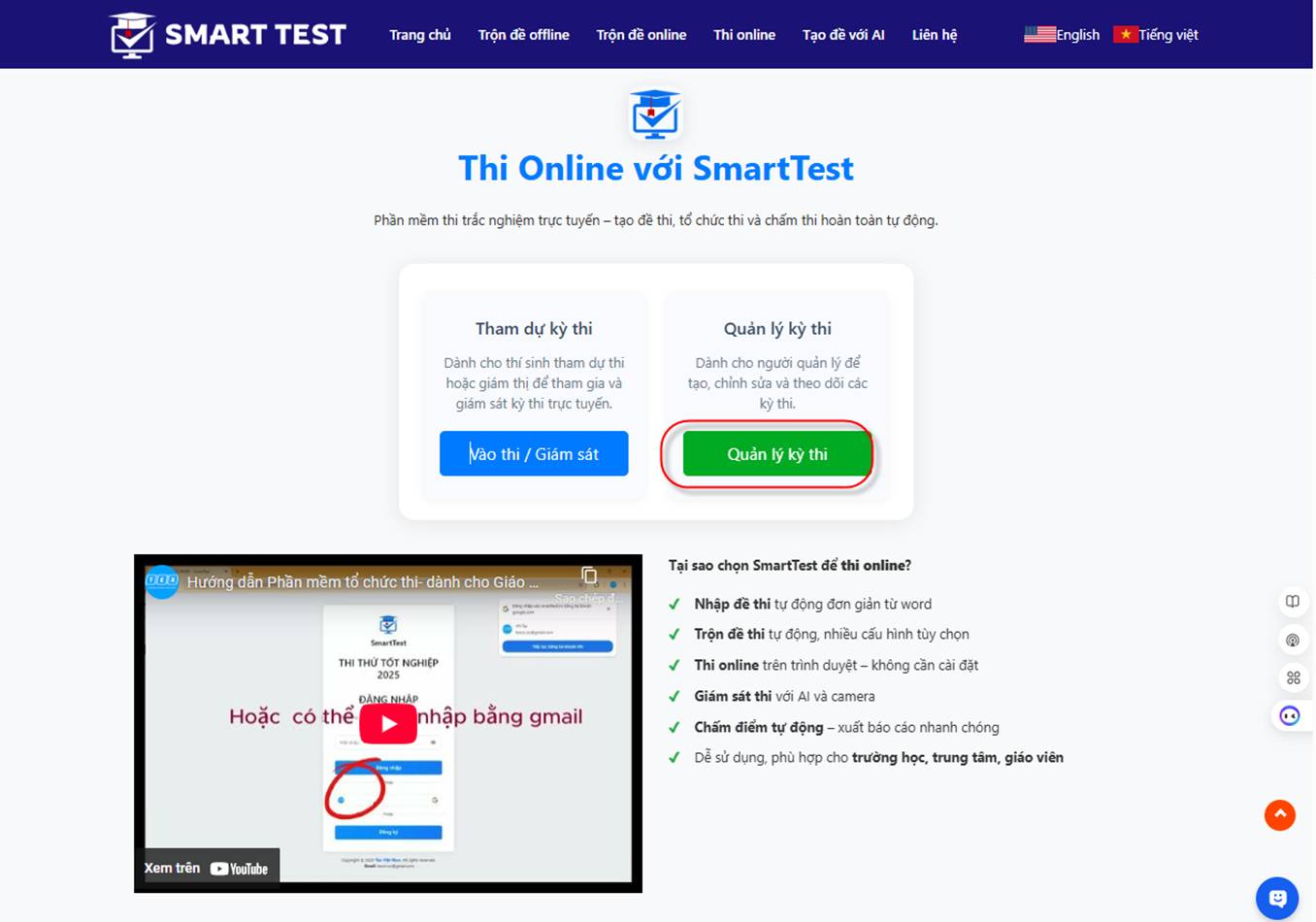
Connectez-vous au logiciel à l'adresse : ExamQR - Logiciel de mélange de sujets à choix multiple :
https://examqr.com/. Puis choisissez « Examen en ligne »
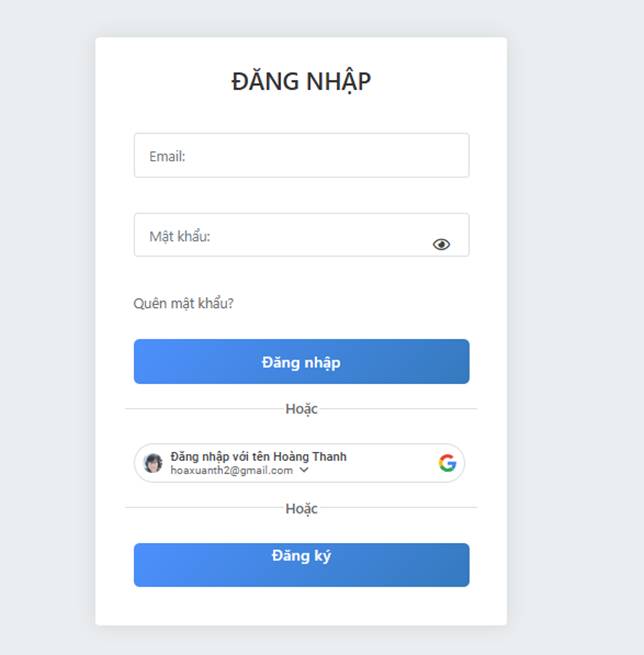
Choisissez Gérer les examens - la connexion se fait automatiquement avec votre compte Google, comme ci-dessous
B. UTILISATION DU LOGICIEL
- Déroulement d'un examen
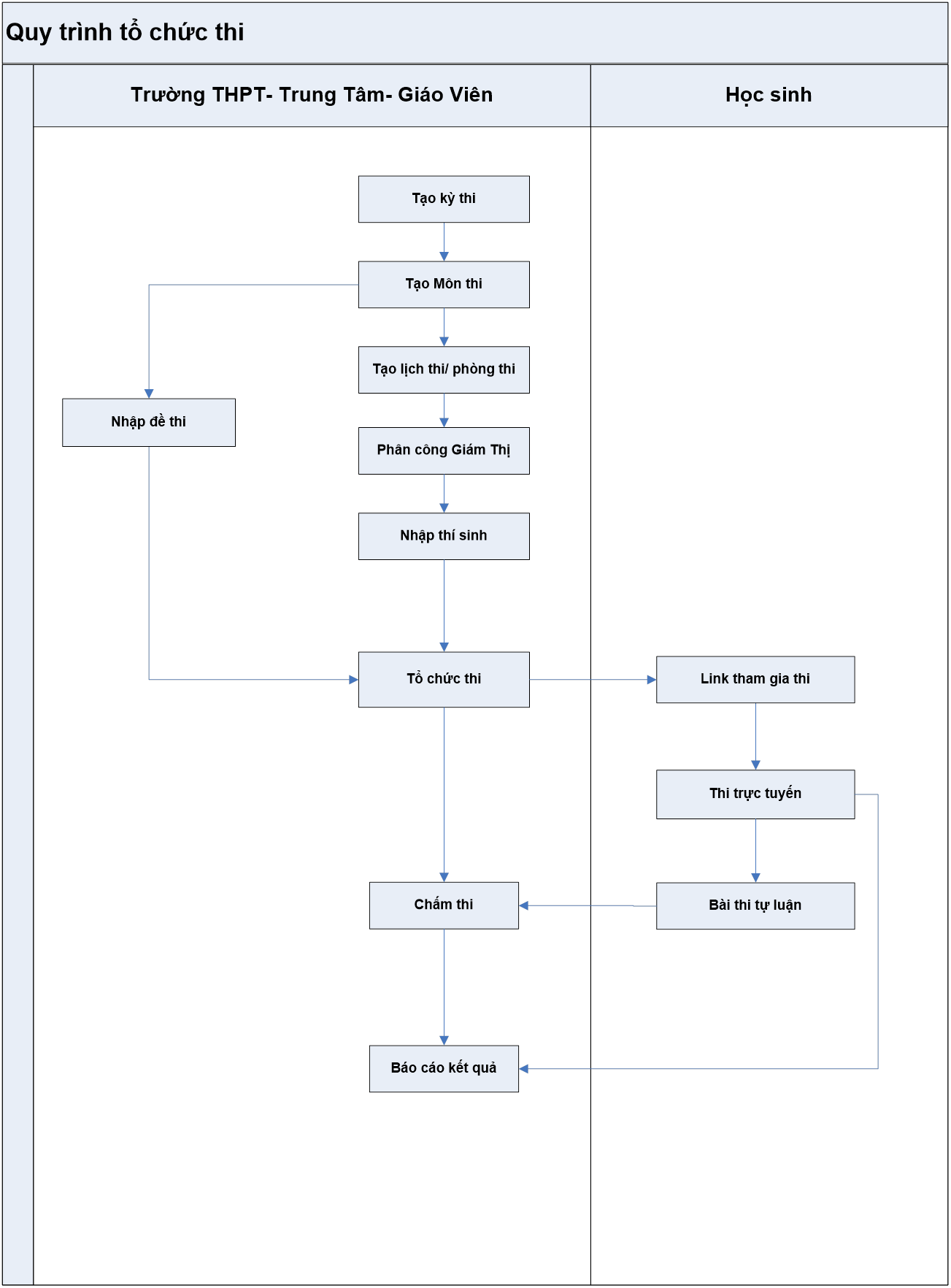
I. Organisateur de l'examen
A. Créer un examen
• Créer un nouvel examen : choisissez le menu Examens. Le système affiche la liste des examens déjà organisés.
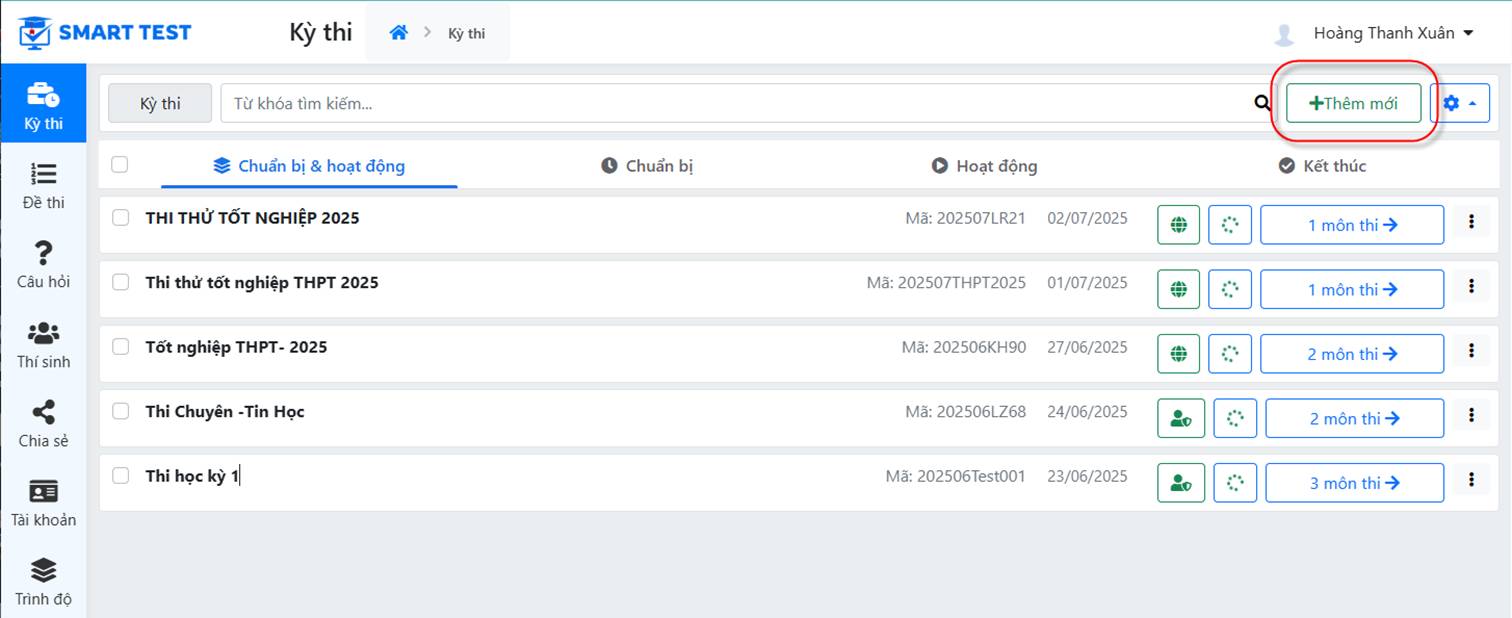
Écran de gestion des examens
• Cliquez sur le bouton  . L'écran de saisie des informations du nouvel examen s'affiche.
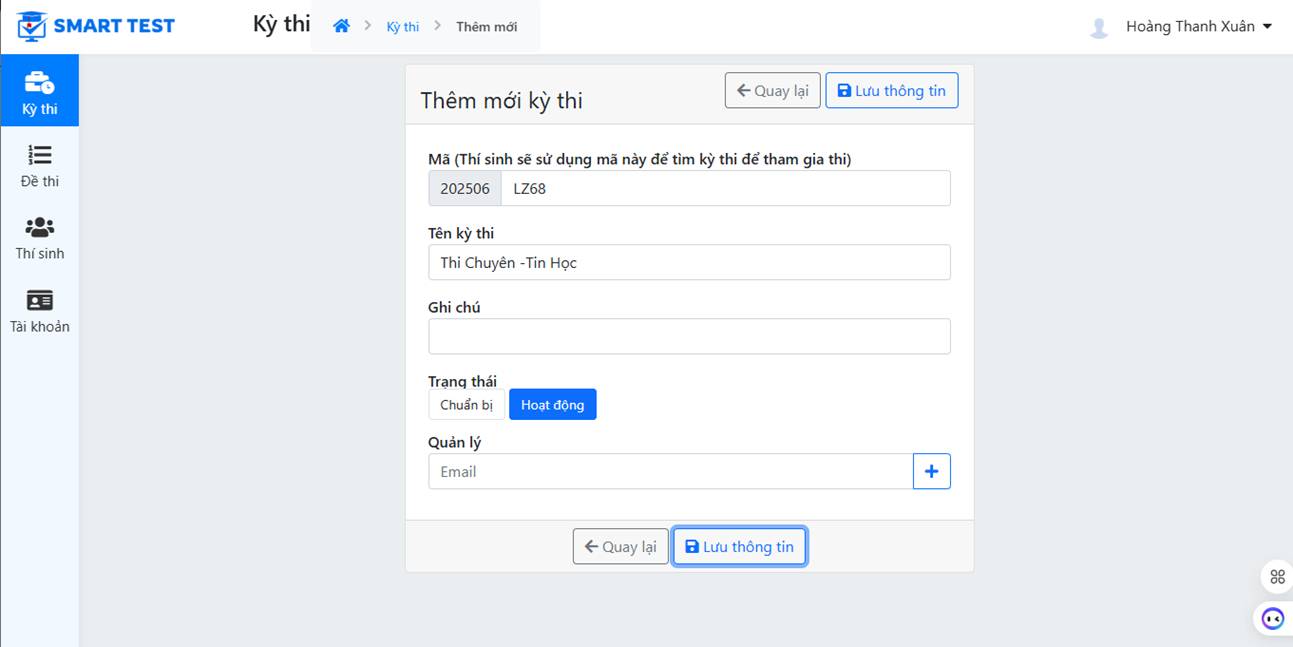
Écran des informations de l'examen
B. Saisir les informations des épreuves
0. Saisir les informations générales
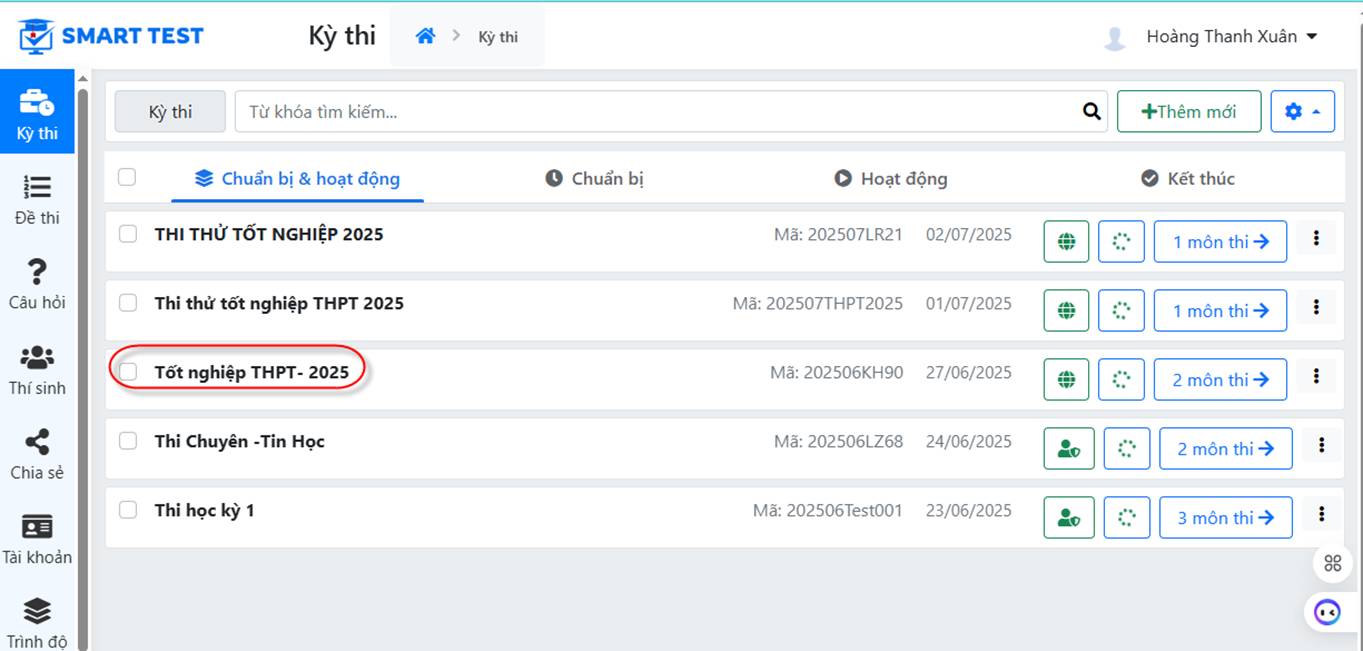
Dans le menu Examens, choisissez l'examen que vous allez organiser. L'écran de l'examen affiche la liste des épreuves organisées dans cet examen :
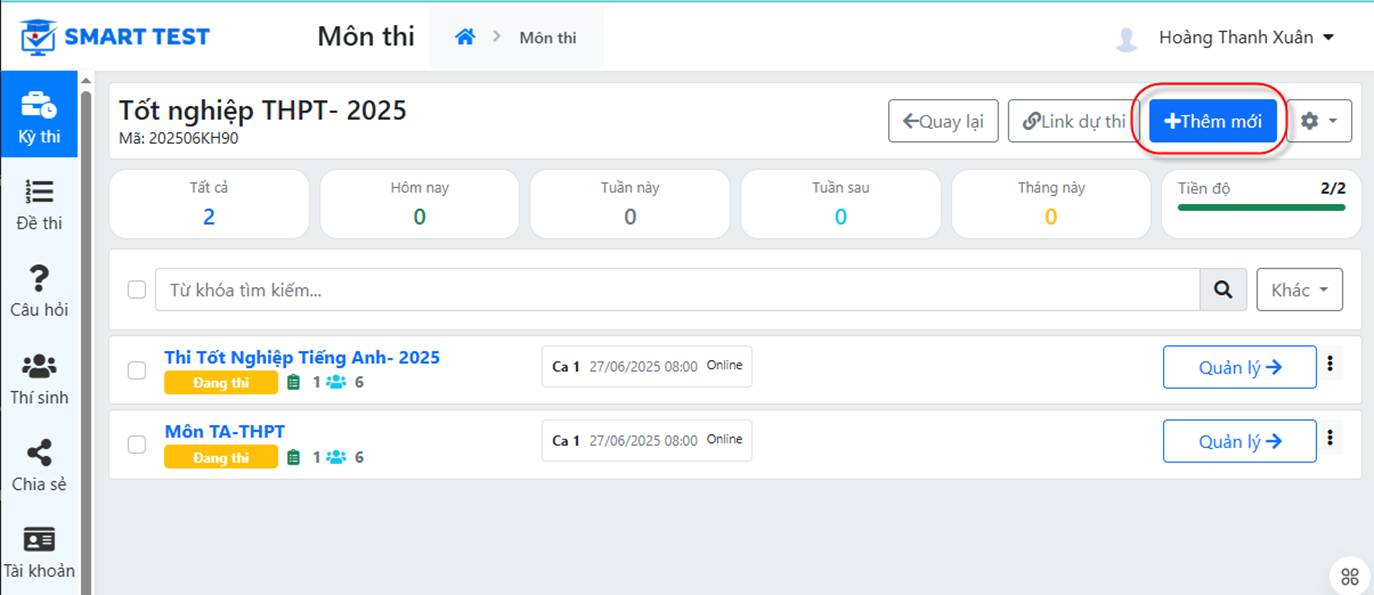
Écran de gestion des épreuves d'un examen
Cliquez ensuite sur le bouton  . L'écran de saisie de l'épreuve s'affiche.
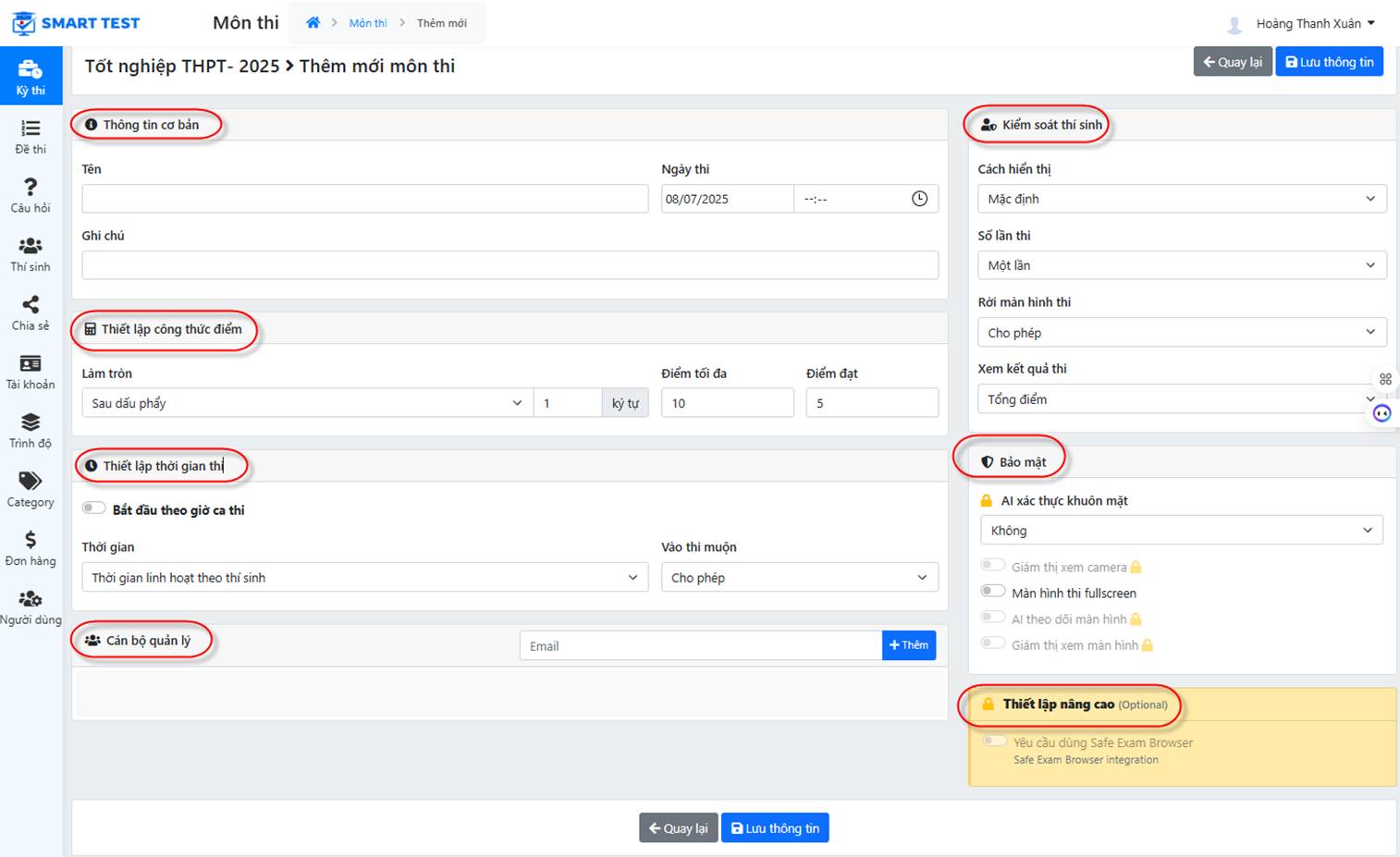
Écran des informations de l'épreuve
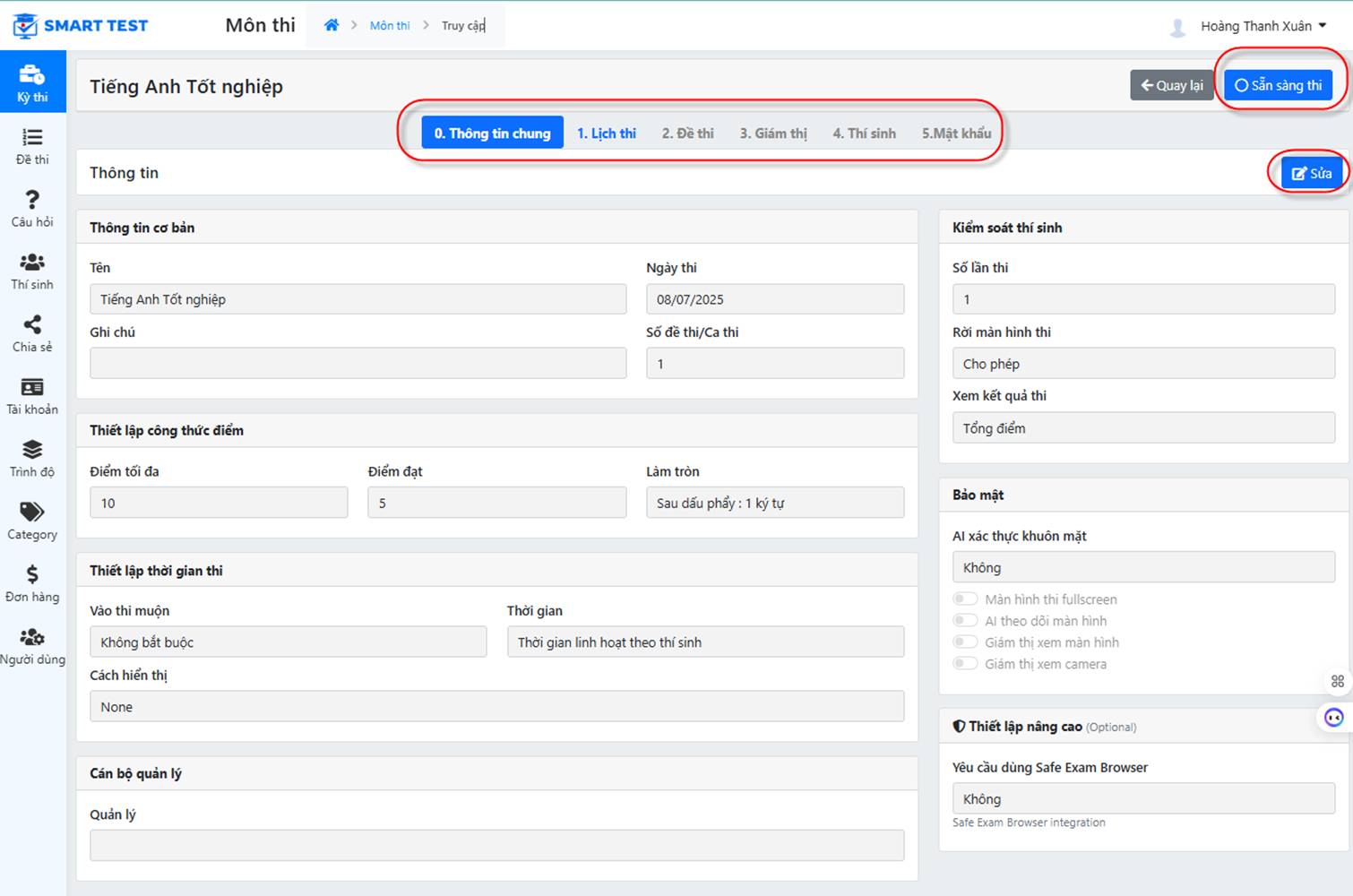
Informations générales :
- Saisissez le nom de l'épreuve
- Remarques
- Date et heure de l'examen
Paramètres de la formule de notation :
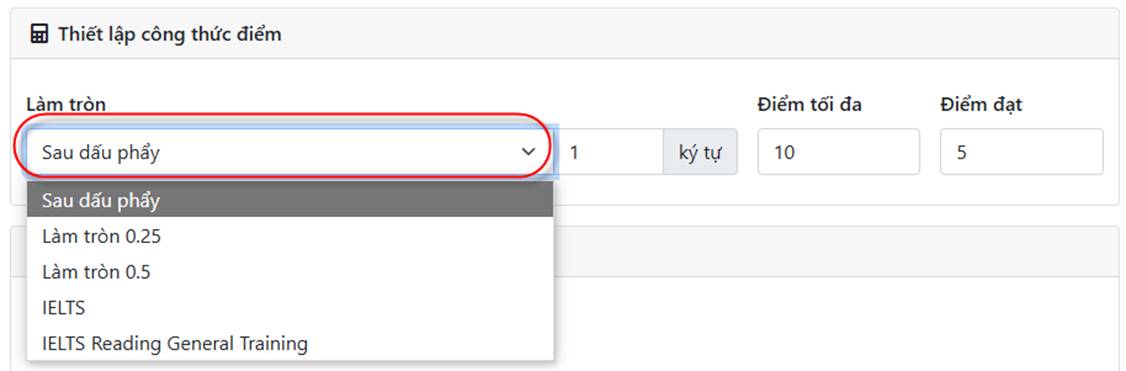
- Arrondi : nombre de décimales ; arrondi à 0,25 ; arrondi à 0,5 ; IELTS, IELTS Reading General Training (arrondi selon l'échelle IELTS), etc.
- Note maximale :
- Note de réussite :
Paramètres d'horaire de l'examen :
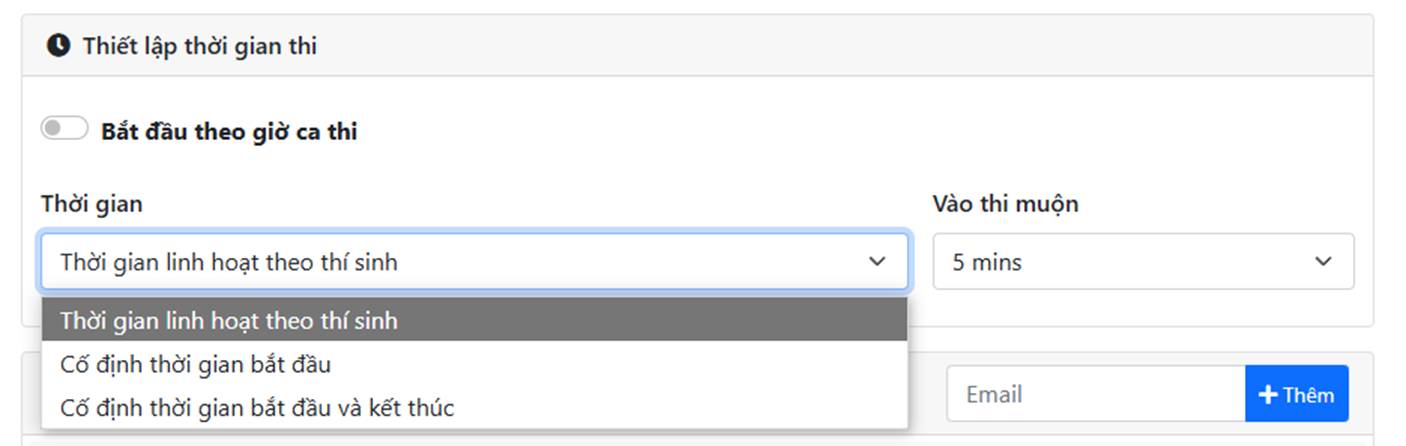
- Début selon l'horaire du créneau : si cette option est activée, l'horaire de l'examen suit les créneaux et le planning.
- Durée : vous pouvez définir une durée d'examen souple pour chaque candidat, ou fixer l'heure de début ou l'heure de fin.
- Entrée tardive : choisissez le nombre de minutes de retard autorisées pour l'entrée d'un candidat.
Gestionnaires : permet de confier la gestion de l'épreuve à une autre personne par e-mail.
Contrôle des candidats :
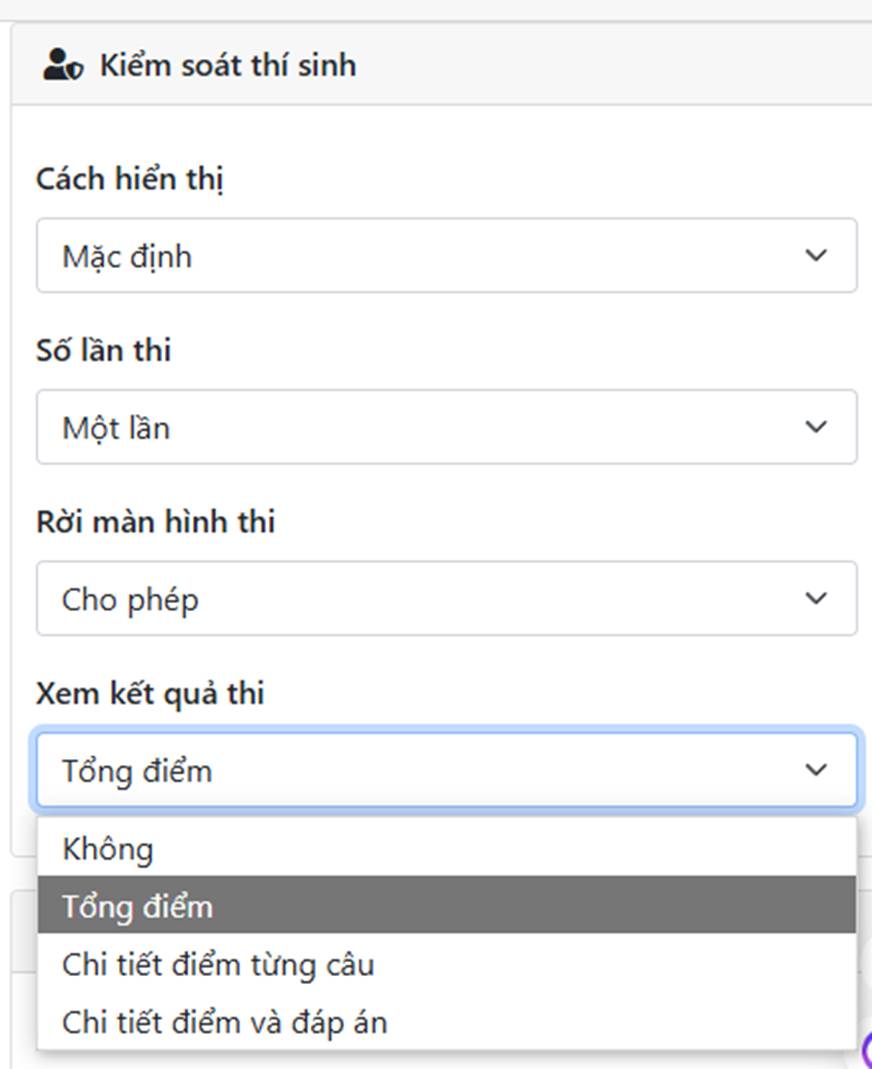
- Mode d'affichage : l'écran d'examen du candidat peut afficher toutes les questions du sujet, une partie à la fois ou une question à la fois.
- Nombre d'entrées : définit combien de fois un candidat peut repasser le sujet (1, 2, 3).
- Quitter l'écran d'examen : définit combien de fois un candidat peut quitter l'écran d'examen. Au-delà de cette limite, la copie est rendue automatiquement.
- Voir le résultat : vous pouvez choisir comment les résultats sont affichés : note totale uniquement, note de chaque question, ou détail des notes avec les réponses.
Sécurité : (ces fonctionnalités se débloquent lorsque l'utilisateur passe à un forfait supérieur)
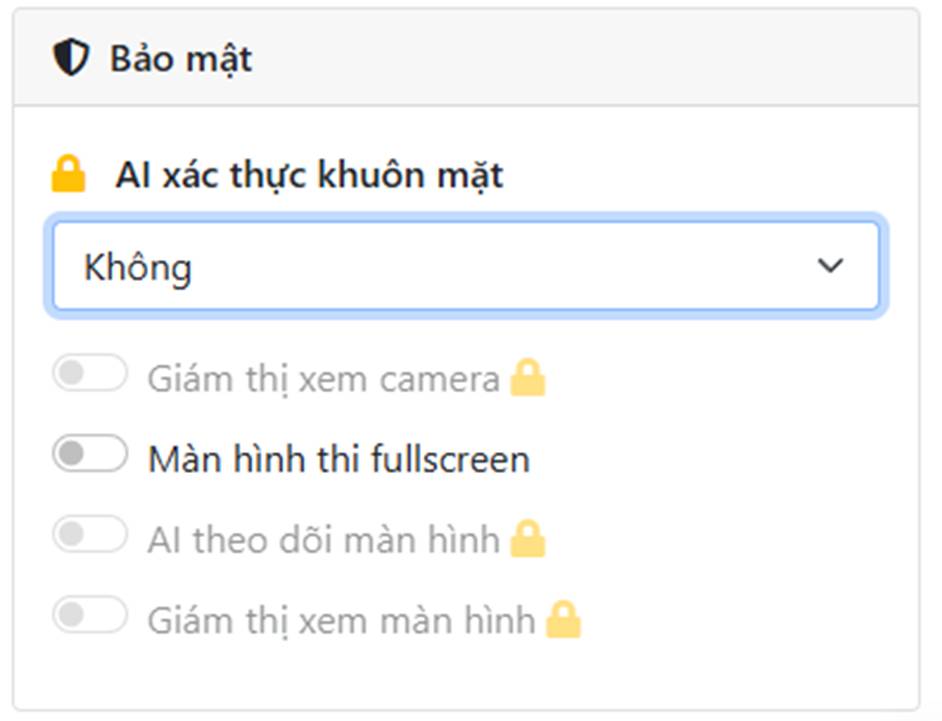
- Vérification du visage par IA : 3 options sont possibles : pas de vérification, vérification par le candidat lui-même avant d'entrer dans l'examen, ou vérification par un surveillant au téléphone avant l'entrée.
- Vue caméra du surveillant
- Écran d'examen en plein écran
- Surveillance d'écran par IA
- Vue de l'écran par le surveillant
Exemple : une fois les informations de l'épreuve saisies, l'examen s'affiche ainsi :
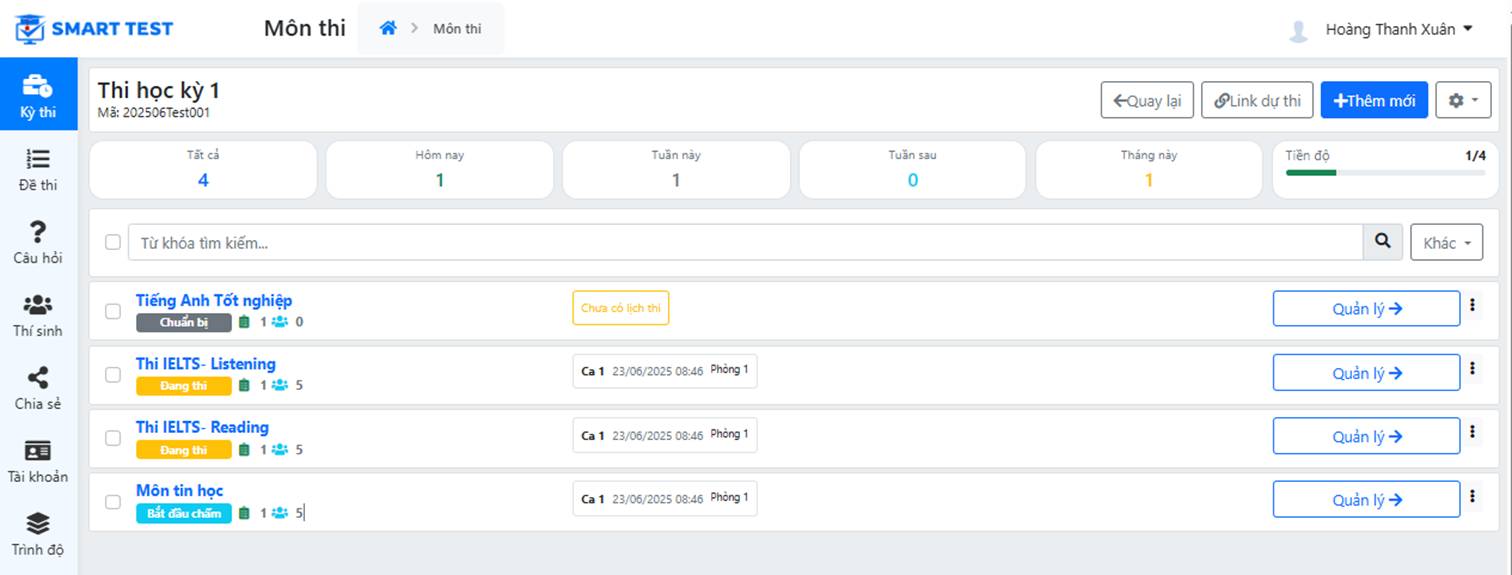
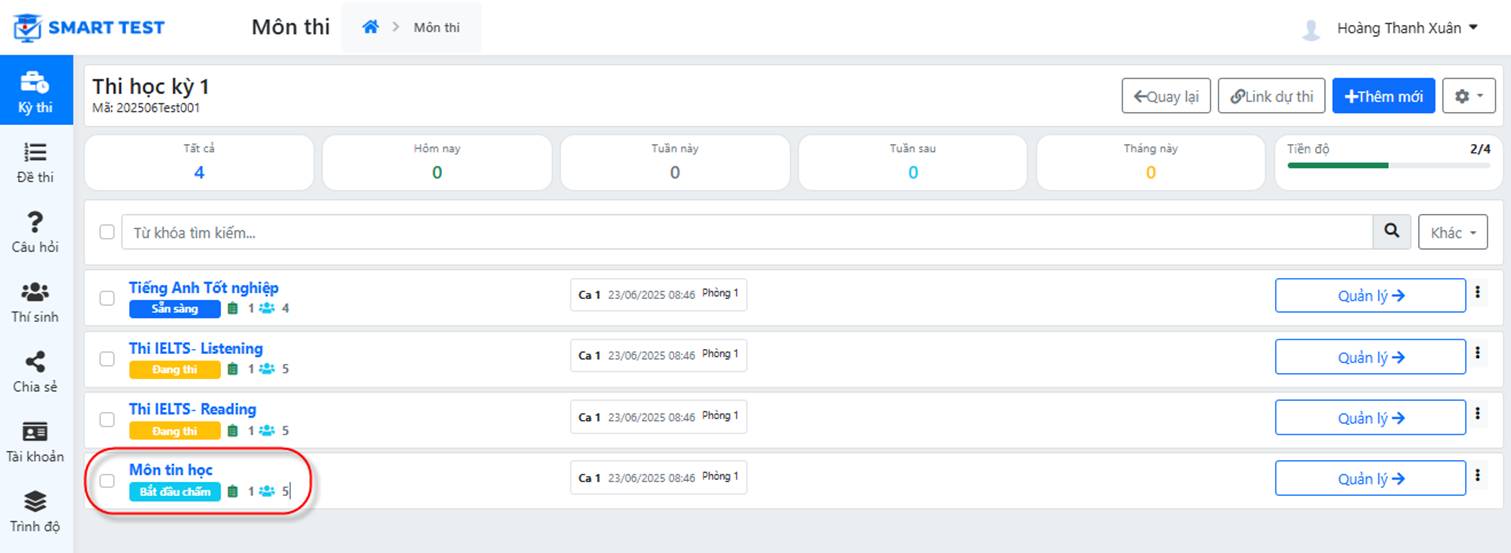
Chaque épreuve a un statut : En préparation, En cours ou Commencer la correction (pour les épreuves à questions ouvertes).
L'organisateur peut sélectionner une épreuve au statut En préparation, puis cliquer sur le bouton  pour en voir le détail et saisir les autres paramètres de la nouvelle épreuve :
1. Saisir le planning : créneaux et salles
Choisissez le menu Examens - choisir une épreuve et cliquez sur le bouton . L'écran de gestion de l'épreuve s'affiche.
Sur l'écran de l'épreuve, choisissez l'onglet Planning pour saisir les créneaux et les salles, puis cliquez sur Enregistrer.
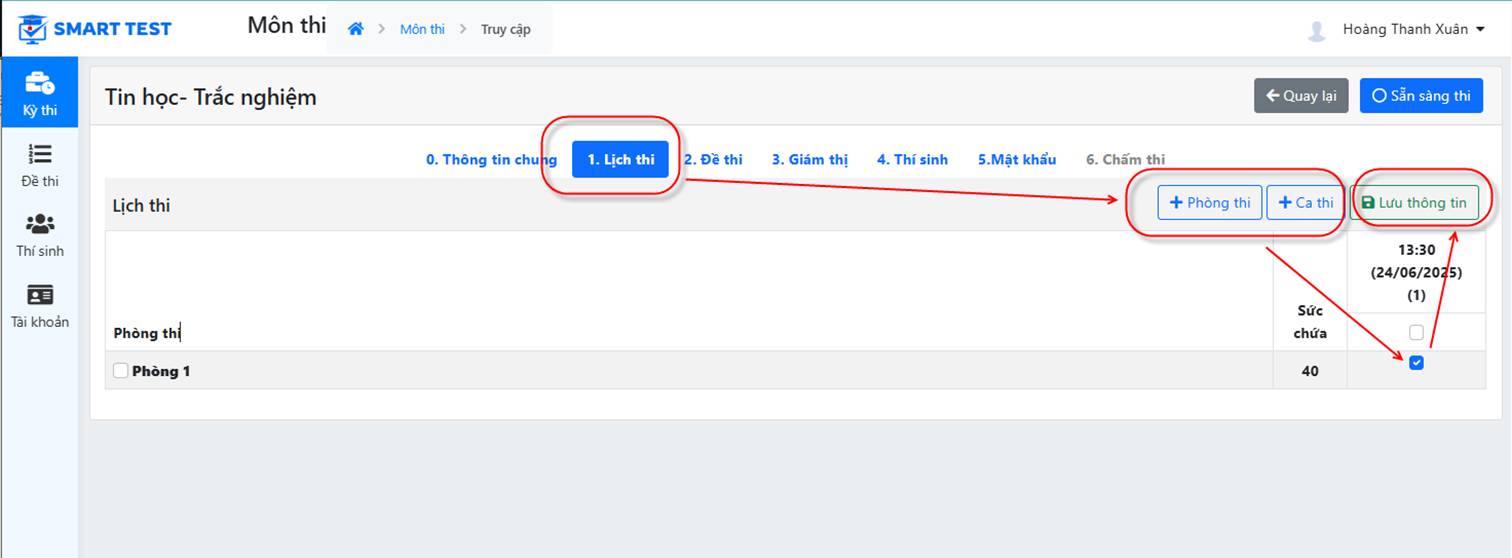
Saisir les informations du créneau :
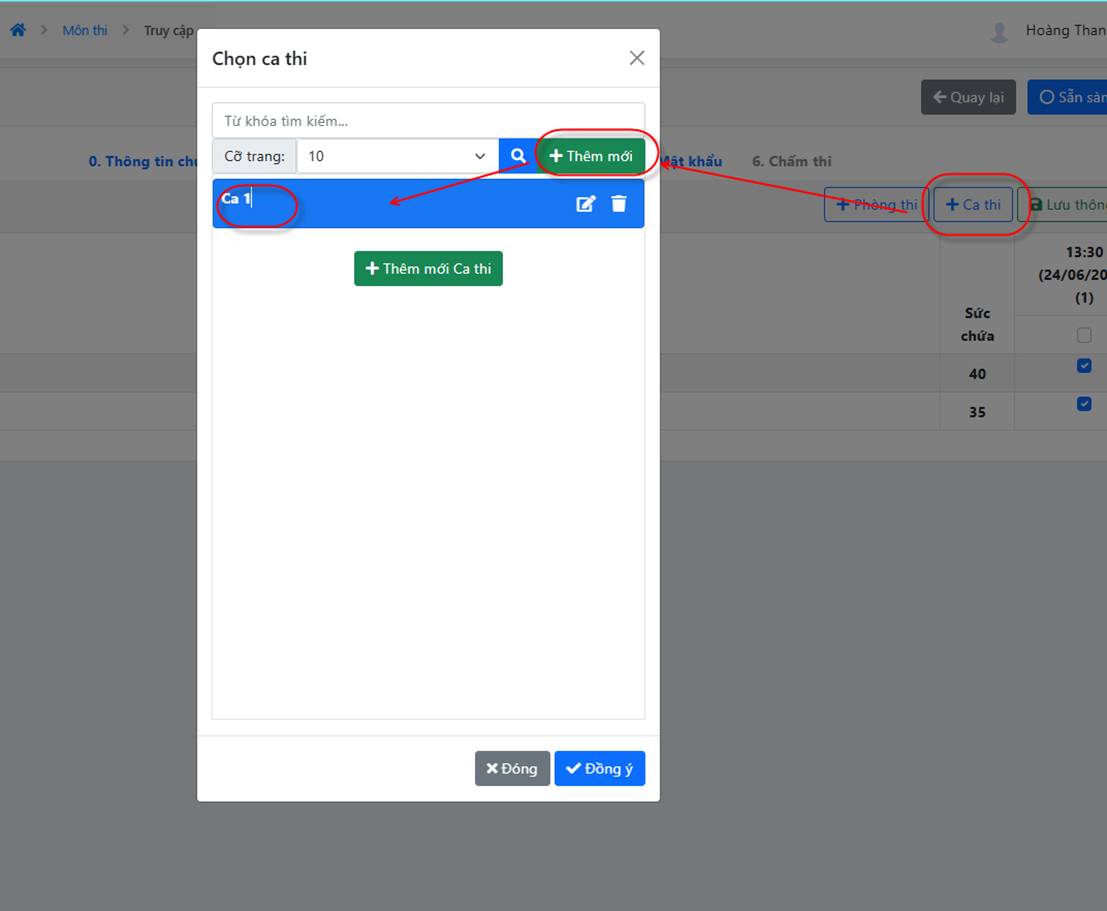
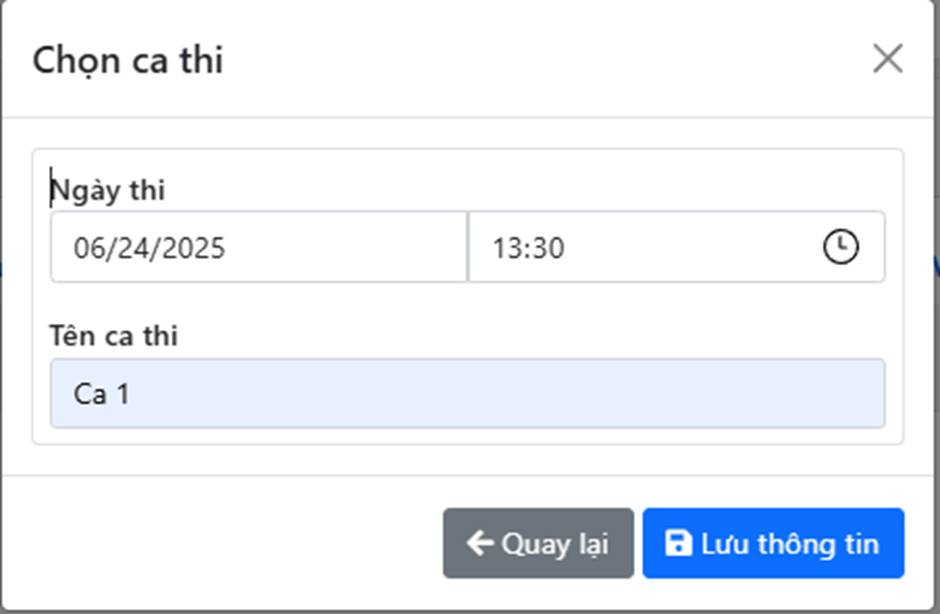
Ajoutez un nouveau créneau : date de l'examen, heure de l'examen et nom du créneau, comme ci-dessous
Choisir les salles : vous pouvez ajouter une nouvelle salle ou choisir une salle déjà saisie
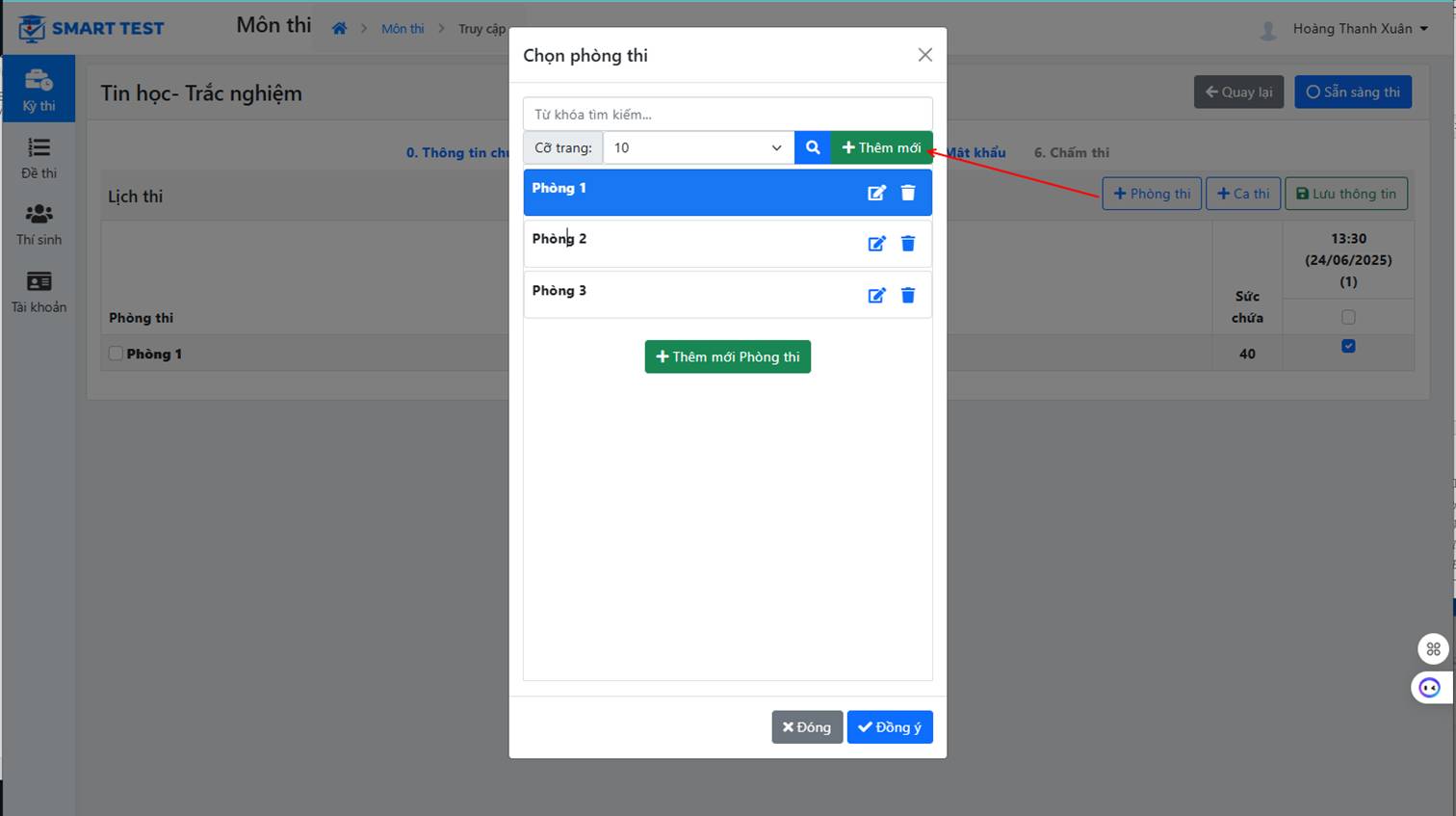
2. Choisir le sujet
- Depuis l'écran de l'épreuve, l'organisateur choisit l'onglet Sujets - Sélectionner
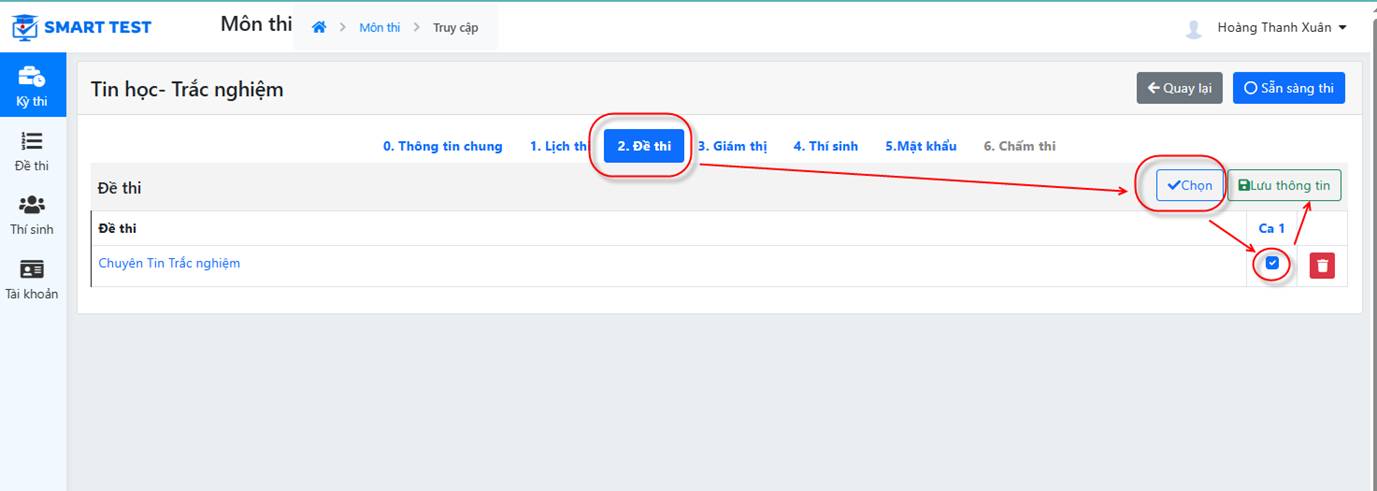
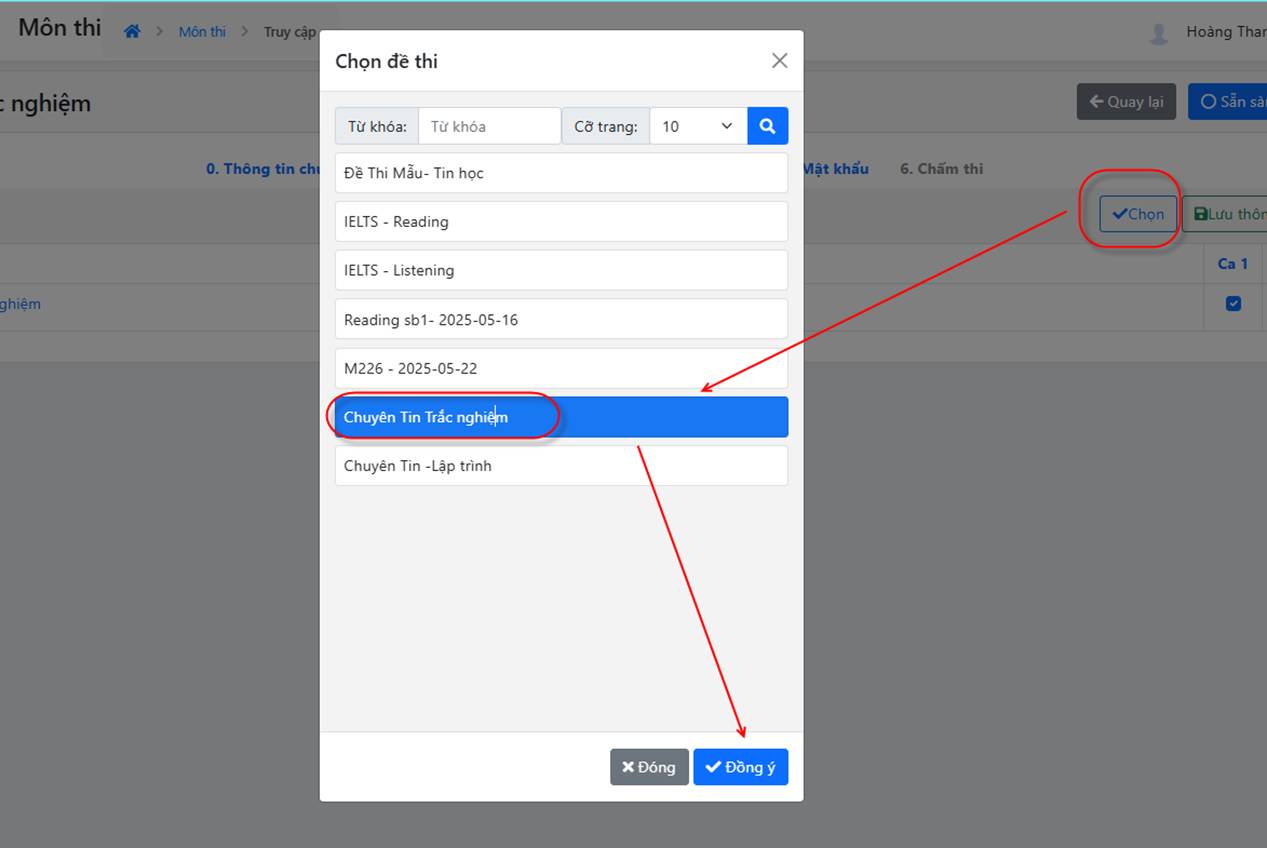
L'écran liste les sujets déjà saisis dans le système. Choisissez un sujet à attribuer à l'épreuve, que les candidats passeront :
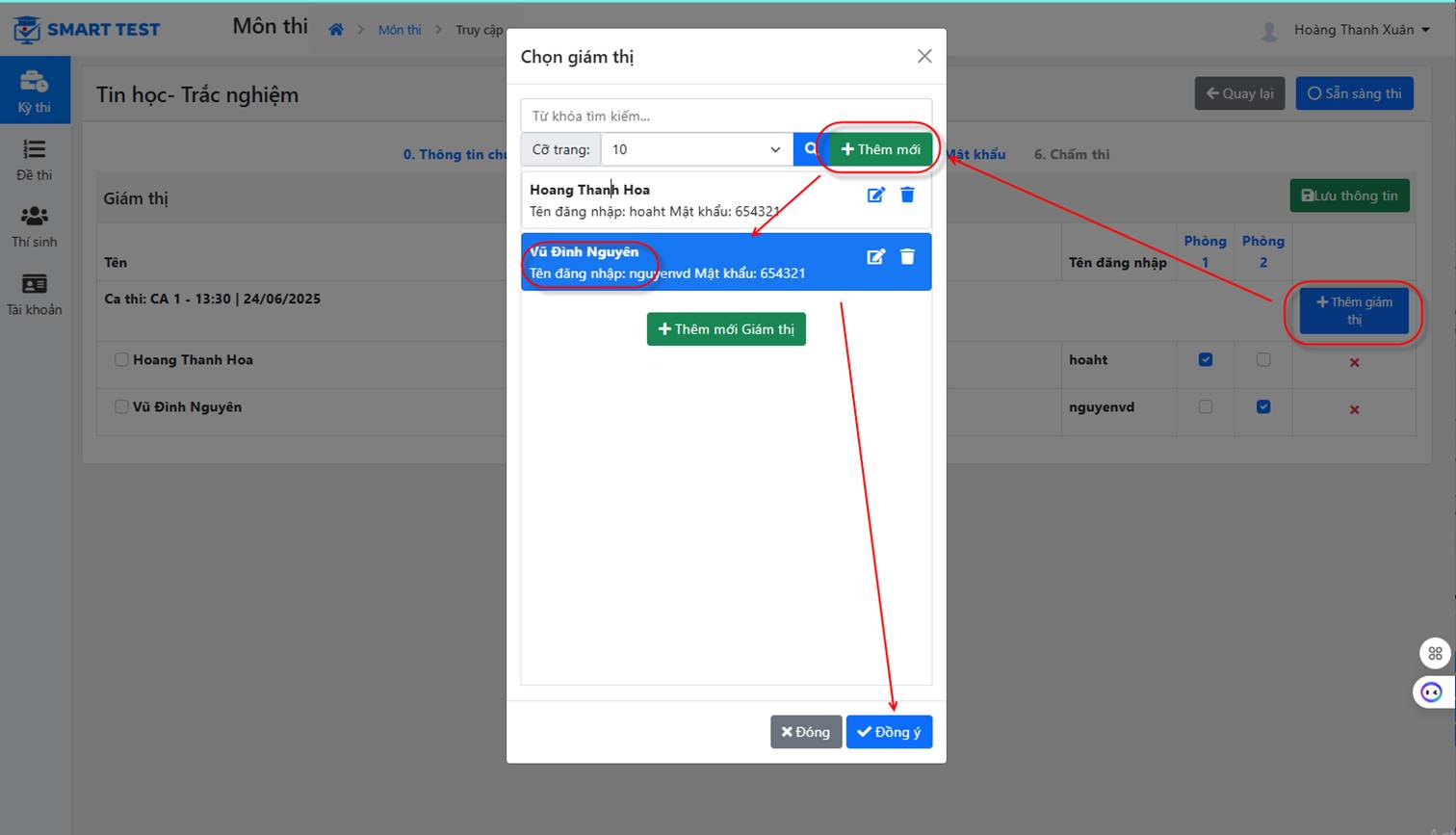
3. Saisir les surveillants
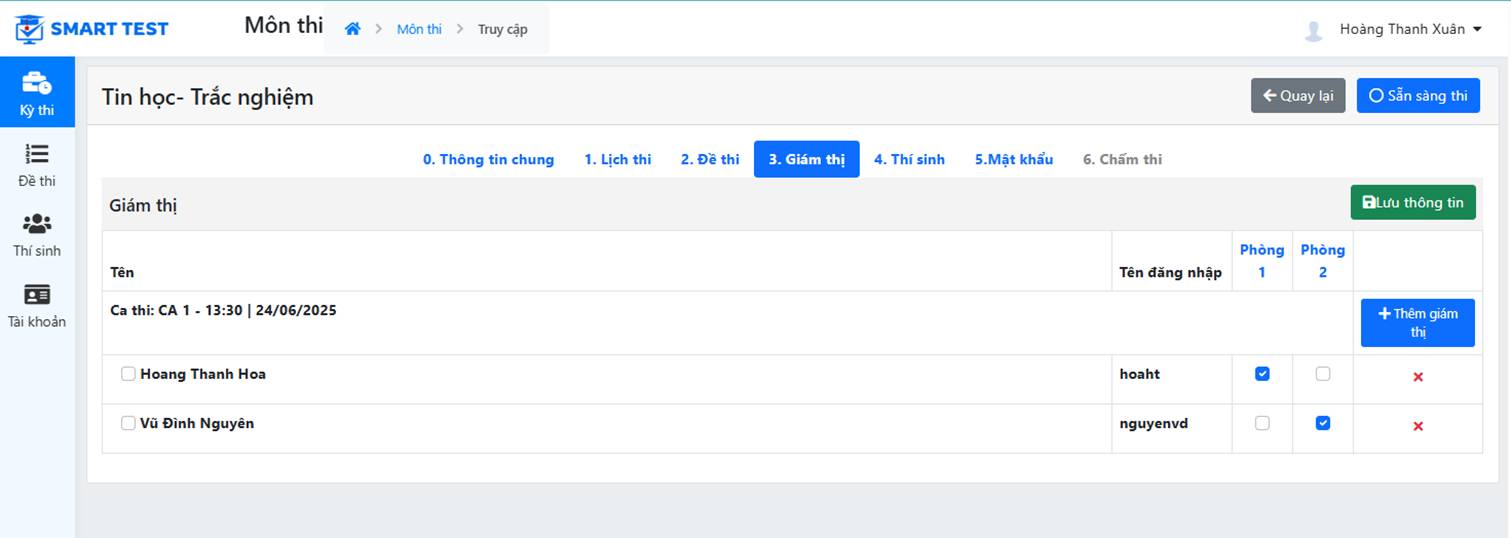
• Ajoutez la liste des surveillants de chaque épreuve.
Depuis l'écran de l'épreuve, choisissez l'onglet Surveillants
Ajoutez la liste des surveillants
• Écran de la liste des surveillants : sélectionnez les surveillants qui surveilleront l'examen
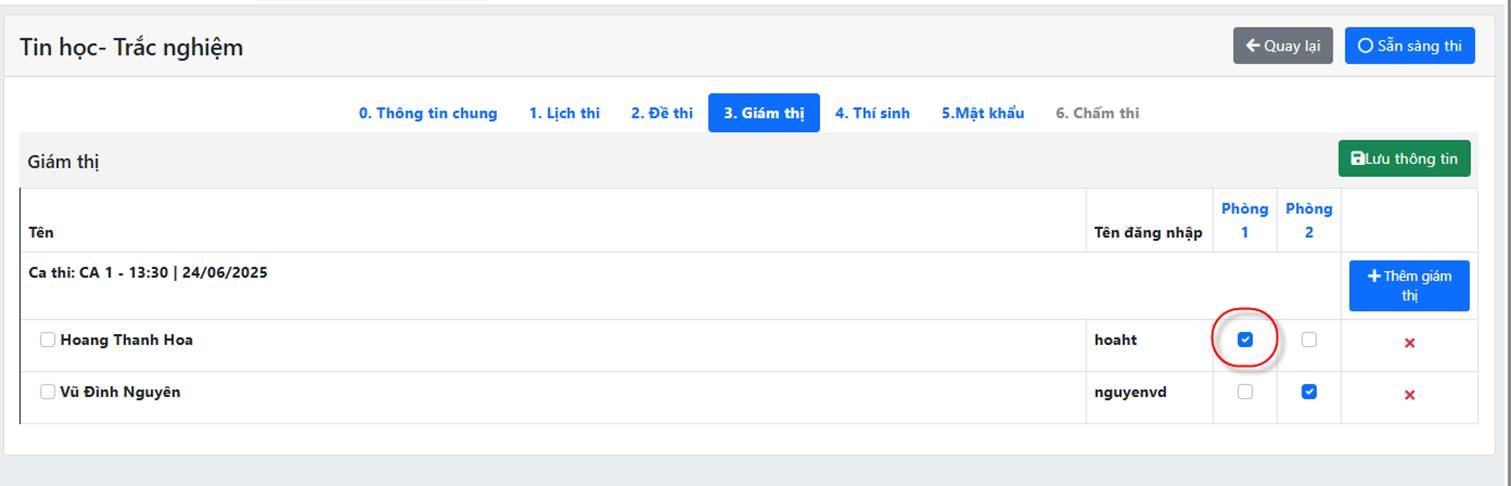
Cochez ensuite les cases pour affecter les surveillants à chaque salle, puis cliquez sur Enregistrer comme ci-dessous
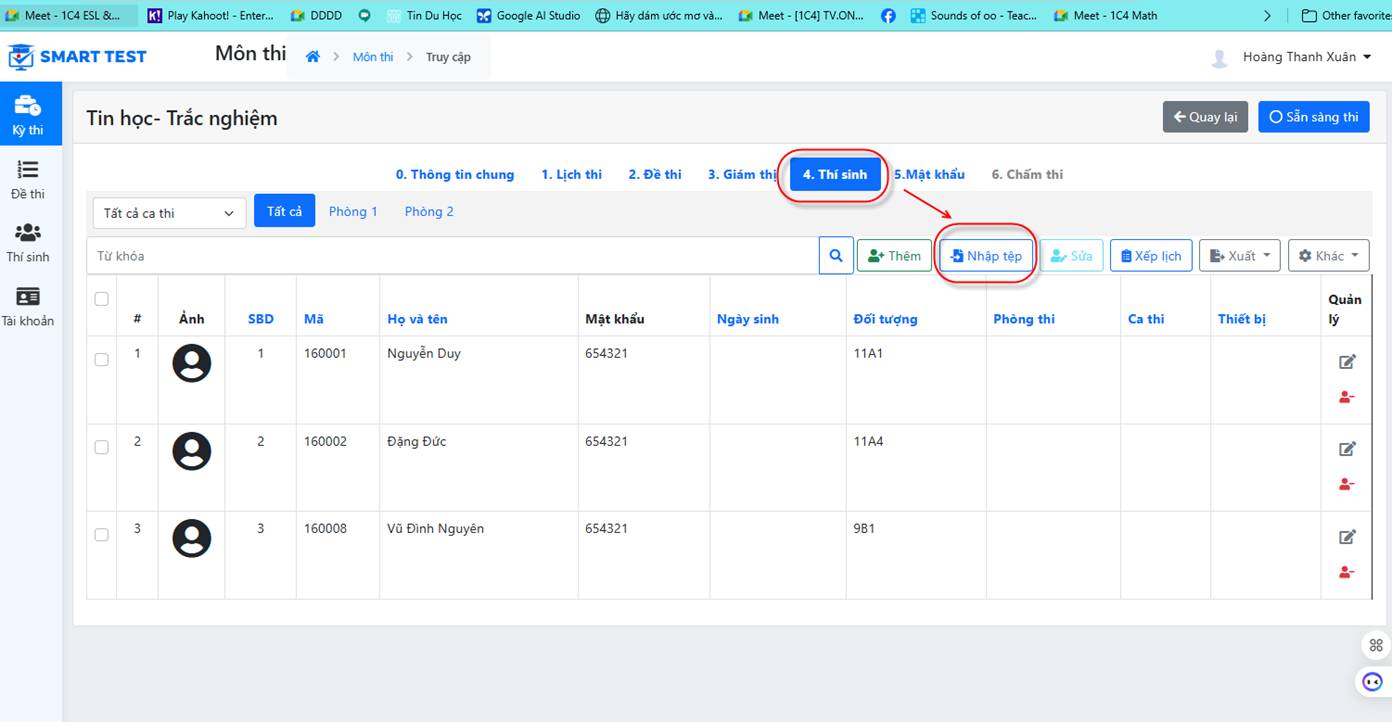
4. Saisir les candidats
Depuis l'écran de l'épreuve, choisissez l'onglet Candidats - Importer un fichier
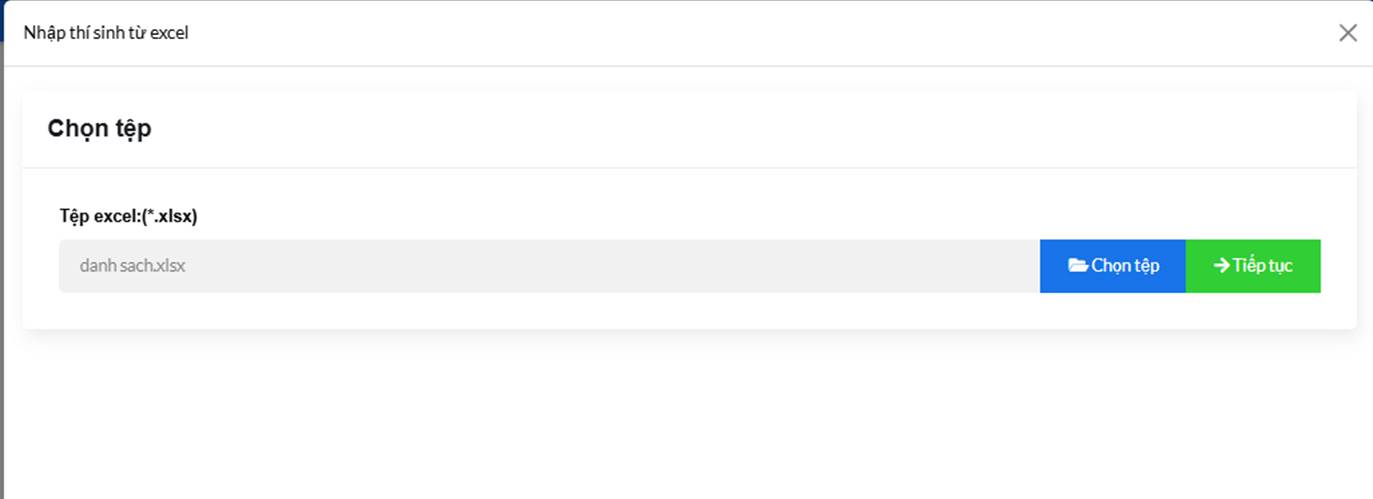
Importer le fichier de la liste des candidats :
Choisissez sur votre ordinateur le fichier Excel des candidats :
Choisissez les paramètres : le nom de la feuille et les colonnes d'informations correspondantes dans le fichier Excel
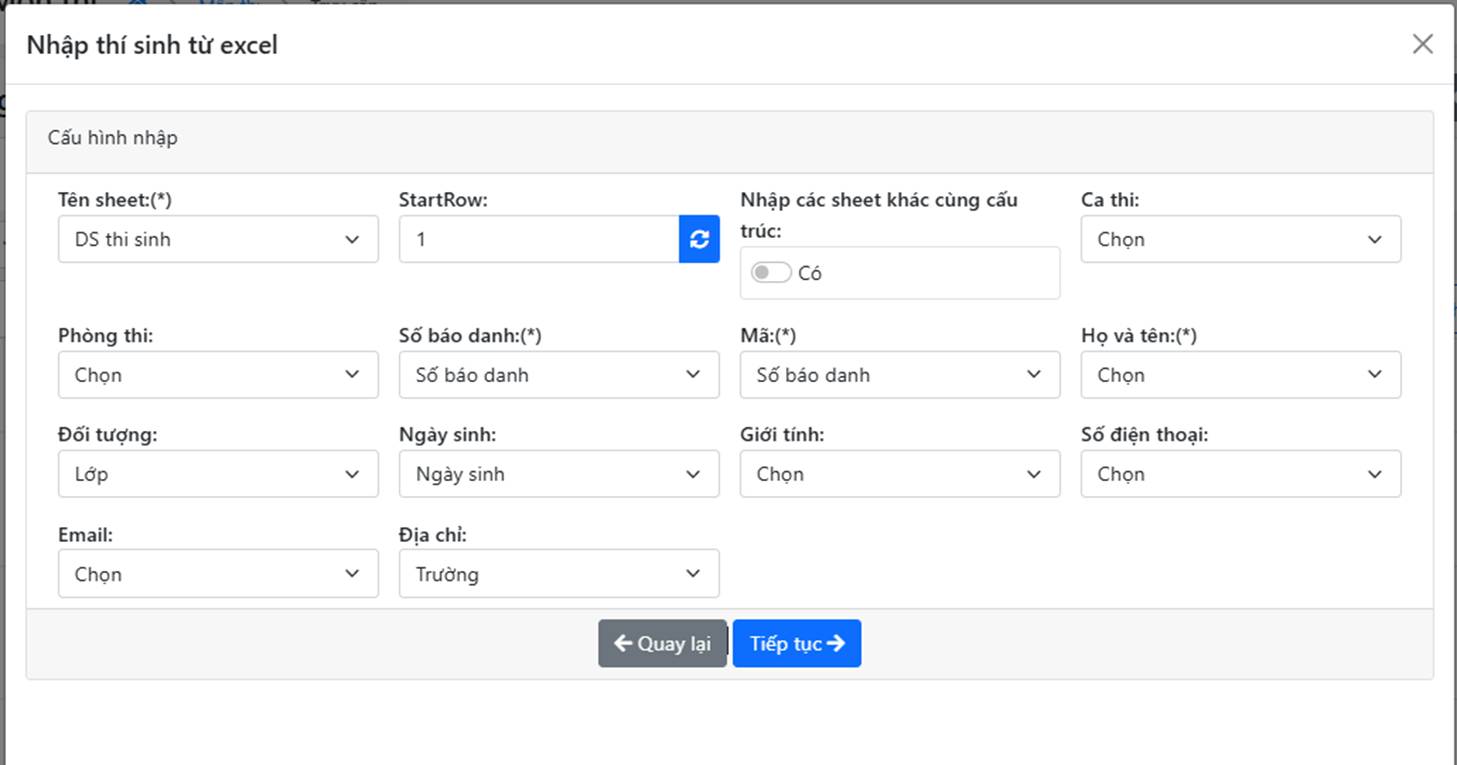
Continuer
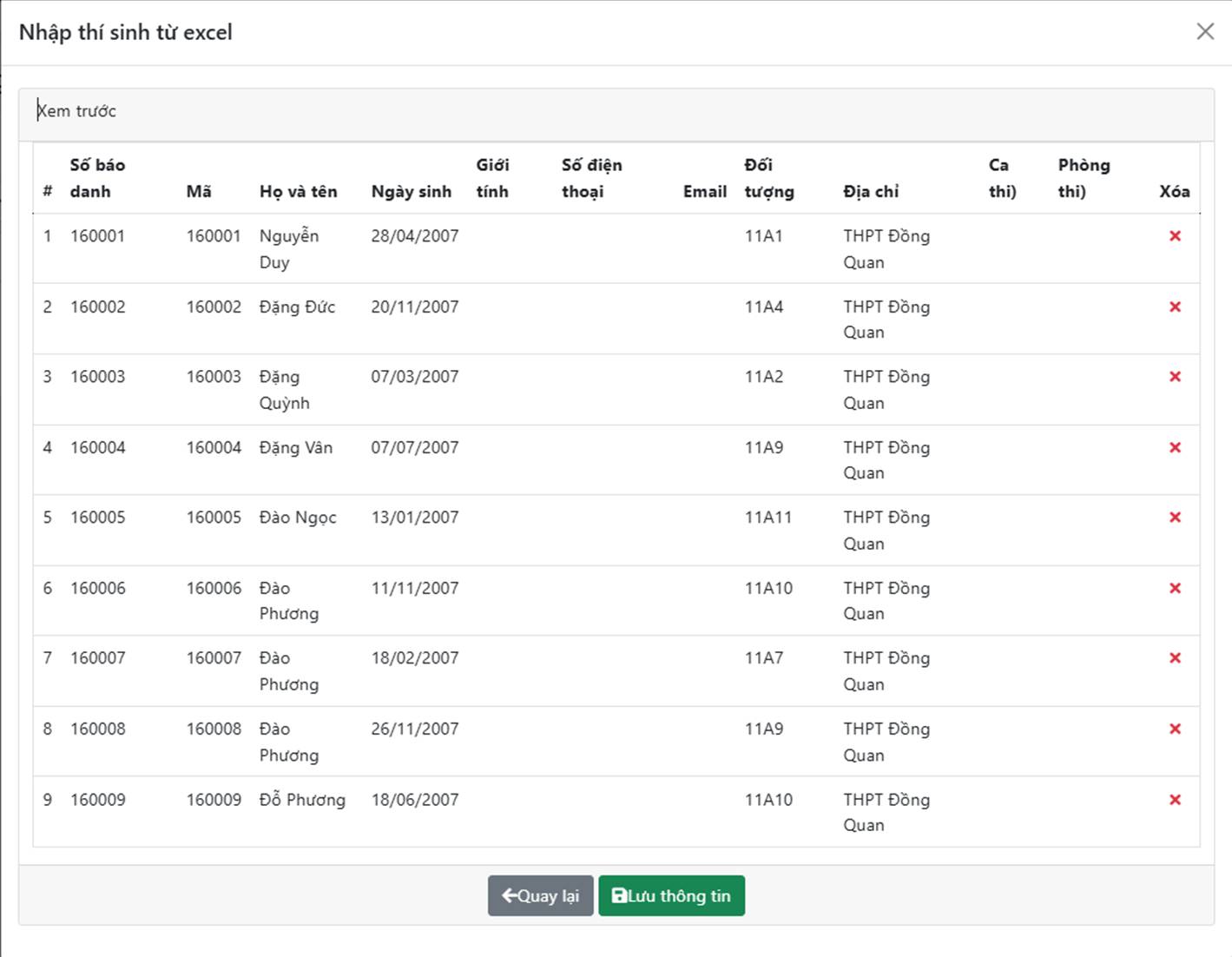
Continuer :
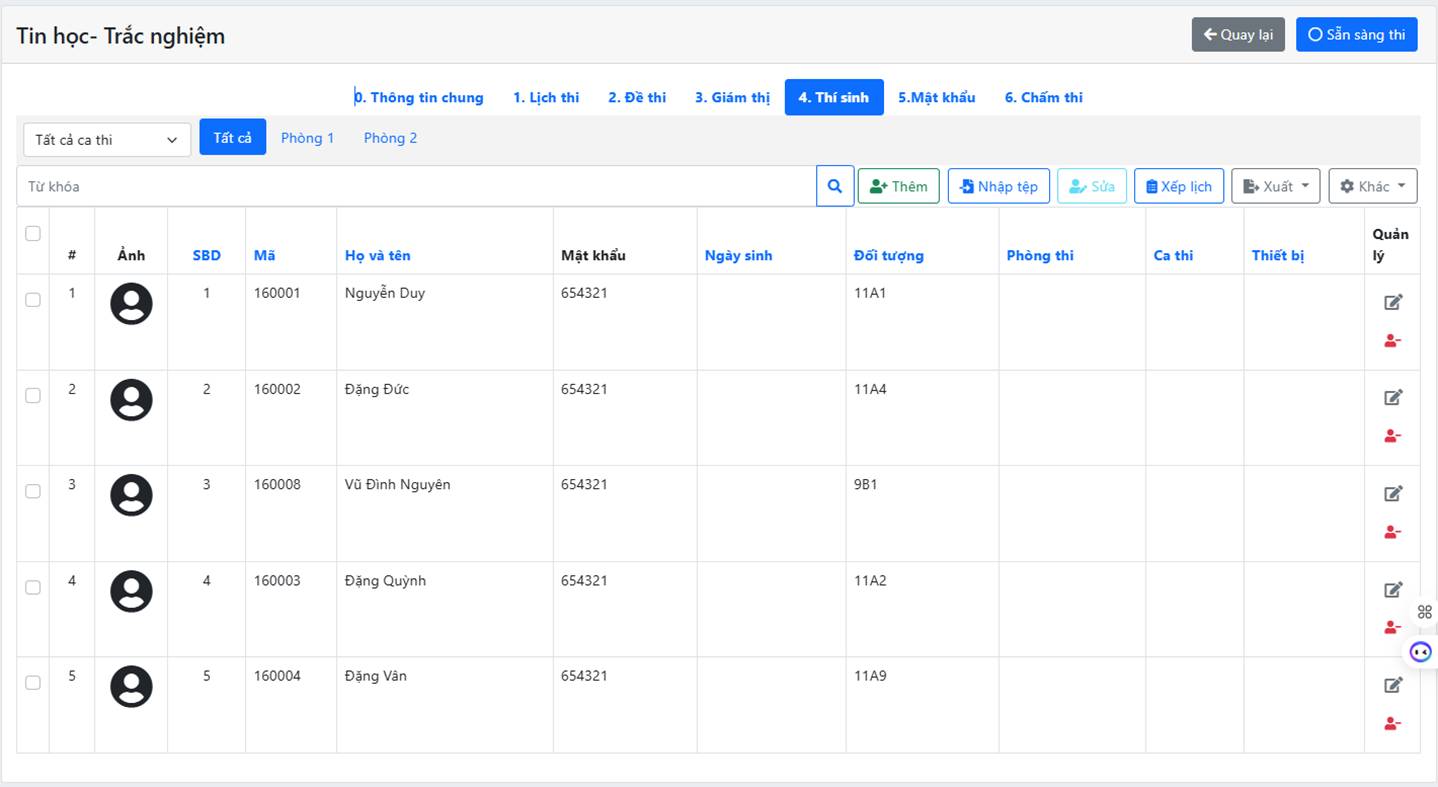
Définir les mots de passe des candidats
Définissez les mots de passe de connexion des candidats à partir de leur date de naissance : pour se connecter à l'examen, un candidat saisit par exemple le code (112005) et le mot de passe (03052007)
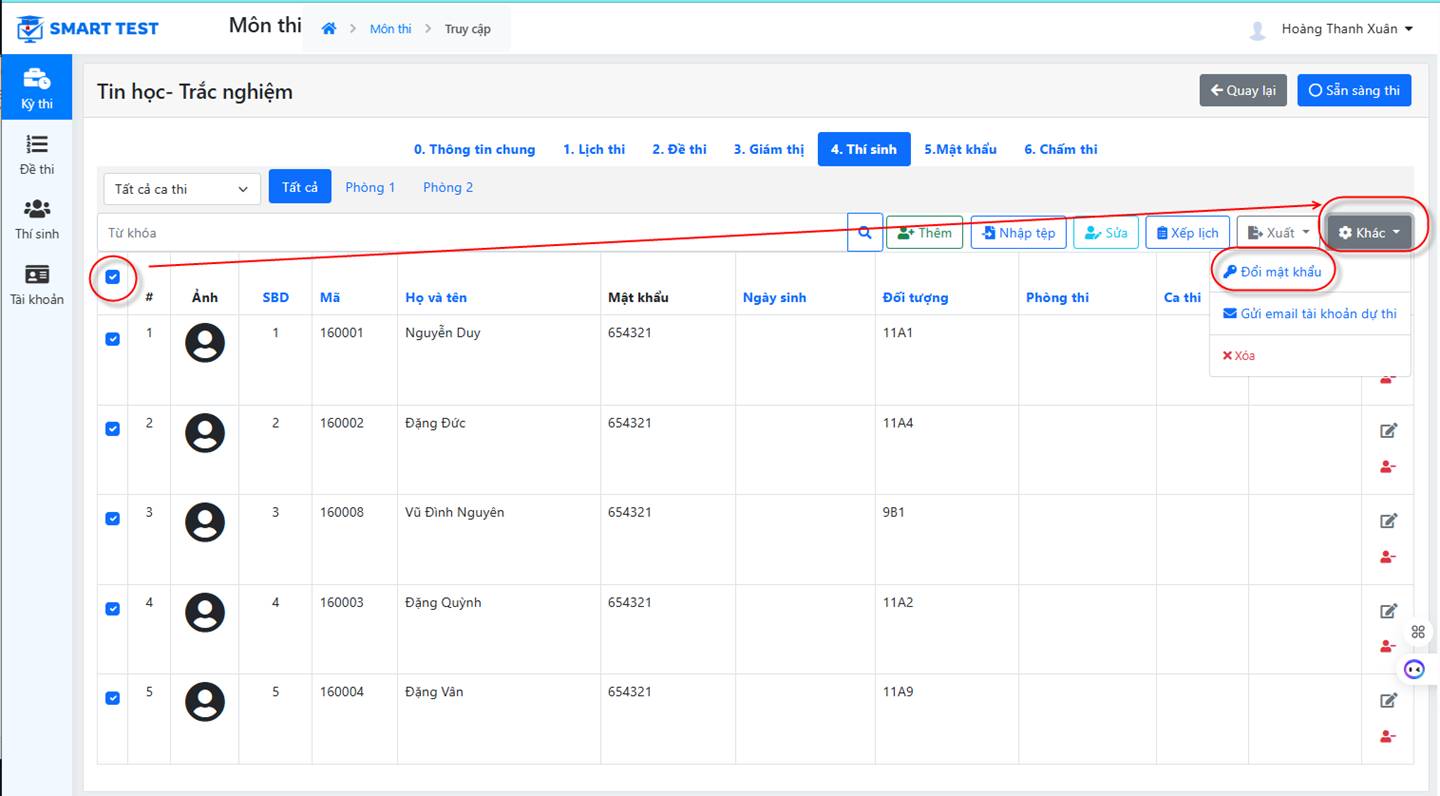
Suivant
Modifier ou réorganiser les créneaux et les salles des candidats
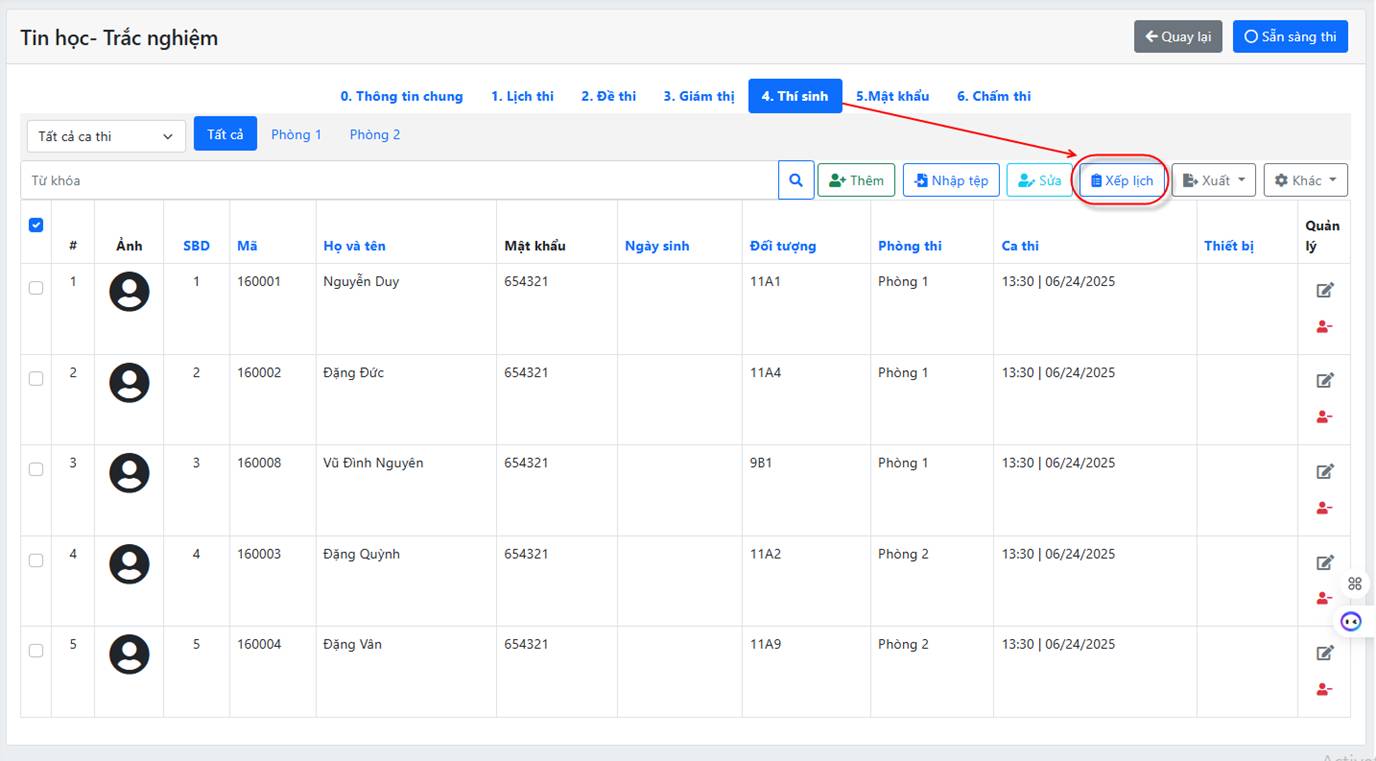
Dans l'onglet de la liste des candidats, cliquez sur le bouton Planning :
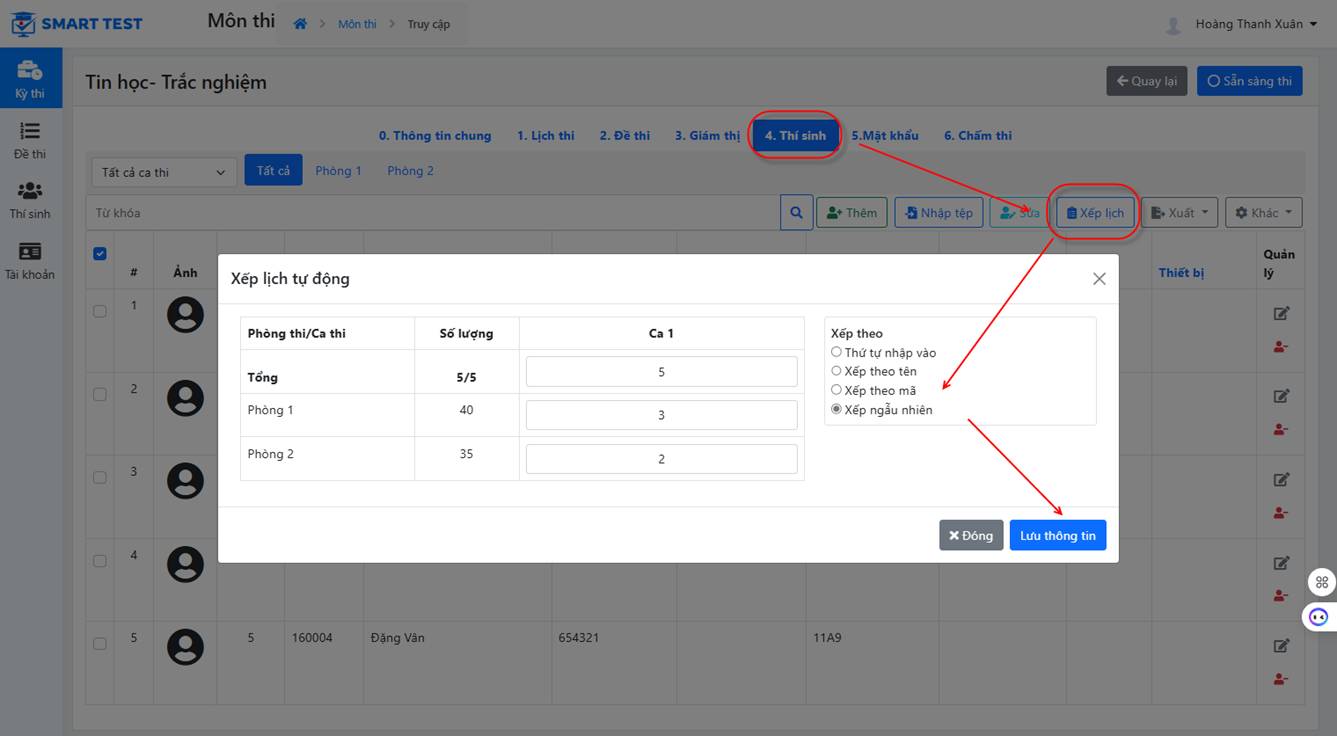
Modifier ou choisir à nouveau la salle et le créneau de chaque candidat :
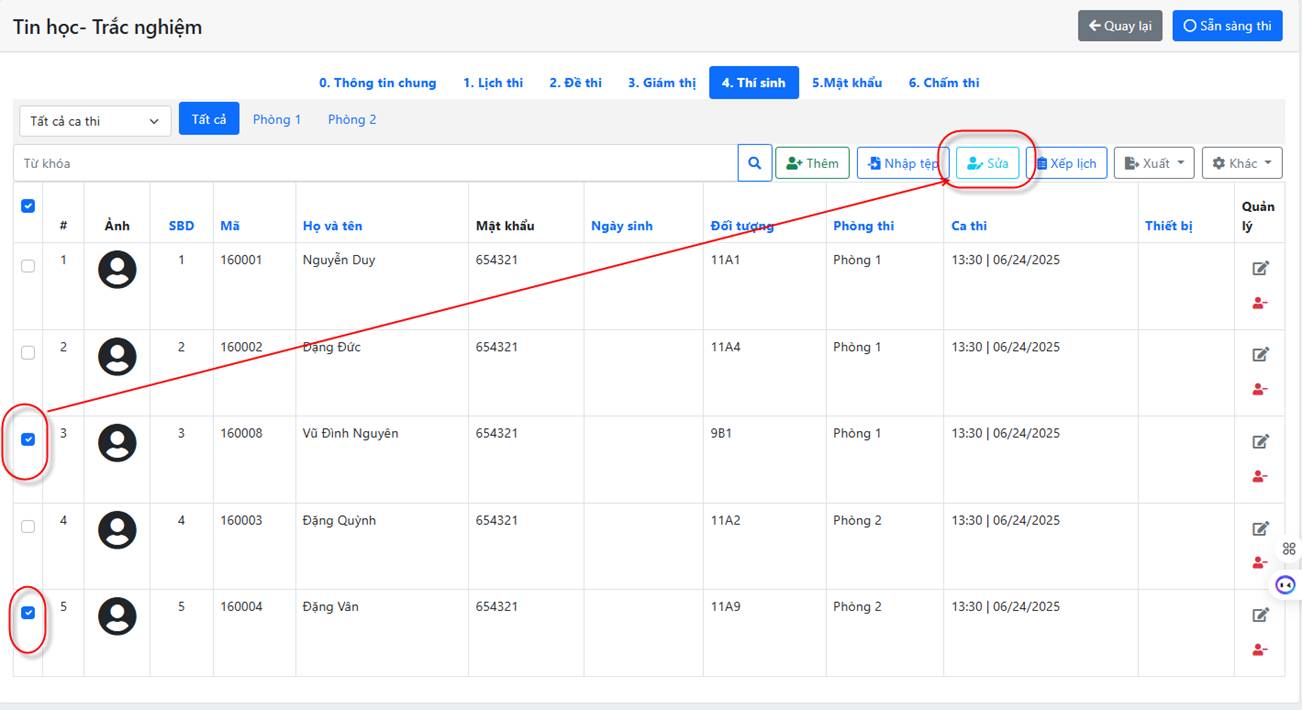
Sélectionnez les candidats et cliquez sur le bouton  pour choisir le créneau et la salle des candidats sélectionnés.
Exporter la liste des candidats par salle et par créneau :
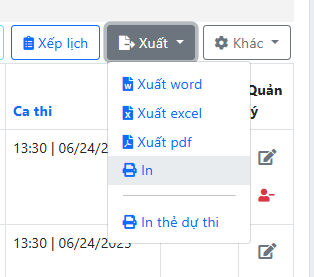
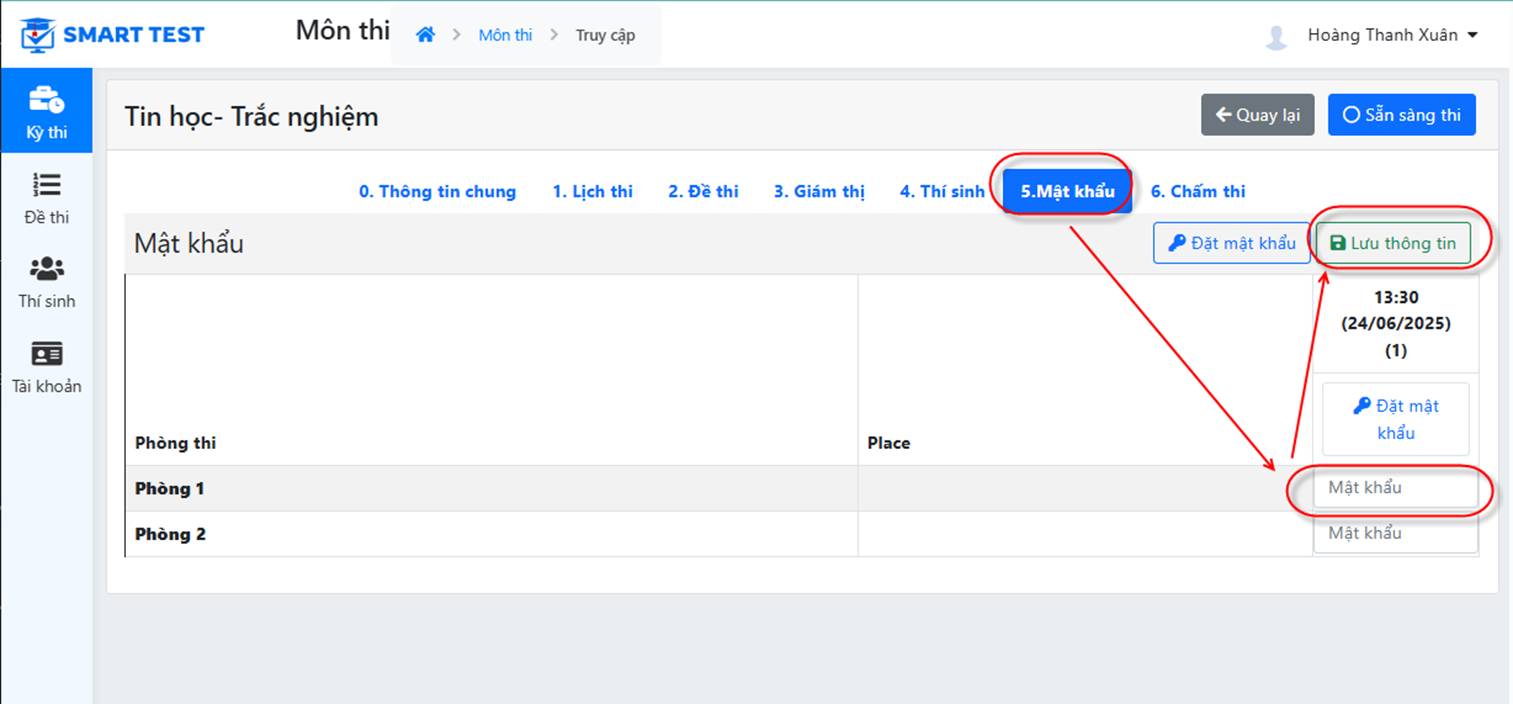
5. Mot de passe de la salle (si nécessaire)
- Choisissez l'onglet Mot de passe, puis saisissez un mot de passe pour la salle. Les candidats doivent saisir ce mot de passe supplémentaire pour entrer dans la salle.
6. Gestion de l'examen
• Vérifiez que tout est complet avant de lancer l'examen : épreuve, planning (créneaux et salles), salles, liste des candidats, surveillants et sujets. Pour cela, choisissez Examens - Épreuve - cliquez sur le bouton Gérer - et vérifiez chaque onglet.
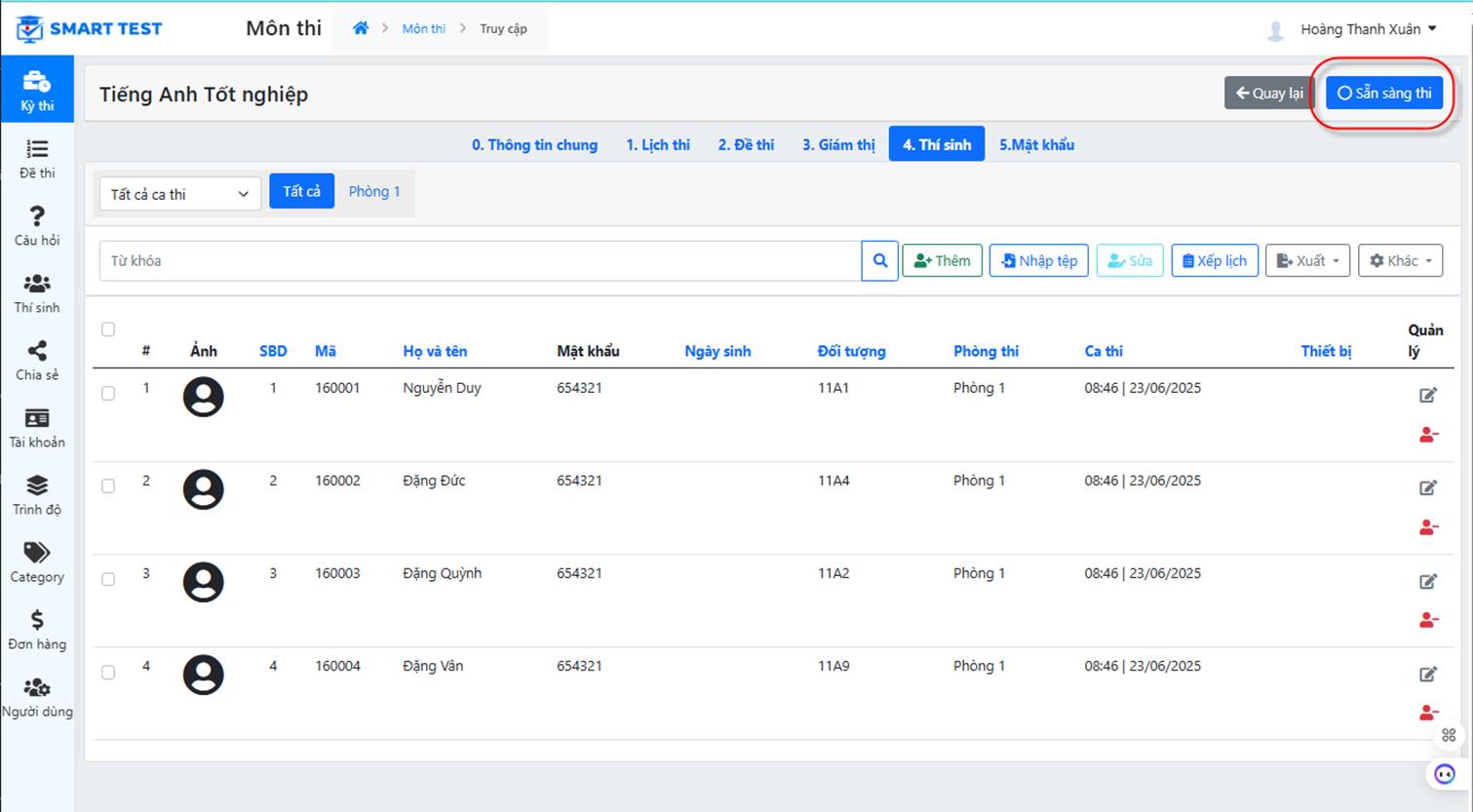
Écran de gestion générale de l'épreuve
Sur l'écran de gestion générale de l'épreuve (qui couvre tous les créneaux et toutes les salles organisés pour cette épreuve), cliquez sur le bouton  pour activer l'examen dans le logiciel d'examen.
Sur l'écran de l'examen : après un clic sur le bouton Démarrer, l'onglet  apparaît. L'organisateur peut cliquer sur le bouton
  pour passer à l'écran de déroulement de l'examen.
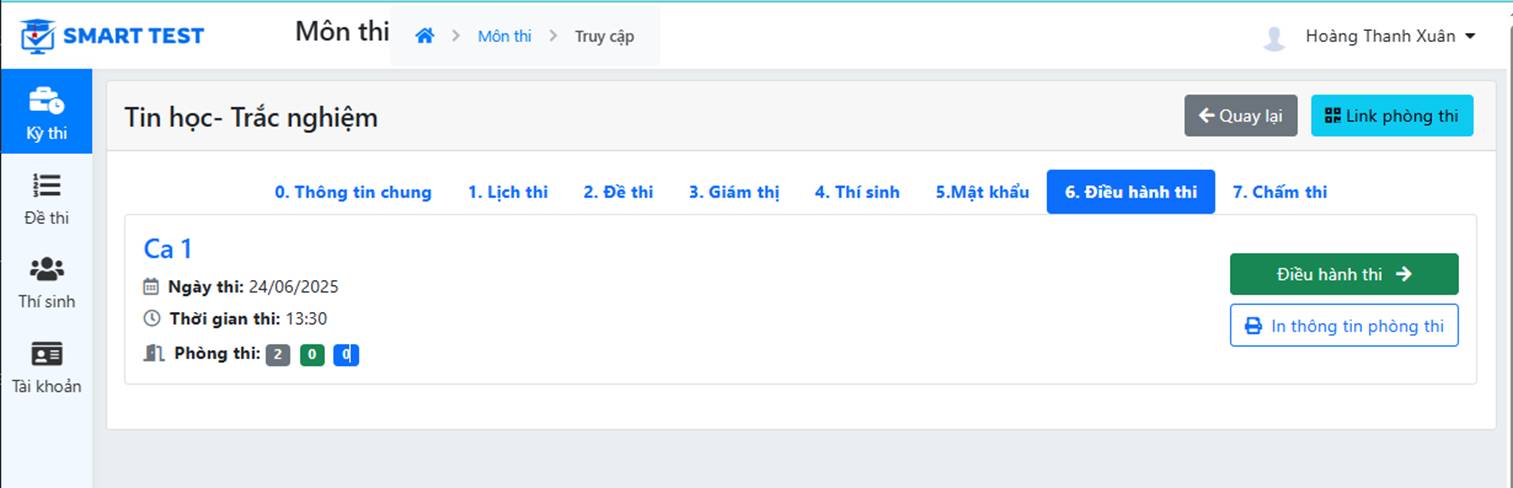
L'écran de déroulement de l'examen se présente ainsi :
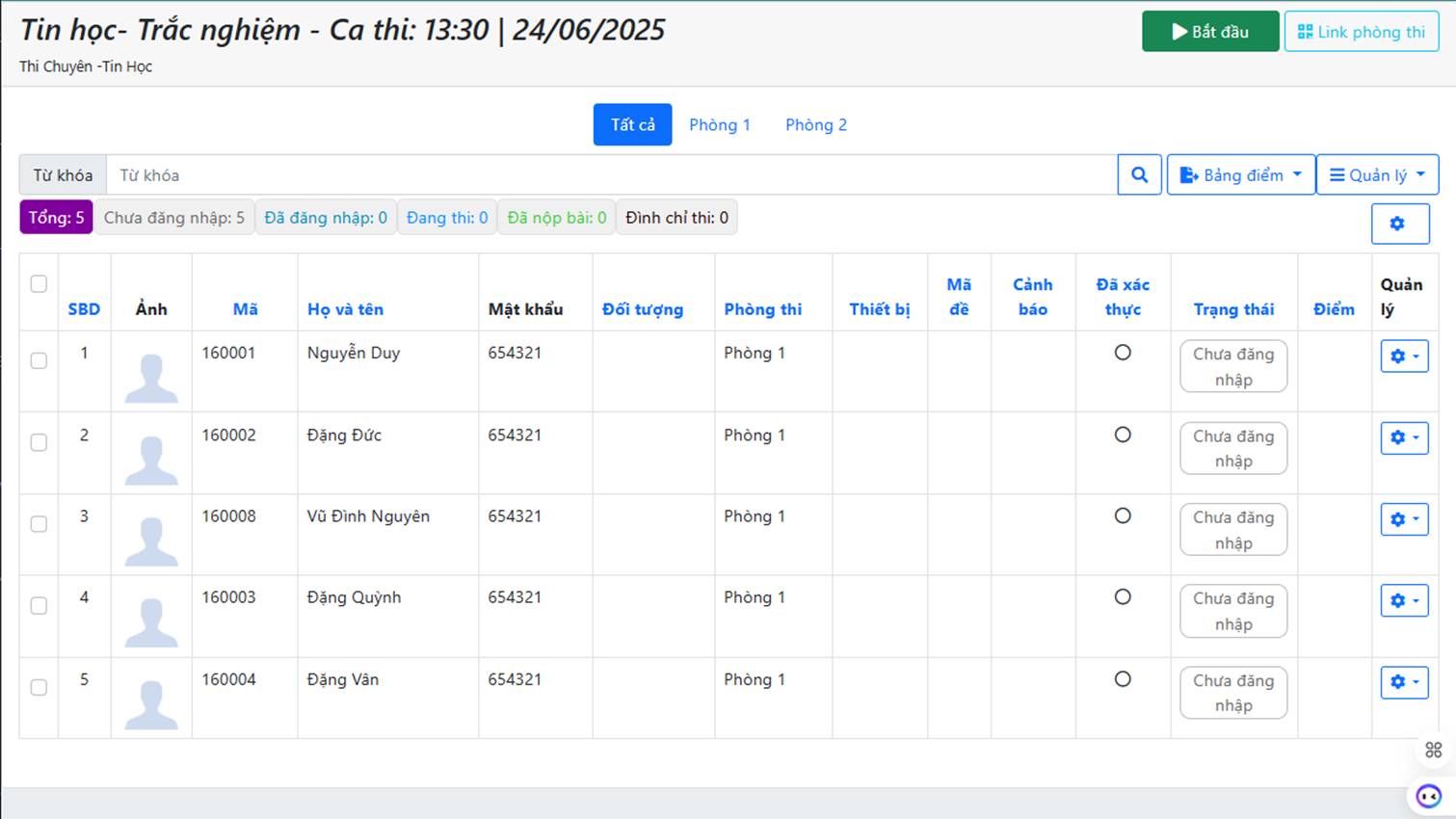
Écran de gestion détaillée de l'épreuve par salle et par créneau
Cliquez sur le bouton  pour activer l'épreuve afin que les candidats puissent entrer dans l'examen.
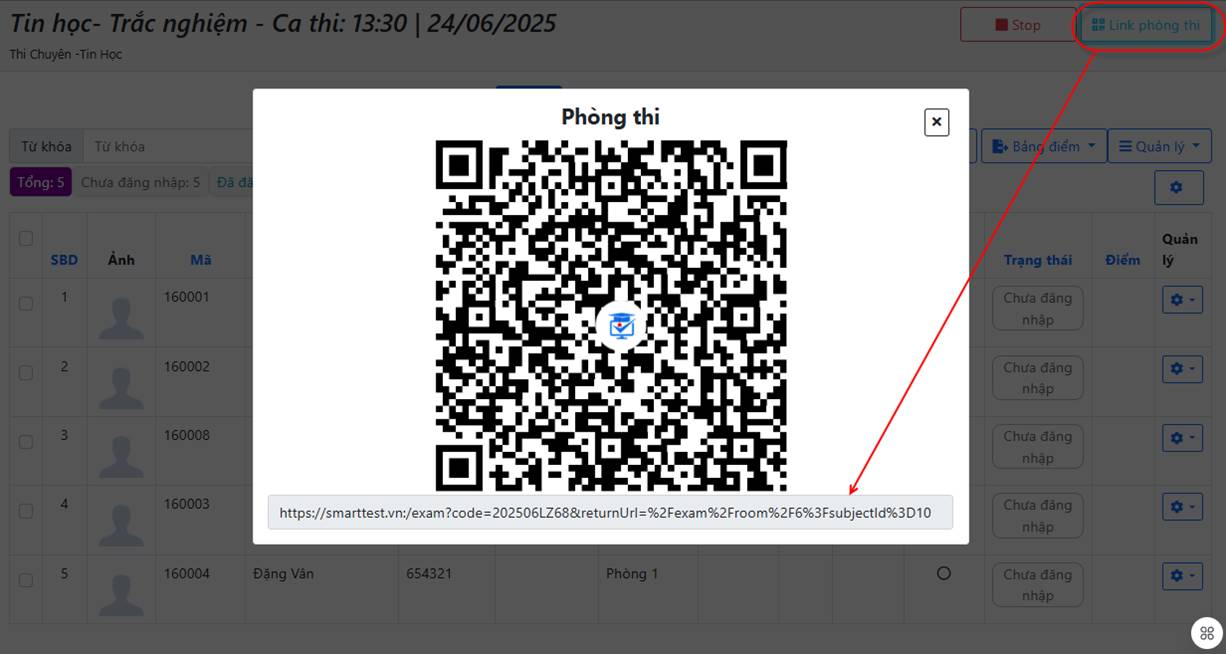
Pour obtenir le lien de l'examen à envoyer aux candidats, cliquez sur le bouton 
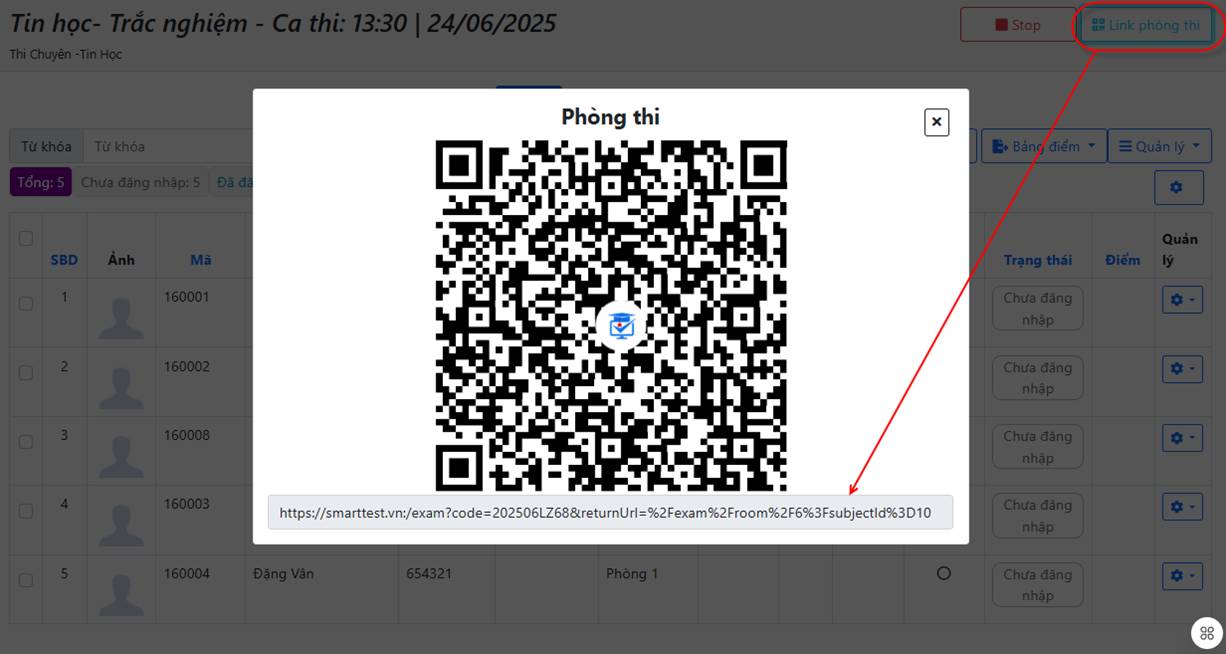
- Sur l'écran de gestion de l'examen (l'écran d'un créneau ou d'une salle précise), le personnel peut aussi effectuer d'autres actions, par exemple :
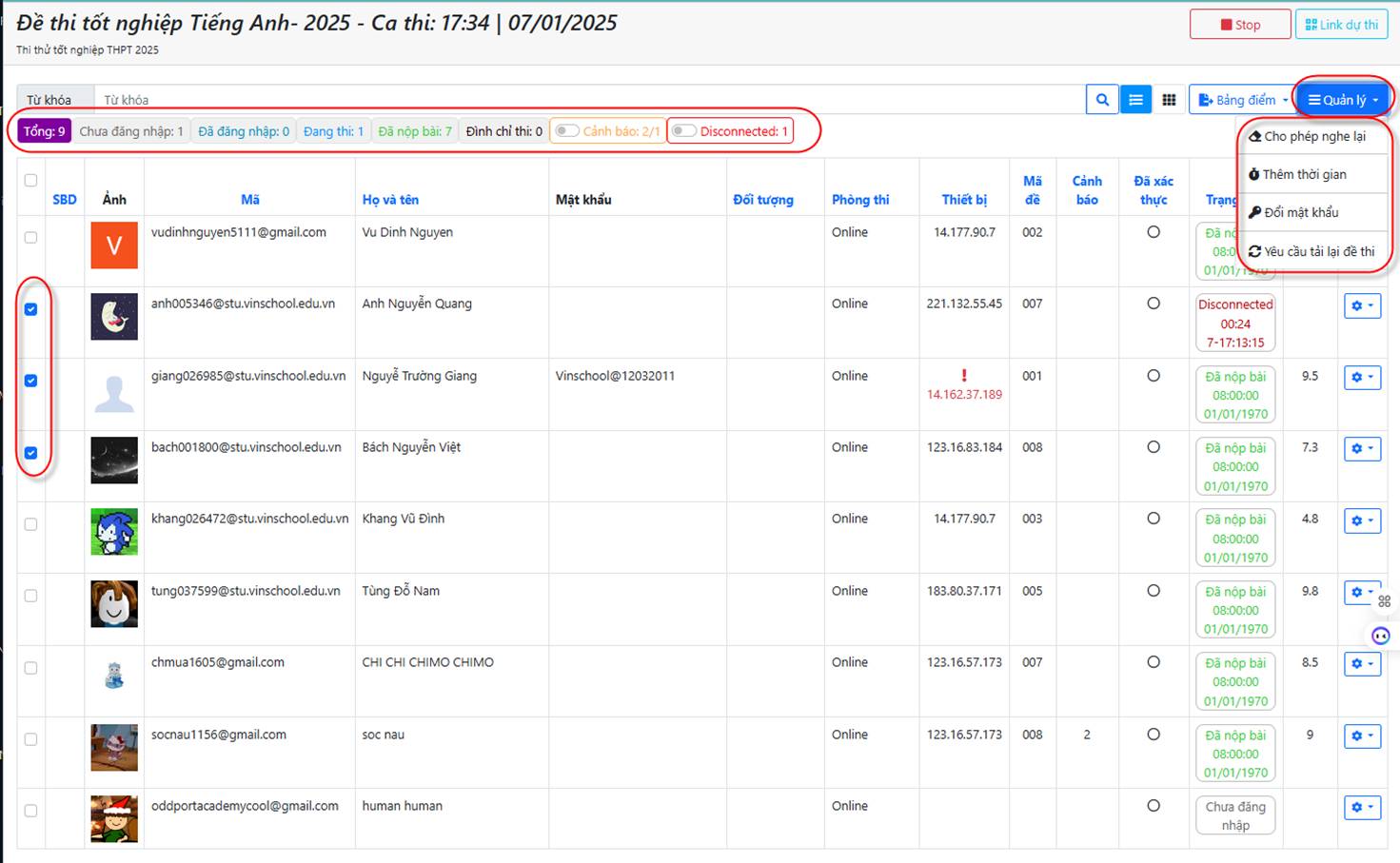
Sélectionnez les candidats avant d'effectuer ces actions
- Autoriser la réécoute : pour les sujets comportant des fichiers audio, les candidats ne peuvent normalement écouter qu'une fois. S'ils doivent réécouter une ou plusieurs fois, l'enseignant peut utiliser cette fonction.
- Ajouter du temps : sélectionnez des candidats et accordez-leur du temps supplémentaire si nécessaire.
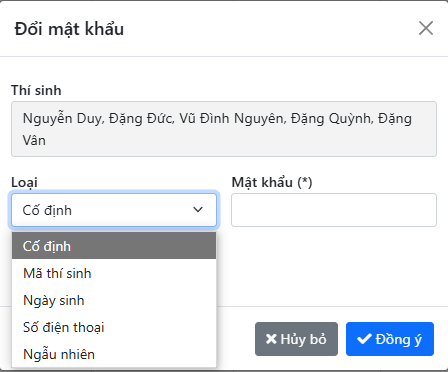
- Changer le mot de passe : sélectionnez des candidats, changez leur mot de passe et communiquez-leur le nouveau si nécessaire.
- Demander le rechargement du sujet : si un sujet contient une erreur, l'enseignant corrige la question puis utilise cette fonction pour demander aux candidats de recharger le sujet pendant l'examen, sans perdre leur progression.
Autres fonctionnalités de l'écran de suivi de l'examen :
Filtrer les candidats par statut :
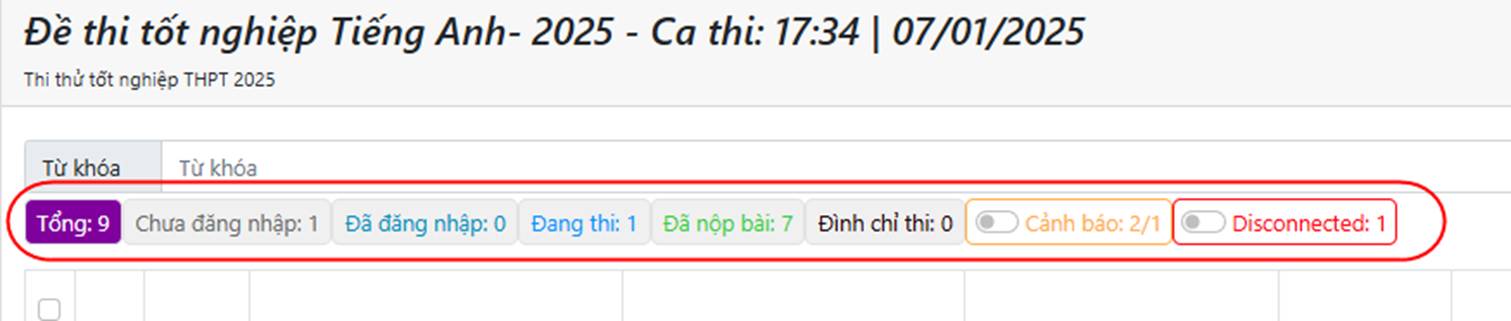
- Non connecté
- Connecté
- En cours
- Rendu
- Suspendu
- Avertissement
- Déconnecté
Par ailleurs, les gestionnaires de l'examen et les surveillants peuvent autoriser un candidat à entrer en retard : sélectionnez le candidat et cliquez sur le bouton indiqué ci-dessous
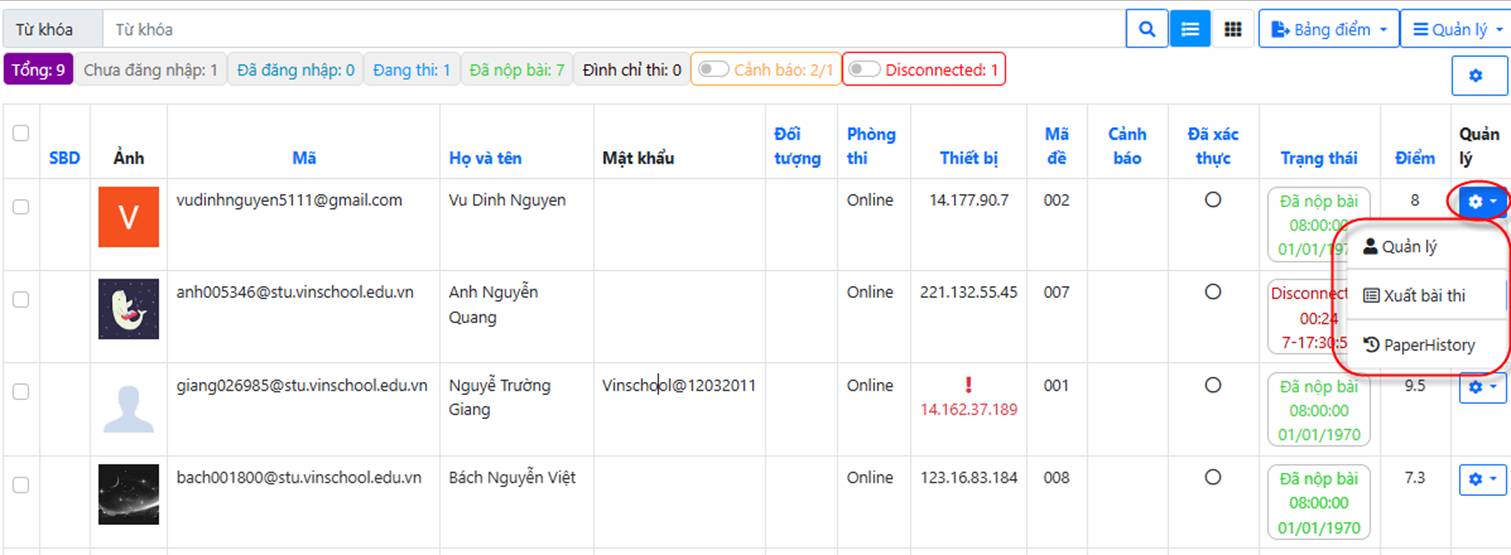
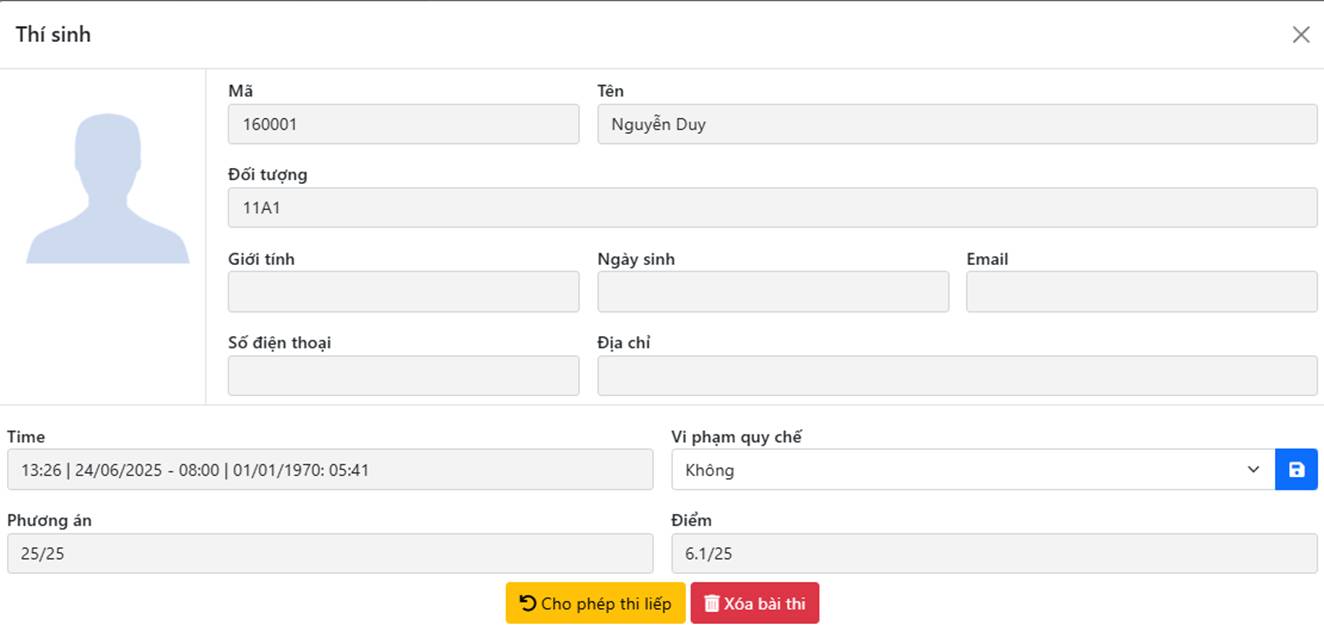
Si vous choisissez Gérer : le gestionnaire de l'examen peut autoriser une entrée tardive, laisser un candidat reprendre l'examen ou supprimer la copie du candidat
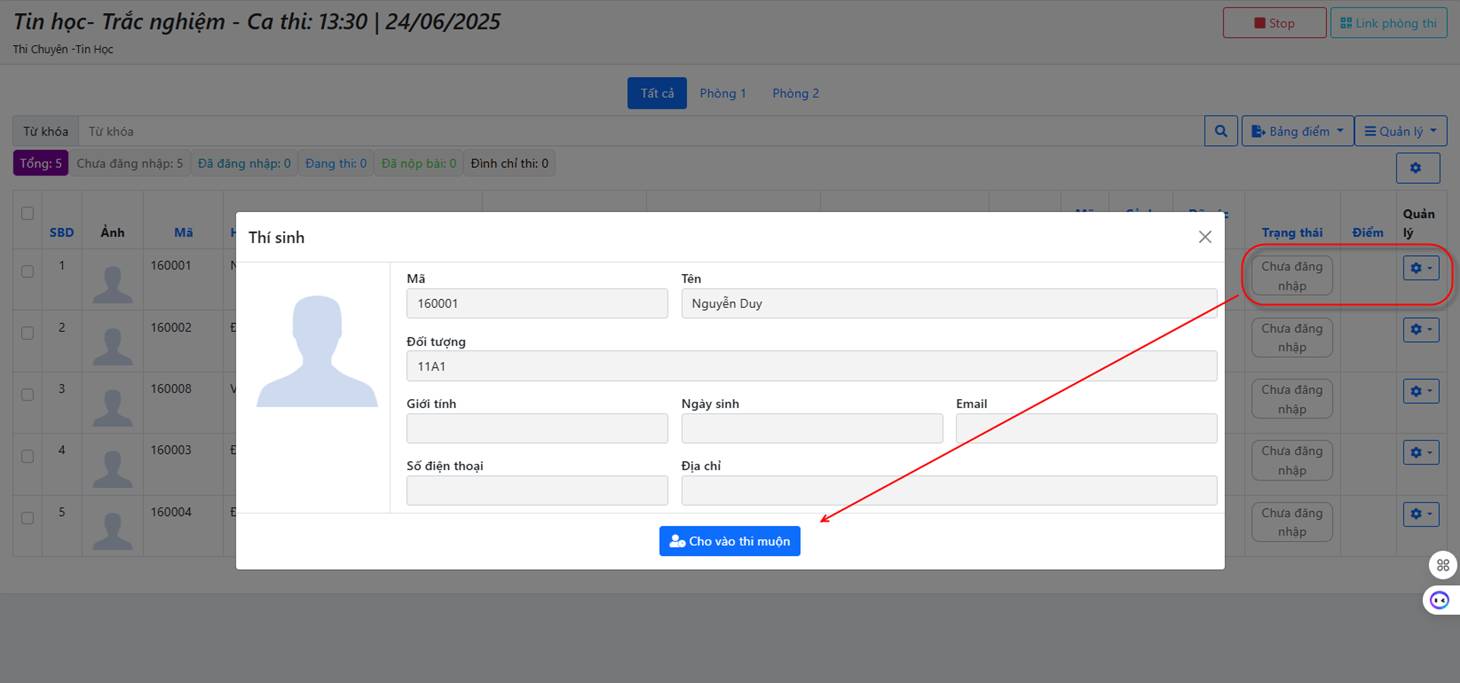
Si un candidat est en train de passer ou a déjà passé l'examen, l'écran permet de l'autoriser à reprendre l'examen ou de supprimer sa copie.
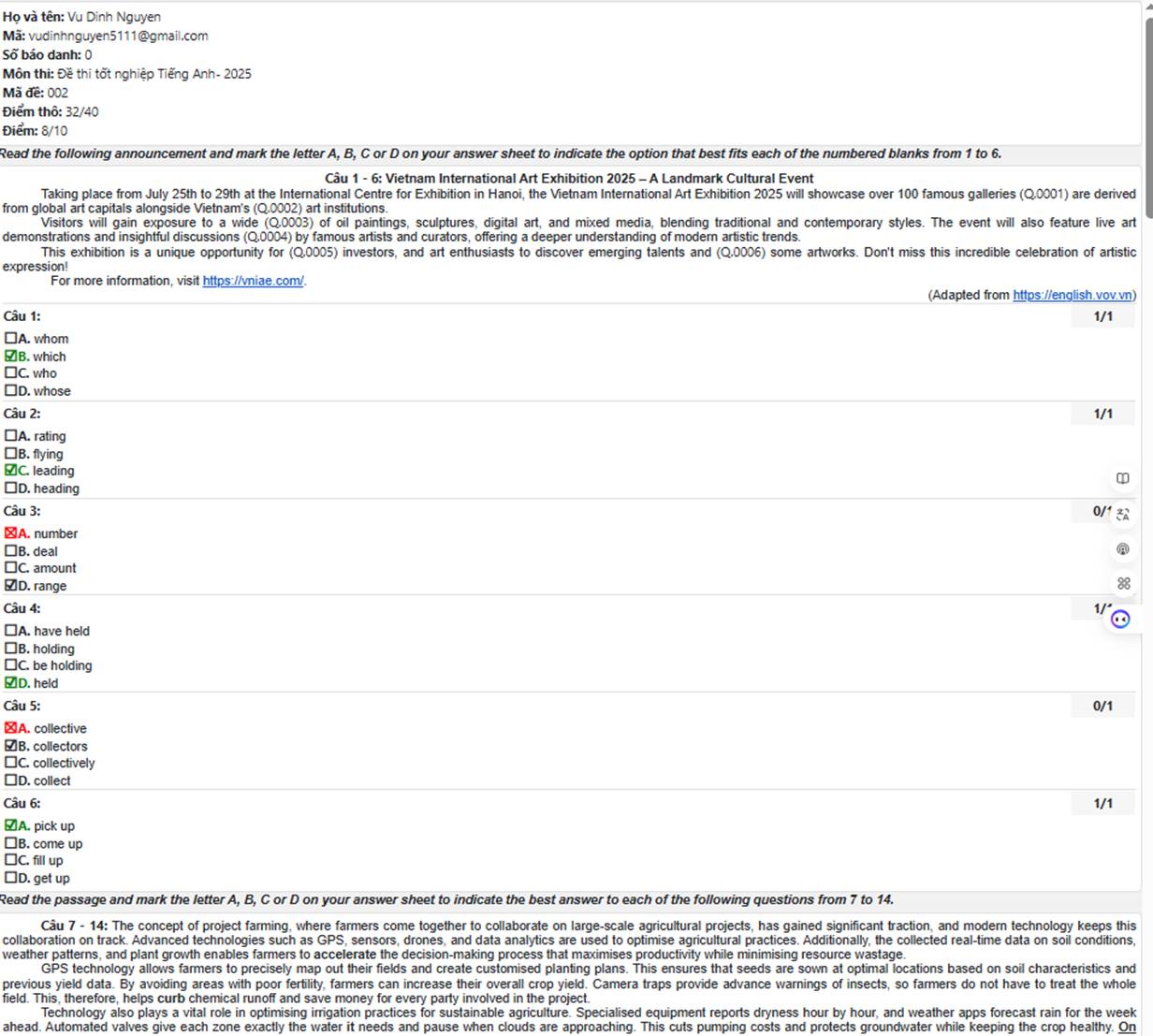
Si vous choisissez Exporter la copie : le personnel peut imprimer le détail des réponses du candidat :
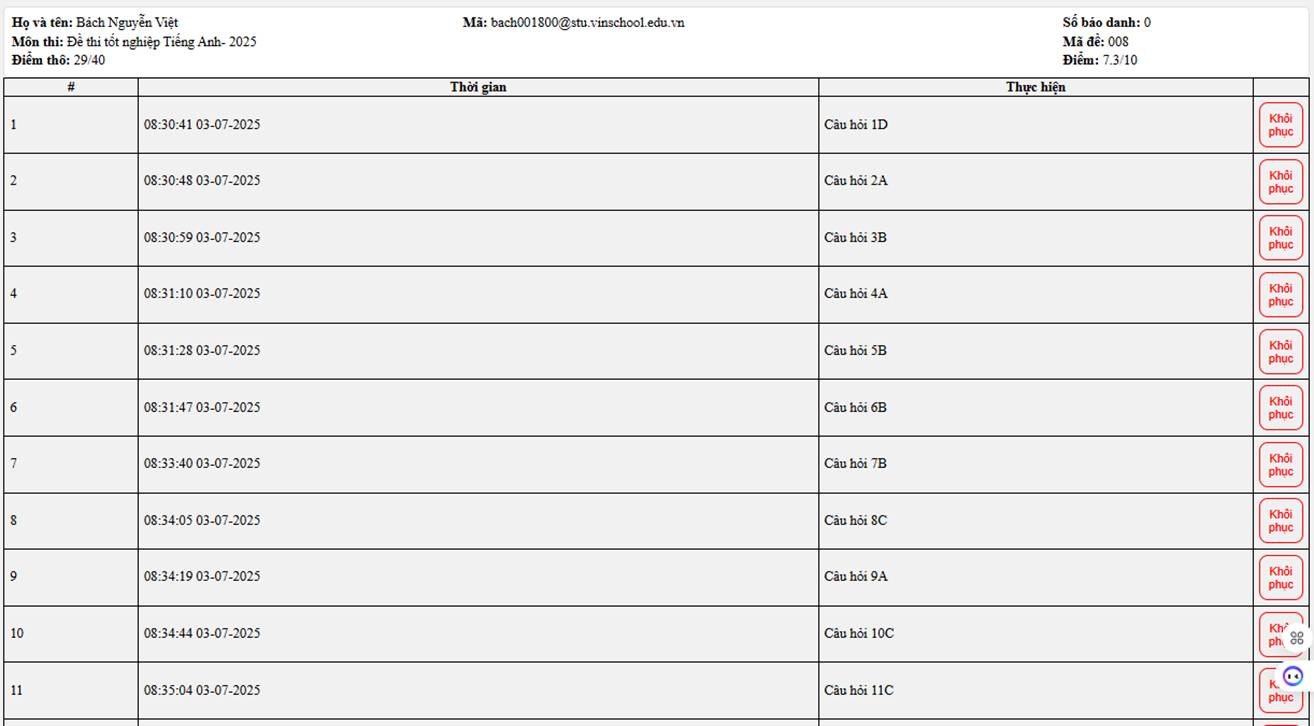
Si vous choisissez Historique de la copie : le personnel peut consulter l'historique des passages du candidat :
Exporter les résultats
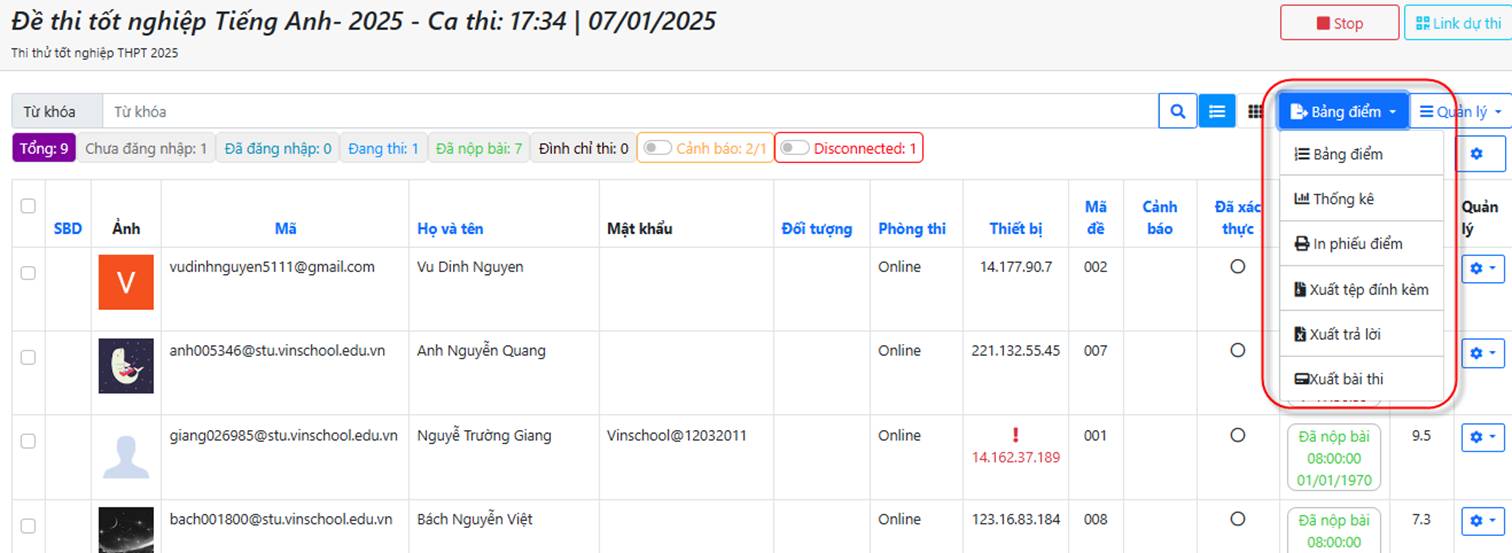
Sur l'écran de suivi du surveillant, une fois l'examen terminé, les surveillants peuvent :
- Exporter le relevé de notes
- Voir les statistiques
- Imprimer les relevés de notes
- Exporter les pièces jointes
- Exporter les réponses des candidats
- Exporter les copies : pour les épreuves à questions ouvertes où les candidats joignent des fichiers à leur travail, le système exporte les fichiers pour archivage.
Clôturer l'examen
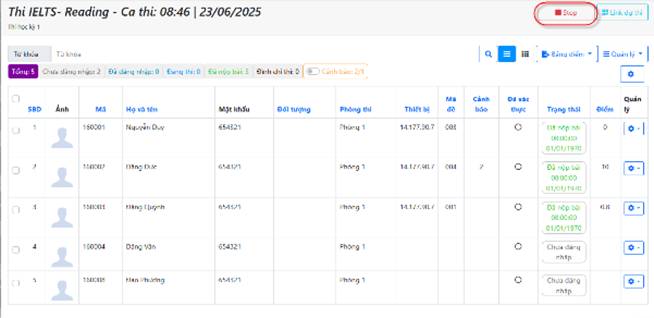
Lorsque les candidats ont terminé, un surveillant peut cliquer sur le bouton  de l'écran de suivi détaillé pour clôturer son créneau. Une fois que tous les surveillants de tous les créneaux ont clôturé les leurs, le gestionnaire de l'épreuve clique sur le bouton de l'écran de gestion générale de l'épreuve. (L'épreuve doit être clôturée avant de pouvoir être transmise aux enseignants pour la correction.)
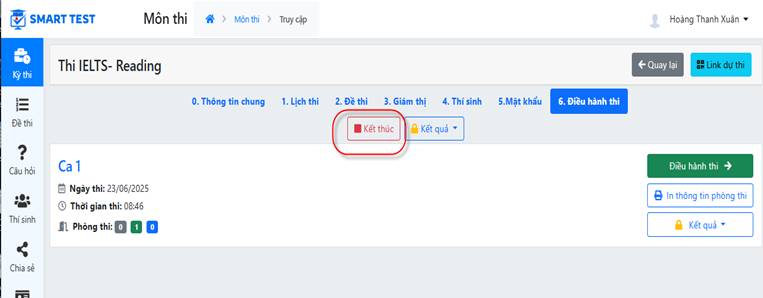
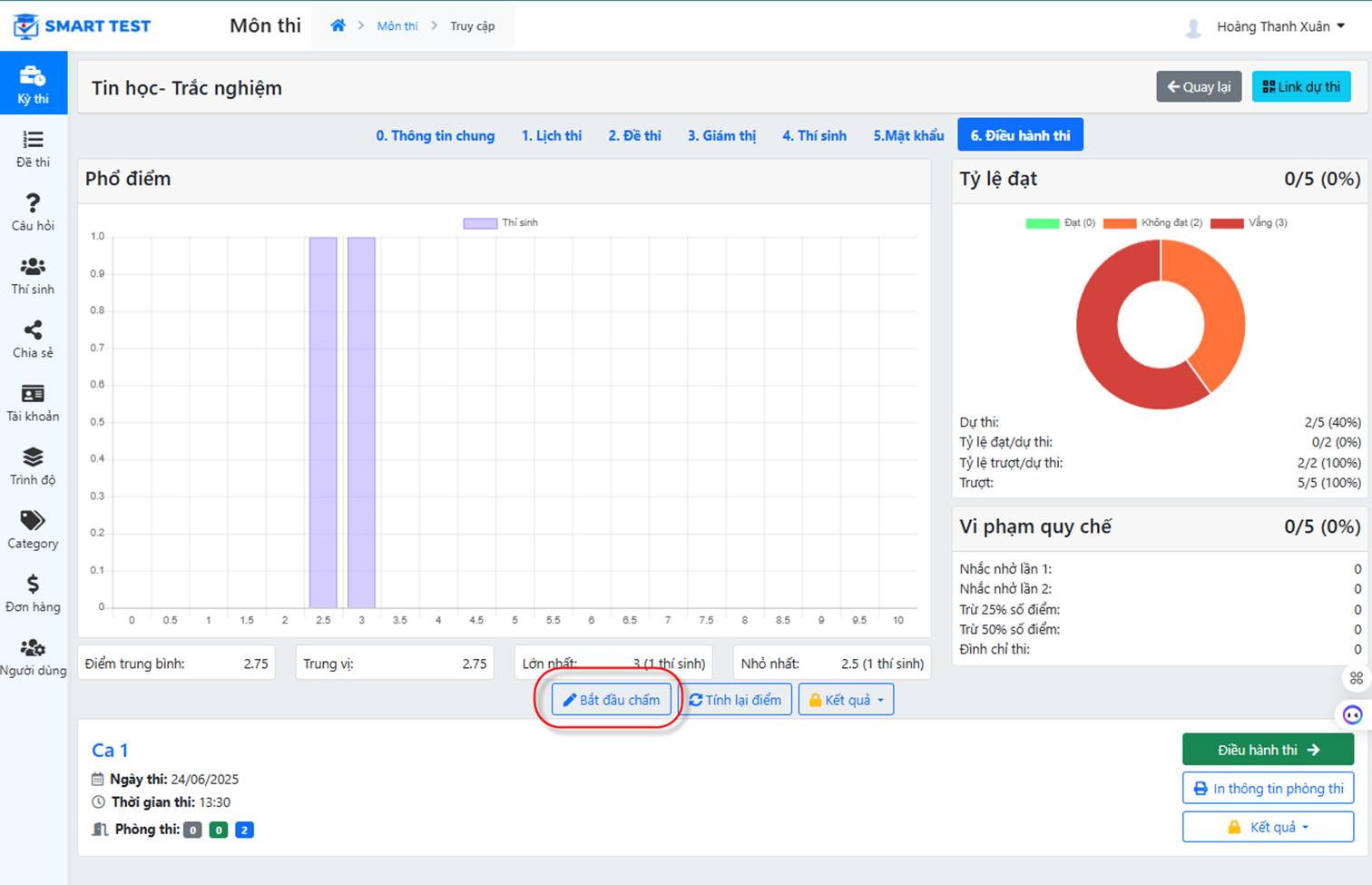
L'écran de clôture affiche :
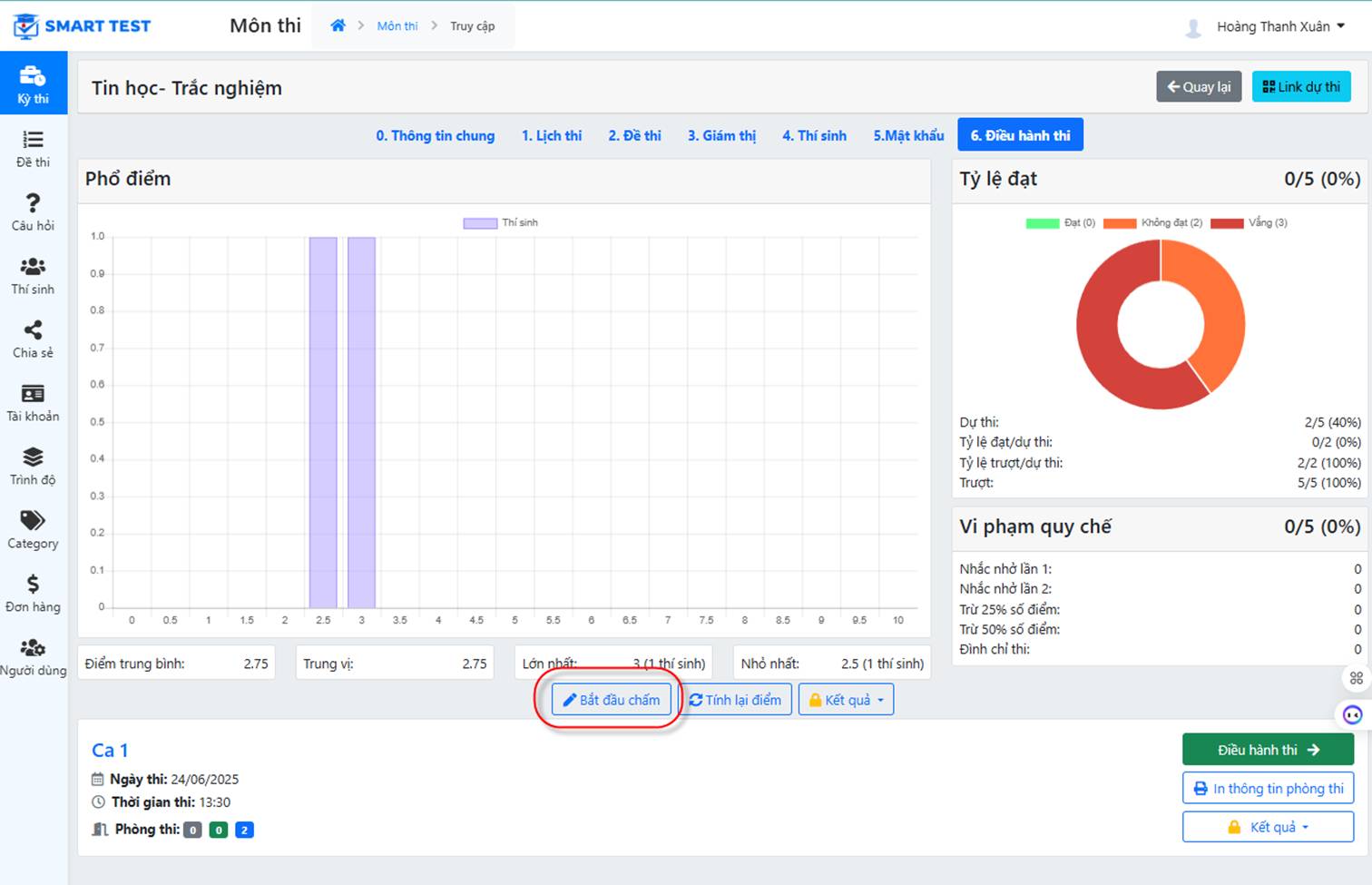
- Commencer la correction : paramétrer la session de correction
- Recalculer la note : si un corrigé est modifié (parce qu'une erreur a été trouvée) après que les candidats ont terminé et reçu leur note automatique, le personnel doit cliquer sur ce bouton pour recalculer les notes des candidats.
- Résultats :
- Exporter le relevé de notes
- Voir les statistiques
- Imprimer les relevés de notes
- Exporter les pièces jointes
- Exporter les réponses des candidats
- Exporter les copies : pour les épreuves à questions ouvertes où les candidats joignent des fichiers à leur travail, le système exporte les fichiers pour archivage.
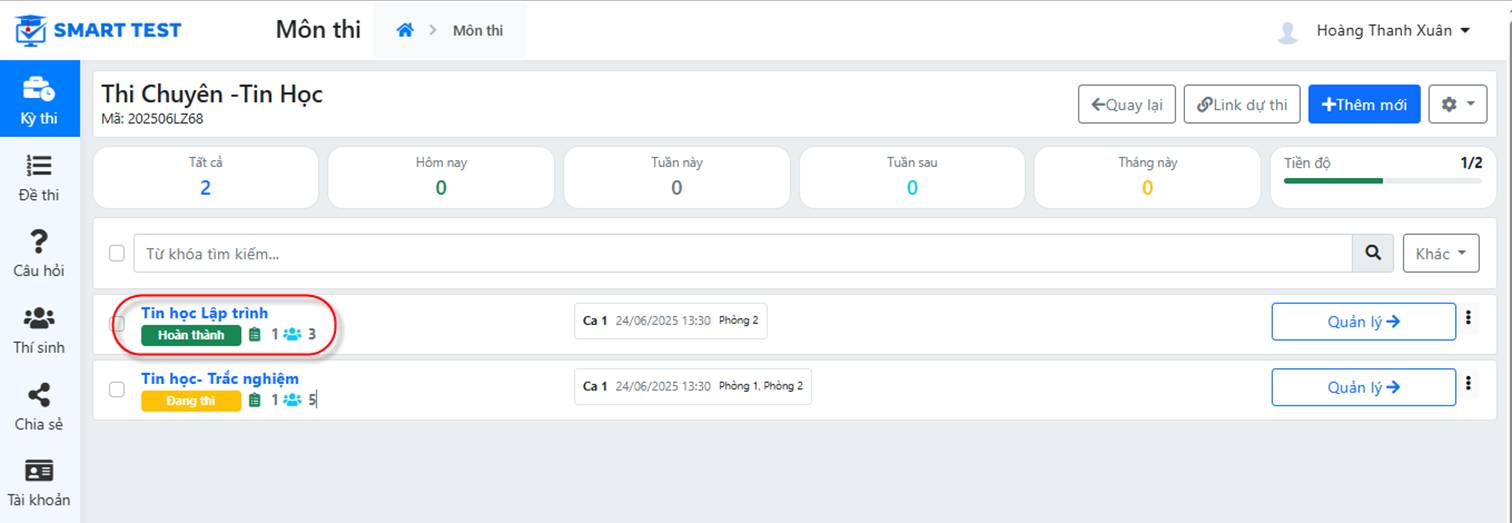
Épreuve clôturée avec succès : sur l'écran de gestion de l'épreuve, le statut de l'épreuve apparaît comme terminé, comme ci-dessous :
7. Saisir les correcteurs (en cours de révision)
Depuis l'écran de l'examen, le personnel voit quelles épreuves sont au statut de correction
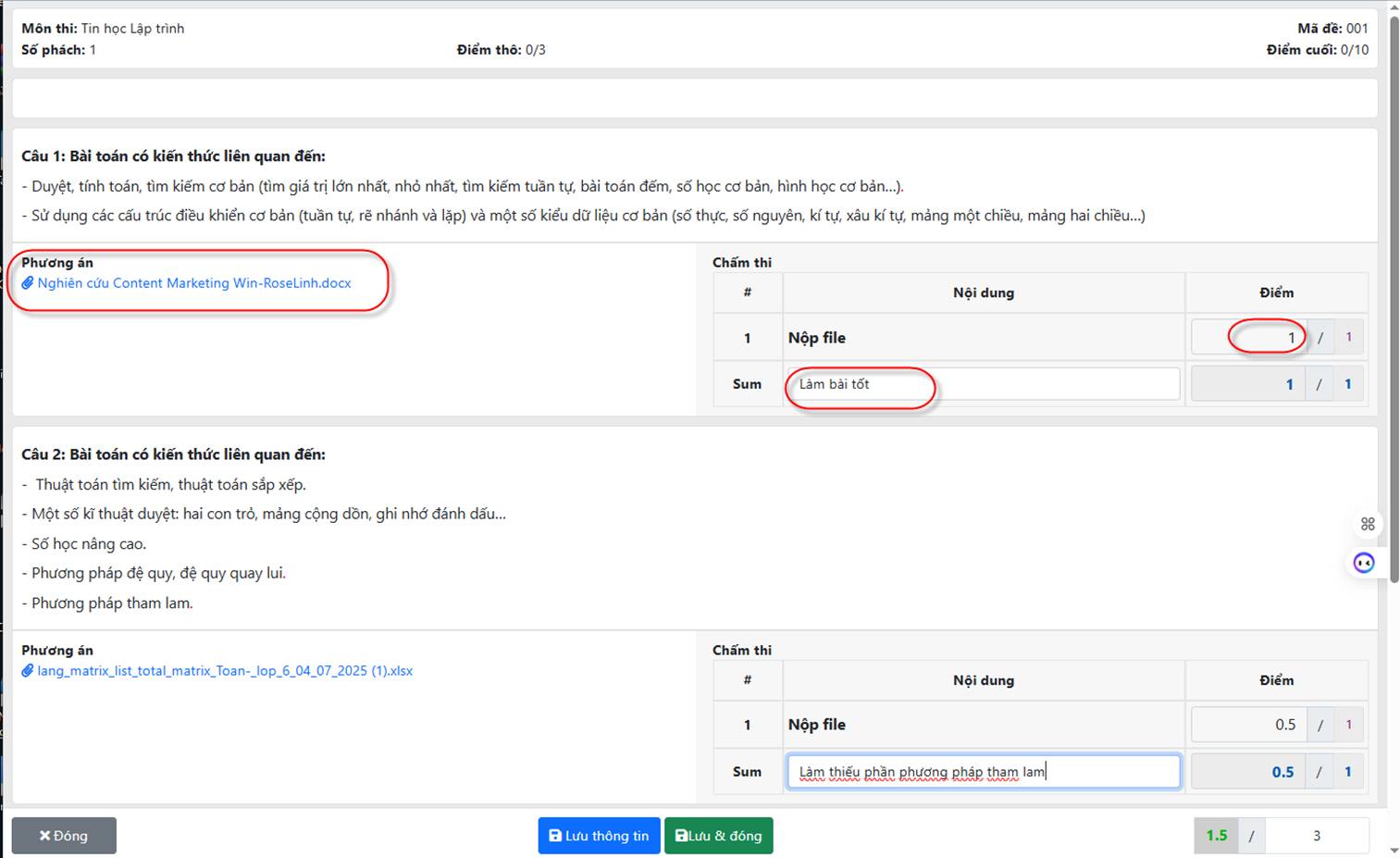
PROCESSUS DE CORRECTION :
a. Étape 1 : clôturer l'épreuve, passer au statut de correction et paramétrer la correction
Clôturez l'épreuve sur l'écran de gestion de l'épreuve. Dans l'onglet de gestion de l'examen, le système permet d'attribuer et d'envoyer les informations de correction aux enseignants désignés (seules les épreuves à questions ouvertes ont besoin de cette fonction de correction).
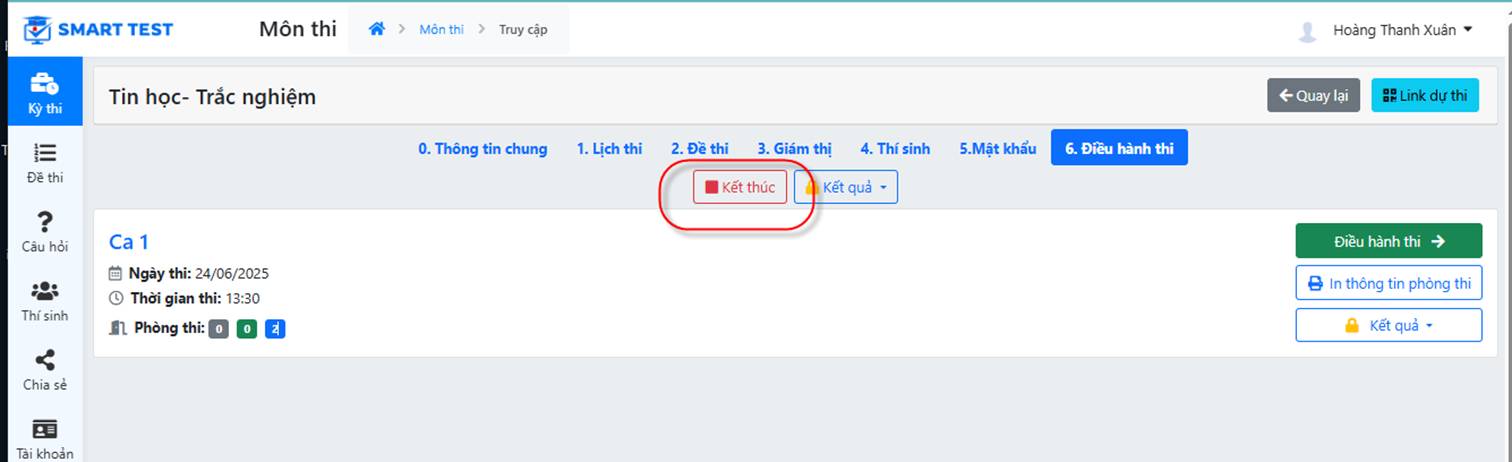
Écran de gestion de l'épreuve
Cliquez sur le bouton Commencer la correction comme ci-dessous :
Le système affiche les paramètres de correction :
- Nom de la session de correction
- Type : laissez la valeur par défaut ; activez-le s'il s'agit d'une recorrection (révision sur recours)
- Afficher les informations du candidat :
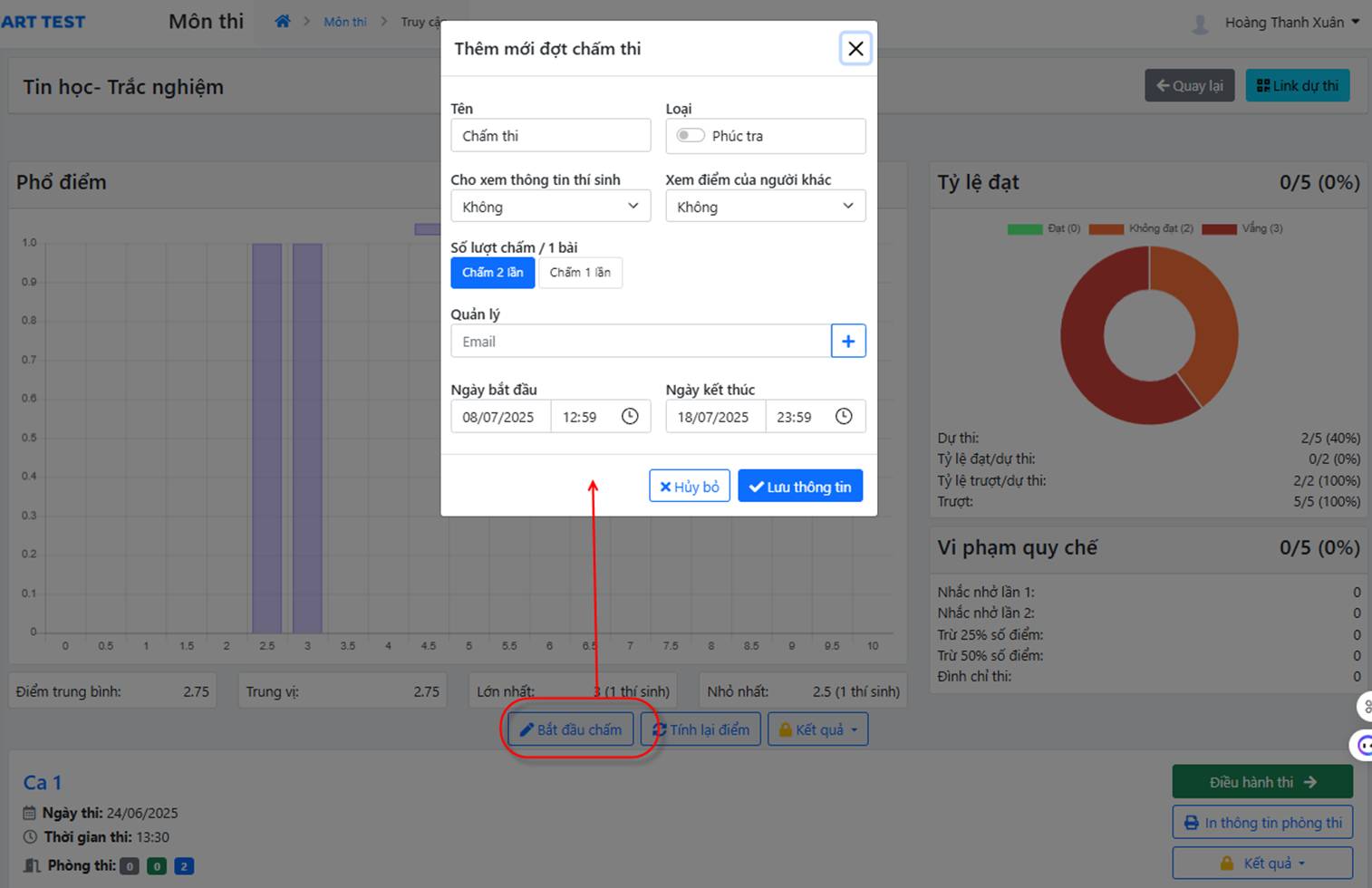
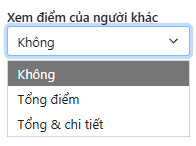
- Voir les notes des autres correcteurs : lorsque deux enseignants corrigent, ce paramètre détermine si un enseignant peut voir les notes de l'autre et à quel niveau (total ou détaillé)
- Nombre de corrections par copie : double ou simple correction
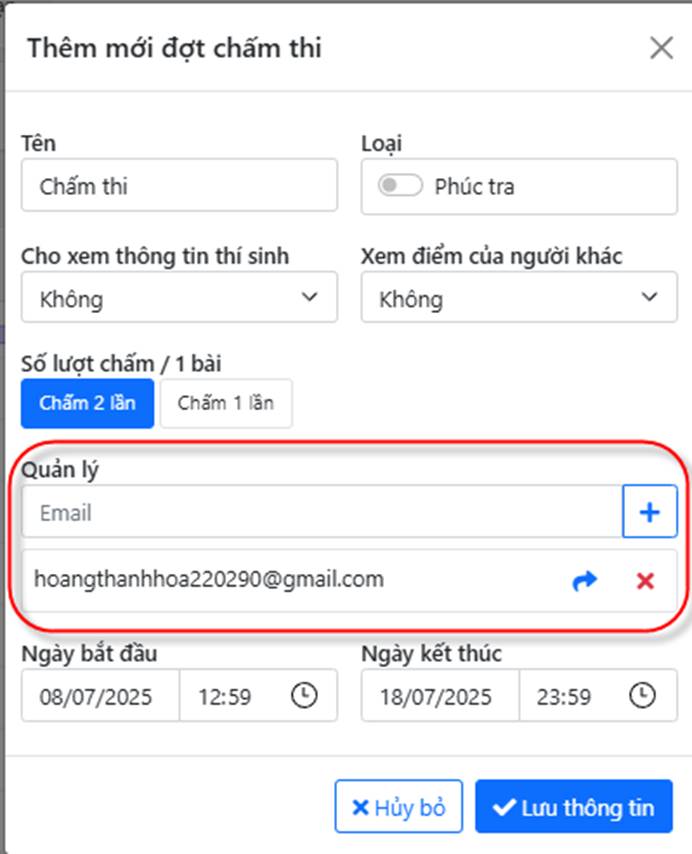
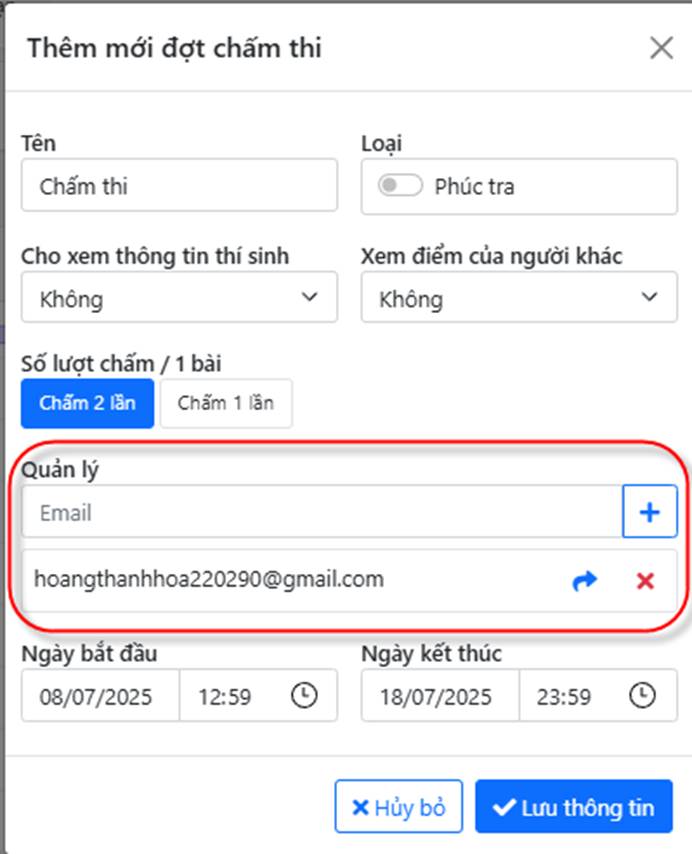
- Gestionnaire : saisissez l'e-mail du gestionnaire de la correction (les informations sont envoyées à cette adresse ; le gestionnaire se connecte et attribue la correction aux enseignants)
- Dates de début et de fin de la correction ;
Cliquez sur Enregistrer. L'écran de suivi de la correction s'affiche :
Choisissez Gestion de la correction pour ouvrir l'écran de gestion détaillée de la correction :
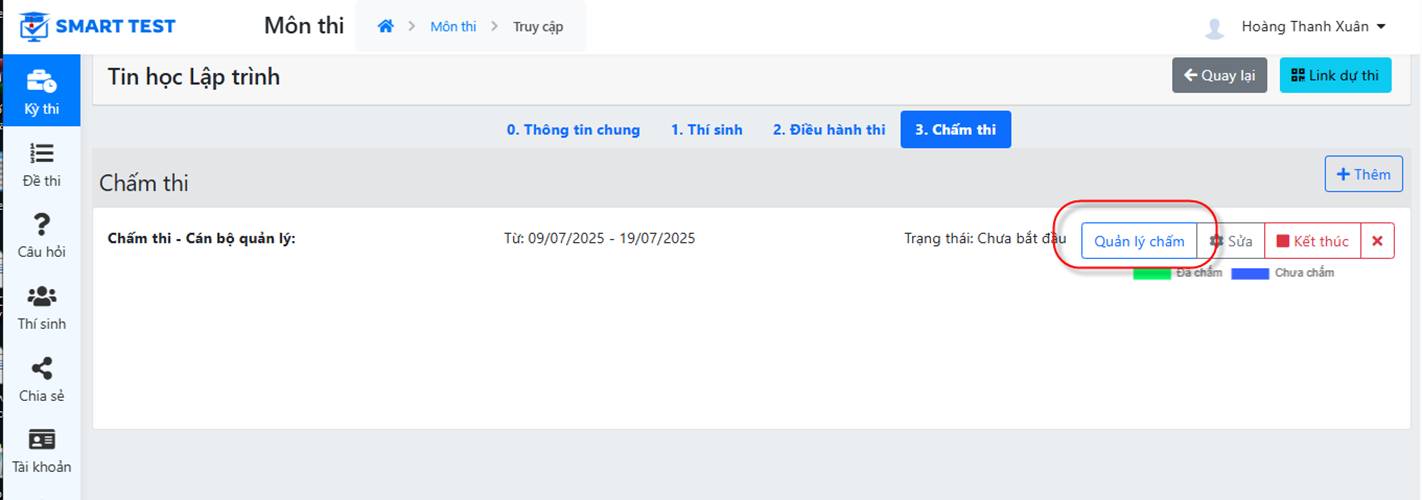
L'écran affiche :
- La liste des candidats, avec des codes de copie anonymes attribués automatiquement
- Les notes du premier correcteur et du second correcteur (si une double correction est requise)
- Note approuvée : la note définitive des deux corrections (si un approbateur corrige et fixe la note définitive). Elle est calculée automatiquement par moyenne, mais le gestionnaire peut l'ajuster pour obtenir le résultat final de la correction. Si le gestionnaire de la correction est aussi l'enseignant correcteur, la note de la copie apparaît uniquement dans la colonne de la note approuvée.
- Note retenue : la moyenne des deux corrections, ou la note approuvée si l'approbateur a corrigé.
- Note des questions à choix multiple : disponible dès que le candidat a terminé, si le sujet comporte à la fois une partie à choix multiple et une partie à questions ouvertes.
- Pénalités :
- Note totale finale : convertie selon le barème défini pour l'épreuve (dans l'onglet Informations générales)
Une fois que les enseignants ont corrigé, l'écran affiche les résultats pour que le gestionnaire de la correction puisse suivre l'avancement
Le bouton  : affecte les correcteurs à des codes de copie précis
Le bouton  : active la correction pour la période définie
Le bouton  : exporte les résultats de la correction

Le bouton de correction 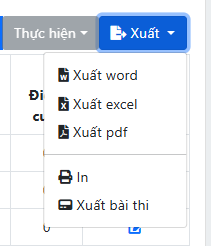 permet au gestionnaire de la correction de corriger directement cette copie sans l'attribuer à un enseignant.
Sélectionnez un code de copie et cliquez sur . La copie du candidat s'affiche. L'enseignant peut consulter le travail du candidat, contenu et pièces jointes compris, puis saisir la note et cliquer sur Enregistrer.
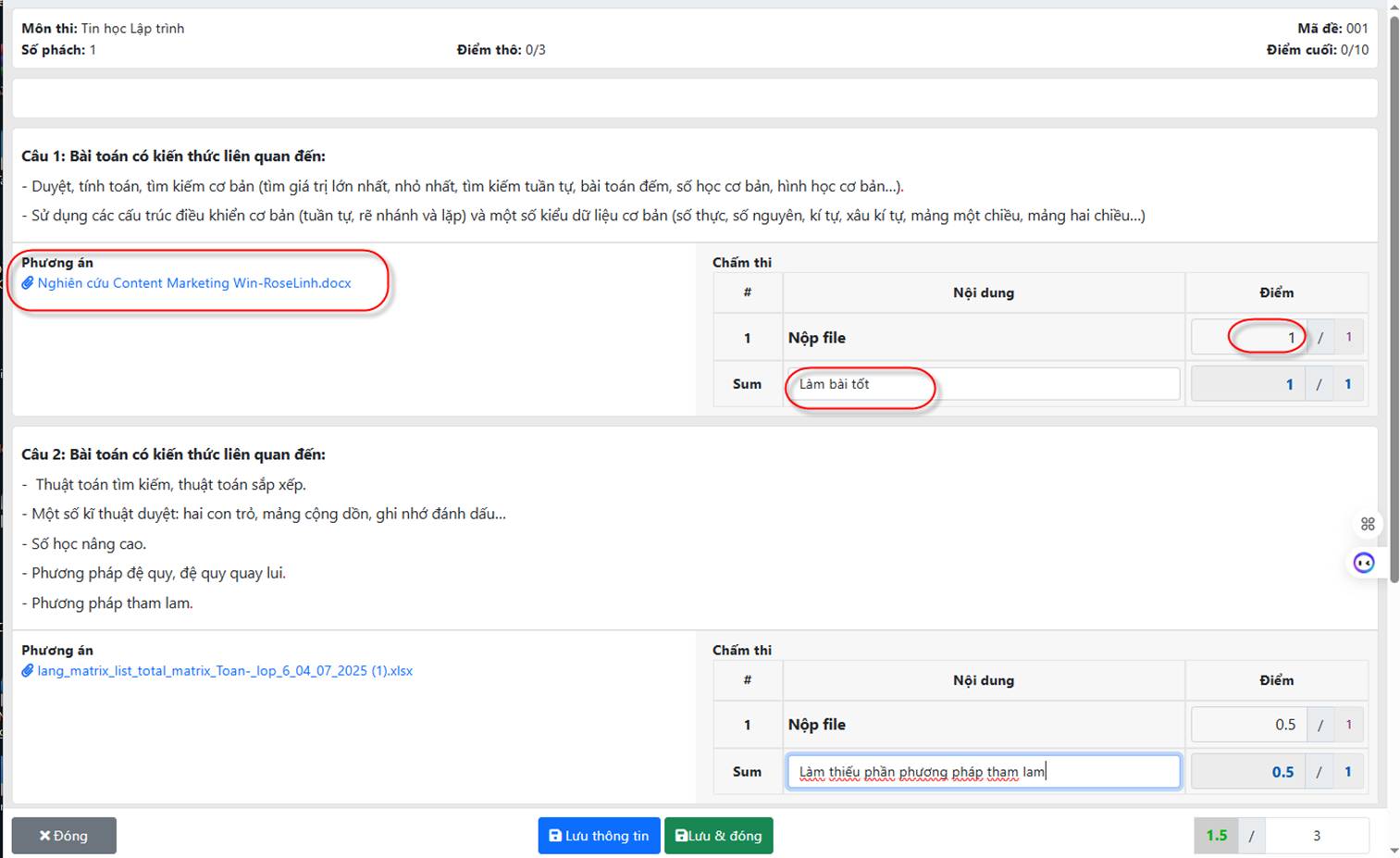
b. Étape 2 : attribuer la correction aux enseignants
Cliquez sur le bouton pour affecter les correcteurs à des codes de copie précis
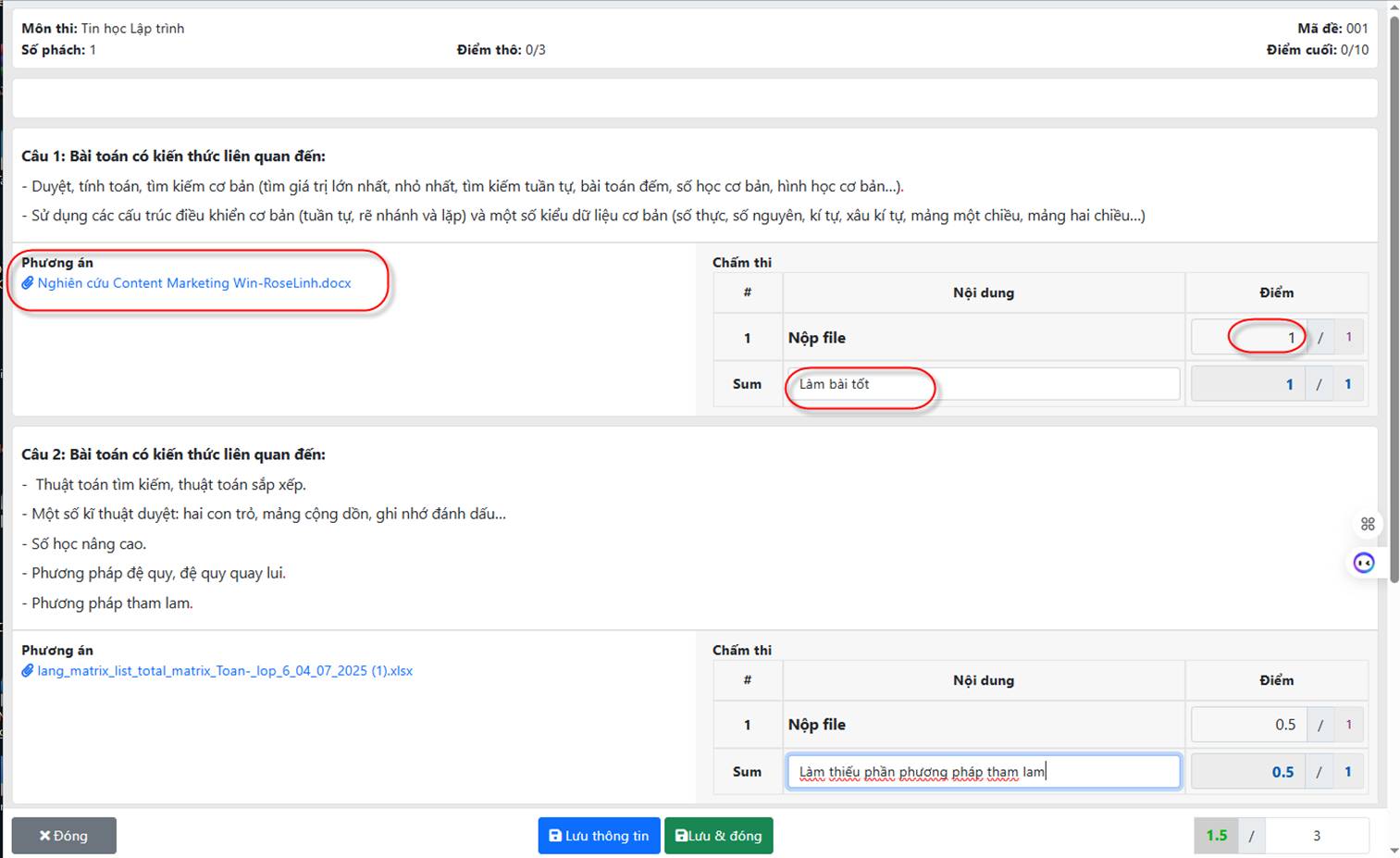
Étapes d'attribution :
- Saisissez l'e-mail d'un enseignant et cliquez sur le bouton
 pour l'ajouter à la liste des correcteurs
 - Vous pouvez cliquer sur le bouton pour retirer l'e-mail d'un enseignant de la liste
- Saisissez le nombre de copies que chaque enseignant doit corriger. Le système répartit automatiquement les copies entre les enseignants.
- Après un clic sur Enregistrer, le système affiche les statuts : En attente, Nouveau
c. Étape 2 (avancée) : attribuer la correction aux enseignants
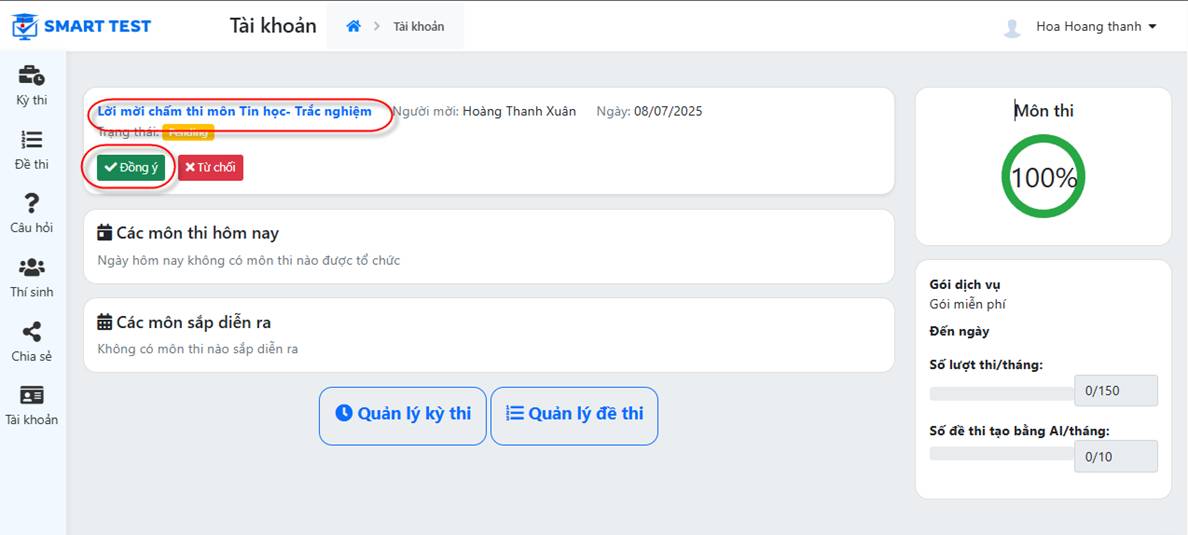
- La personne chargée de gérer la correction reçoit un e-mail et clique sur Confirmer la participation dans cet e-mail
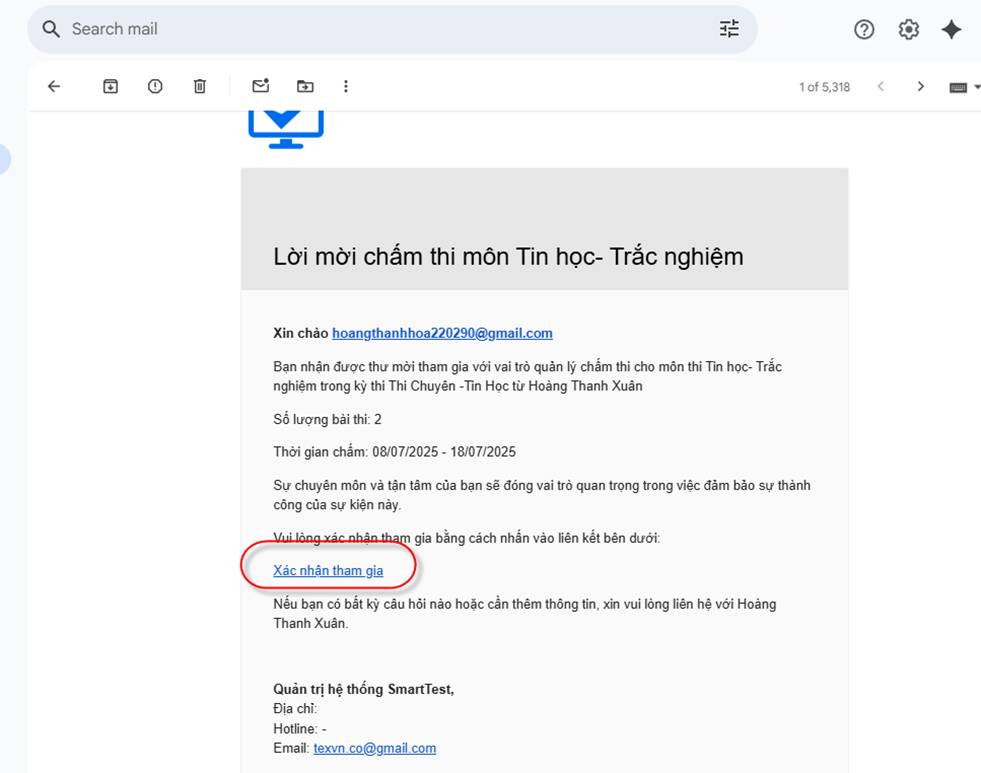
L'enseignant se connecte et accepte :
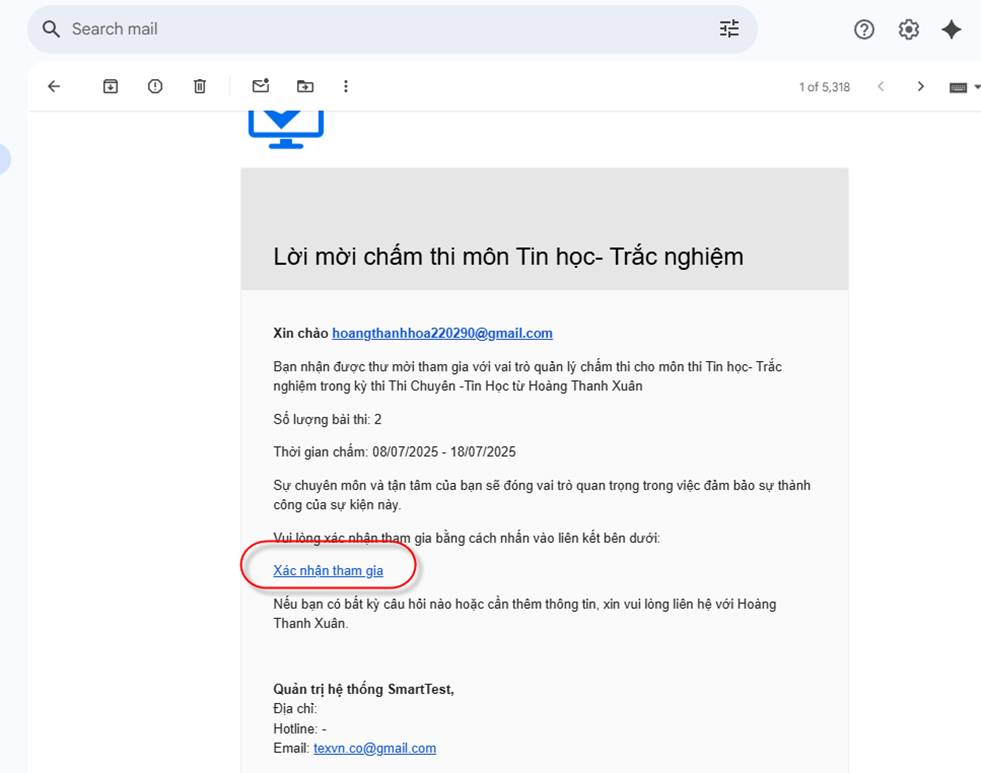
- L'enseignant va dans le menu Examens, choisit une épreuve au statut Commencer la correction et traite la demande.
Cliquez sur le bouton  pour ouvrir l'écran d'attribution :
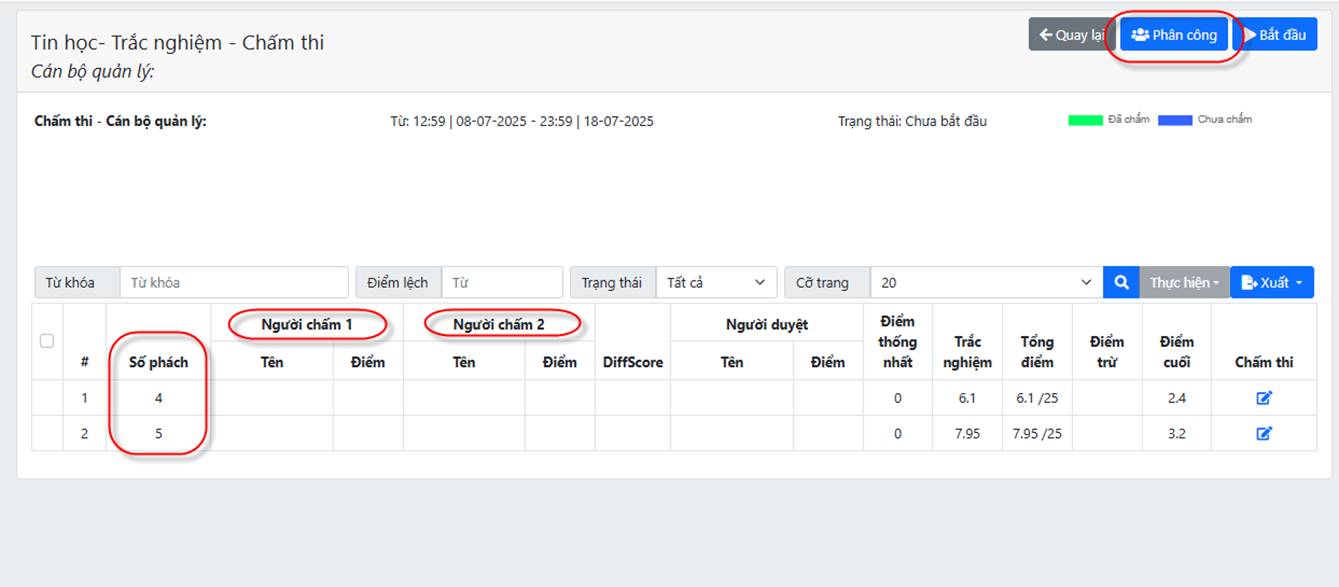
L'écran affiche :
- La liste des candidats, avec des codes de copie anonymes attribués automatiquement
- Les notes du premier correcteur et du second correcteur (si une double correction est requise)
- Note approuvée : la note définitive des deux corrections (si un approbateur corrige et fixe la note définitive). Elle est calculée automatiquement par moyenne, mais le gestionnaire peut l'ajuster pour obtenir le résultat final de la correction. Si le gestionnaire de la correction est aussi l'enseignant correcteur, la note de la copie apparaît uniquement dans la colonne de la note approuvée.
- Note retenue : la moyenne des deux corrections, ou la note approuvée si l'approbateur a corrigé.
- Note des questions à choix multiple : disponible dès que le candidat a terminé, si le sujet comporte à la fois une partie à choix multiple et une partie à questions ouvertes.
- Pénalités :
- Note totale finale : convertie selon le barème défini pour l'épreuve (dans l'onglet Informations générales)
Cliquez sur le bouton  pour attribuer les copies aux enseignants
d. Étape 3 : les enseignants corrigent selon l'attribution
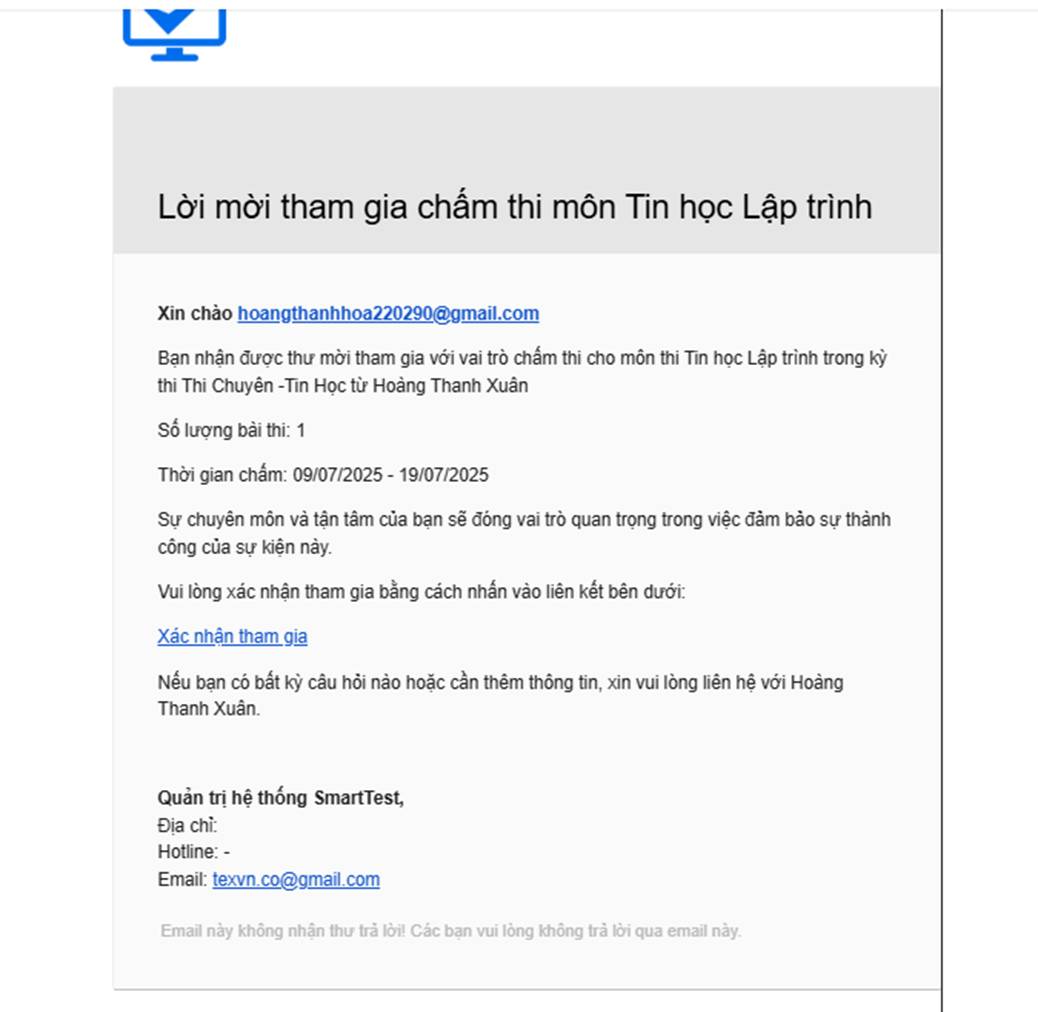
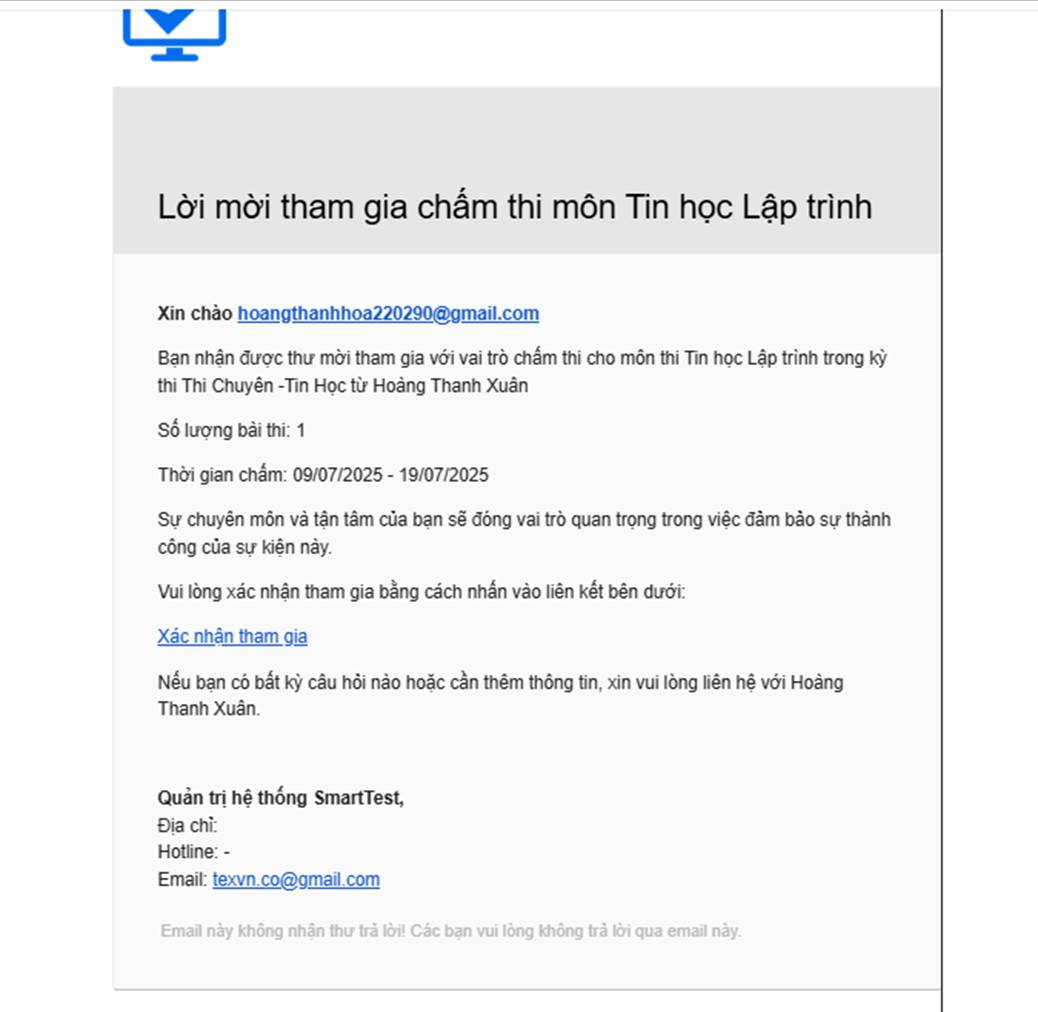
- Les enseignants reçoivent un e-mail les invitant à corriger ; il leur suffit de confirmer leur participation pour commencer la correction.
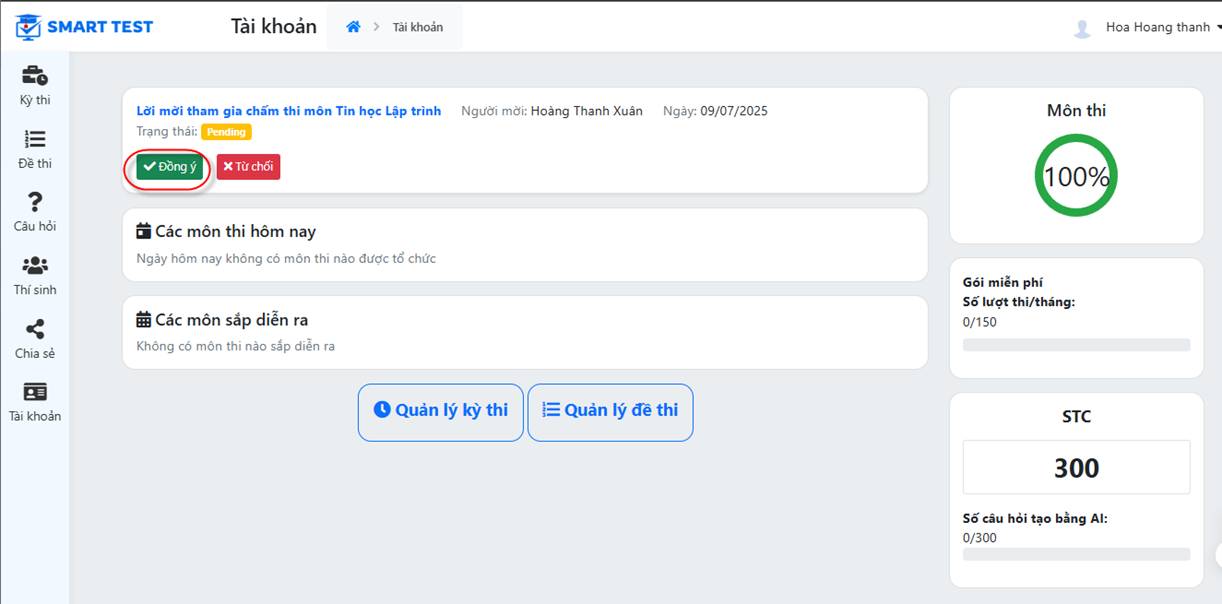
L'enseignant se connecte avec son compte Google pour corriger
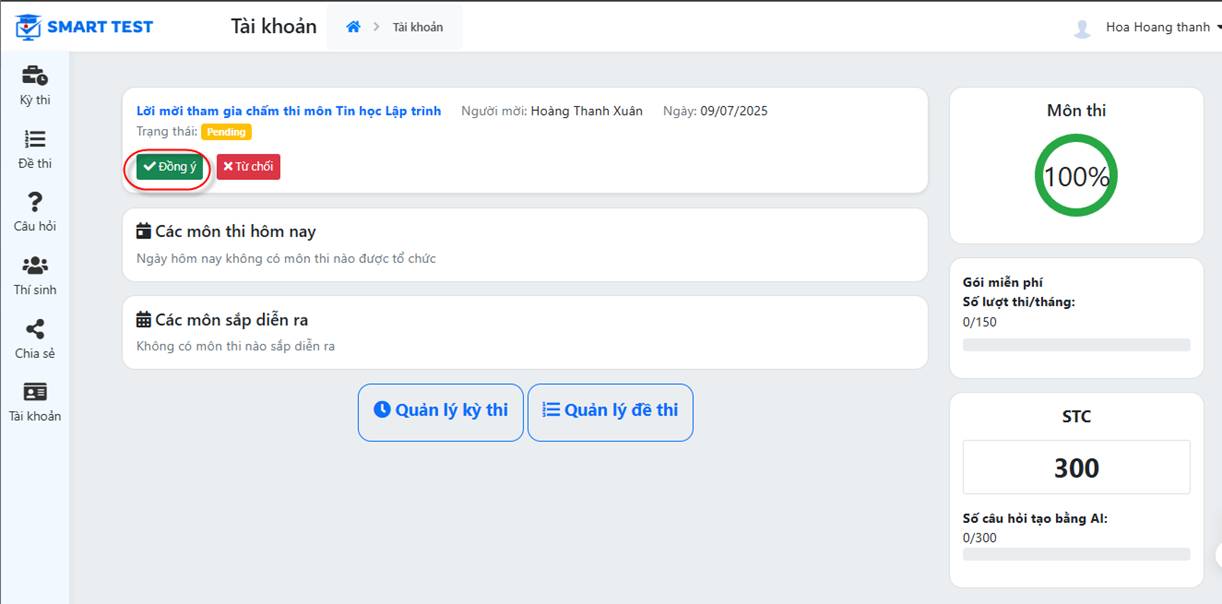
L'enseignant clique sur le bouton  pour commencer la correction
- L'enseignant va dans le menu Examens, choisit une épreuve au statut de correction et traite la demande.
Choisissez une épreuve au statut Commencer la correction en cliquant sur le bouton 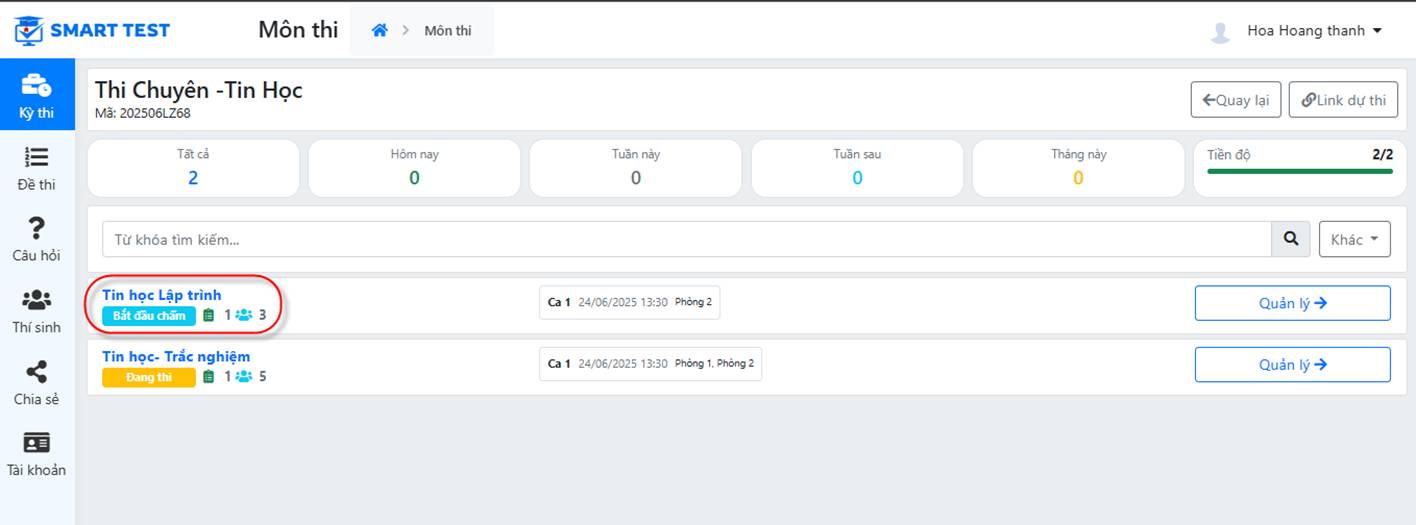
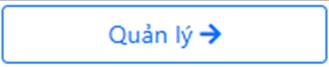
Sélectionnez un code de copie (la copie à corriger) et cliquez sur . La copie du candidat s'affiche. L'enseignant peut consulter le travail du candidat, contenu et pièces jointes compris, puis saisir la note et cliquer sur le bouton 
II. Passage de l'examen par les candidats
Les candidats reçoivent le lien de l'examen envoyé par l'enseignant.
Ils ouvrent ensuite un navigateur et se connectent à la salle d'examen avec le code candidat et le mot de passe qui leur ont été communiqués.
Ils peuvent aussi se connecter avec leur e-mail, comme ci-dessous (si l'enseignant autorise l'inscription libre pour l'épreuve).
Les candidats peuvent changer leur mot de passe ou le conserver, puis passer à l'étape suivante.
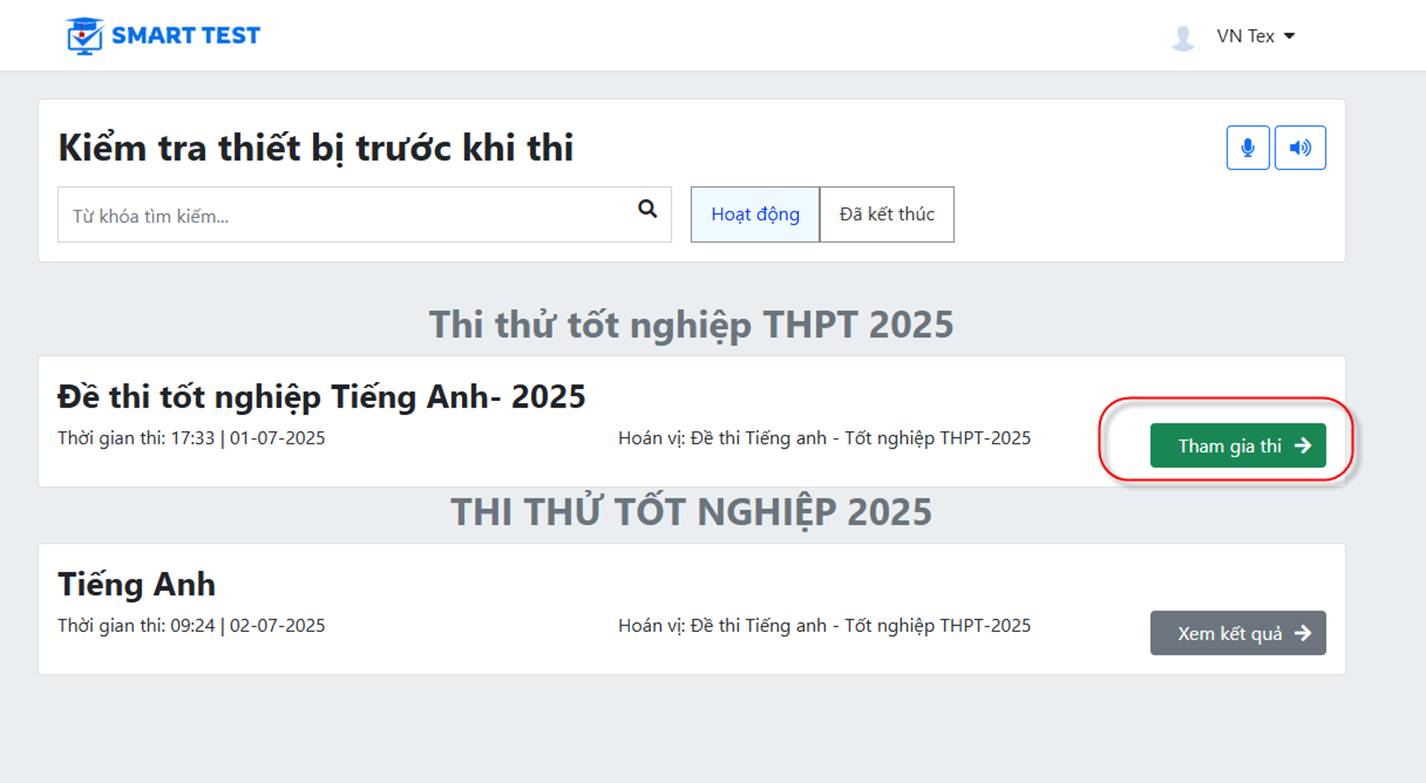
Choisissez l'épreuve et cliquez sur Rejoindre un examen : 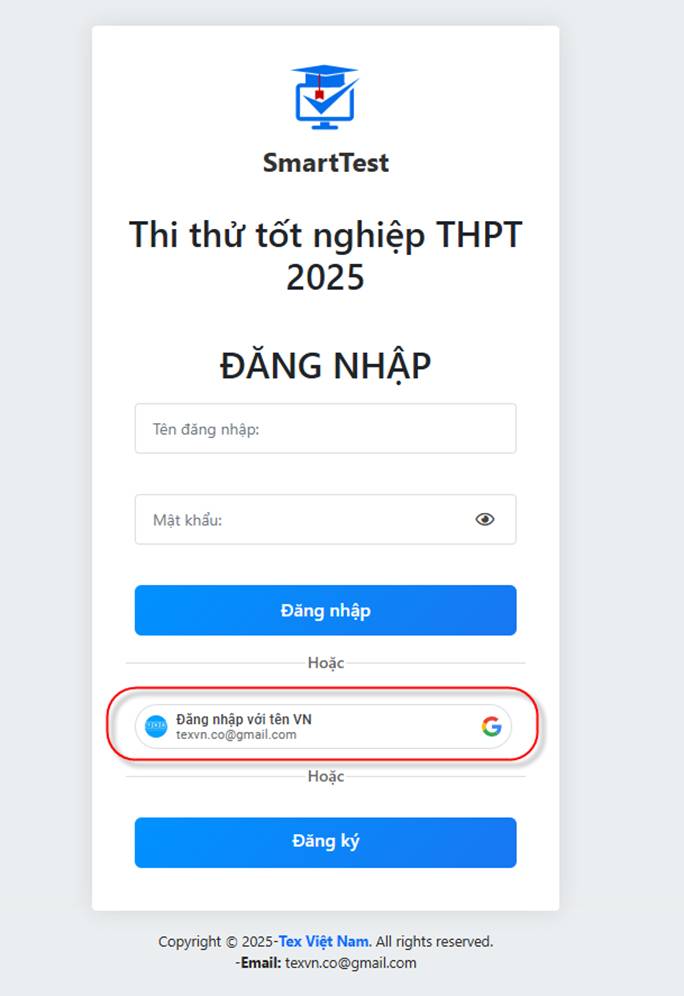
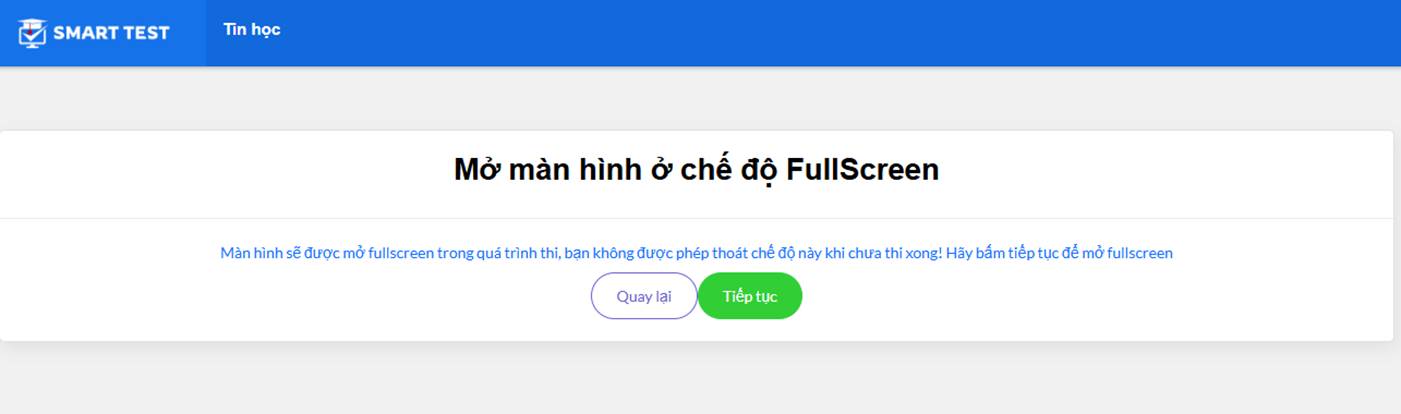
Pour les épreuves à choix multiple, les candidats doivent cliquer sur Continuer pour ouvrir l'examen en mode plein écran :
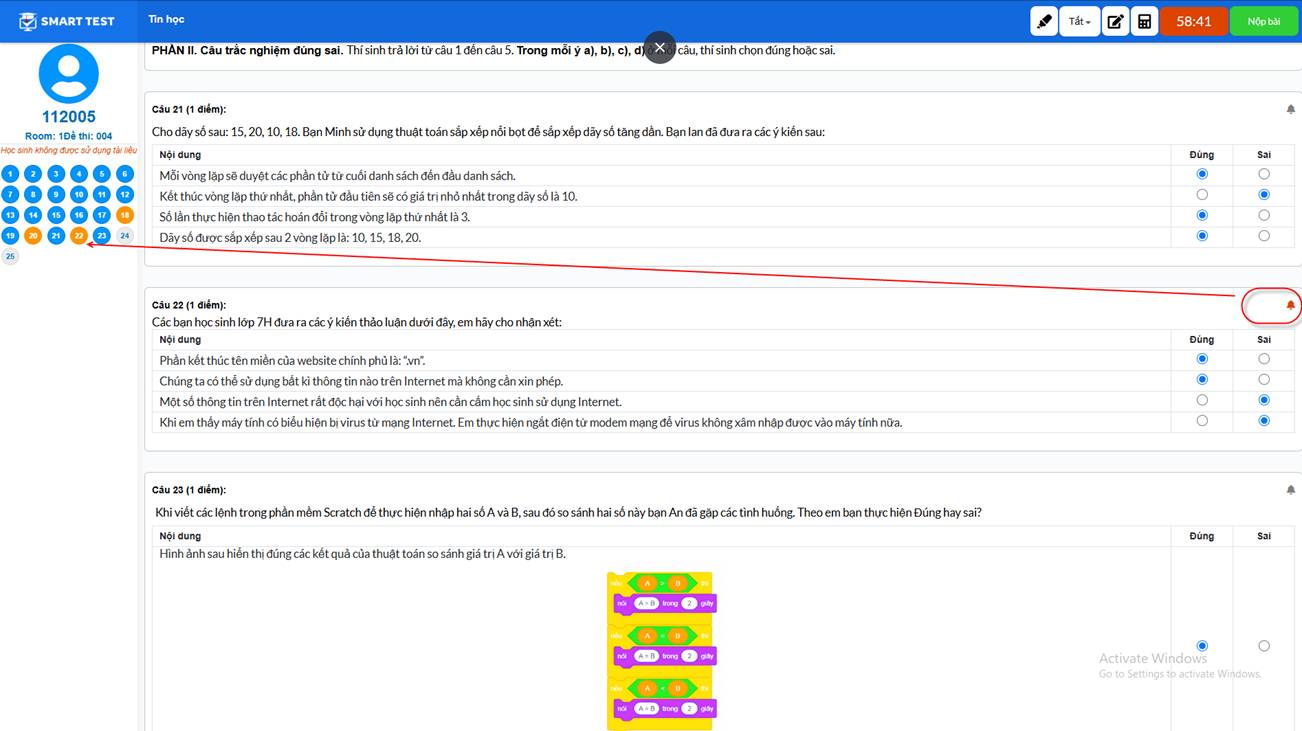
• Le candidat commence l'examen et répond comme ci-dessous. S'il hésite sur une réponse, il peut cliquer sur l'icône de cloche ; la question est alors marquée en jaune pour qu'il pense à y revenir et à la vérifier.
Écran d'examen en ligne
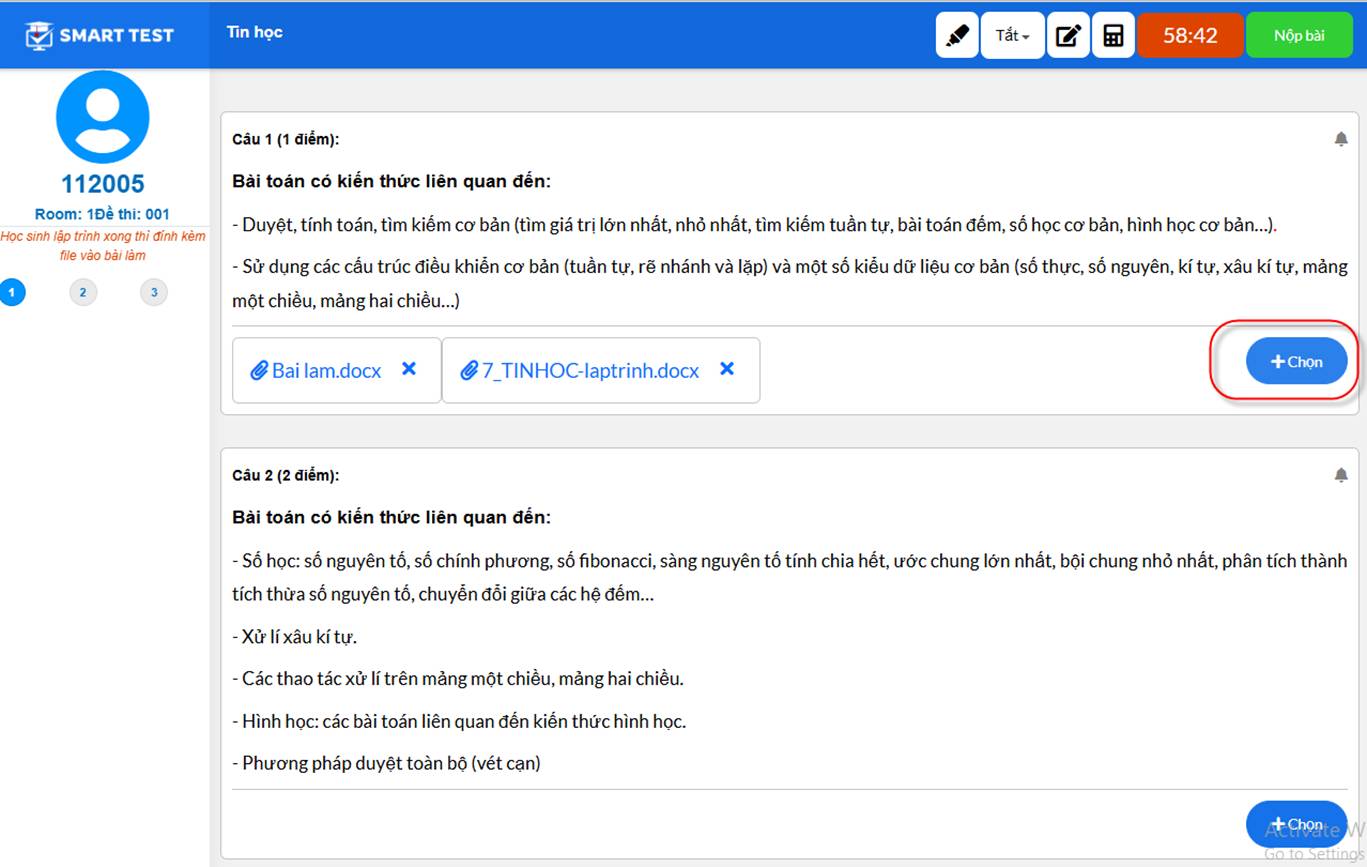
• Pour les sujets pratiques ou à questions ouvertes, les candidats font le travail en dehors du navigateur, puis choisissent l'épreuve, rejoignent l'examen et joignent le fichier de programmation comme ci-dessous :
• Une fois terminé, le candidat clique sur Rendre la copie. Selon les paramètres de l'organisateur, le système peut afficher immédiatement le résultat au candidat.
III. Surveillants pendant l'examen
Connectez-vous au logiciel à l'adresse : ExamQR - Logiciel de mélange de sujets à choix multiple :
https://examqr.com/. Puis choisissez « Examen en ligne »
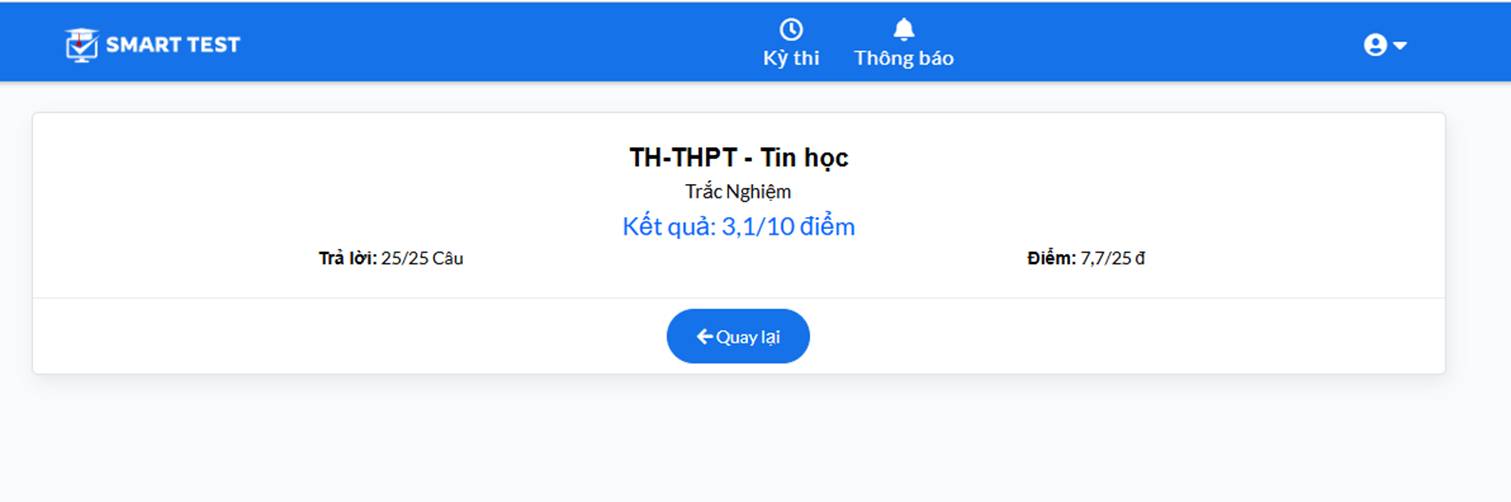
Choisissez Gérer les examens - la connexion se fait automatiquement avec votre compte Google, comme ci-dessous
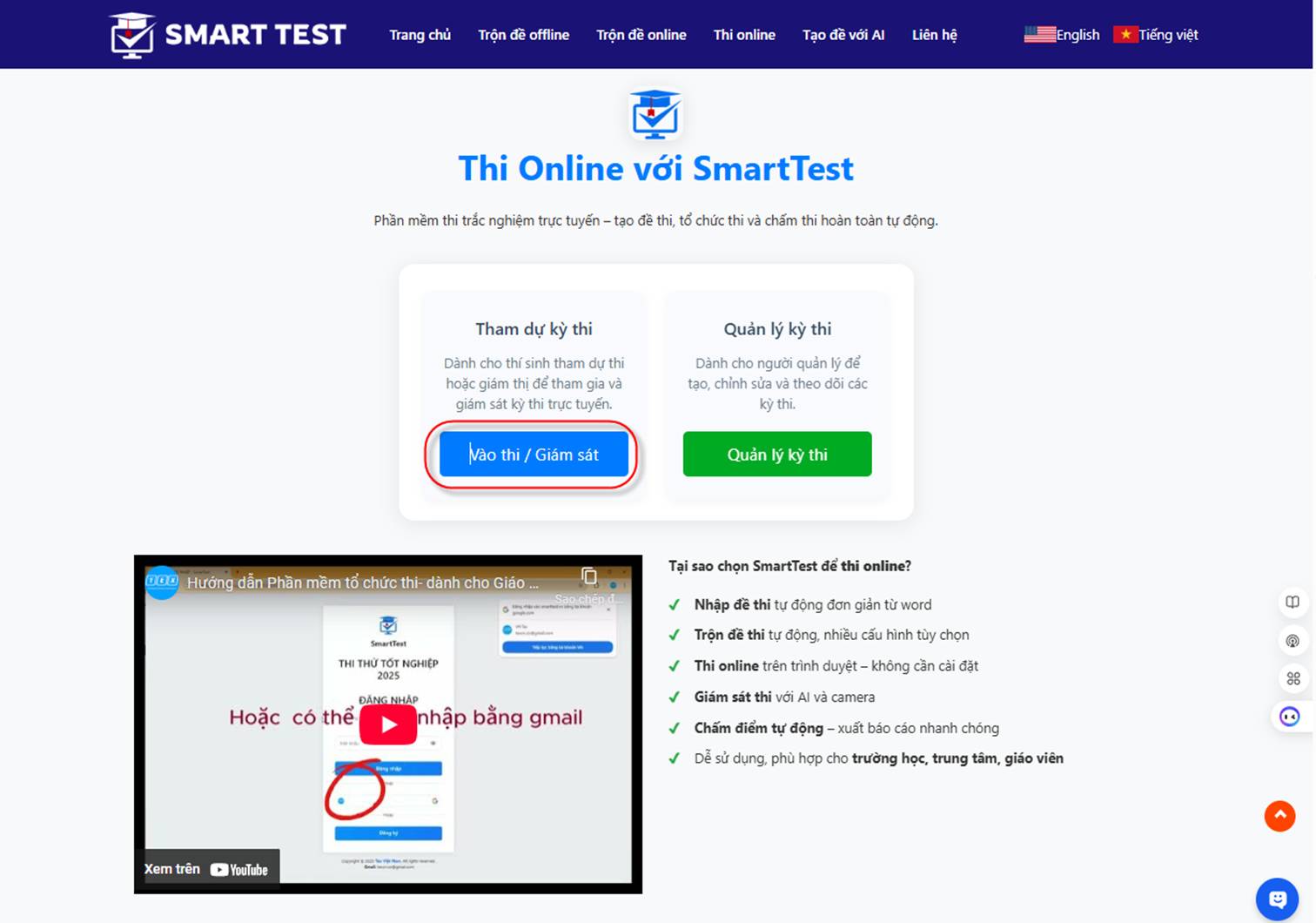
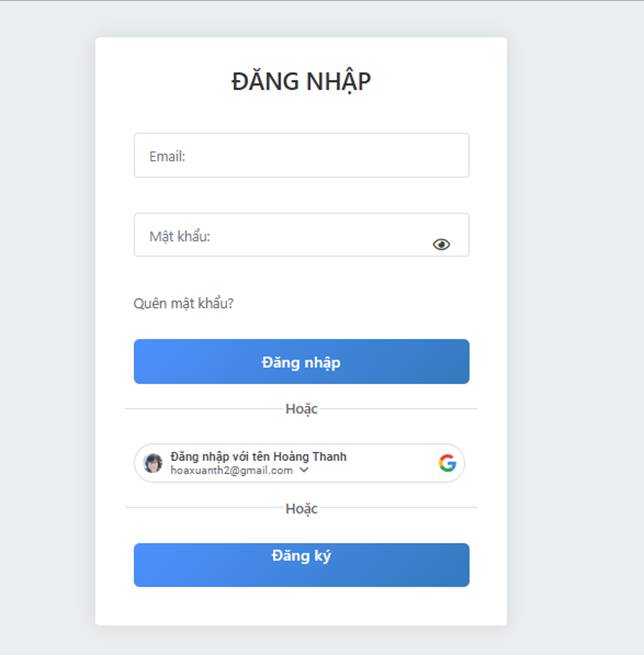
• Le surveillant se connecte avec le compte fourni :
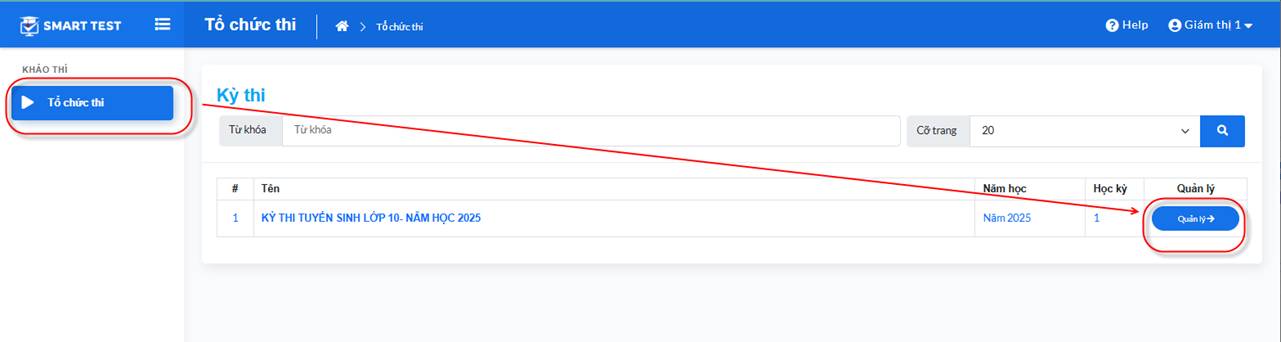
Choisissez le menu Organiser un examen - sur l'écran Examens - cliquez sur le bouton Gérer
• La liste des épreuves organisées dans cet examen s'affiche. Le surveillant peut cliquer sur le bouton Superviser pour ouvrir l'écran de suivi des candidats.
Écran de la liste des épreuves
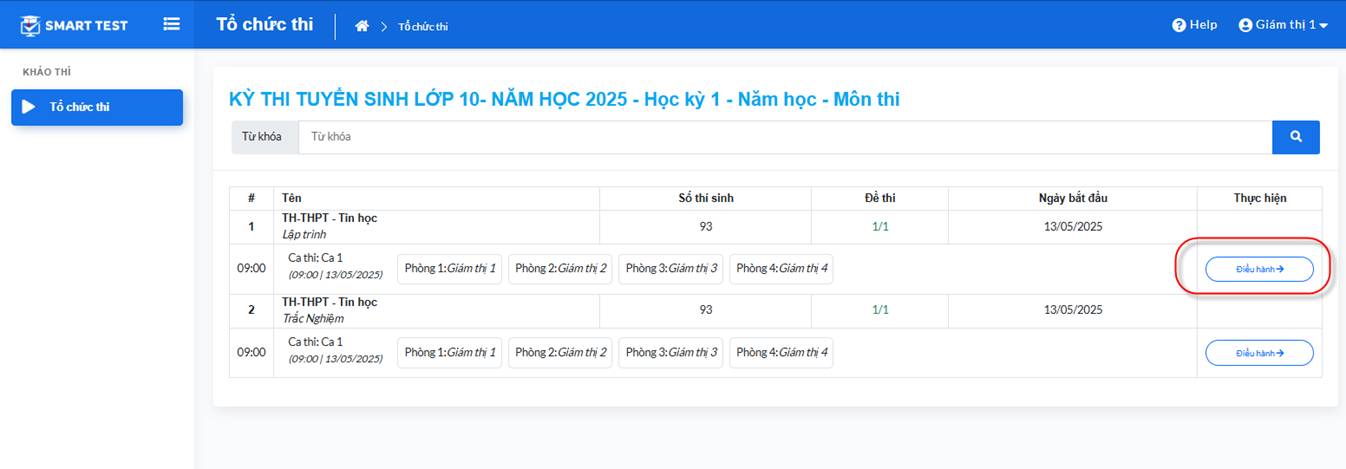
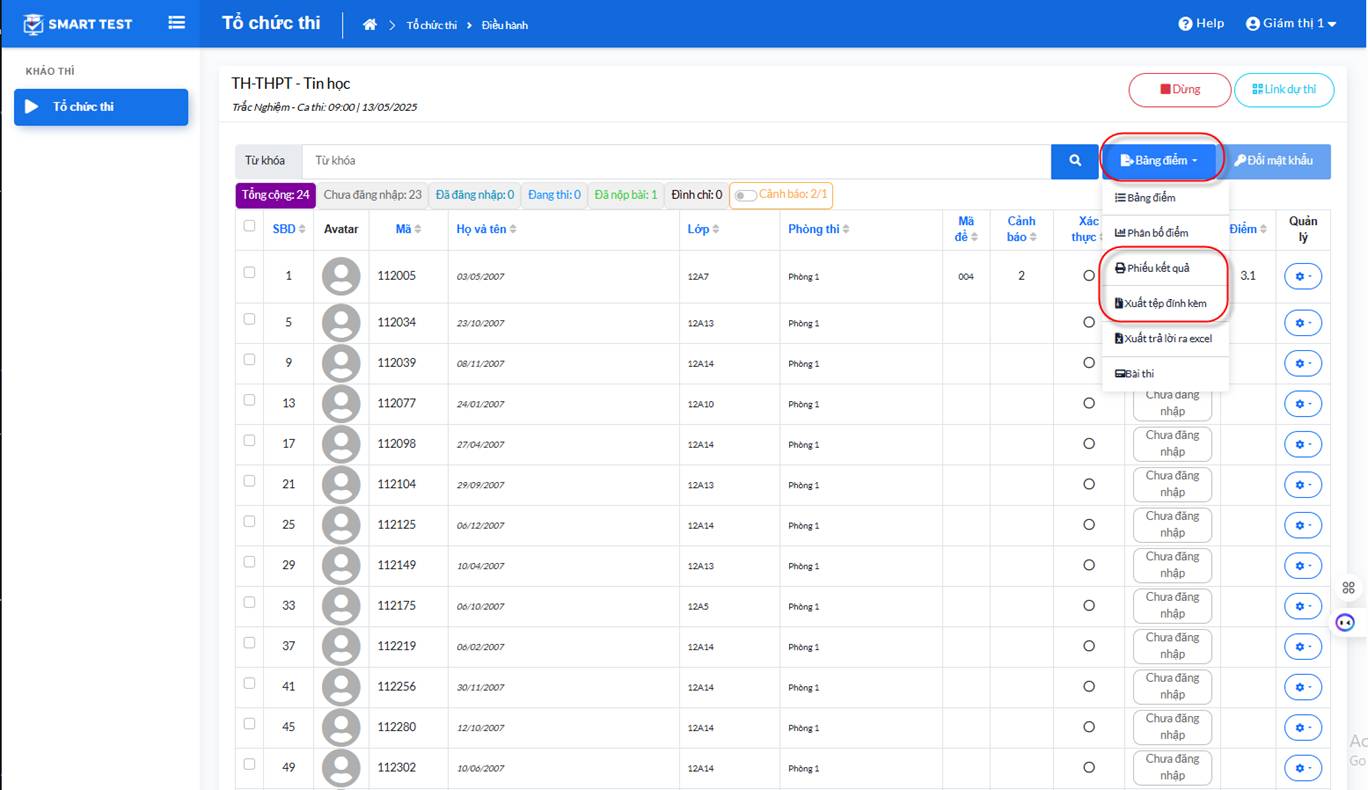
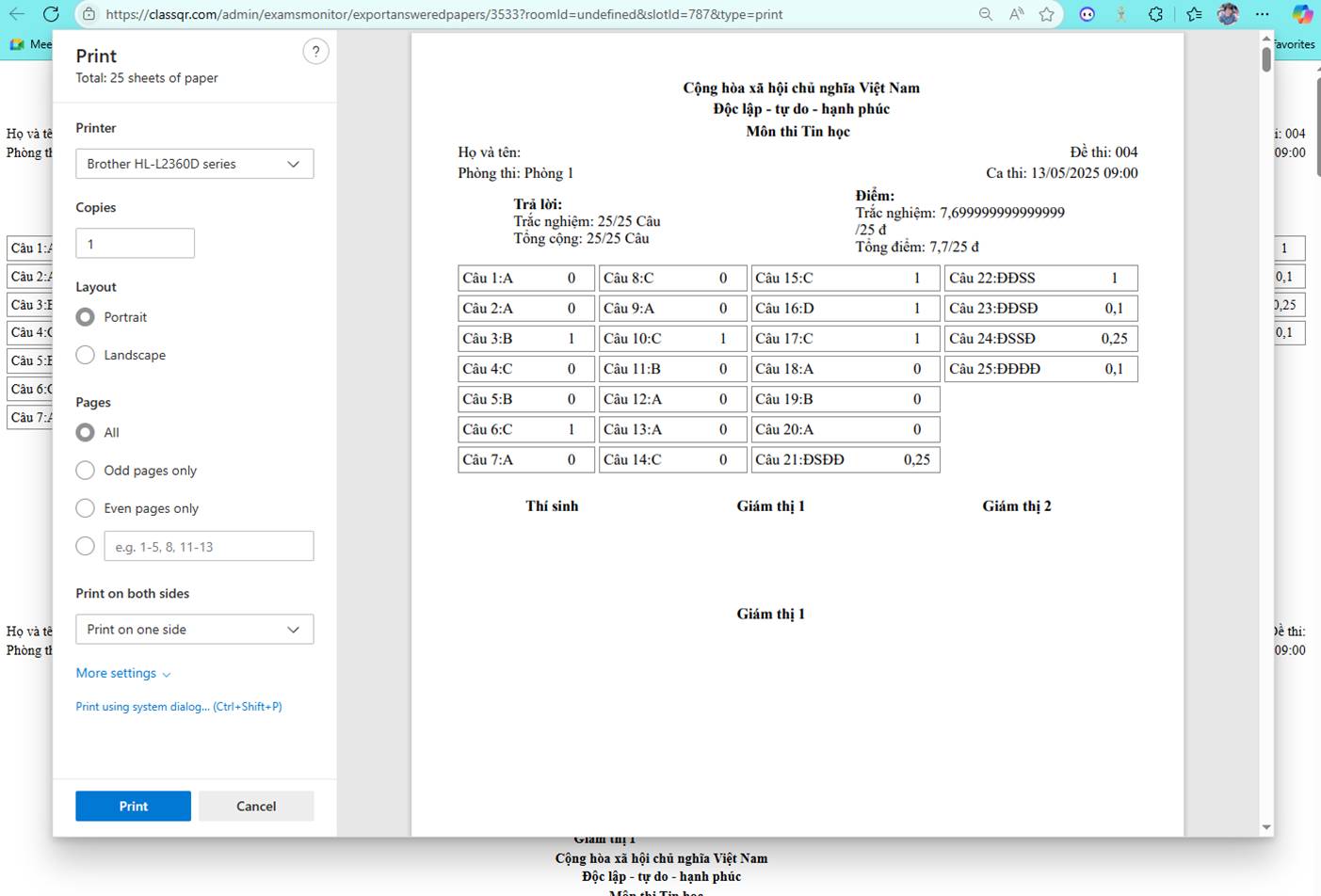
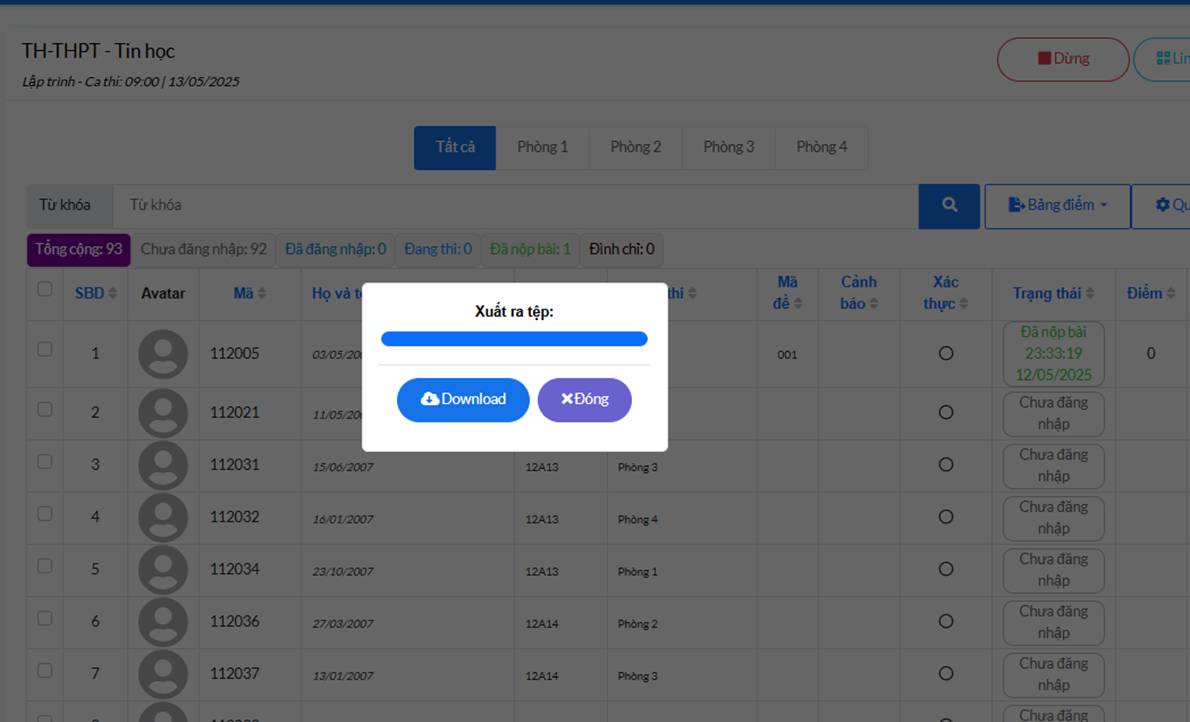
• Les surveillants peuvent suivre les candidats qui leur sont affectés : s'ils sont entrés dans l'examen et s'ils ont rendu leur copie. Ils peuvent imprimer la fiche de résultats des examens à choix multiple ou exporter le fichier de travail du candidat pour les examens pratiques de programmation.
• Écran d'impression de la fiche :
• Écran d'export du fichier de travail :
IV. Importer un sujet Word dans le système
Choisissez le menu Sujets. L'écran de la liste des sujets s'affiche :
- Cliquez sur le bouton
 pour créer un sujet :
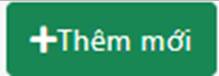
- Choisissez d'importer le sujet depuis Word. L'écran vous permet de choisir sur votre ordinateur le fichier de questions que vous avez préparé (voir la section sur la préparation du fichier du sujet).
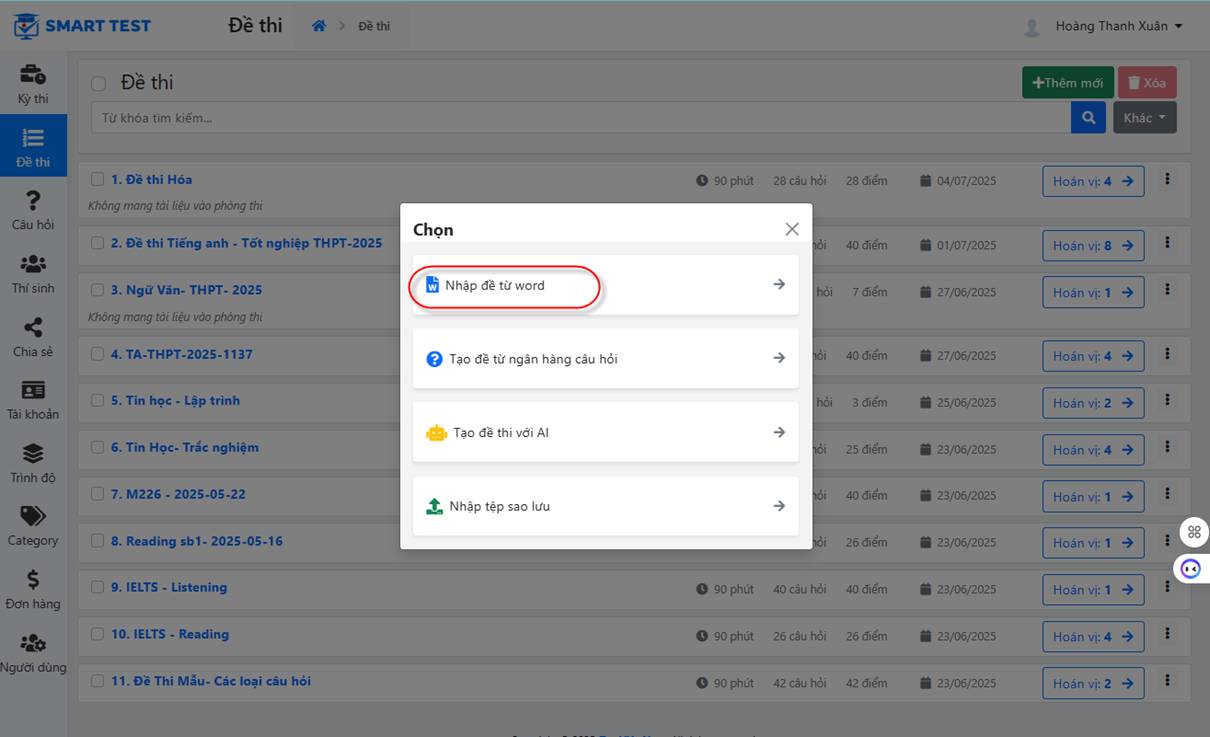
- Étape 4 : continuez. L'écran se présente comme ci-dessous :
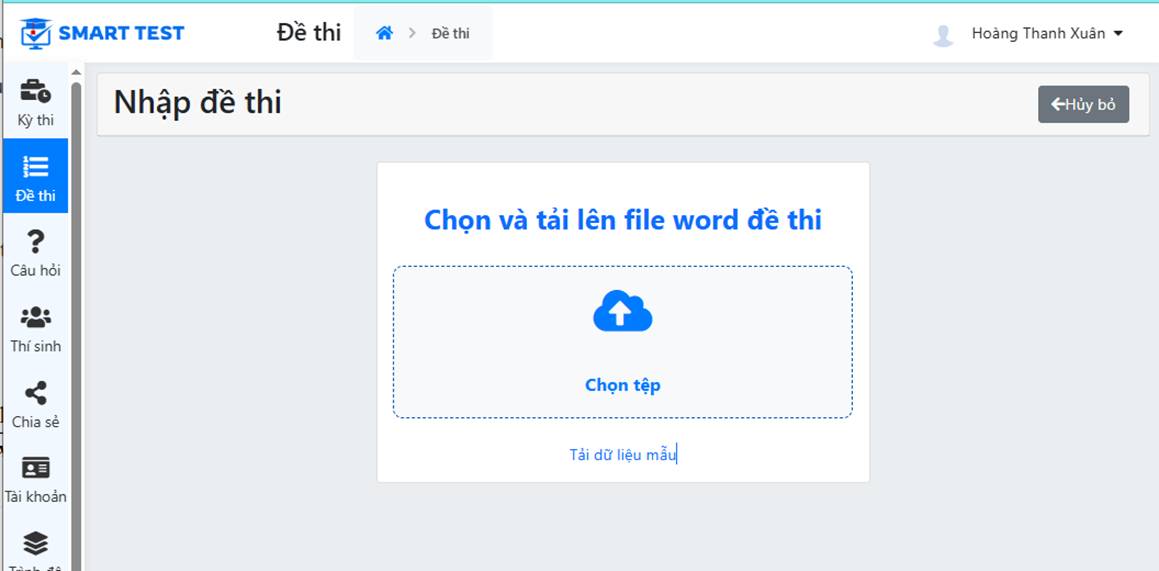
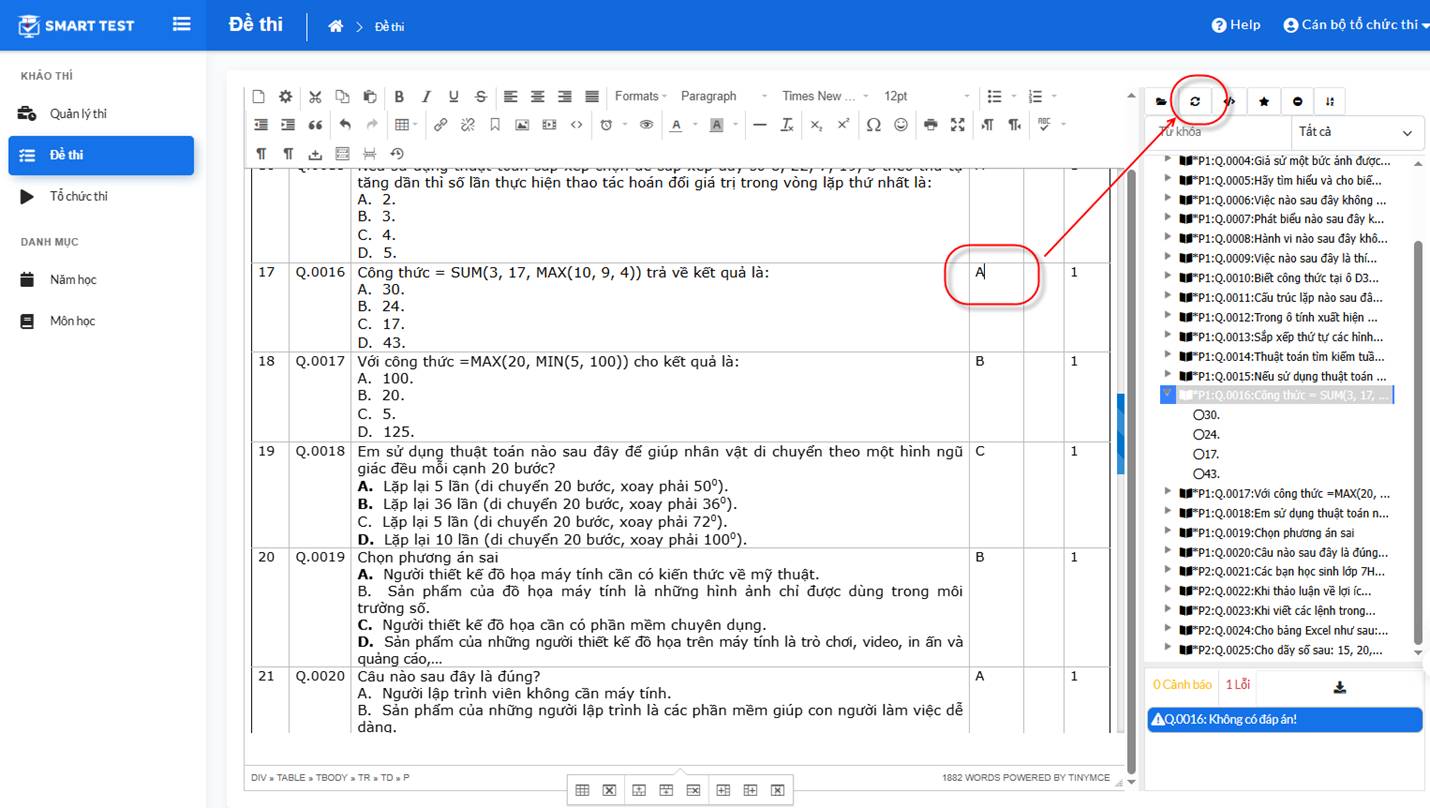
Remarque : faites attention aux messages d'erreur en rouge, comme sur l'écran ci-dessous. Il s'agit de questions qui n'ont pas de bonne réponse.
Vous devez les corriger et saisir la bonne réponse, puis cliquer sur le bouton de synchronisation comme ci-dessous.
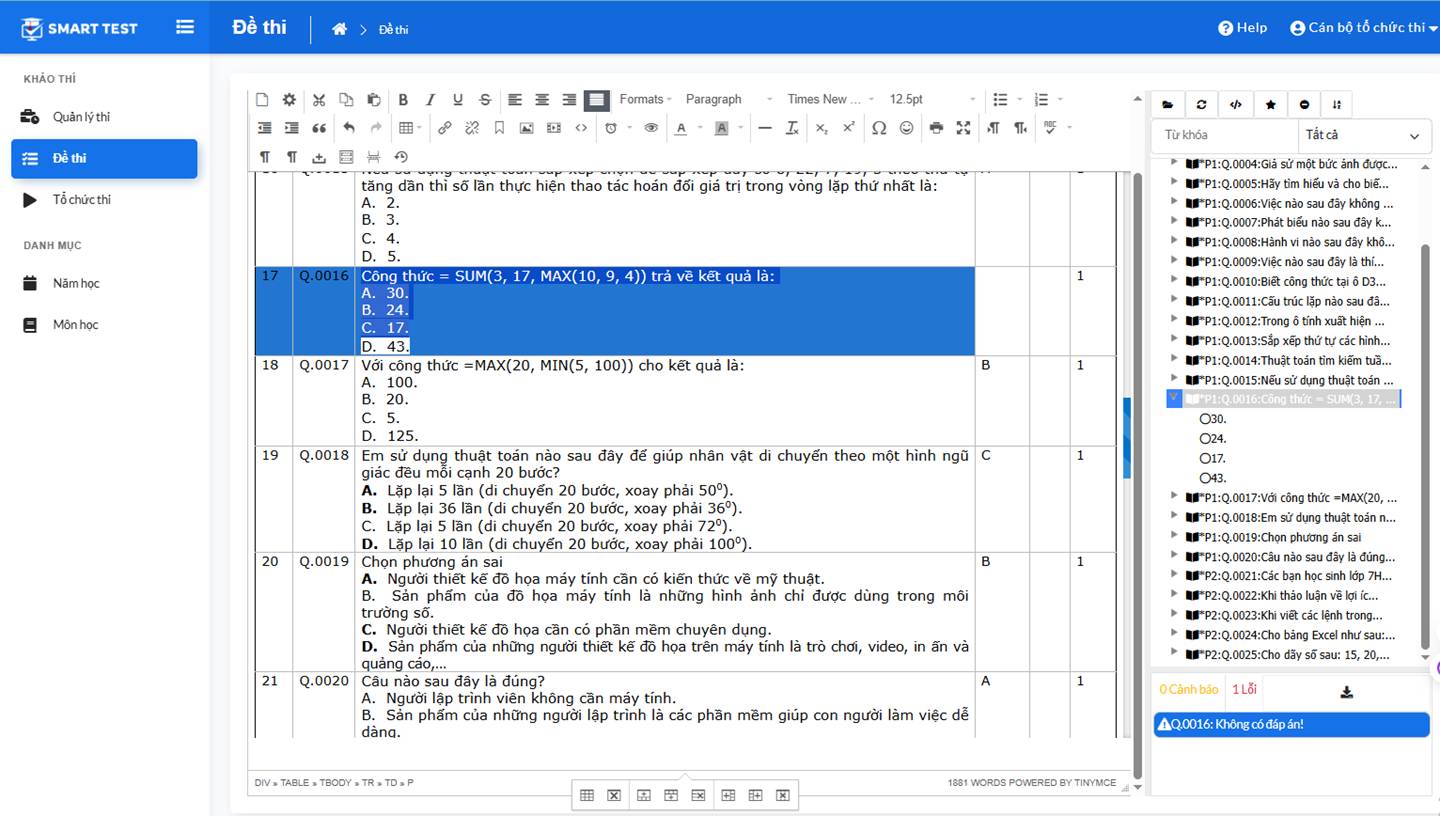
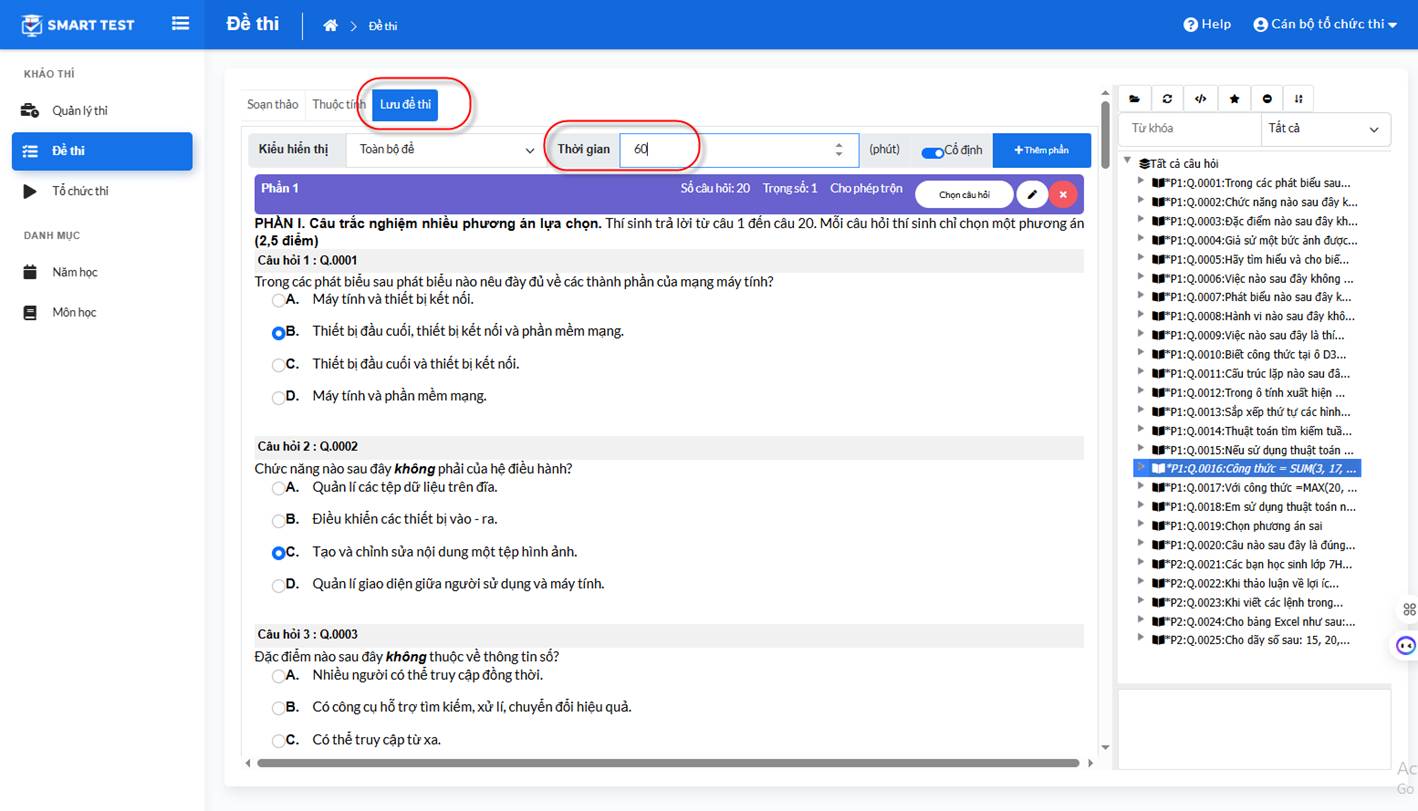
- Étape 5 : continuez : après avoir vérifié que le sujet et les questions ont bien été chargés, l'organisateur choisit l'onglet Enregistrer le sujet et saisit l'horaire de l'examen
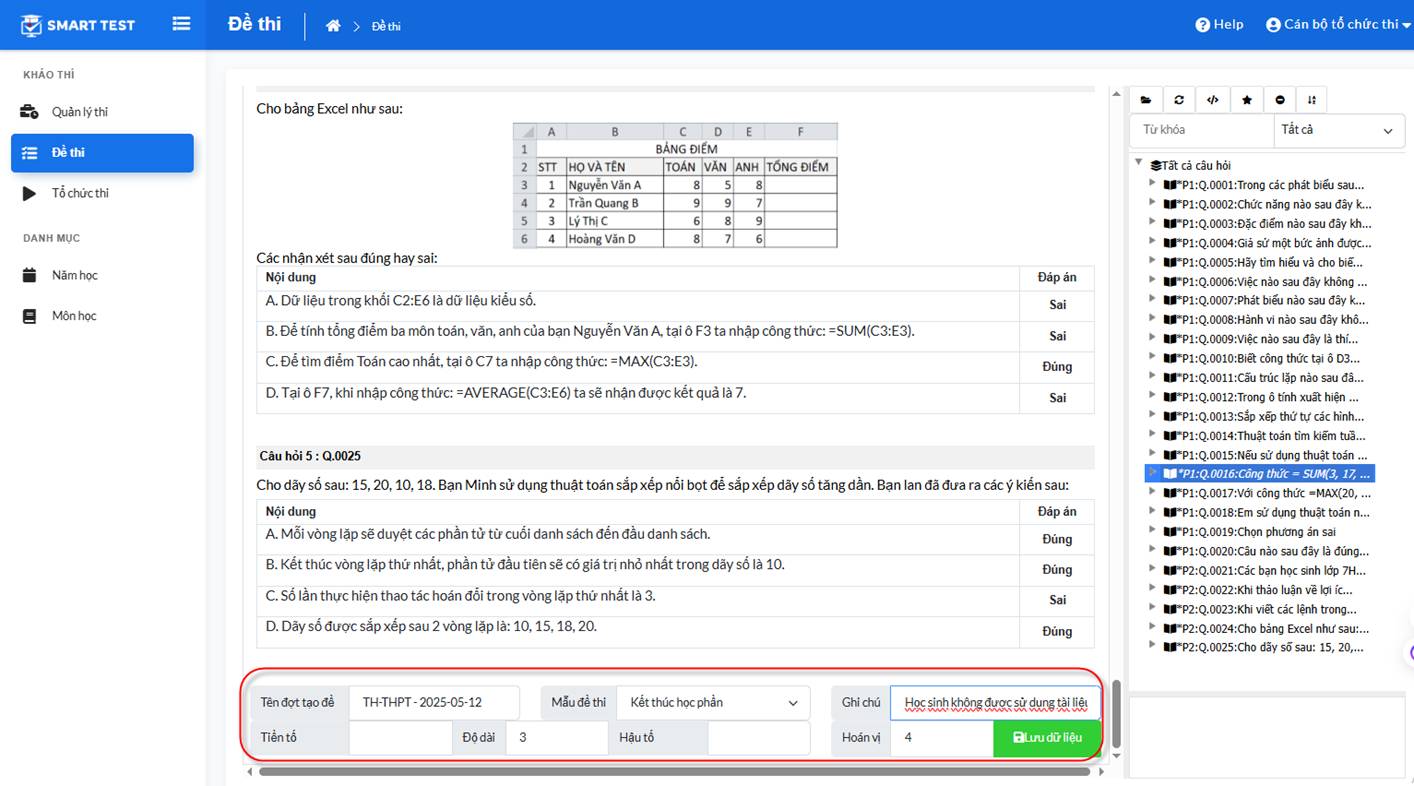
- Faites défiler vers le bas et saisissez les paramètres suivants :
- Nom du lot de génération de sujets
- Modèle de sujet
- Remarques
- Préfixe
- Longueur du code de version
- Suffixe
- Permutations : le nombre de sujets mélangés générés à partir du sujet original importé
- Étape 6 : continuez : après un clic sur Enregistrer, l'écran affiche le nombre de sujets de cette épreuve :
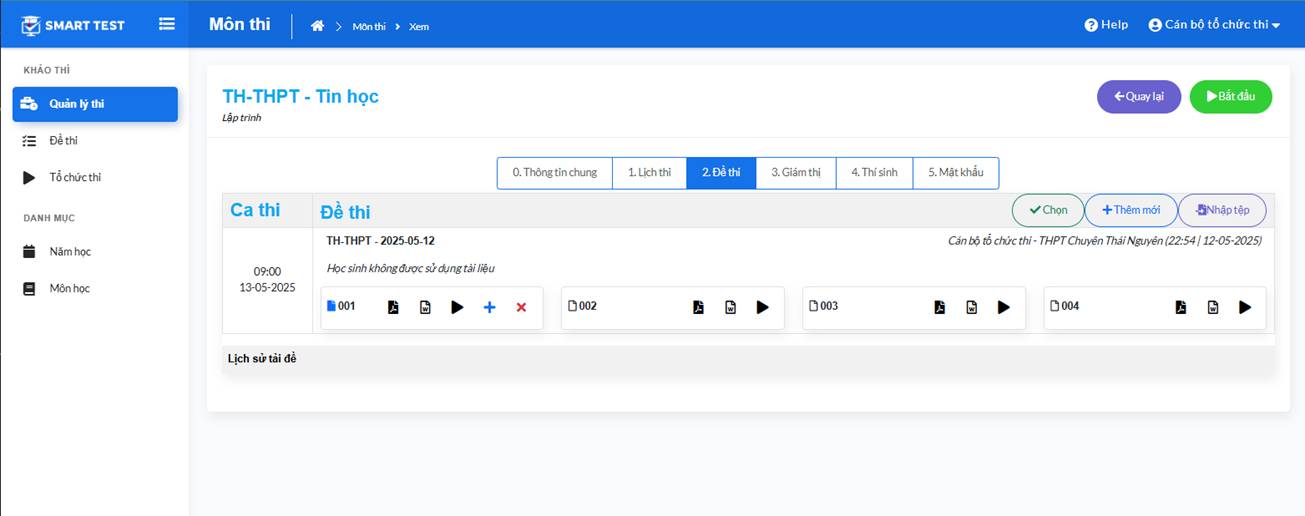
Importer un sujet pratique de programmation :
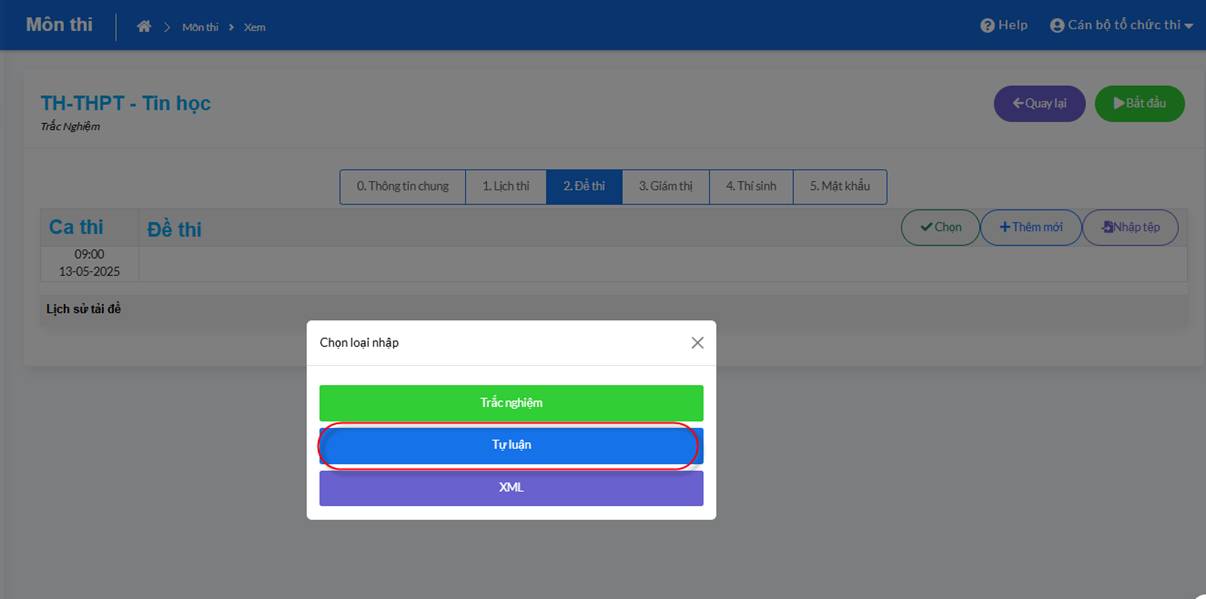
Les étapes sont les mêmes que pour l'import d'un sujet à choix multiple, à l'exception des étapes suivantes :
Étape 2 : choisissez Question ouverte au lieu de choix multiple
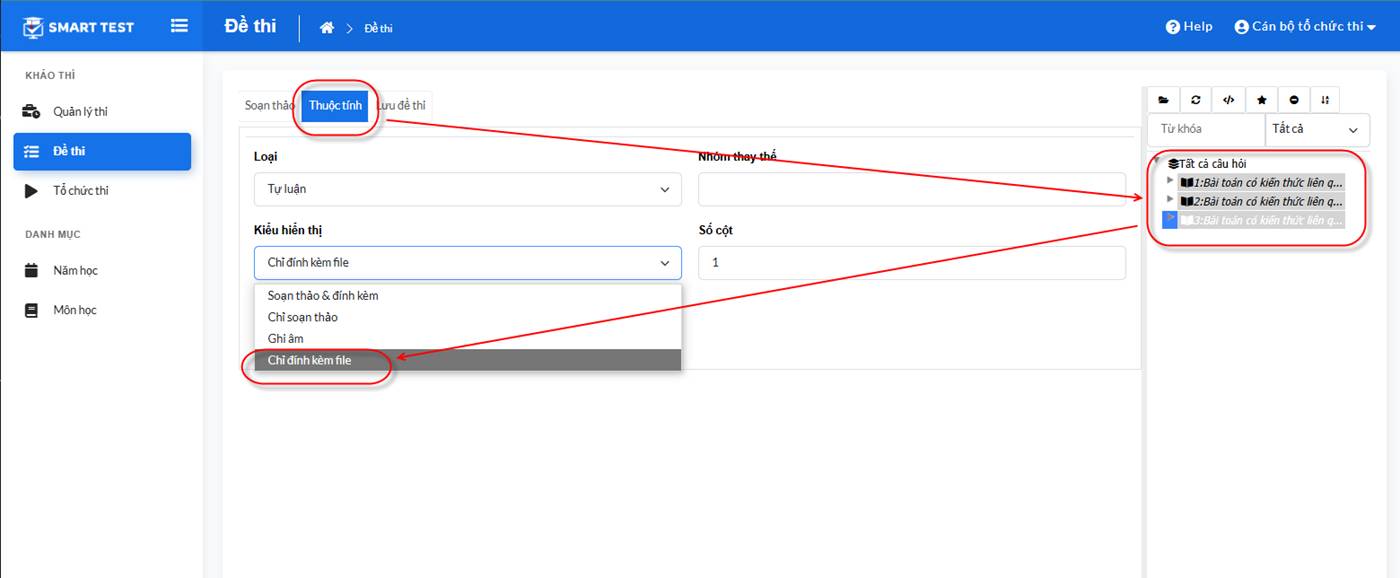
Étape 4 : choisissez l'onglet Propriétés - choisissez les questions de l'examen et sélectionnez Pièces jointes uniquement
Avec ce paramètre, pendant l'examen, les candidats doivent joindre à leur copie le fichier pratique réalisé sur leur ordinateur.
Les autres étapes sont les mêmes que pour l'import d'un sujet à choix multiple.
V. Créer une banque de questions
VI. Créer un sujet à partir de la banque de questions
VII. Préparer le fichier du sujet à importer dans le système
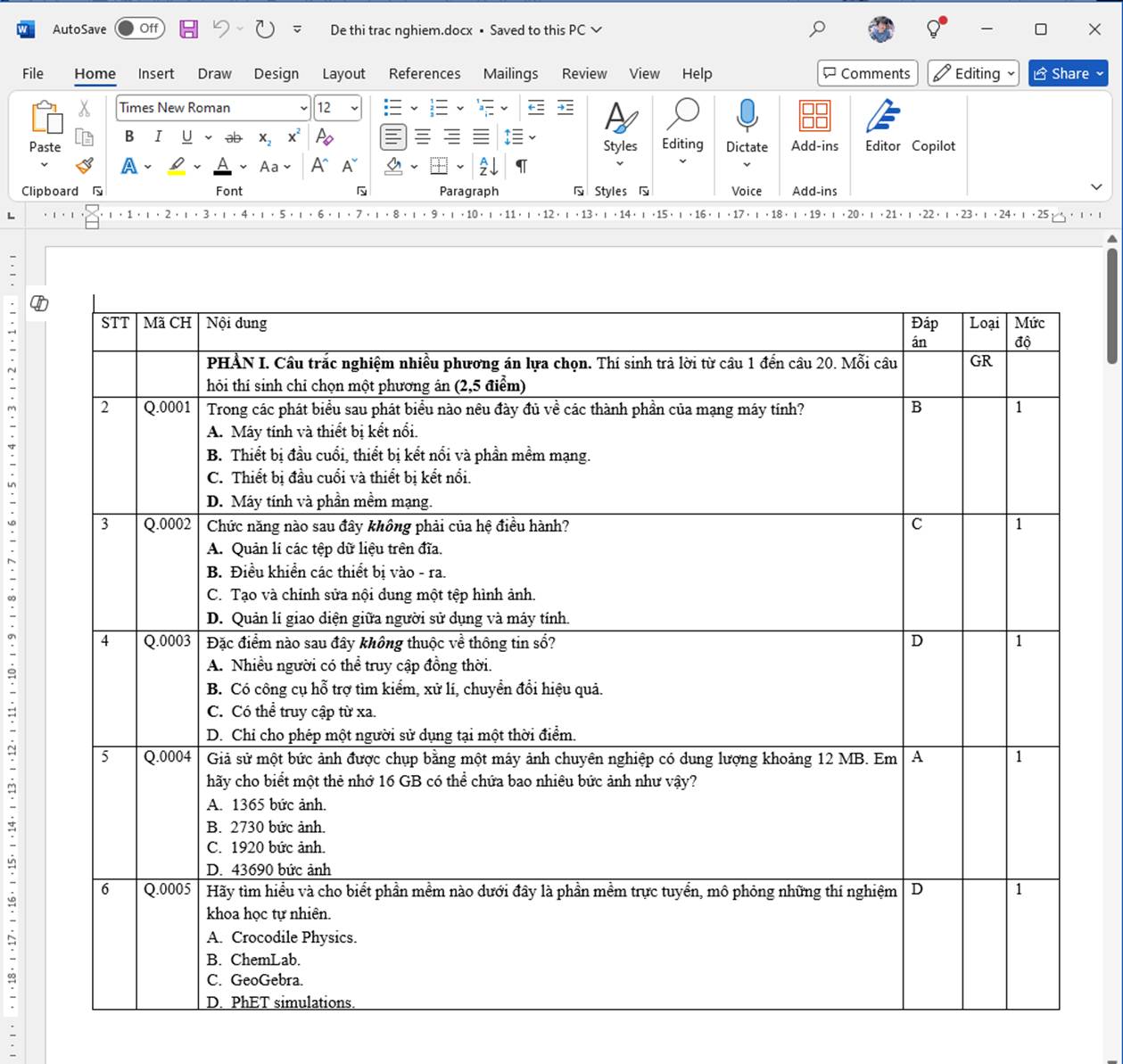
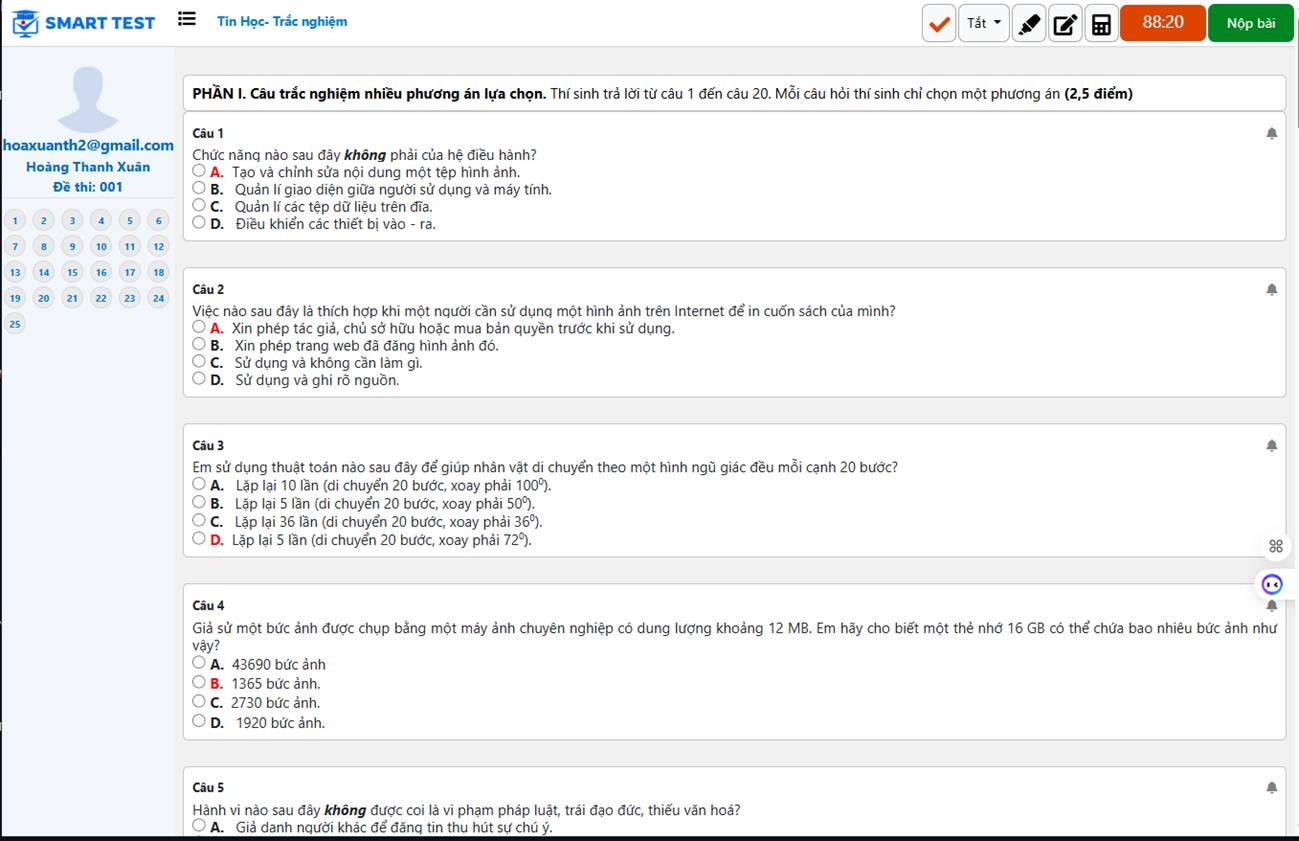
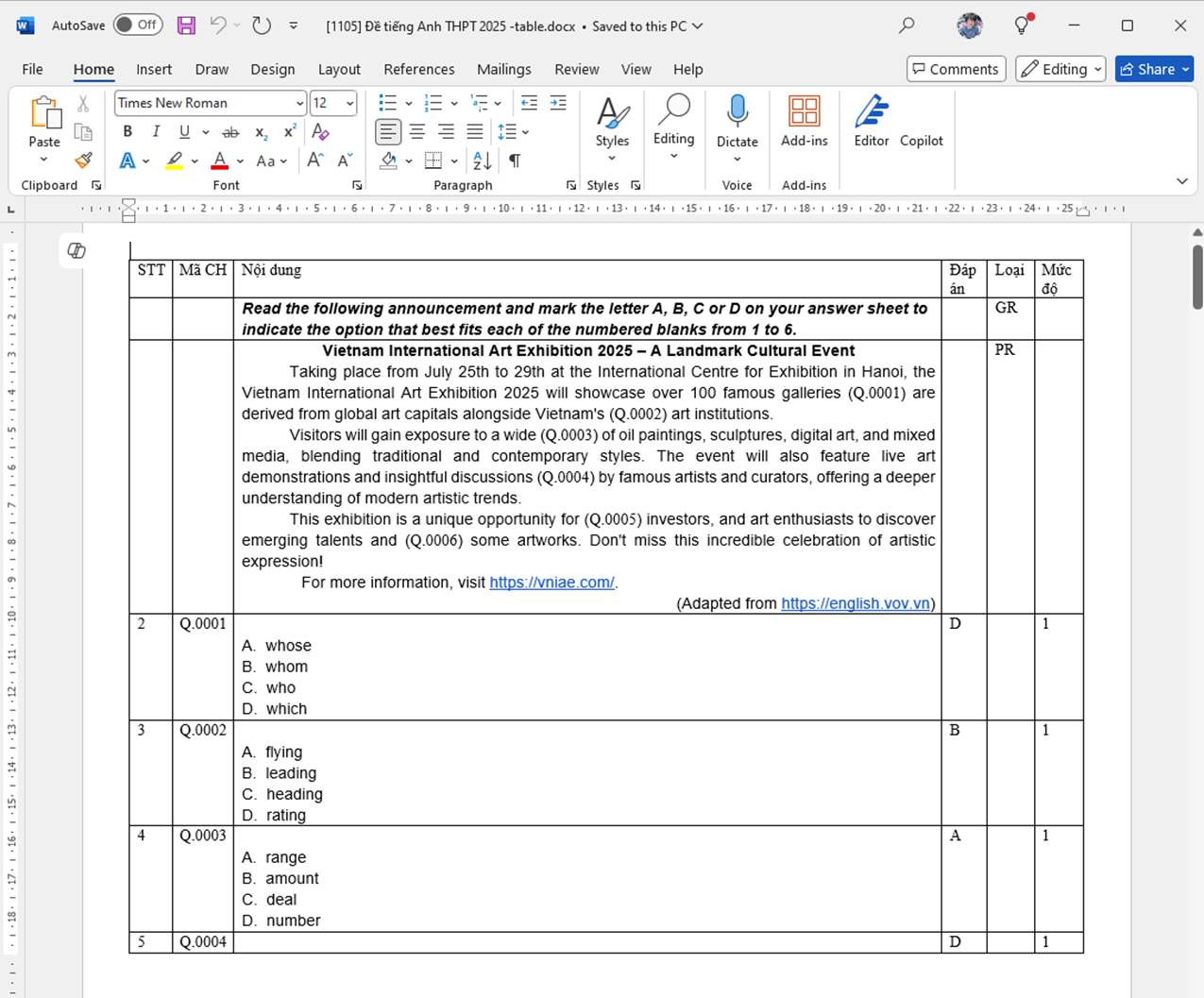
• L'organisateur doit préparer le sujet sous forme de tableau, avec la structure ci-dessous, dans un fichier Word :
a. Structure des sujets à choix multiple avec questions de mise en situation et questions sur texte :
Le tableau des questions doit comporter 6 colonnes :
- N°,
- Code de la question : obligatoire
- Contenu de la question : la question et ses options de réponse
- Réponse : la bonne réponse à la question
- Type de question (laisser vide pour un choix multiple ordinaire A, B, C, D). Le code GR définit un groupe de questions (utilisé pour les textes de compréhension écrite et les questions à choix multiple qui les suivent). Le code PR indique que les questions du texte gardent leur ordre et que seules les options de réponse sont mélangées lorsque l'enseignant mélange le sujet en plusieurs versions.
- Niveau (le code de difficulté de la question)
L'écran affiche :
Ou
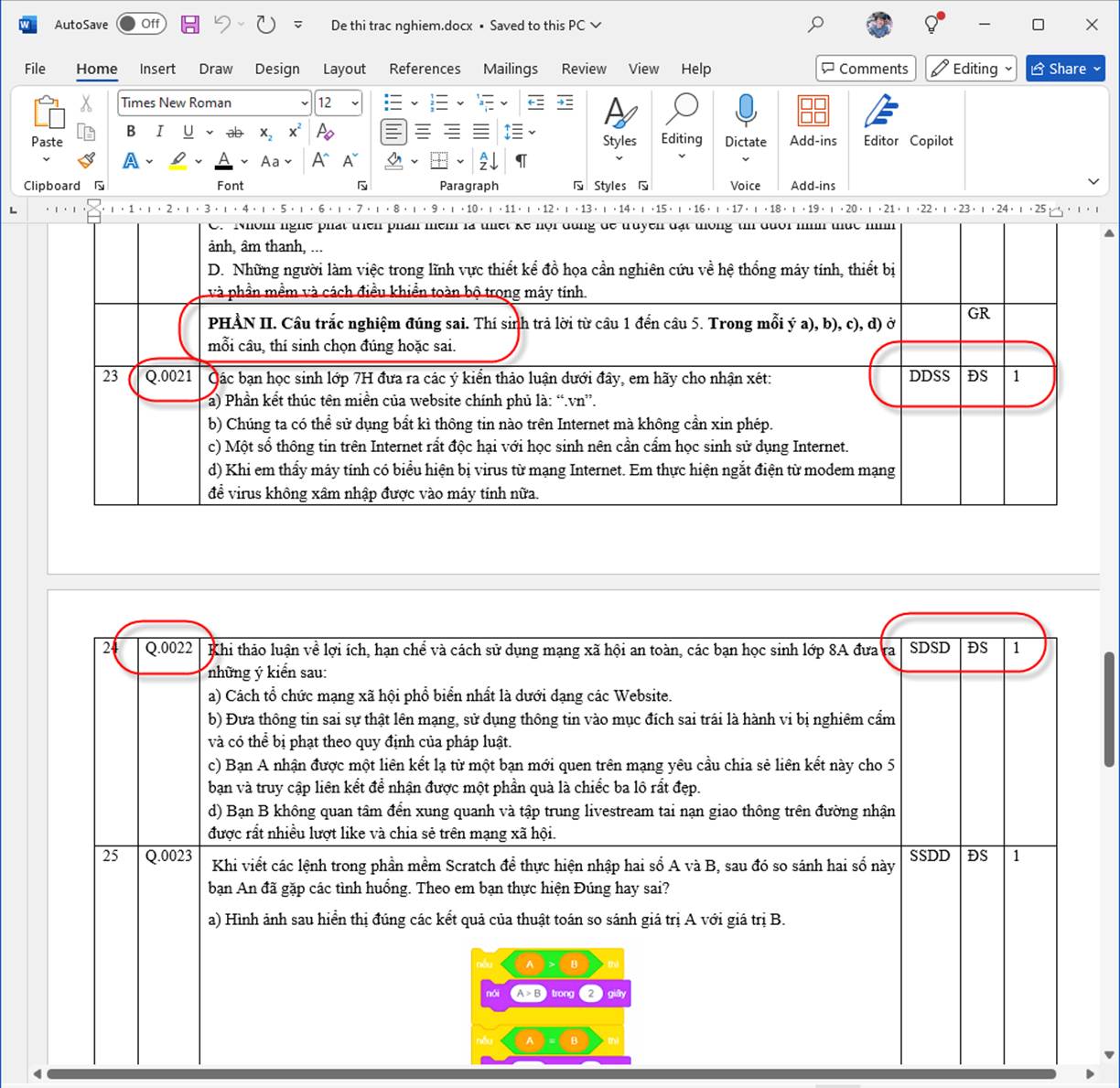
b. Structure du tableau pour les questions vrai/faux :
Le tableau des questions doit comporter 6 colonnes :
- N° :
- Code de la question : obligatoire
- Contenu de la question : la question et ses options de réponse
- Réponse : la bonne réponse pour chaque affirmation vrai/faux, par exemple : TFTF (T = vrai, F = faux)
- Type de question : TF
- Niveau (le code de difficulté de la question)
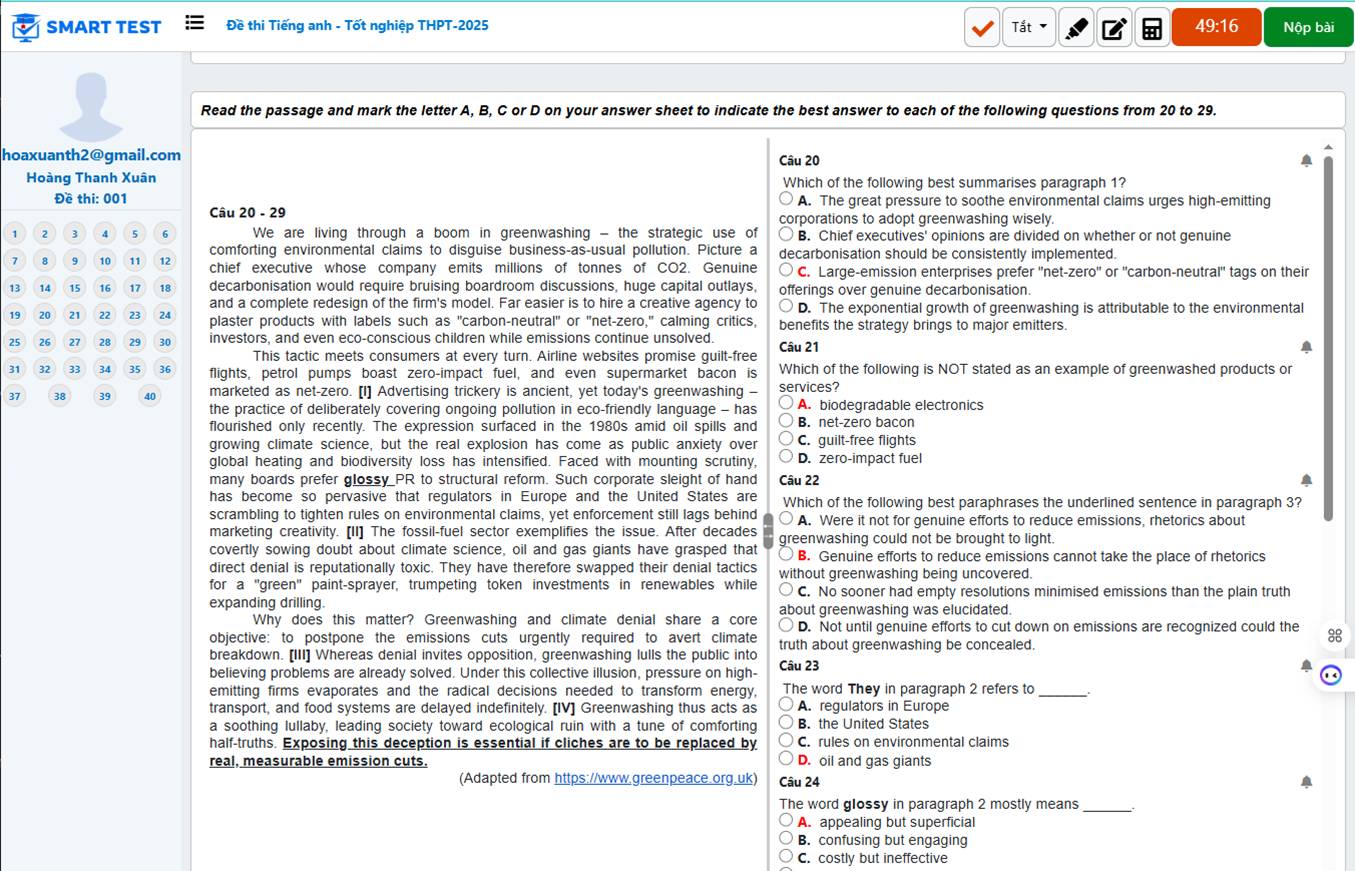
L'écran affiche :
c. Structure des sujets à questions ouvertes : par exemple, un examen pratique de programmation
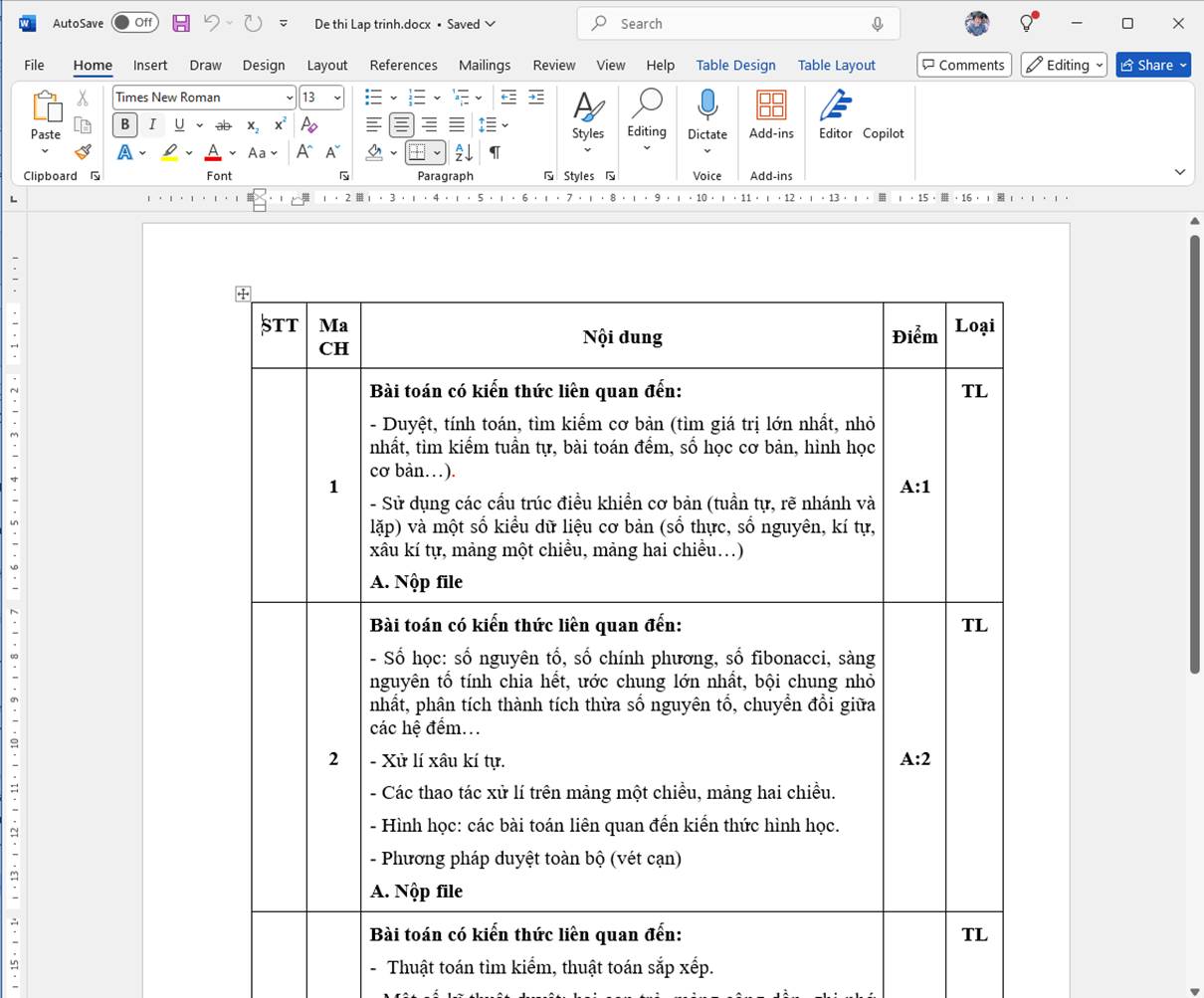
Le tableau des questions doit comporter 4 colonnes :
- N° :
- Code de la question : obligatoire
- Contenu de la question : la question de l'examen (A. envoyer un fichier)
- Note : 1 ou 1.5 ou 2.5… (A:1 ou A: 1.5)
- Type : TL (question ouverte)
Remarques :
- Pour chaque question pratique, ajoutez une ligne en dessous pour saisir le guide de réponse de la question.
- Fusionnez les deux premières cellules de chaque question, comme ci-dessous.
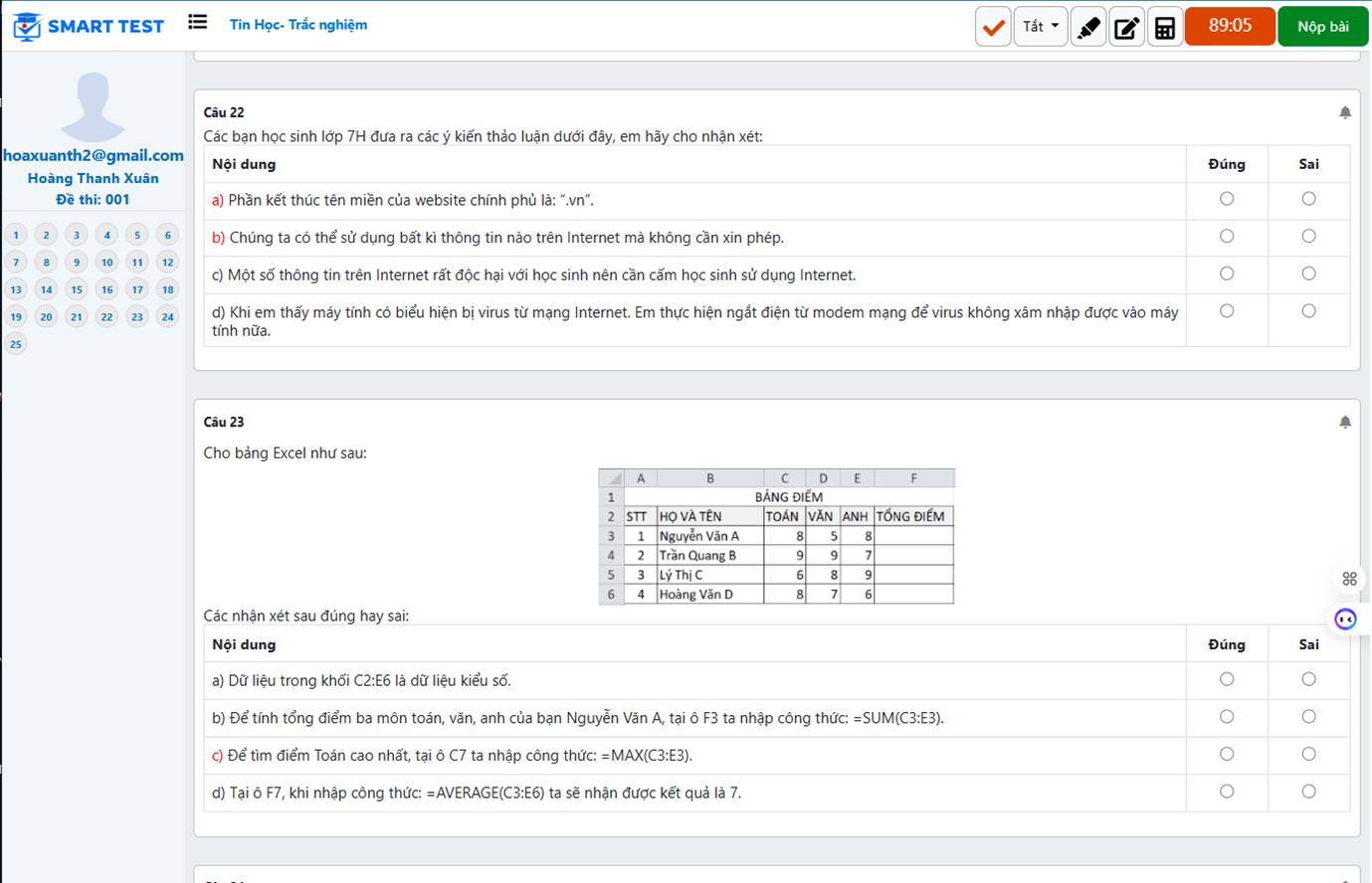
L'écran d'examen affiche :
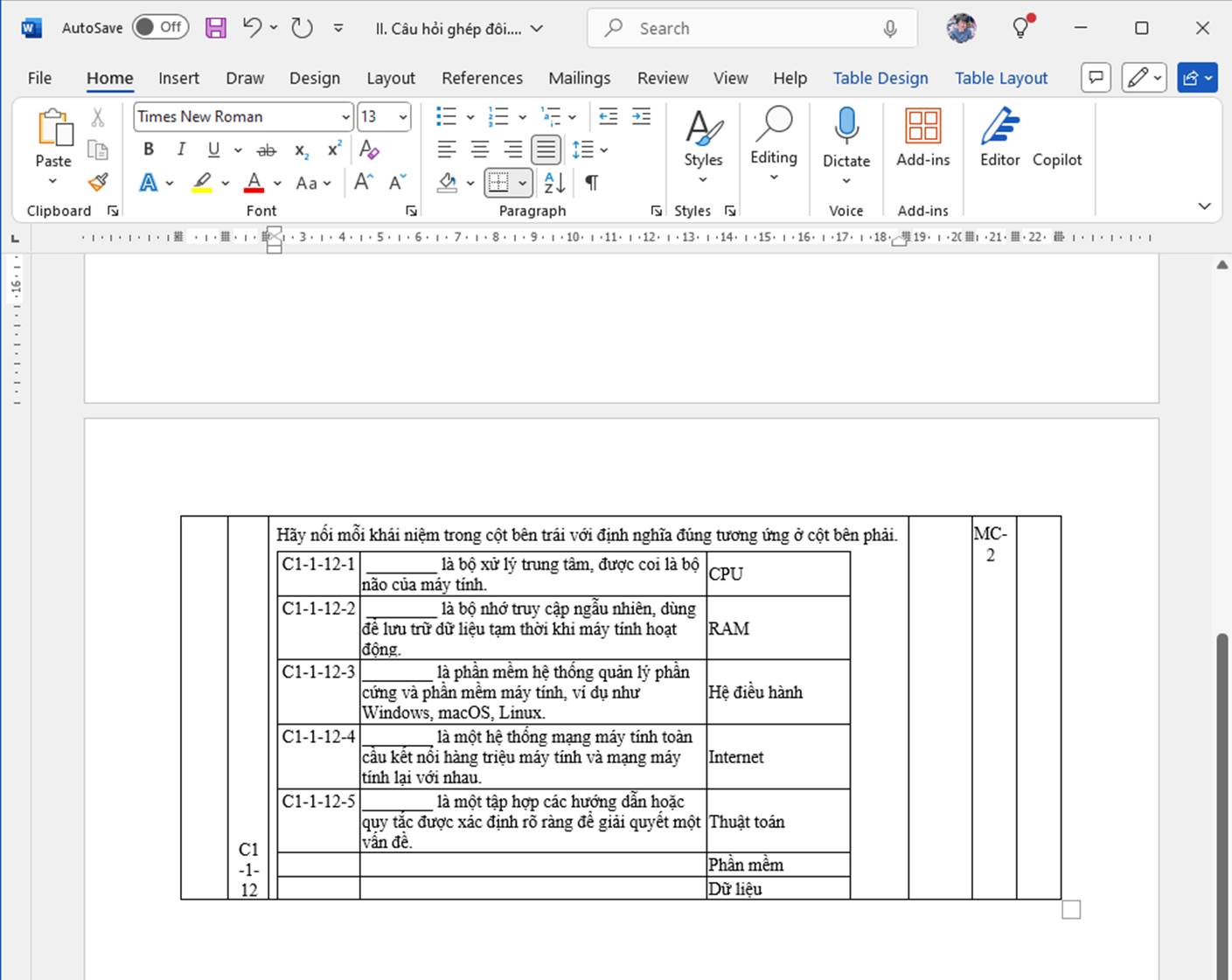
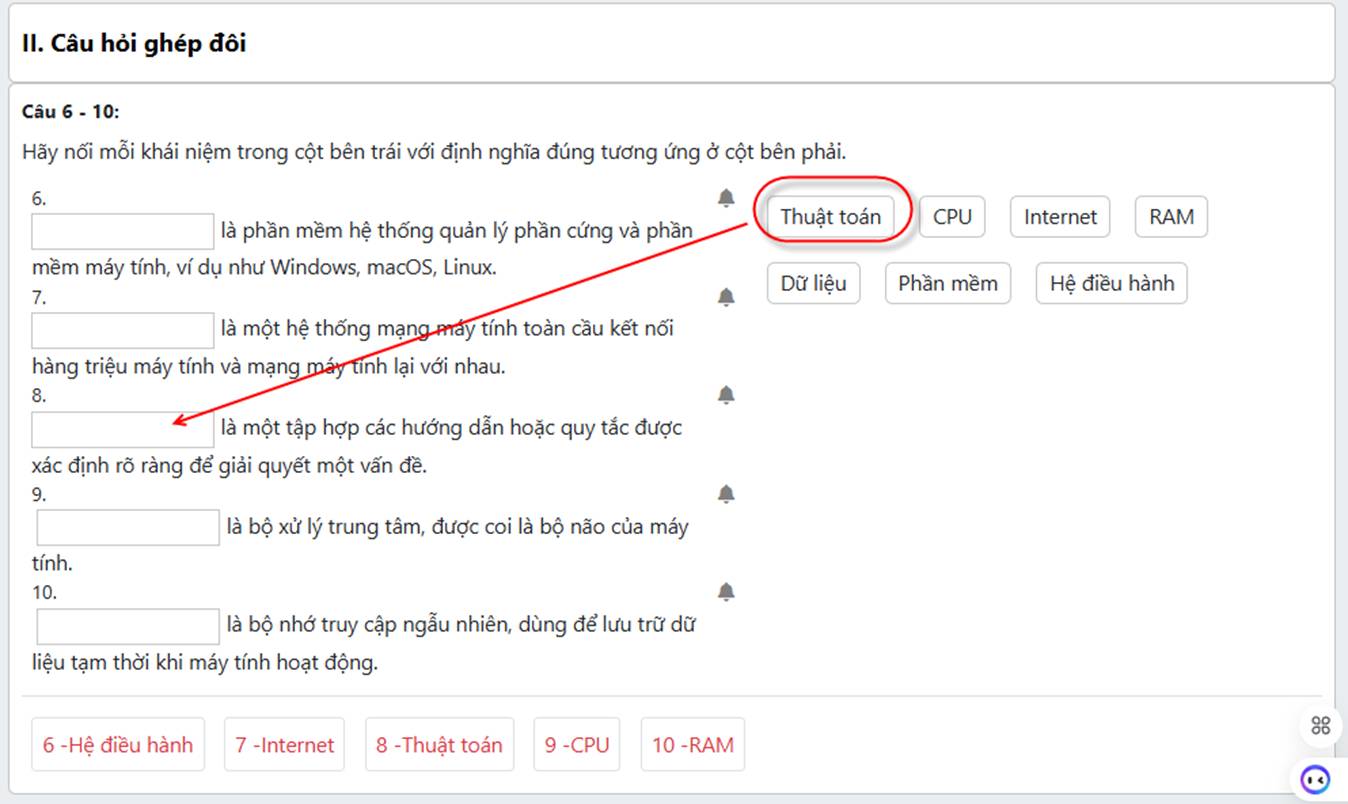
d. Questions d'association : glisser-déposer le contenu au bon endroit
Le tableau des questions doit comporter 4 colonnes :
- N° :
- Code de la question : obligatoire
- Contenu de la question : la question de l'examen (A. envoyer un fichier)
- Réponse : laisser vide
- Type de question : MC2
- Fixe : laisser vide
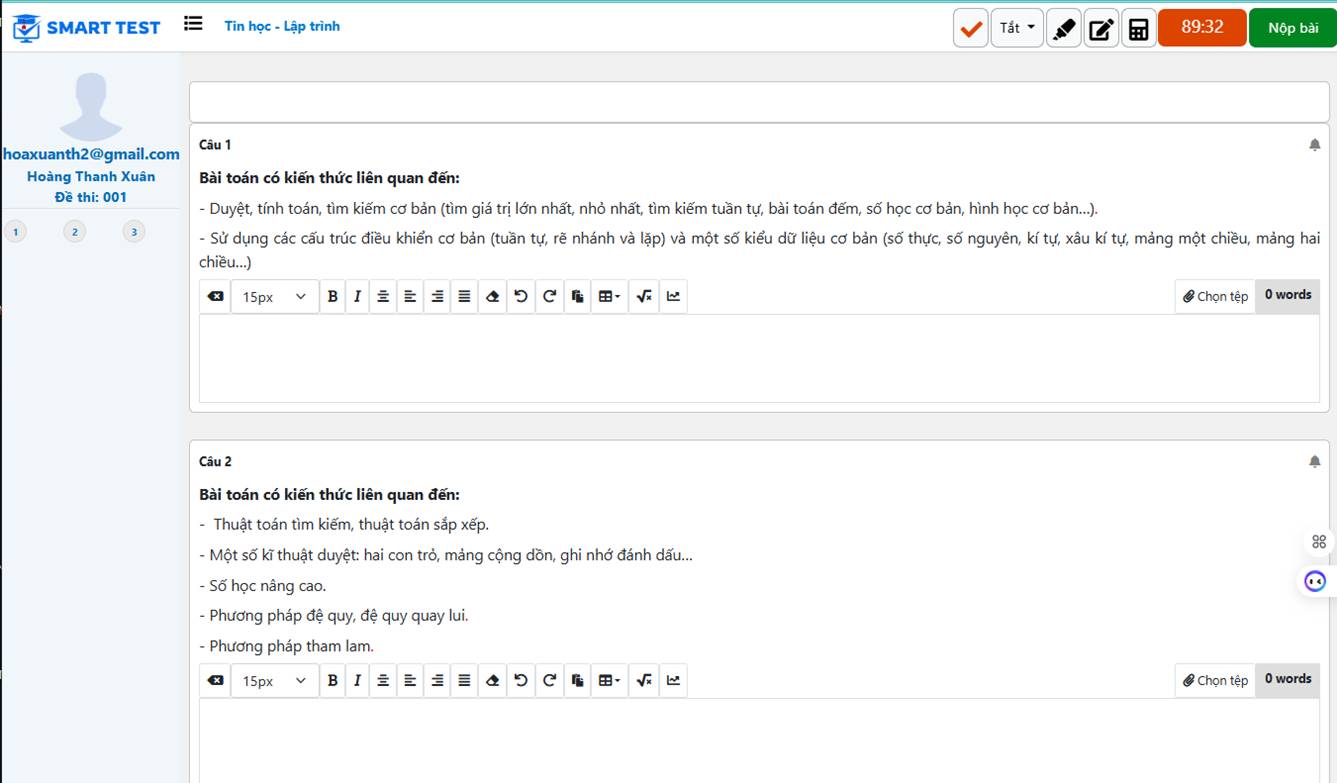
L'écran d'examen affiche :
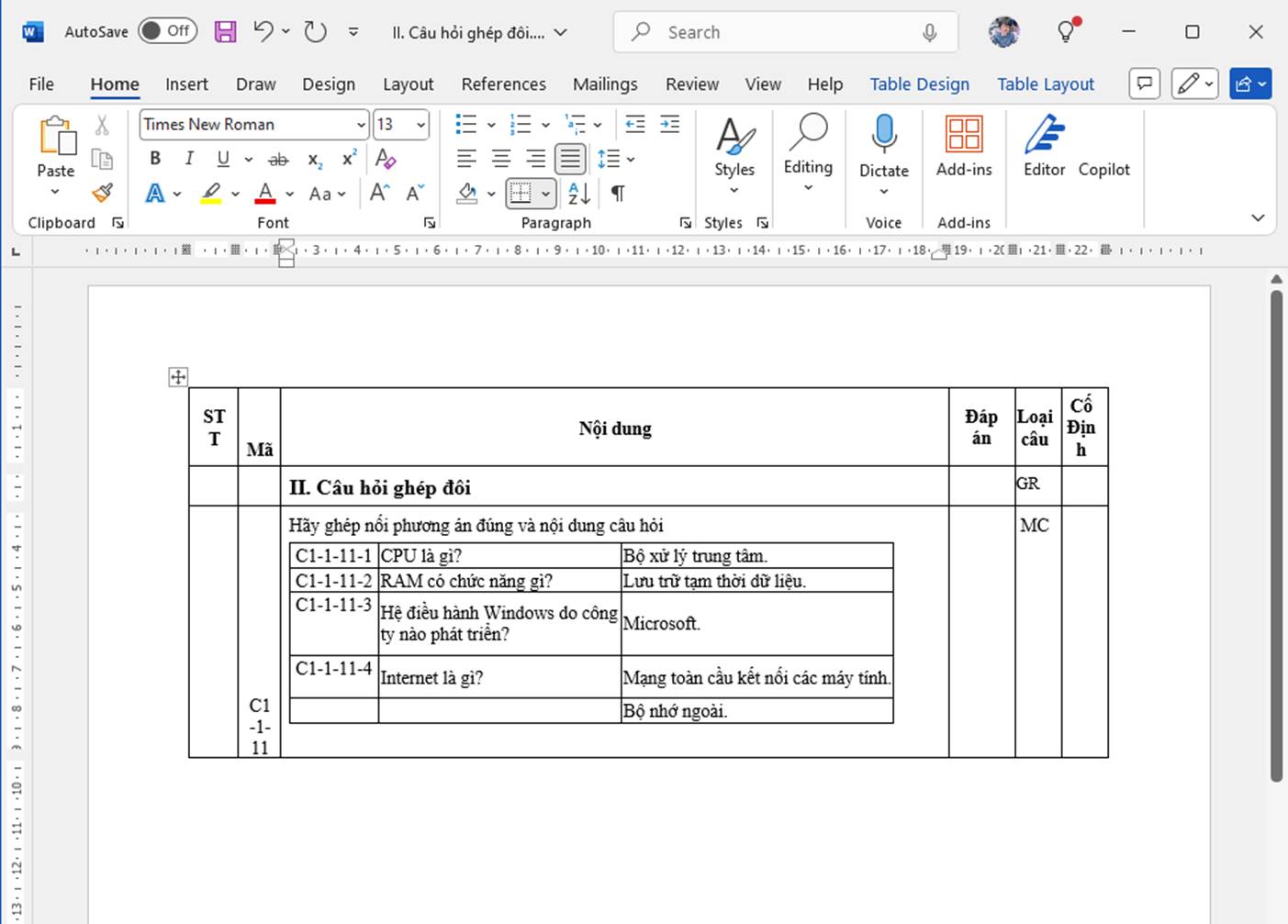
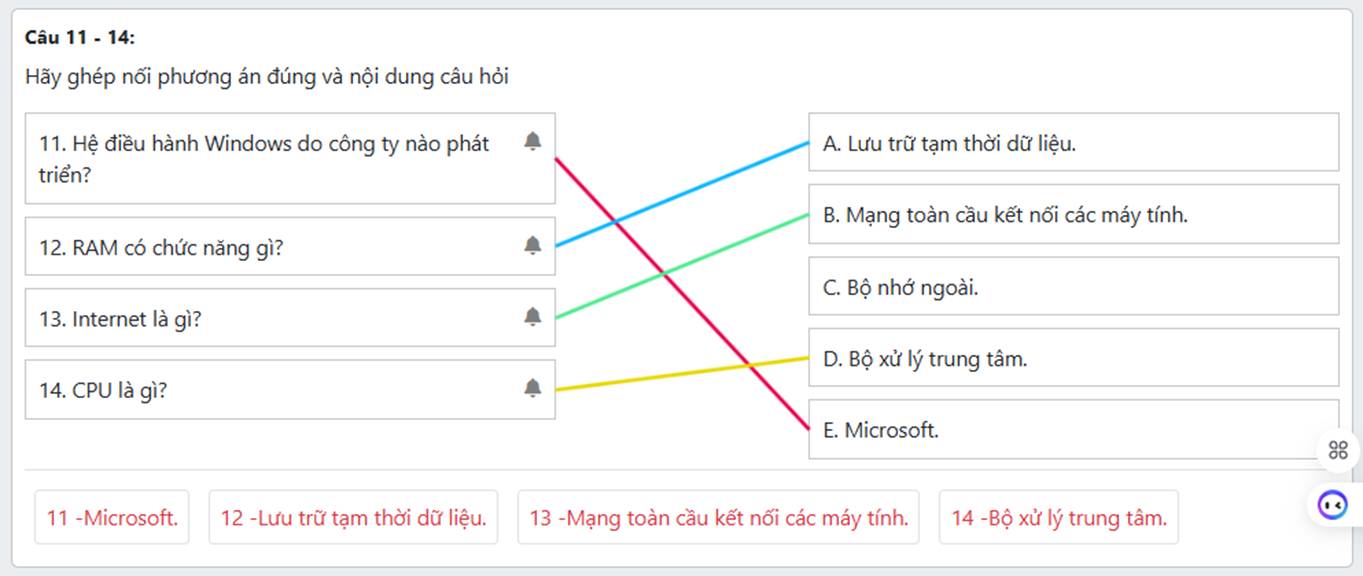
e. Questions d'association : relier deux colonnes
Le tableau des questions doit comporter 4 colonnes :
- N° :
- Code de la question : obligatoire
- Contenu de la question : la question de l'examen
- Réponse : laisser vide
- Type de question : MC
- Fixe : laisser vide
L'écran d'examen affiche :
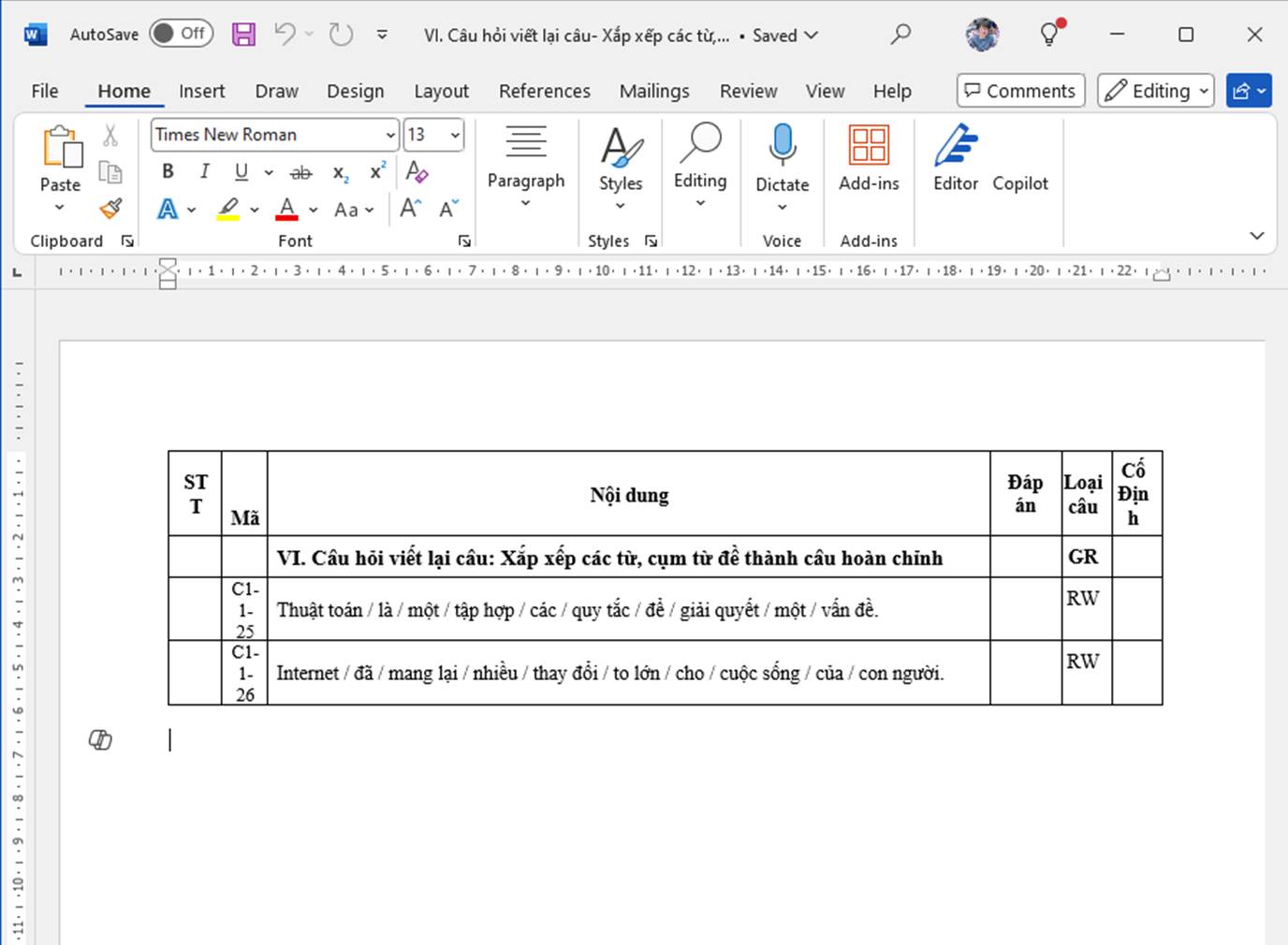
f. Questions de reconstitution de phrase : ordonner des mots et des groupes de mots pour former une phrase complète.
Le tableau des questions doit comporter 4 colonnes :
- N° :
- Code de la question : obligatoire
- Contenu de la question : la question de l'examen (A. envoyer un fichier)
- Réponse : laisser vide
- Type de question : RW
- Fixe : laisser vide
L'écran affiche :