GUÍA DE USO
PROGRAMA DE EXÁMENES EN LÍNEA
EXAMQR
A. Presentación del programa de exámenes en línea ExamQR
ExamQR es una solución completa para realizar exámenes en línea, desarrollada por TEX Vietnam JSC. Está pensada para las necesidades de escuelas, universidades y centros de formación, y simplifica todo el proceso del examen, desde la preparación y la realización hasta la calificación y los informes.
Ventajas principales
- Gestión sencilla: crea y gestiona exámenes, materias, horarios, salas y listas de candidatos de forma ordenada.
- Flexible: admite exámenes de opción múltiple, de desarrollo y prácticos (con archivos de programación adjuntos).
- Alta seguridad: exige el modo de pantalla completa en los exámenes de opción múltiple, para que los candidatos no puedan abrir otras aplicaciones.
- Seguimiento en tiempo real: los supervisores pueden seguir el avance de cada candidato y ver quién ha entrado y quién ha entregado.
- Tipos de pregunta variados: admite muchos tipos de pregunta, como opción múltiple, verdadero/falso y preguntas que requieren adjuntar un archivo práctico.
Funciones principales
Para los organizadores del examen:
1. Crear y gestionar exámenes con todos sus datos
2. Introducir la información de las materias, con una configuración propia para cada materia
3. Gestionar el horario: turnos y salas
4. Elegir los supervisores asignados a cada sala
5. Importar listas de candidatos desde un archivo de Excel
6. Importar pruebas de opción múltiple o prácticas (de programación) desde un archivo de Word
7. Realizar y supervisar el examen
Para los supervisores:
1. Supervisar a los candidatos durante el examen
2. Ver el estado del examen de cada candidato
3. Imprimir las hojas de resultados de los exámenes de opción múltiple
4. Exportar los archivos entregados por los candidatos en los exámenes prácticos
Para los candidatos:
1. Iniciar sesión en la sala de examen con un código de candidato y una contraseña
2. Hacer exámenes de opción múltiple en un entorno seguro a pantalla completa
3. Hacer exámenes prácticos de programación y adjuntar el archivo de trabajo
4. Ver el resultado después de entregar (si la configuración lo permite)
Flujo de trabajo
1. El organizador del examen crea un examen e introduce las materias, el horario y las salas
2. Importar las listas de candidatos y de supervisores
3. Importar las pruebas en el formato estándar
4. Activar el examen con el botón "Empezar el examen"
5. Los candidatos inician sesión, hacen el examen y entregan
6. Los supervisores siguen el examen y exportan los resultados
Puntos destacados
- Interfaz amigable y fácil de usar
- La importación masiva de datos desde Excel ahorra tiempo
- Generar muchas versiones barajadas de la prueba mejora la seguridad de la prueba
- El seguimiento en tiempo real te permite controlar el examen
- Exportación sencilla de los informes de resultados y de las respuestas de los candidatos
ExamQR es una herramienta potente que ayuda a escuelas, universidades y centros de formación a realizar exámenes de forma profesional, transparente y eficiente, y reduce el esfuerzo y el tiempo que los docentes dedican a organizar exámenes y a calificar.
Videotutorial: https://youtu.be/Xq3l73tMiwk?si=0ia_jEOdJMopuSkM
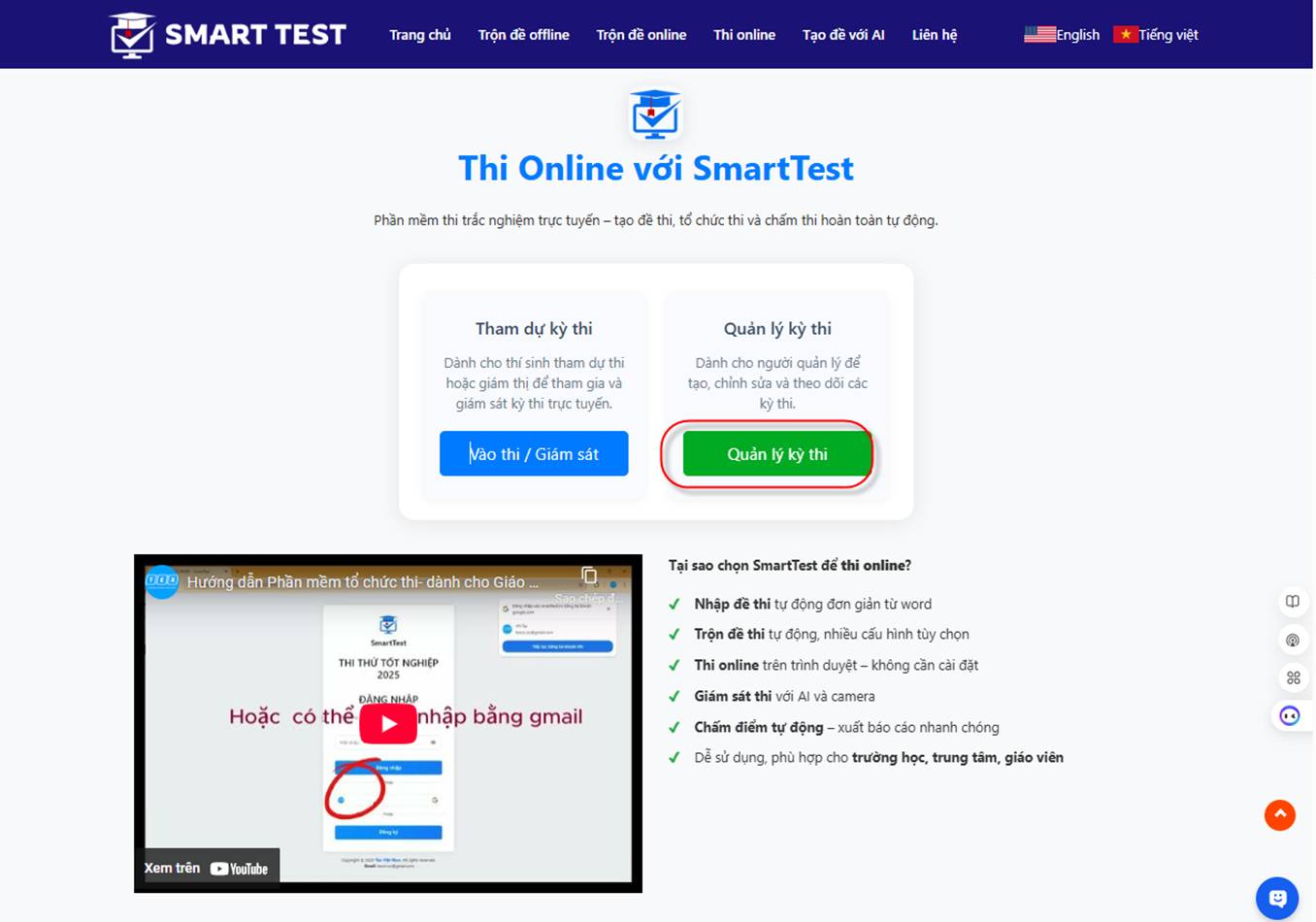
Inicia sesión en el programa en: ExamQR - Programa para barajar pruebas de opción múltiple:
https://examqr.com/. Luego elige “Examen en línea”
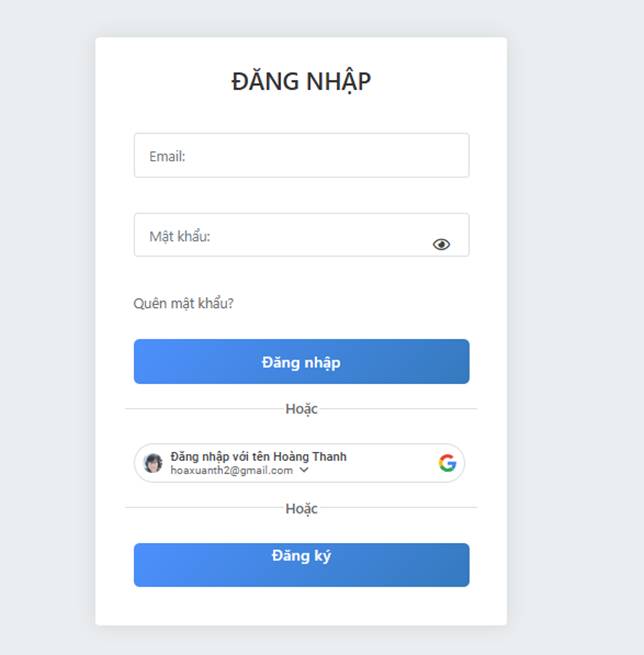
Elige Gestionar exámenes: el inicio de sesión se hace automáticamente con tu cuenta de Google, como se muestra abajo
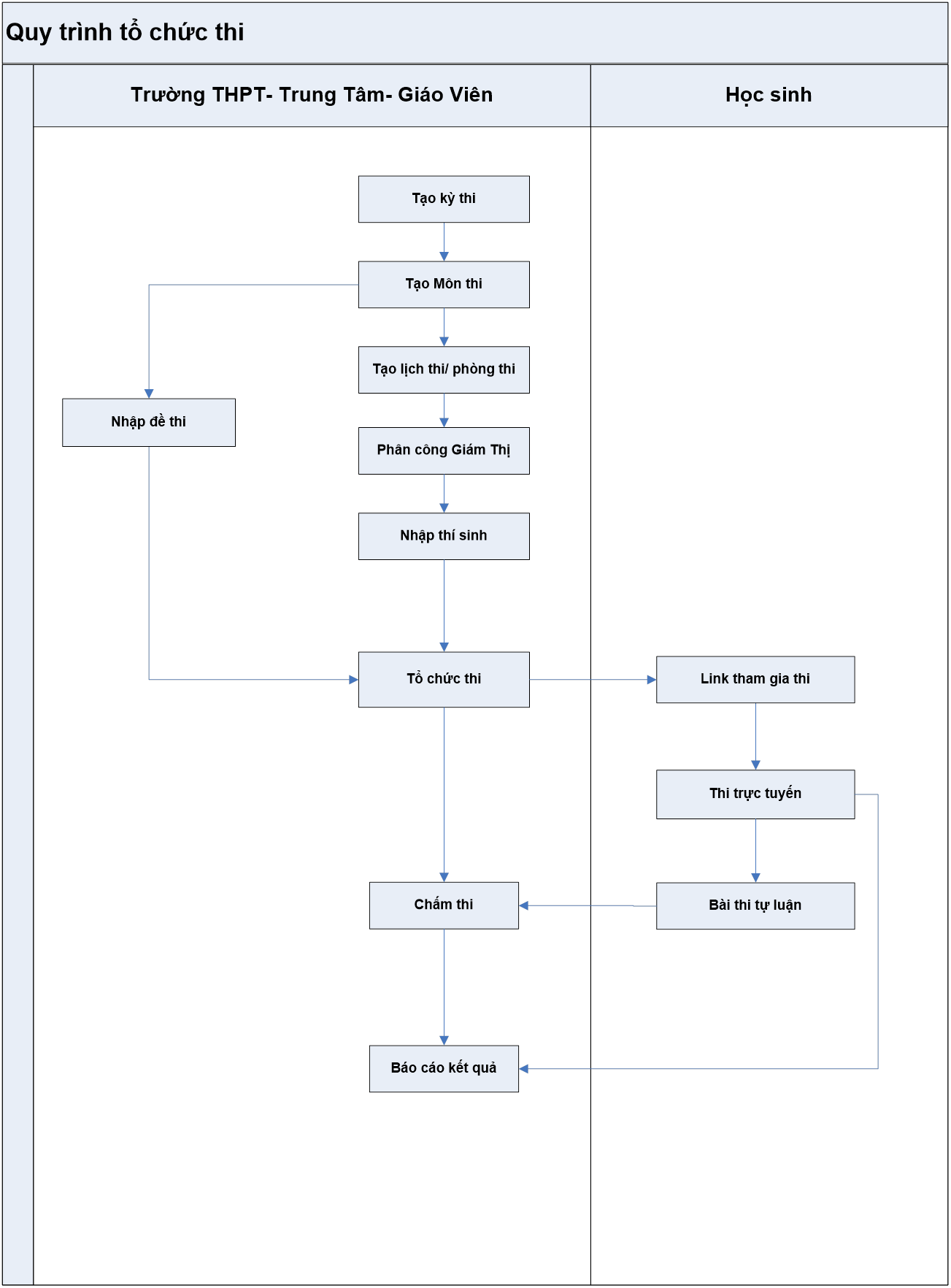
B. USO DEL PROGRAMA
- Flujo de un examen
I. Organizador del examen
A. Crear un examen
• Crear un examen nuevo: elige el menú Examen. El sistema muestra la lista de exámenes que se han organizado.
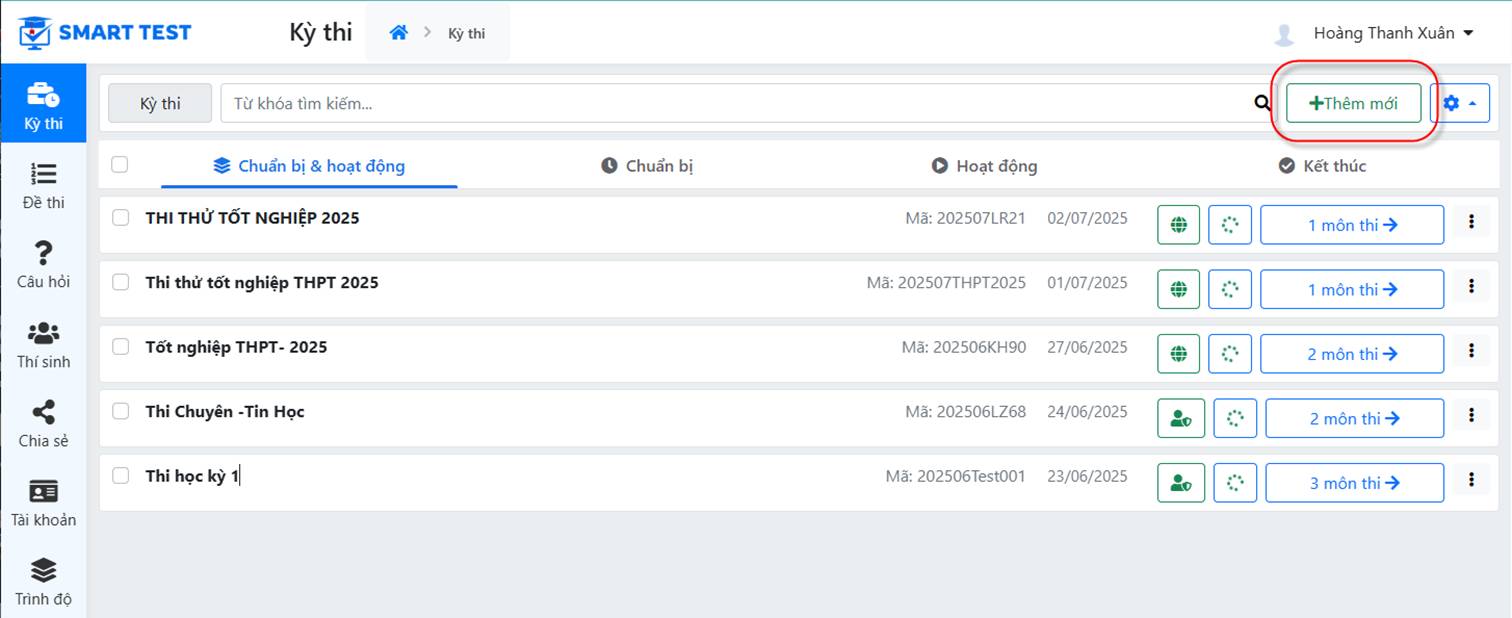
Pantalla de gestión de exámenes
• Haz clic en el botón  . Aparece la pantalla para introducir los datos del nuevo examen.
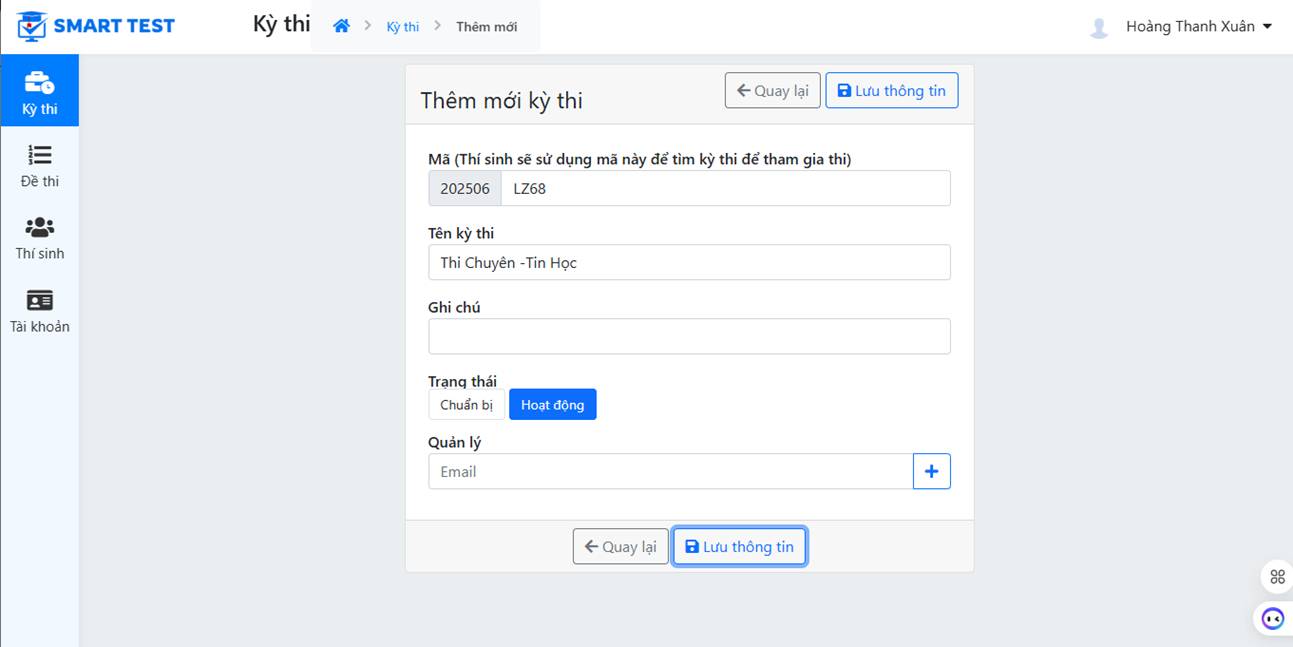
Pantalla de datos del examen
B. Empezar a introducir la información de las materias
0. Introducir la información general
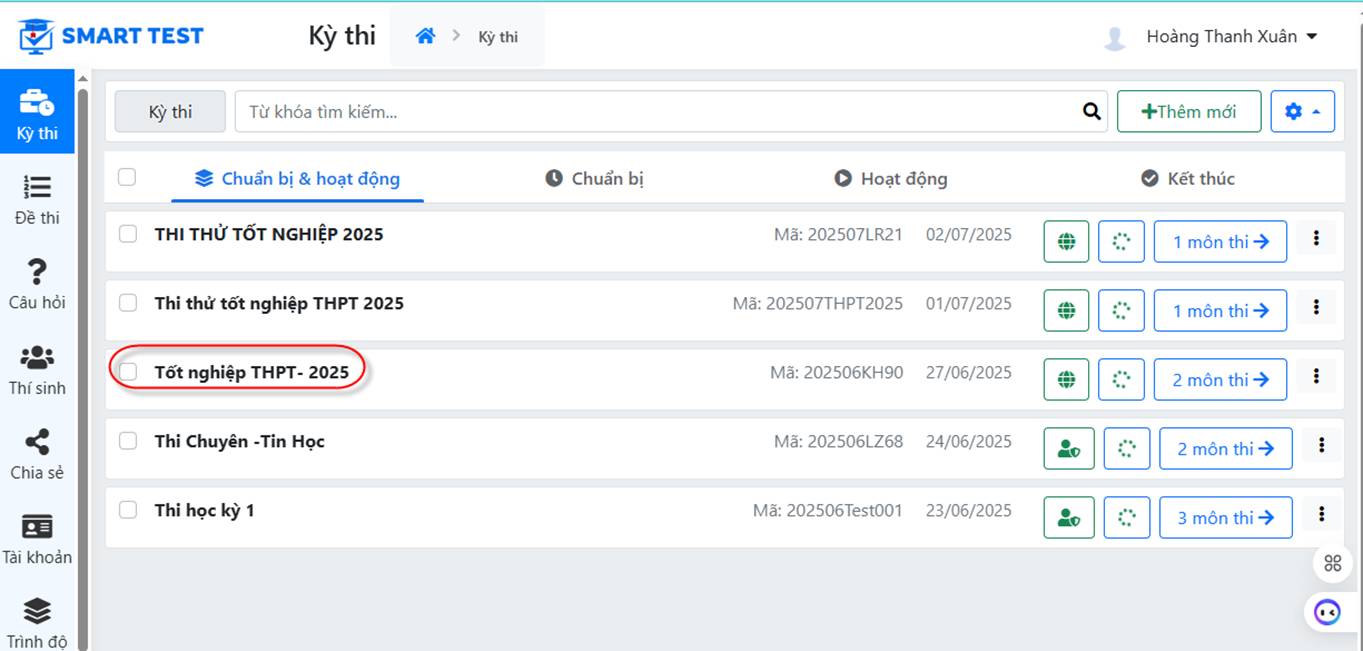
En el menú Examen, elige el examen que vas a realizar. La pantalla del examen muestra la lista de materias organizadas en ese examen:
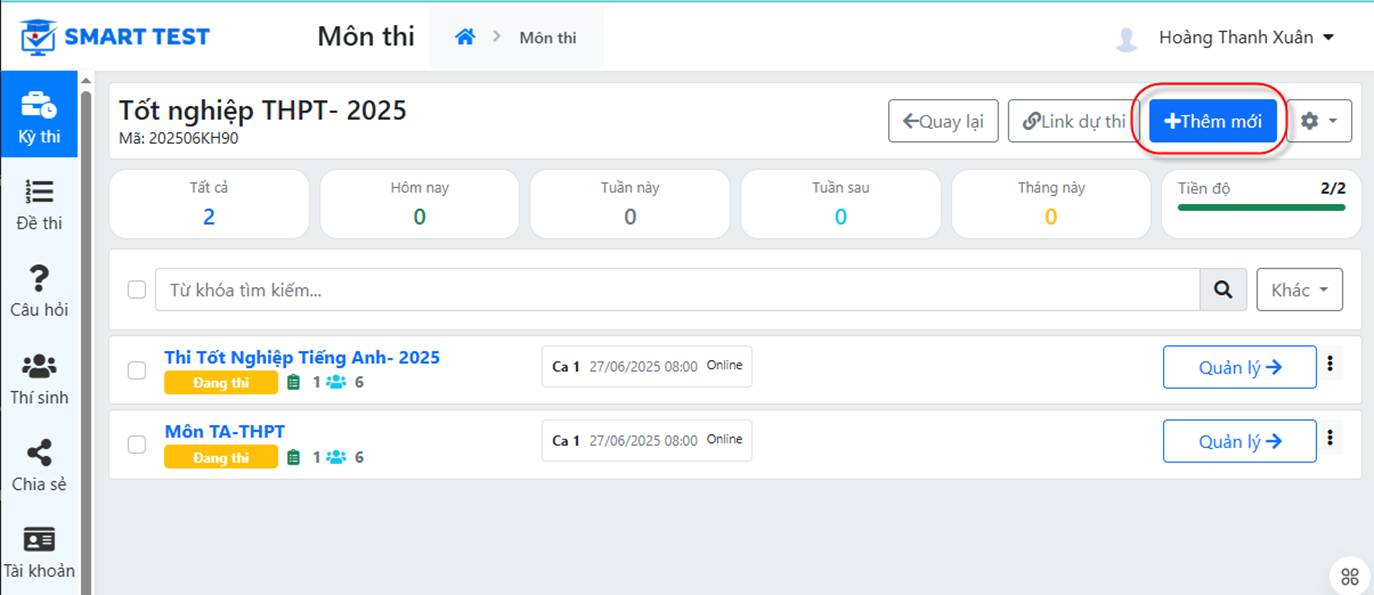
Pantalla de gestión de las materias de un examen
Luego haz clic en el botón  . Aparece la pantalla para introducir la materia.
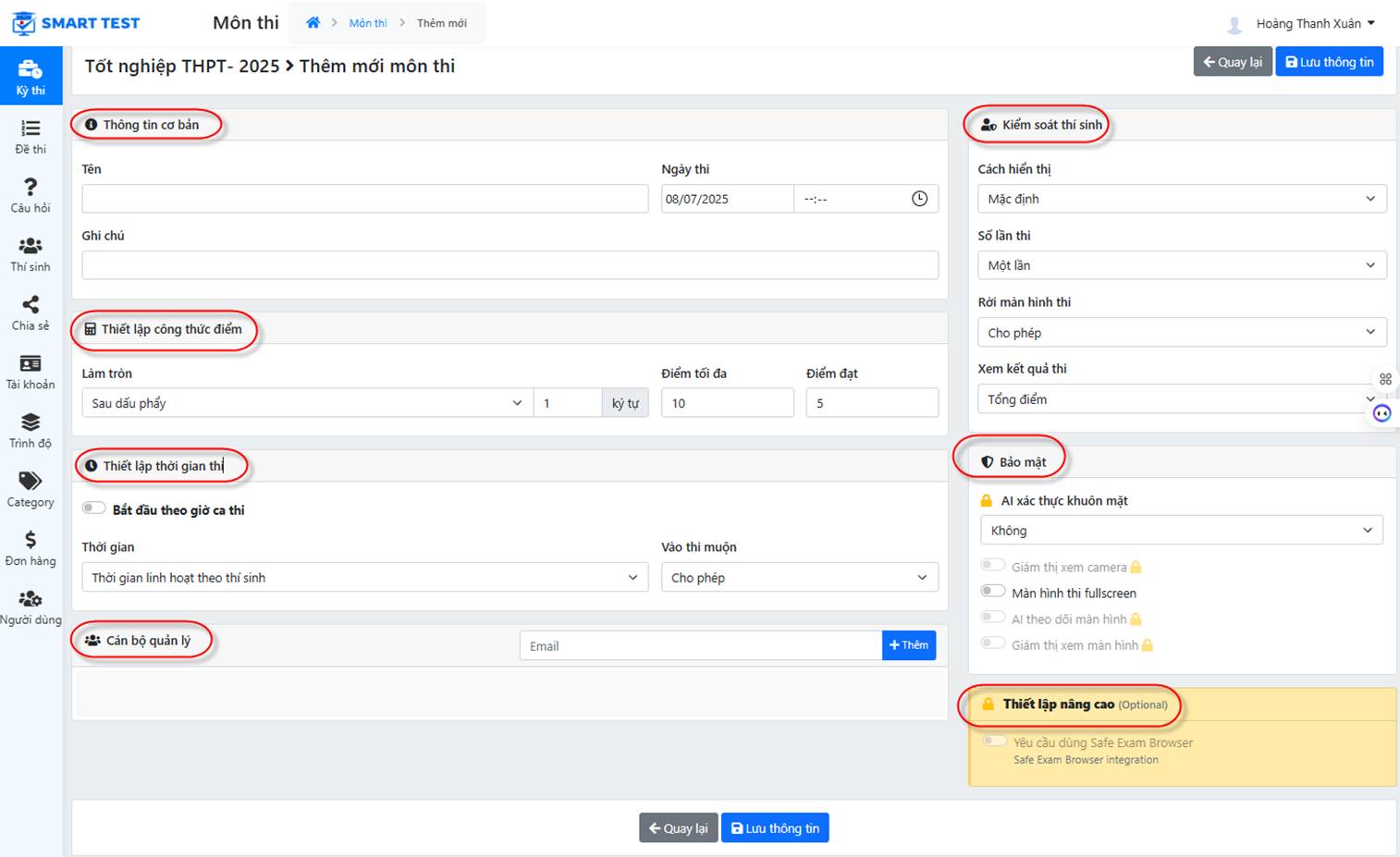
Pantalla de datos de la materia
Información general:
- Introduce el nombre de la materia
- Observaciones
- Fecha y hora del examen
Configuración de la fórmula de puntuación:
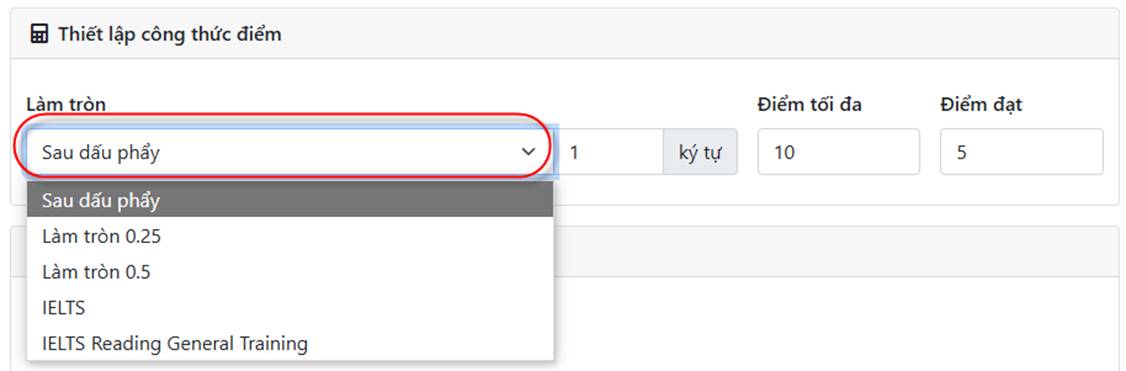
- Redondeo: número de decimales; redondear a 0,25; redondear a 0,5; IELTS, IELTS Reading General Training (redondeado a la escala IELTS), etc.
- Puntuación máxima:
- Puntuación para aprobar:
Configuración del tiempo del examen:
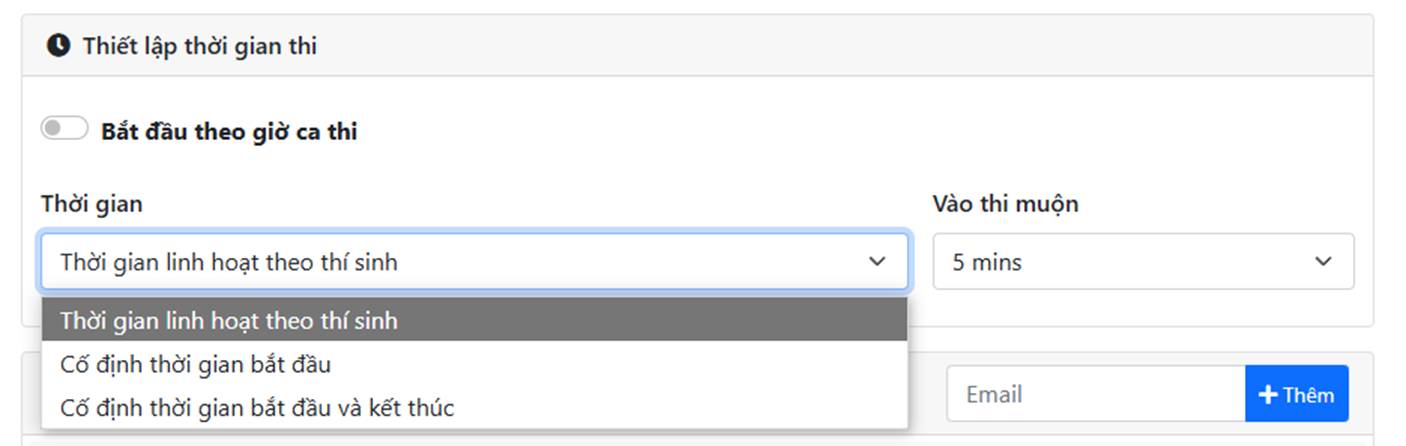
- Empezar según la hora del turno: si se activa, el tiempo del examen sigue los turnos y el horario.
- Hora: puedes fijar una duración flexible del examen para cada candidato, o fijar la hora de inicio o la hora de finalización.
- Entrada con retraso: elige cuántos minutos de retraso se permiten a un candidato para entrar.
Gestores: permite transferir la gestión de la materia a otra persona por correo electrónico.
Control de los candidatos:
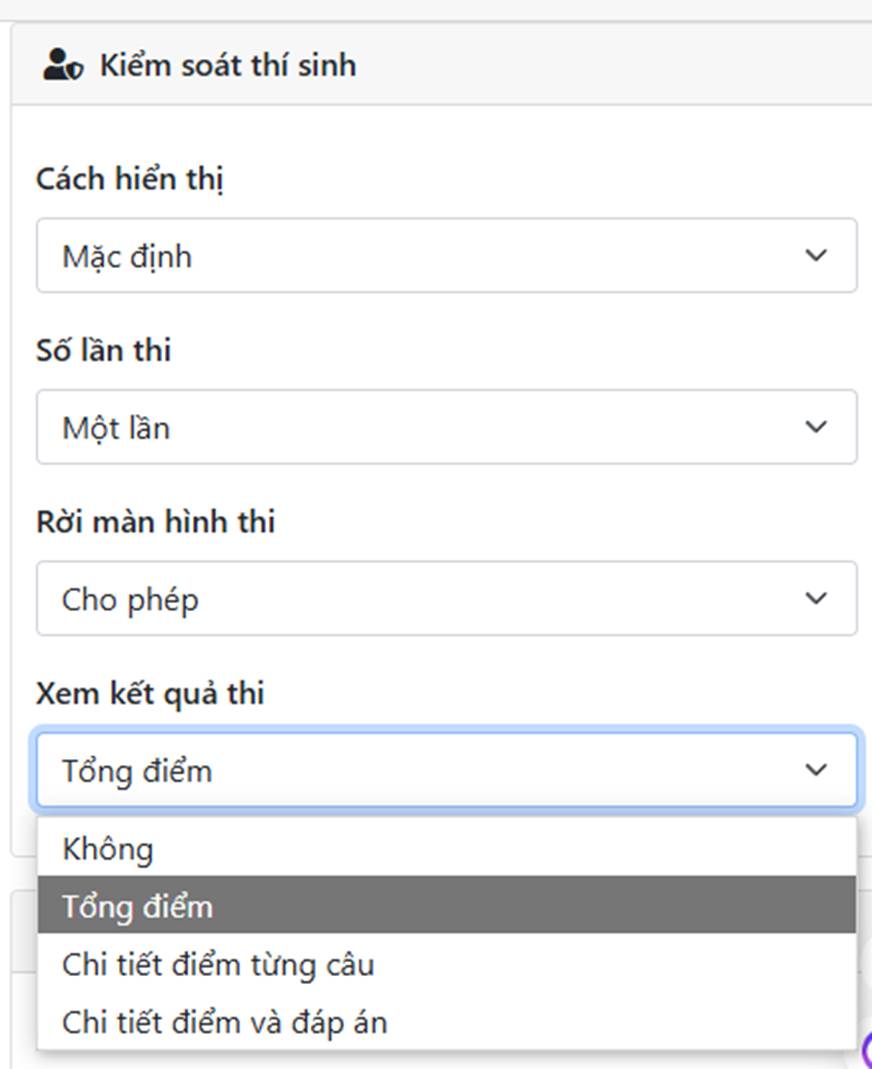
- Modo de visualización: la pantalla del examen del candidato puede mostrar todas las preguntas de la prueba, una parte cada vez o una pregunta cada vez.
- Número de intentos: fija cuántas veces puede un candidato repetir la prueba (1, 2, 3).
- Salir de la pantalla del examen: fija cuántas veces puede un candidato salir de la pantalla del examen. Si se supera el límite, la prueba se entrega automáticamente.
- Ver resultados: puedes elegir cómo se muestran los resultados: solo la puntuación total, la puntuación de cada pregunta o el detalle de la puntuación con las respuestas.
Seguridad: (estas funciones se desbloquean cuando el usuario mejora su plan)
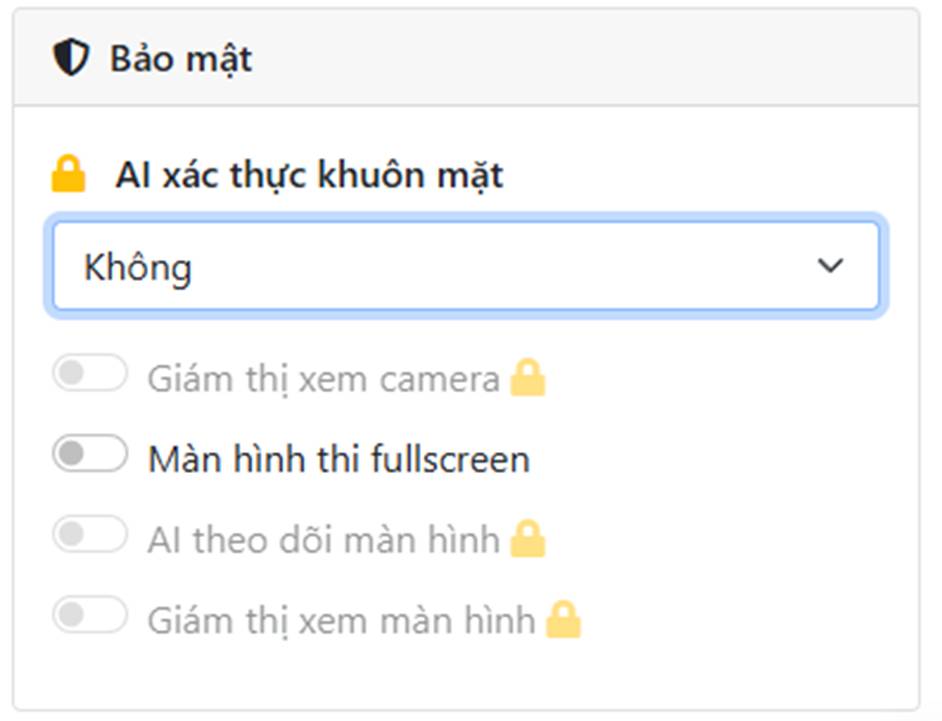
- Verificación facial con IA: hay 3 opciones: sin verificación, los candidatos se verifican ellos mismos antes de entrar al examen, o un supervisor los verifica por teléfono antes de que entren.
- El supervisor ve la cámara
- Pantalla del examen a pantalla completa
- Supervisión de pantalla con IA
- El supervisor ve la pantalla
Ejemplo: después de introducir la información de la materia, el examen se muestra así:
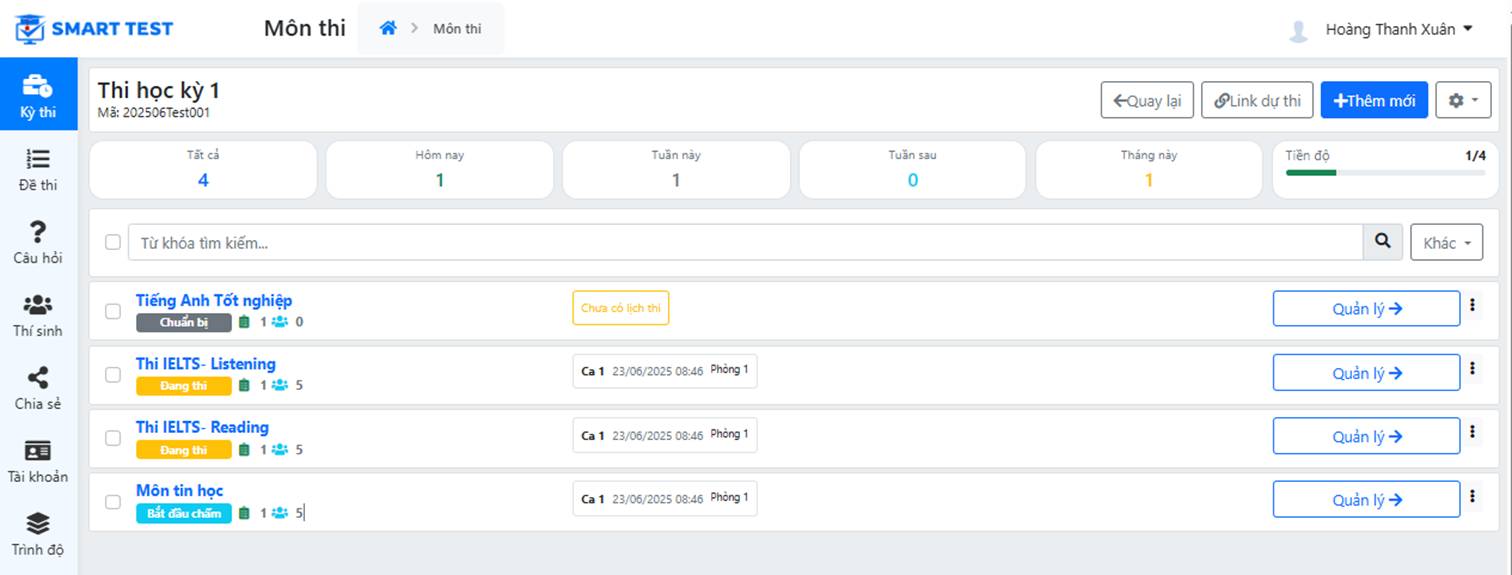
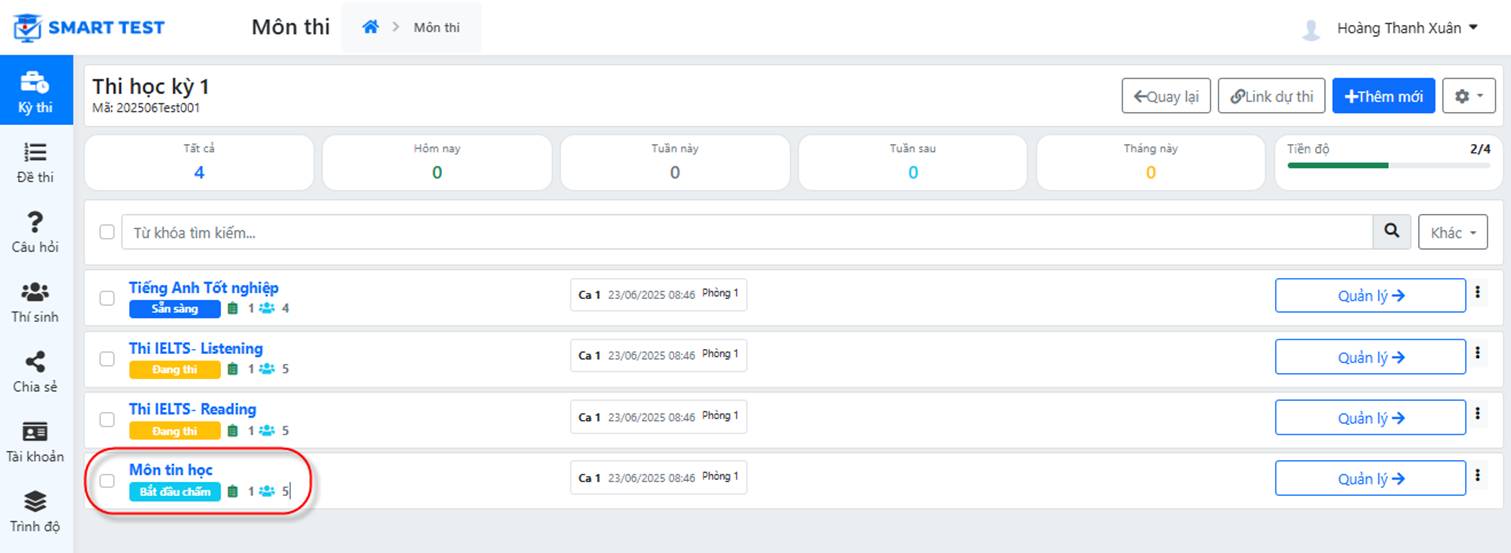
Cada materia tiene un estado: En preparación, En curso o Empezar a calificar (para las materias de desarrollo).
El organizador del examen puede seleccionar una materia en estado En preparación y hacer clic en el botón  para ver sus datos e introducir el resto de la configuración de la nueva materia:
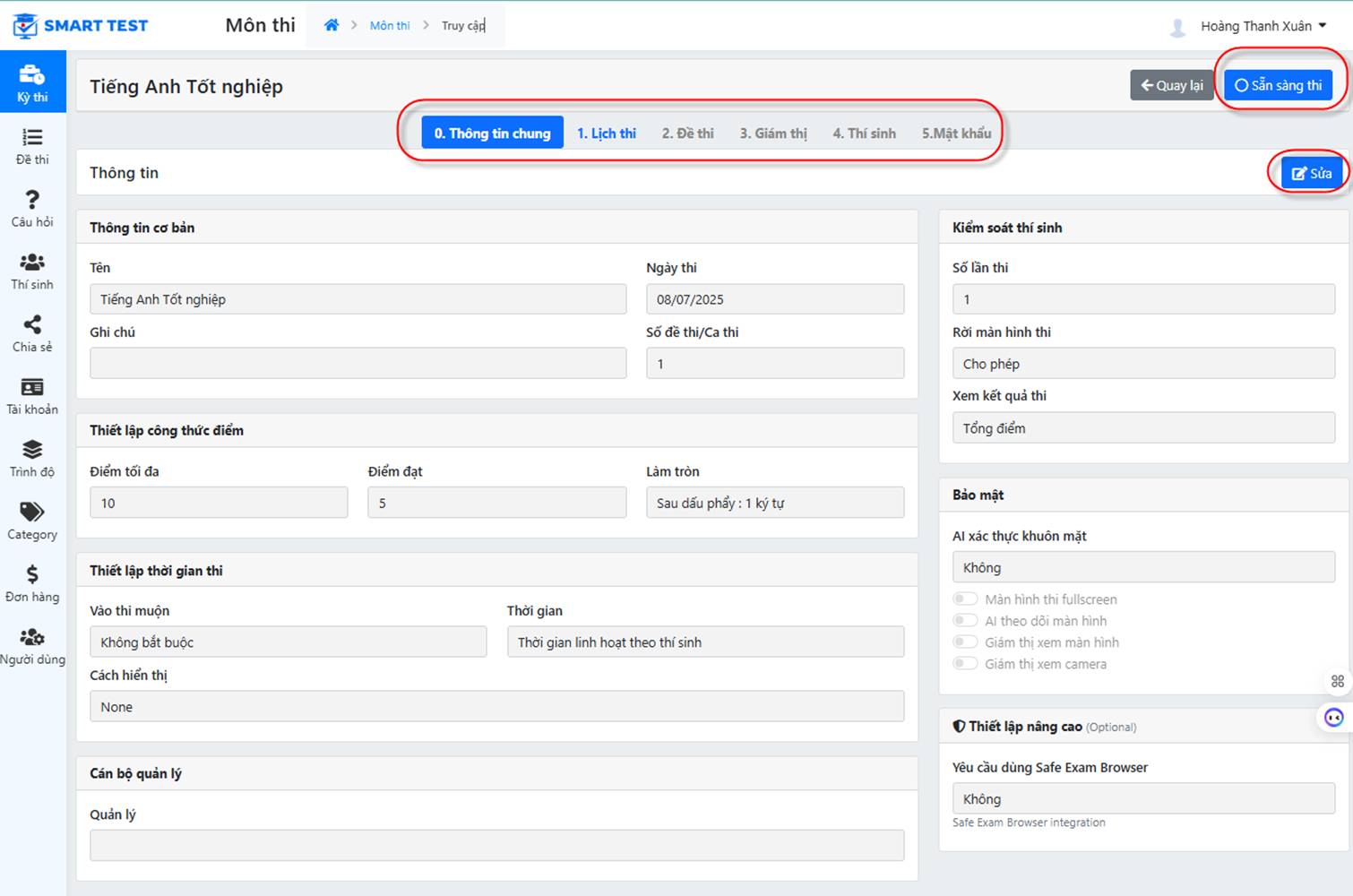
1. Introducir el horario: turnos y salas
Elige el menú Examen - elige cualquier materia y haz clic en el botón . Aparece la pantalla de gestión de la materia.
En la pantalla Materia, elige la pestaña Horario para introducir los turnos y las salas, y luego haz clic en Guardar.
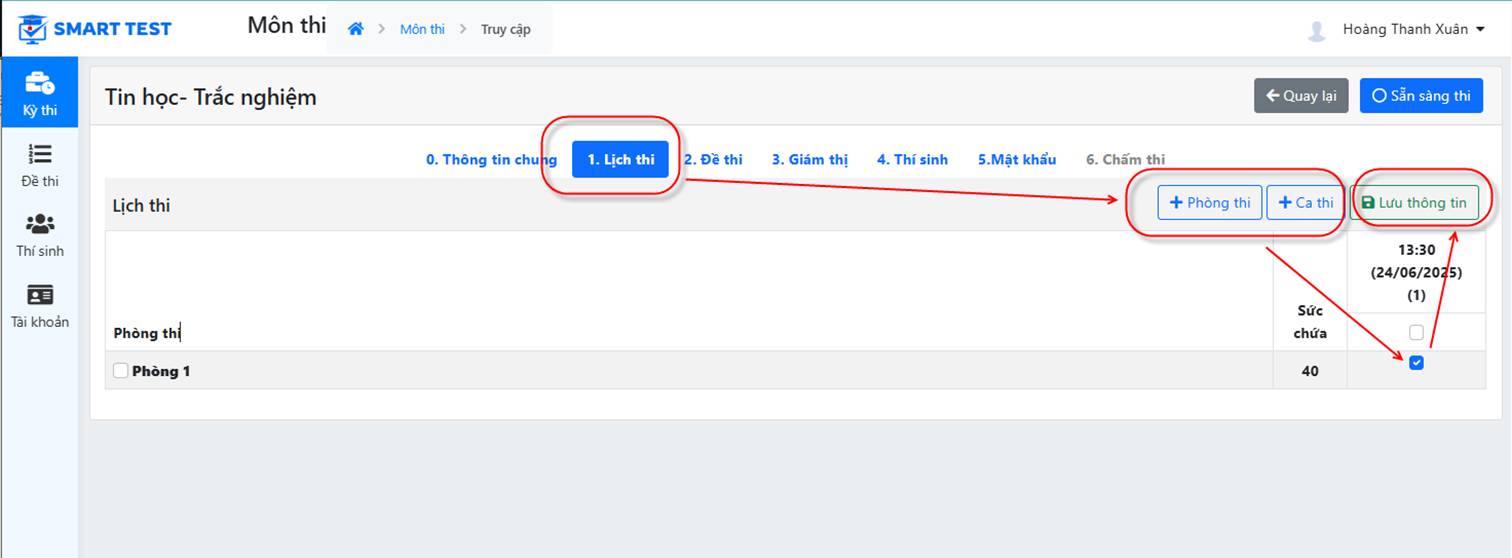
Introducir la información de los turnos:
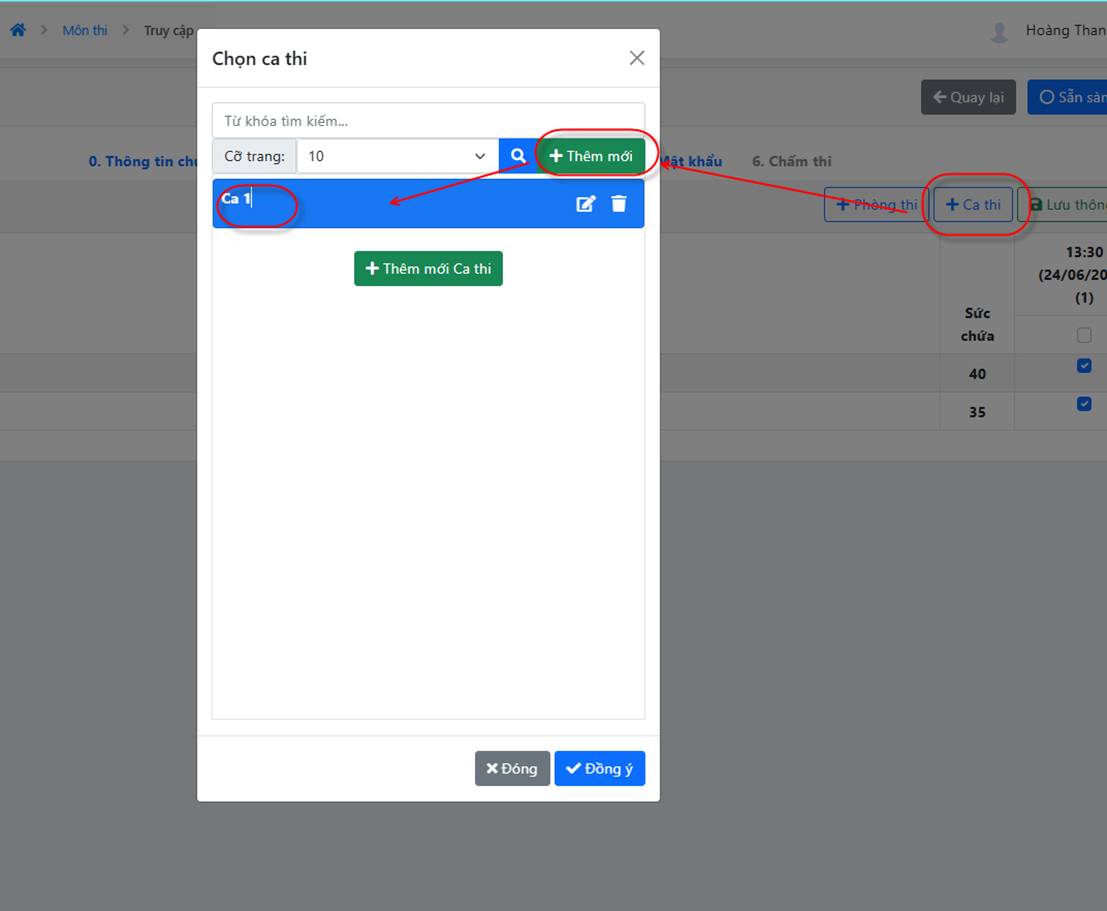
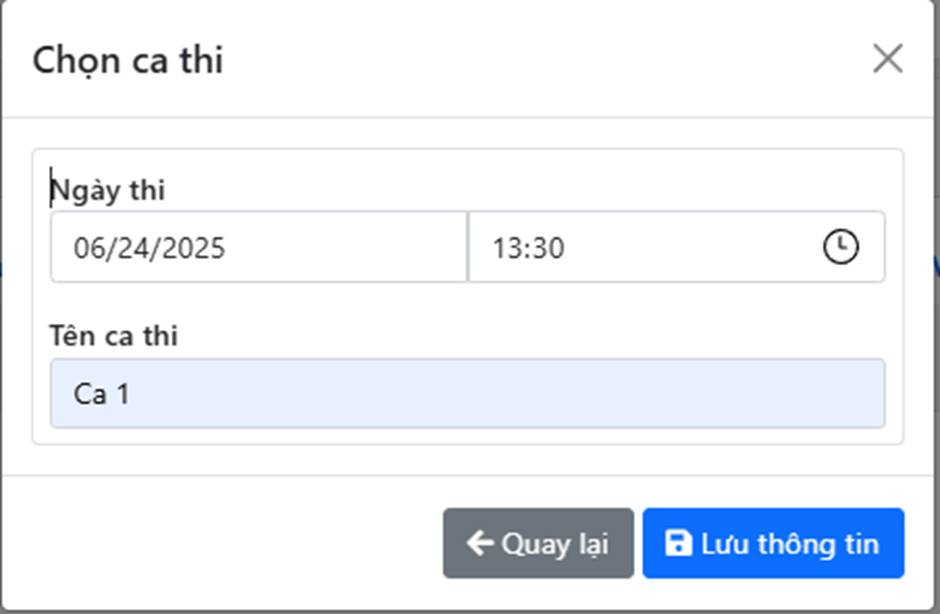
Añade un turno nuevo: fecha del examen, hora del examen y nombre del turno, como se muestra abajo
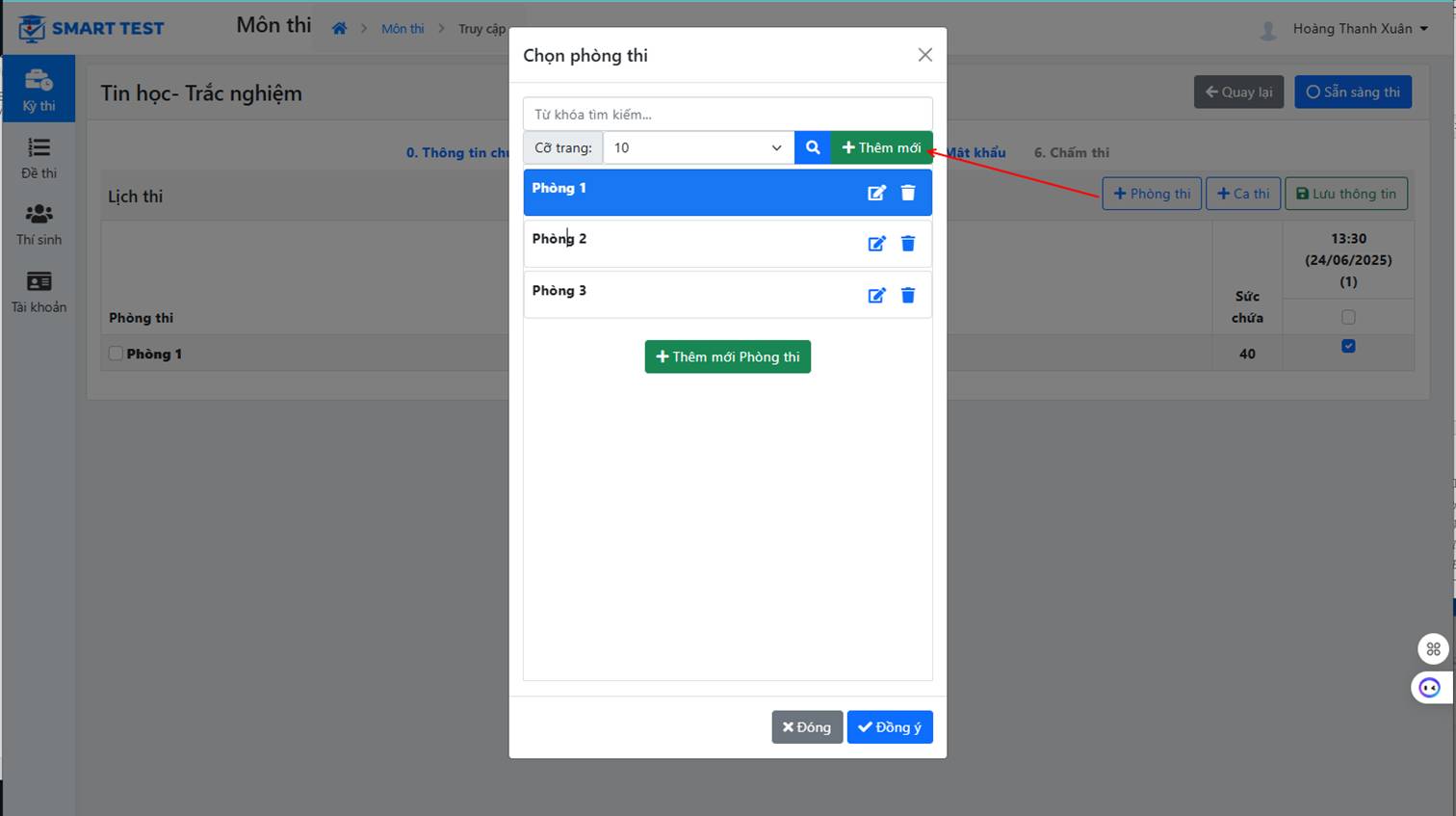
Elegir salas: puedes añadir una sala nueva o elegir una sala introducida anteriormente
2. Elegir la prueba
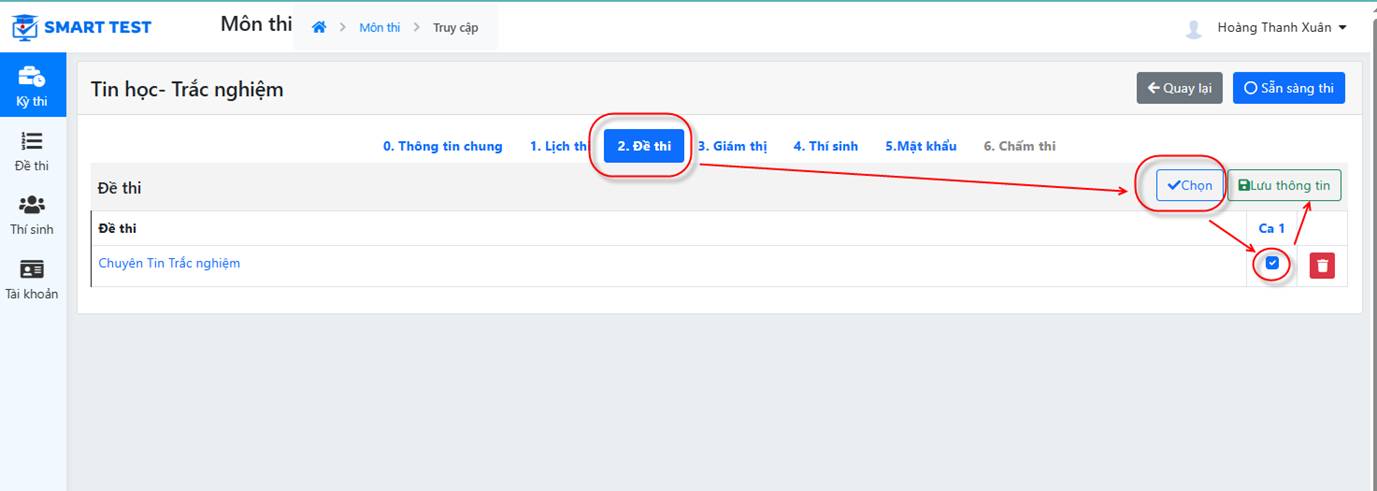
- En la pantalla de la materia, el organizador del examen elige la pestaña Pruebas - Seleccionar
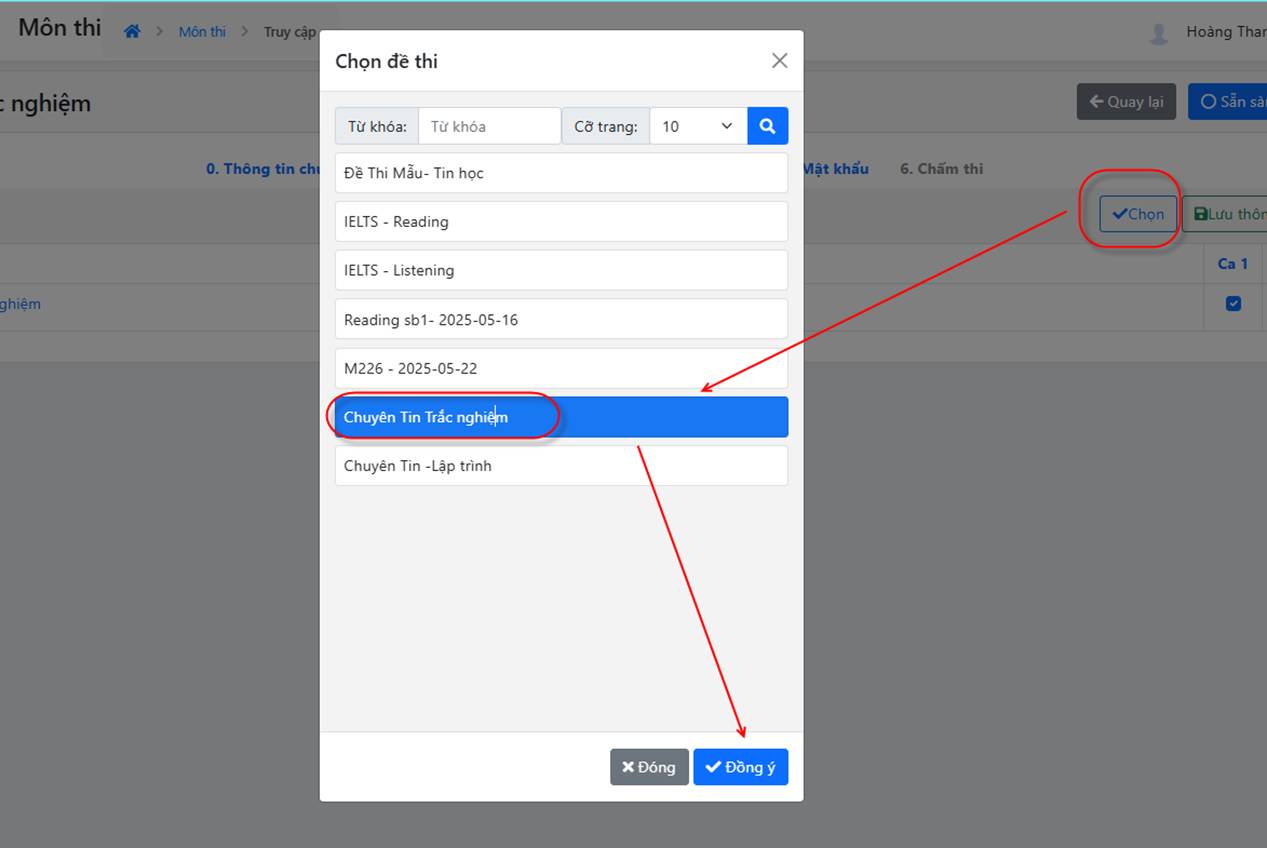
La pantalla muestra las pruebas ya introducidas en el sistema. Elige una prueba para asignarla a la materia y que los candidatos la hagan:
3. Introducir los supervisores
• Añade la lista de supervisores de cada materia.
En la pantalla Materia, elige la pestaña Supervisores
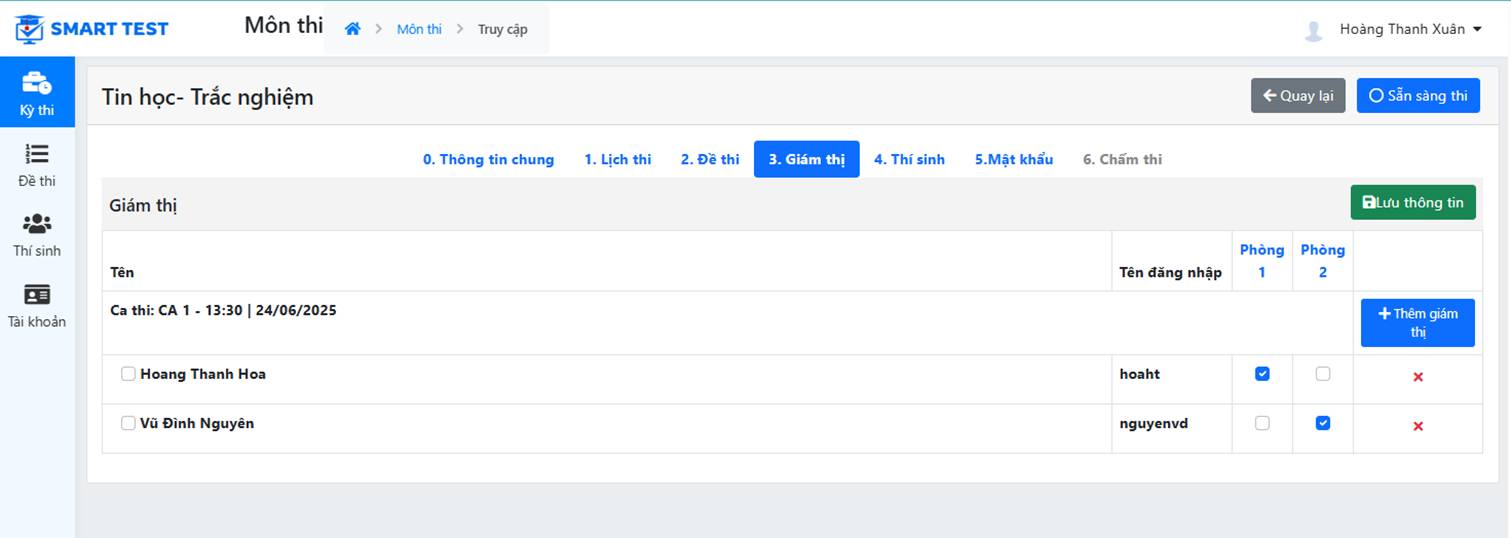
Añade la lista de supervisores
• Pantalla de la lista de supervisores: selecciona los supervisores que vigilarán el examen
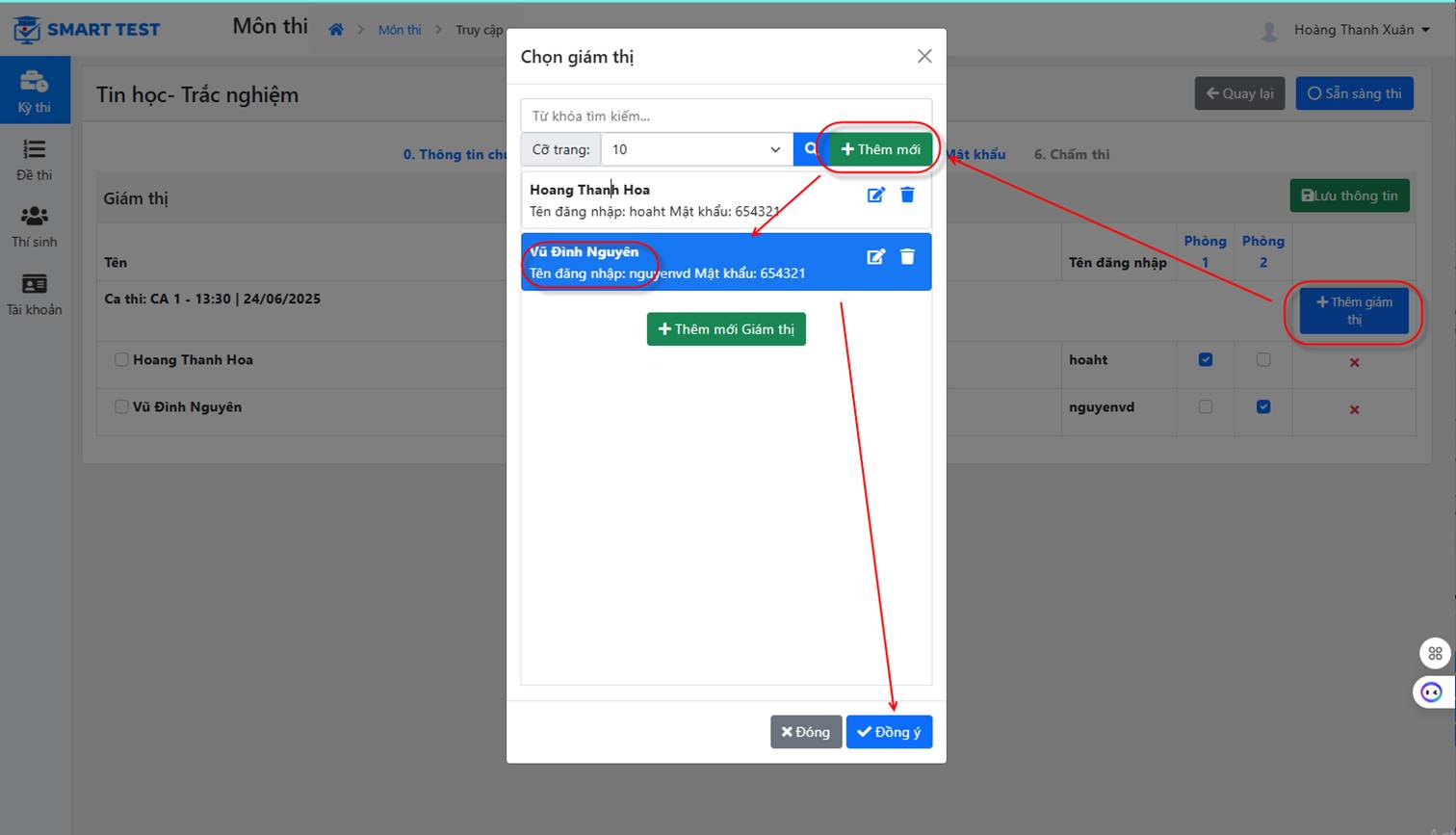
A continuación, marca las casillas para asignar los supervisores a cada sala y haz clic en Guardar, como se muestra abajo
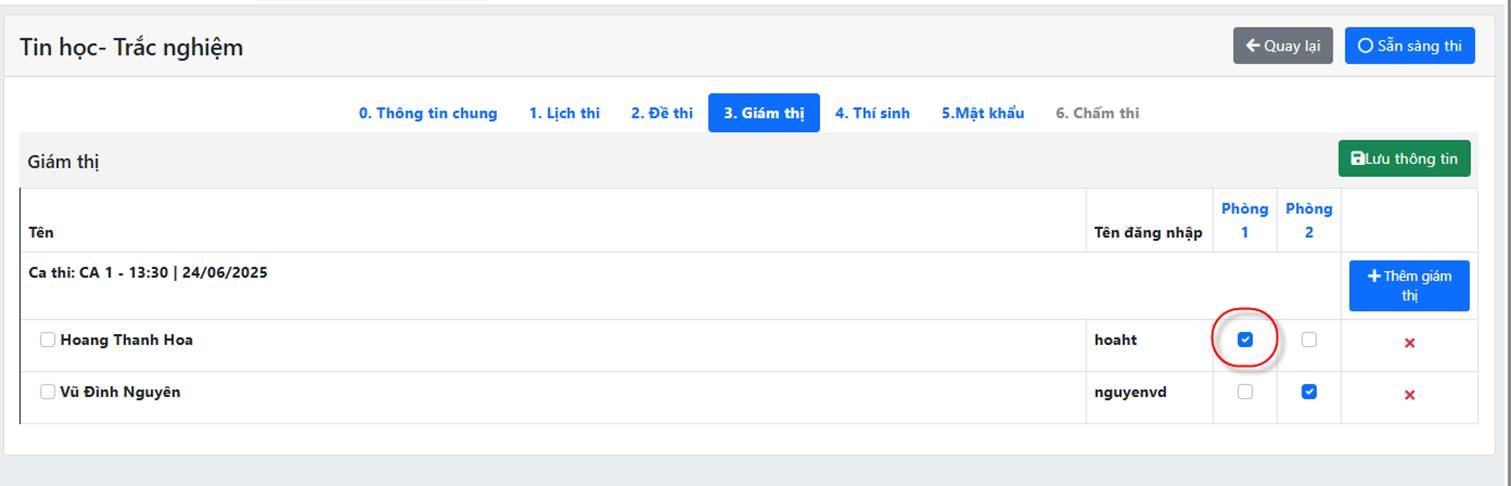
4. Introducir los candidatos
En la pantalla Materia, elige la pestaña Candidatos - Importar archivo
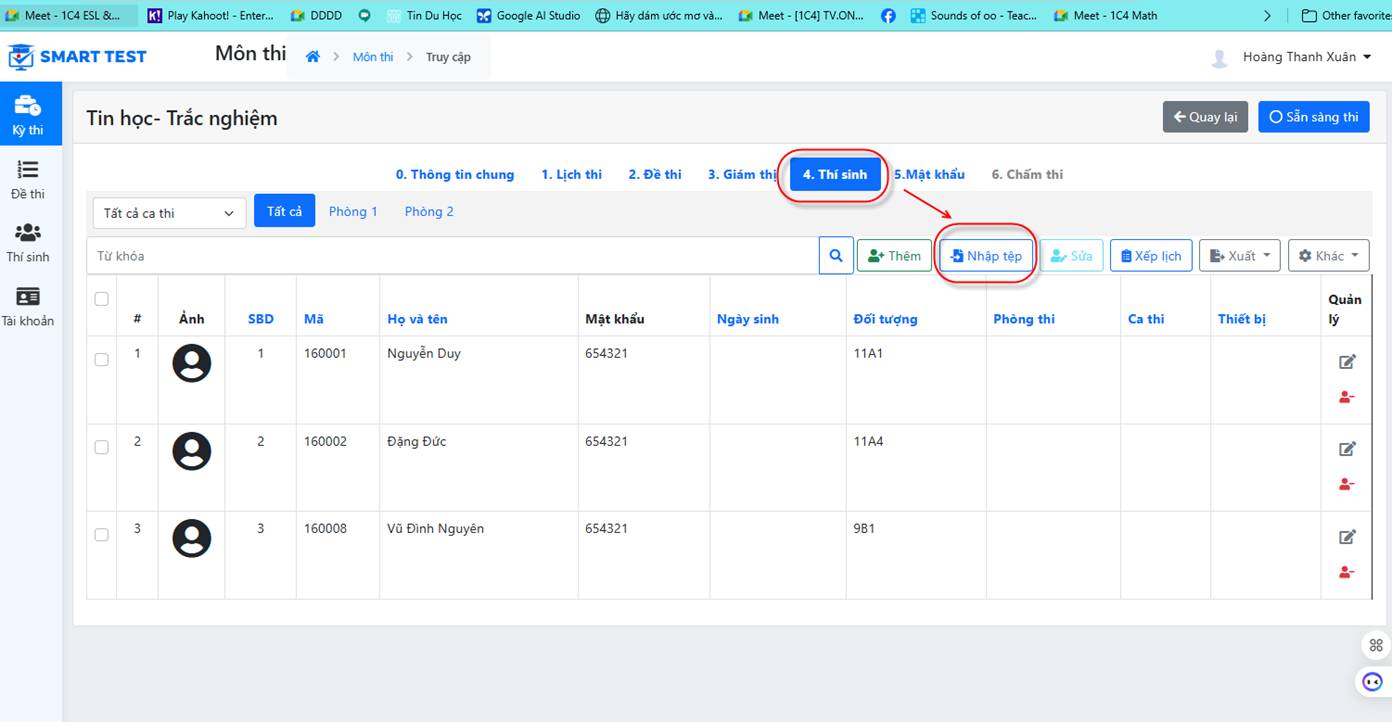
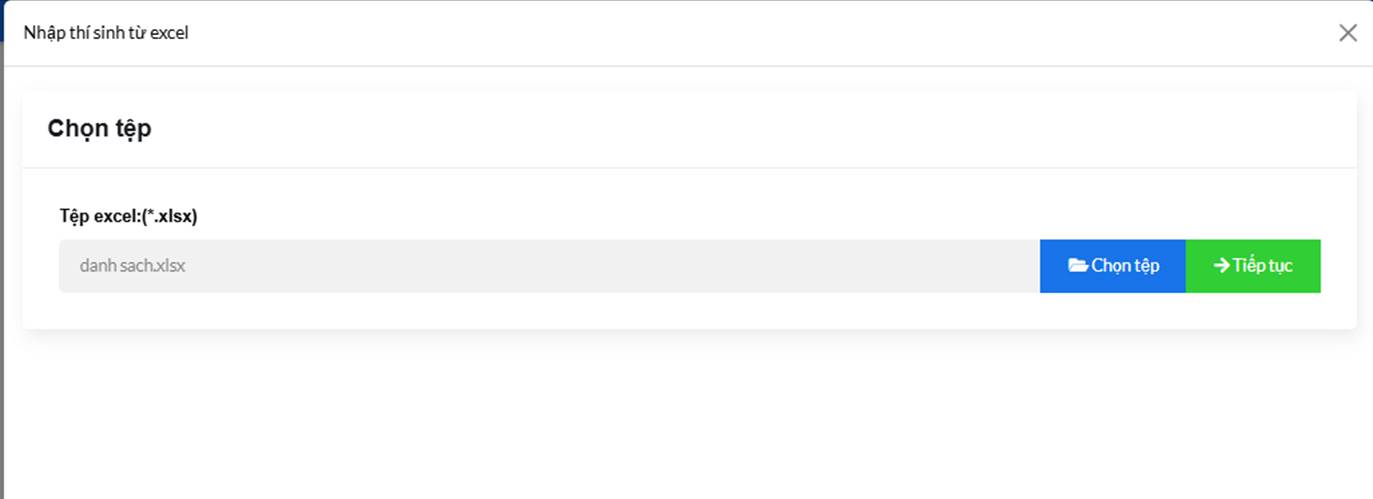
Importar el archivo con la lista de candidatos:
Elige en tu equipo el archivo de Excel de los candidatos:
Elige la configuración: el nombre de la hoja y las columnas de información correspondientes del archivo de Excel
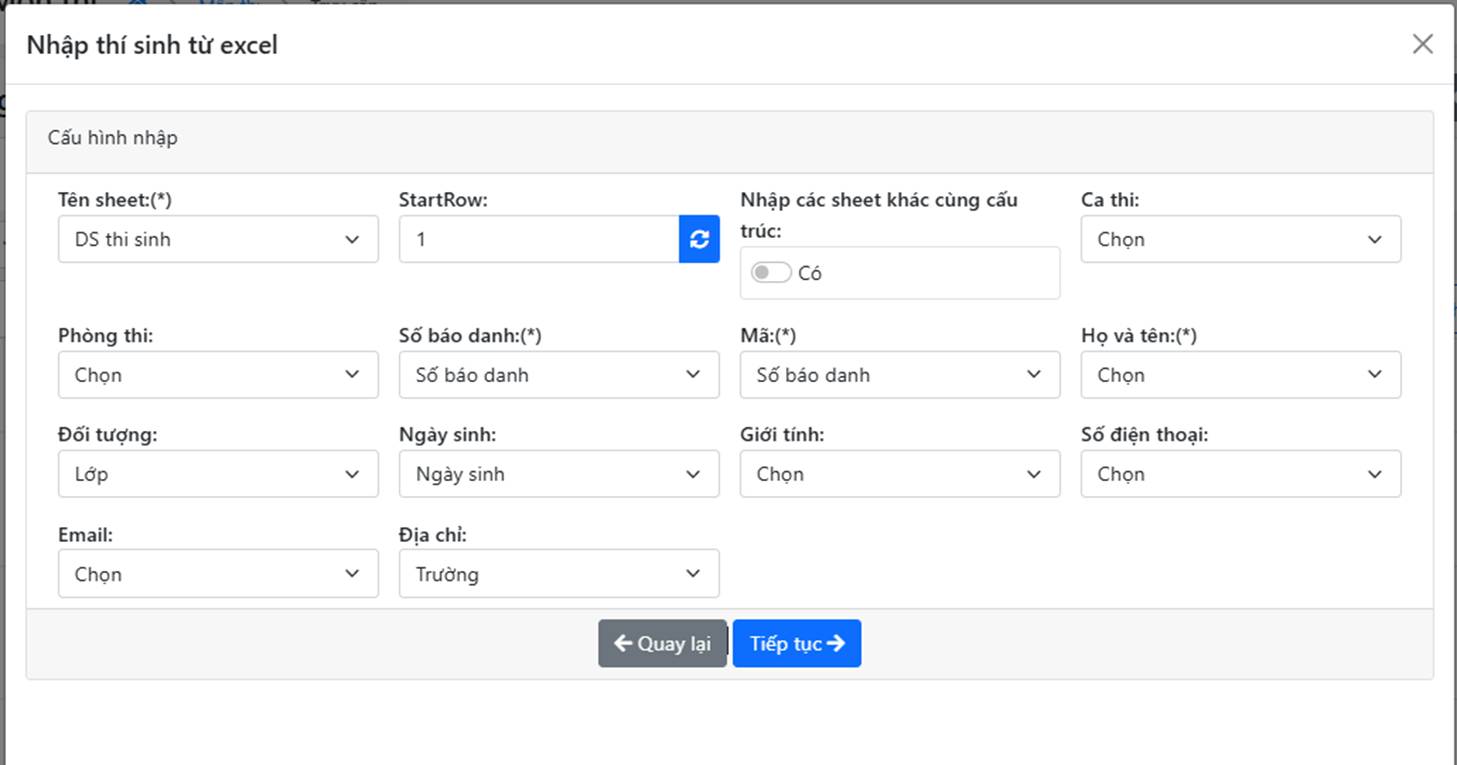
Continuar
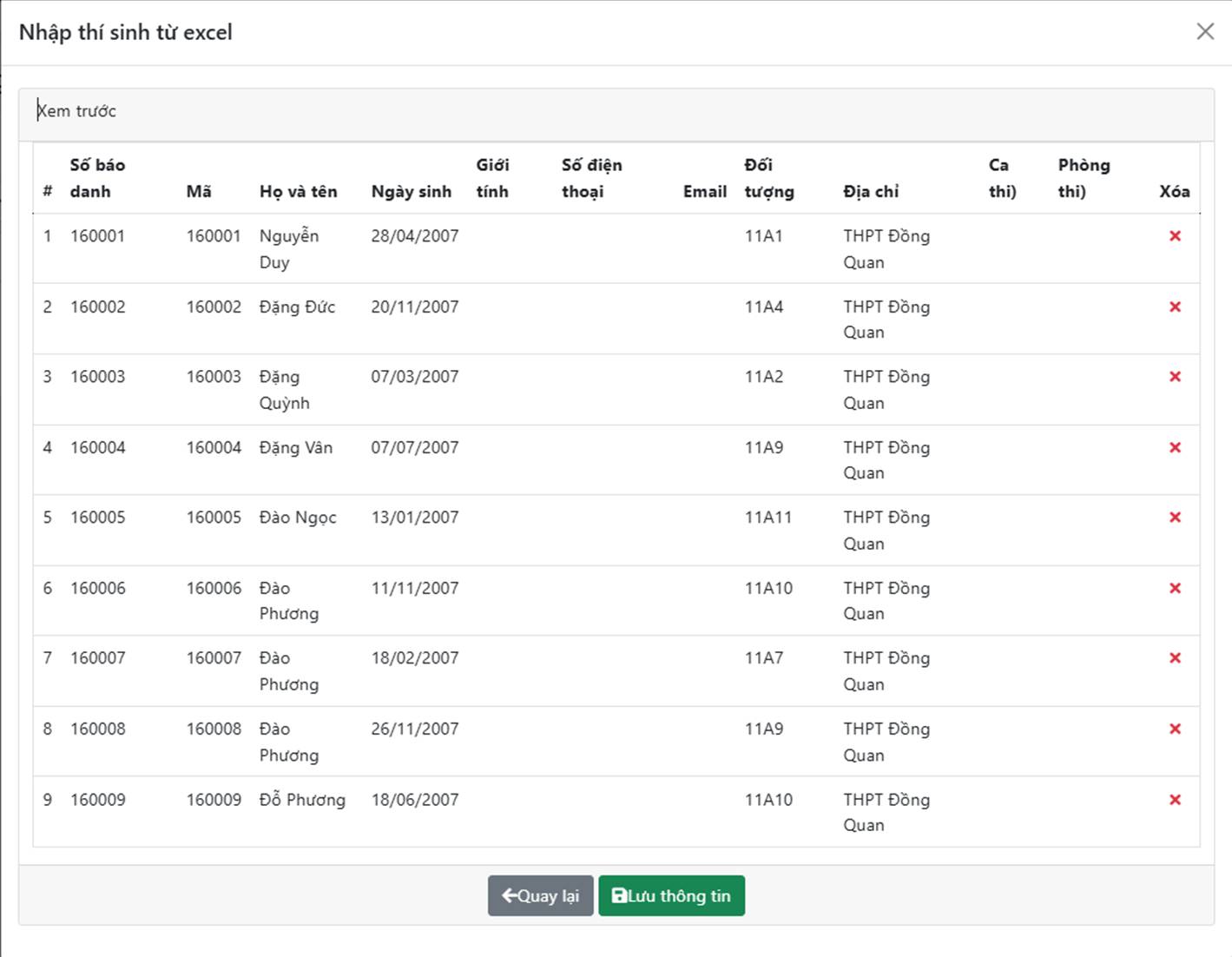
Continuar:
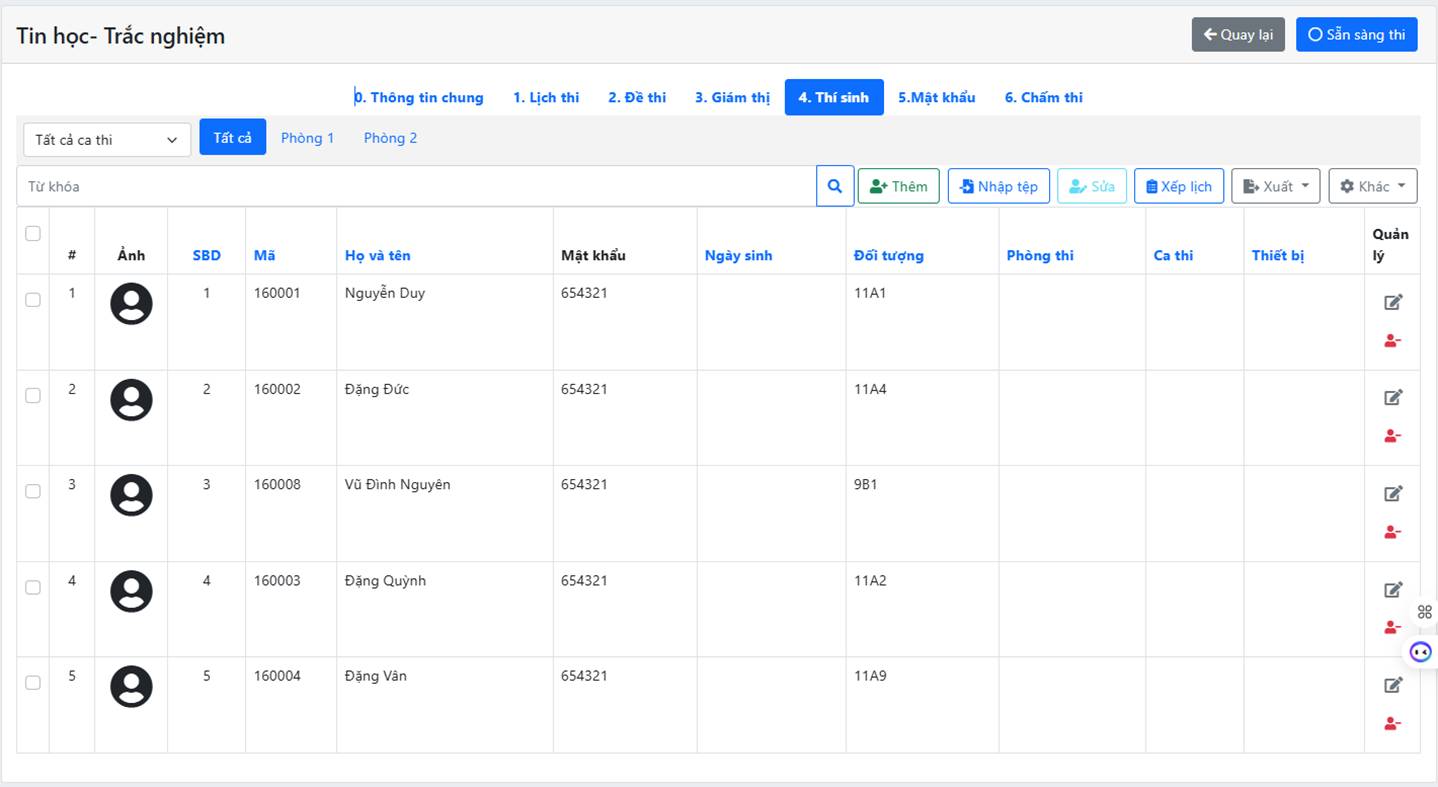
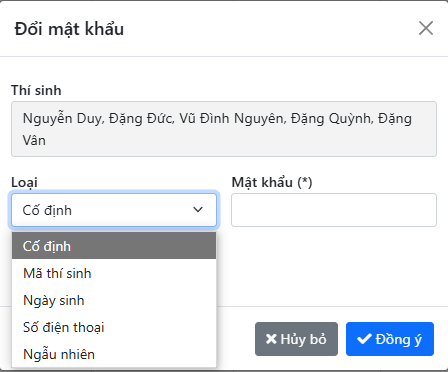
Definir las contraseñas de los candidatos
Define las contraseñas de inicio de sesión de los candidatos a partir de su fecha de nacimiento: al iniciar sesión en el examen, un candidato introduce, por ejemplo, el código (112005) y la contraseña (03052007)
Siguiente
Editar o reorganizar los turnos y las salas de los candidatos
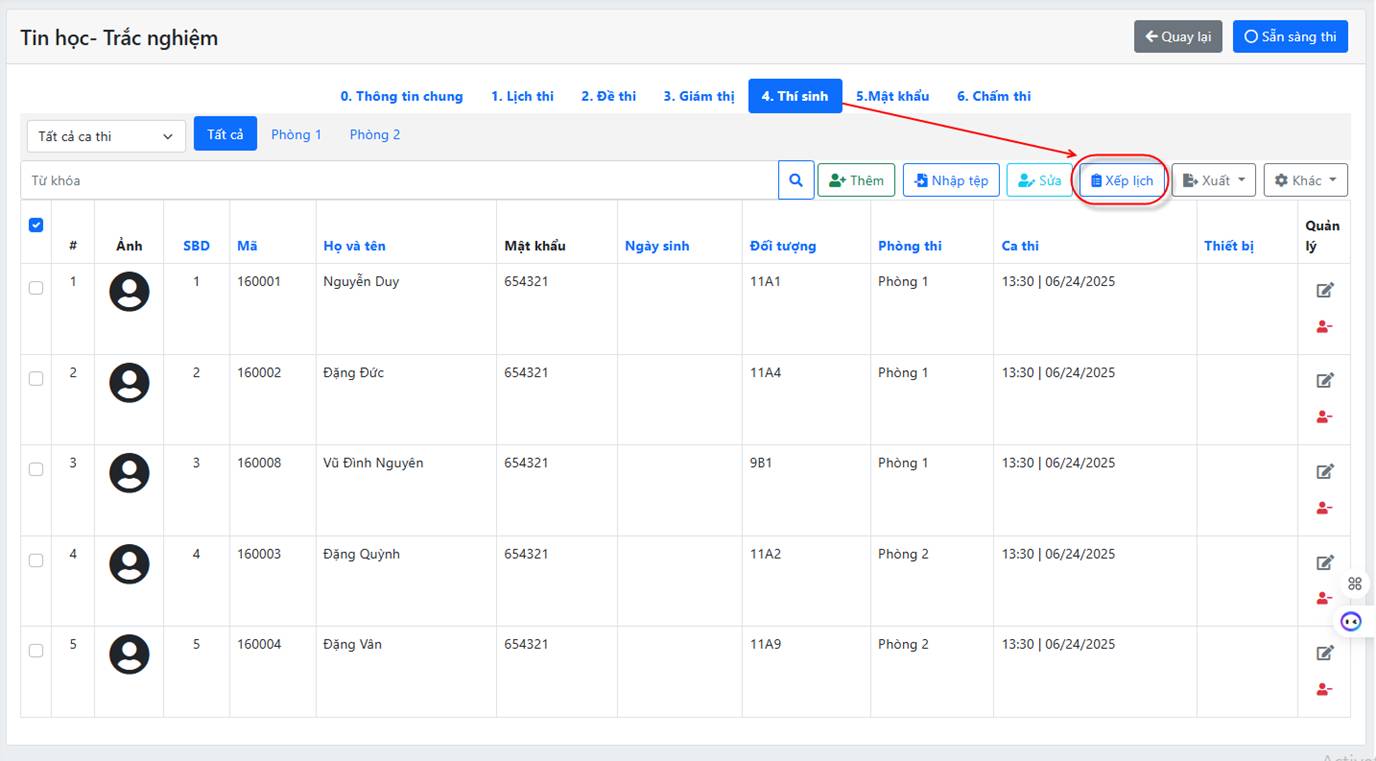
En la pestaña de la lista de candidatos, haz clic en el botón Horario:
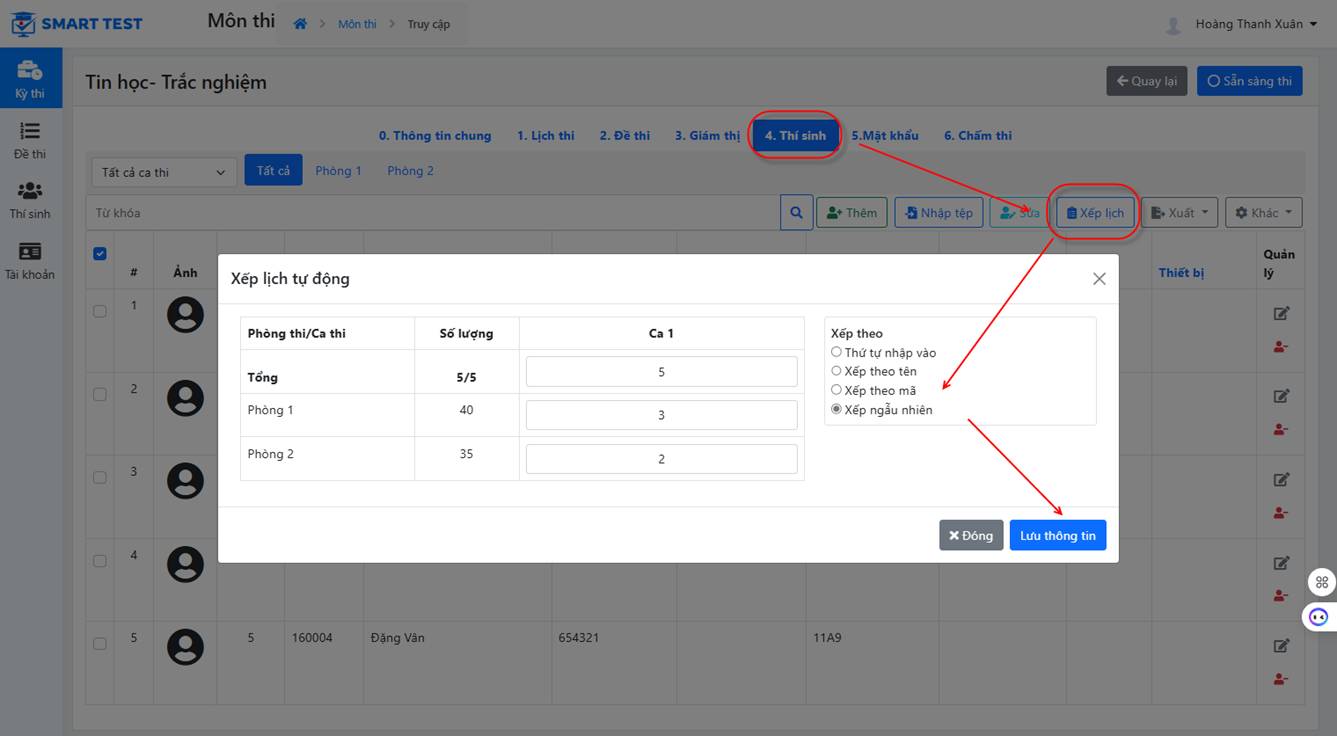
Editar o volver a elegir la sala y el turno de cada candidato:
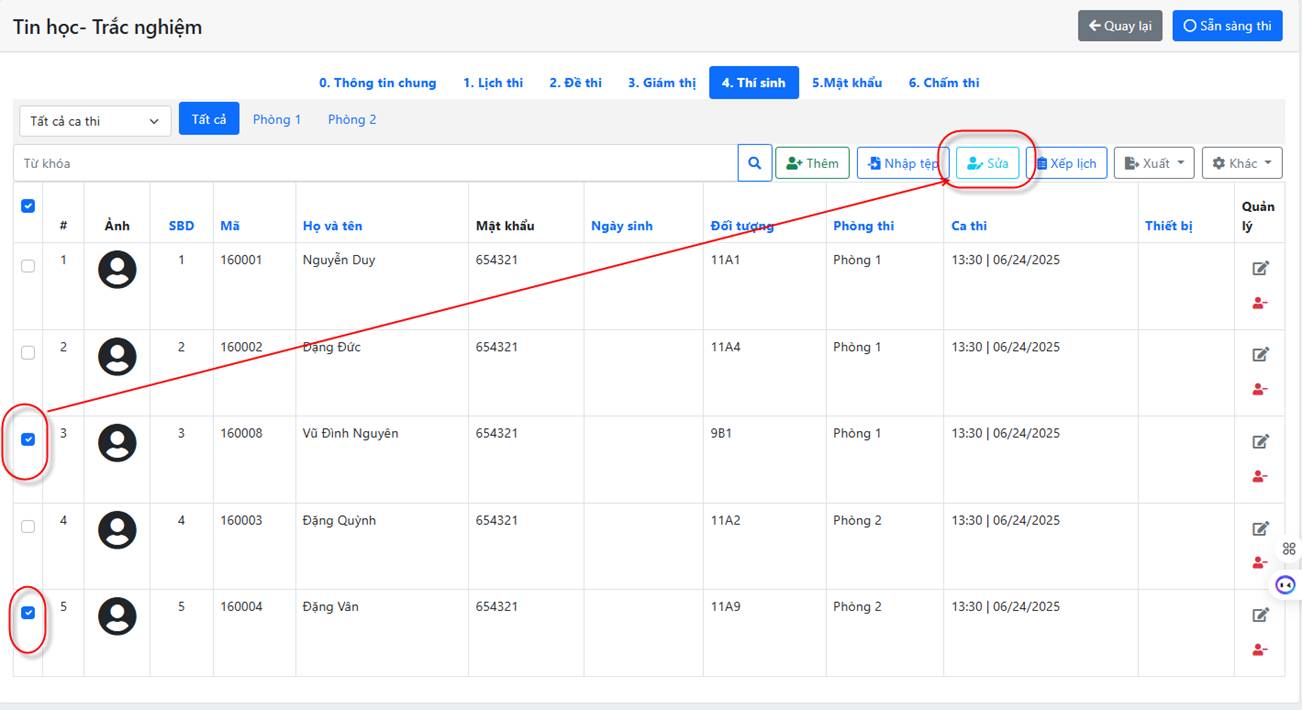
Selecciona los candidatos y haz clic en el botón  para elegir el turno y la sala de los candidatos seleccionados.
Exportar la lista de candidatos por sala y turno:
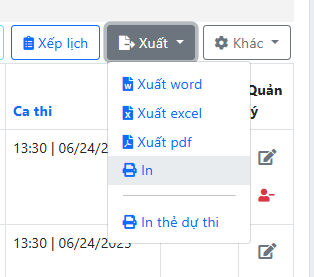
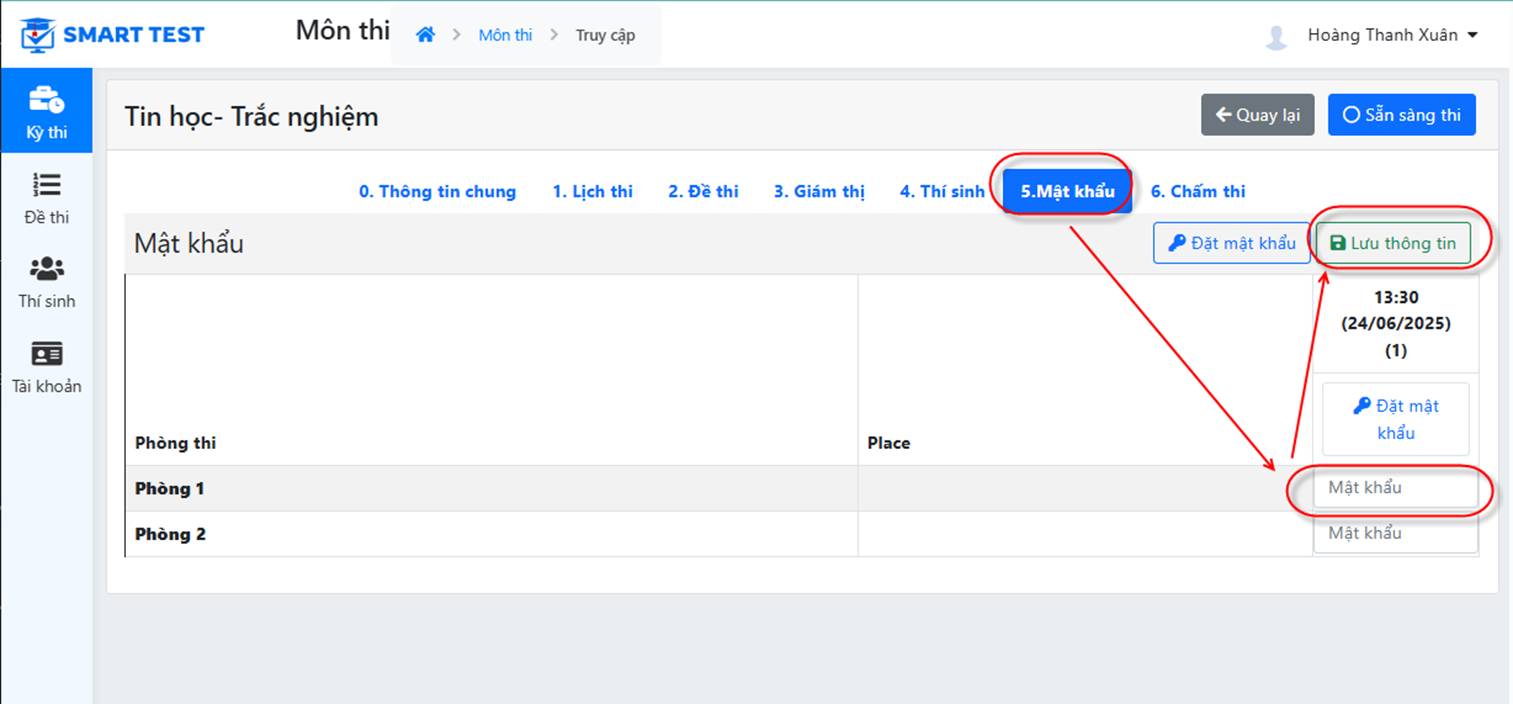
5. Contraseña de la sala (si hace falta)
- Elige la pestaña Contraseña e introduce una contraseña para la sala. Los candidatos deben introducir esta contraseña adicional para entrar en la sala.
6. Gestión del examen
• Comprueba que todo está completo antes de realizar el examen: materia, horario (turnos y salas), salas, lista de candidatos, supervisores y pruebas. Para ello, elige Examen - Materia - haz clic en el botón Gestionar - y revisa cada pestaña.
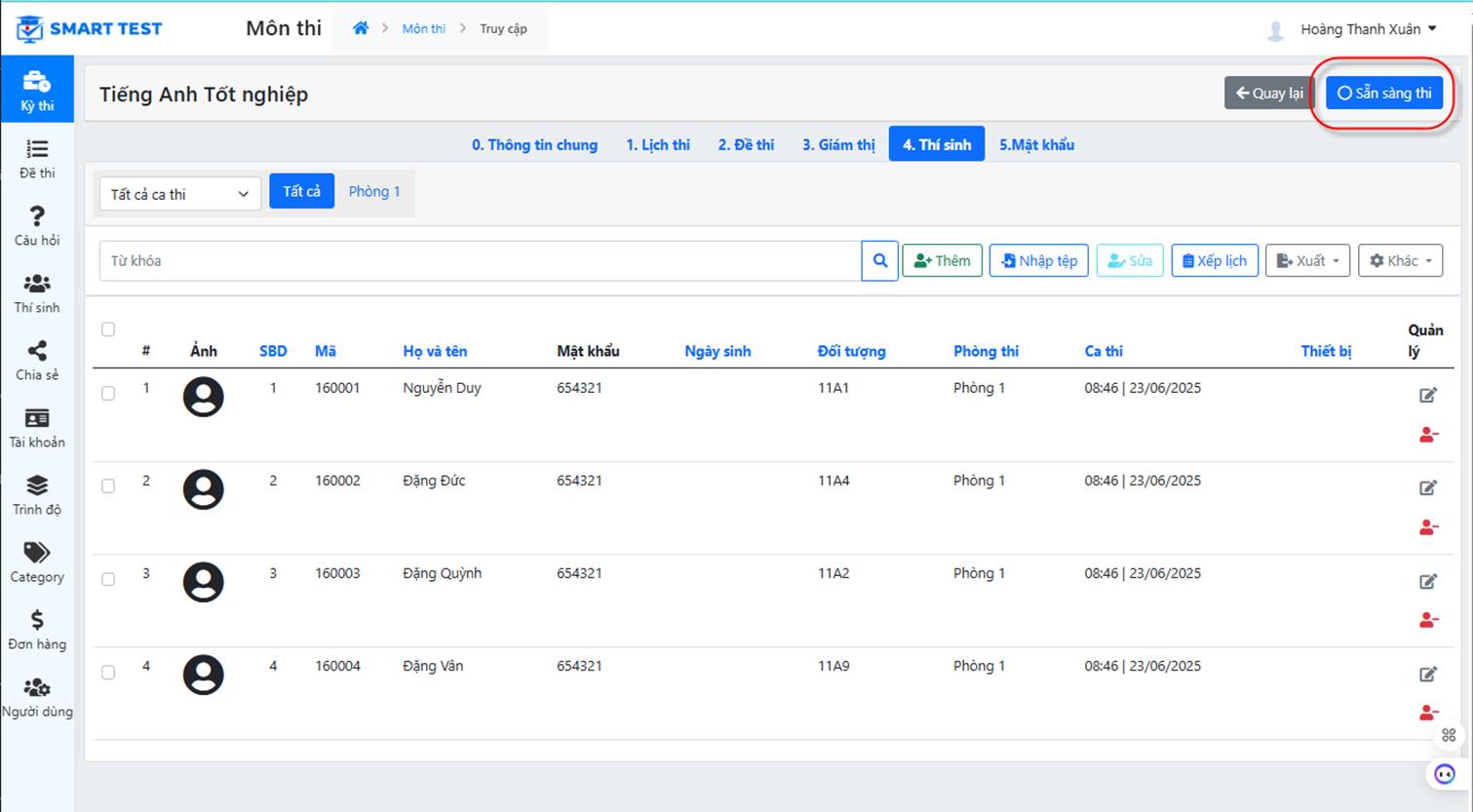
Pantalla de gestión general de la materia
En la pantalla de gestión general de la materia (que abarca todos los turnos y salas organizados para esta materia), haz clic en el botón  para activar el examen en el programa de exámenes.
En la pantalla del examen: después de hacer clic en el botón Empezar, aparece la pestaña  . El organizador puede hacer clic en el botón
  para pasar a la pantalla de realización del examen.
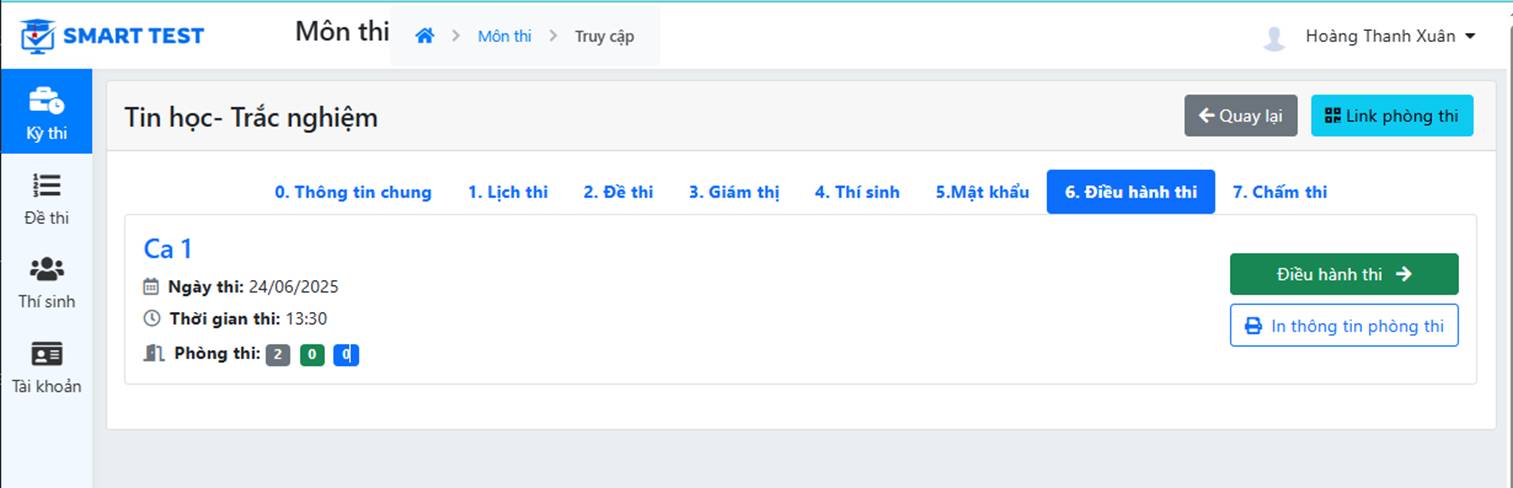
La pantalla de realización del examen tiene este aspecto:
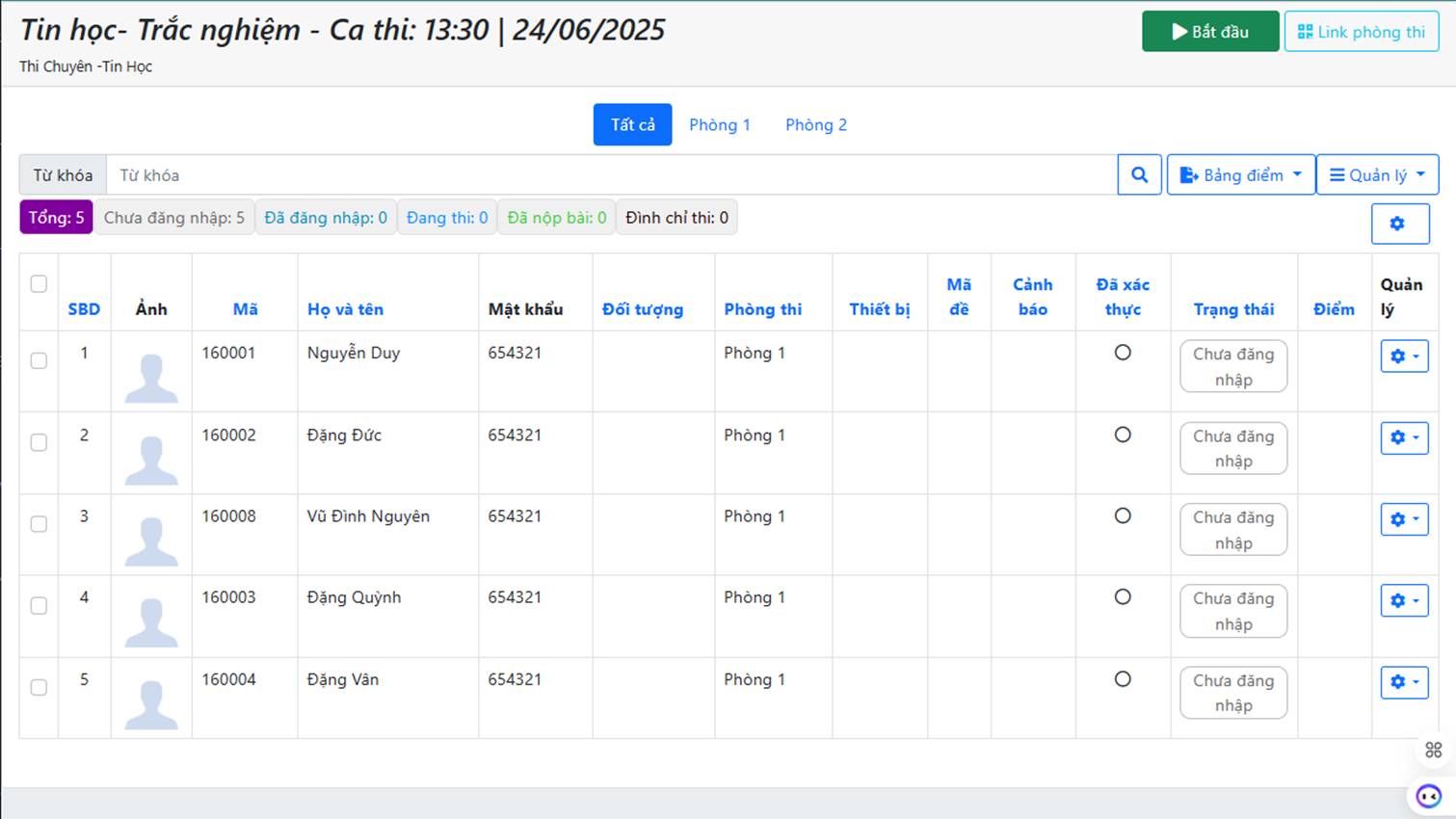
Pantalla de gestión detallada de la materia por sala y turno
Haz clic en el botón  para activar la materia y que los candidatos puedan entrar al examen.
Para obtener el enlace del examen que enviarás a los candidatos, haz clic en el botón 
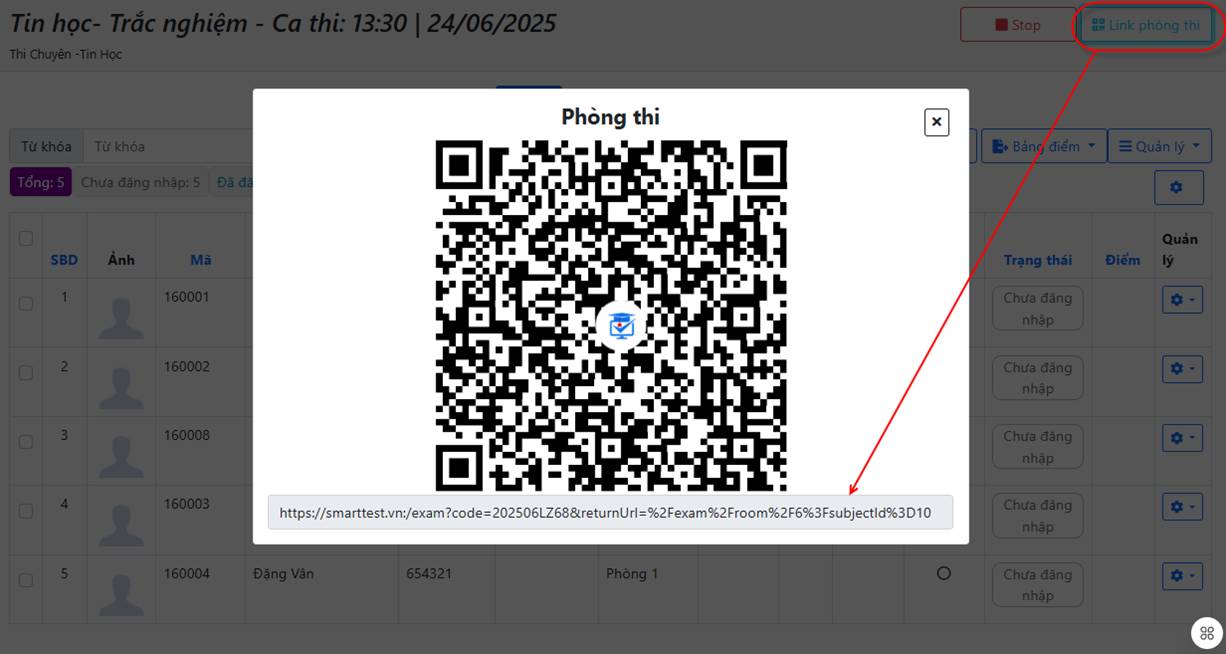
- En la pantalla de gestión del examen (la pantalla de un turno o una sala concretos), el personal también puede realizar otras acciones, como:
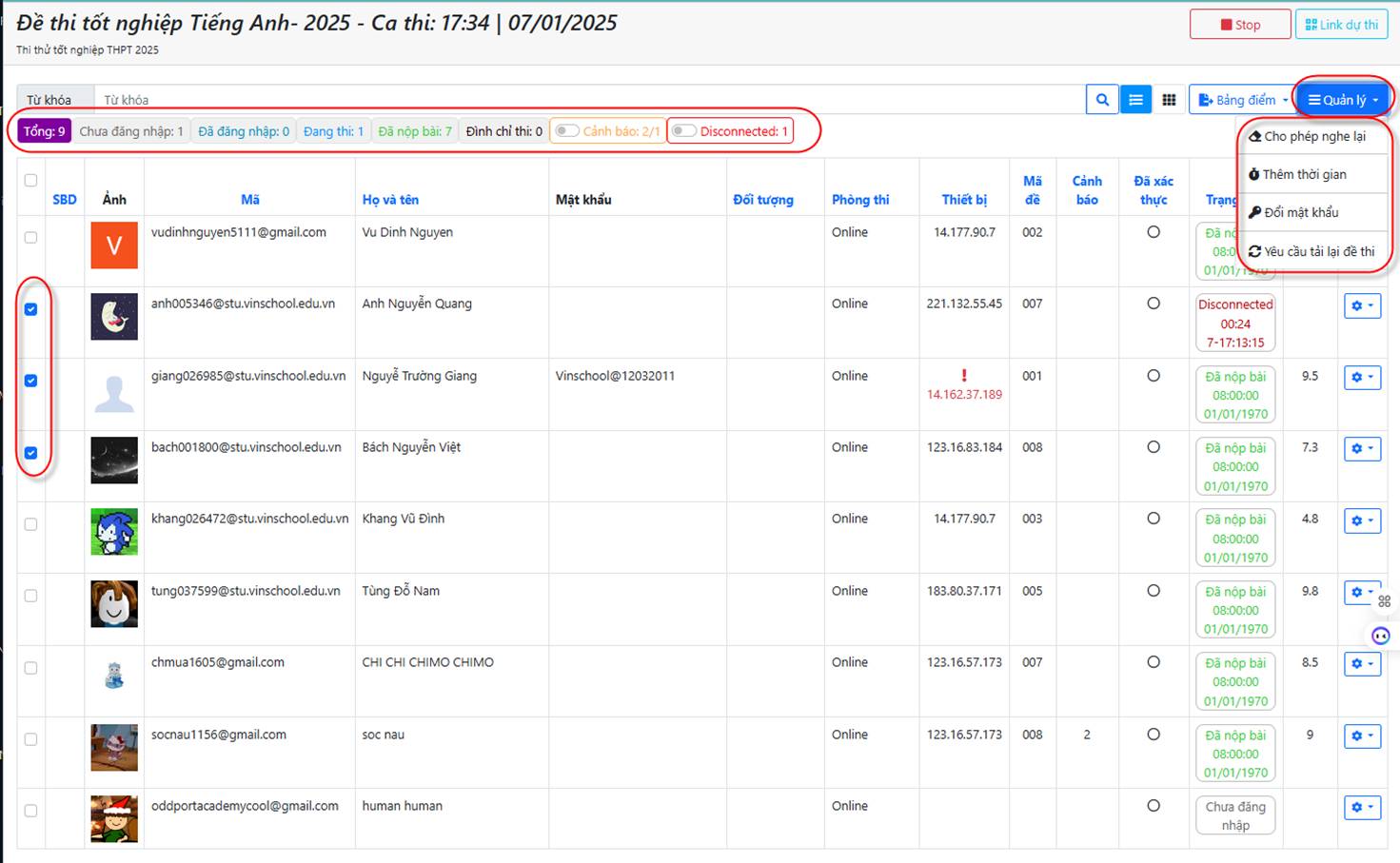
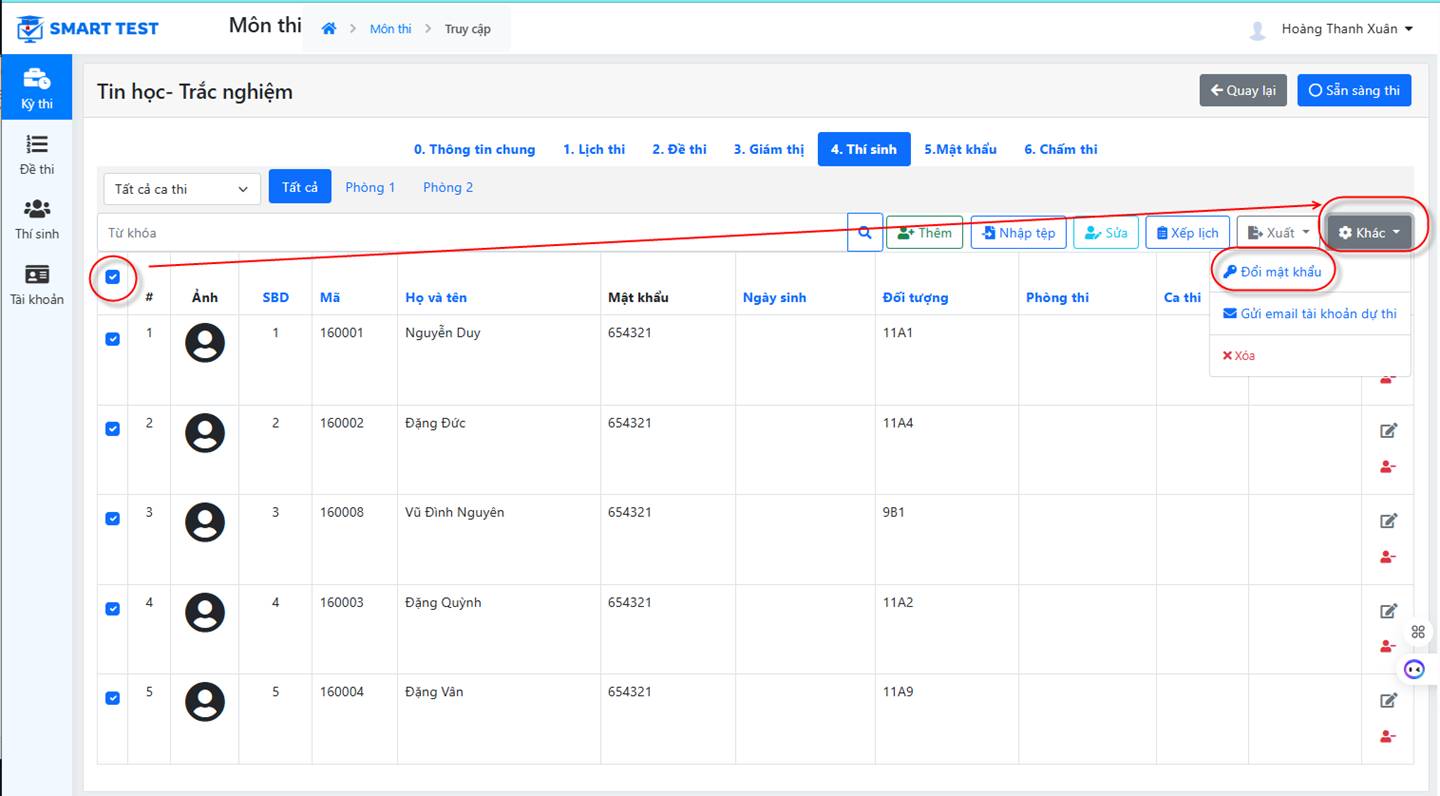
Selecciona los candidatos antes de realizar estas acciones
- Permitir reproducir de nuevo: en las pruebas con archivos de audio, los candidatos normalmente pueden escuchar una vez. Si necesitan escuchar de nuevo o más veces, el docente puede usar esta función.
- Añadir tiempo de examen: selecciona candidatos y dales tiempo adicional de examen si hace falta.
- Cambiar contraseña: selecciona candidatos, cambia su contraseña y dales la nueva contraseña si hace falta.
- Pedir que se vuelva a cargar la prueba: si una prueba tiene un error, el docente corrige la pregunta y usa esta función para pedir a los candidatos que vuelvan a cargar la prueba mientras la hacen, sin que se pierda su avance.
Otras funciones de la pantalla de seguimiento del examen:
Filtrar candidatos por estado:
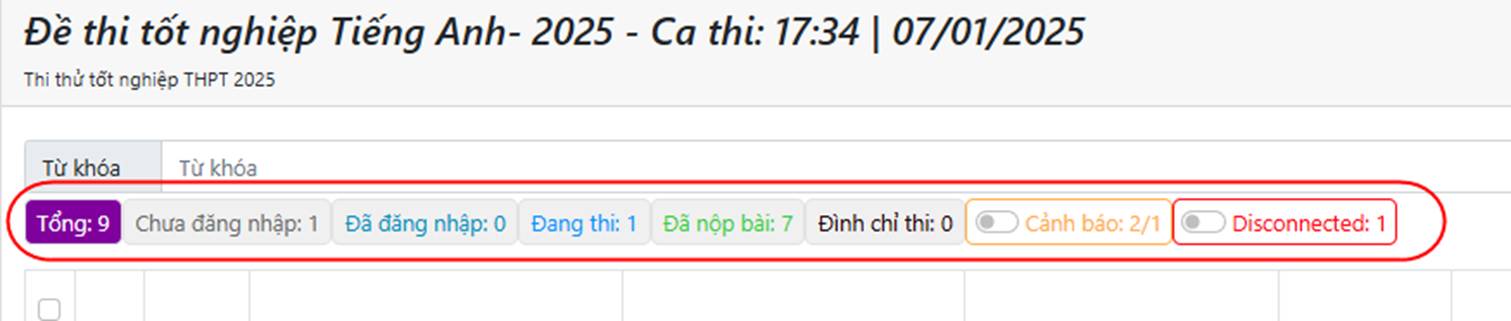
- Sin iniciar sesión
- Con sesión iniciada
- En curso
- Entregado
- Suspendido
- Advertencia
- Desconectado
Además, los gestores del examen y los supervisores pueden permitir que un candidato entre con retraso: selecciona al candidato y haz clic en el botón que se muestra abajo
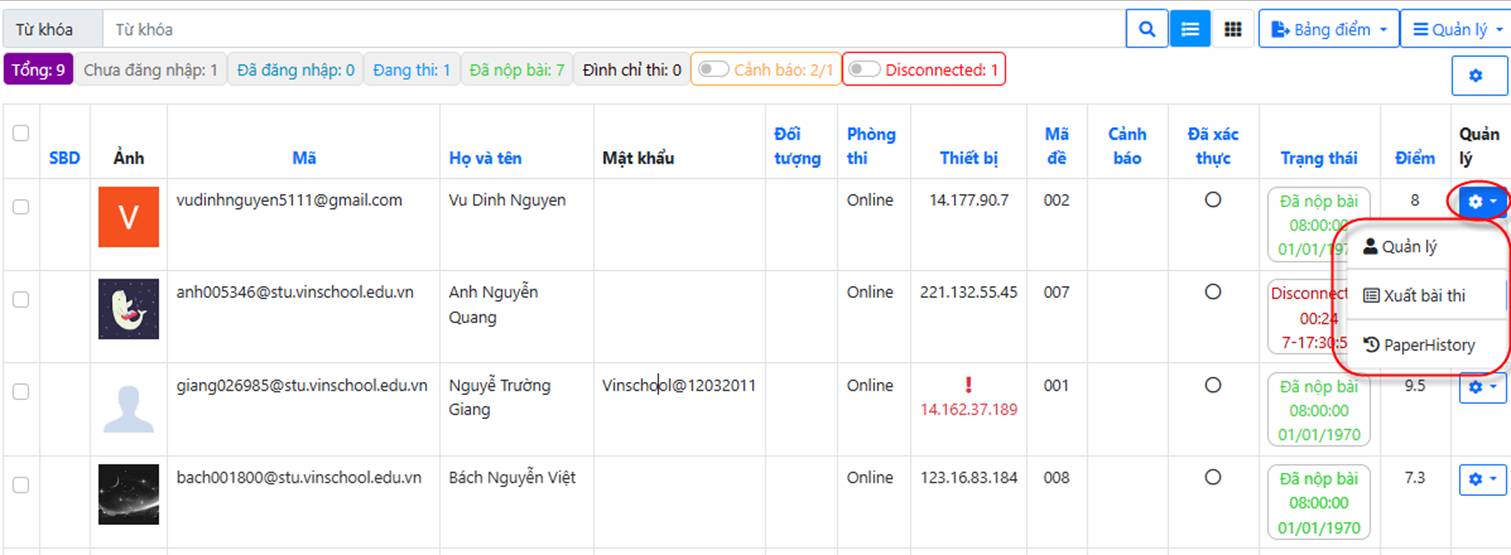
Si eliges Gestionar: el gestor del examen puede permitir una entrada con retraso, dejar que un candidato continúe o eliminar el intento del candidato
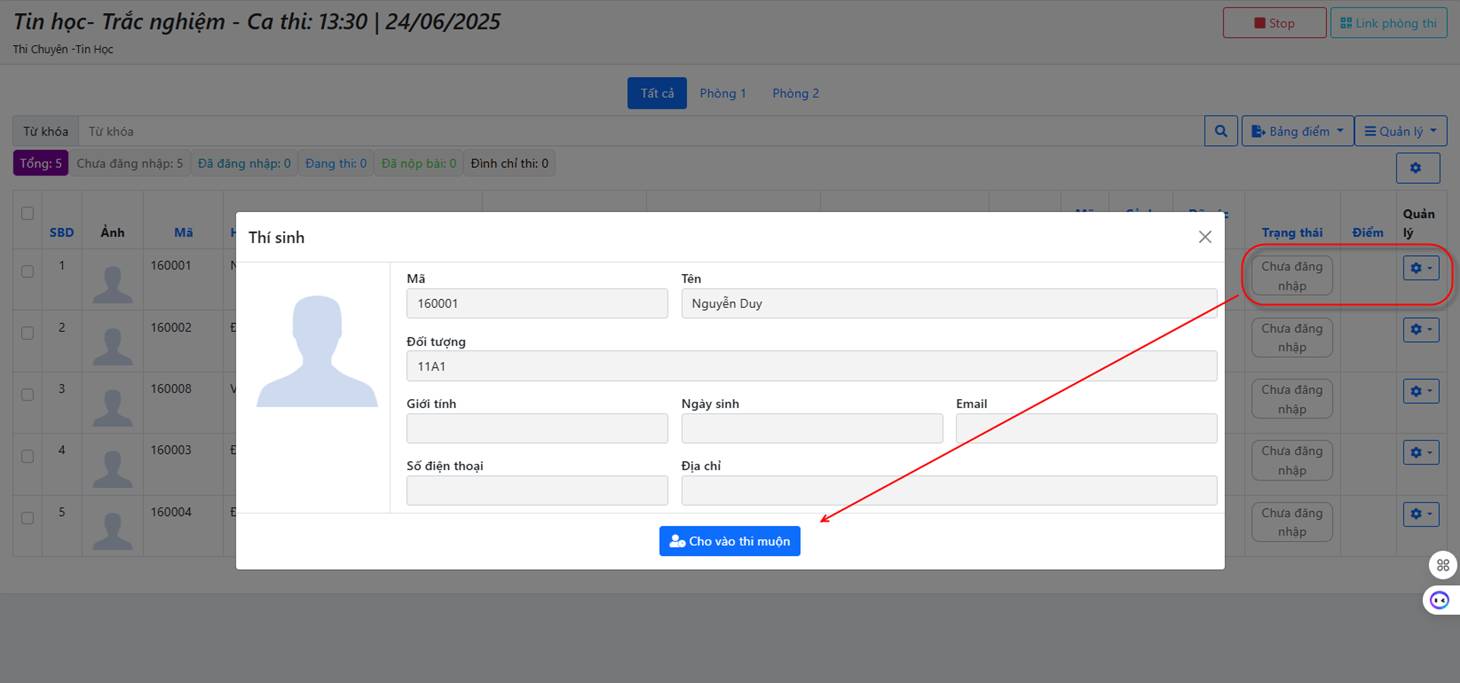
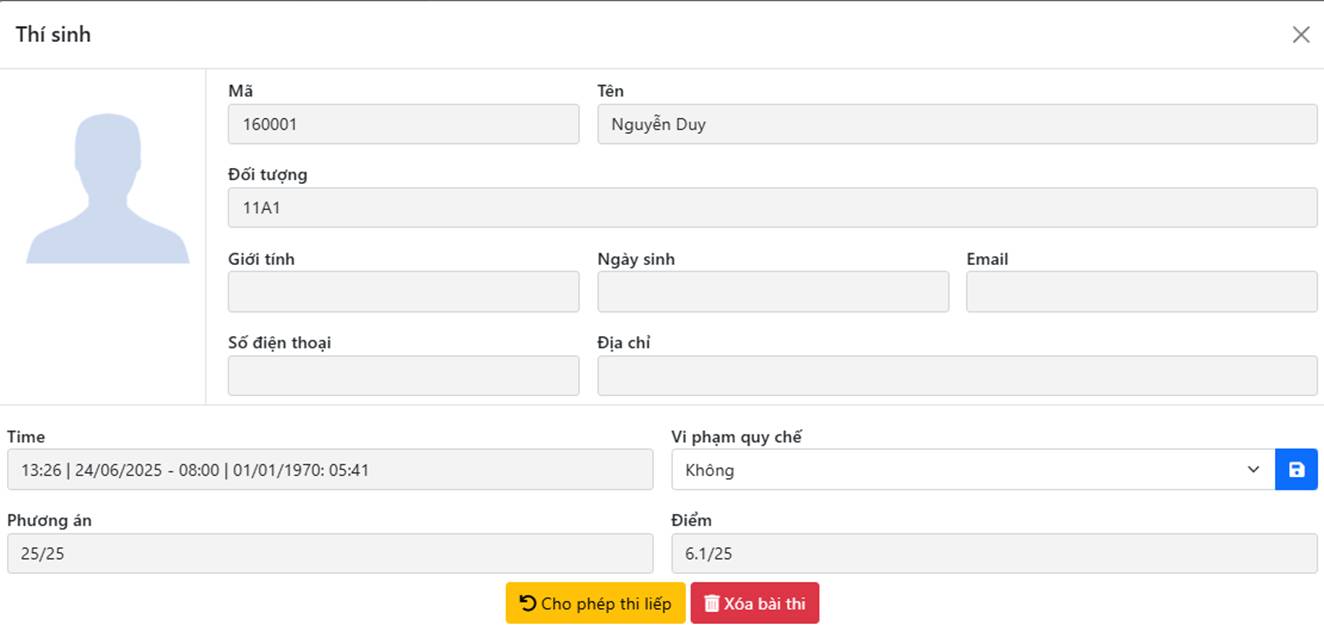
Si un candidato está haciendo el examen o ya lo ha hecho, la pantalla permite dejar que continúe o eliminar su intento.
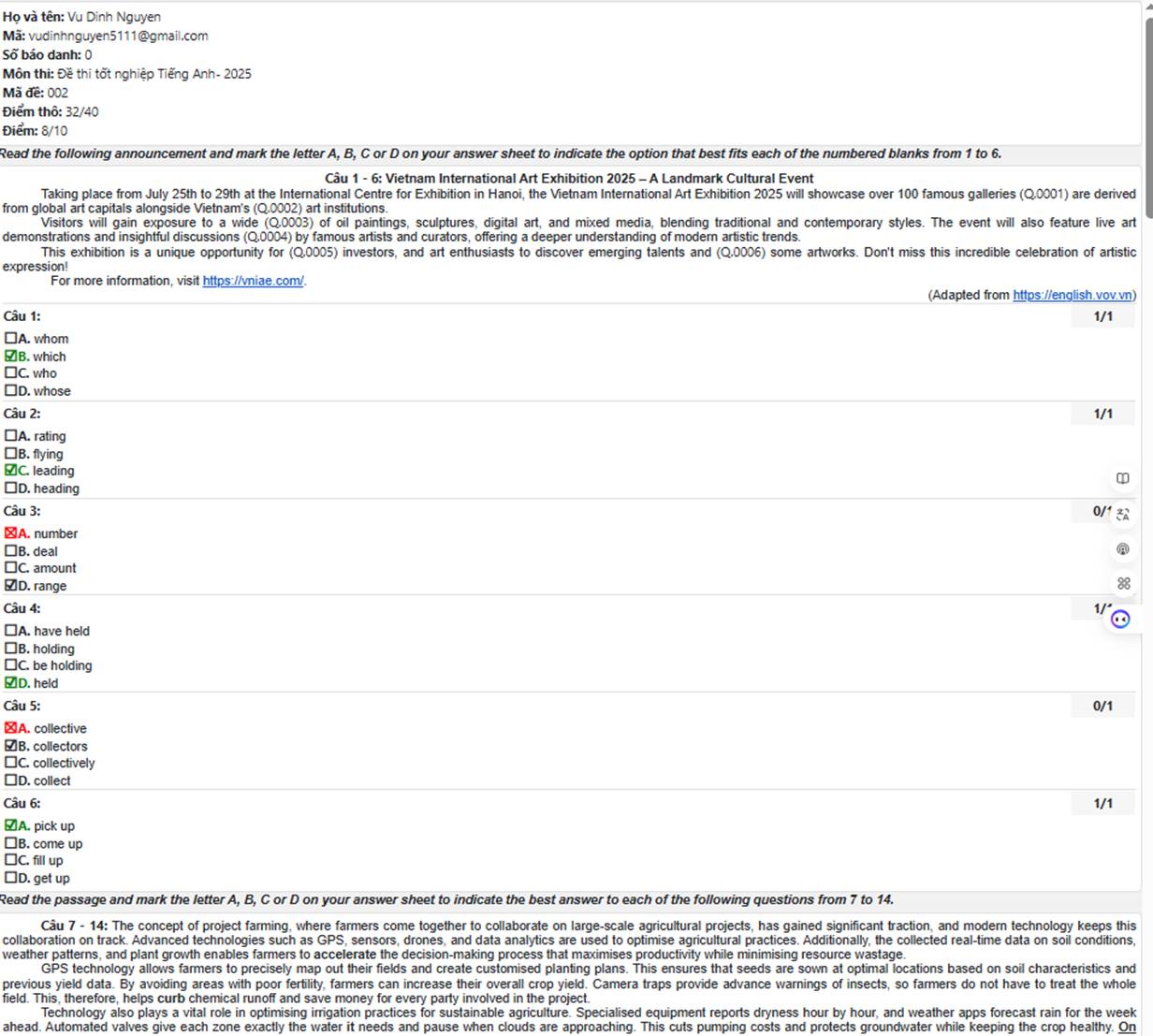
Si eliges Exportar respuestas: el personal puede imprimir las respuestas detalladas del candidato:
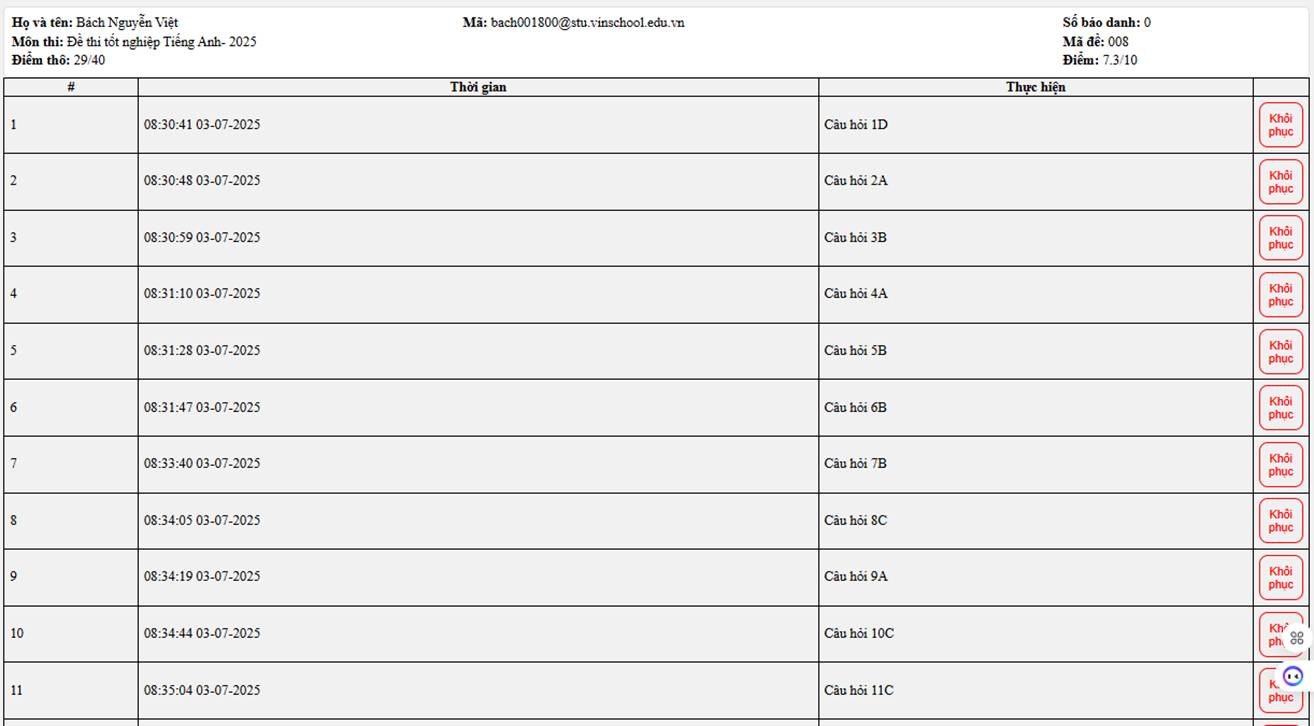
Si eliges Historial de respuestas: el personal puede ver el historial de intentos del candidato:
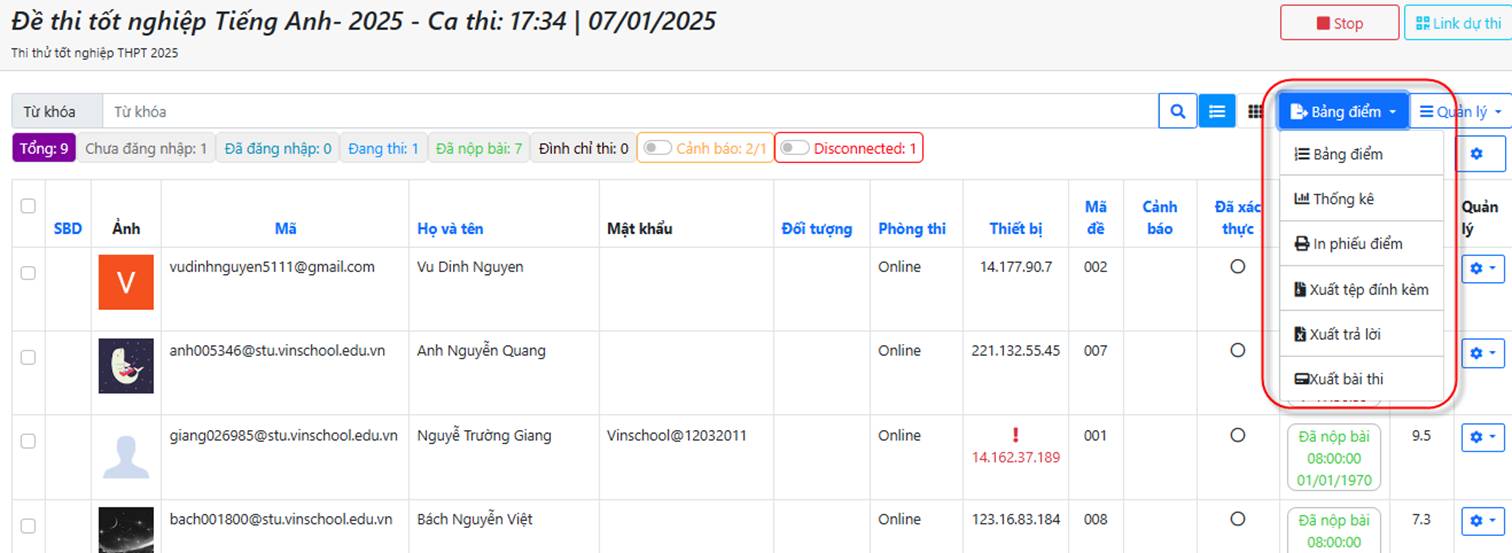
Exportar resultados
En la pantalla de seguimiento del supervisor, cuando termina el examen, los supervisores pueden:
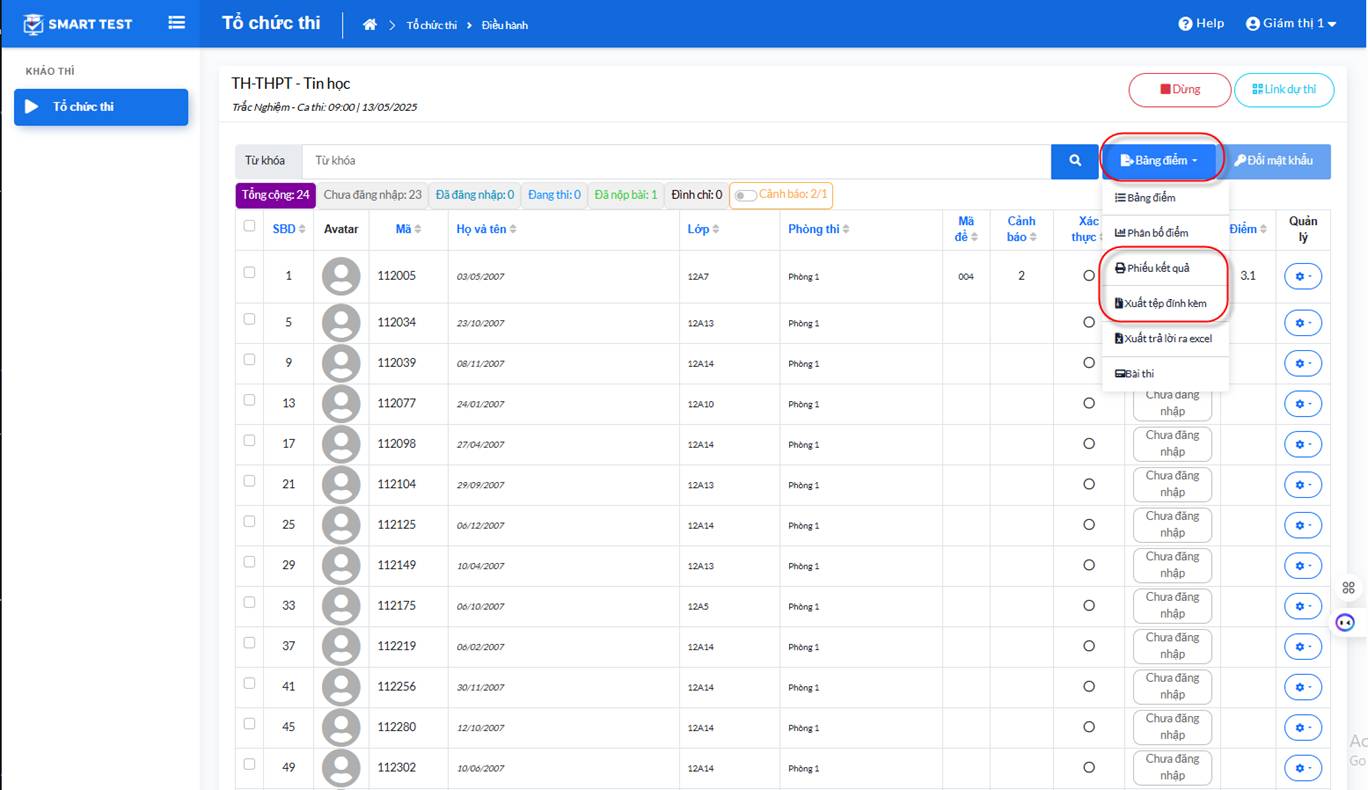
- Exportar el acta de calificaciones
- Ver estadísticas
- Imprimir actas de calificaciones
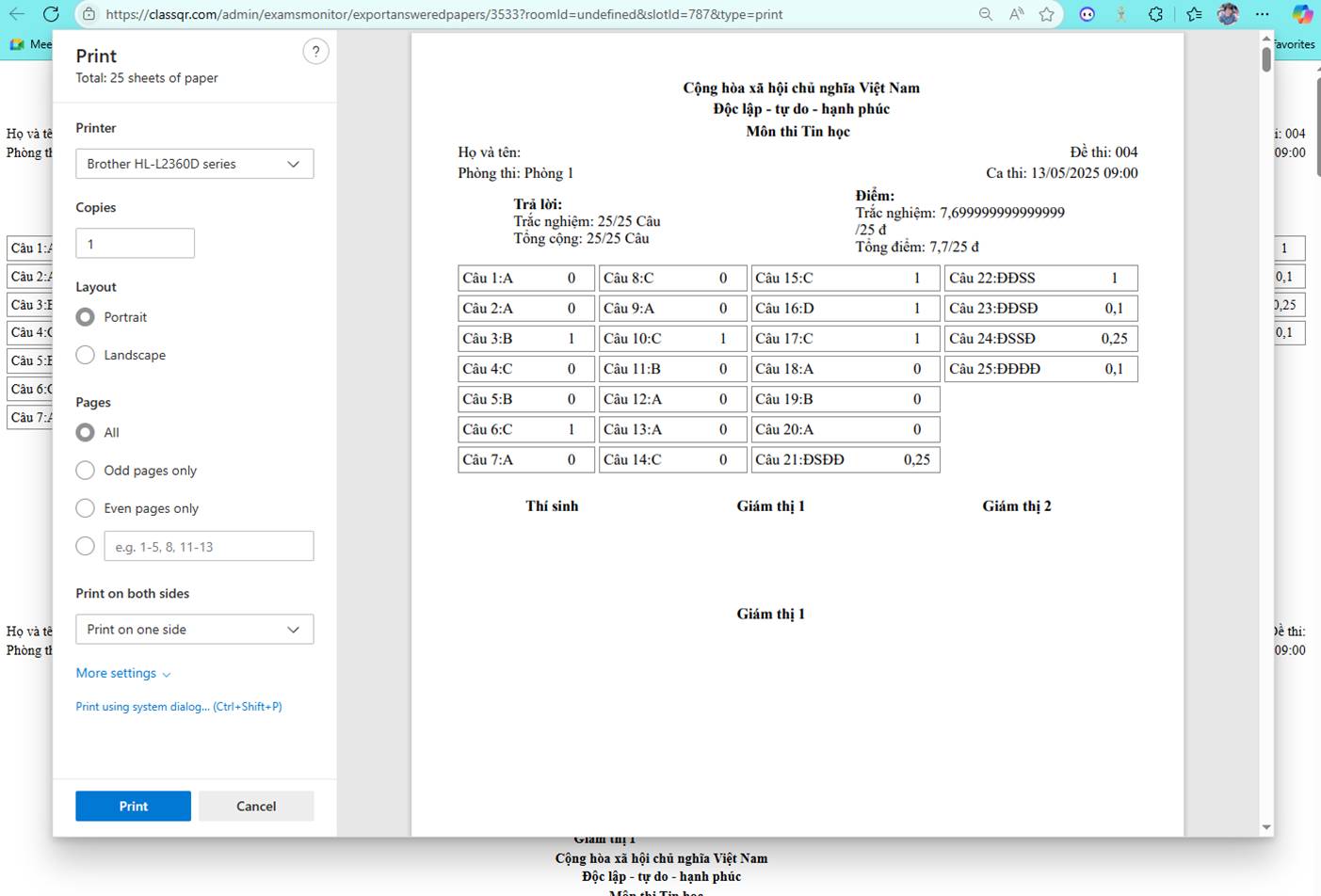
- Exportar adjuntos
- Exportar las respuestas de los candidatos
- Exportar entregas: en las materias de desarrollo en las que los candidatos adjuntan archivos a su trabajo, el sistema exporta los archivos para guardarlos.
Finalizar el examen
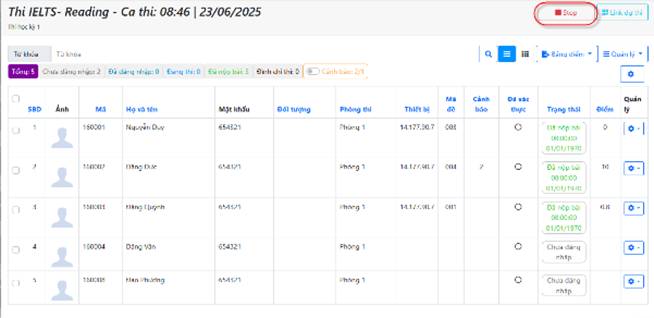
Cuando los candidatos han terminado, un supervisor puede hacer clic en el botón  de la pantalla de seguimiento detallado para finalizar su turno. Cuando todos los supervisores de todos los turnos han finalizado los suyos, el gestor de la materia hace clic en el botón de la pantalla de gestión general de la materia. (La materia debe estar finalizada antes de pasarla a los docentes para que la califiquen).
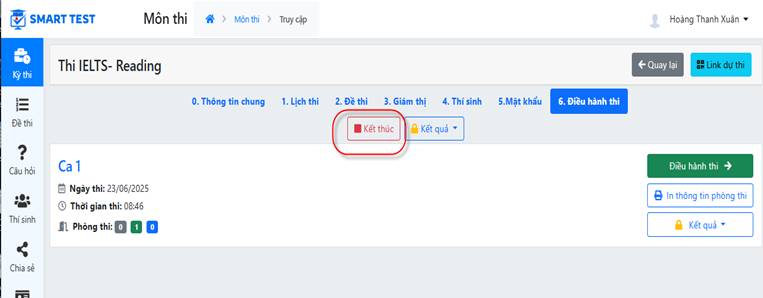
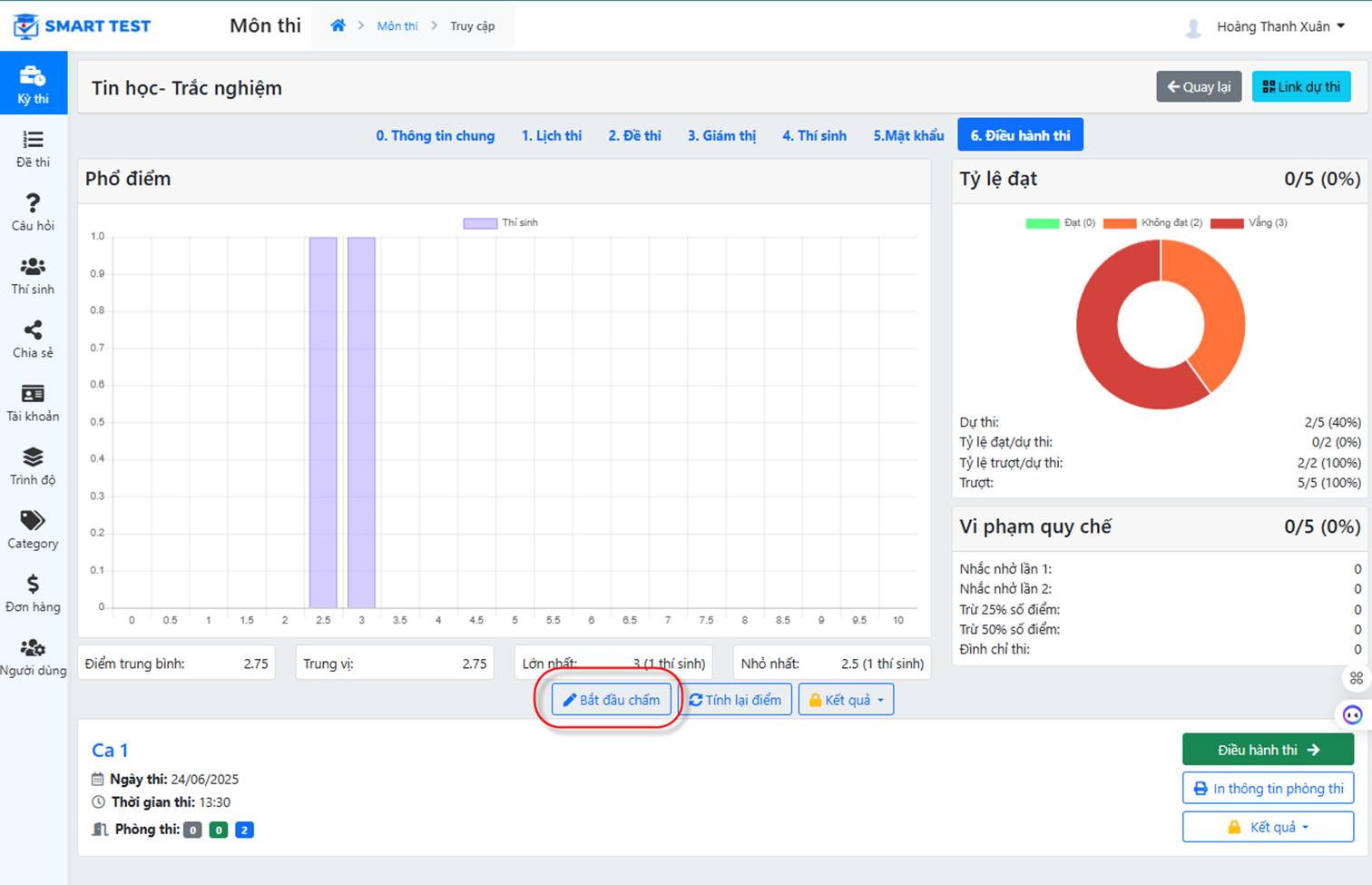
La pantalla de finalización muestra:
- Empezar a calificar: configurar la ronda de calificación
- Recalcular puntuación: si se corrige una clave de respuestas (porque se encontró un error) después de que los candidatos hayan terminado y recibido su puntuación automática, el personal debe hacer clic en este botón para recalcular las puntuaciones de los candidatos.
- Resultados:
- Exportar el acta de calificaciones
- Ver estadísticas
- Imprimir actas de calificaciones
- Exportar adjuntos
- Exportar las respuestas de los candidatos
- Exportar entregas: en las materias de desarrollo en las que los candidatos adjuntan archivos a su trabajo, el sistema exporta los archivos para guardarlos.
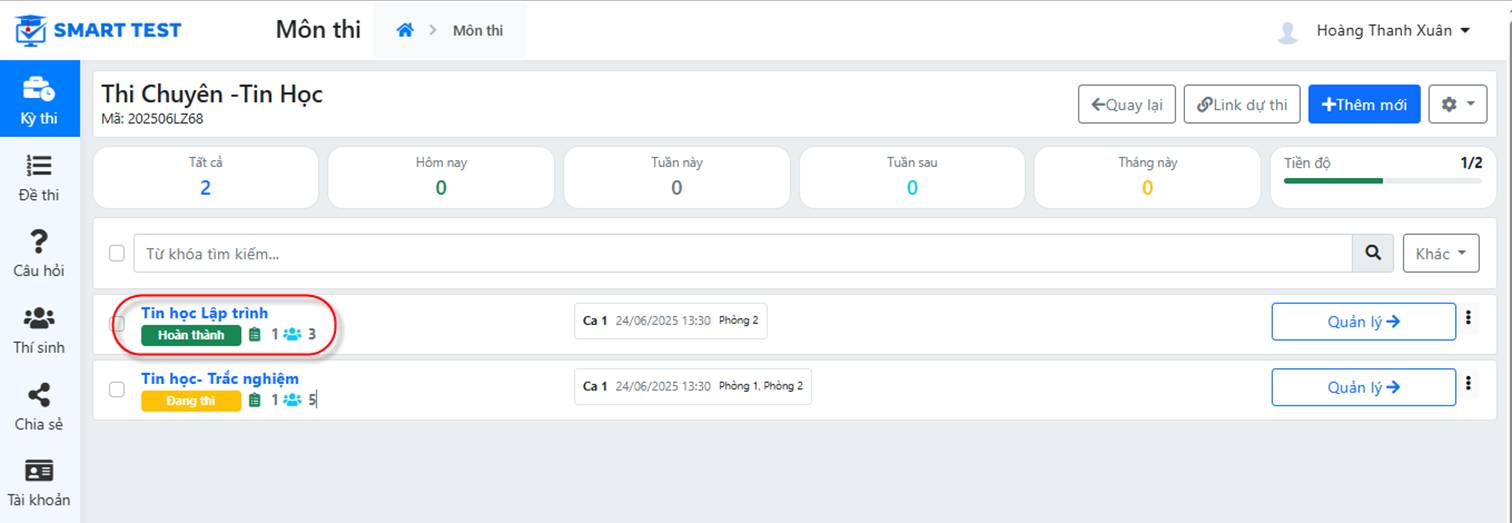
Materia finalizada correctamente: en la pantalla de gestión de la materia, el estado de la materia aparece como completado, así:
7. Introducir los evaluadores (en revisión)
En la pantalla del examen, el personal puede ver qué materias están en estado de calificación
PROCESO DE CALIFICACIÓN:
a. Paso 1: Finalizar la materia, pasarla al estado de calificación y configurar la calificación
Finaliza la materia en la pantalla de gestión de la materia. En la pestaña de gestión del examen, el sistema permite asignar y enviar la información de calificación a los docentes designados (solo las materias de desarrollo necesitan esta función de calificación).
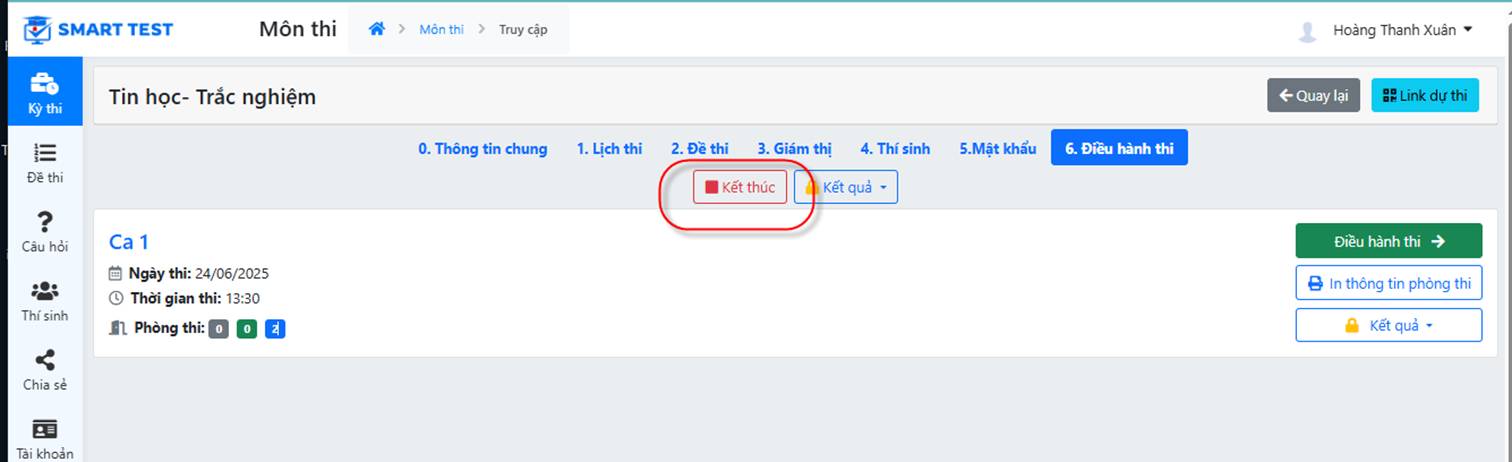
Pantalla de gestión de la materia
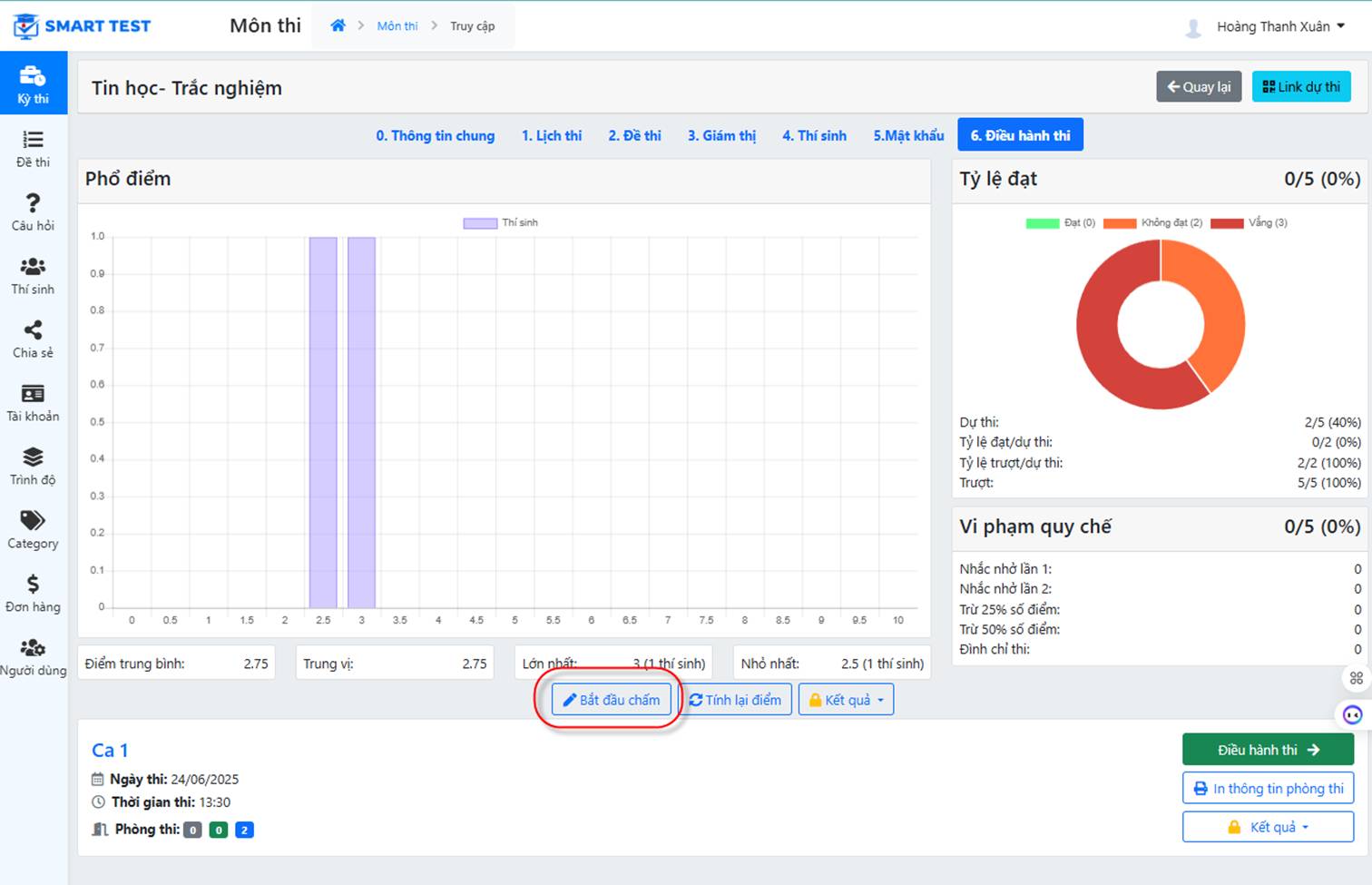
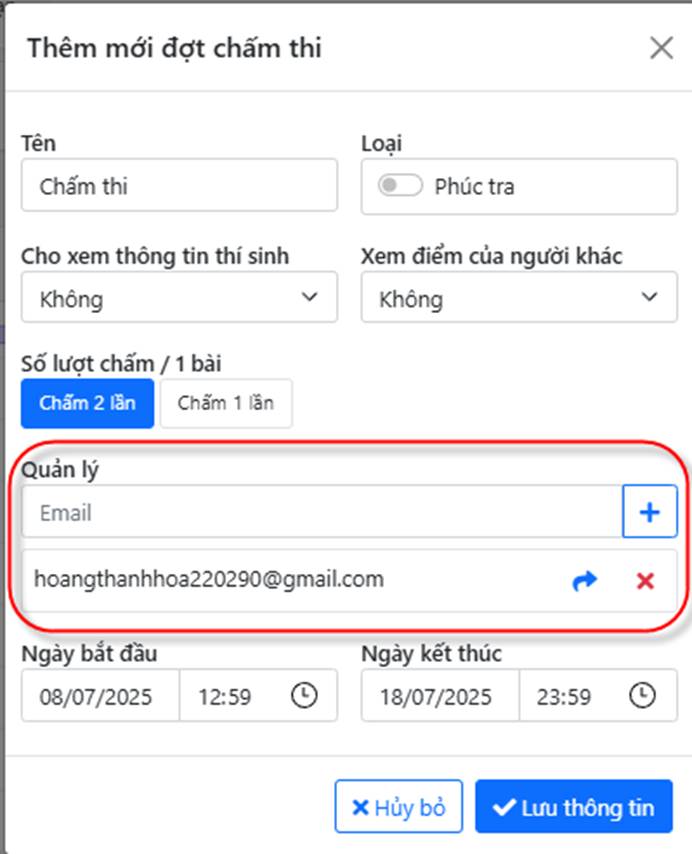
Haz clic en el botón Empezar a calificar, como se muestra abajo:
El sistema muestra la configuración de la calificación:
- Nombre de la ronda de calificación
- Tipo: déjalo con el valor predeterminado; actívalo si se trata de una recalificación (revisión por reclamación)
- Mostrar la información del candidato:
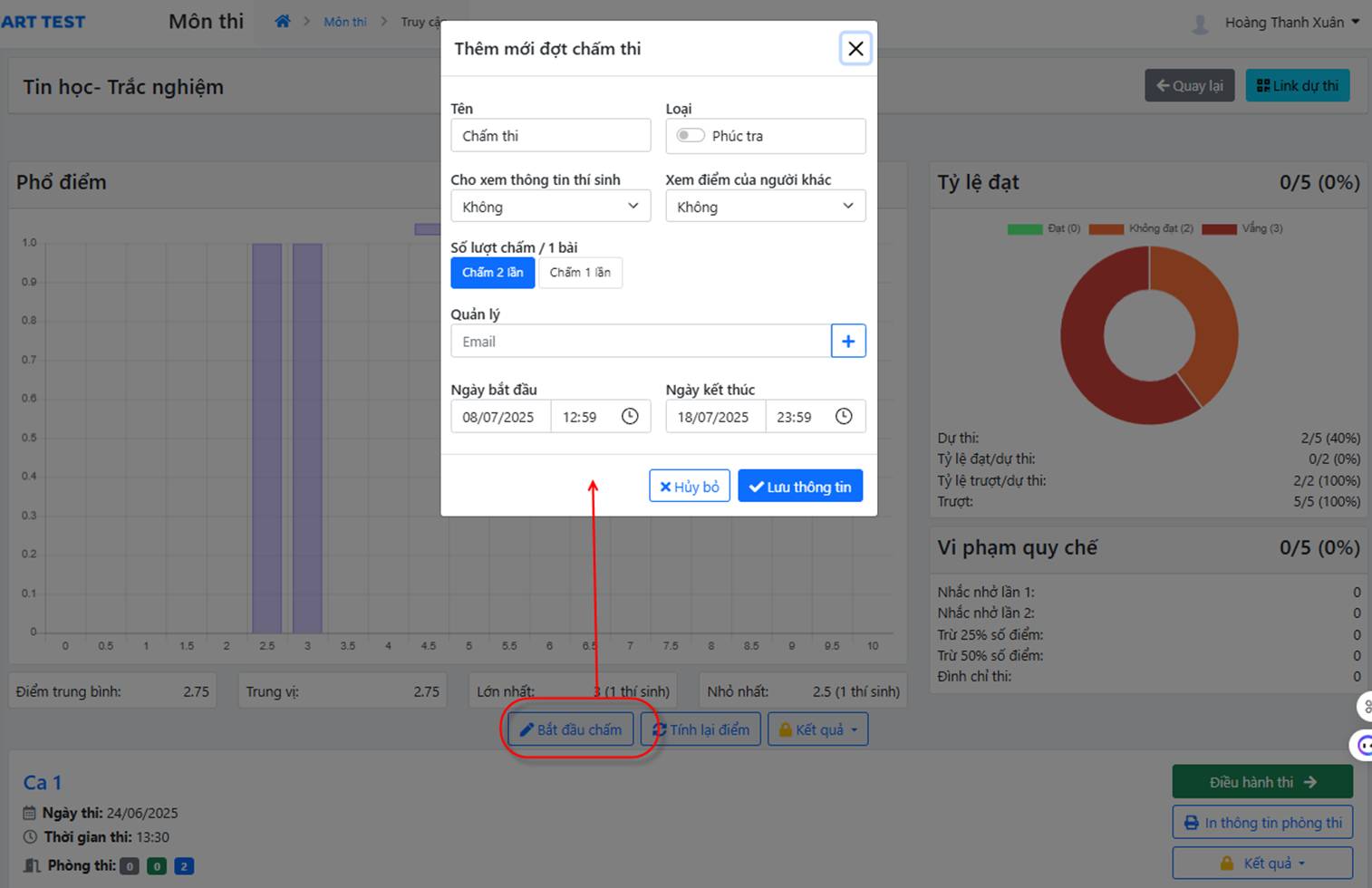
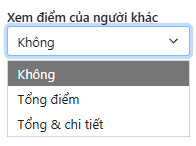
- Ver las puntuaciones de otros evaluadores: cuando califican dos docentes, esta opción controla si un docente puede ver las puntuaciones del otro y con qué nivel de detalle (total o detallado)
- Calificaciones por examen entregado: se califica dos veces o una vez
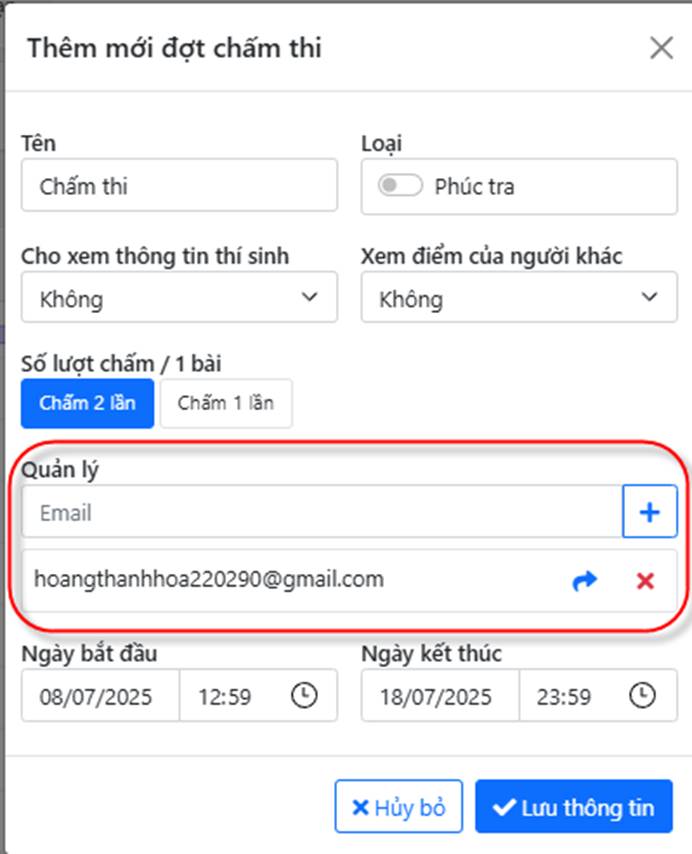
- Gestor: introduce el correo electrónico del gestor de la calificación (la información se envía a ese correo; el gestor inicia sesión y asigna la calificación a los docentes)
- Fechas de inicio y fin de la calificación;
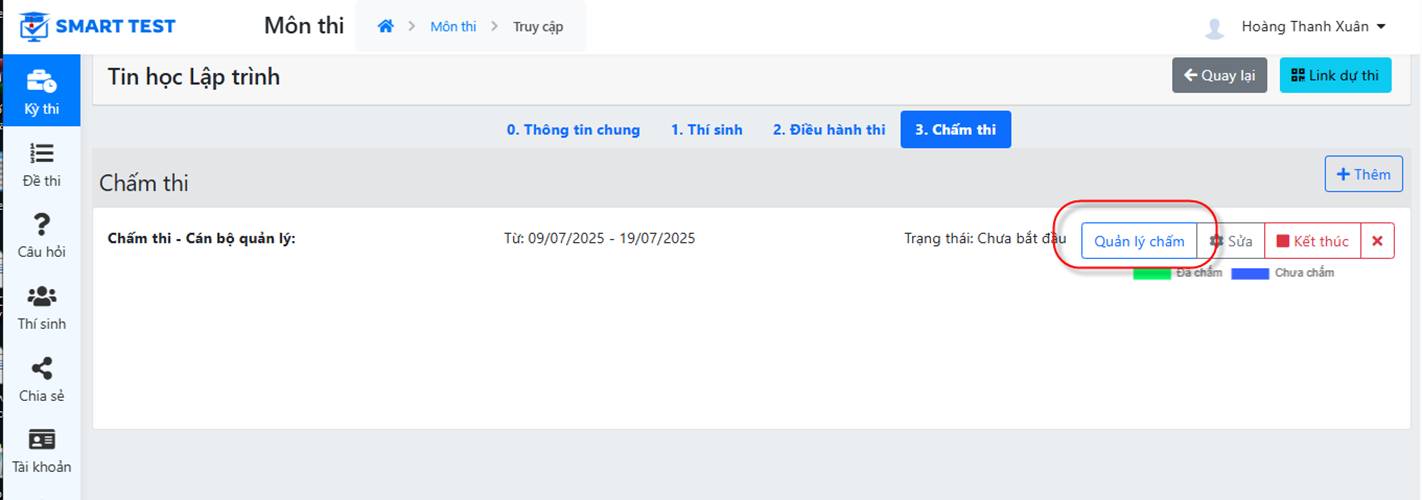
Haz clic en Guardar. Aparece la pantalla de seguimiento de la calificación:
Elige Administrador de calificación para abrir la pantalla de gestión detallada de la calificación:
La pantalla muestra:
- La lista de candidatos, con códigos anónimos de examen asignados automáticamente
- Las puntuaciones del primer evaluador y del segundo evaluador (si se requieren dos calificaciones)
- Puntuación aprobada: la puntuación final de las dos calificaciones (si un revisor califica y decide la puntuación final). Se calcula automáticamente como promedio, pero el gestor puede ajustarla para obtener el resultado final de la calificación. Si el gestor de la calificación es también el docente que califica, la puntuación del examen aparece solo en la columna de puntuación aprobada.
- Puntuación acordada: el promedio de las dos calificaciones, o la puntuación aprobada si el revisor ha calificado.
- Puntuación de opción múltiple: disponible en cuanto el candidato termina, si la prueba tiene una parte de opción múltiple y una parte de desarrollo.
- Deducciones:
- Puntuación total final: convertida a la escala fijada para la materia (en la pestaña Información general)
Después de que los docentes califican, la pantalla muestra los resultados para que el gestor de la calificación pueda seguir el avance
El botón  : asigna evaluadores a códigos de examen concretos
El botón  : activa la calificación durante el periodo fijado
El botón  : exporta los resultados de la calificación

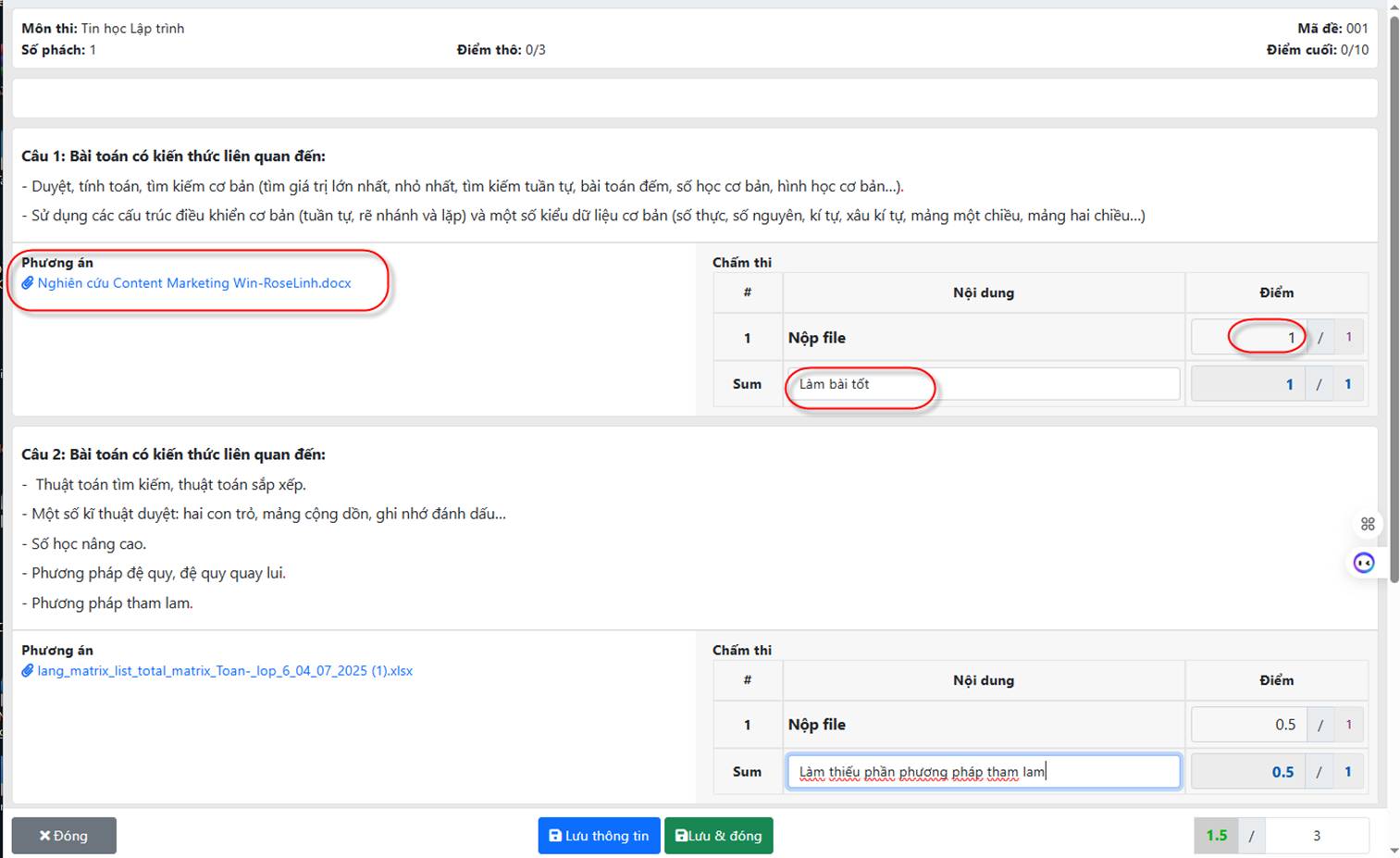
El botón de calificar 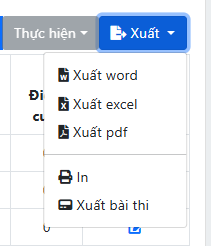 permite al gestor de la calificación calificar este examen directamente, sin asignarlo a un docente.
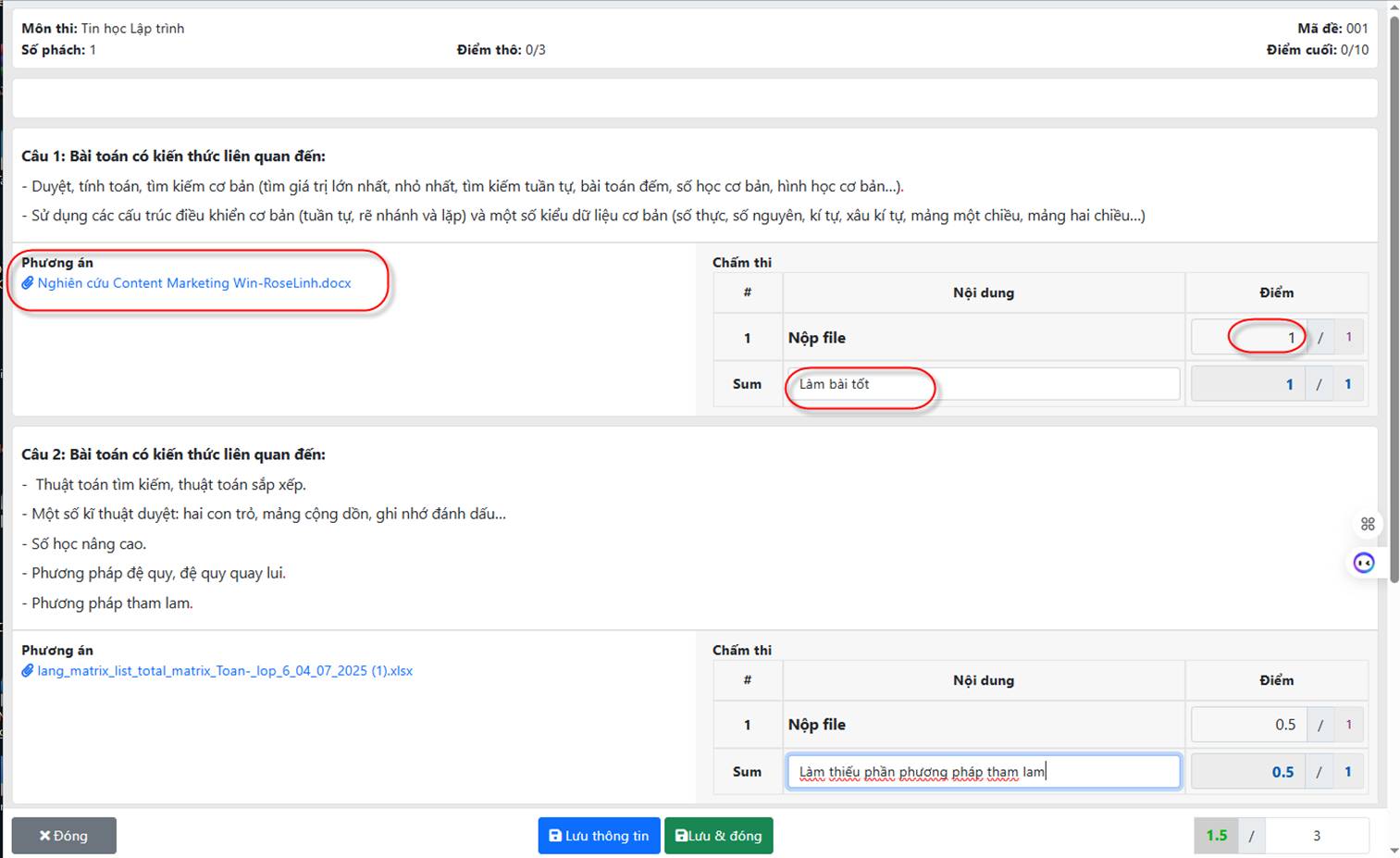
Selecciona un código de examen y haz clic en . Aparece el examen del candidato. El docente puede ver el trabajo del candidato, incluidos el contenido y los adjuntos, y luego introducir la puntuación y hacer clic en Guardar.
b. Paso 2: Asignar docentes para calificar
Haz clic en el botón para asignar evaluadores a códigos de examen concretos
Pasos para asignar:
- Introduce el correo electrónico de un docente y haz clic en el botón
 para añadirlo a la lista de calificación
 - Puedes hacer clic en el botón para quitar el correo de un docente de la lista
- Introduce el número de exámenes que debe calificar cada docente. El sistema reparte los exámenes entre los docentes automáticamente.
- Después de hacer clic en Guardar, el sistema muestra los estados: Pendiente, Nuevo
c. Paso 2 (avanzado): Asignar docentes para calificar
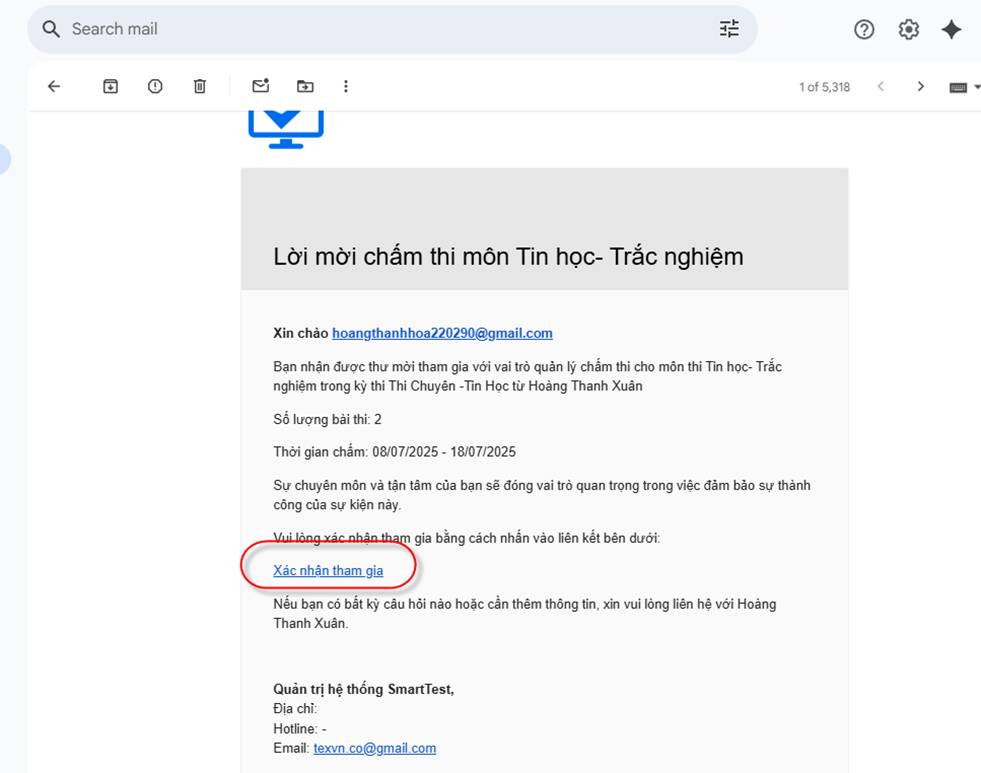
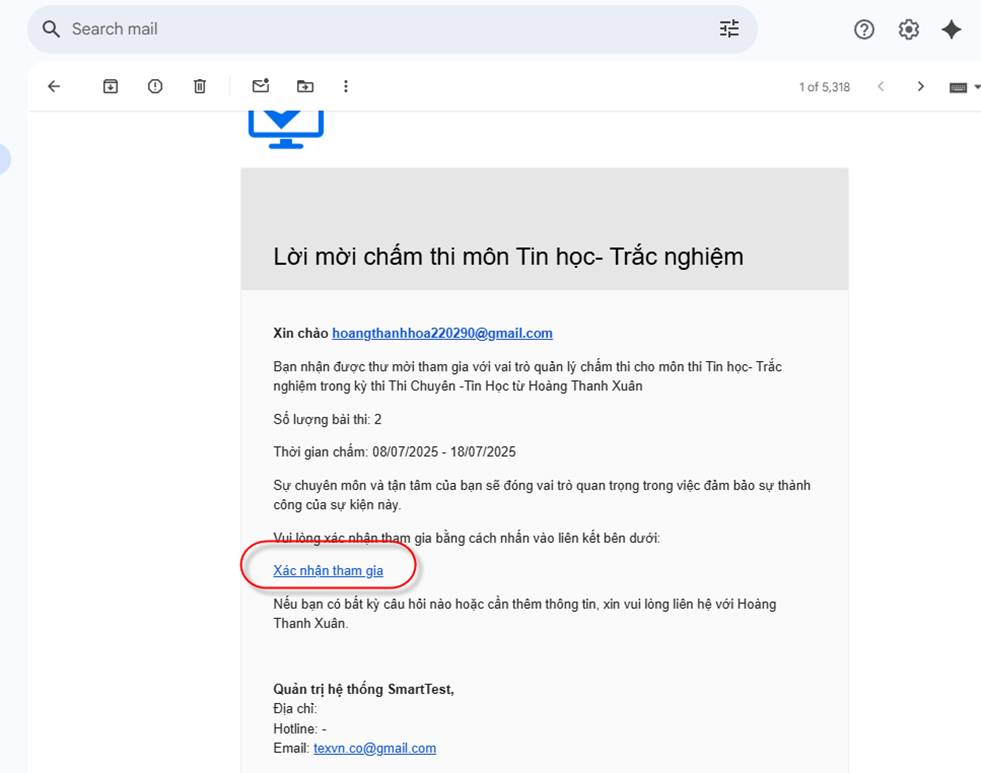
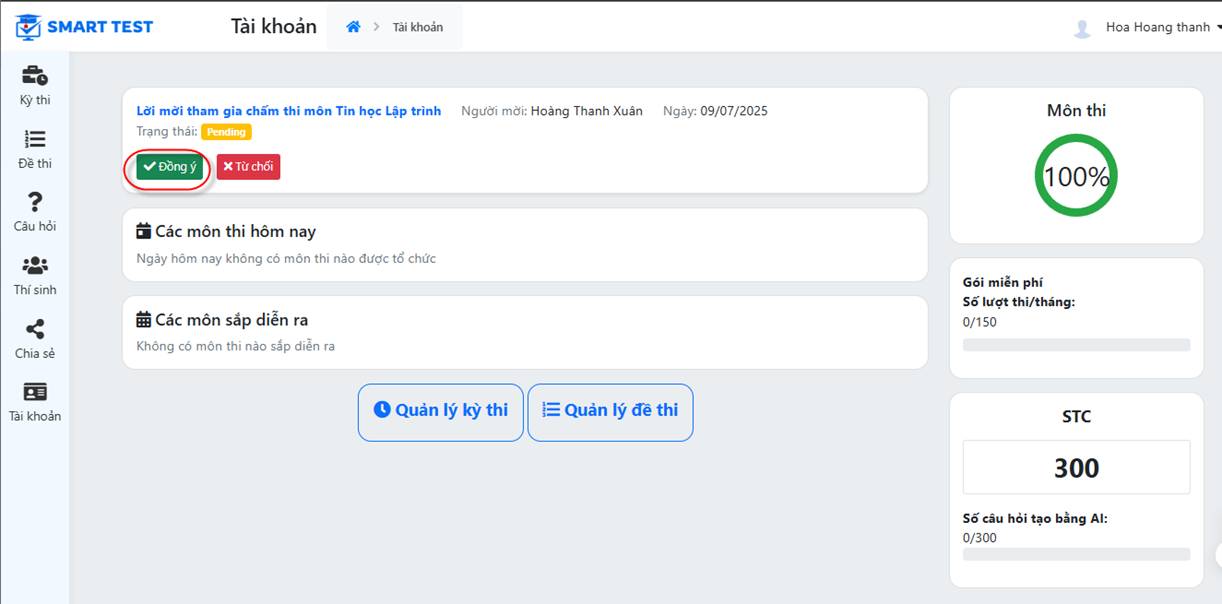
- La persona designada para gestionar la calificación recibe un correo electrónico y hace clic en Confirmar participación en él
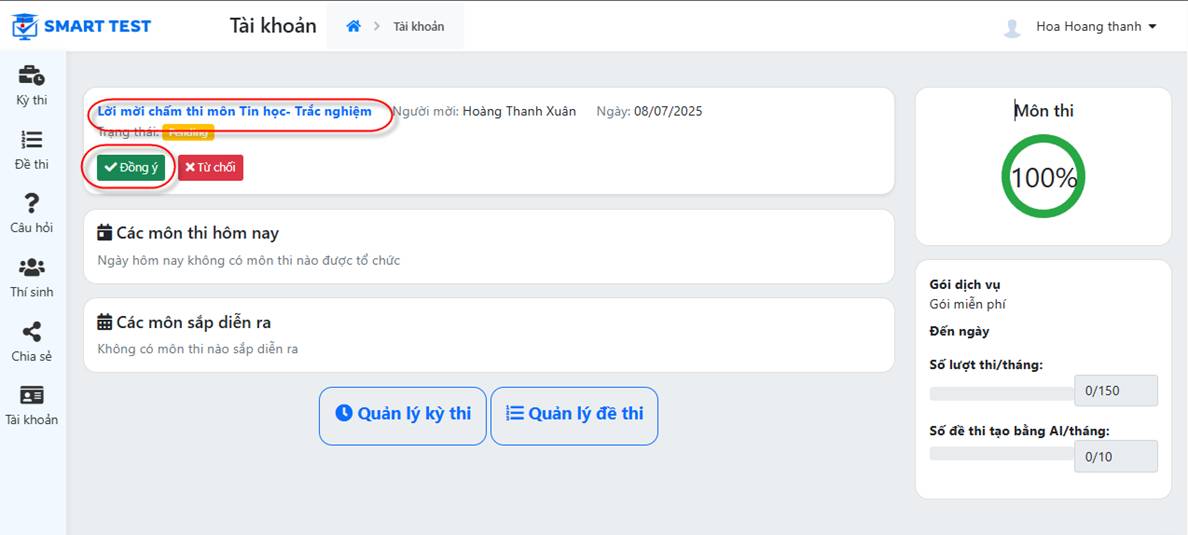
El docente inicia sesión y acepta:
- El docente va al menú Examen, elige una materia en estado Empezar a calificar y realiza lo solicitado.
Haz clic en el botón  para abrir la pantalla de asignación:
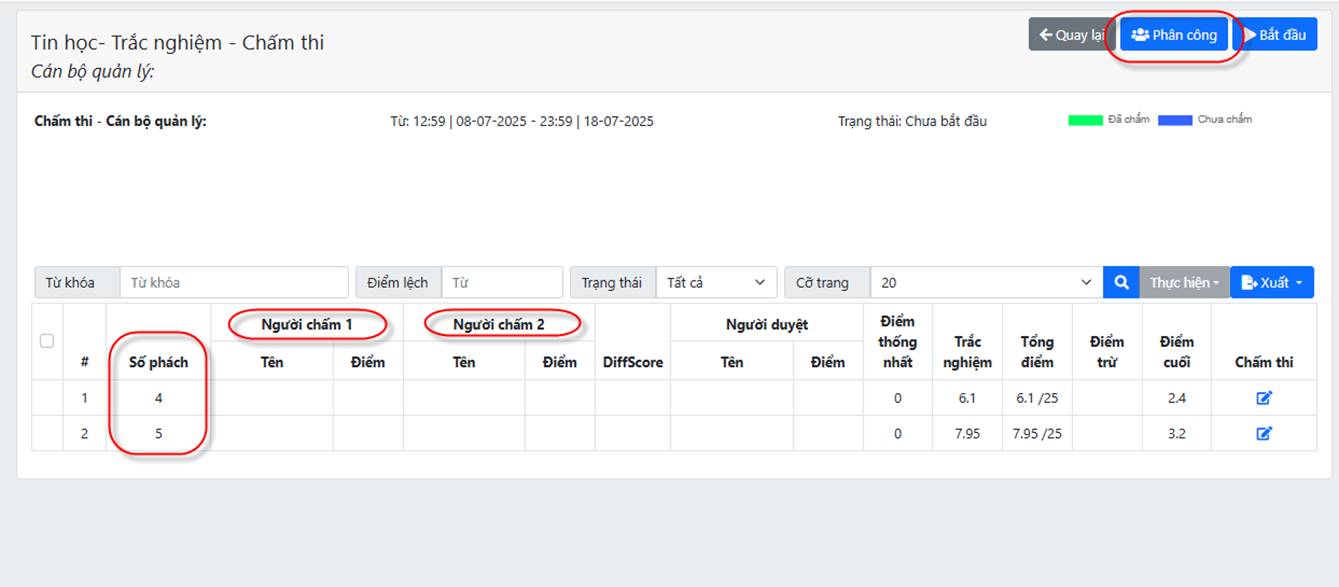
La pantalla muestra:
- La lista de candidatos, con códigos anónimos de examen asignados automáticamente
- Las puntuaciones del primer evaluador y del segundo evaluador (si se requieren dos calificaciones)
- Puntuación aprobada: la puntuación final de las dos calificaciones (si un revisor califica y decide la puntuación final). Se calcula automáticamente como promedio, pero el gestor puede ajustarla para obtener el resultado final de la calificación. Si el gestor de la calificación es también el docente que califica, la puntuación del examen aparece solo en la columna de puntuación aprobada.
- Puntuación acordada: el promedio de las dos calificaciones, o la puntuación aprobada si el revisor ha calificado.
- Puntuación de opción múltiple: disponible en cuanto el candidato termina, si la prueba tiene una parte de opción múltiple y una parte de desarrollo.
- Deducciones:
- Puntuación total final: convertida a la escala fijada para la materia (en la pestaña Información general)
Haz clic en el botón  para asignar los exámenes a los docentes
d. Paso 3: Los docentes califican según lo asignado
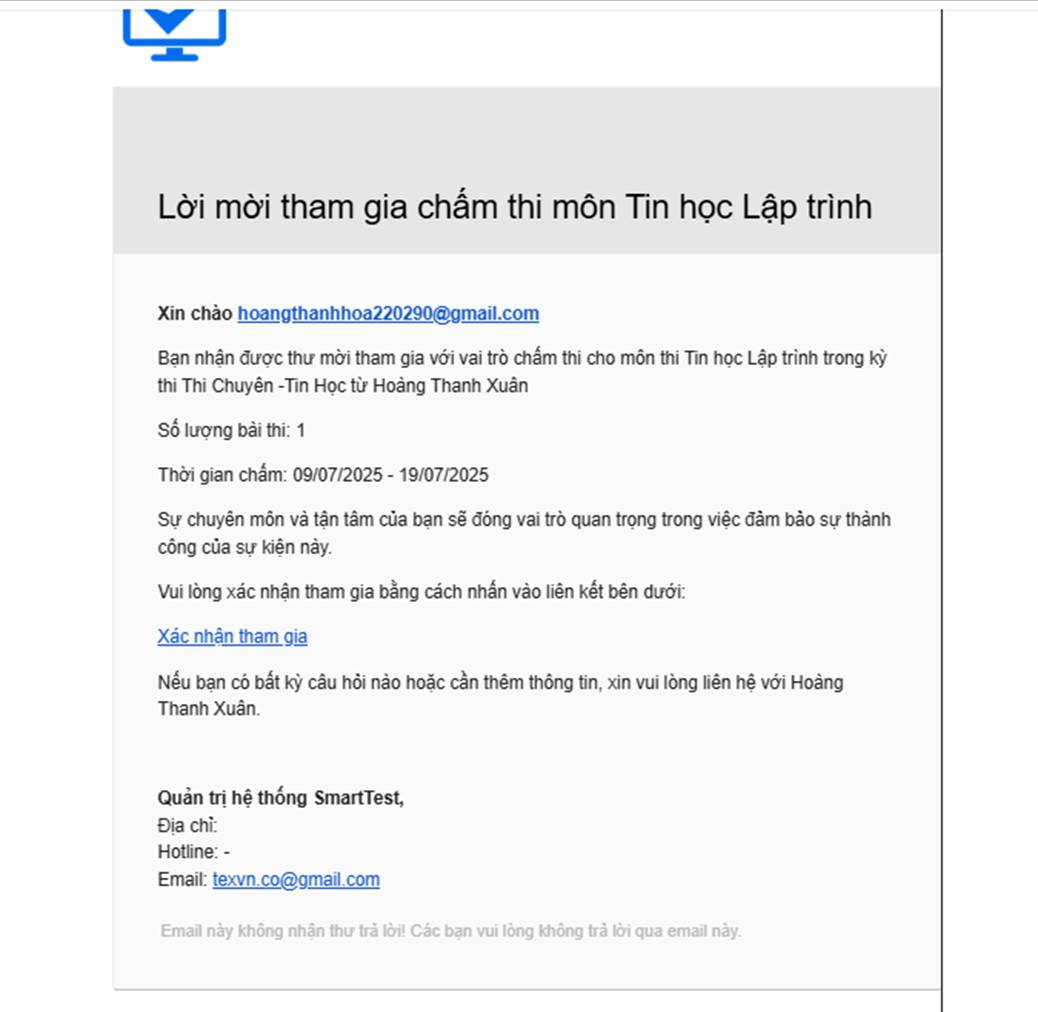
- Los docentes reciben un correo electrónico que los invita a calificar; solo tienen que confirmar su participación para empezar a calificar.
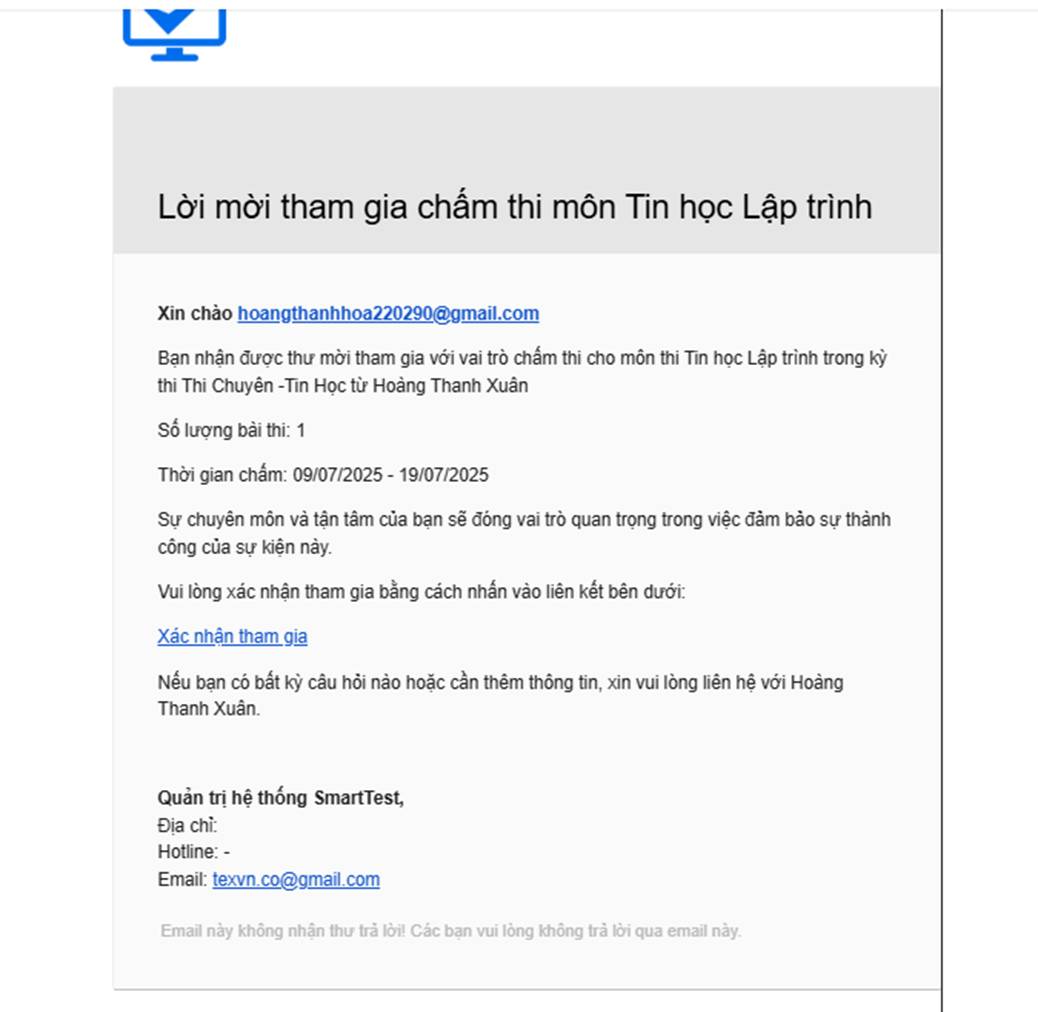
El docente inicia sesión con su cuenta de Google para calificar
El docente hace clic en el botón  para empezar a calificar
- El docente va al menú Examen, elige una materia en estado de calificación y realiza lo solicitado.
Elige una materia en estado Empezar a calificar haciendo clic en el botón 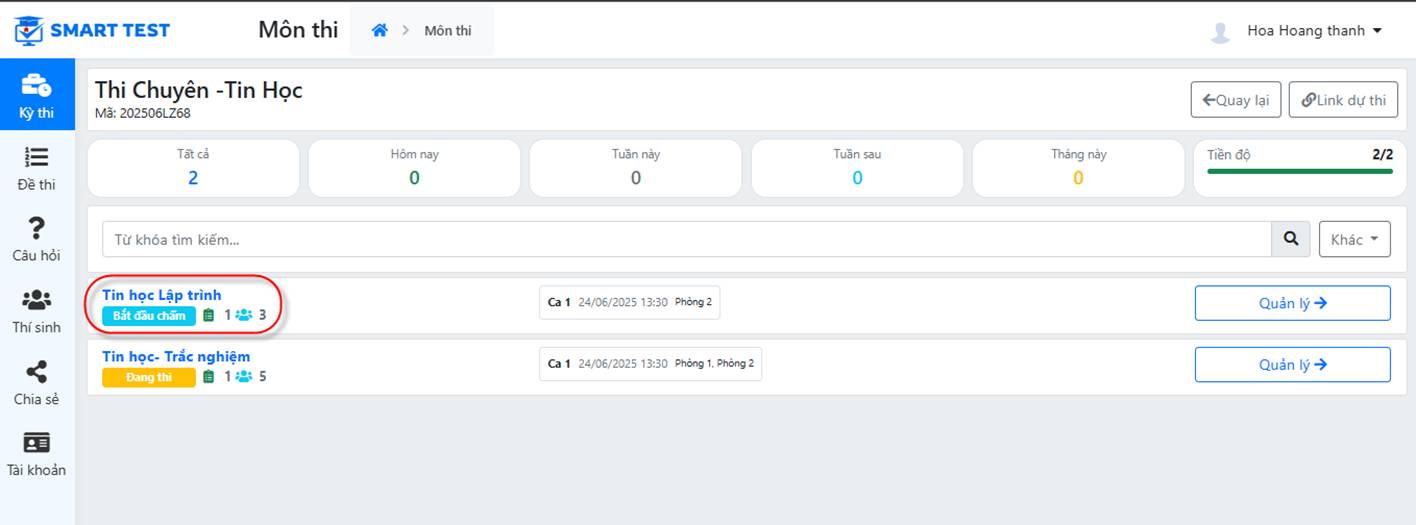
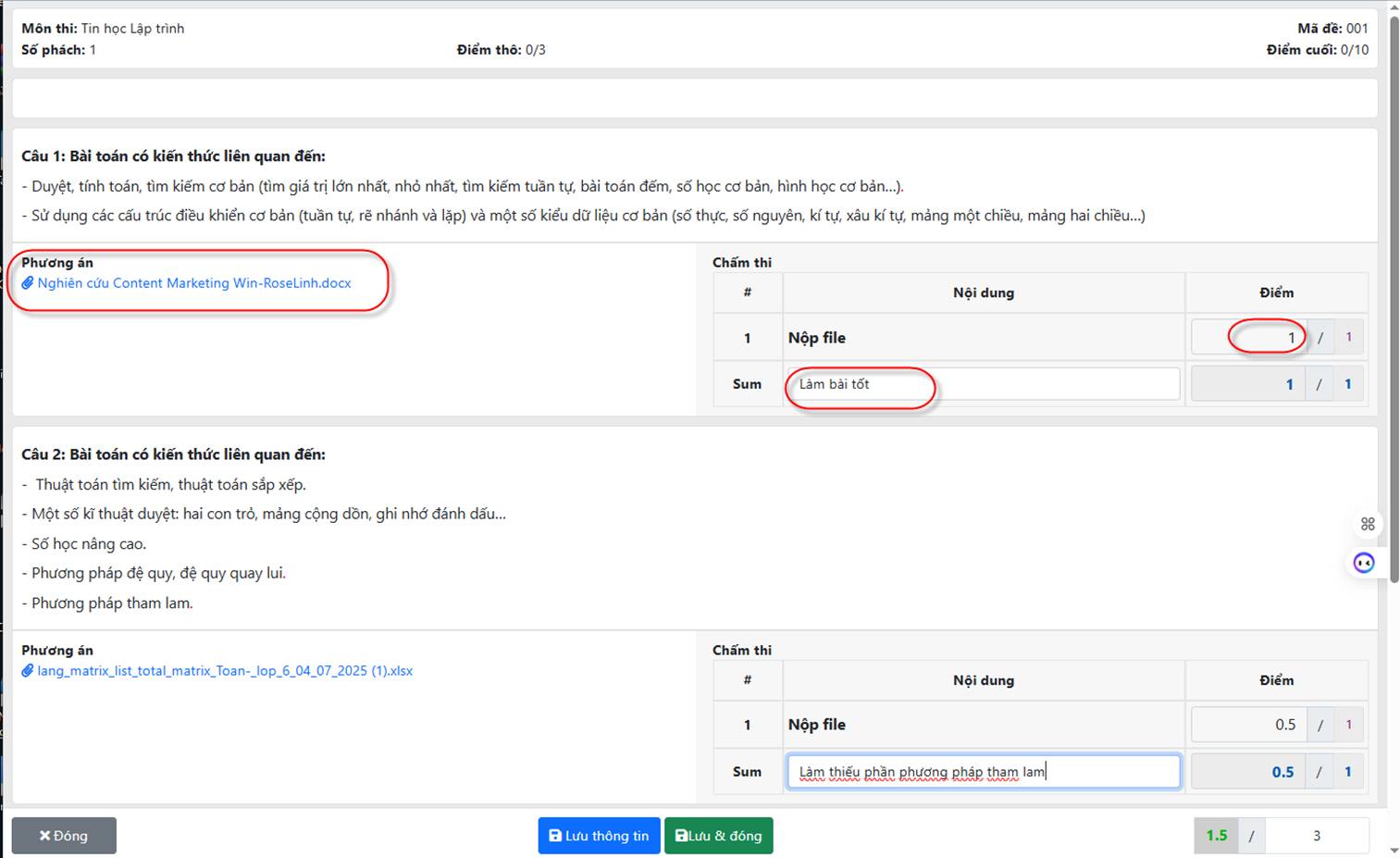
Selecciona un código de examen (el examen que vas a calificar) y haz clic en . Aparece el examen del candidato. El docente puede ver el trabajo del candidato, incluidos el contenido y los adjuntos, y luego introducir la puntuación y hacer clic en el botón 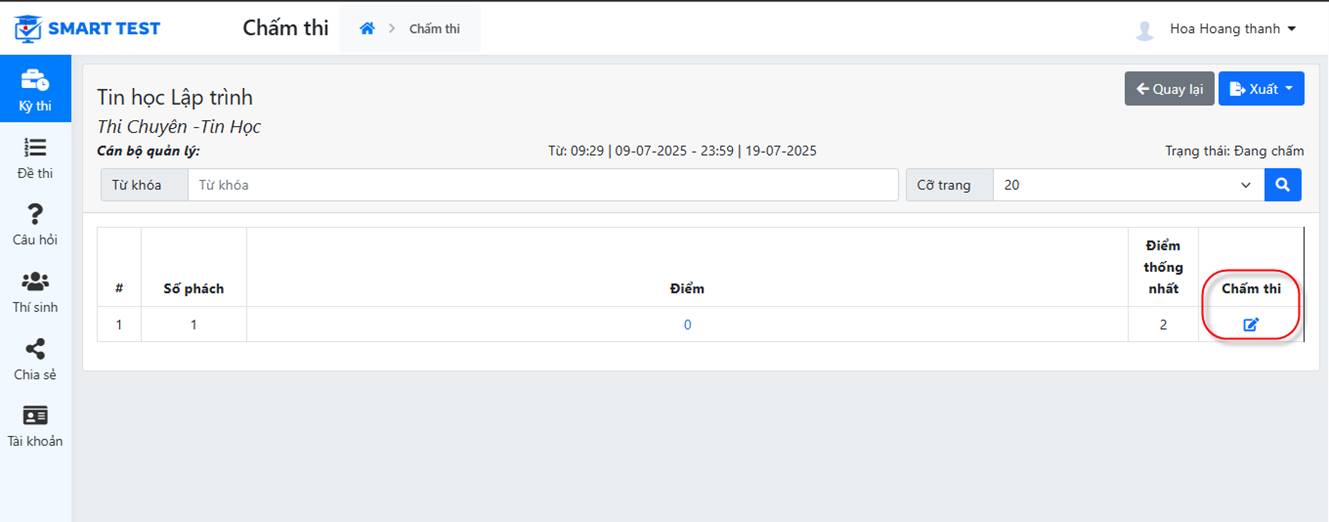
II. Candidatos que hacen el examen
Los candidatos reciben el enlace del examen que les envía el docente.
Luego abren un navegador e inician sesión en la sala de examen con el código de candidato y la contraseña que recibieron.
También pueden iniciar sesión con su correo electrónico, como se muestra abajo (si el docente permite el registro libre en la materia).
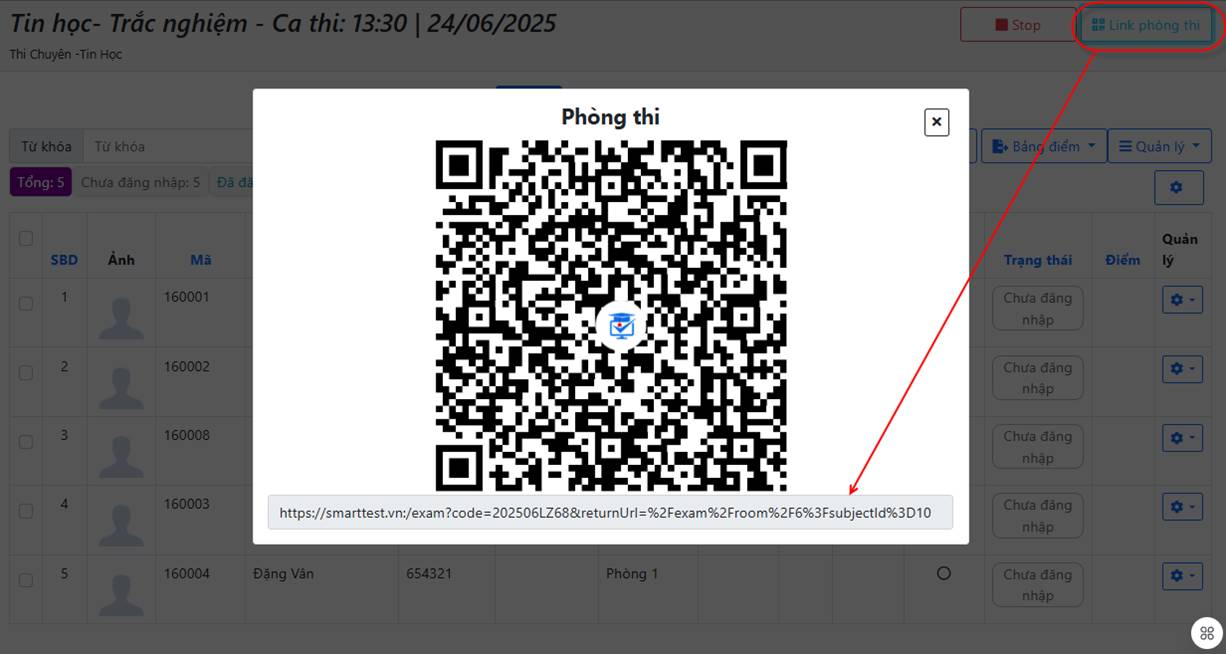
Los candidatos pueden cambiar su contraseña o mantenerla, y luego continuar con el paso siguiente.
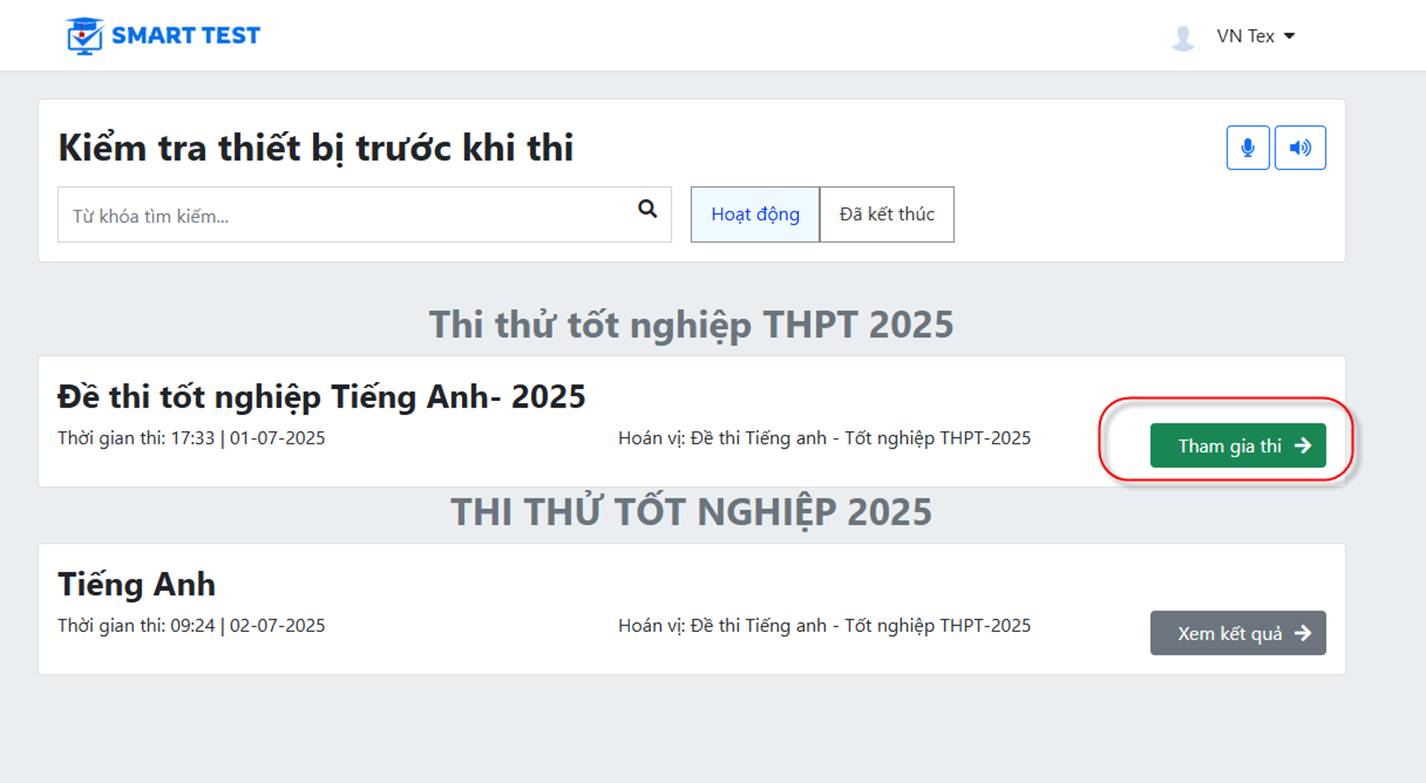
Elige la materia y haz clic en Unirse al examen: 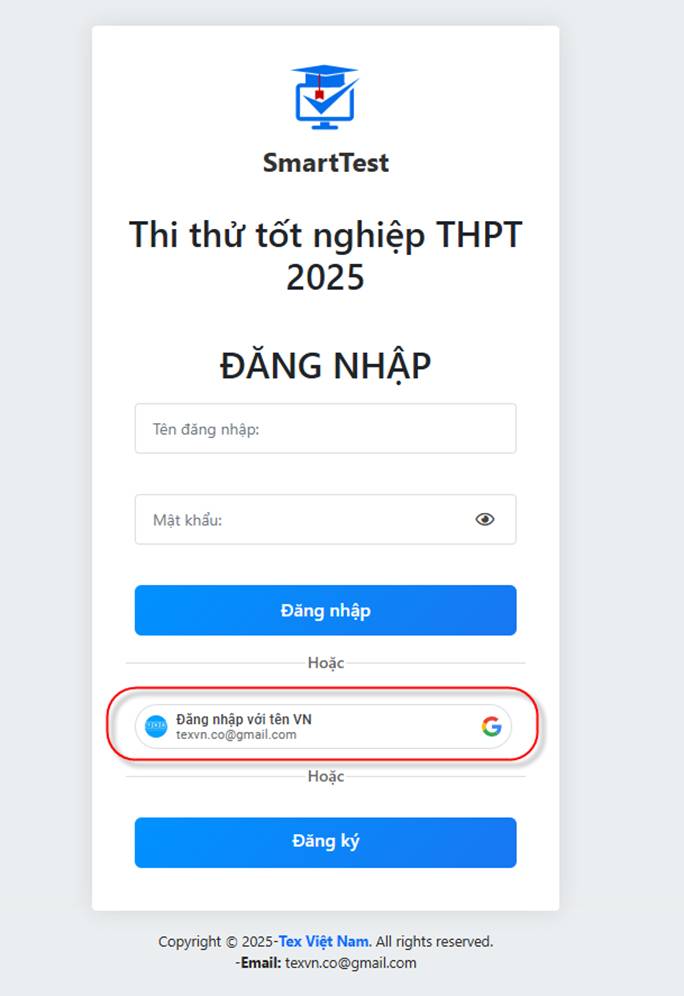
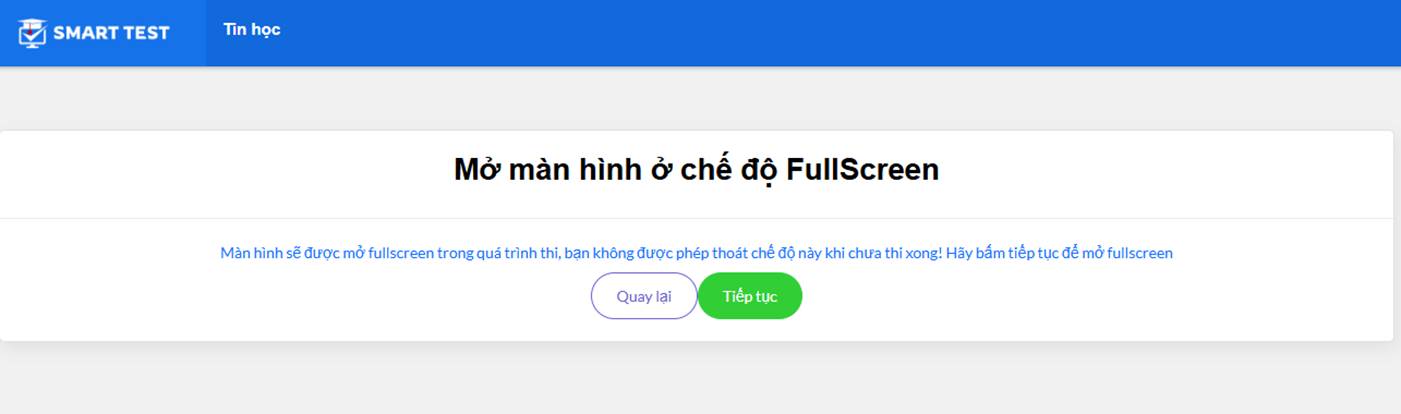
En las materias de opción múltiple, los candidatos deben hacer clic en Continuar para abrir el examen en modo de pantalla completa:
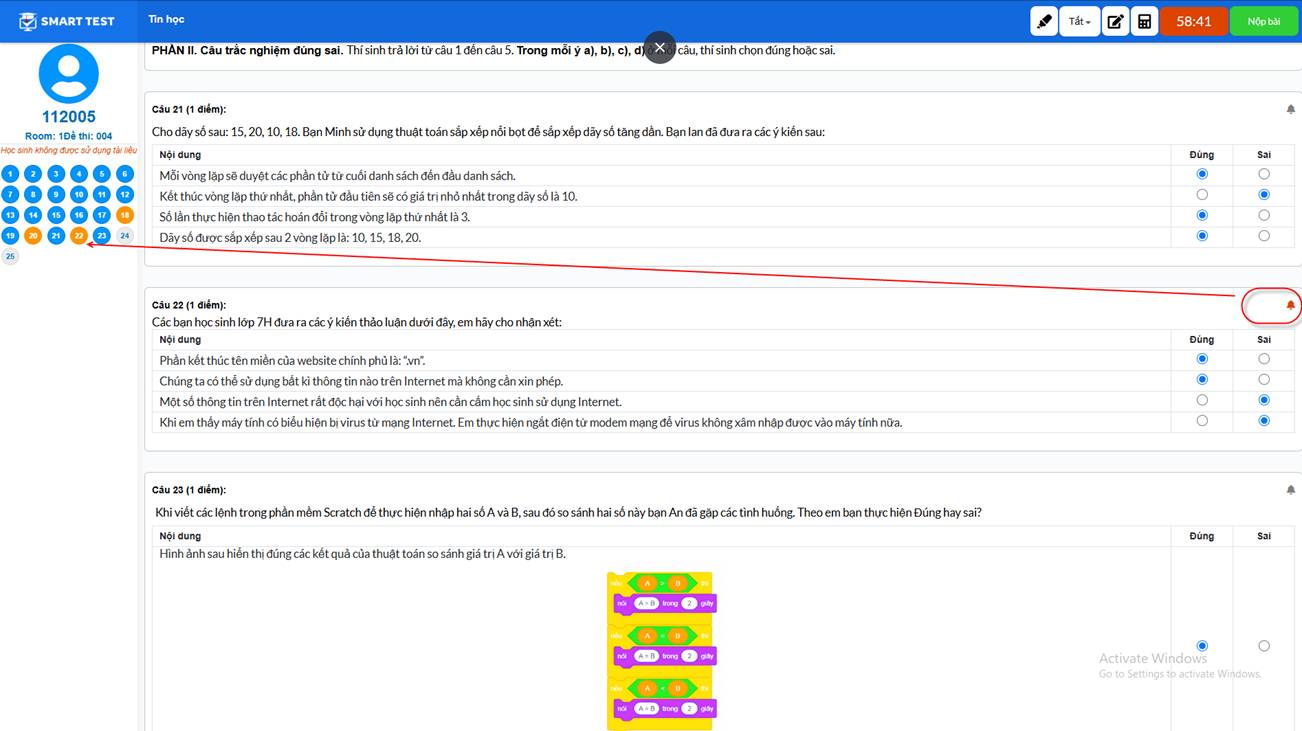
• El candidato empieza el examen y responde como se muestra abajo. Si un candidato no está seguro de una respuesta, puede hacer clic en el icono de la campana; la pregunta se marca en amarillo para que recuerde volver a revisarla.
Pantalla del examen en línea
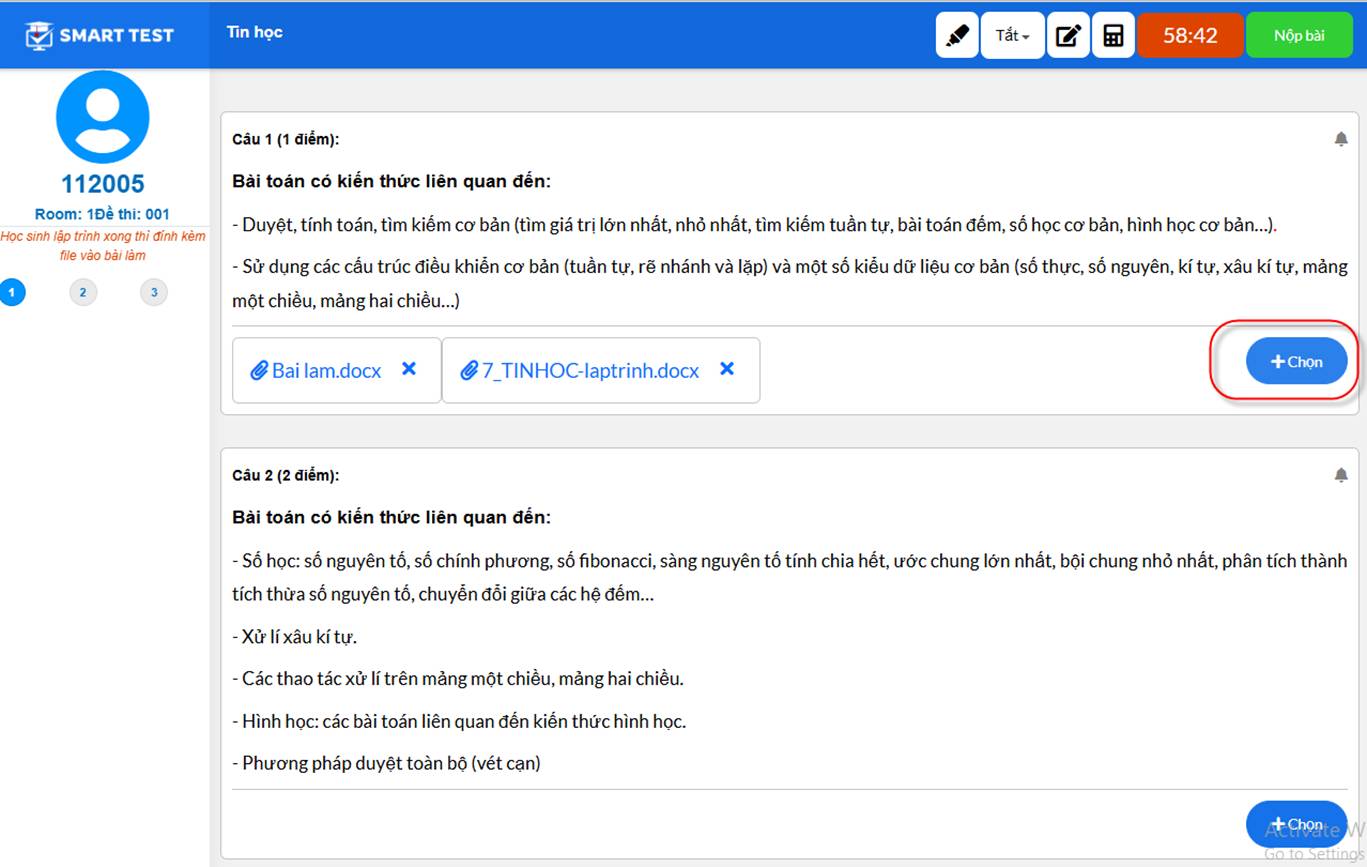
• En las pruebas prácticas o de desarrollo, los candidatos hacen el trabajo fuera del navegador; luego eligen la materia, se unen al examen y adjuntan el archivo de programación como se muestra abajo:
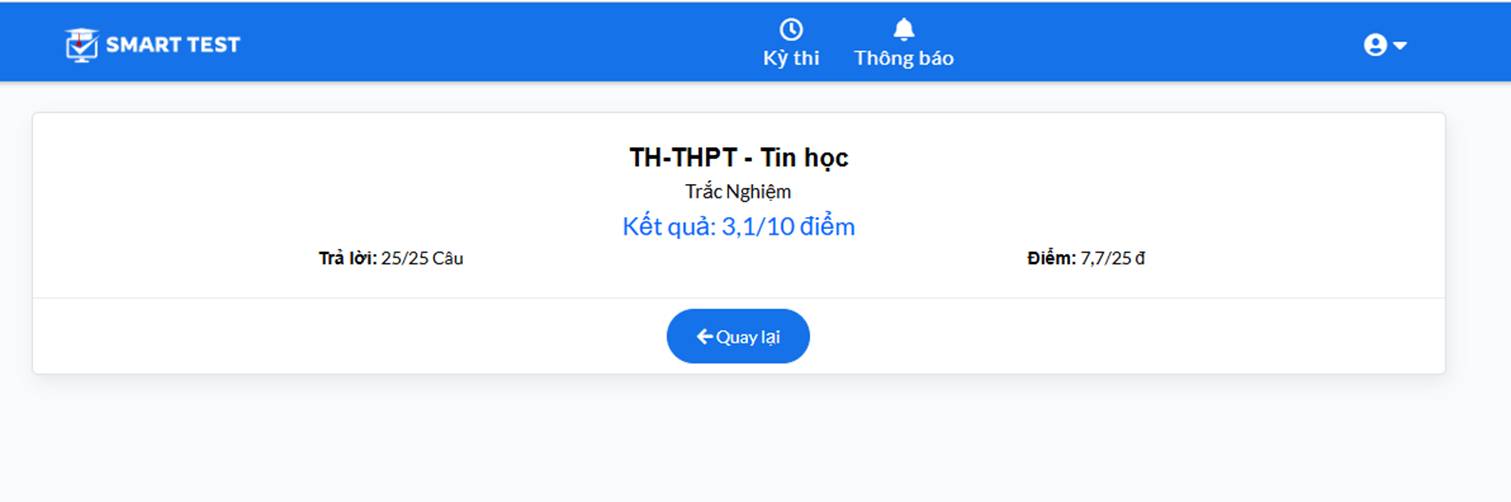
• Al terminar, el candidato hace clic en Entregar. Según la configuración del organizador del examen, el sistema puede mostrar el resultado al candidato de inmediato.
III. Supervisores que realizan el examen
Inicia sesión en el programa en: ExamQR - Programa para barajar pruebas de opción múltiple:
https://examqr.com/. Luego elige “Examen en línea”
Elige Gestionar exámenes: el inicio de sesión se hace automáticamente con tu cuenta de Google, como se muestra abajo
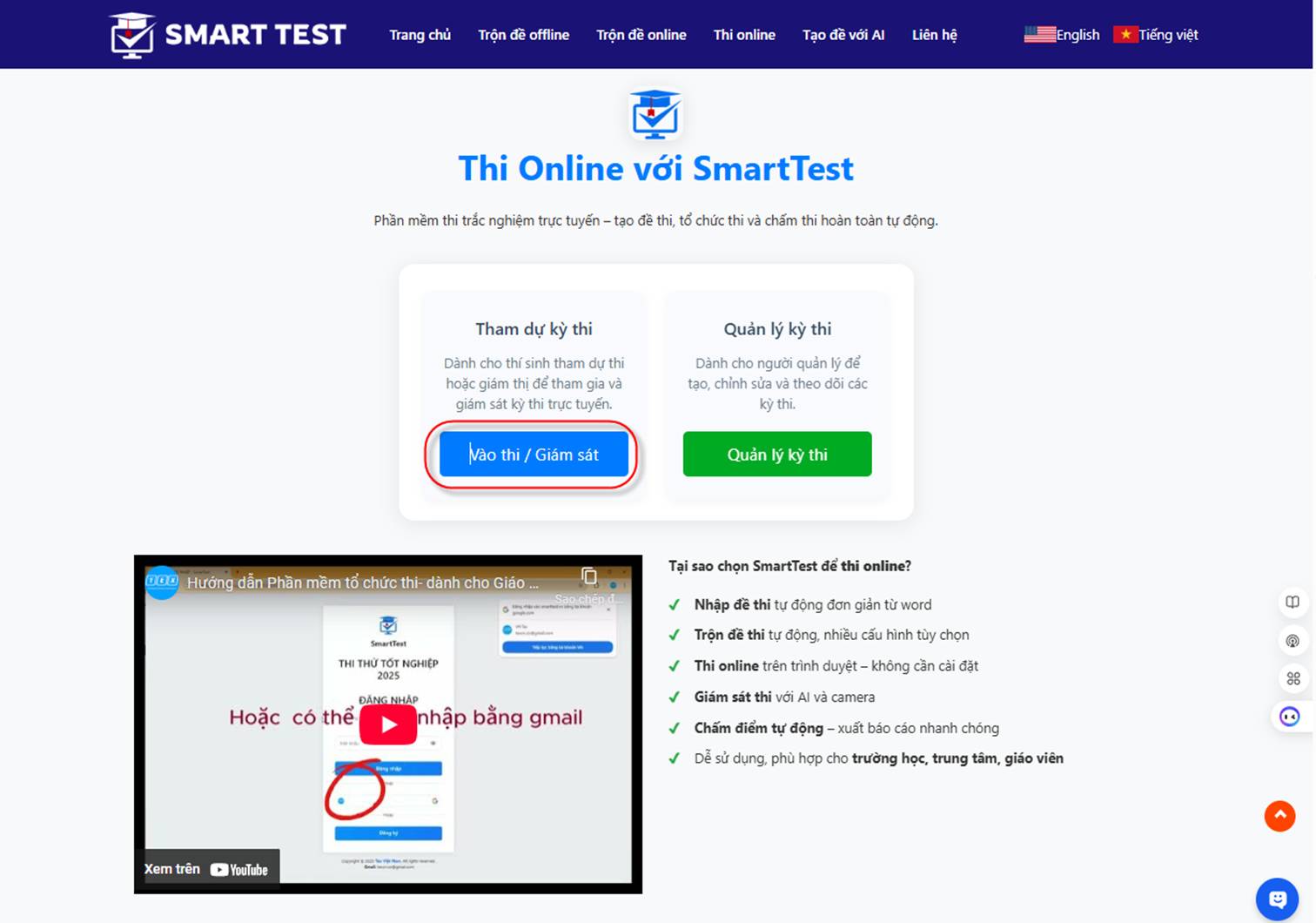
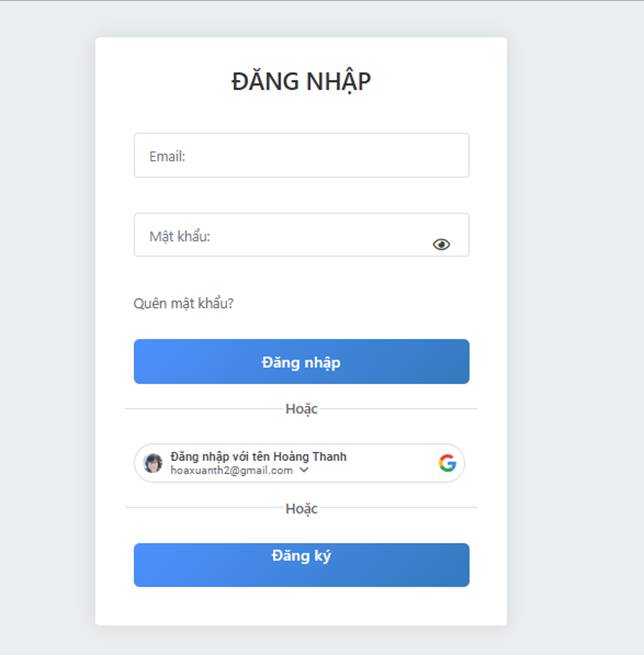
• El supervisor inicia sesión con la cuenta que se le ha dado:
Elige el menú Organizar examen - en la pantalla Examen - haz clic en el botón Gestionar
• Aparece la lista de materias organizadas en este examen. El supervisor puede hacer clic en el botón Supervisar para abrir la pantalla de seguimiento de los candidatos.
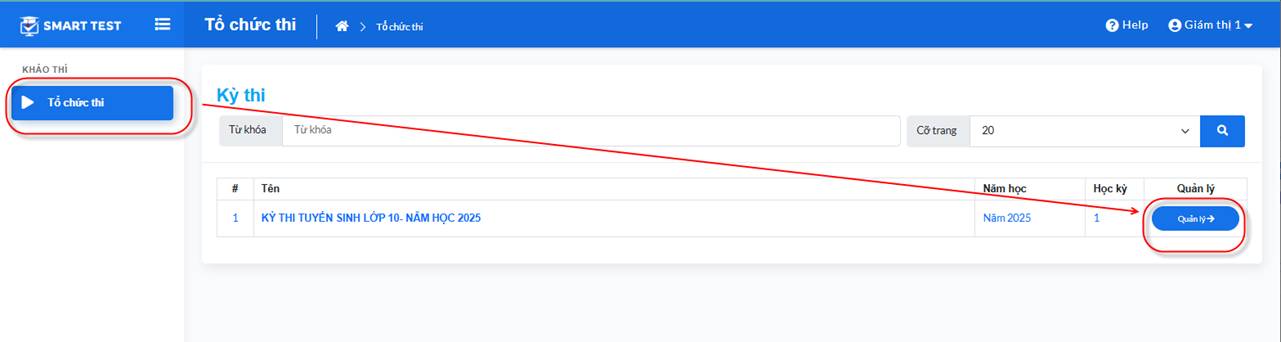
Pantalla de la lista de materias
• Los supervisores pueden seguir a los candidatos que tienen asignados: si han entrado al examen y si han entregado. Pueden imprimir la hoja de resultados en los exámenes de opción múltiple o exportar el archivo de trabajo del candidato en los exámenes prácticos de programación.
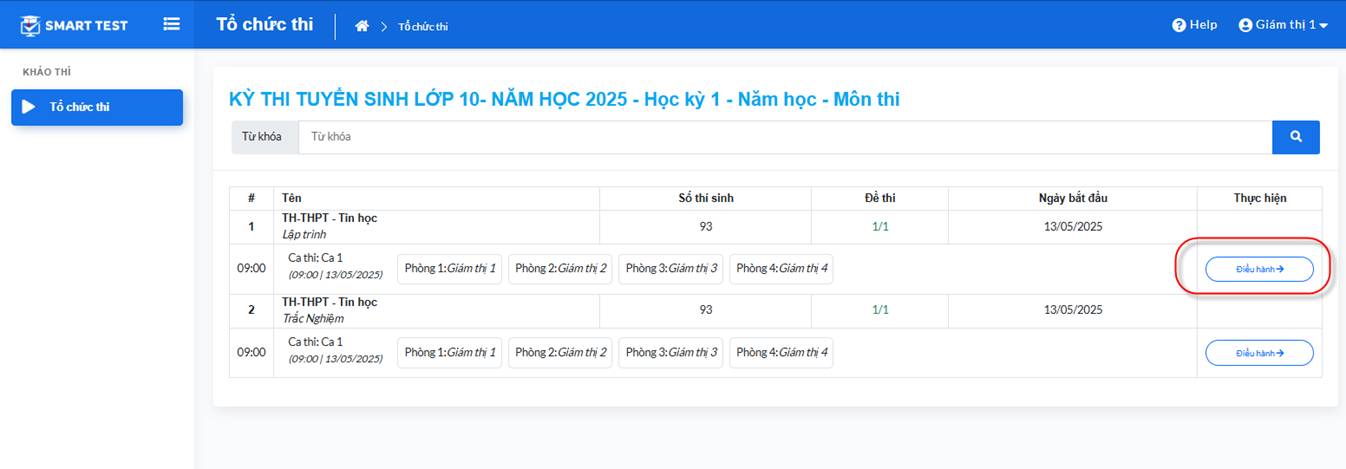
• Pantalla Imprimir hoja:
• Pantalla Exportar archivo de trabajo:
IV. Importar una prueba de Word al sistema
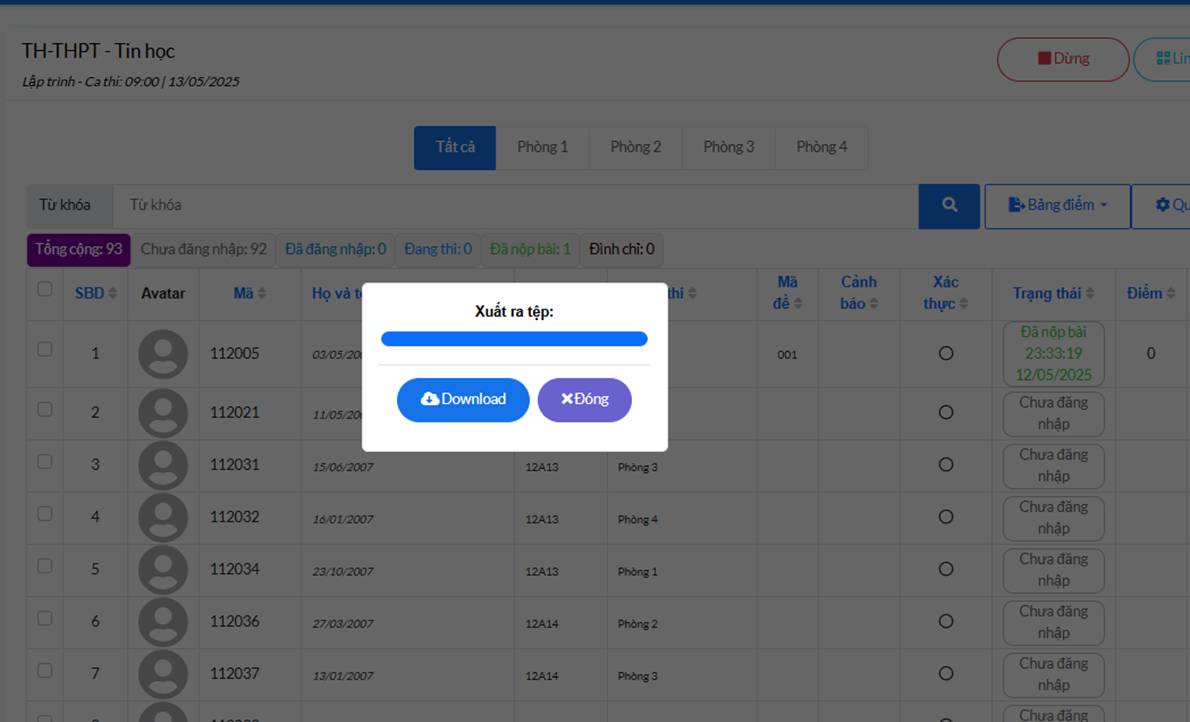
Elige el menú Pruebas. Aparece la pantalla con la lista de pruebas:
- Haz clic en el botón
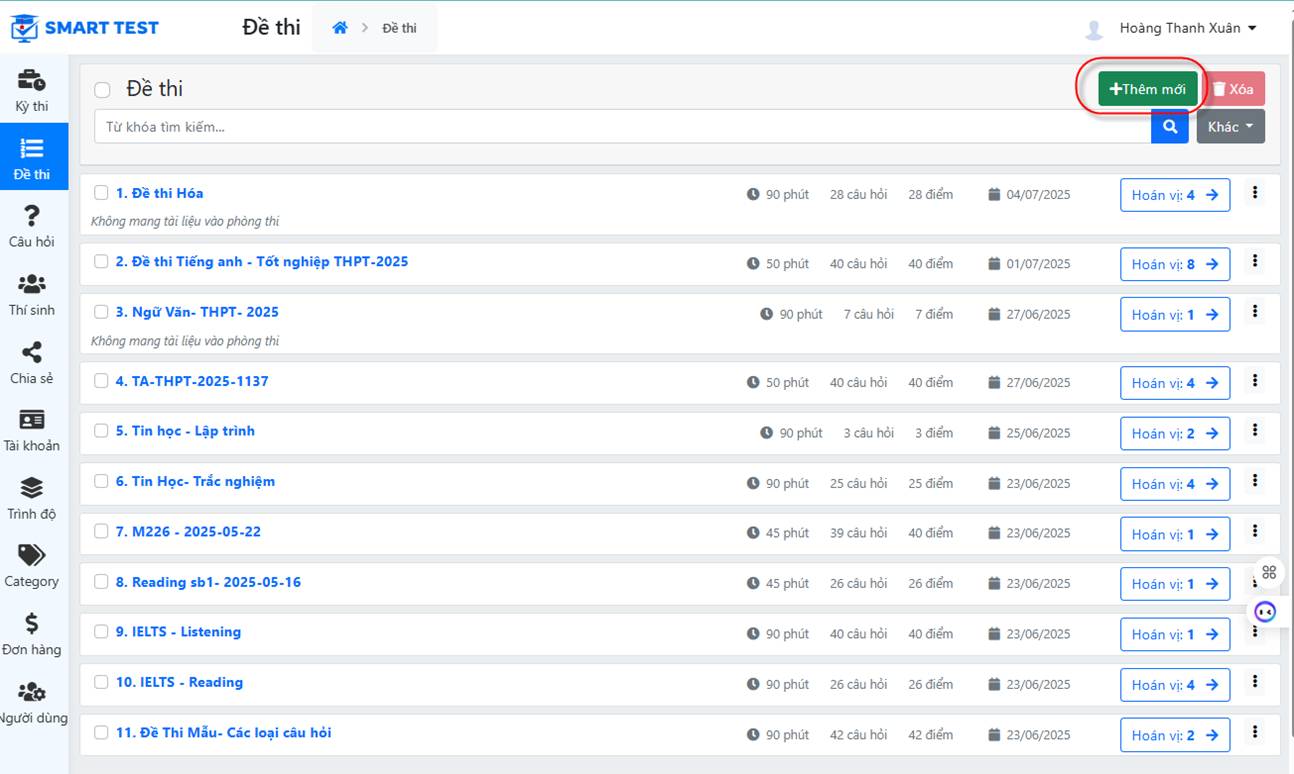 para crear una prueba:
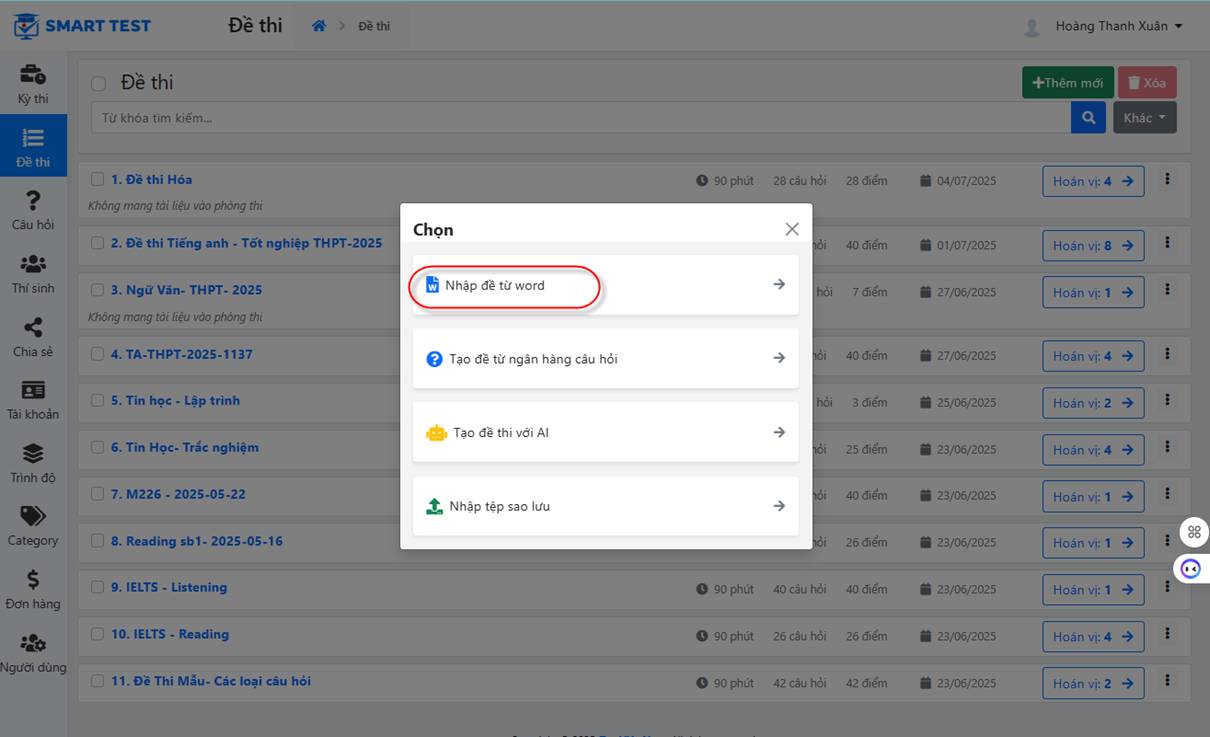
- Elige importar la prueba desde Word. La pantalla te permite elegir en tu equipo el archivo de preguntas que preparaste (consulta la sección sobre cómo preparar el archivo de la prueba).
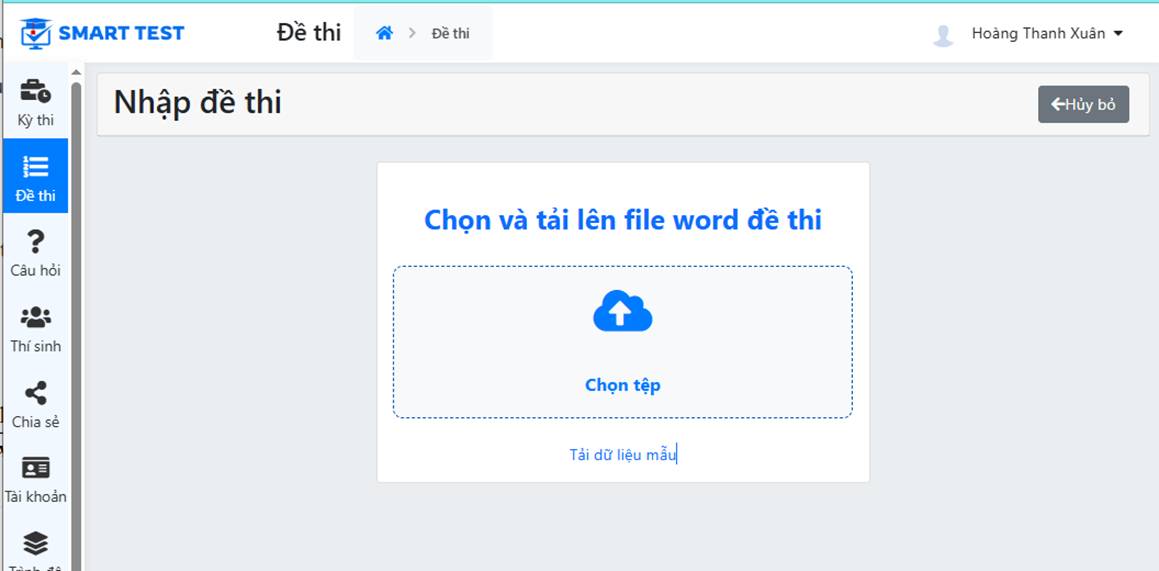
- Paso 4: Continuar. La pantalla aparece así:
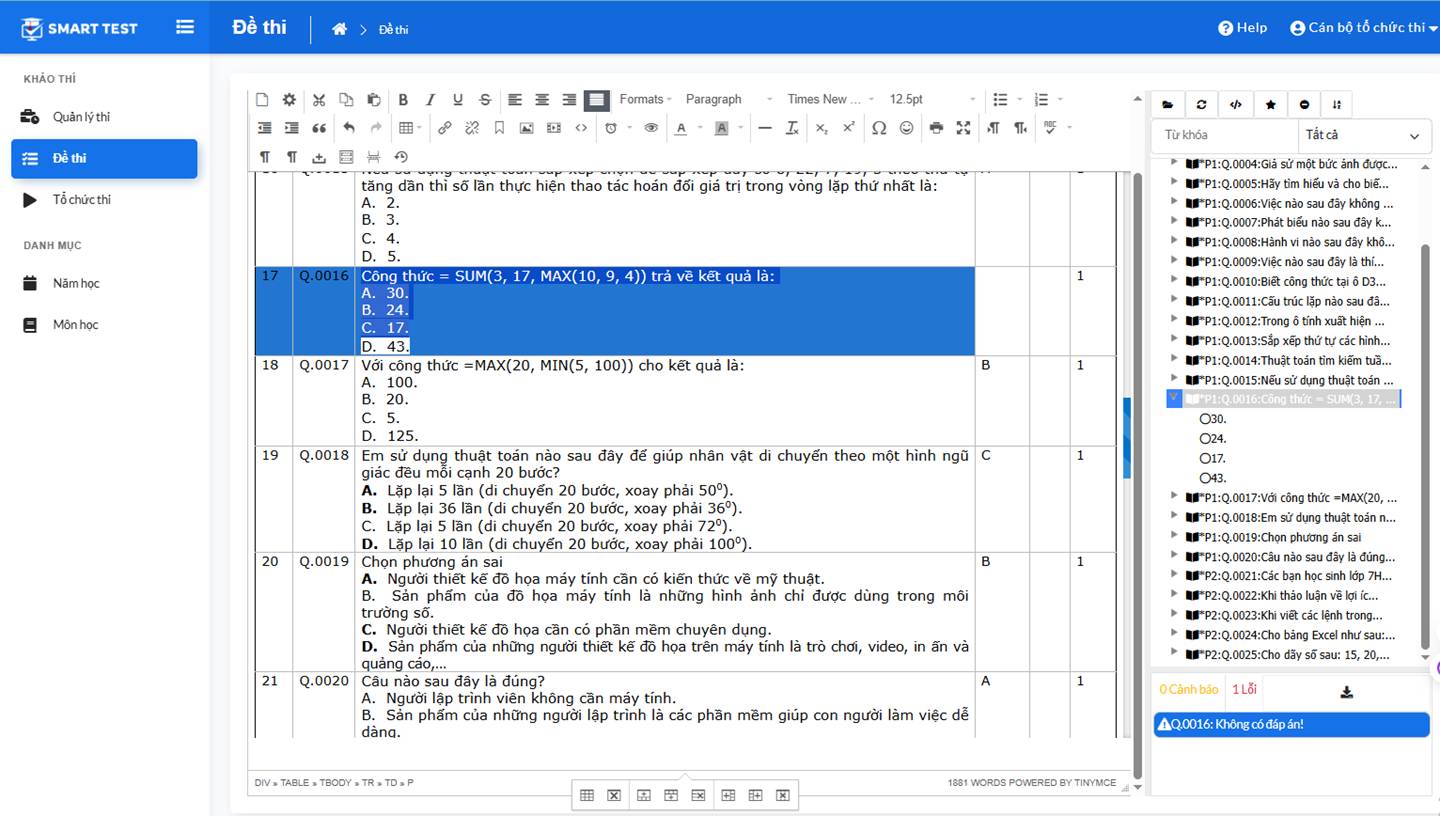
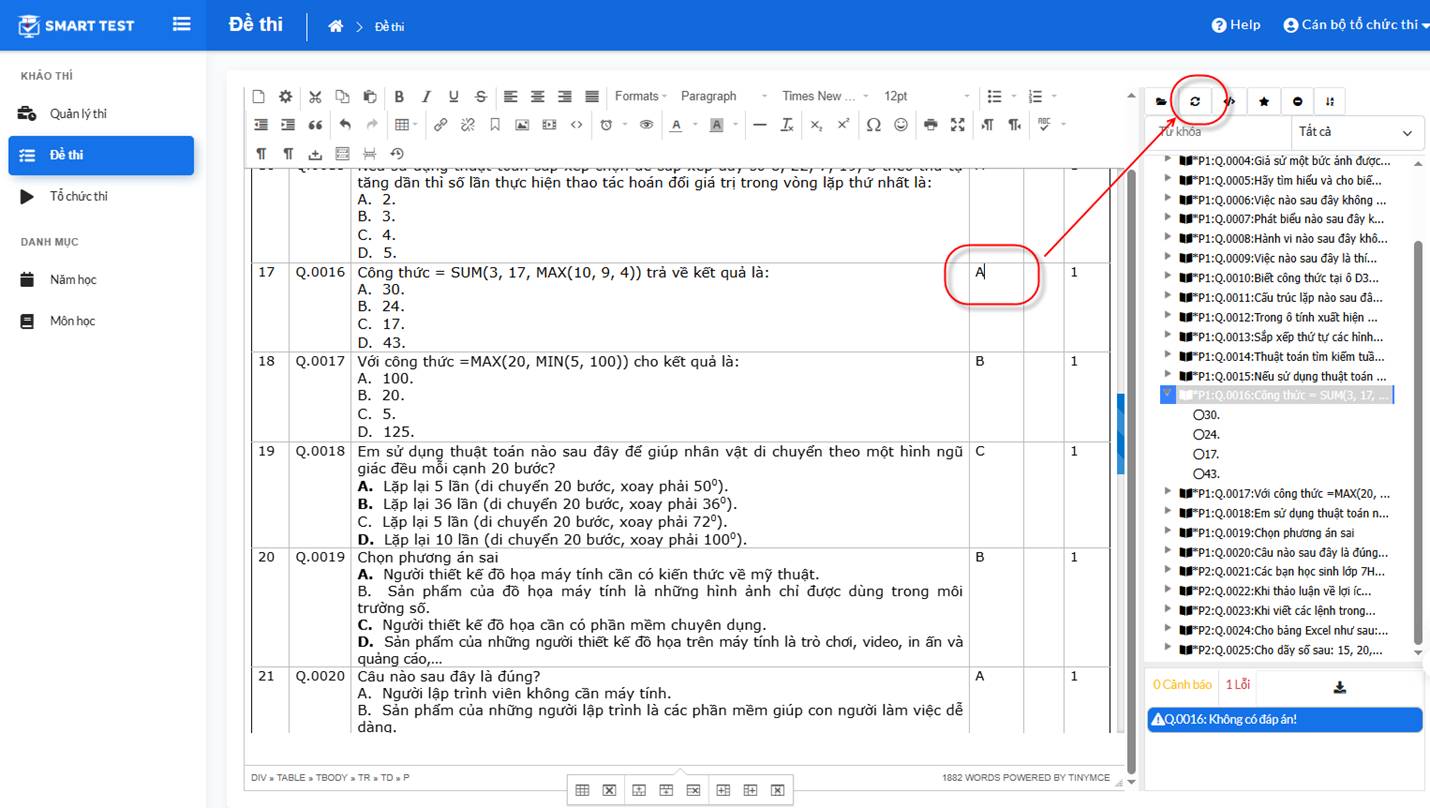
Nota: presta atención a los mensajes de error en rojo, como en la pantalla de abajo. Son preguntas que no tienen respuesta correcta.
Debes corregirlas e introducir la respuesta correcta, y luego hacer clic en el botón de sincronizar, como se muestra abajo.
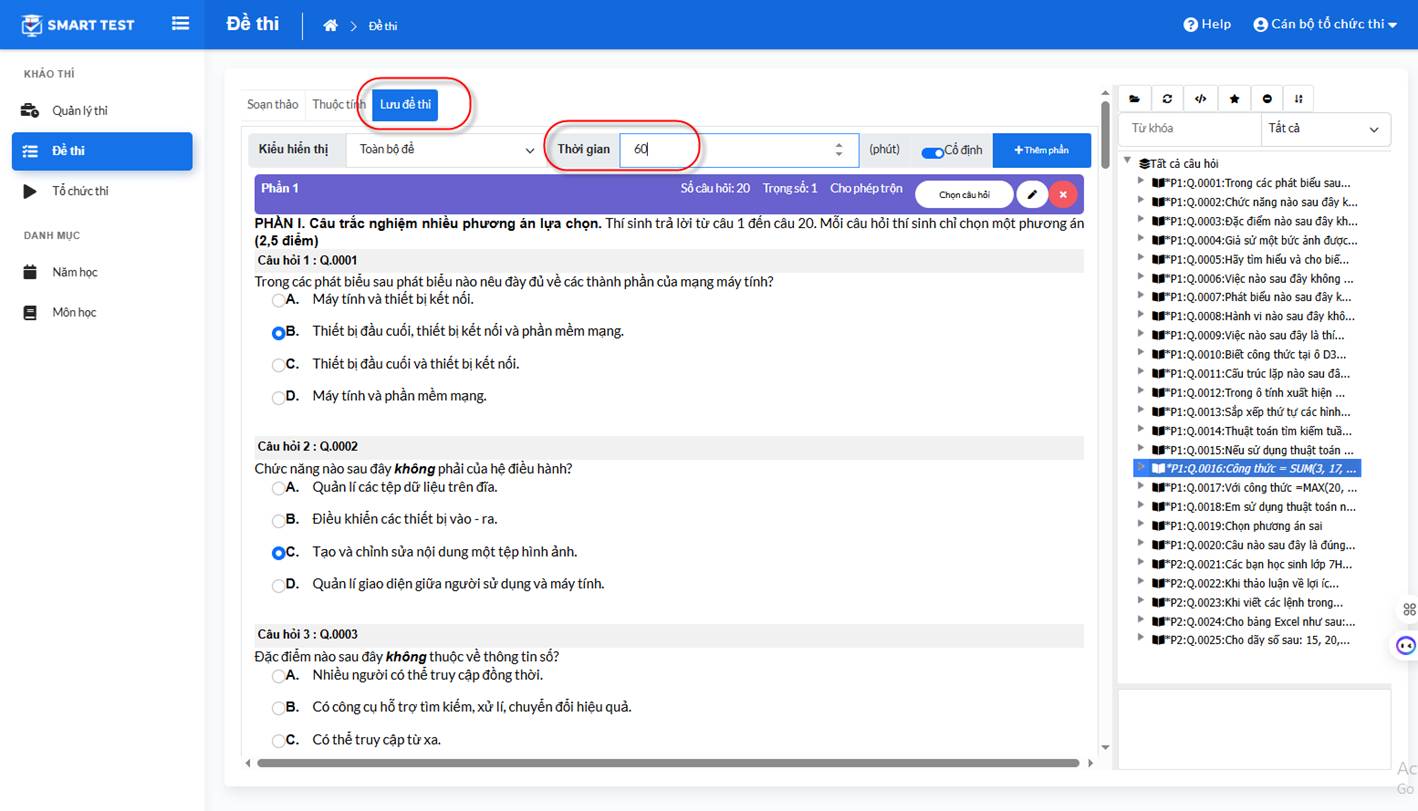
- Paso 5: Continuar: después de comprobar que la prueba y las preguntas se han subido correctamente, el organizador del examen elige la pestaña Guardar prueba e introduce el tiempo del examen
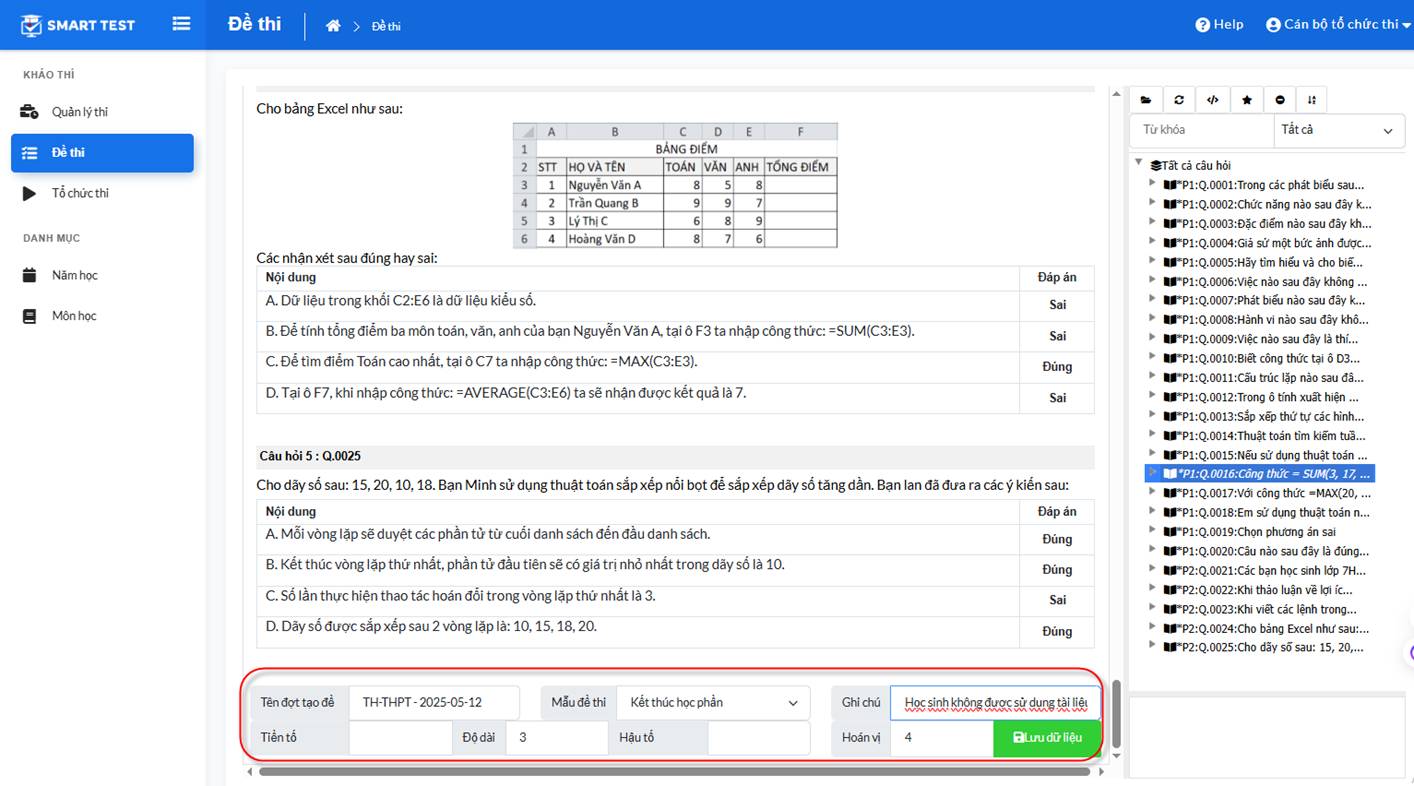
- Desplázate hacia abajo e introduce la siguiente configuración:
- Nombre del lote de generación de pruebas
- Plantilla de la prueba
- Observaciones
- Prefijo
- Longitud del código de prueba
- Sufijo
- Versiones: el número de pruebas barajadas que se generan a partir de la prueba original importada
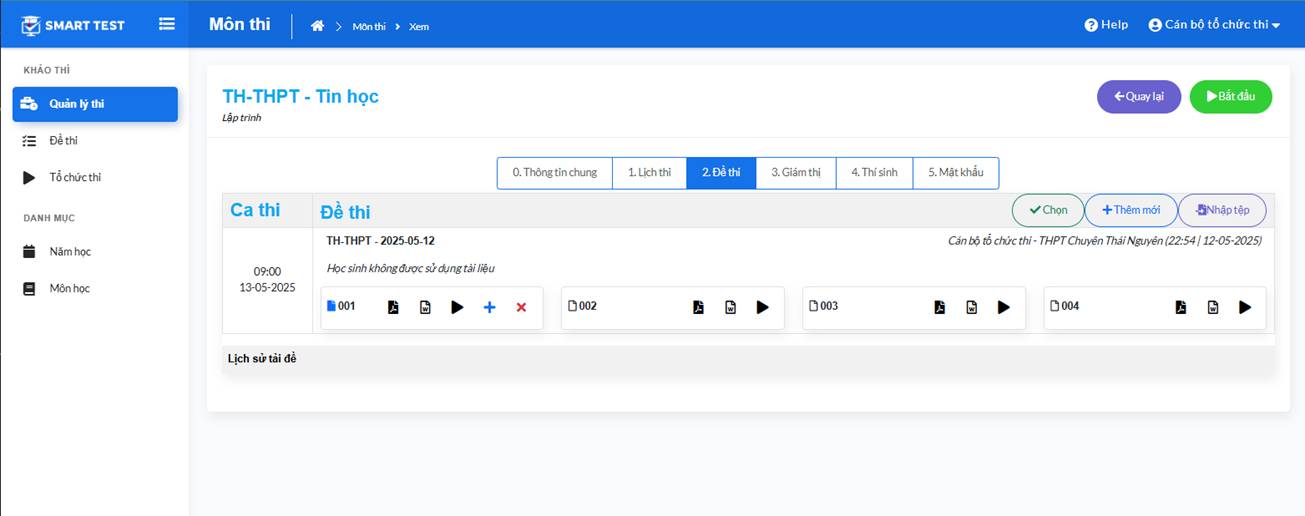
- Paso 6: Continuar: después de hacer clic en Guardar, la pantalla muestra el número de pruebas de esta materia:
Importar una prueba práctica de programación:
Los pasos son los mismos que para importar una prueba de opción múltiple, salvo los siguientes:
Paso 2: elige Desarrollo en lugar de opción múltiple
Paso 4: elige la pestaña Propiedades - elige las preguntas del examen y selecciona Solo archivo adjunto
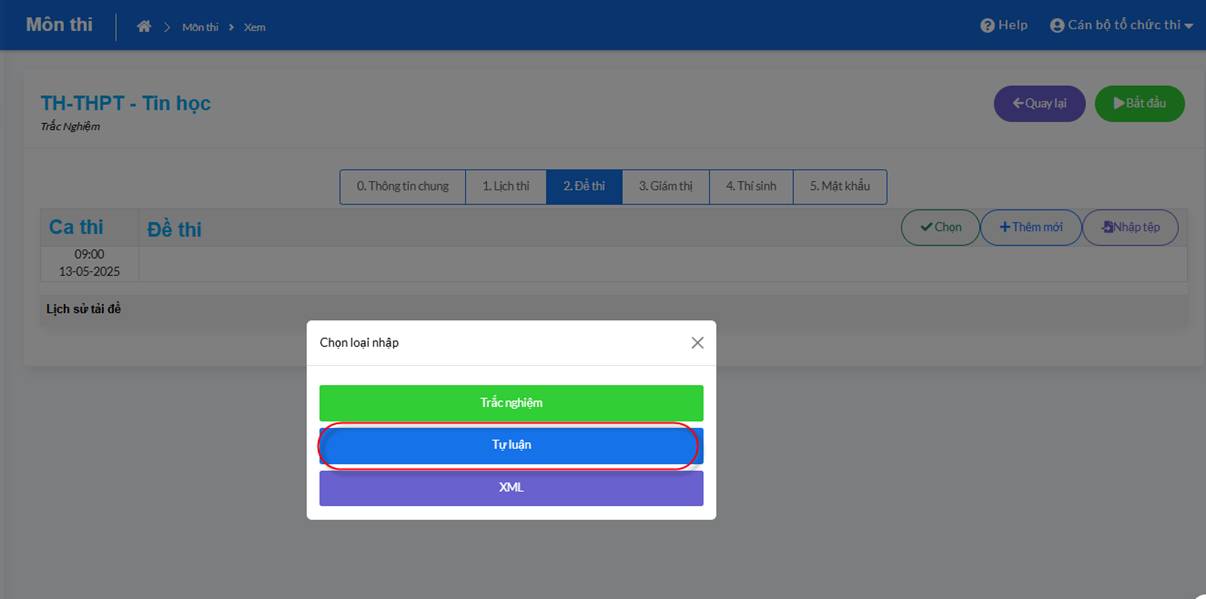
Con esta configuración, cuando los candidatos hagan el examen deberán adjuntar a su prueba el archivo práctico que hicieron en su equipo.
El resto de los pasos son los mismos que para importar una prueba de opción múltiple.
V. Crear un banco de preguntas
VI. Crear una prueba a partir del banco de preguntas
VII. Preparar el archivo de la prueba para importarlo al sistema
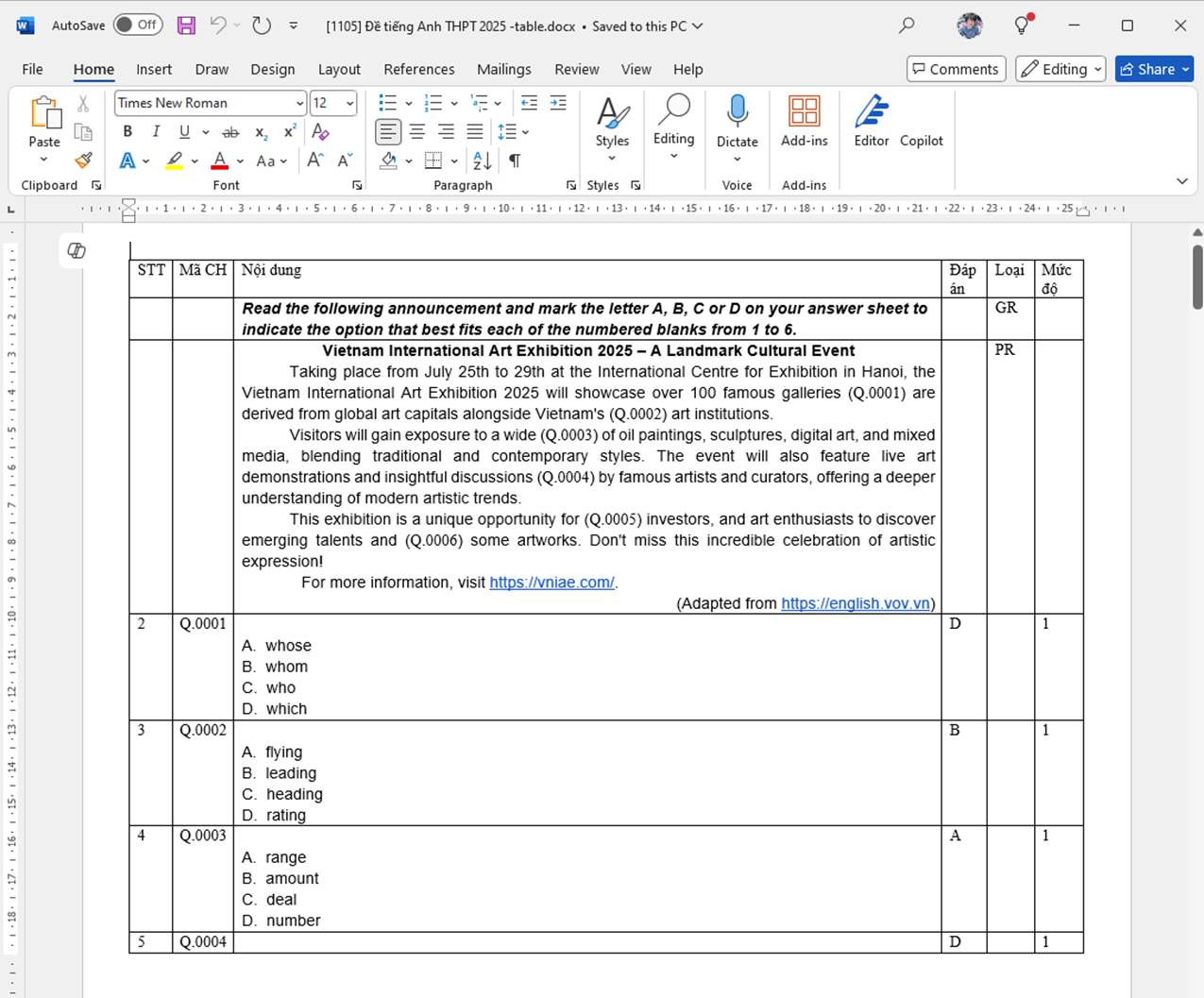
• El organizador del examen debe preparar la prueba como una tabla con la estructura que se muestra abajo, en un archivo de Word:
a. Estructura de las pruebas de opción múltiple con preguntas de situación y preguntas basadas en un texto:
La tabla de preguntas debe tener 6 columnas:
- N.º,
- Código de pregunta: obligatorio
- Contenido de la pregunta: la pregunta y sus opciones de respuesta
- Respuesta: la respuesta correcta a la pregunta
- Tipo de pregunta (déjalo vacío para la opción múltiple A, B, C, D normal). El código GR define un grupo de preguntas (se usa para los textos de comprensión lectora y las preguntas de opción múltiple que los siguen). El código PR indica que las preguntas del texto mantienen su orden y que solo se barajan las opciones de respuesta cuando el docente mezcla la prueba en varias versiones.
- Nivel (el código de dificultad de la pregunta)
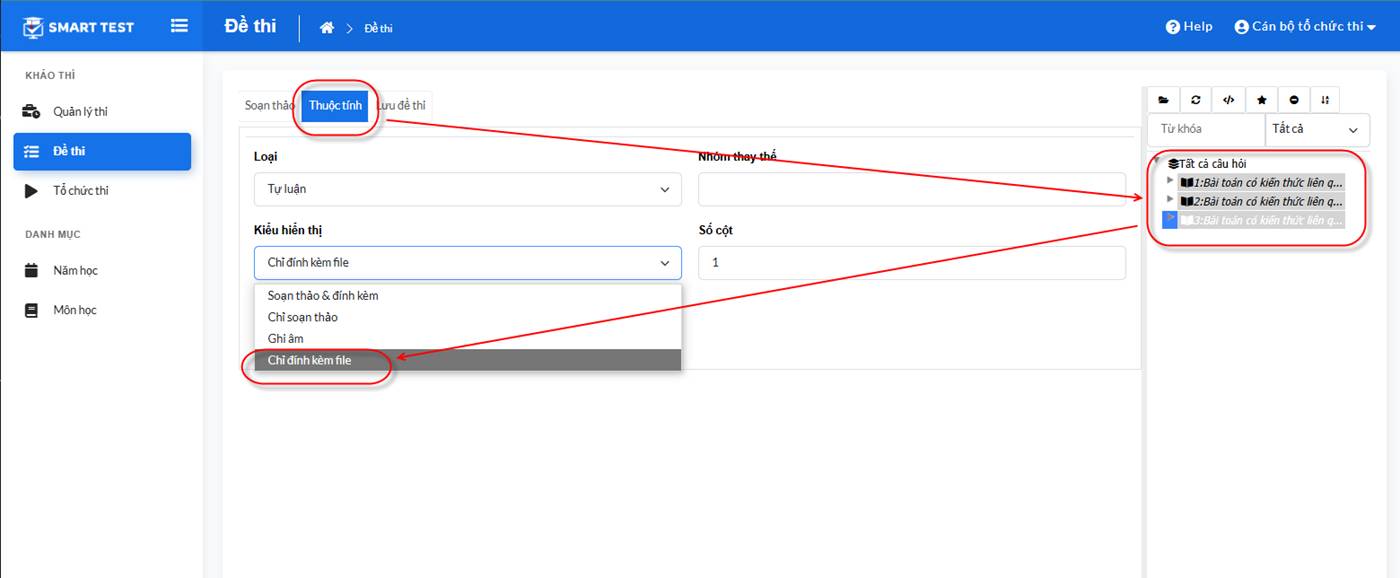
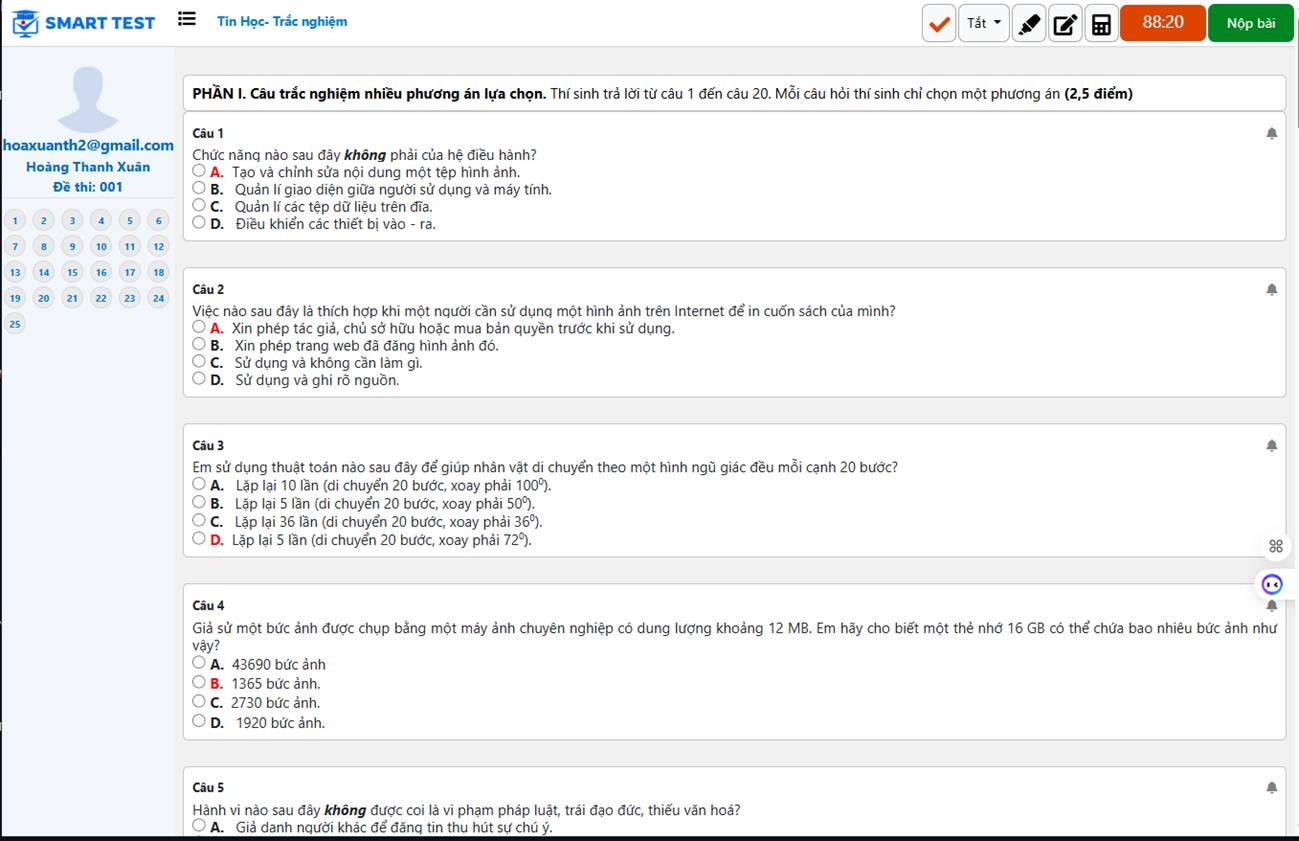
La pantalla muestra:
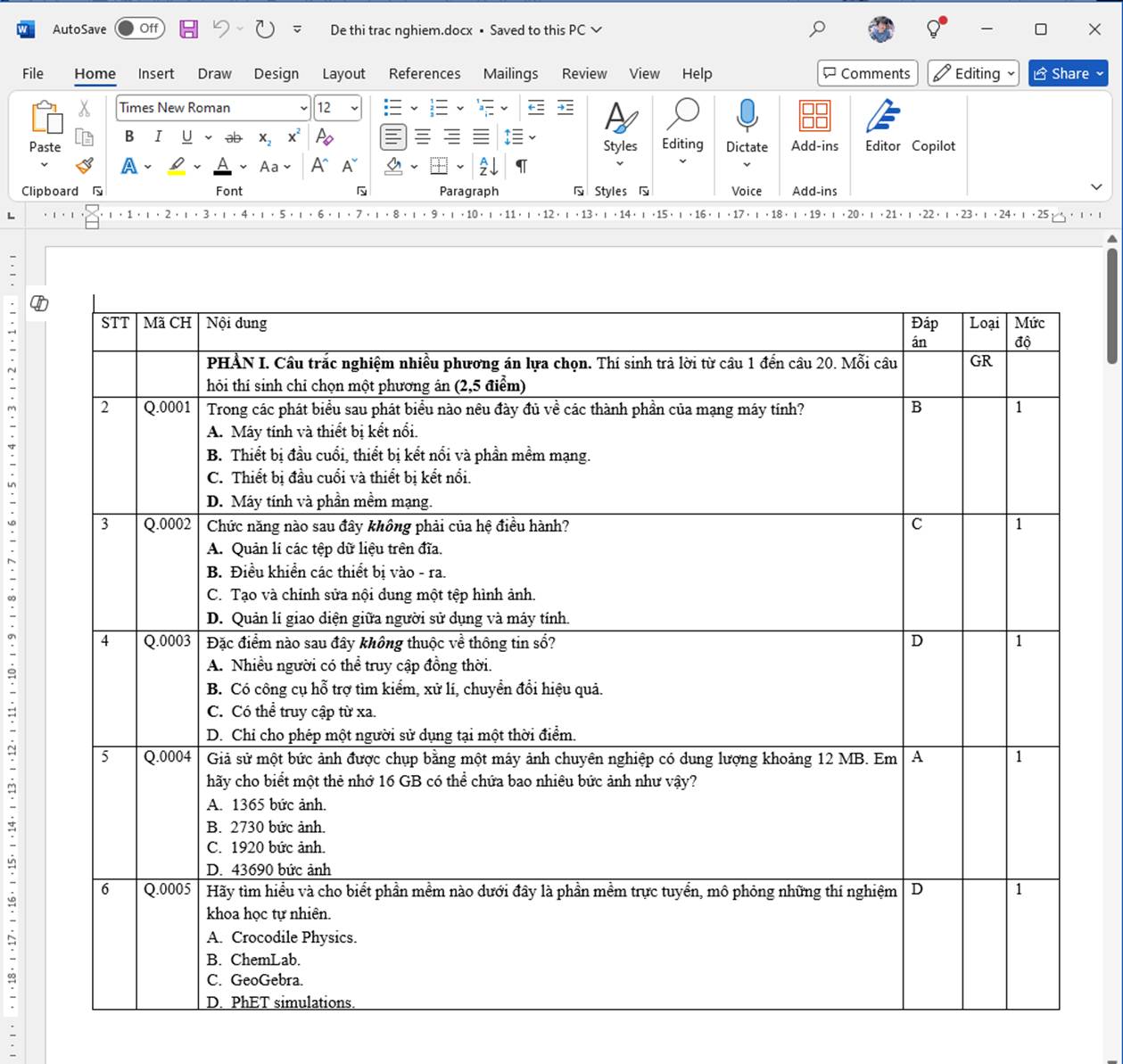
O bien
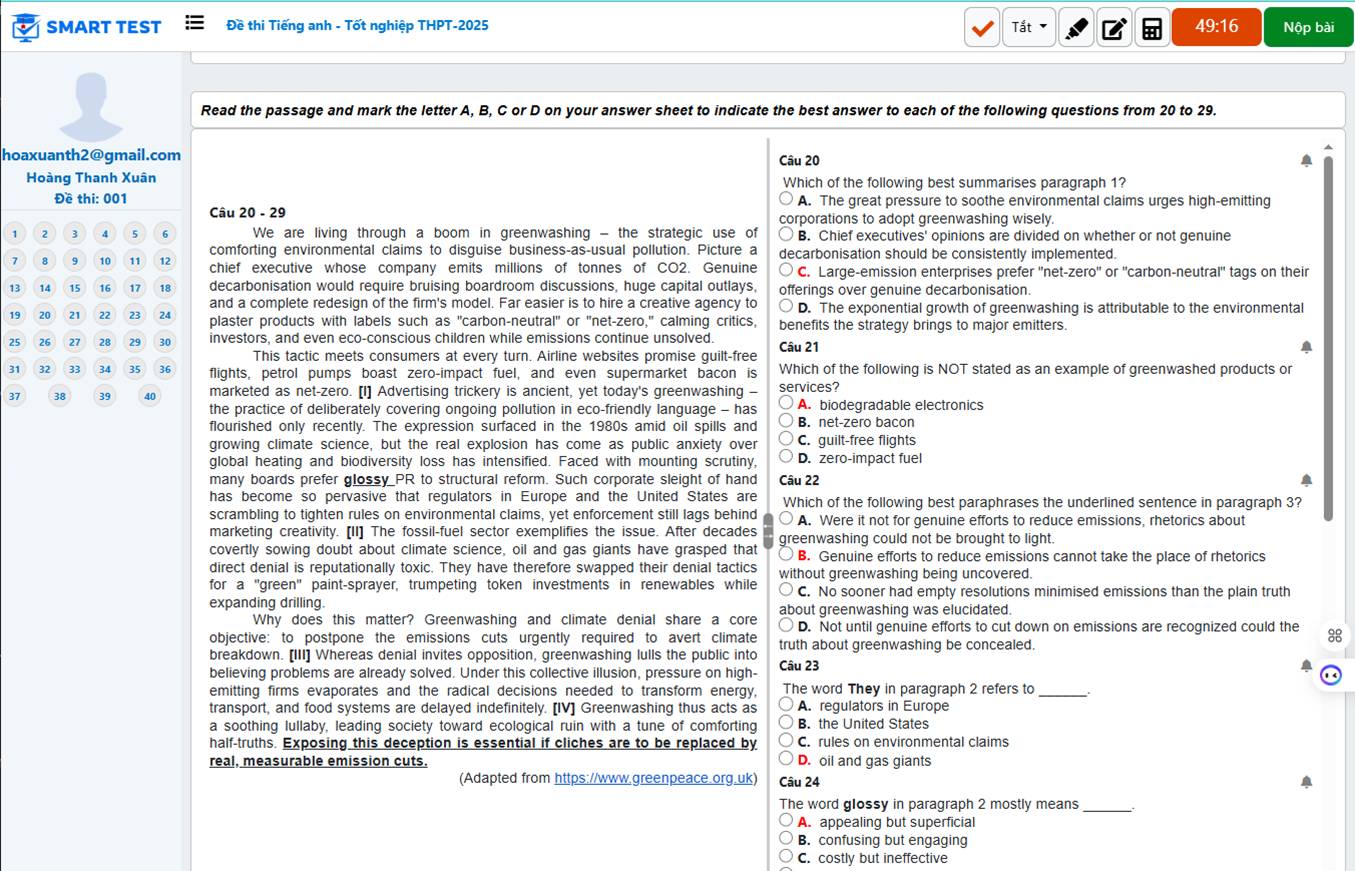
b. Estructura de la tabla para preguntas de verdadero/falso:
La tabla de preguntas debe tener 6 columnas:
- N.º:
- Código de pregunta: obligatorio
- Contenido de la pregunta: la pregunta y sus opciones de respuesta
- Respuesta: la respuesta correcta de cada afirmación de verdadero/falso, por ejemplo: TFTF (T = verdadero, F = falso)
- Tipo de pregunta: TF
- Nivel (el código de dificultad de la pregunta)
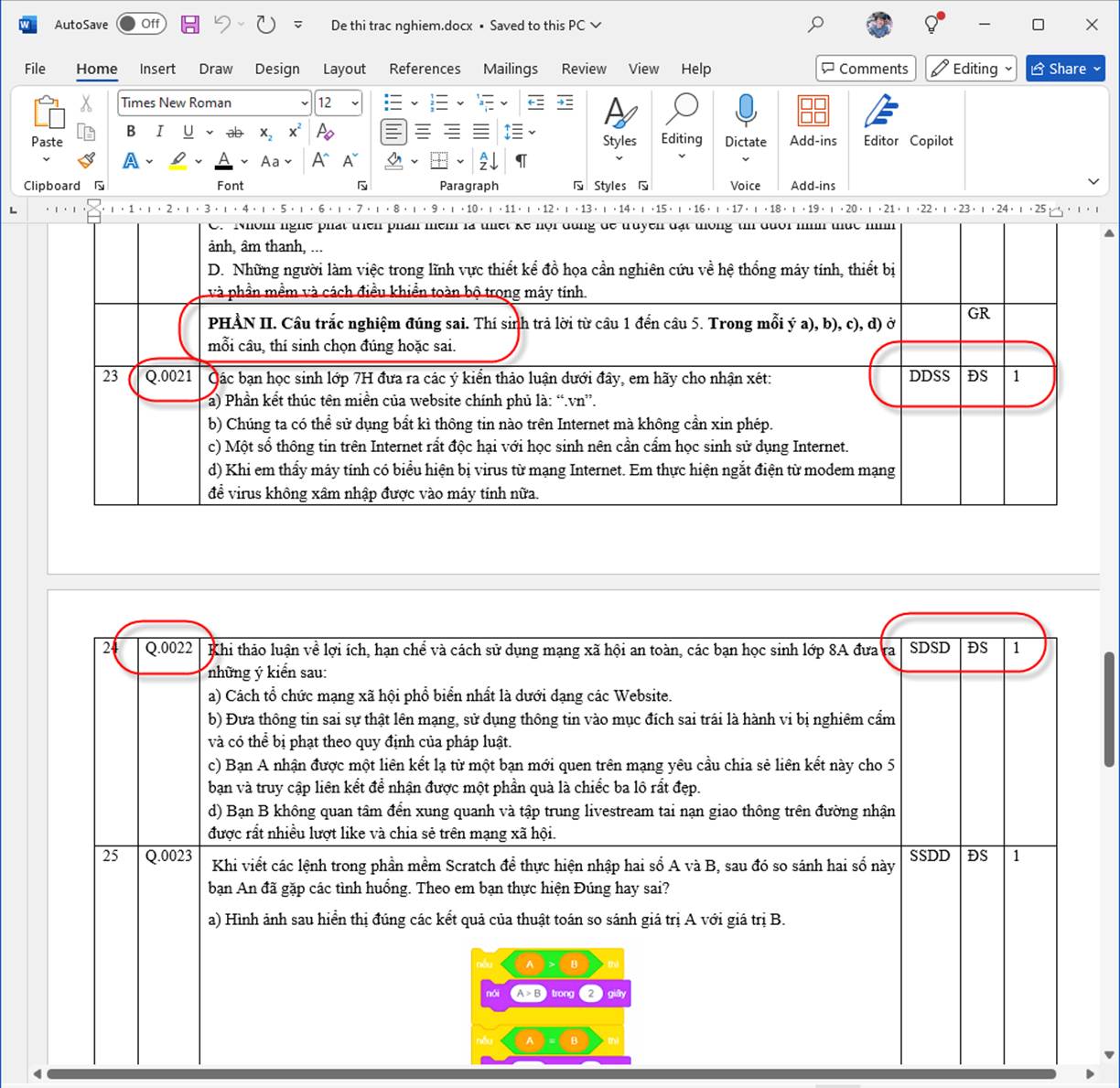
La pantalla muestra:
c. Estructura de las pruebas de desarrollo: por ejemplo, un examen práctico de programación
La tabla de preguntas debe tener 4 columnas:
- N.º:
- Código de pregunta: obligatorio
- Contenido de la pregunta: el enunciado del examen (A. entregar un archivo)
- Puntuación: 1 o 1.5 o 2.5… (A:1 o A: 1.5)
- Tipo: TL (desarrollo)
Notas:
- Debajo de cada pregunta práctica, añade una fila para introducir la guía de respuesta de la pregunta.
- Combina las dos primeras celdas de cada pregunta, como se muestra abajo.
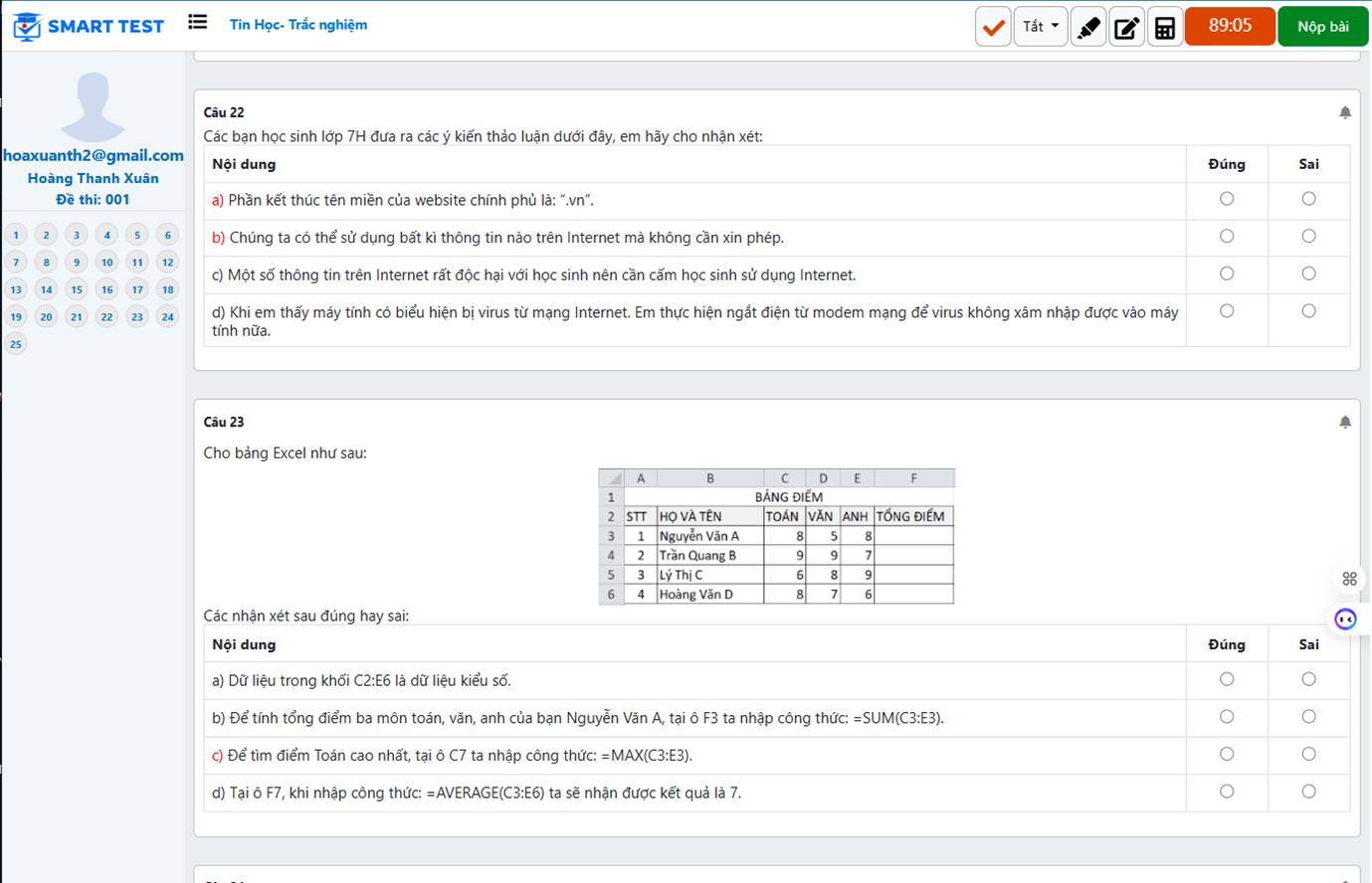
La pantalla del examen muestra:
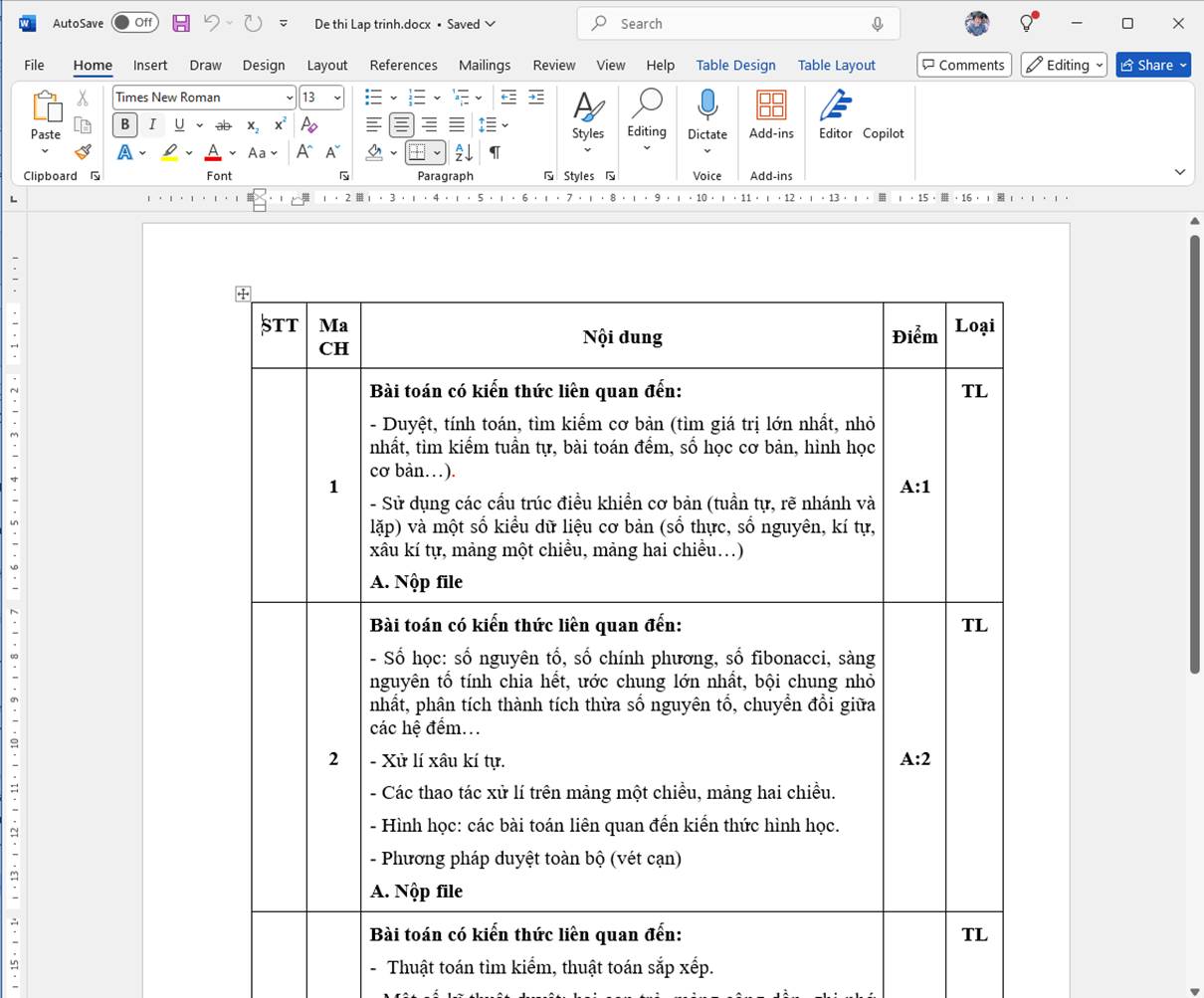
d. Preguntas de emparejamiento: arrastrar y soltar contenido en la posición correcta
La tabla de preguntas debe tener 4 columnas:
- N.º:
- Código de pregunta: obligatorio
- Contenido de la pregunta: el enunciado del examen (A. entregar un archivo)
- Respuesta: déjala vacía
- Tipo de pregunta: MC2
- Fija: déjala vacía
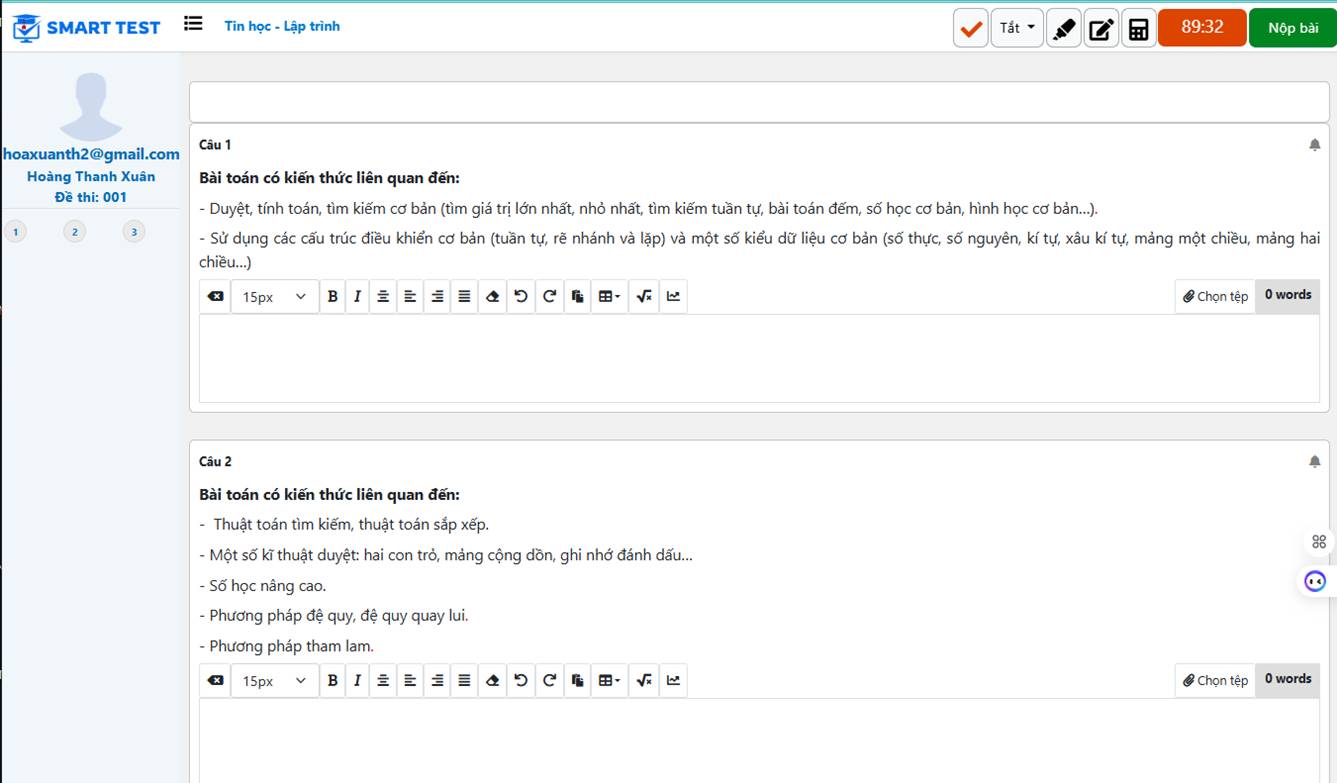
La pantalla del examen muestra:
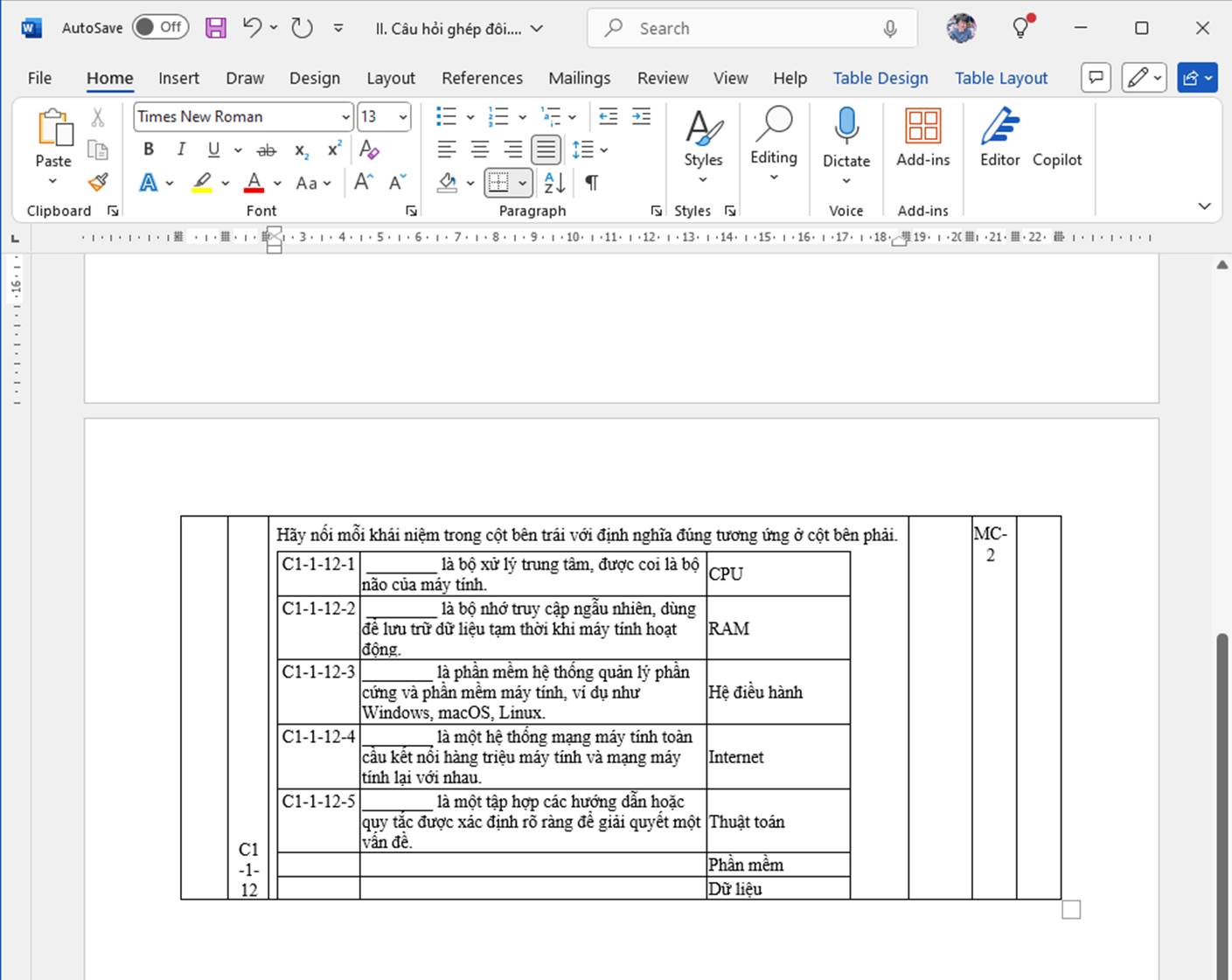
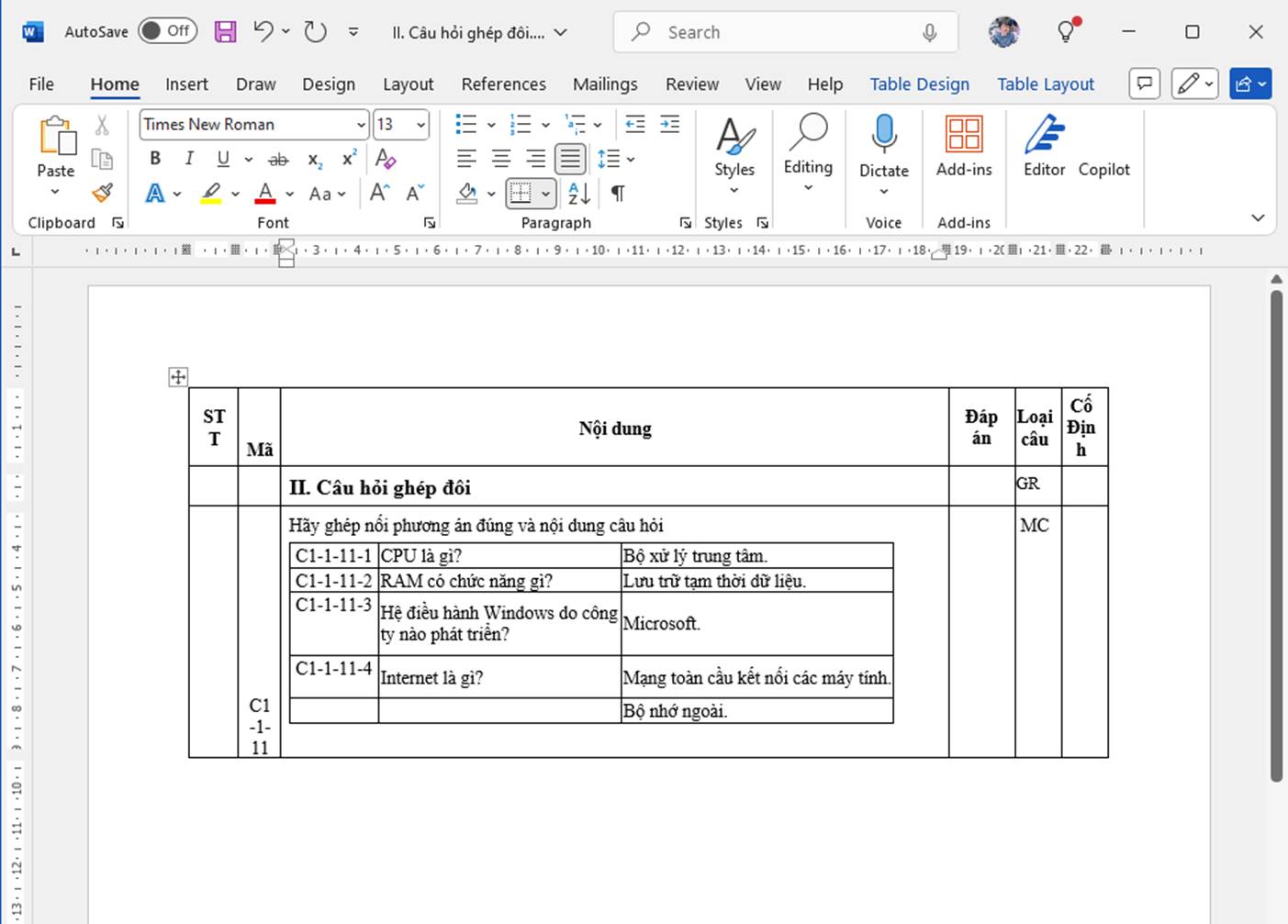
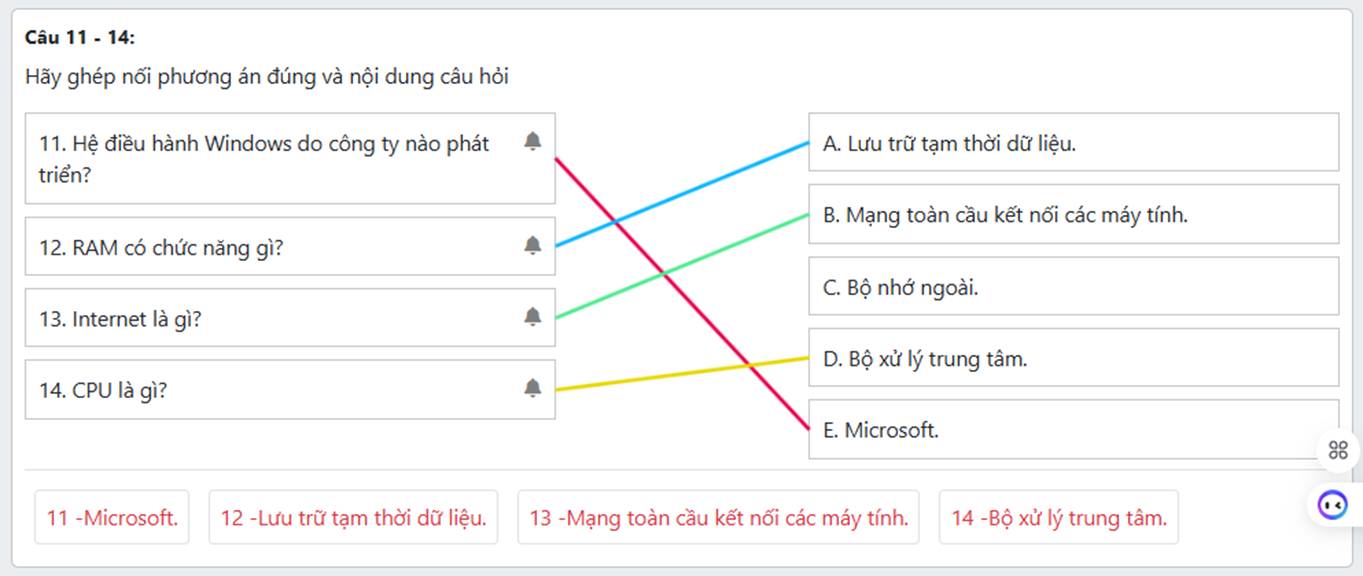
e. Preguntas de emparejamiento: unir dos columnas
La tabla de preguntas debe tener 4 columnas:
- N.º:
- Código de pregunta: obligatorio
- Contenido de la pregunta: el enunciado del examen
- Respuesta: déjala vacía
- Tipo de pregunta: MC
- Fija: déjala vacía
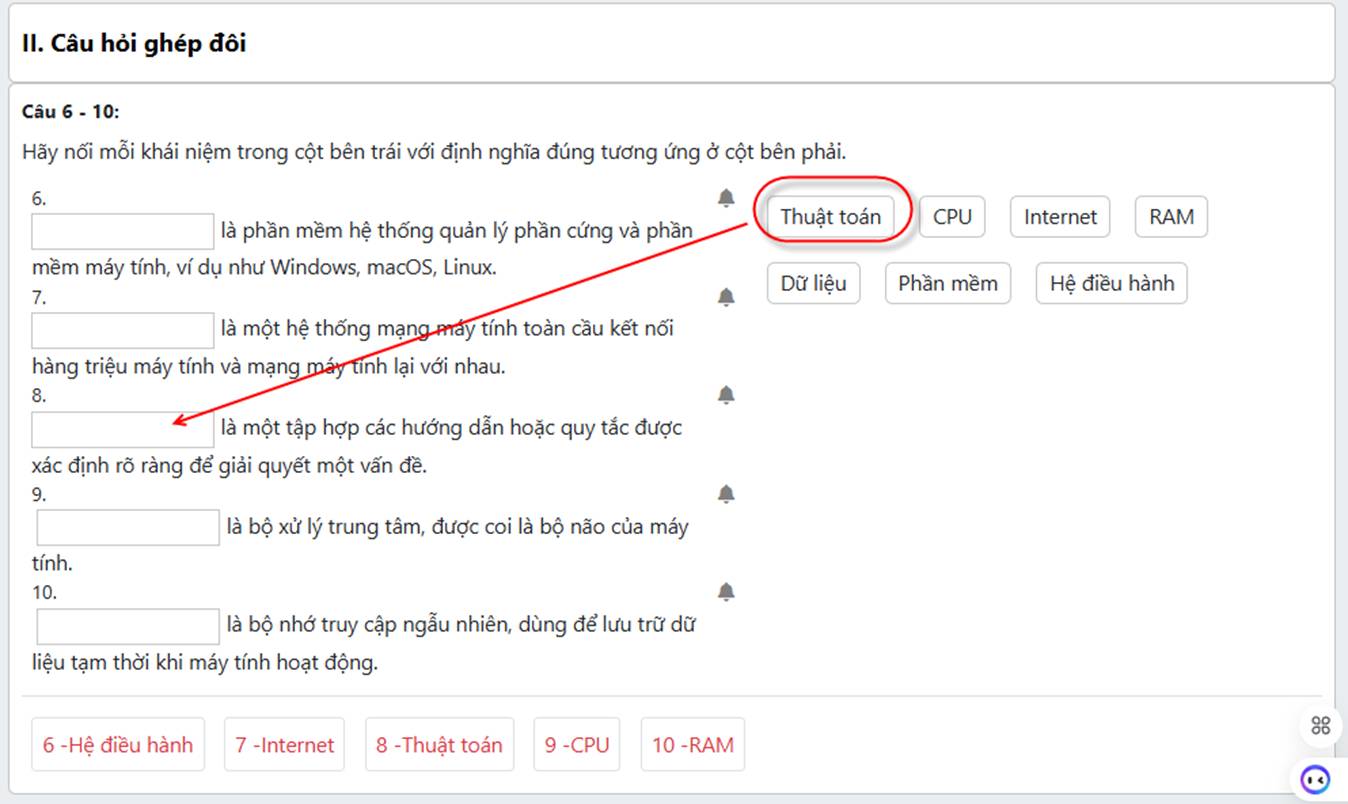
La pantalla del examen muestra:
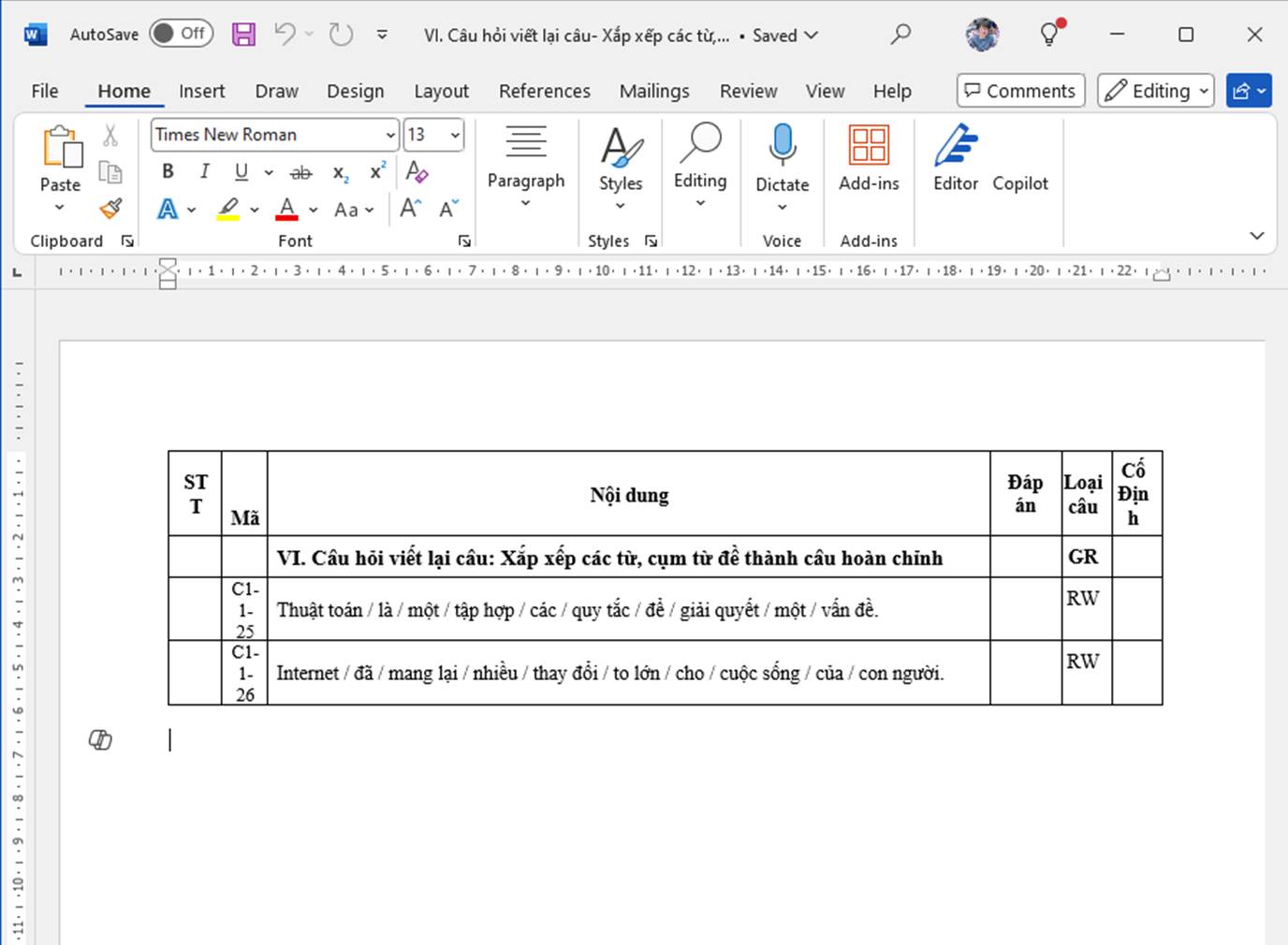
f. Preguntas de reescritura de oraciones: ordenar palabras y frases para formar una oración completa.
La tabla de preguntas debe tener 4 columnas:
- N.º:
- Código de pregunta: obligatorio
- Contenido de la pregunta: el enunciado del examen (A. entregar un archivo)
- Respuesta: déjala vacía
- Tipo de pregunta: RW
- Fija: déjala vacía
La pantalla muestra: