BENUTZERHANDBUCH
SOFTWARE FÜR ONLINE-PRÜFUNGEN
EXAMQR
A. Die Online-Prüfungssoftware ExamQR im Überblick
ExamQR ist eine Komplettlösung für die Durchführung von Online-Prüfungen, entwickelt von TEX Vietnam JSC. Sie ist auf die Bedürfnisse von Schulen, Hochschulen und Bildungszentren zugeschnitten und vereinfacht den gesamten Prüfungsablauf – von der Vorbereitung über die Durchführung bis zur Bewertung und Auswertung.
Wichtigste Vorteile
- Einfache Verwaltung: Prüfungen, Fächer, Zeitpläne, Räume und Teilnehmerlisten systematisch erstellen und verwalten.
- Flexibel: Unterstützt Multiple-Choice-, Freitext- und praktische Prüfungen (mit Anhängen von Programmierdateien).
- Hohe Sicherheit: Erzwingt bei Multiple-Choice-Prüfungen den Vollbildmodus, sodass Teilnehmer keine anderen Anwendungen öffnen können.
- Überwachung in Echtzeit: Die Aufsicht verfolgt den Fortschritt jedes Teilnehmers und sieht, wer beigetreten ist und wer abgegeben hat.
- Vielfältige Fragetypen: Unterstützt viele Fragetypen, etwa Multiple Choice, Richtig/Falsch und Fragen, die einen praktischen Dateianhang erfordern.
Hauptfunktionen
Für Prüfungsveranstalter:
1. Prüfungen mit allen Angaben erstellen und verwalten
2. Fachinformationen mit eigenen Einstellungen pro Fach eingeben
3. Den Zeitplan verwalten: Termine und Räume
4. Die jedem Raum zugeteilten Aufsichten auswählen
5. Teilnehmerlisten aus einer Excel-Datei importieren
6. Multiple-Choice- oder praktische (Programmier-)Tests aus einer Word-Datei importieren
7. Die Prüfung durchführen und beaufsichtigen
Für Aufsichten:
1. Teilnehmer während der Prüfung beaufsichtigen
2. Den Prüfungsstatus jedes Teilnehmers ansehen
3. Ergebnisblätter für Multiple-Choice-Prüfungen drucken
4. Die von Teilnehmern abgegebenen Dateien aus praktischen Prüfungen exportieren
Für Teilnehmer:
1. Sich mit Teilnehmercode und Passwort im Prüfungsraum anmelden
2. Multiple-Choice-Prüfungen in einer sicheren Vollbildumgebung ablegen
3. Praktische Programmierprüfungen ablegen und die Arbeitsdatei anhängen
4. Das Ergebnis nach der Abgabe ansehen (sofern die Einstellung es erlaubt)
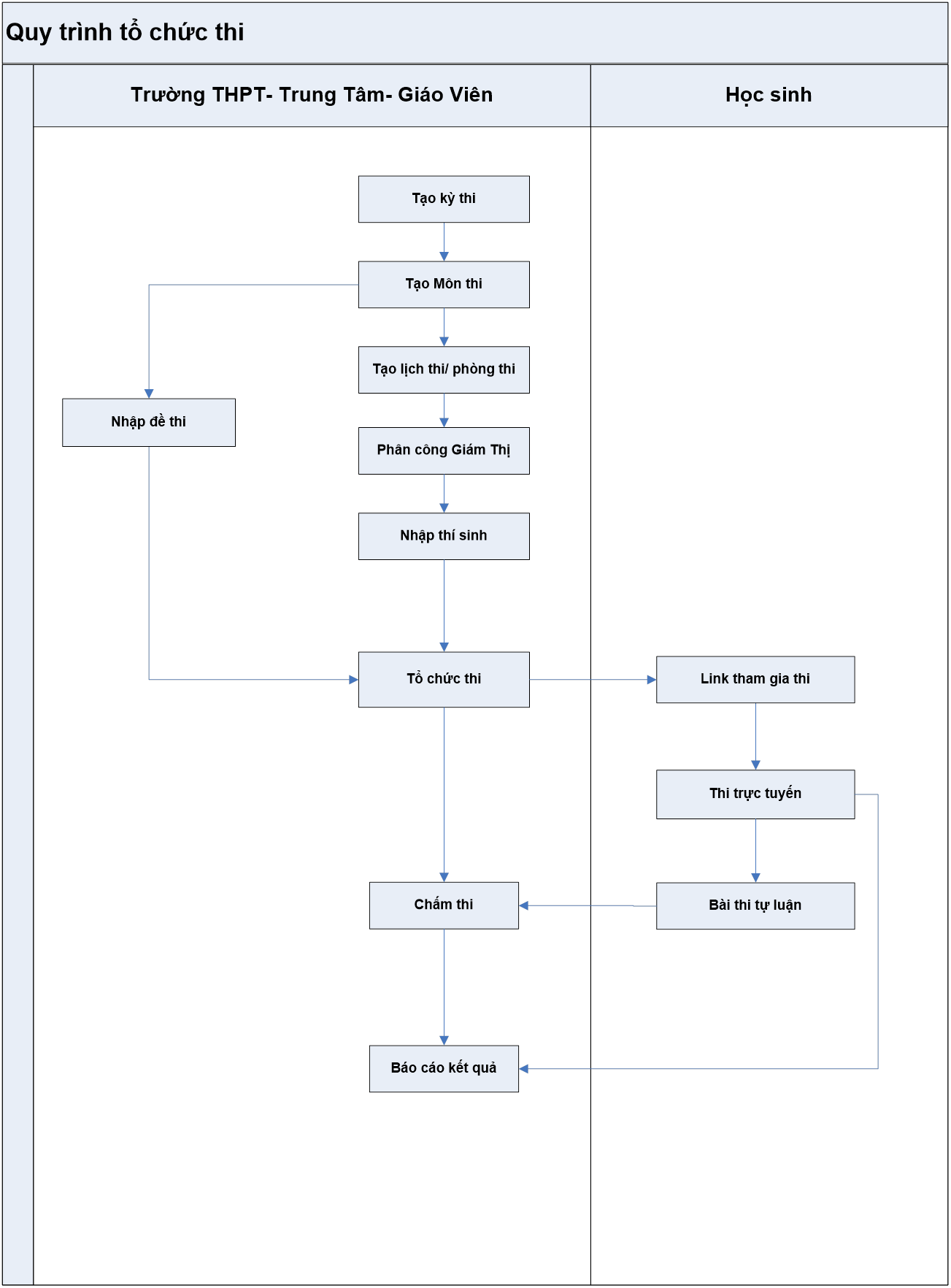
Ablauf
1. Der Prüfungsveranstalter erstellt eine Prüfung und gibt Fächer, Zeitplan und Räume ein
2. Die Teilnehmer- und Aufsichtslisten importieren
3. Die Tests im Standardformat importieren
4. Die Prüfung mit der Schaltfläche "Prüfung starten" aktivieren
5. Teilnehmer melden sich an, legen die Prüfung ab und geben ab
6. Aufsichten überwachen die Prüfung und exportieren die Ergebnisse
Besonderheiten
- Freundliche, leicht zu bedienende Oberfläche
- Massenimport von Daten aus Excel spart Zeit
- Viele gemischte Testversionen erhöhen die Testsicherheit
- Mit der Echtzeitüberwachung behalten Sie die Prüfung im Griff
- Einfacher Export von Ergebnisberichten und Abgaben der Teilnehmer
ExamQR ist ein leistungsstarkes Werkzeug, mit dem Schulen, Hochschulen und Bildungszentren Prüfungen professionell, transparent und effizient durchführen. Lehrkräfte sparen Aufwand und Zeit bei der Organisation von Prüfungen und bei der Bewertung.
Videoanleitung: https://youtu.be/Xq3l73tMiwk?si=0ia_jEOdJMopuSkM
Melden Sie sich in der Software an unter: ExamQR – Software zum Mischen von Multiple-Choice-Tests:
https://examqr.com/. Wählen Sie dann „Online-Prüfung“
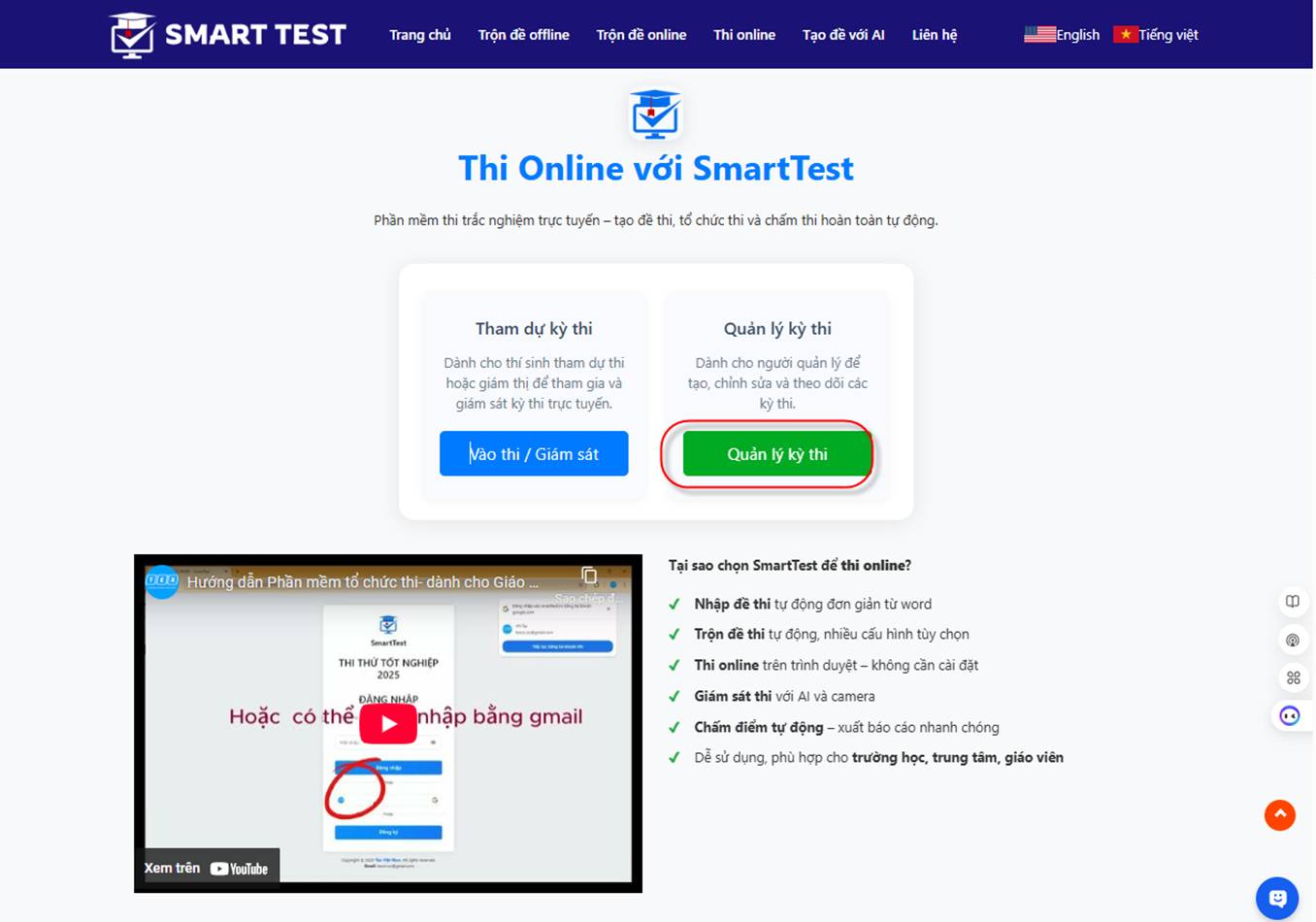
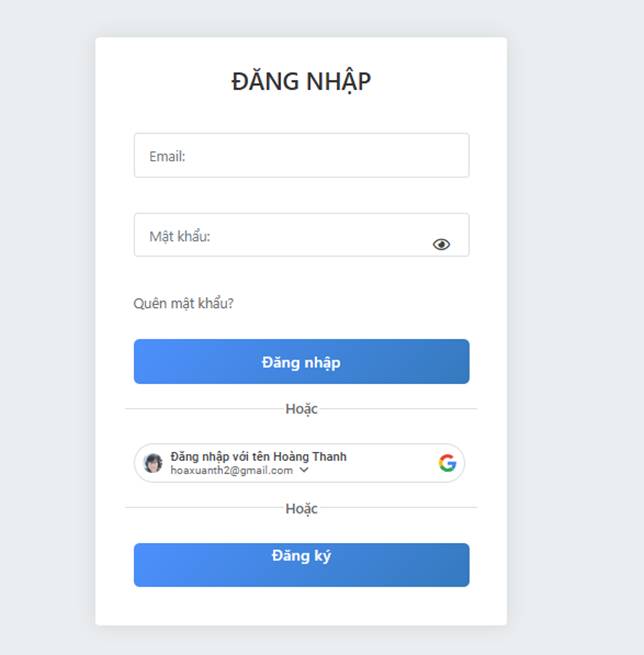
Wählen Sie „Prüfungen verwalten“ – die Anmeldung erfolgt automatisch mit Ihrem Google-Konto, wie unten gezeigt
B. DIE SOFTWARE VERWENDEN
- Prüfungsablauf
I. Prüfungsveranstalter
A. Eine Prüfung erstellen
• Neue Prüfung erstellen: Wählen Sie das Menü Prüfung. Das System zeigt die Liste der bereits organisierten Prüfungen.
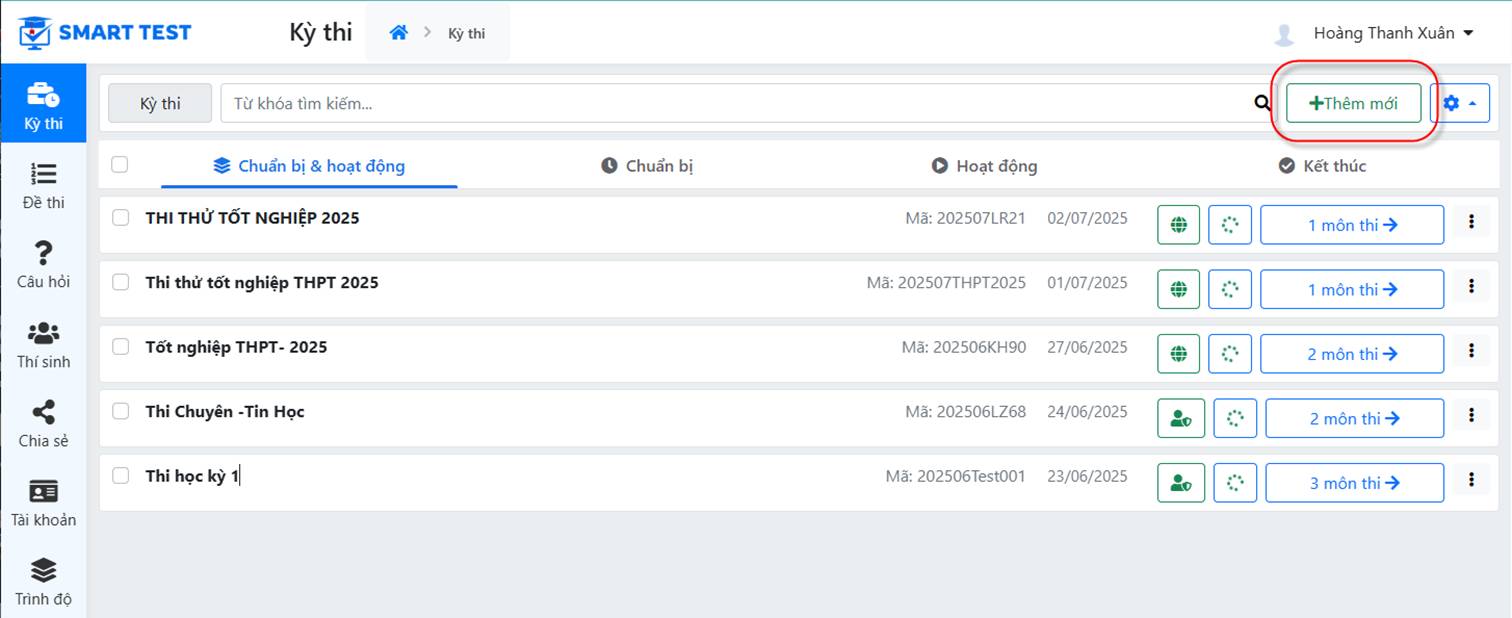
Bildschirm der Prüfungsverwaltung
• Klicken Sie auf die Schaltfläche  . Der Bildschirm zur Eingabe der Angaben der neuen Prüfung erscheint.
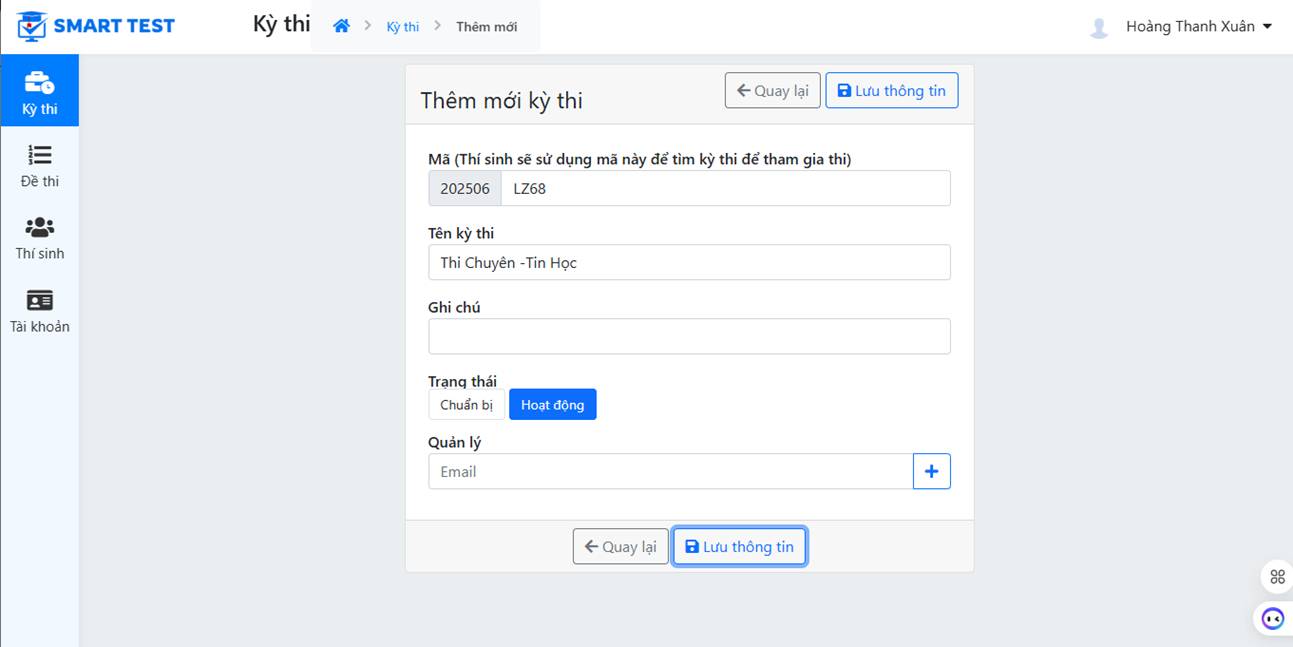
Bildschirm mit den Prüfungsdetails
B. Fachinformationen eingeben
0. Allgemeine Informationen eingeben
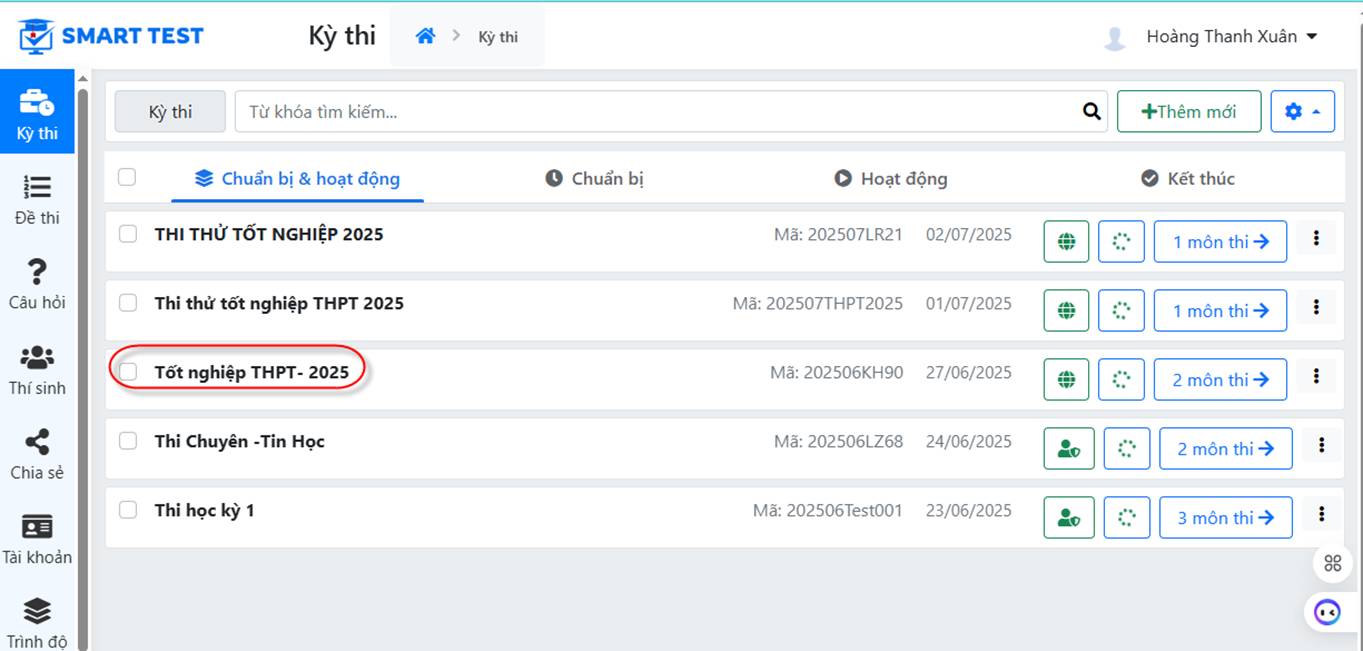
Wählen Sie im Menü Prüfung die Prüfung, die Sie durchführen werden. Der Prüfungsbildschirm zeigt die Liste der in dieser Prüfung organisierten Fächer:
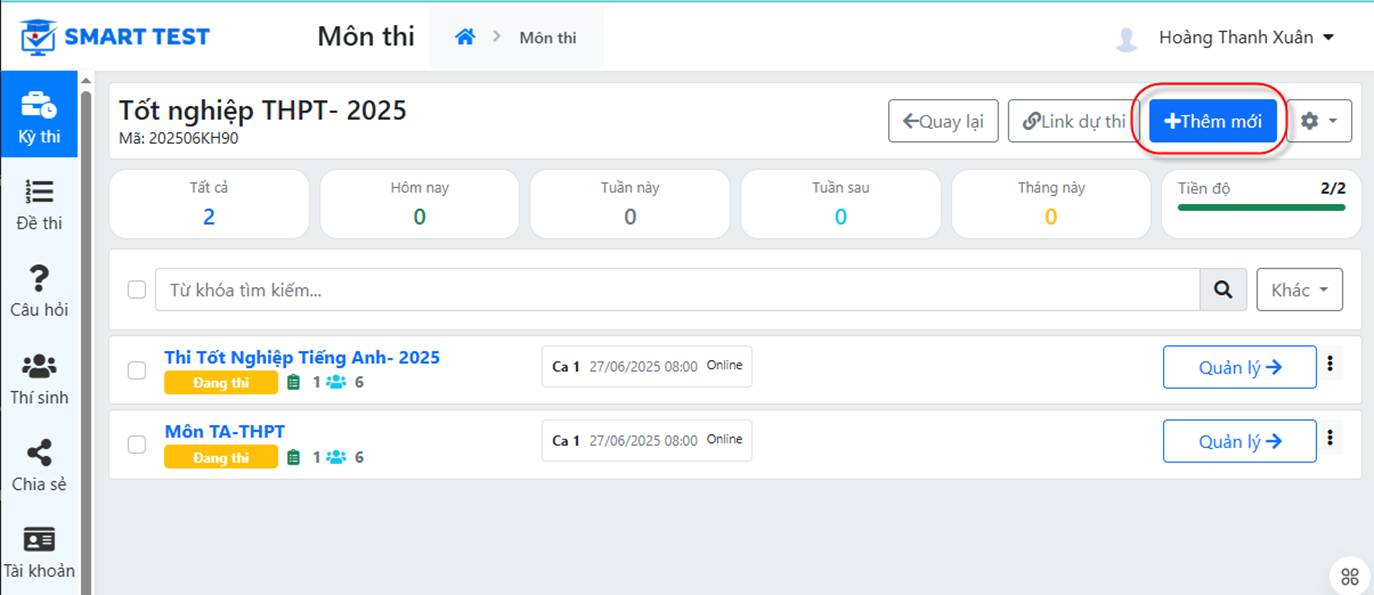
Bildschirm zur Verwaltung der Fächer einer Prüfung
Klicken Sie dann auf die Schaltfläche  . Der Bildschirm zur Eingabe des Fachs erscheint.
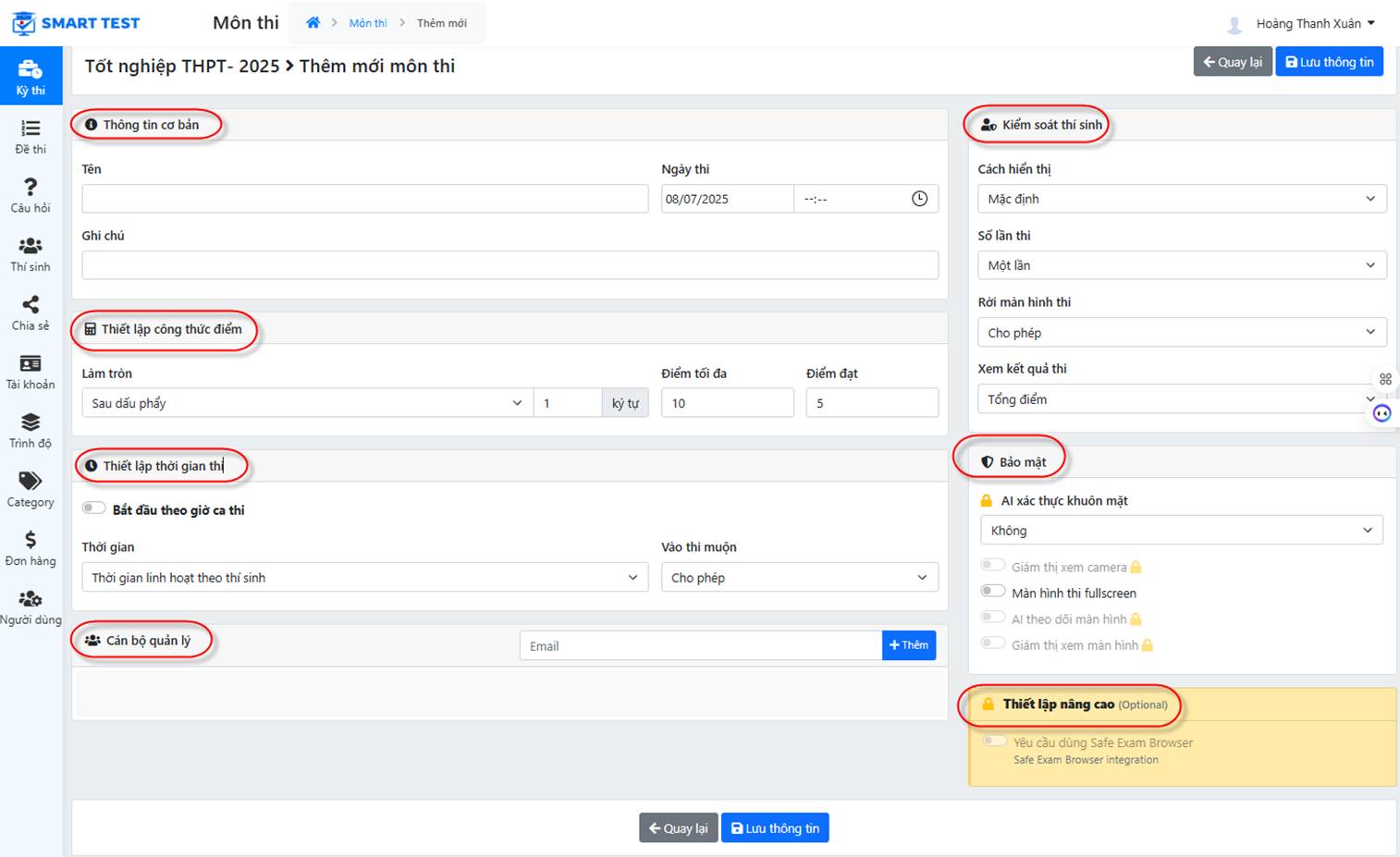
Bildschirm mit den Fachdetails
Allgemeine Informationen:
- Fachname eingeben
- Anmerkungen
- Prüfungsdatum und -uhrzeit
Einstellungen der Punkteformel:
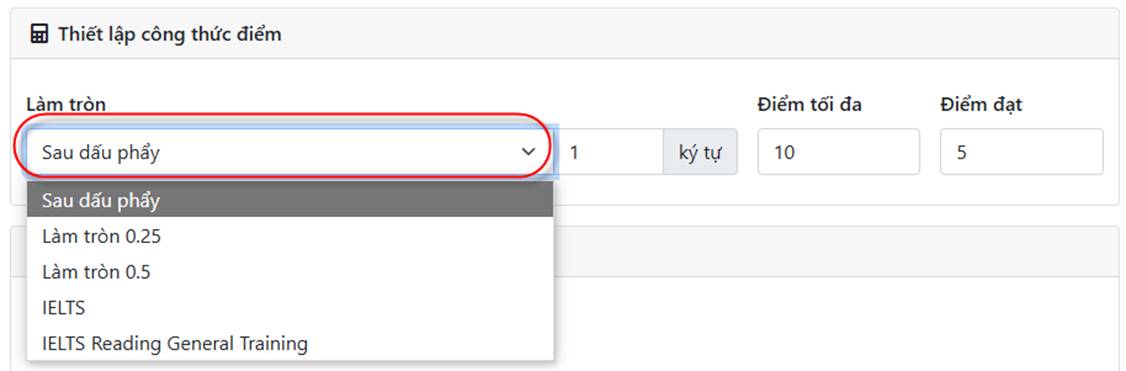
- Rundung: Anzahl der Dezimalstellen; auf 0,25 runden; auf 0,5 runden; IELTS, IELTS Reading General Training (auf die IELTS-Skala gerundet) usw.
- Höchstpunktzahl:
- Bestehensgrenze:
Einstellungen der Prüfungszeit:
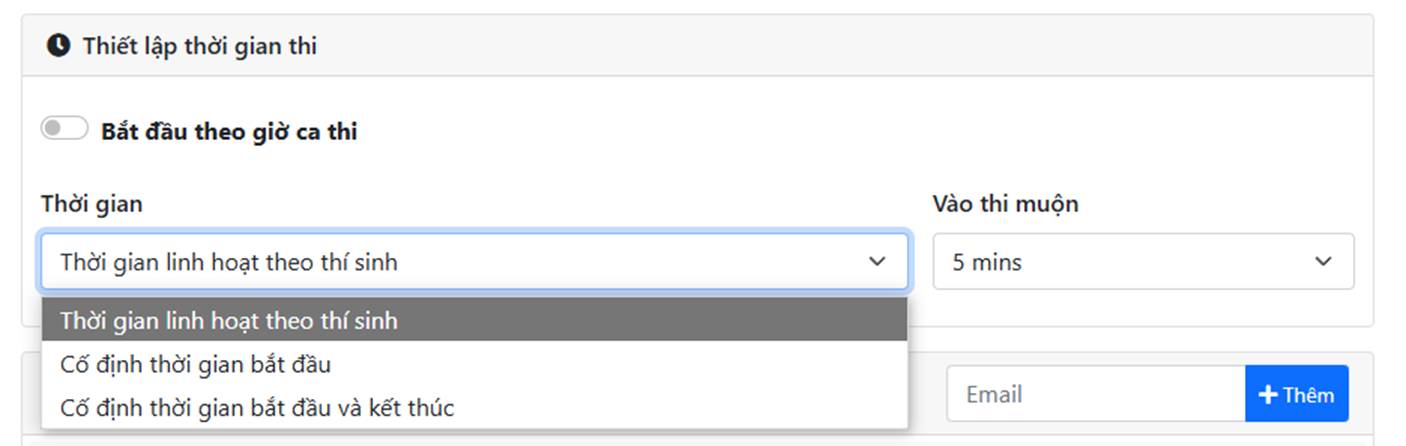
- Start nach Terminzeit: Wenn aktiviert, richtet sich die Prüfungszeit nach den Terminen und dem Zeitplan.
- Zeit: Sie können eine flexible Prüfungsdauer pro Teilnehmer festlegen oder die Start- bzw. Endzeit fixieren.
- Verspäteter Zutritt: Legen Sie fest, wie viele Minuten ein Teilnehmer verspätet eintreten darf.
Verwalter: Ermöglicht es, die Verwaltung des Fachs per E-Mail an eine andere Person zu übertragen.
Teilnehmersteuerung:
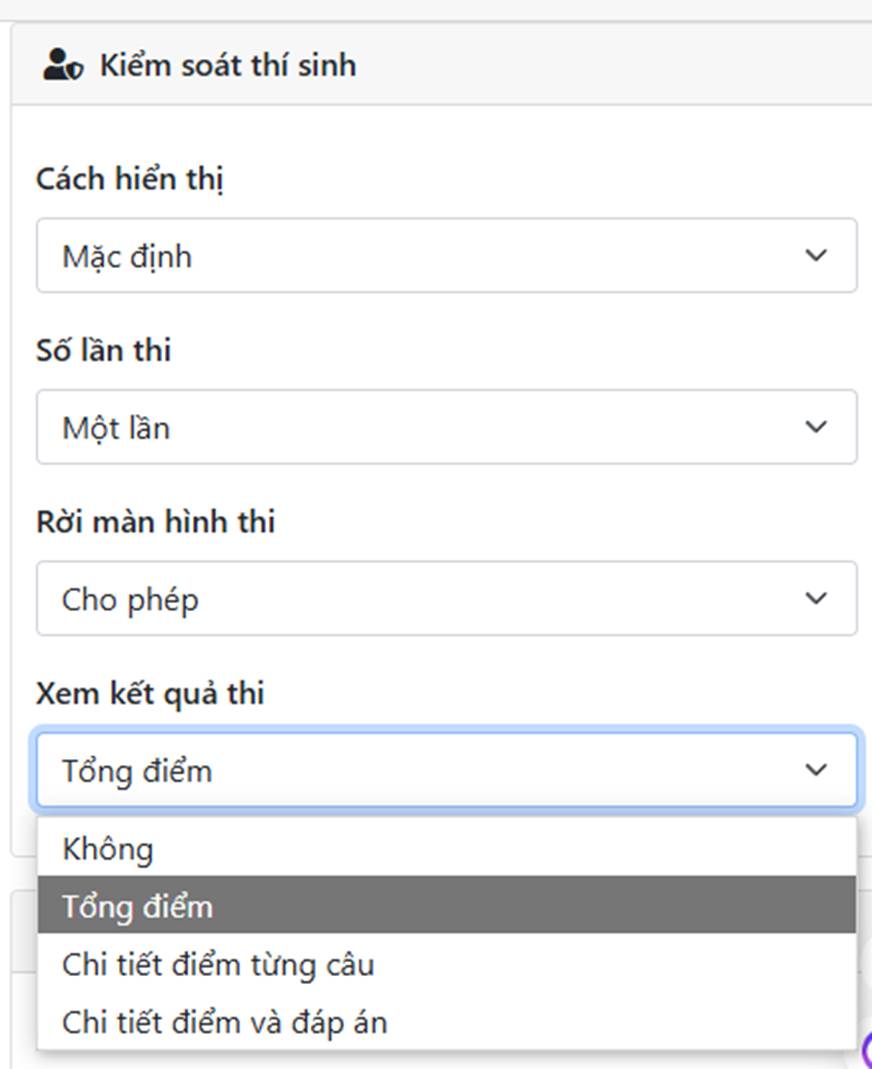
- Anzeigemodus: Der Prüfungsbildschirm des Teilnehmers kann alle Fragen des Tests auf einmal, jeweils einen Teil oder jeweils eine Frage anzeigen.
- Anzahl der Zutritte: Legt fest, wie oft ein Teilnehmer den Test wiederholen darf (1, 2, 3).
- Verlassen des Prüfungsbildschirms: Legt fest, wie oft ein Teilnehmer den Prüfungsbildschirm verlassen darf. Wird die Grenze überschritten, wird der Test automatisch abgegeben.
- Ergebnis ansehen: Sie können wählen, wie Ergebnisse angezeigt werden: nur Gesamtpunktzahl, Punktzahl jeder Frage oder Punktzahldetails mit den Antworten.
Sicherheit: (Diese Funktionen werden freigeschaltet, wenn der Nutzer seinen Tarif upgradet)
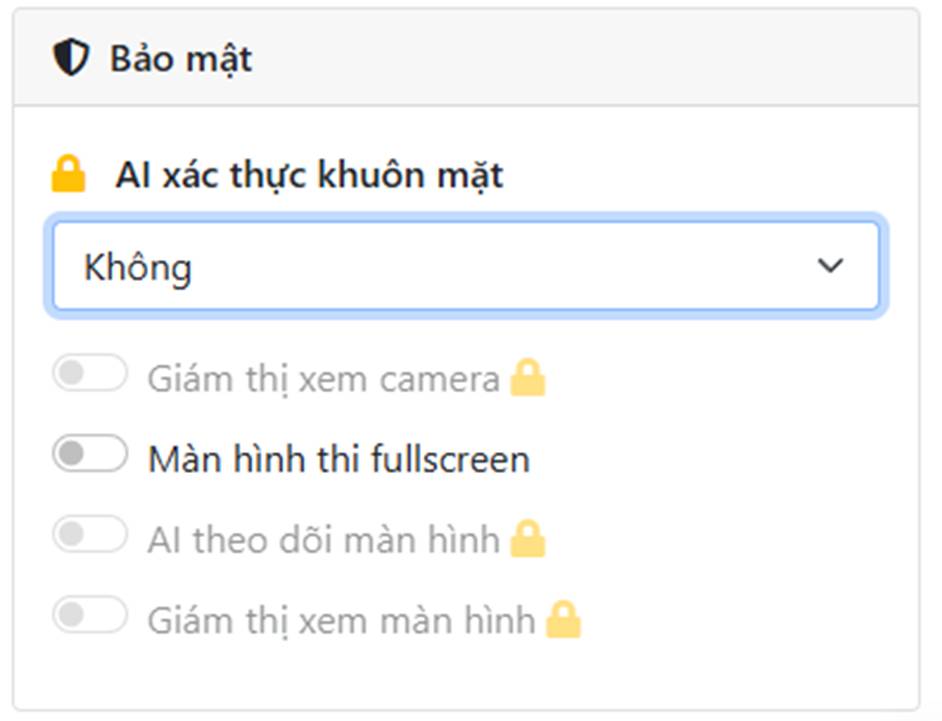
- KI-Gesichtsprüfung: Es gibt 3 Optionen: keine Prüfung, Teilnehmer prüfen sich vor dem Eintritt in die Prüfung selbst, oder eine Aufsicht prüft sie vor dem Eintritt per Telefon.
- Kameraansicht der Aufsicht
- Prüfungsbildschirm im Vollbild
- KI-Bildschirmüberwachung
- Bildschirmansicht der Aufsicht
Beispiel: Nachdem Sie die Fachinformationen eingegeben haben, wird die Prüfung wie folgt angezeigt:
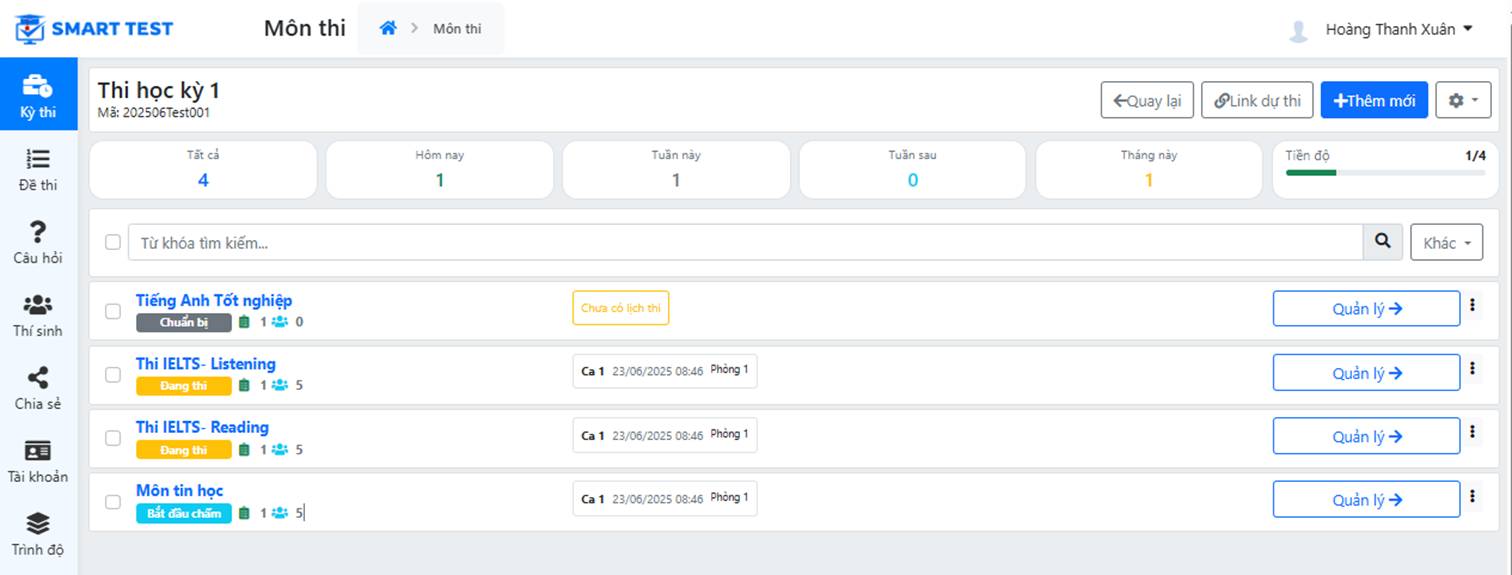
Jedes Fach hat einen Status: In Vorbereitung, Läuft oder Bewertung starten (bei Freitextfächern).
Der Prüfungsveranstalter kann ein Fach im Status „In Vorbereitung“ auswählen und dann auf die Schaltfläche  klicken, um dessen Details zu sehen und die übrigen Einstellungen für das neue Fach einzugeben:
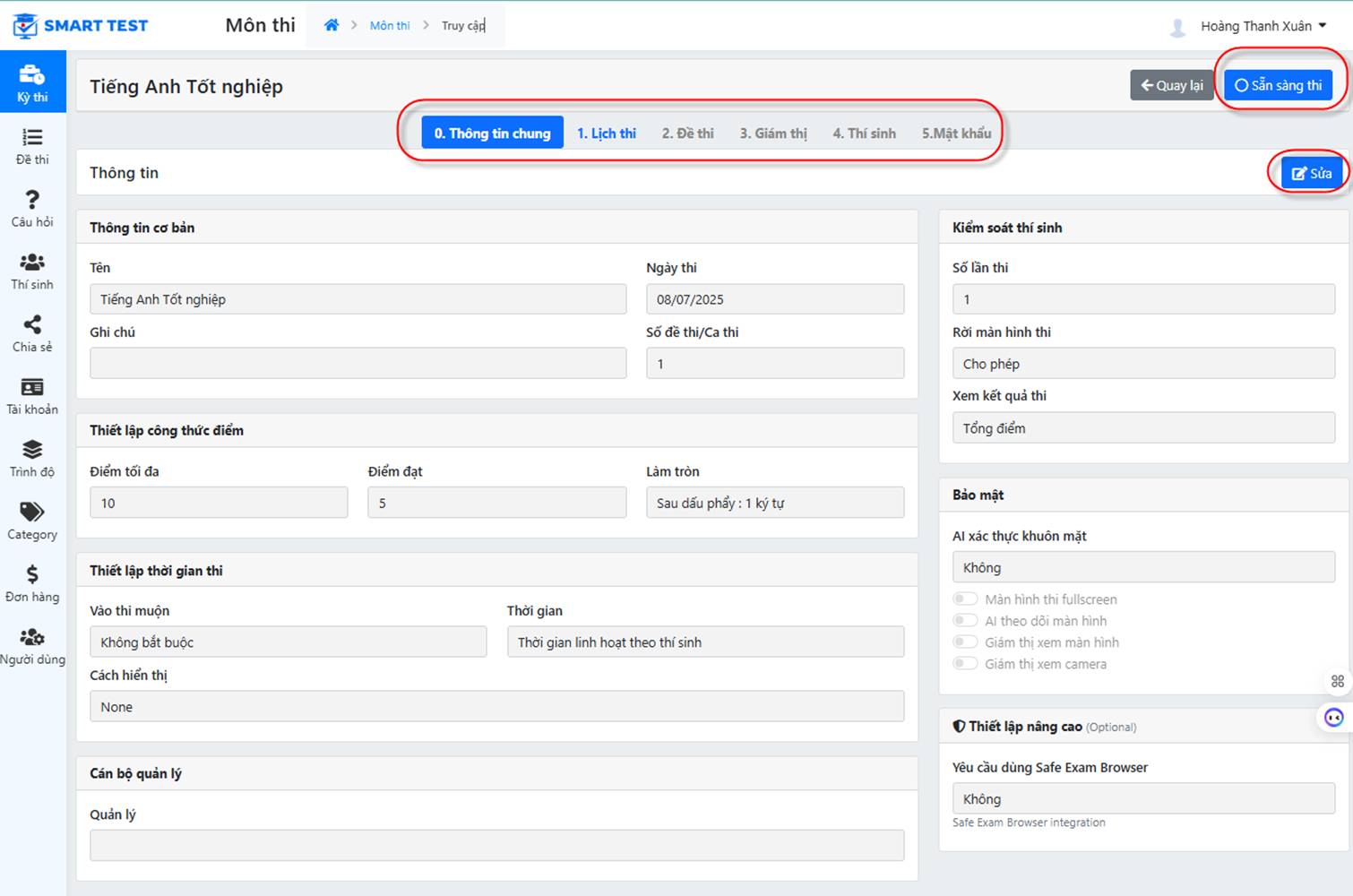
1. Zeitplan eingeben: Termine und Räume
Wählen Sie das Menü Prüfung – beliebiges Fach wählen und klicken Sie auf die Schaltfläche . Der Bildschirm zur Fachverwaltung erscheint.
Wählen Sie auf dem Fachbildschirm die Registerkarte Zeitplan, um Termine und Räume einzugeben, und klicken Sie dann auf Speichern.
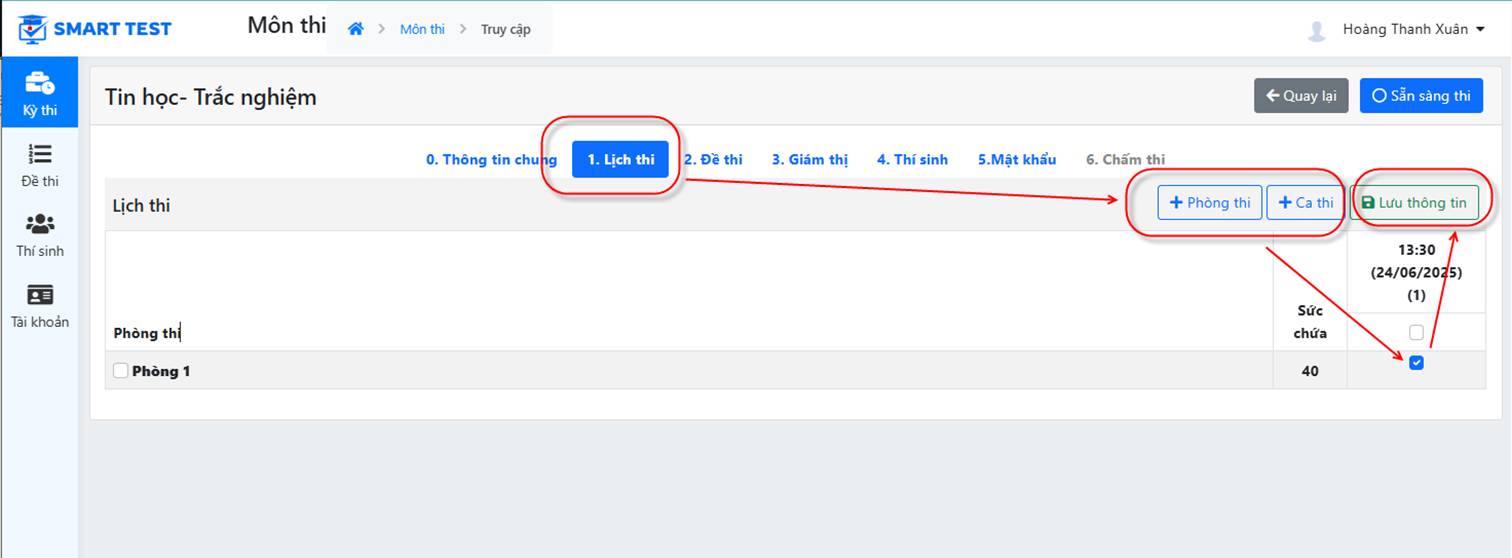
Termininformationen eingeben:
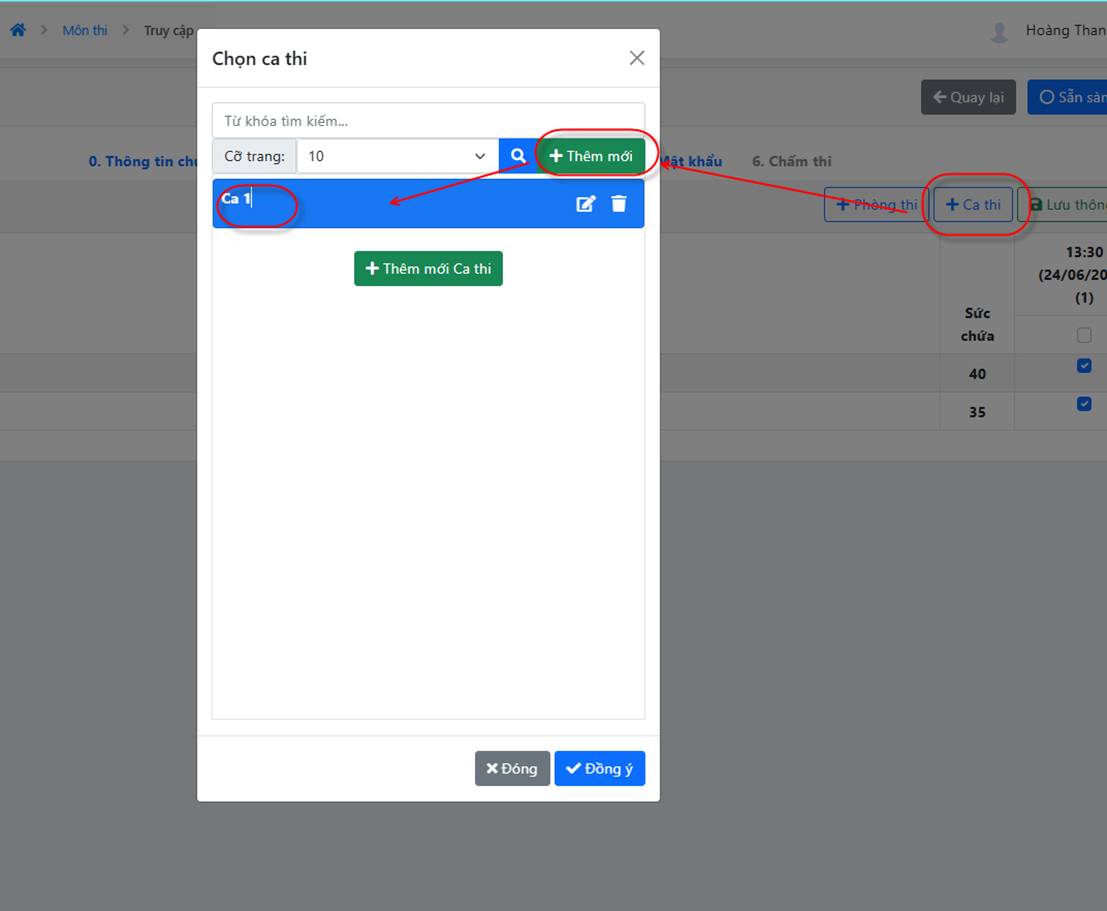
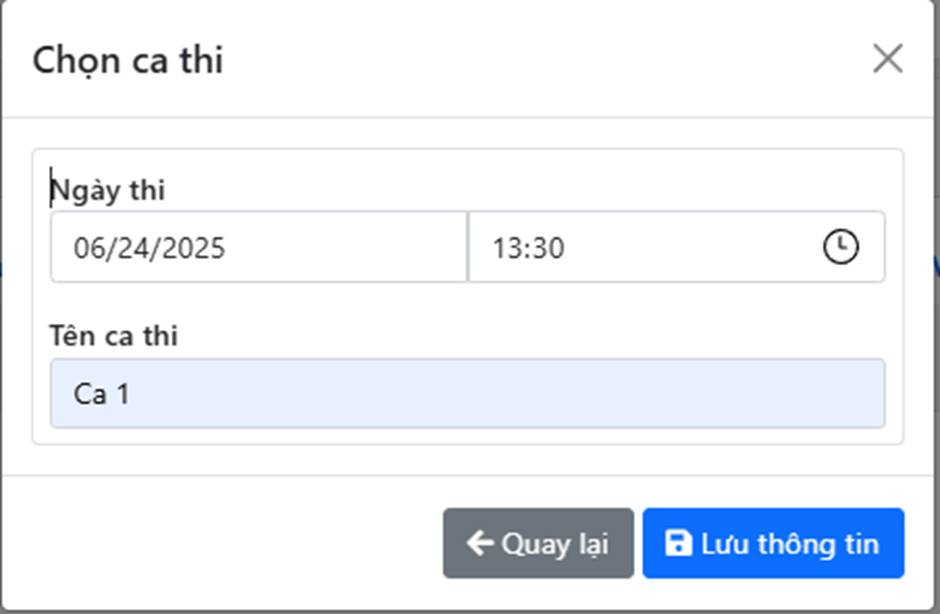
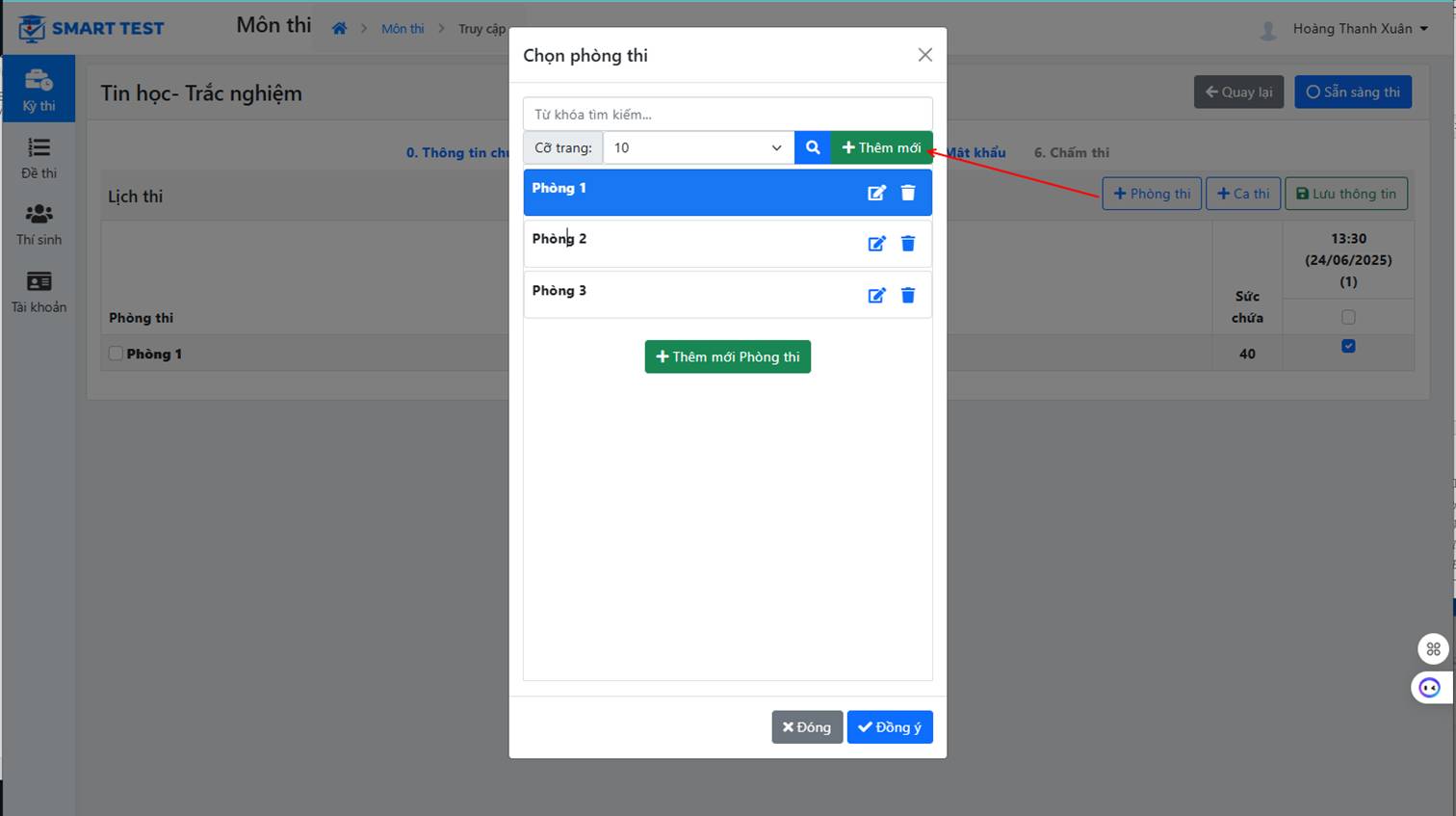
Fügen Sie einen neuen Termin hinzu: Prüfungsdatum, Prüfungszeit und Name des Termins, wie unten gezeigt
Räume wählen: Sie können einen neuen Raum hinzufügen oder einen zuvor eingegebenen Raum auswählen
2. Test wählen
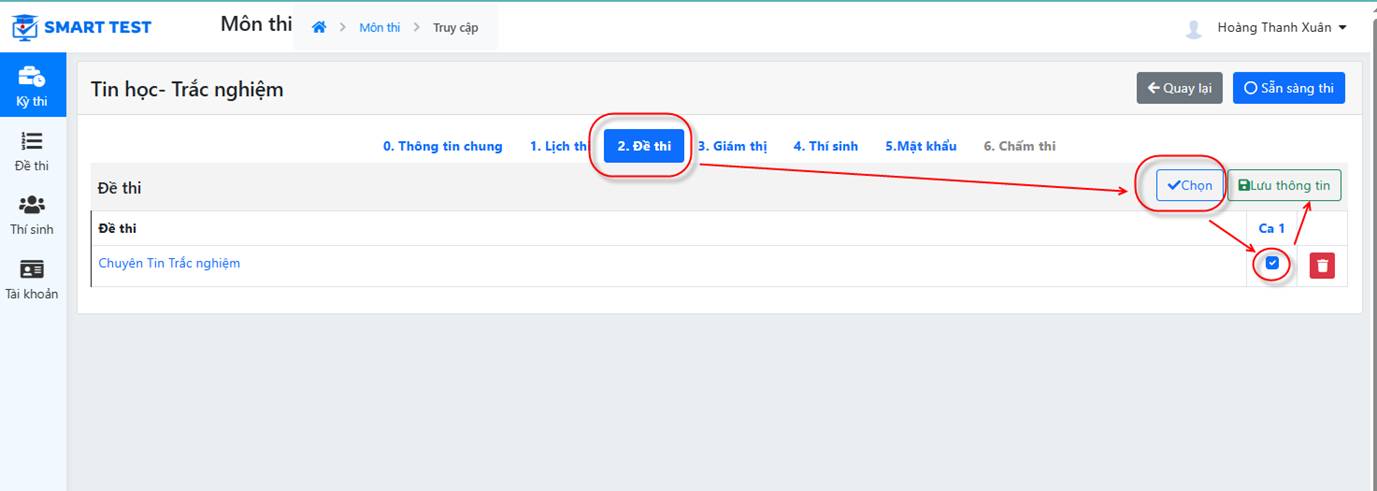
- Auf dem Fachbildschirm wählt der Prüfungsveranstalter die Registerkarte Tests – Auswählen
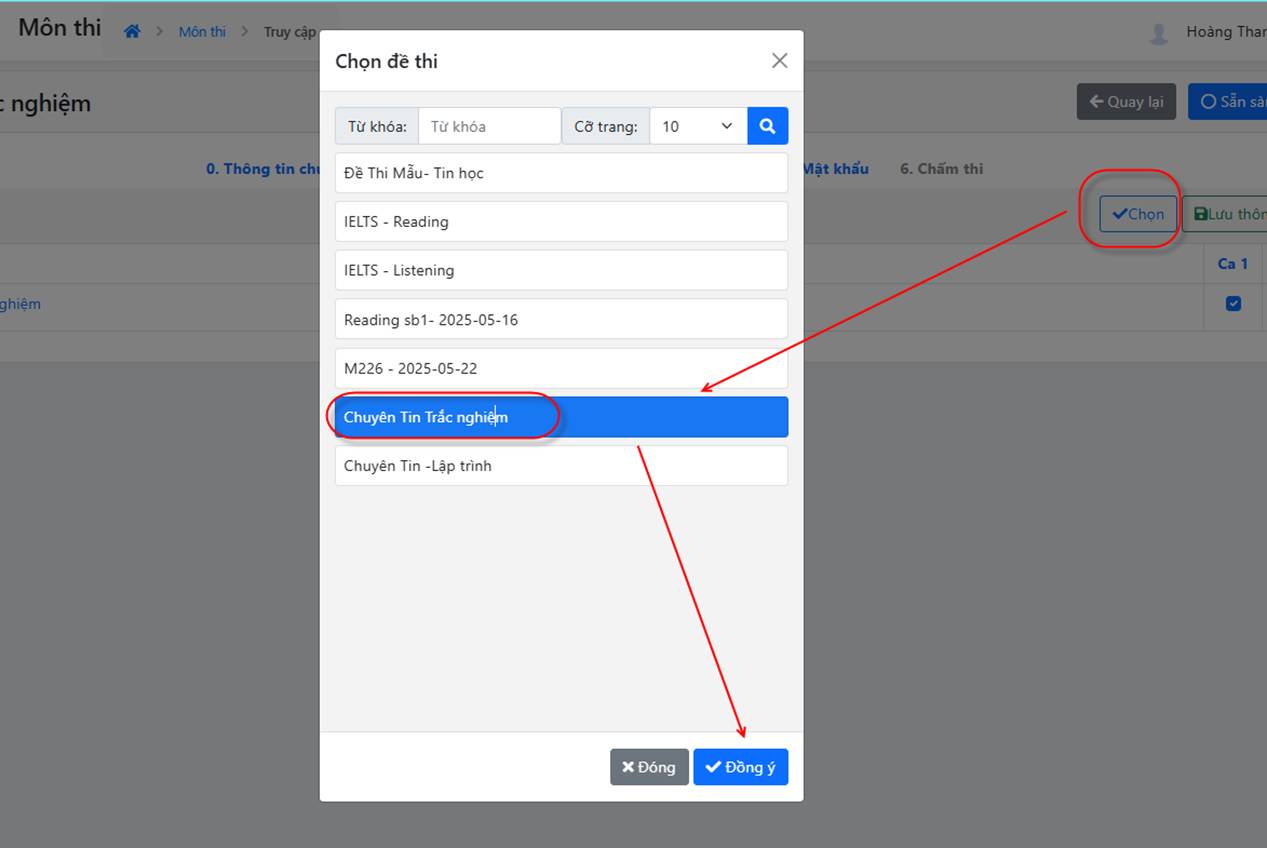
Der Bildschirm listet die bereits im System erfassten Tests auf. Wählen Sie einen Test, der dem Fach zugewiesen wird und den die Teilnehmer ablegen:
3. Aufsichten eingeben
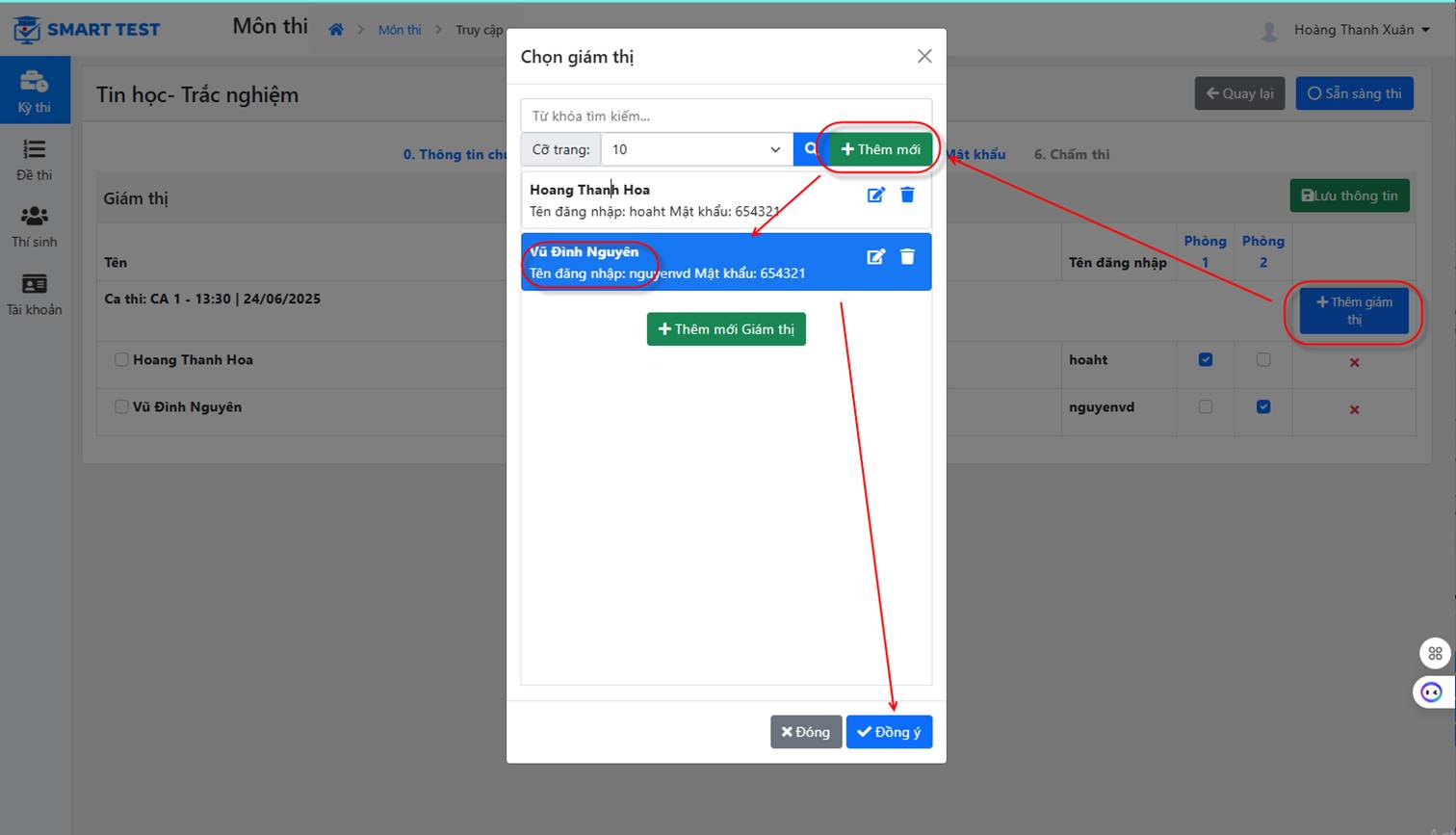
• Fügen Sie für jedes Fach die Liste der Aufsichten hinzu.
Wählen Sie auf dem Fachbildschirm die Registerkarte Aufsichten
Liste der Aufsichten hinzufügen
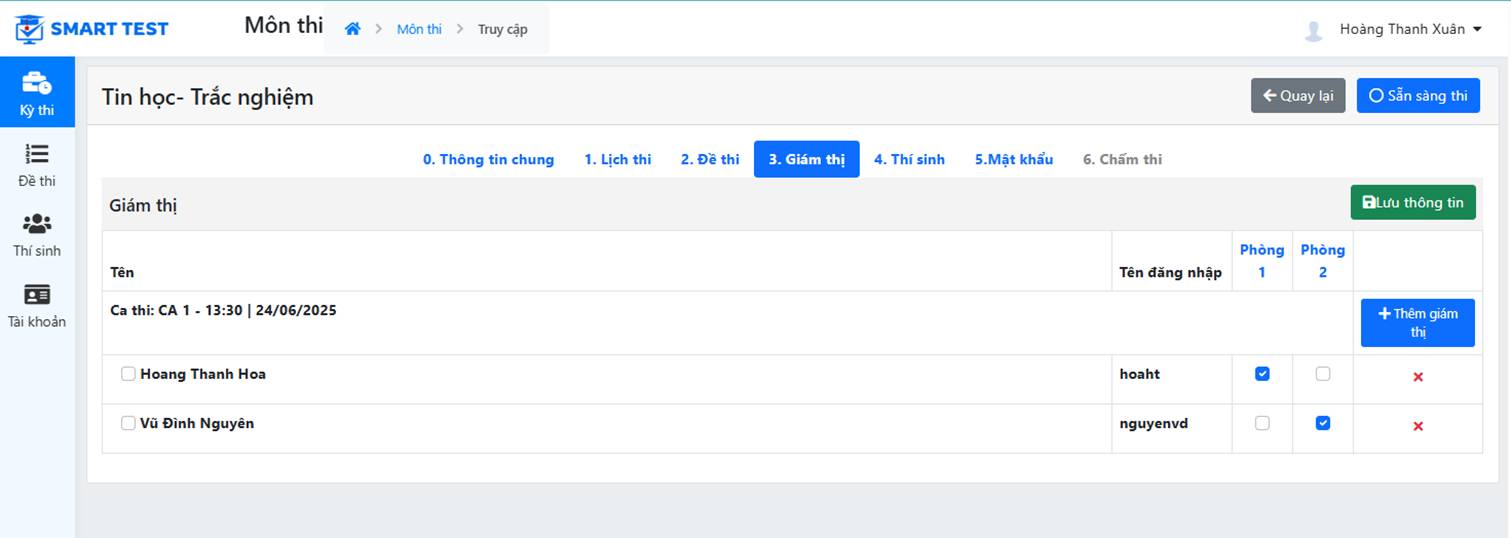
• Bildschirm mit der Aufsichtsliste: Wählen Sie die Aufsichten aus, die die Prüfung beaufsichtigen
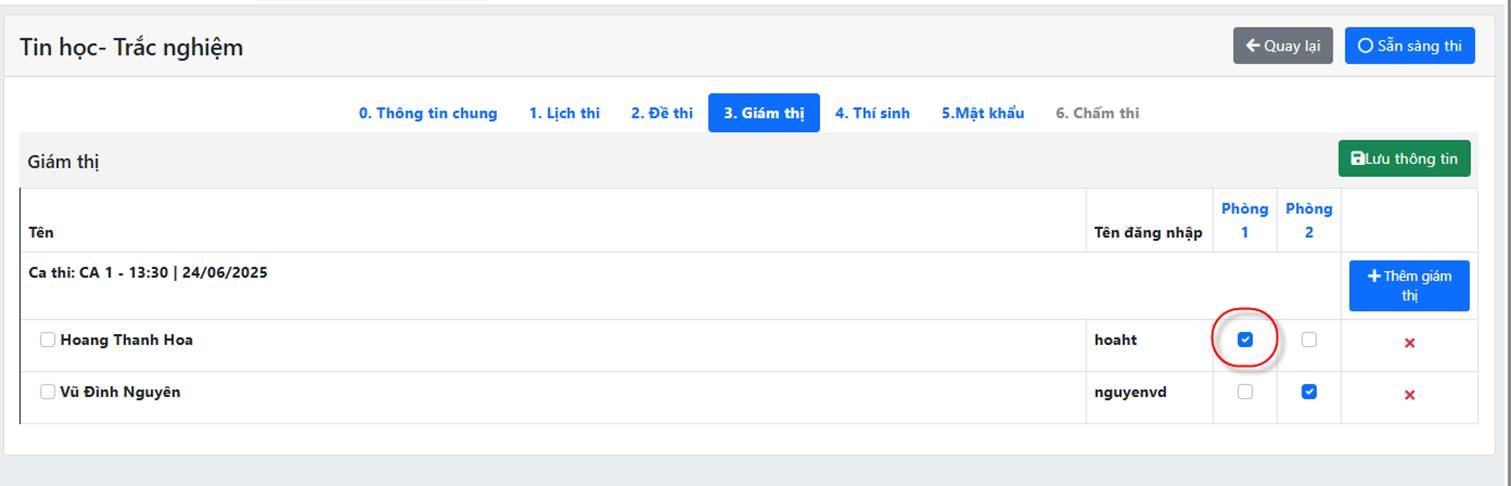
Aktivieren Sie anschließend die Kontrollkästchen, um jedem Raum Aufsichten zuzuweisen, und klicken Sie dann auf Speichern, wie unten gezeigt
4. Teilnehmer eingeben
Wählen Sie auf dem Fachbildschirm die Registerkarte Teilnehmer – Datei importieren
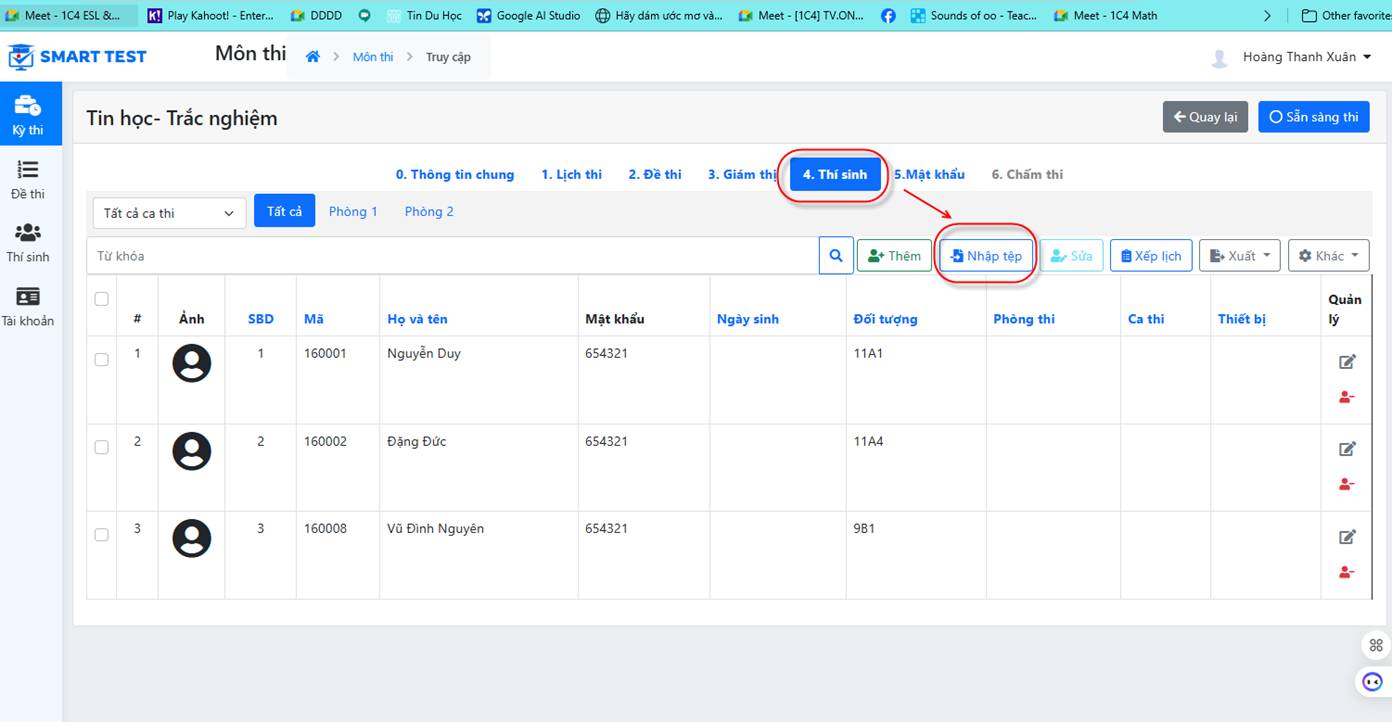
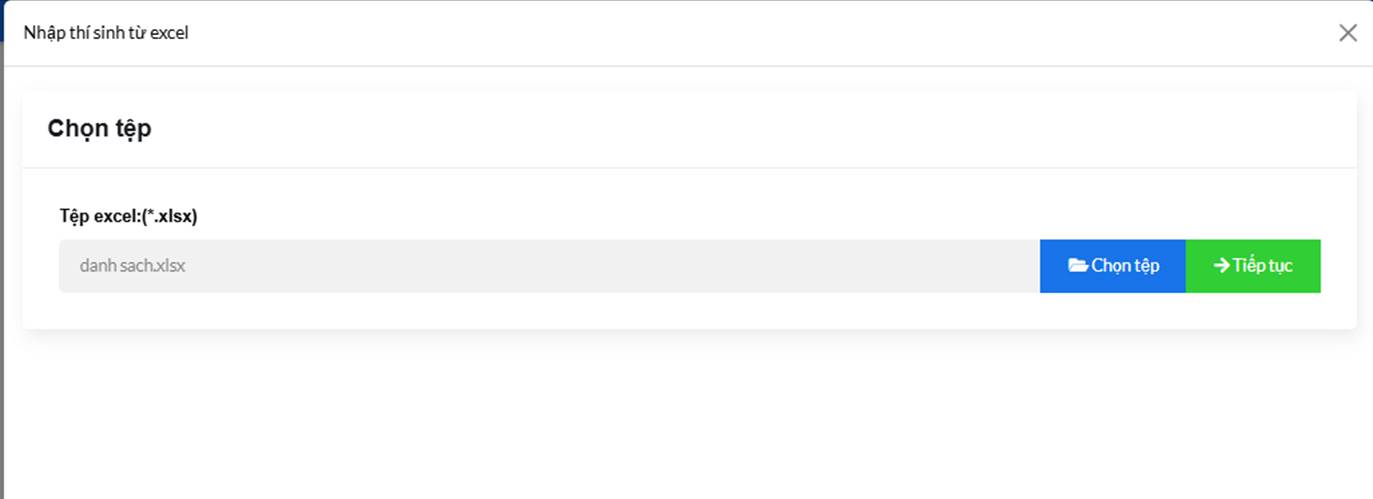
Datei mit der Teilnehmerliste importieren:
Wählen Sie die Excel-Datei mit den Teilnehmern auf Ihrem Computer:
Wählen Sie die Einstellungen: das Tabellenblatt und die passenden Spalten mit den Angaben in der Excel-Datei
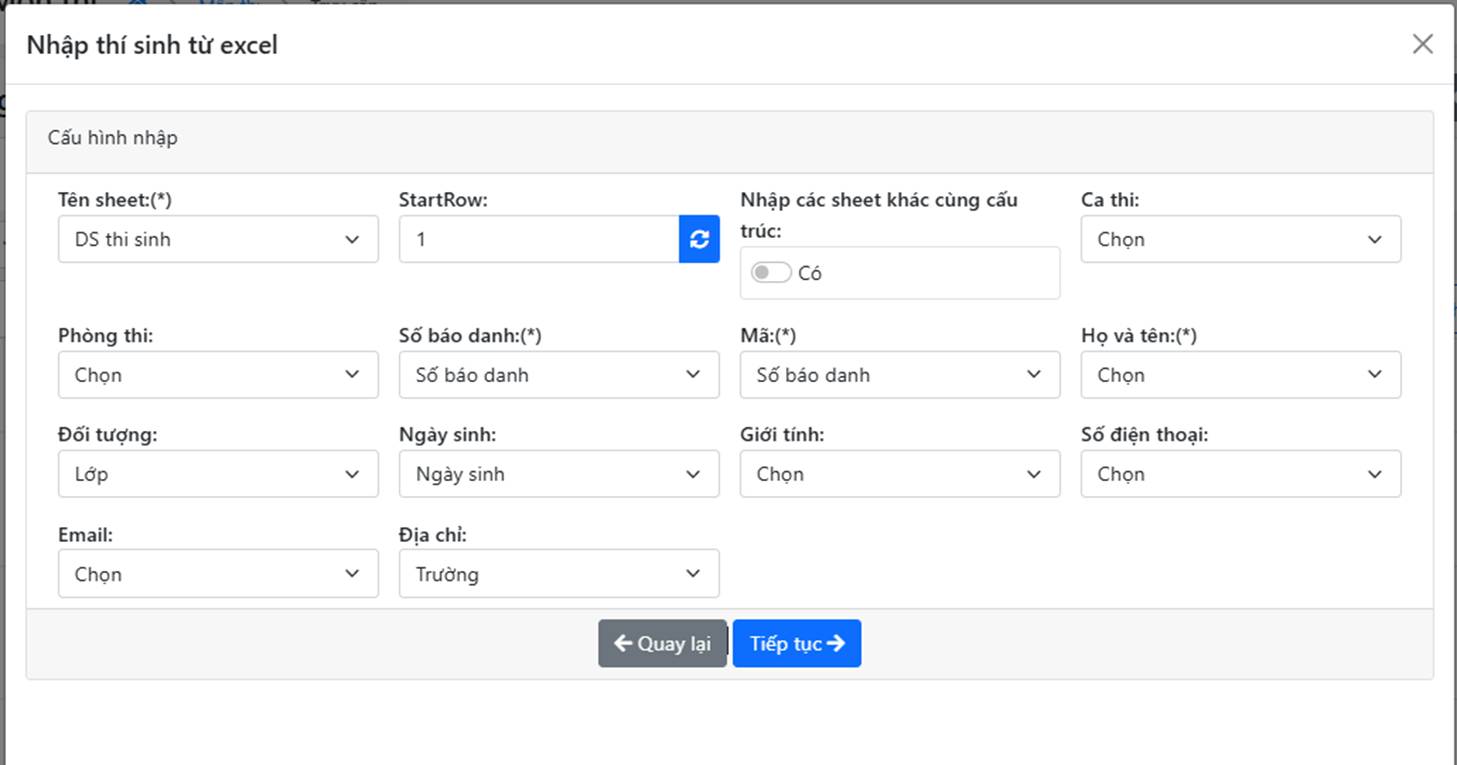
Weiter
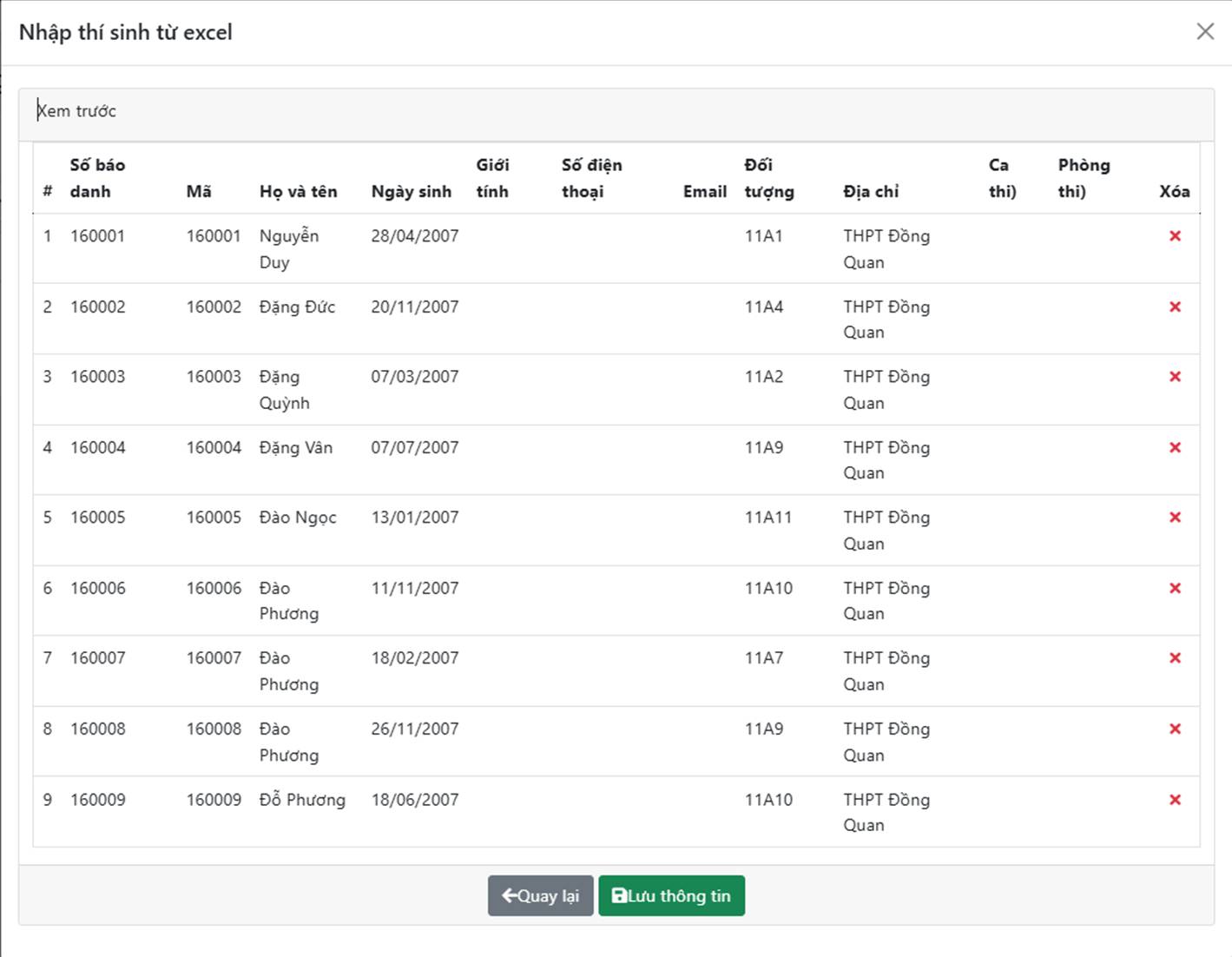
Weiter:
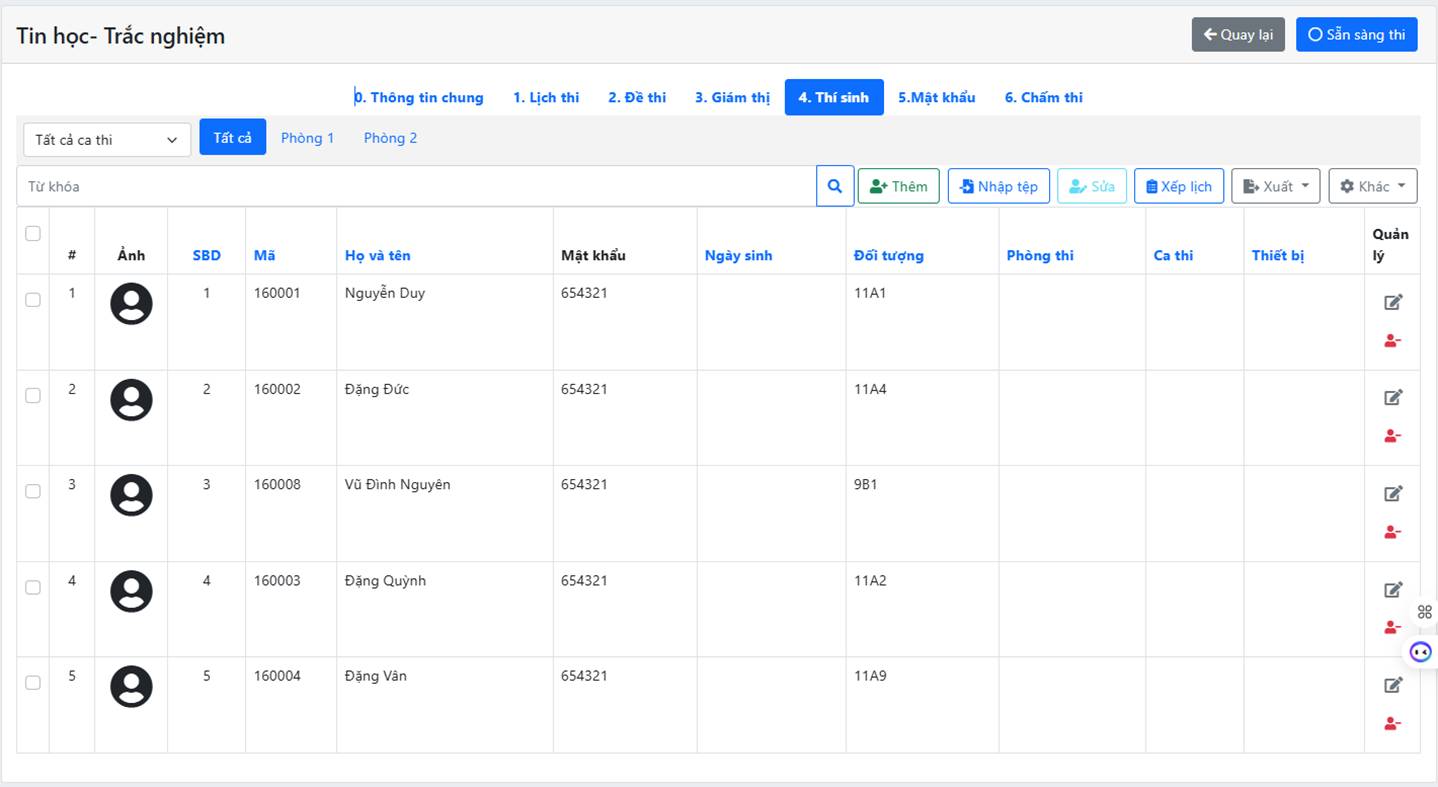
Passwörter der Teilnehmer festlegen
Legen Sie die Anmeldepasswörter der Teilnehmer anhand ihres Geburtsdatums fest: Bei der Anmeldung zur Prüfung gibt ein Teilnehmer zum Beispiel den Code (112005) und das Passwort (03052007) ein
Weiter
Termine und Räume der Teilnehmer bearbeiten oder neu ordnen
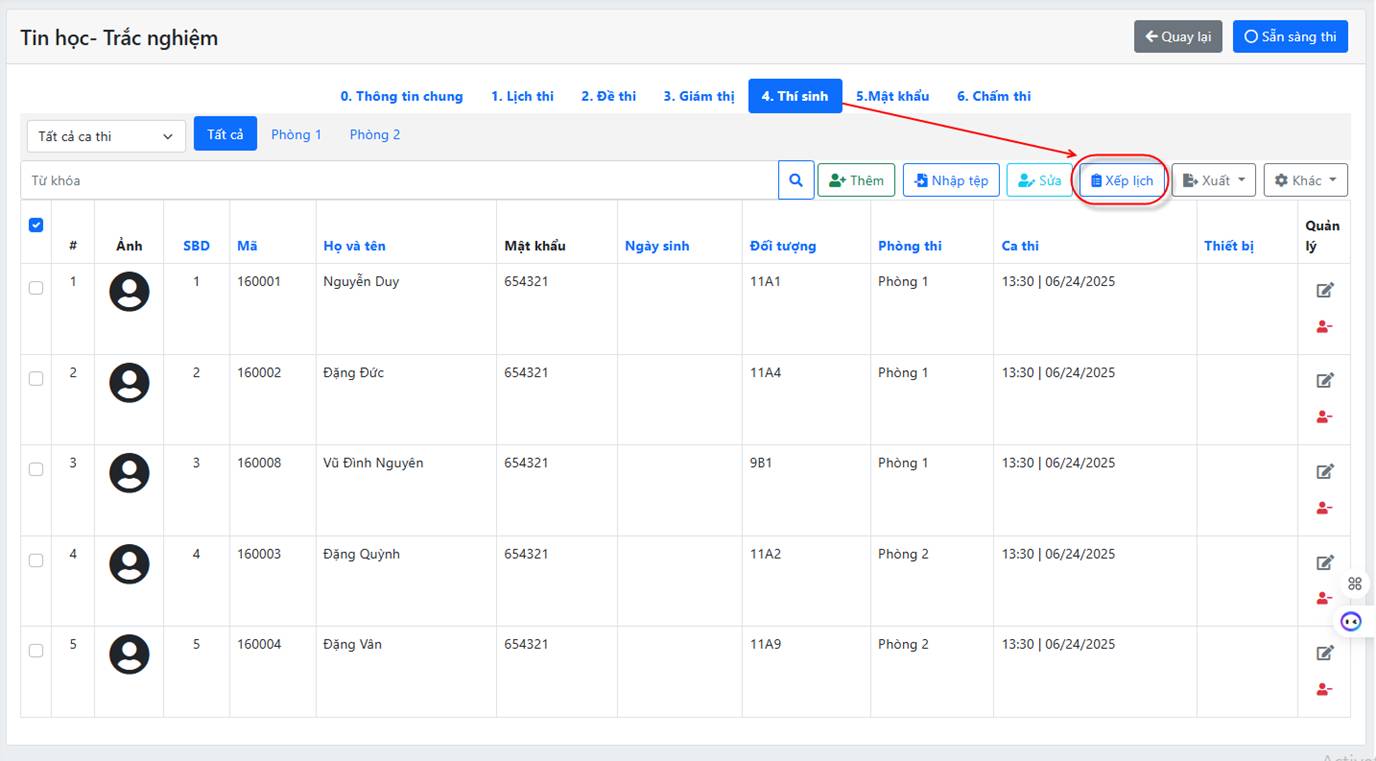
Klicken Sie auf der Registerkarte mit der Teilnehmerliste auf die Schaltfläche Zeitplan:
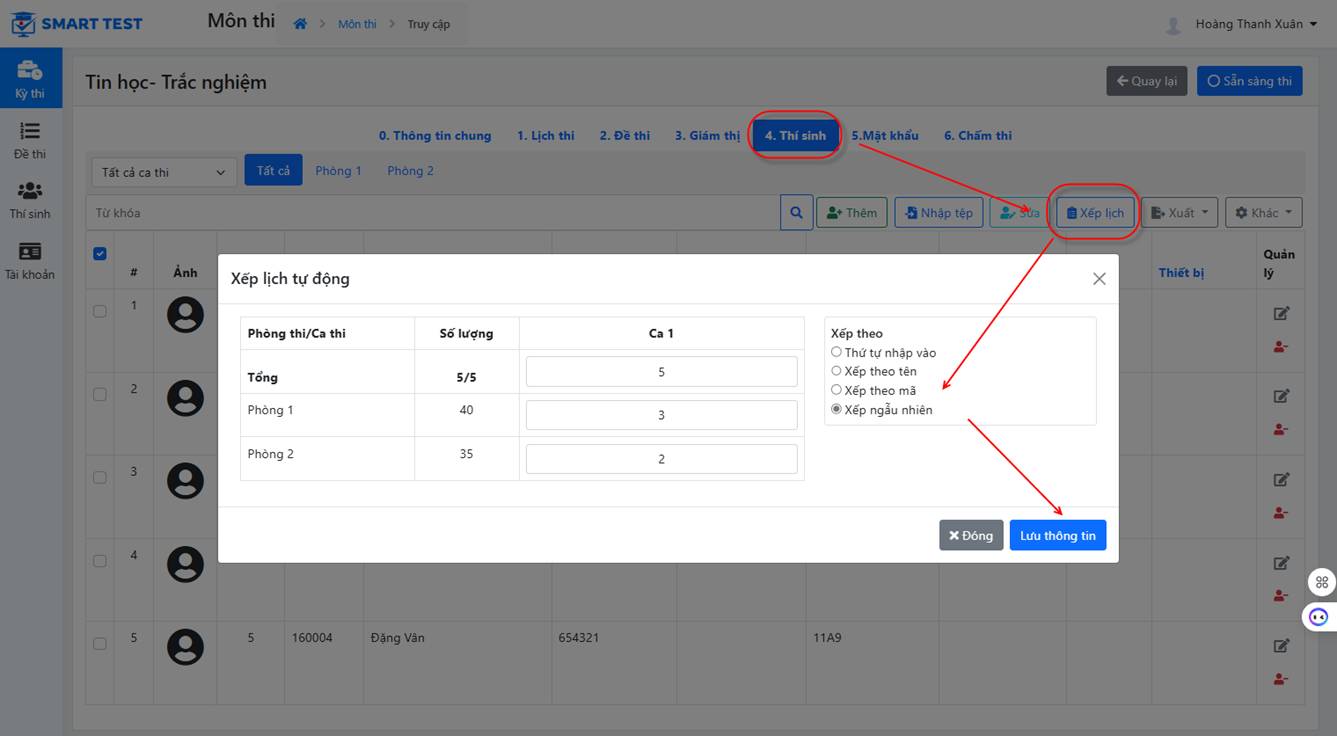
Raum und Termin für jeden Teilnehmer bearbeiten oder neu wählen:
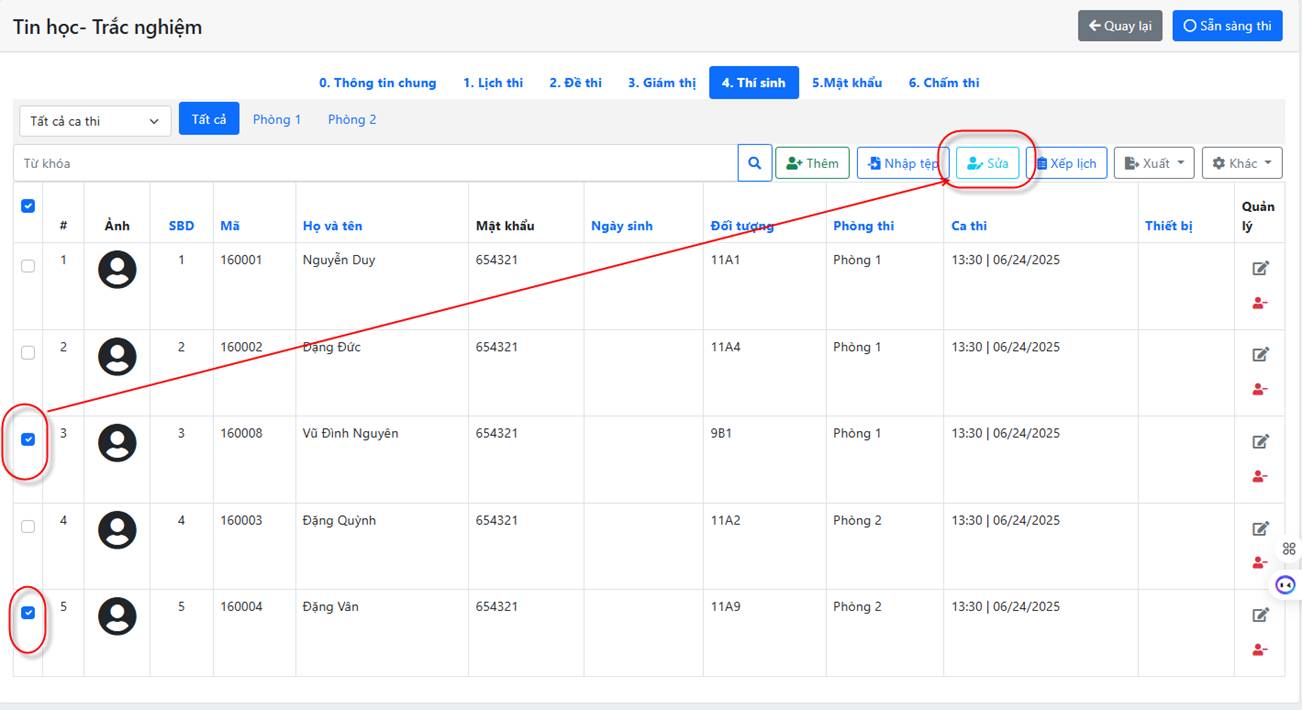
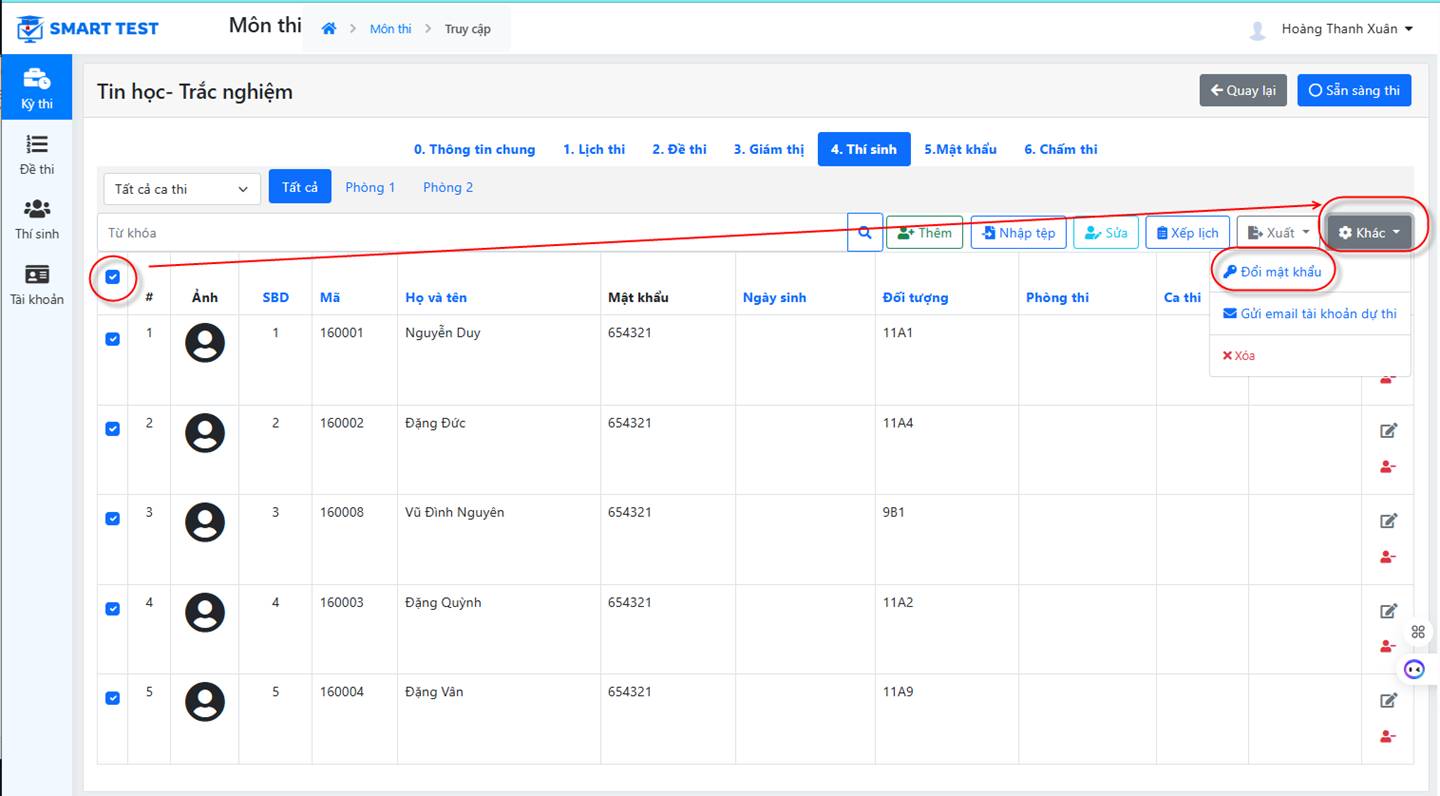
Wählen Sie die Teilnehmer aus und klicken Sie auf die Schaltfläche  , um Termin und Raum für die ausgewählten Teilnehmer zu wählen.
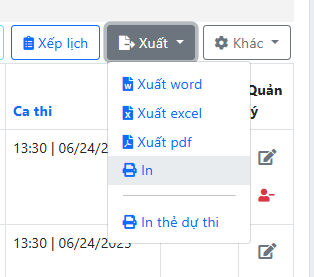
Teilnehmerliste nach Raum und Termin exportieren:
5. Raumpasswort (bei Bedarf)
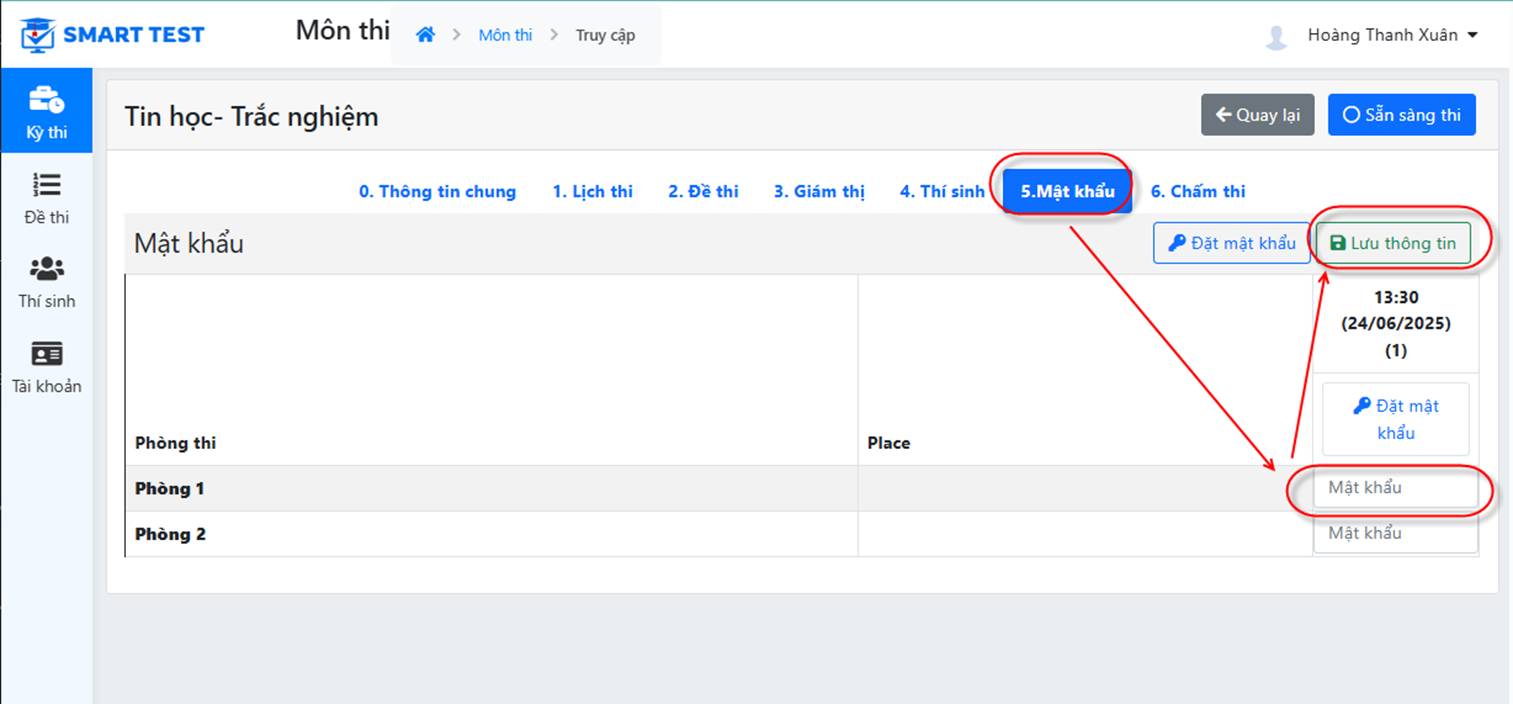
- Wählen Sie die Registerkarte „Passwort“ und geben Sie ein Passwort für den Raum ein. Teilnehmer müssen dieses zusätzliche Passwort eingeben, um den Raum zu betreten.
6. Prüfungsverwaltung
• Prüfen Sie vor der Durchführung der Prüfung, ob alles vollständig ist: Fach, Zeitplan (Termine und Räume), Räume, Teilnehmerliste, Aufsichten und Tests. Wählen Sie dazu Prüfung – Fach – klicken Sie auf die Schaltfläche „Verwalten“ – und prüfen Sie jede Registerkarte.
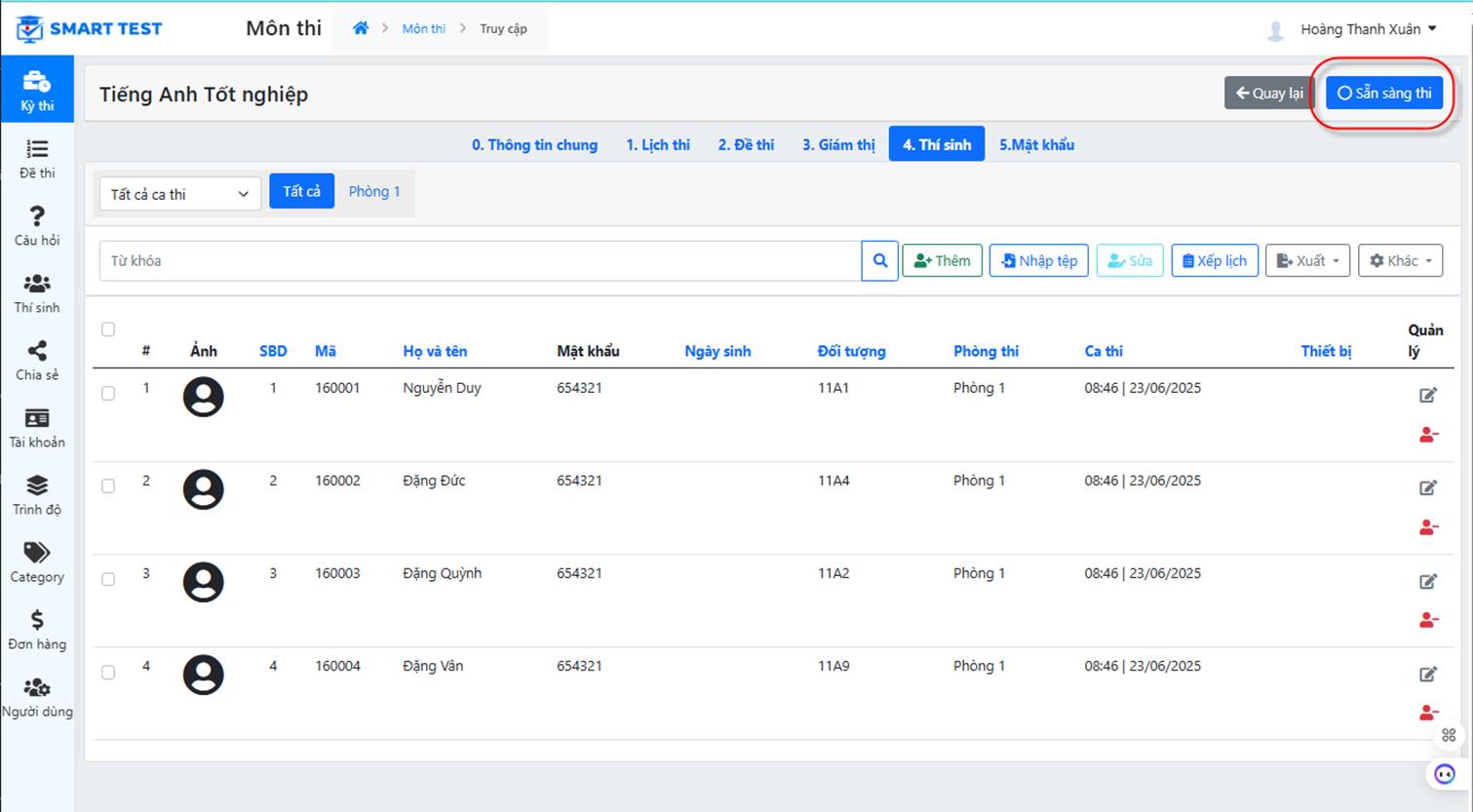
Gesamtbildschirm der Fachverwaltung
Klicken Sie auf dem Gesamtbildschirm der Fachverwaltung (der alle für dieses Fach organisierten Termine und Räume umfasst) auf die Schaltfläche  , um die Prüfung in der Prüfungssoftware zu aktivieren.
Auf dem Prüfungsbildschirm: Nachdem Sie auf „Starten“ geklickt haben, erscheint die Registerkarte  . Der Veranstalter kann auf die Schaltfläche
  klicken, um zum Bildschirm der Prüfungsdurchführung zu wechseln.
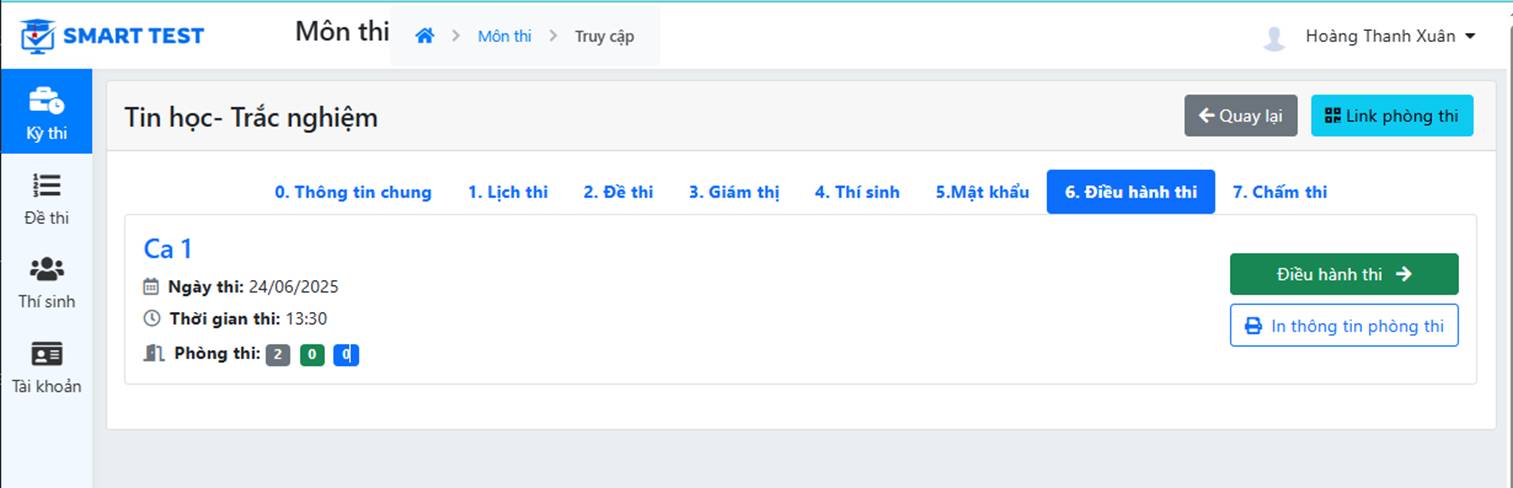
Der Bildschirm der Prüfungsdurchführung sieht so aus:
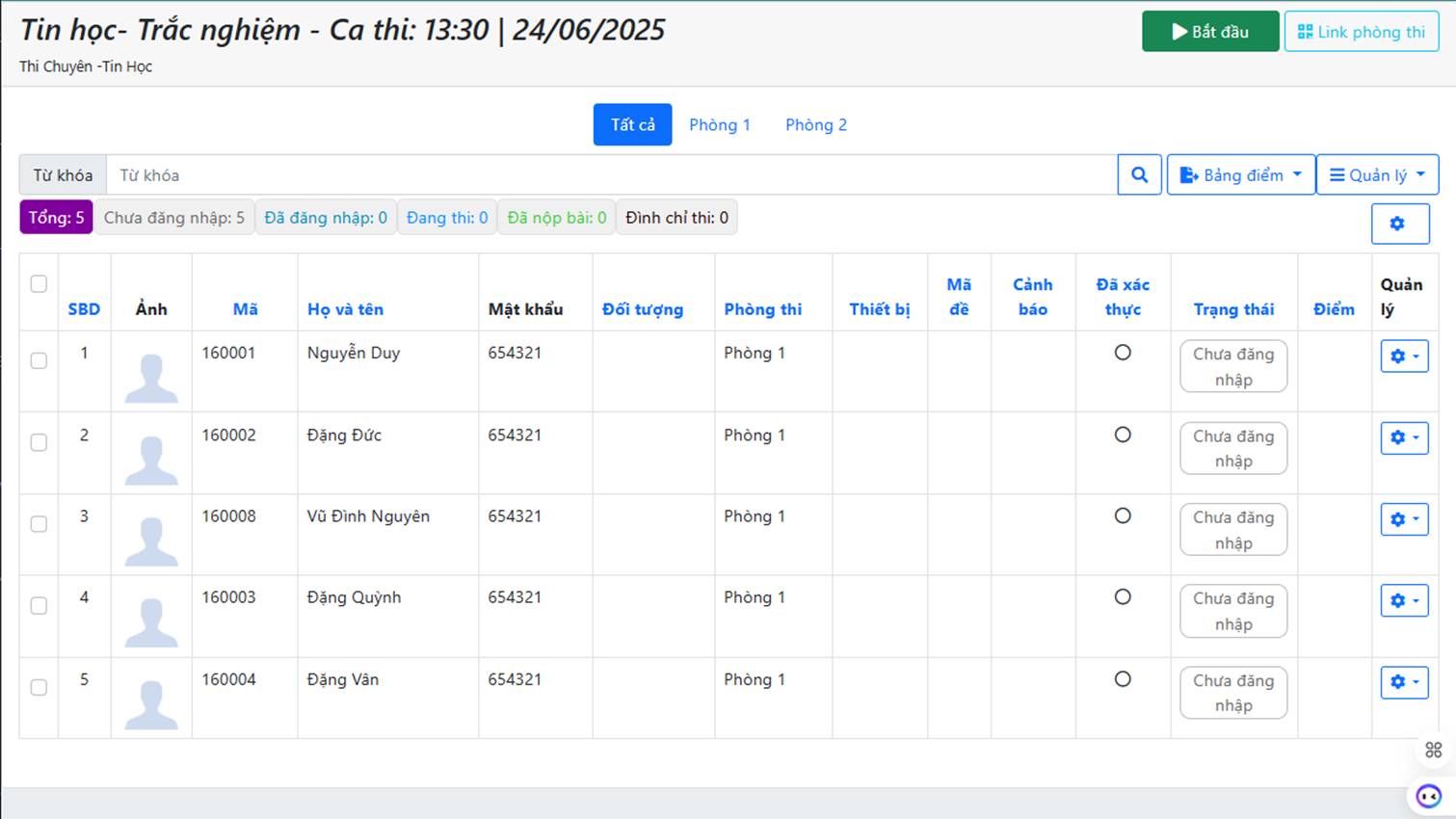
Detailbildschirm der Fachverwaltung nach Raum und Termin
Klicken Sie auf die Schaltfläche  , um das Fach zu aktivieren, damit Teilnehmer die Prüfung betreten können.
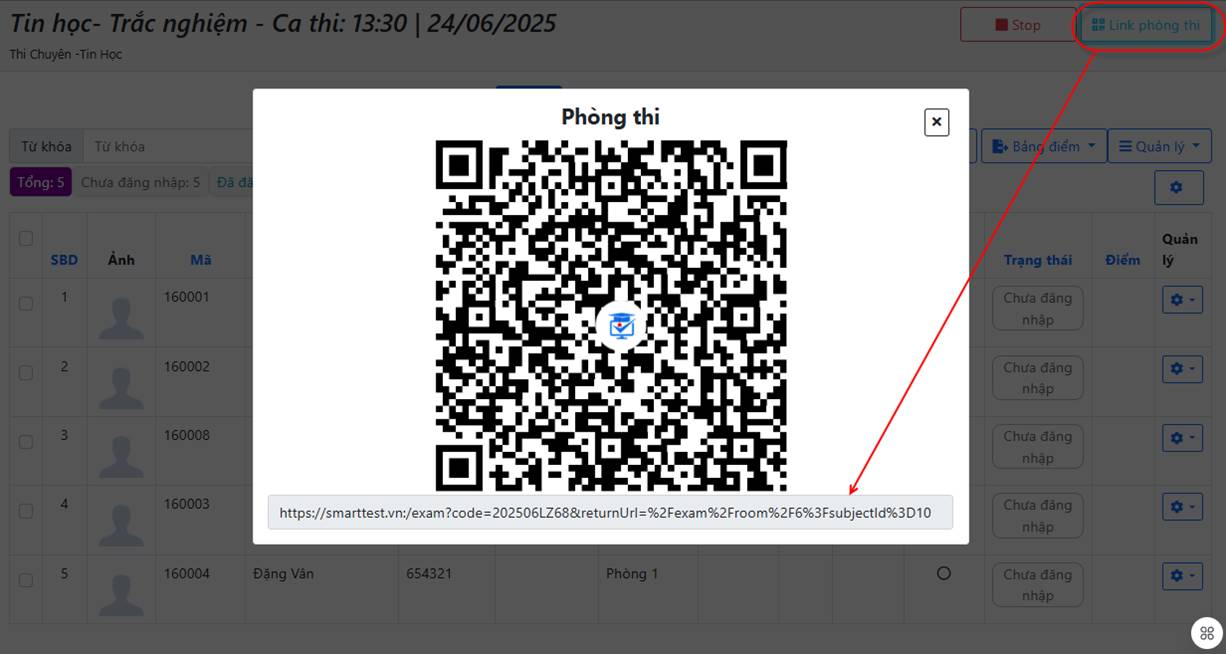
Um den Prüfungslink zu erhalten, den Sie an die Teilnehmer senden, klicken Sie auf die Schaltfläche 
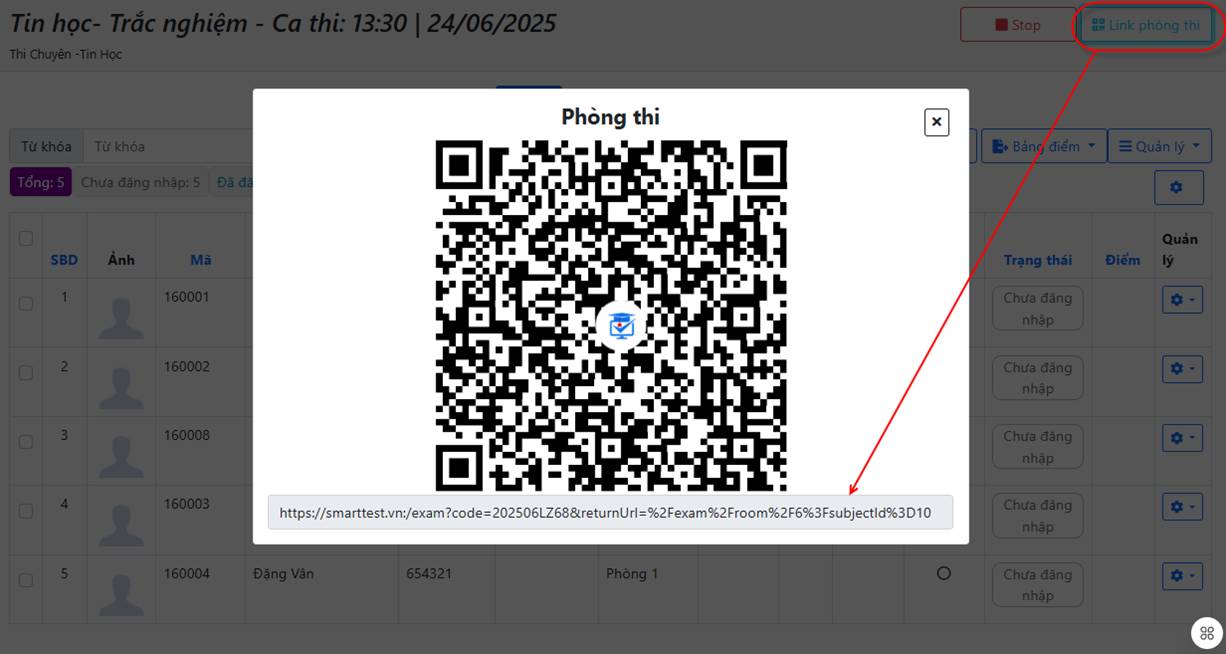
- Auf dem Bildschirm der Prüfungsverwaltung (dem Bildschirm für einen bestimmten Termin/Raum) können Mitarbeiter außerdem weitere Aktionen ausführen, etwa:
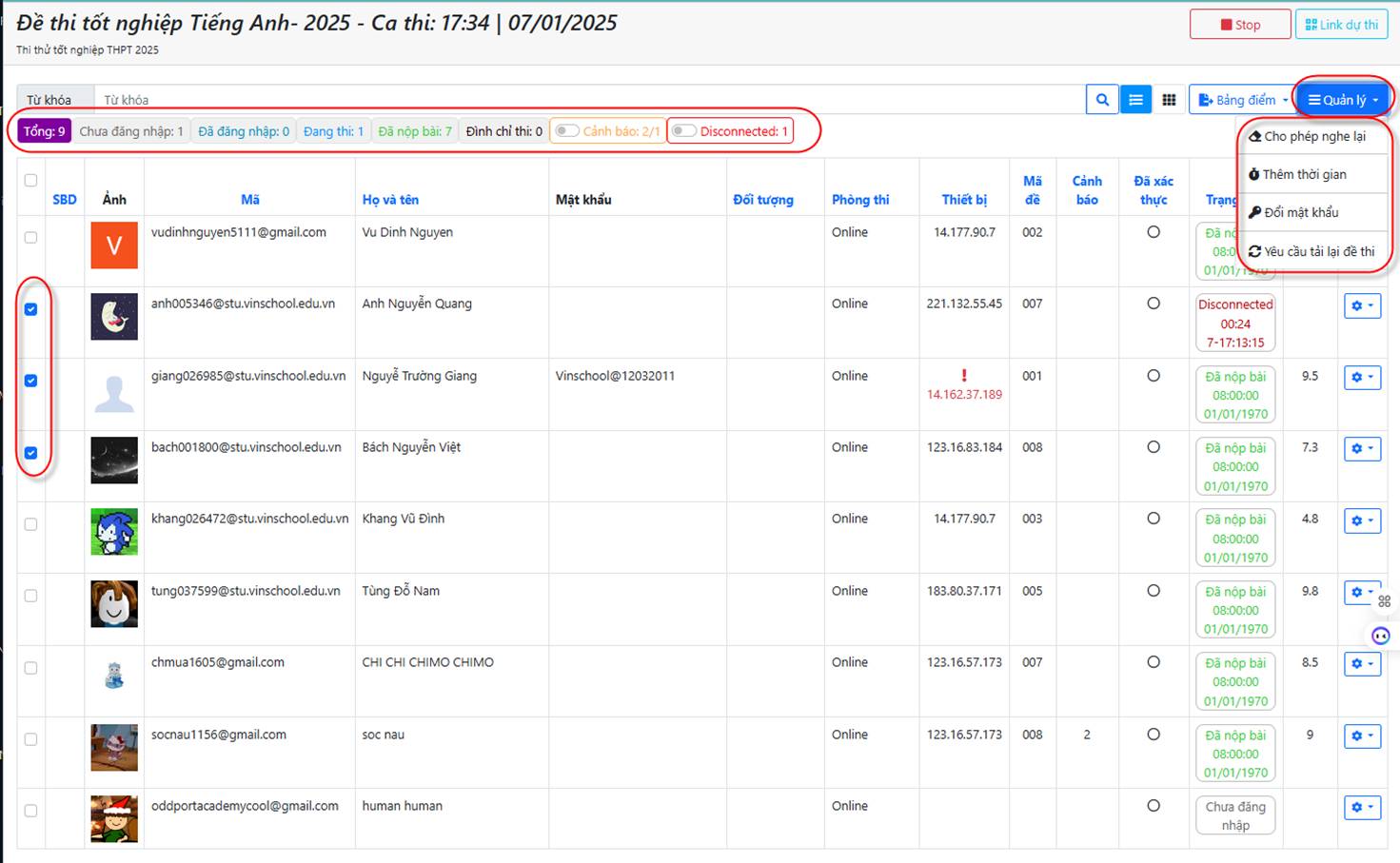
Wählen Sie die Teilnehmer aus, bevor Sie diese Aktionen ausführen
- Erneut abspielen erlauben: Bei Tests mit Audiodateien können Teilnehmer normalerweise einmal zuhören. Müssen sie ein weiteres Mal oder öfter zuhören, kann die Lehrkraft diese Funktion verwenden.
- Zeit hinzufügen: Wählen Sie Teilnehmer aus und geben Sie ihnen bei Bedarf zusätzliche Prüfungszeit.
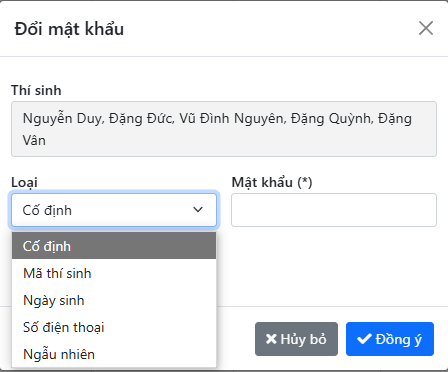
- Passwort ändern: Wählen Sie Teilnehmer aus, ändern Sie ihr Passwort und teilen Sie ihnen bei Bedarf das neue Passwort mit.
- Neuladen des Tests anfordern: Enthält ein Test einen Fehler, korrigiert die Lehrkraft die Frage und fordert die Teilnehmer mit dieser Funktion auf, den Test während der Bearbeitung neu zu laden, ohne dass ihr Fortschritt verloren geht.
Weitere Funktionen auf dem Überwachungsbildschirm der Prüfung:
Teilnehmer nach Status filtern:
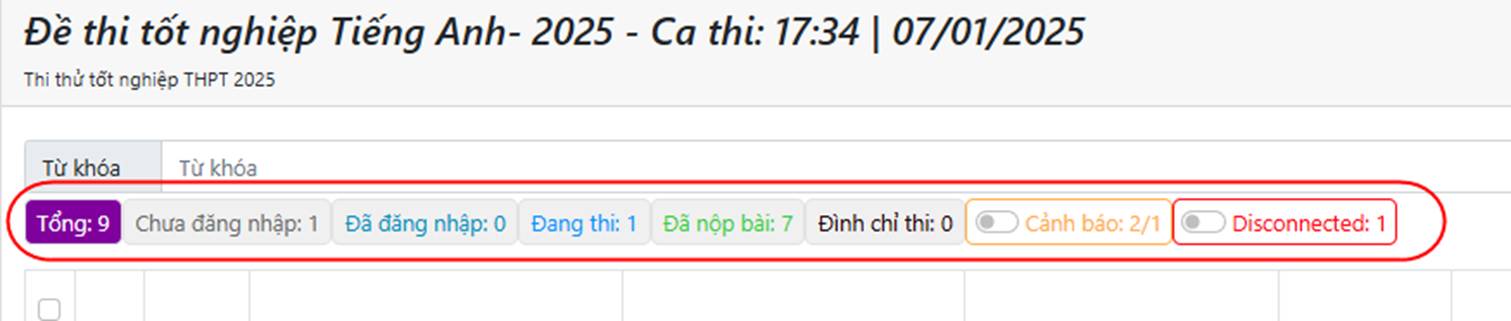
- Nicht angemeldet
- Angemeldet
- Läuft
- Abgegeben
- Gesperrt
- Warnung
- Getrennt
Außerdem können Prüfungsverwalter und Aufsichten einem Teilnehmer verspäteten Zutritt gewähren: Wählen Sie den Teilnehmer aus und klicken Sie auf die unten gezeigte Schaltfläche
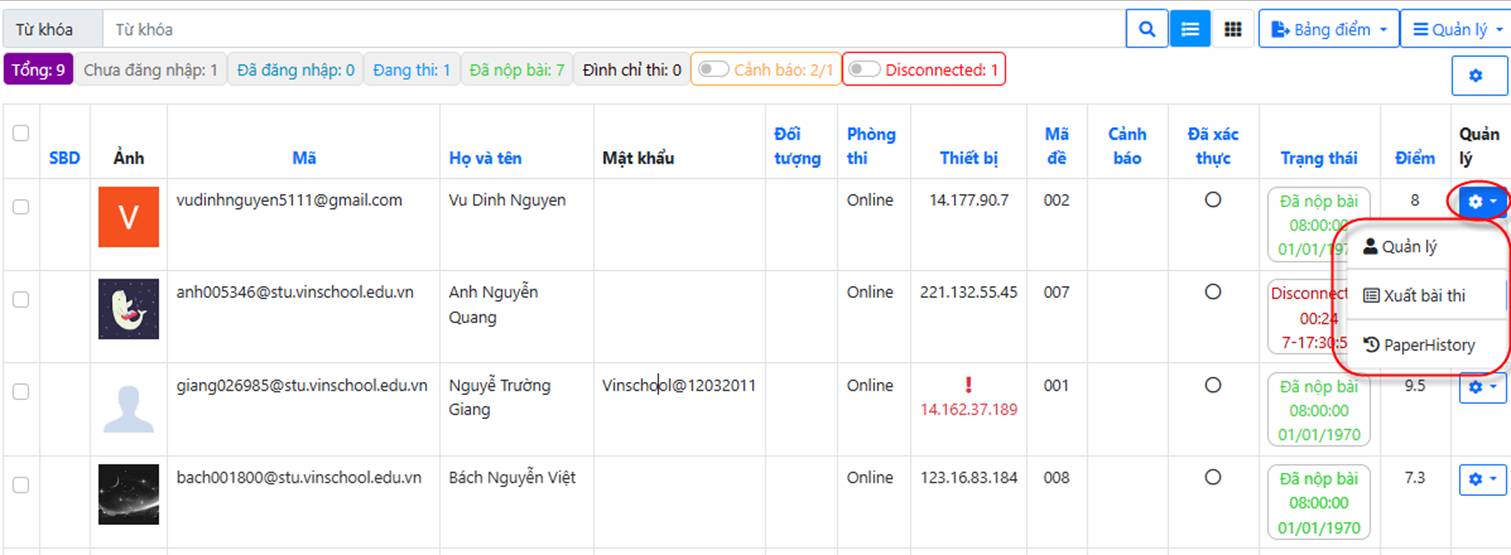
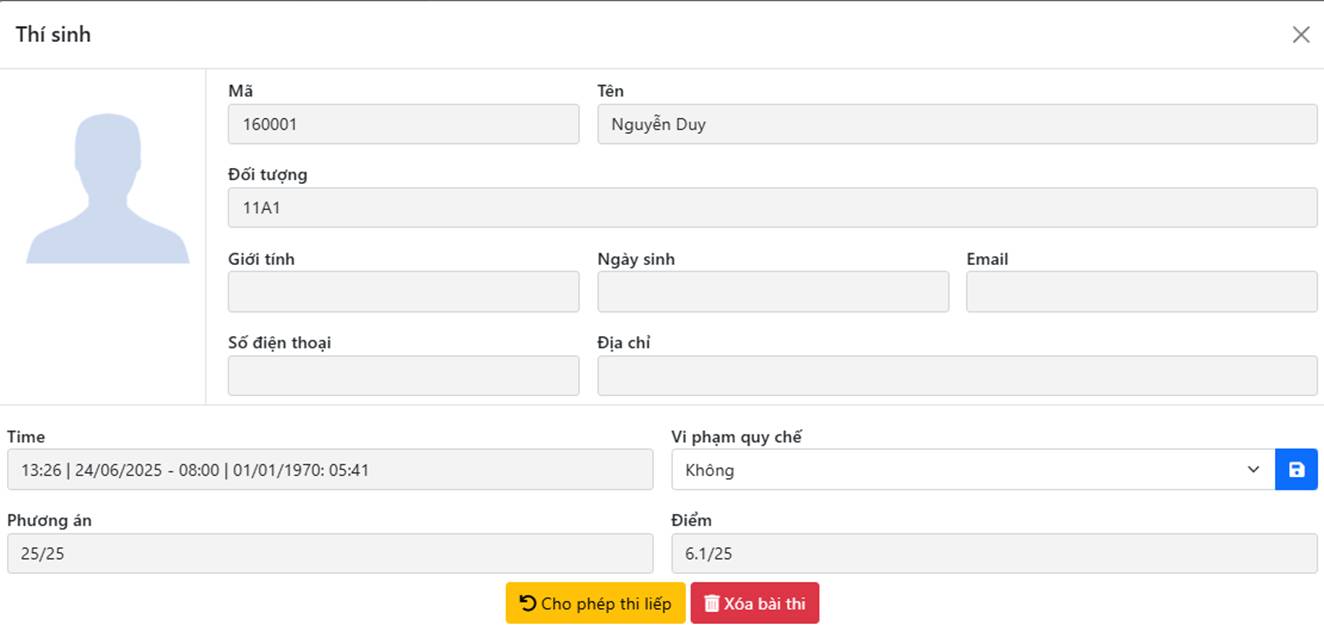
Wenn Sie „Verwalten“ wählen: Der Prüfungsverwalter kann verspäteten Zutritt erlauben, einen Teilnehmer fortfahren lassen oder die Prüfungsteilnahme des Teilnehmers löschen
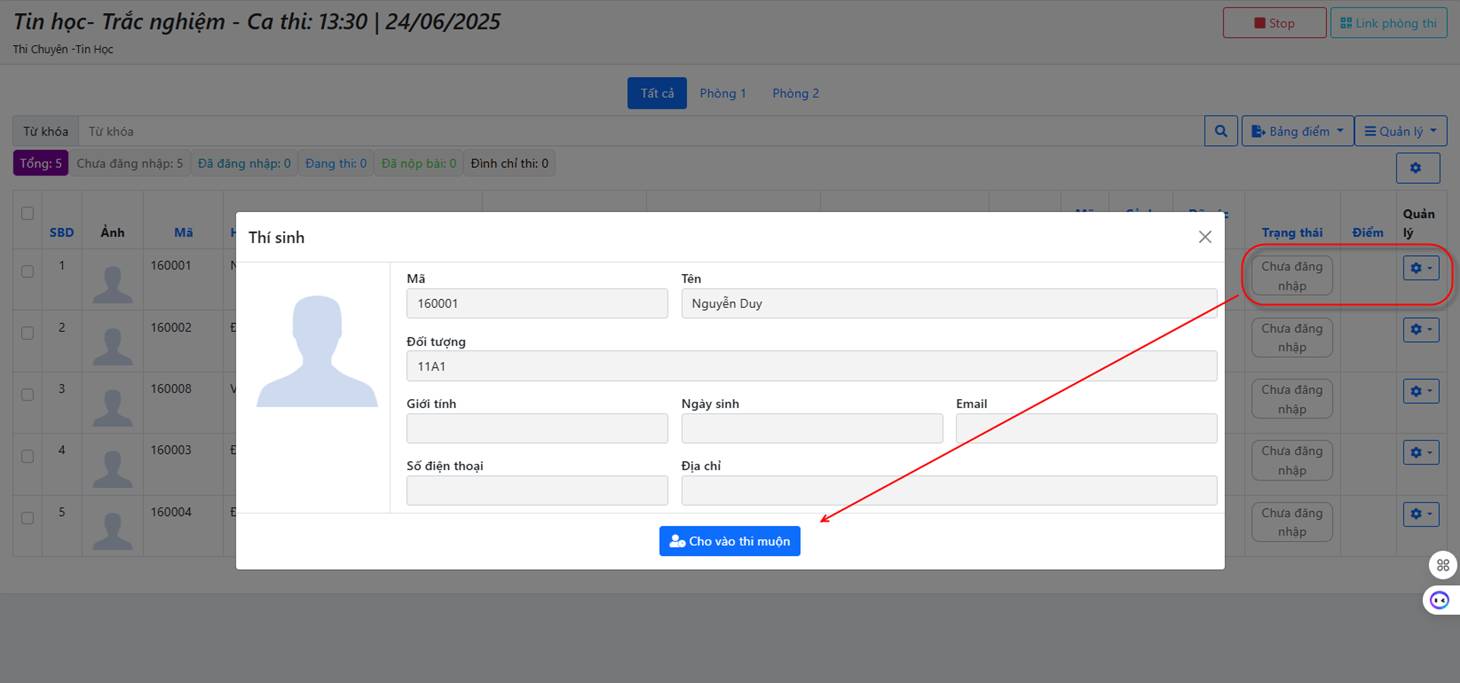
Legt ein Teilnehmer die Prüfung gerade ab oder hat sie bereits abgelegt, können Sie ihn auf diesem Bildschirm fortfahren lassen oder seine Prüfungsteilnahme löschen.
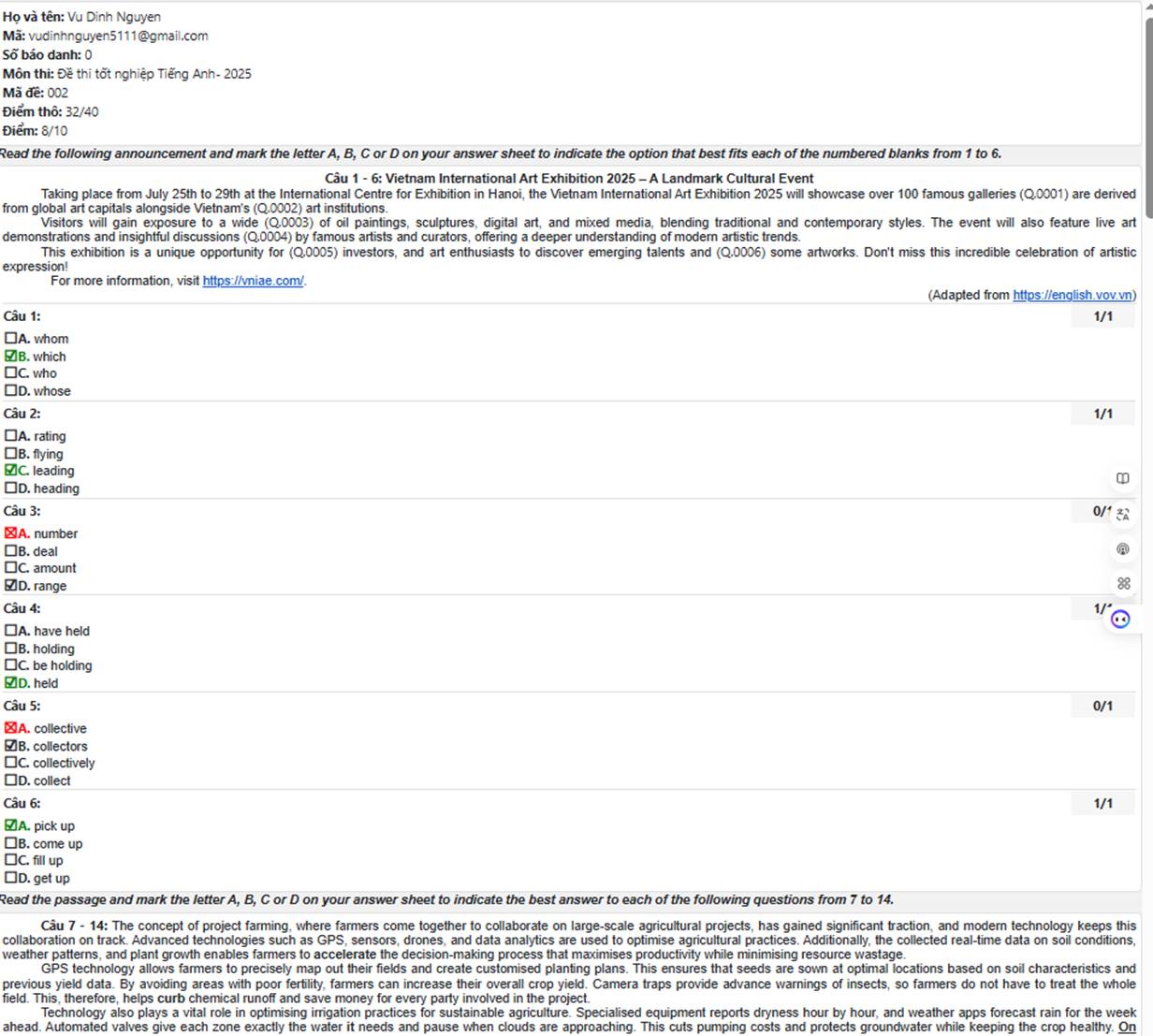
Wenn Sie „Prüfungsarbeit exportieren“ wählen: Mitarbeiter können die detaillierten Antworten des Teilnehmers drucken:
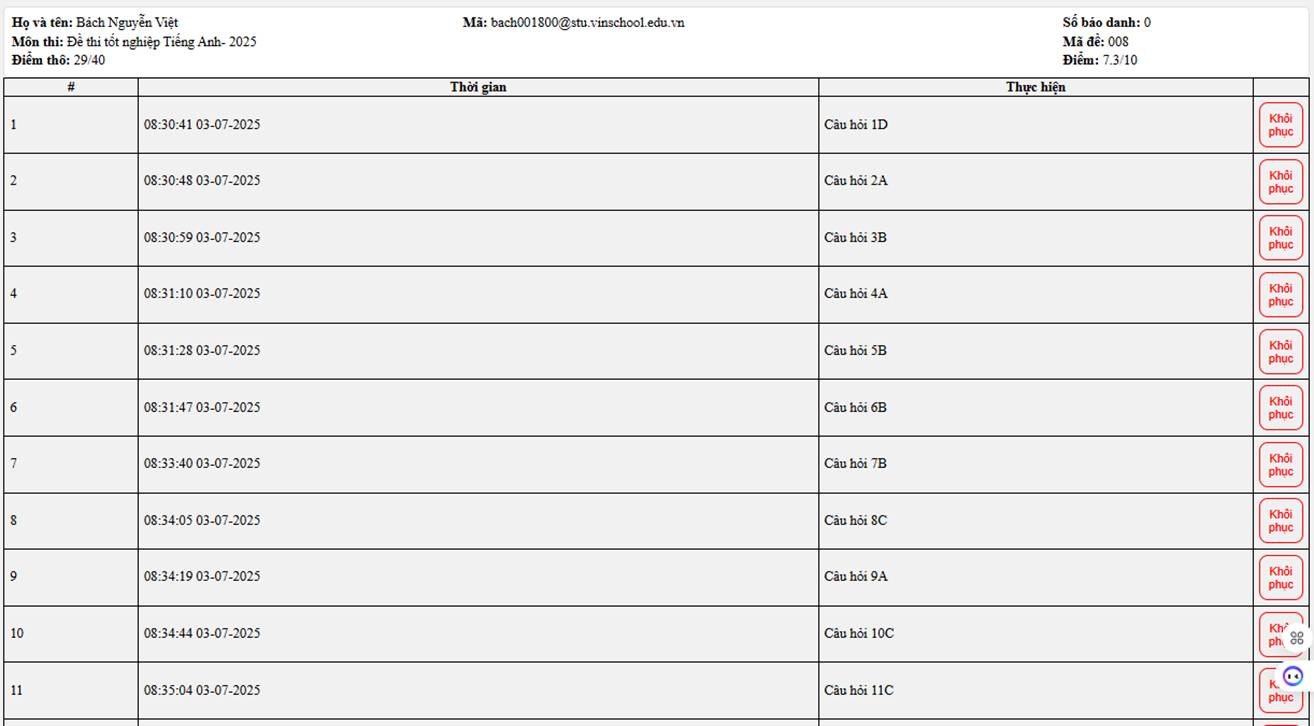
Wenn Sie „Verlauf der Arbeit“ wählen: Mitarbeiter können den Verlauf der Prüfungsteilnahme des Teilnehmers ansehen:
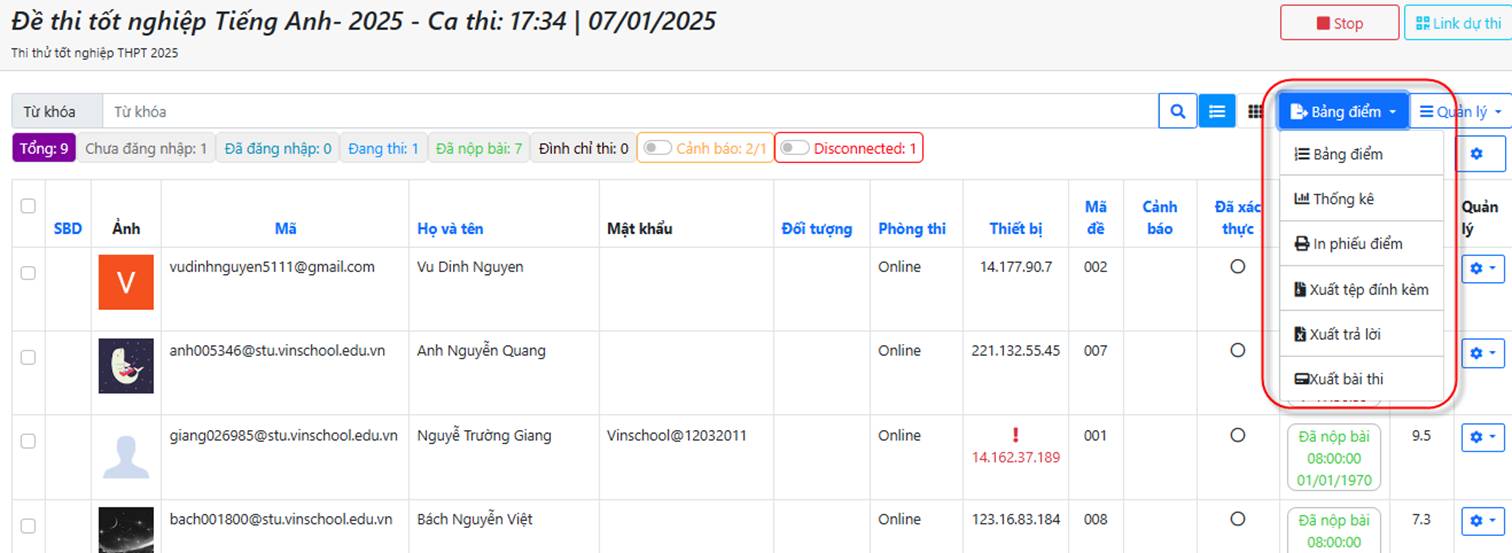
Ergebnisse exportieren
Auf dem Überwachungsbildschirm der Aufsicht können Aufsichten nach Ende der Prüfung:
- Die Notenliste exportieren
- Die Statistik ansehen
- Notenlisten drucken
- Anhänge exportieren
- Die Antworten der Teilnehmer exportieren
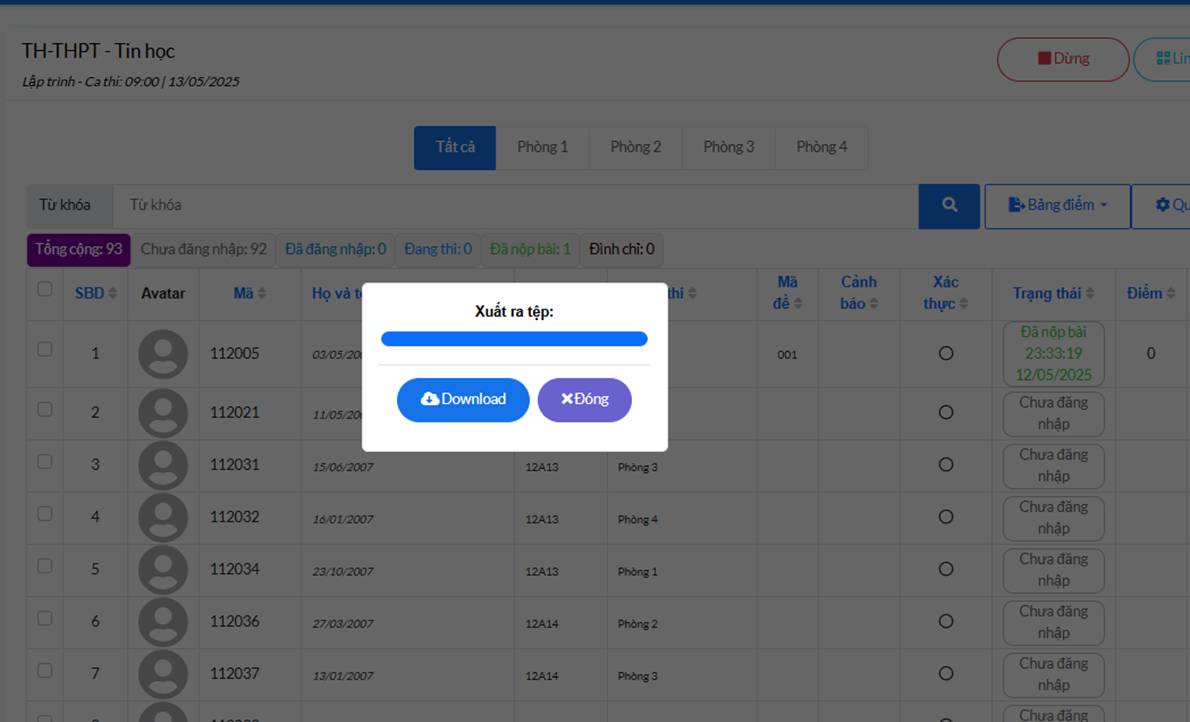
- Abgaben exportieren: Bei Freitextfächern, in denen Teilnehmer Dateien an ihre Arbeit anhängen, exportiert das System die Dateien zur Archivierung.
Prüfung beenden
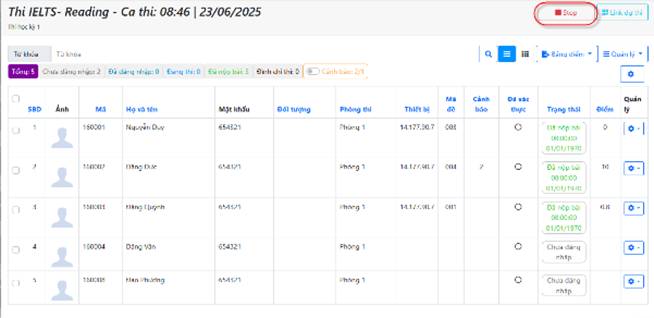
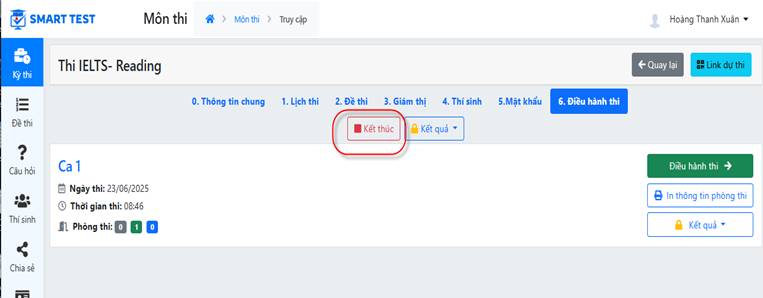
Wenn die Teilnehmer fertig sind, kann eine Aufsicht auf dem detaillierten Überwachungsbildschirm auf die Schaltfläche  klicken, um ihren Termin zu beenden. Nachdem alle Aufsichten aller Termine ihren Termin beendet haben, klickt der Fachverwalter auf dem Gesamtbildschirm der Fachverwaltung auf die Schaltfläche . (Das Fach muss beendet sein, bevor es zur Bewertung an Lehrkräfte weitergegeben werden kann.)
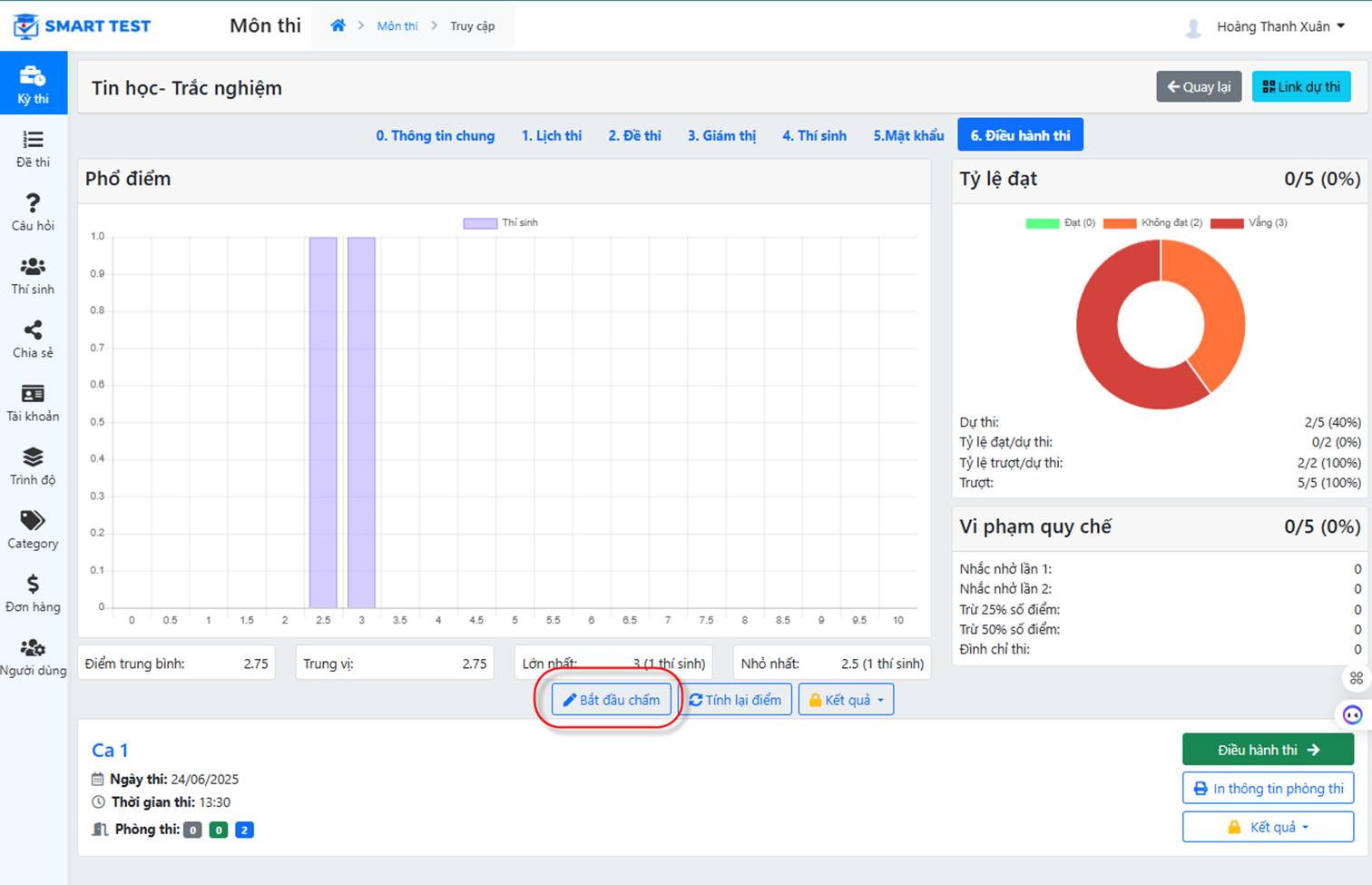
Der Abschlussbildschirm zeigt:
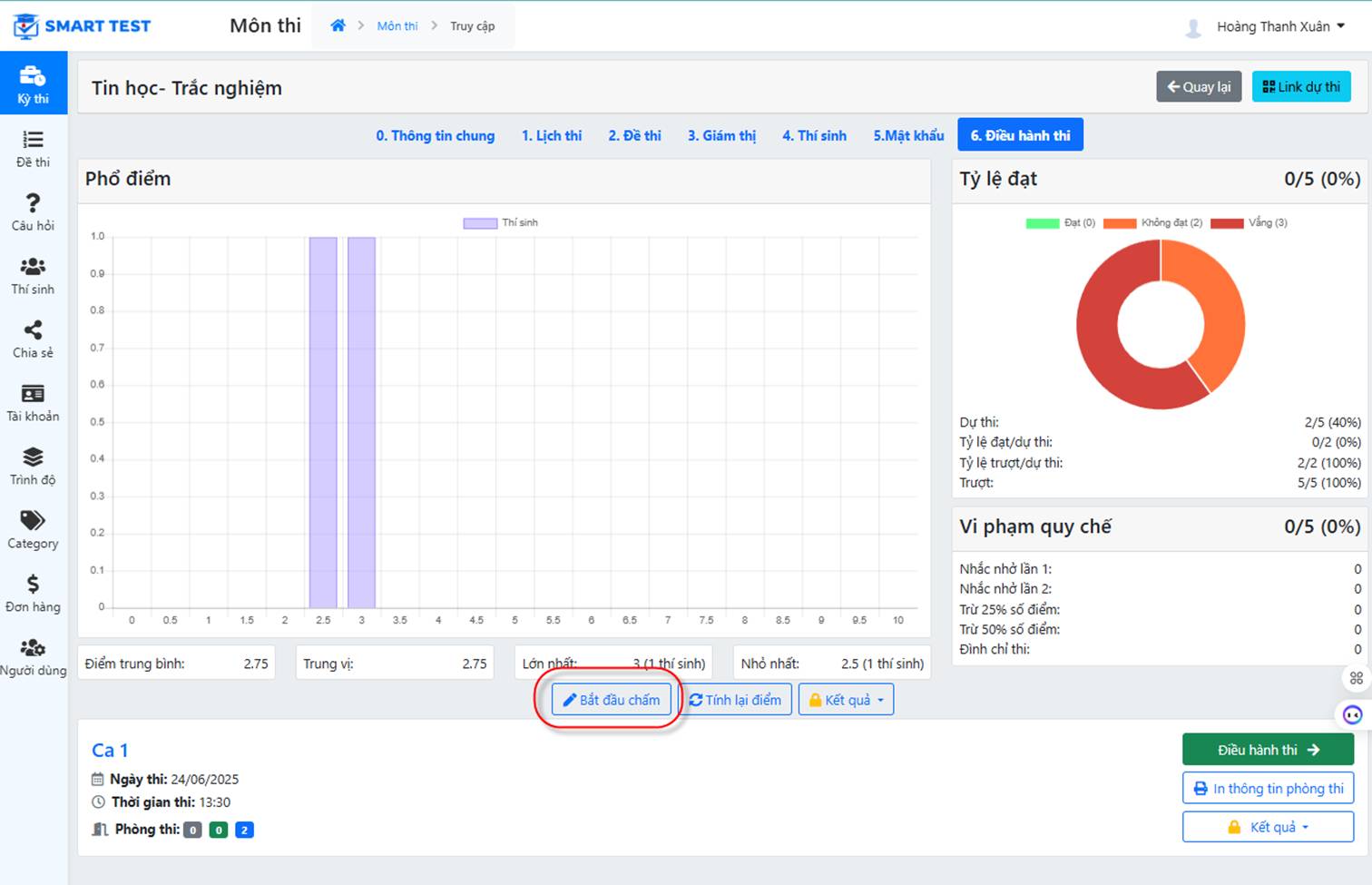
- Bewertung starten: die Bewertungsrunde konfigurieren
- Punktzahl neu berechnen: Wird ein Lösungsschlüssel korrigiert (weil ein Fehler gefunden wurde), nachdem die Teilnehmer fertig sind und automatische Punktzahlen erhalten haben, müssen Mitarbeiter auf diese Schaltfläche klicken, um die Punktzahlen der Teilnehmer neu zu berechnen.
- Ergebnisse:
- Die Notenliste exportieren
- Die Statistik ansehen
- Notenlisten drucken
- Anhänge exportieren
- Die Antworten der Teilnehmer exportieren
- Abgaben exportieren: Bei Freitextfächern, in denen Teilnehmer Dateien an ihre Arbeit anhängen, exportiert das System die Dateien zur Archivierung.
Fach erfolgreich beendet: Auf dem Bildschirm der Fachverwaltung wird der Status des Fachs als abgeschlossen angezeigt, wie unten:
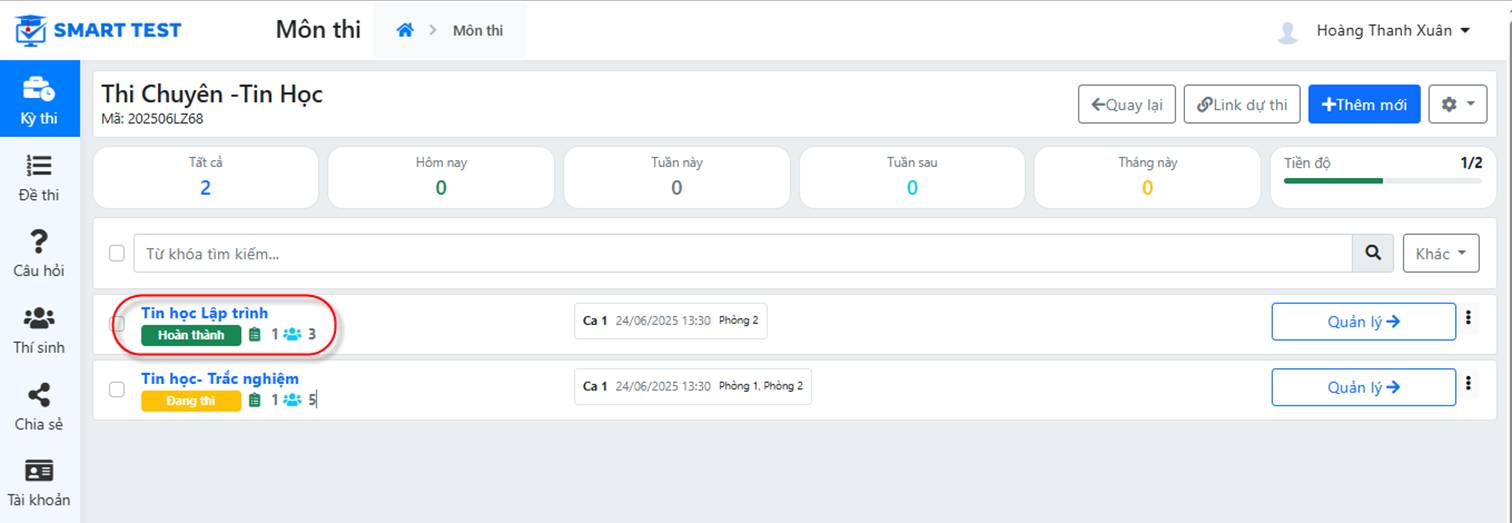
7. Korrektoren eingeben (wird überarbeitet)
Auf dem Prüfungsbildschirm sehen Mitarbeiter, welche Fächer sich im Bewertungsstatus befinden
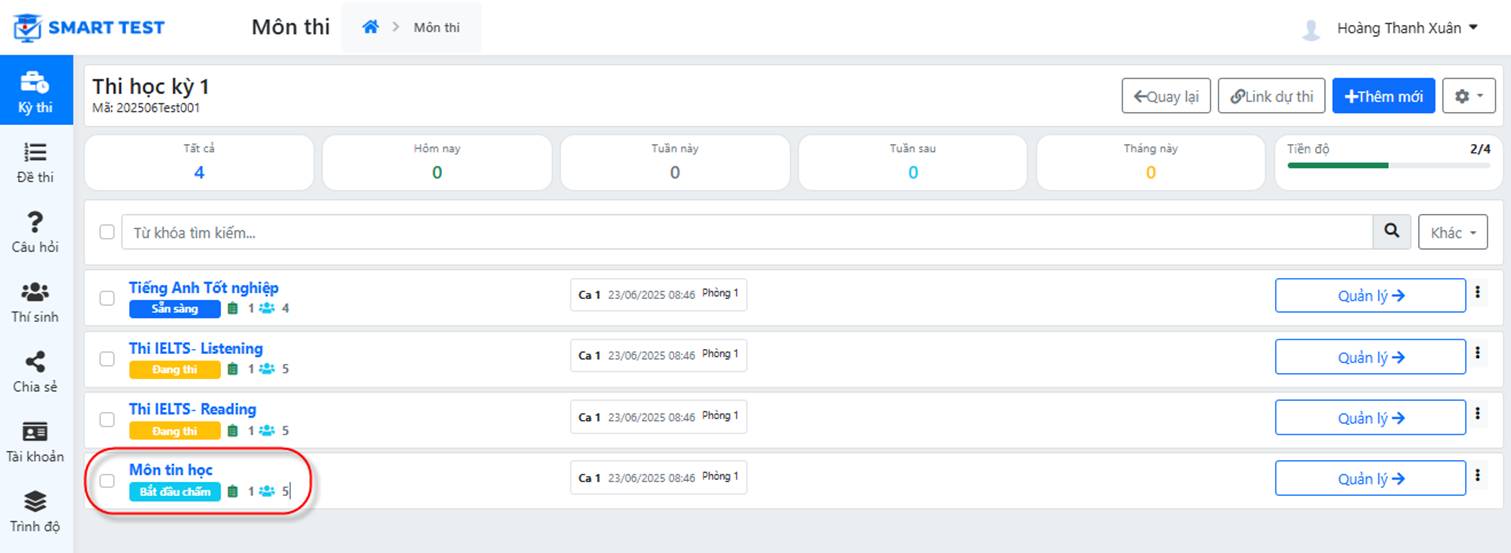
BEWERTUNGSABLAUF:
a. Schritt 1: Fach beenden, in den Bewertungsstatus wechseln und die Bewertung konfigurieren
Beenden Sie das Fach auf dem Bildschirm der Fachverwaltung. Auf der Registerkarte „Prüfungsverwaltung“ können Sie die Bewertungsinformationen zuweisen und an die vorgesehenen Lehrkräfte senden (nur Freitextfächer benötigen diese Bewertungsfunktion).
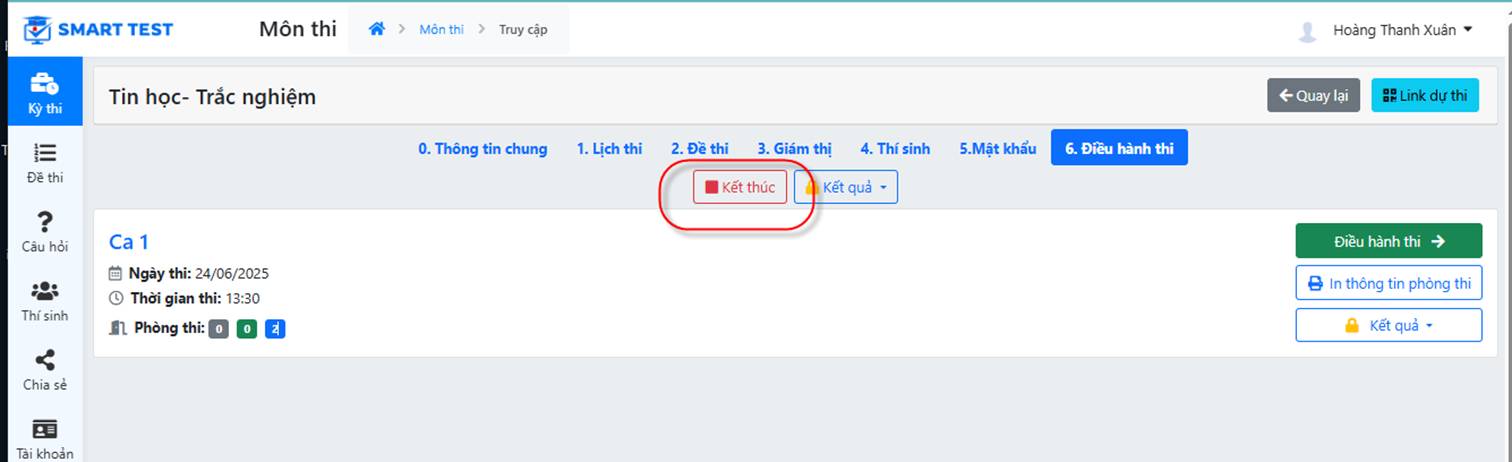
Bildschirm der Fachverwaltung
Klicken Sie auf die Schaltfläche „Bewertung starten“, wie unten gezeigt:
Das System zeigt die Bewertungseinstellungen an:
- Name der Bewertungsrunde
- Typ: Standard beibehalten; aktivieren, wenn es sich um eine Nachkorrektur (Prüfung eines Einspruchs) handelt
- Teilnehmerinformationen anzeigen:
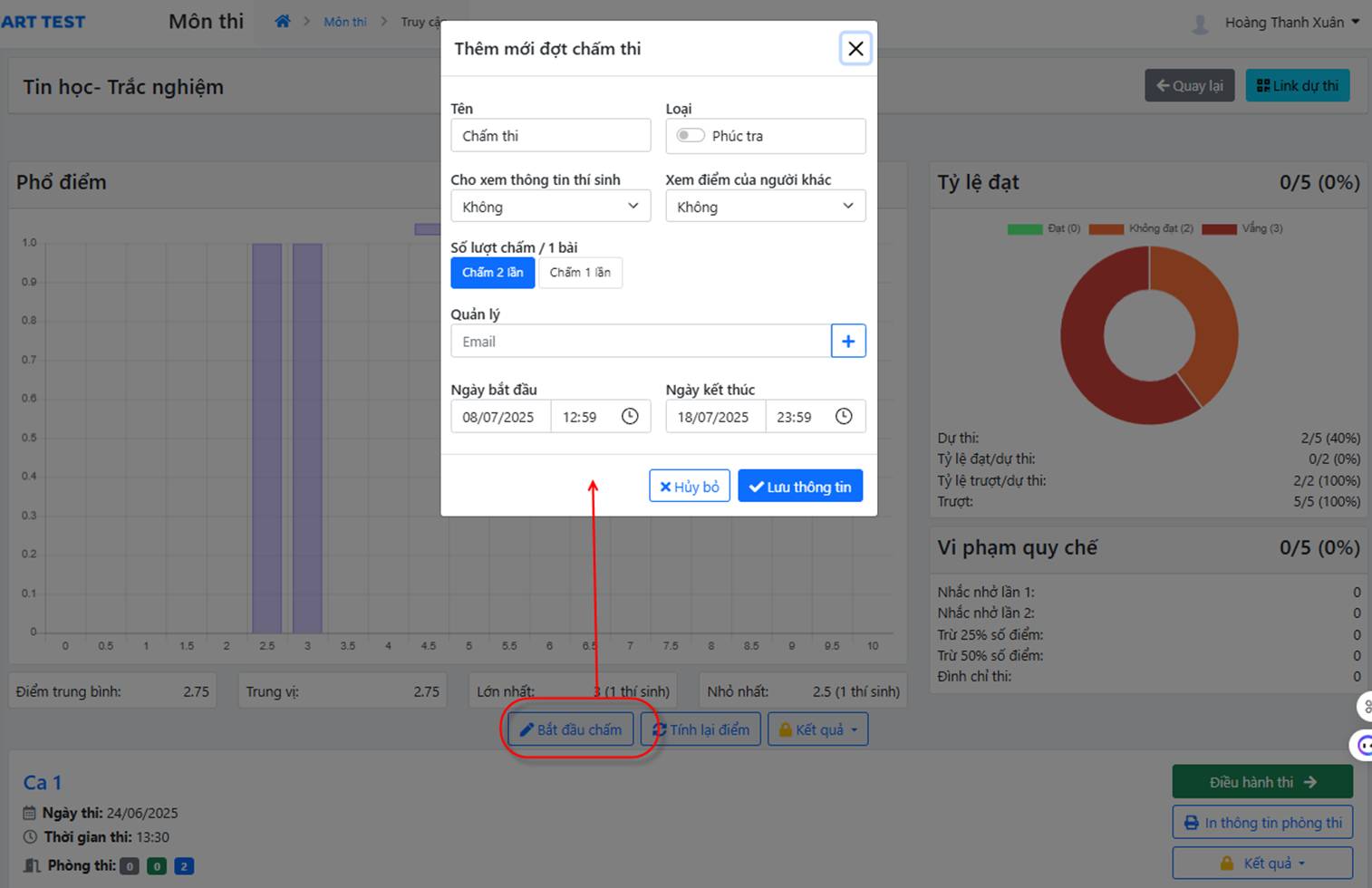
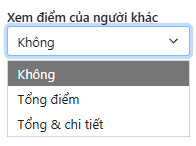
- Punktzahlen anderer Korrektoren ansehen: Wenn zwei Lehrkräfte bewerten, legt diese Einstellung fest, ob eine Lehrkraft die Punktzahlen der anderen sehen kann und in welcher Tiefe (gesamt oder detailliert)
- Korrektoren pro Arbeit: zweimal oder einmal bewertet
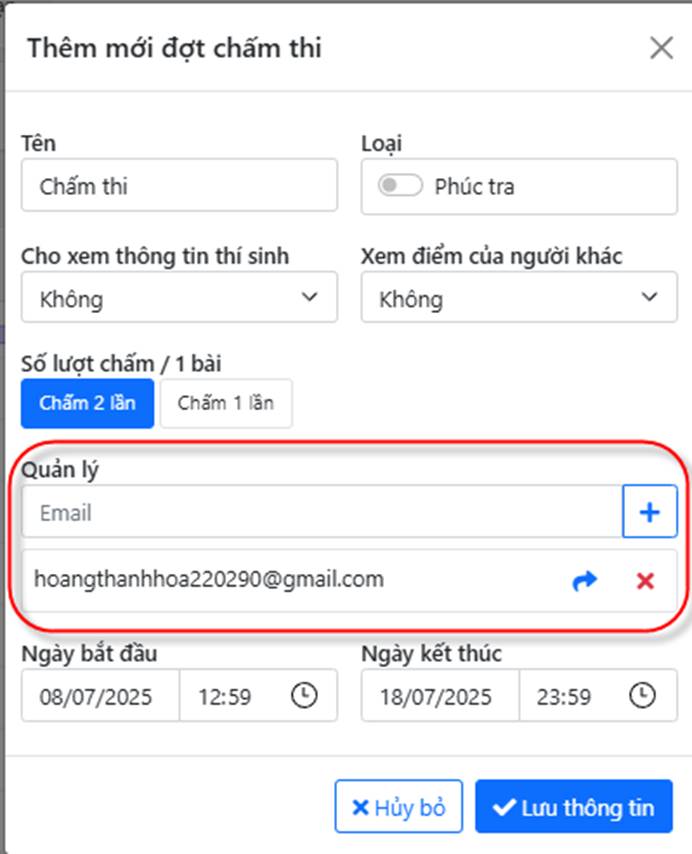
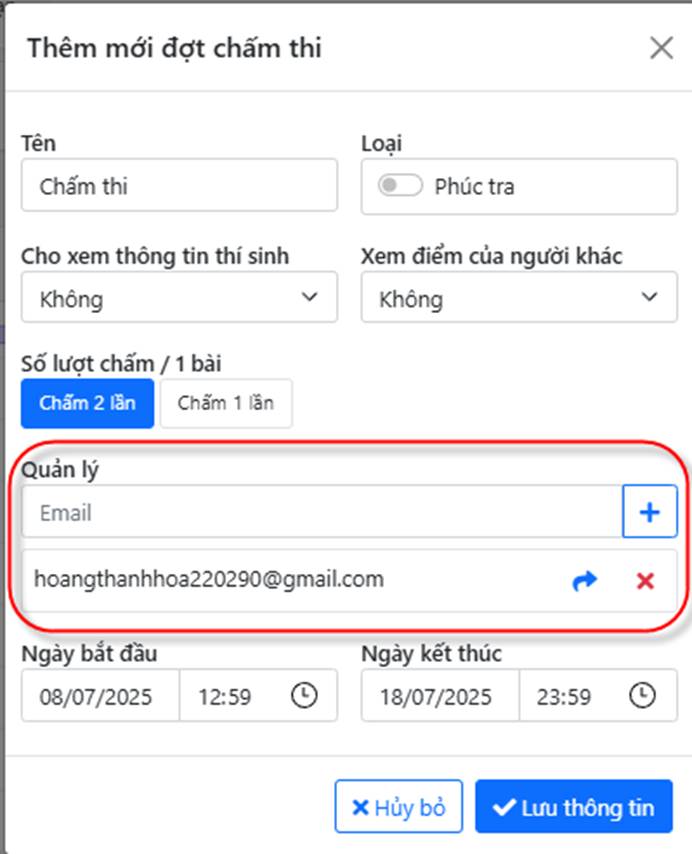
- Verwalter: Geben Sie die E-Mail-Adresse des Bewertungsverwalters ein (die Informationen werden an diese E-Mail-Adresse gesendet; der Verwalter meldet sich an und weist die Bewertung den Lehrkräften zu)
- Start- und Enddatum der Bewertung;
Klicken Sie auf Speichern. Der Bildschirm zur Überwachung der Bewertung erscheint:
Wählen Sie Bewertungsverwaltung, um den detaillierten Bildschirm der Bewertungsverwaltung zu öffnen:
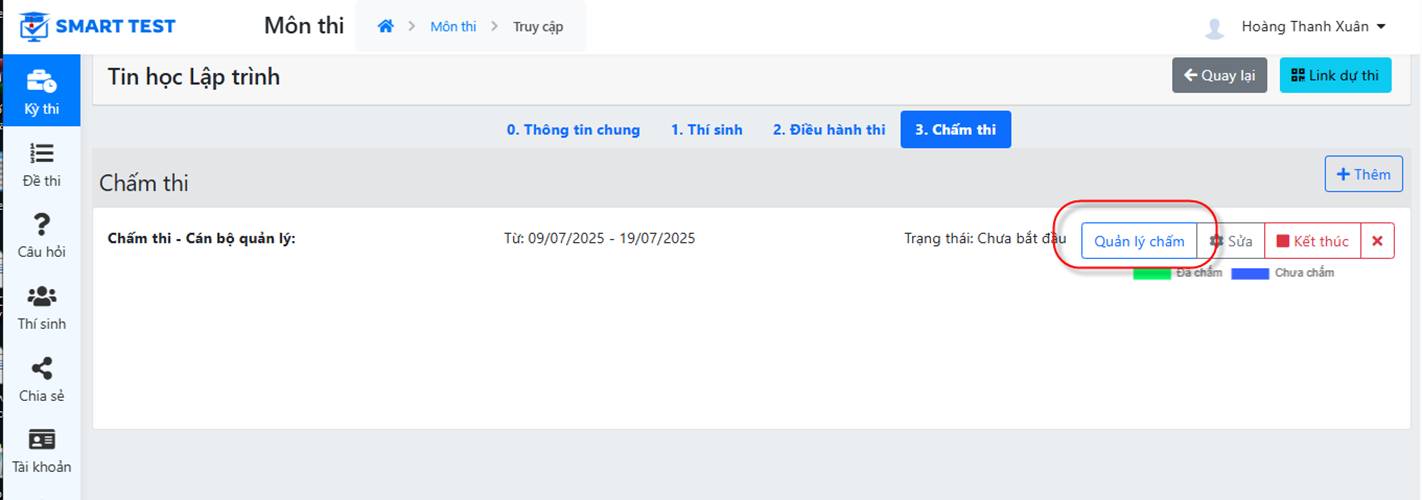
Der Bildschirm zeigt:
- Die Liste der Teilnehmer mit automatisch vergebenen anonymen Arbeitscodes
- Die Punktzahlen des Erstkorrektors und des Zweitkorrektors (wenn zwei Bewertungen erforderlich sind)
- Freigegebene Punktzahl: die Endpunktzahl der beiden Bewertungen (wenn eine freigebende Person bewertet und die Endpunktzahl festlegt). Sie wird automatisch gemittelt, der Verwalter kann sie jedoch anpassen, um das Endergebnis der Bewertung festzulegen. Ist der Bewertungsverwalter zugleich die bewertende Lehrkraft, erscheint die Punktzahl der Arbeit nur in der Spalte der freigegebenen Punktzahl.
- Vereinbarte Punktzahl: der Durchschnitt der beiden Bewertungen oder die freigegebene Punktzahl, wenn die freigebende Person bewertet hat.
- Multiple-Choice-Punktzahl: Sofort verfügbar, sobald der Teilnehmer fertig ist, wenn der Test sowohl einen Multiple-Choice-Teil als auch einen Freitextteil hat.
- Abzüge:
- Endgültige Gesamtpunktzahl: umgerechnet auf die für das Fach festgelegte Skala (auf der Registerkarte „Allgemeine Informationen“)
Nachdem die Lehrkräfte bewertet haben, zeigt der Bildschirm die Ergebnisse, damit der Bewertungsverwalter den Fortschritt verfolgen kann
Die Schaltfläche  : weist bestimmten Arbeitscodes Korrektoren zu
Die Schaltfläche  : aktiviert die Bewertung für den festgelegten Zeitraum
Die Schaltfläche  : exportiert die Bewertungsergebnisse

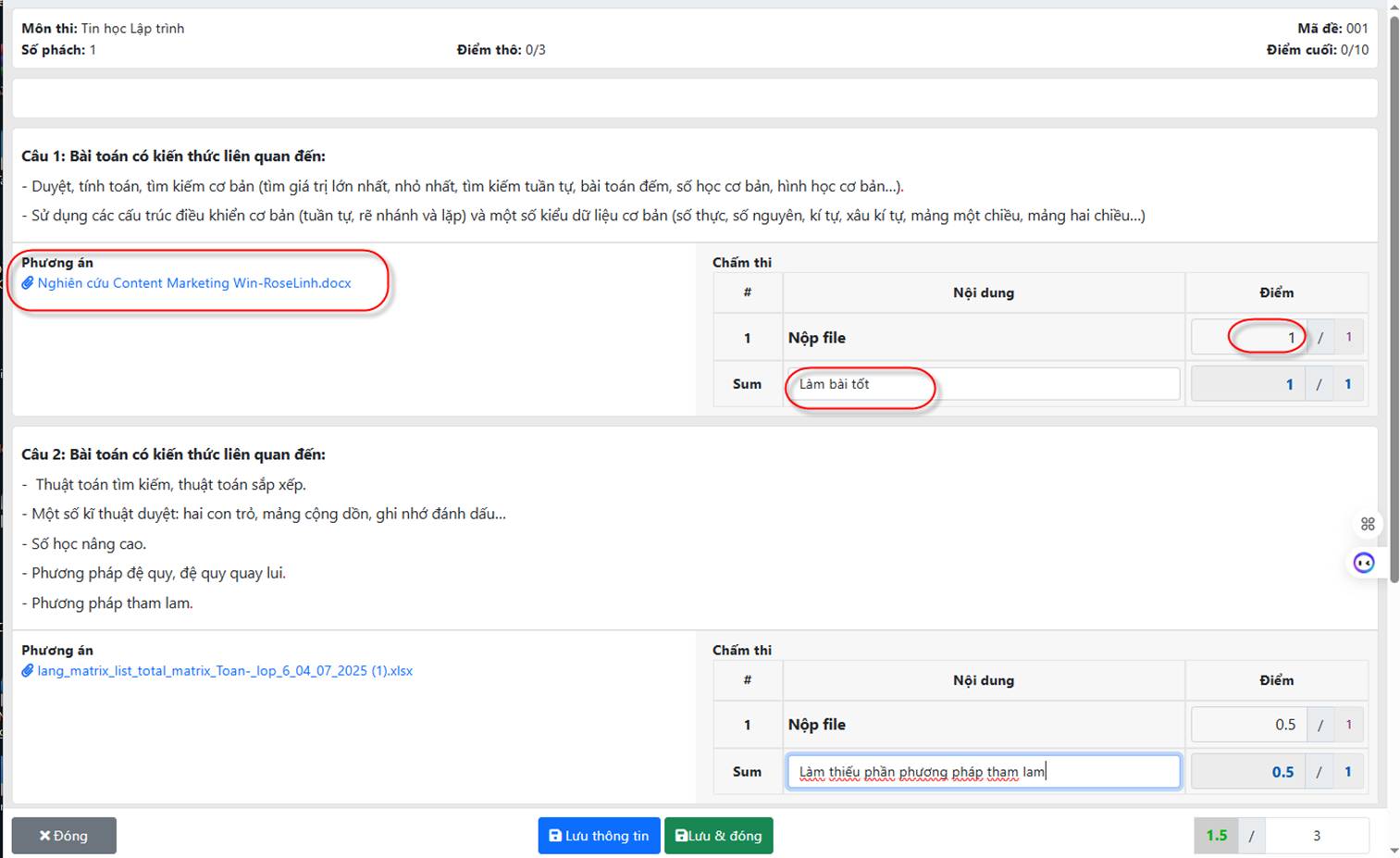
Mit der Bewertungsschaltfläche 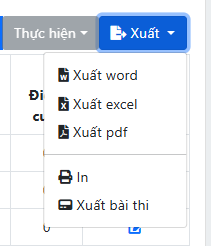 kann der Bewertungsverwalter diese Arbeit direkt bewerten, ohne sie einer Lehrkraft zuzuweisen.
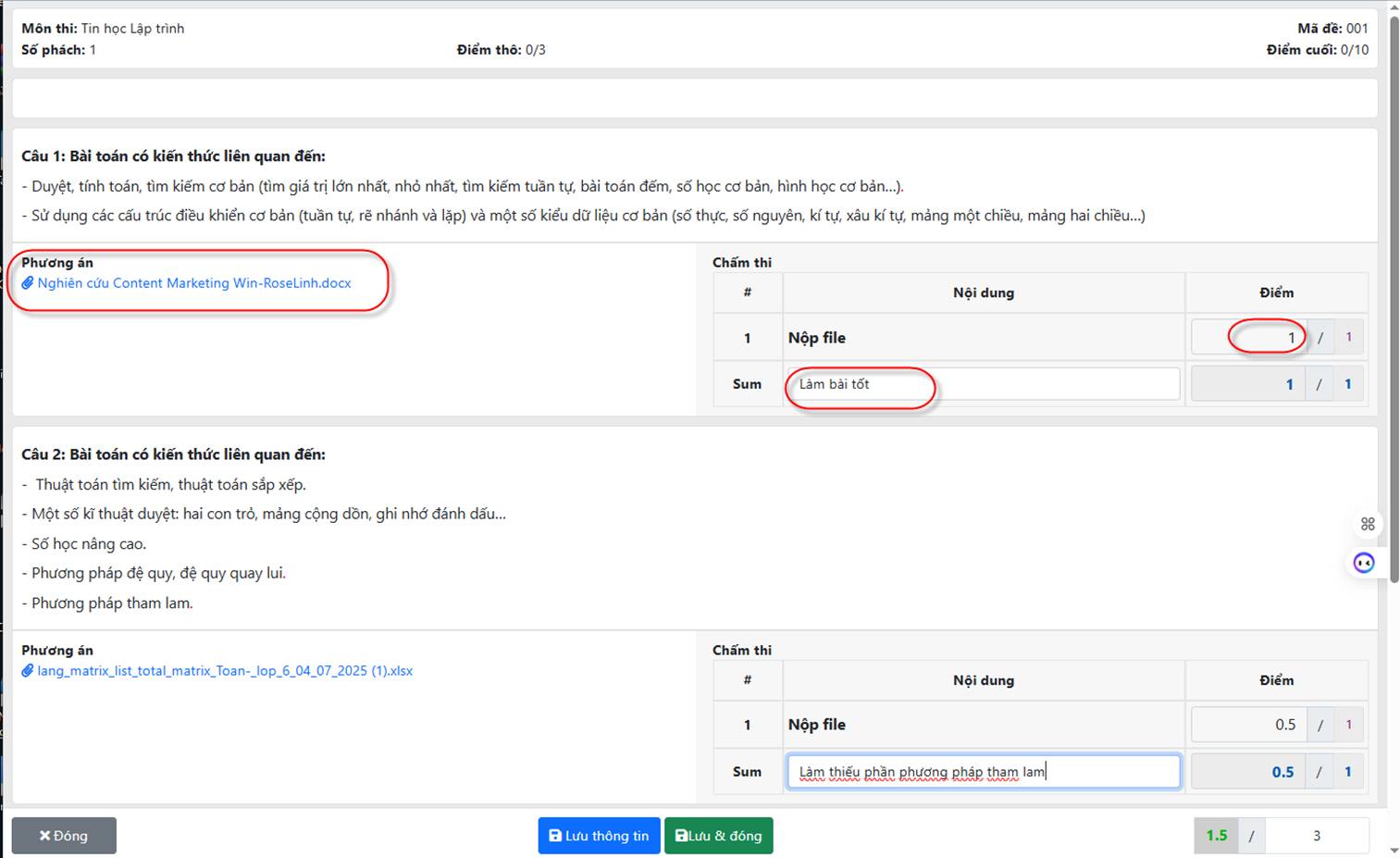
Wählen Sie einen Arbeitscode und klicken Sie auf . Die Arbeit des Teilnehmers erscheint. Die Lehrkraft kann die Arbeit des Teilnehmers einschließlich Inhalt und Anhängen ansehen, dann die Punktzahl eingeben und auf „Speichern“ klicken.
b. Schritt 2: Lehrkräfte zur Bewertung zuweisen
Klicken Sie auf die Schaltfläche , um bestimmten Arbeitscodes Korrektoren zuzuweisen
Schritte der Zuweisung:
- Geben Sie die E-Mail-Adresse einer Lehrkraft ein und klicken Sie auf die Schaltfläche
 , um sie der Bewertungsliste hinzuzufügen
 - Mit der Schaltfläche können Sie die E-Mail-Adresse einer Lehrkraft aus der Liste entfernen
- Geben Sie die Anzahl der Arbeiten ein, die jede Lehrkraft bewerten muss. Das System verteilt die Arbeiten automatisch auf die Lehrkräfte.
- Nachdem Sie auf „Speichern“ geklickt haben, zeigt das System die Status „Ausstehend“ und „Neu“
c. Schritt 2 (erweitert): Lehrkräfte zur Bewertung zuweisen
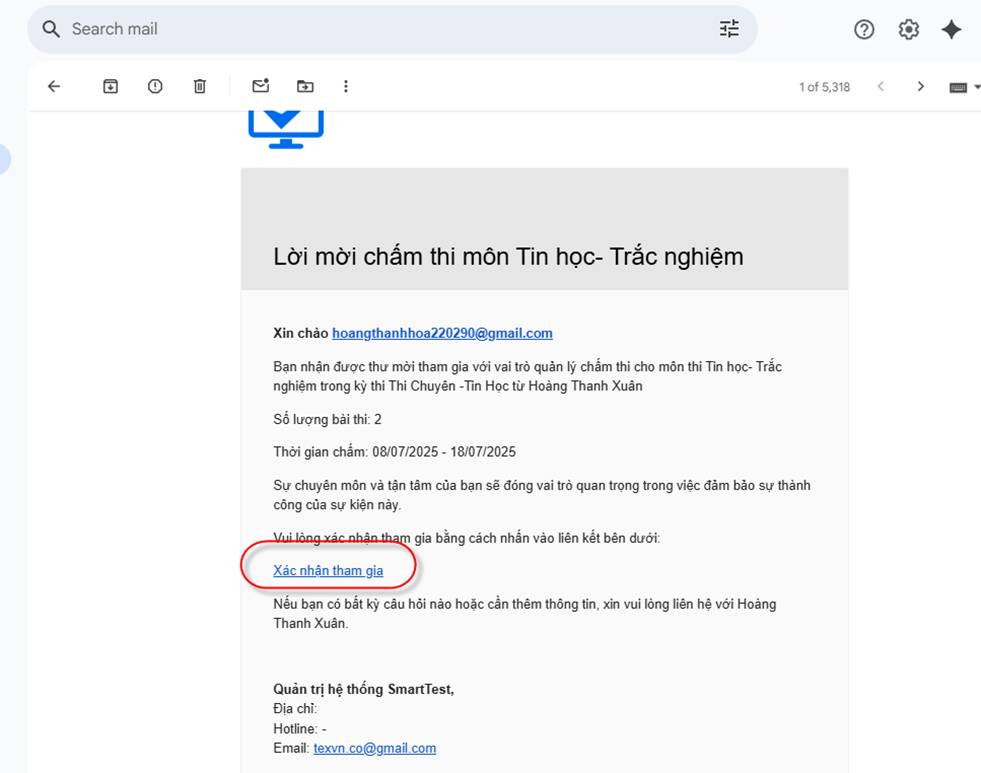
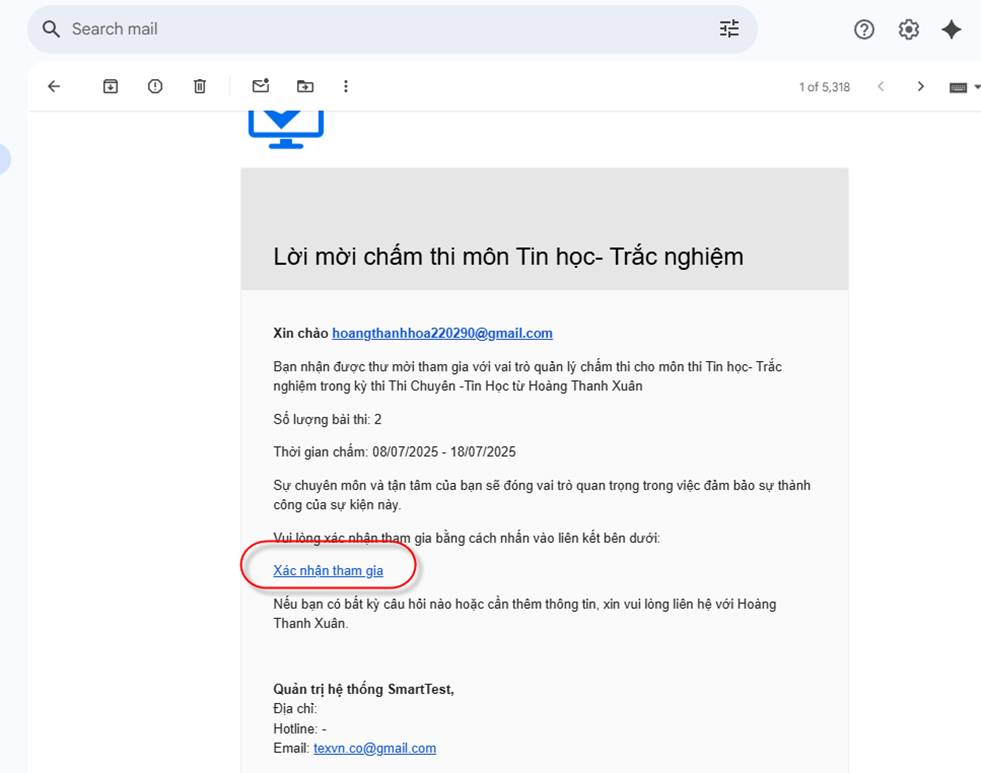
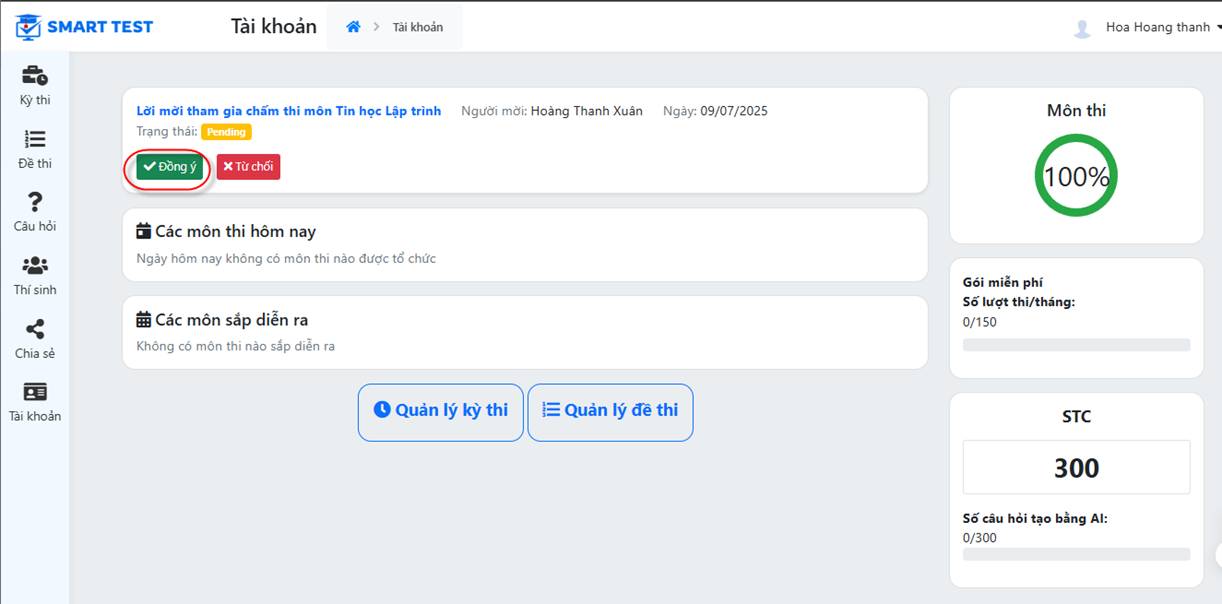
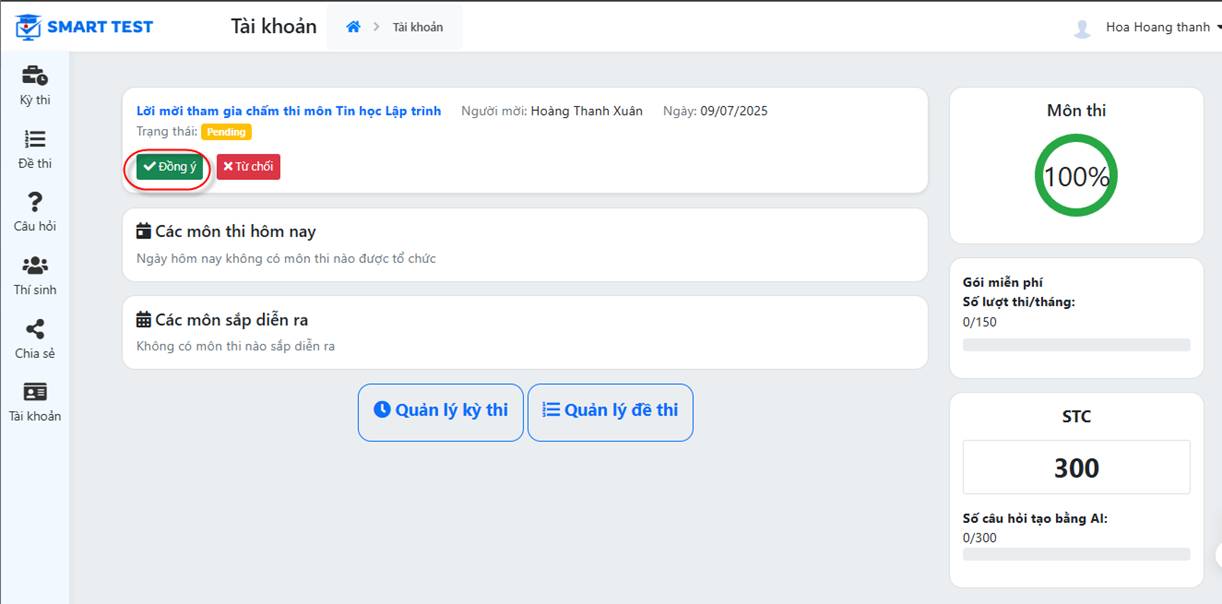
- Die mit der Verwaltung der Bewertung beauftragte Person erhält eine E-Mail und klickt darin auf Teilnahme bestätigen
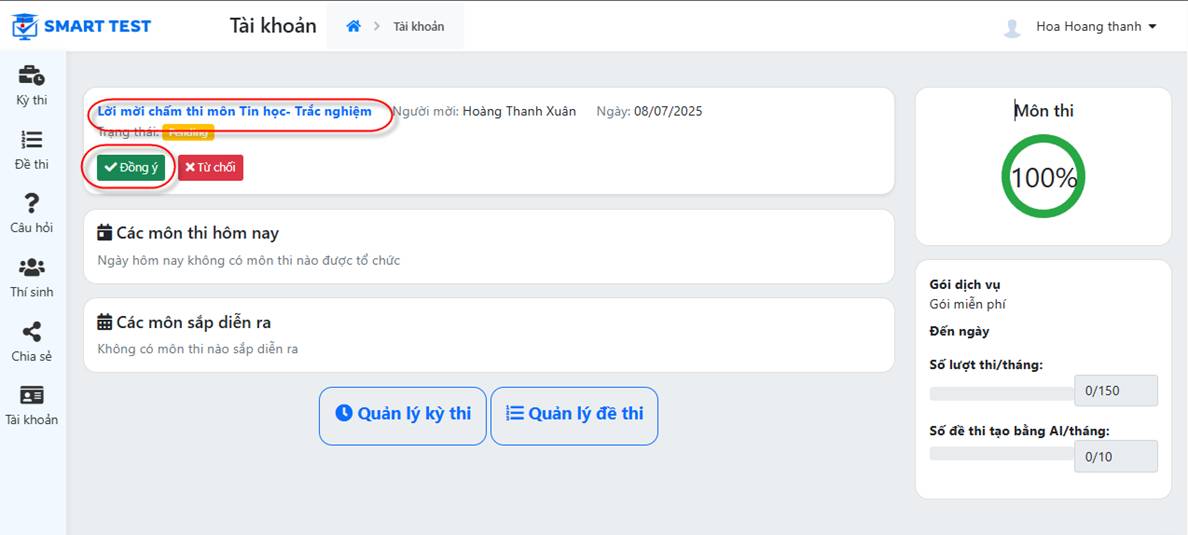
Die Lehrkraft meldet sich an und nimmt an:
- Die Lehrkraft öffnet das Menü „Prüfung“, wählt ein Fach im Status Bewertung starten und führt den Auftrag aus.
Klicken Sie auf die Schaltfläche  , um den Zuweisungsbildschirm zu öffnen:
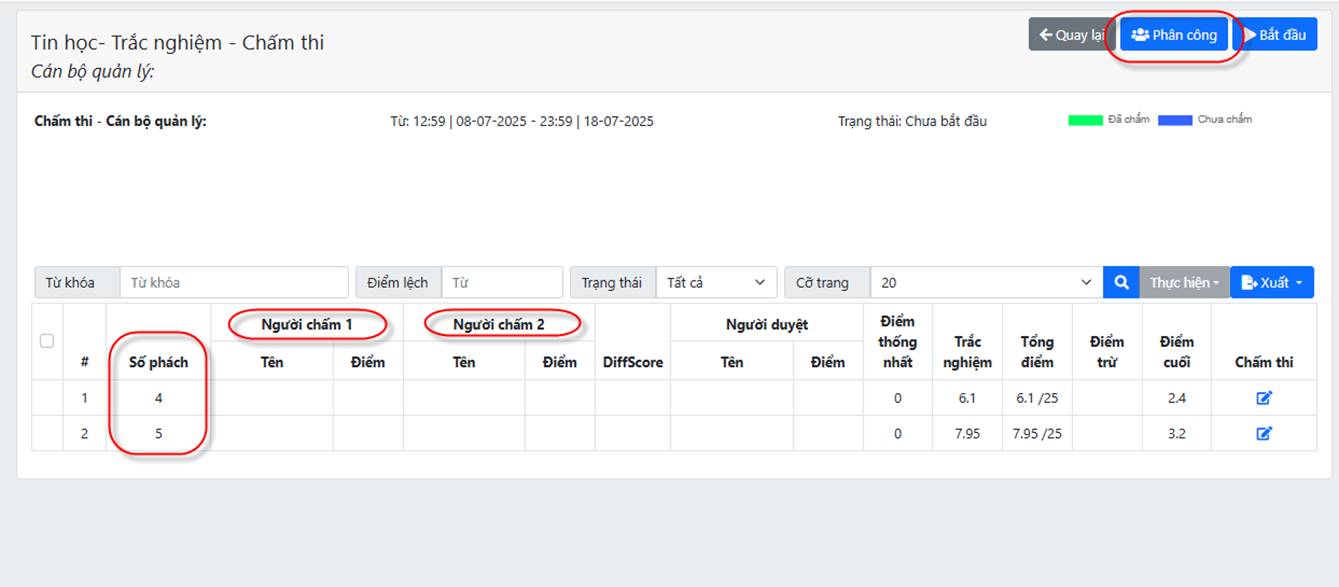
Der Bildschirm zeigt:
- Die Liste der Teilnehmer mit automatisch vergebenen anonymen Arbeitscodes
- Die Punktzahlen des Erstkorrektors und des Zweitkorrektors (wenn zwei Bewertungen erforderlich sind)
- Freigegebene Punktzahl: die Endpunktzahl der beiden Bewertungen (wenn eine freigebende Person bewertet und die Endpunktzahl festlegt). Sie wird automatisch gemittelt, der Verwalter kann sie jedoch anpassen, um das Endergebnis der Bewertung festzulegen. Ist der Bewertungsverwalter zugleich die bewertende Lehrkraft, erscheint die Punktzahl der Arbeit nur in der Spalte der freigegebenen Punktzahl.
- Vereinbarte Punktzahl: der Durchschnitt der beiden Bewertungen oder die freigegebene Punktzahl, wenn die freigebende Person bewertet hat.
- Multiple-Choice-Punktzahl: Sofort verfügbar, sobald der Teilnehmer fertig ist, wenn der Test sowohl einen Multiple-Choice-Teil als auch einen Freitextteil hat.
- Abzüge:
- Endgültige Gesamtpunktzahl: umgerechnet auf die für das Fach festgelegte Skala (auf der Registerkarte „Allgemeine Informationen“)
Klicken Sie auf die Schaltfläche  , um den Lehrkräften Arbeiten zuzuweisen
d. Schritt 3: Lehrkräfte bewerten wie zugewiesen
- Lehrkräfte erhalten eine E-Mail mit der Einladung zur Bewertung; sie müssen nur die Teilnahme bestätigen, um mit der Bewertung zu beginnen.
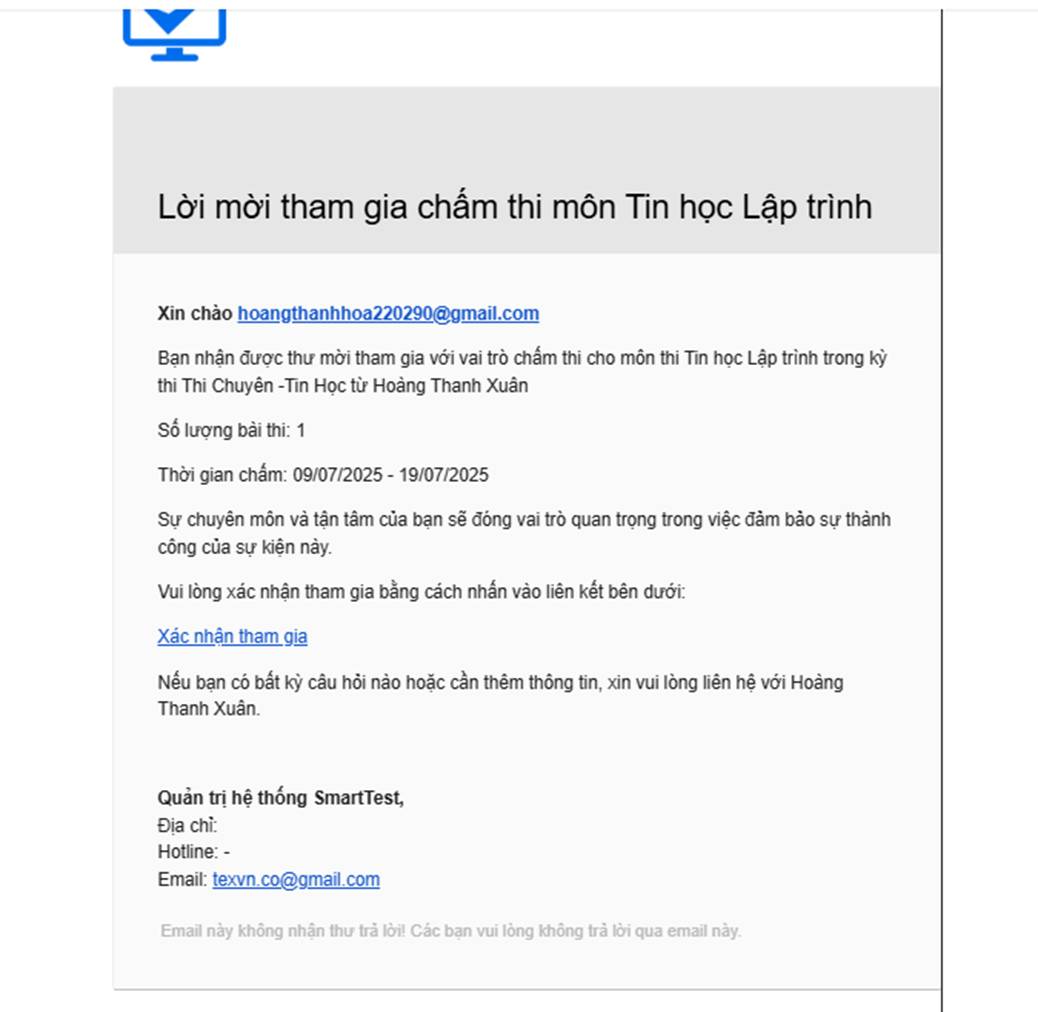
Die Lehrkraft meldet sich zur Bewertung mit ihrem Google-Konto an
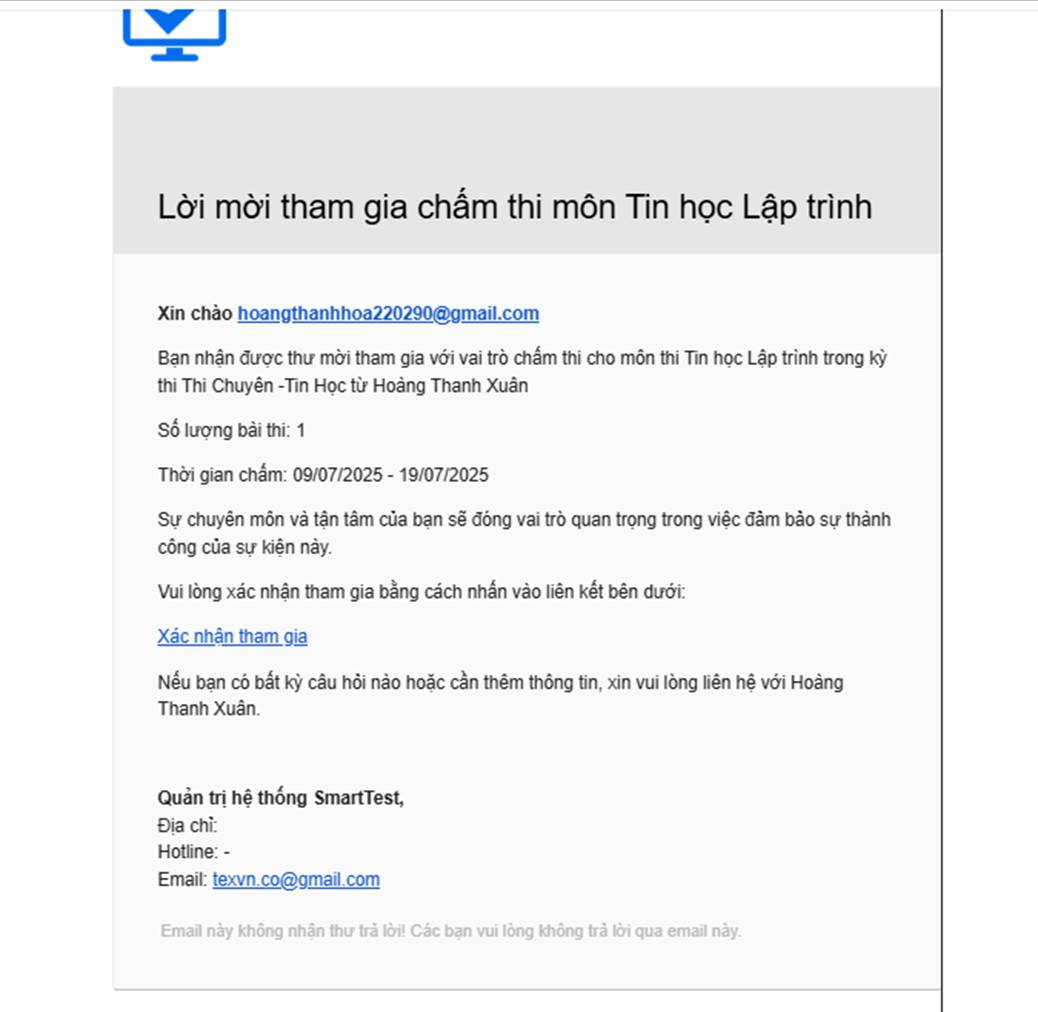
Die Lehrkraft klickt auf die Schaltfläche  , um mit der Bewertung zu beginnen
- Die Lehrkraft öffnet das Menü „Prüfung“, wählt ein Fach im Bewertungsstatus und führt den Auftrag aus.
Wählen Sie ein Fach im Status „Bewertung starten“, indem Sie auf die Schaltfläche 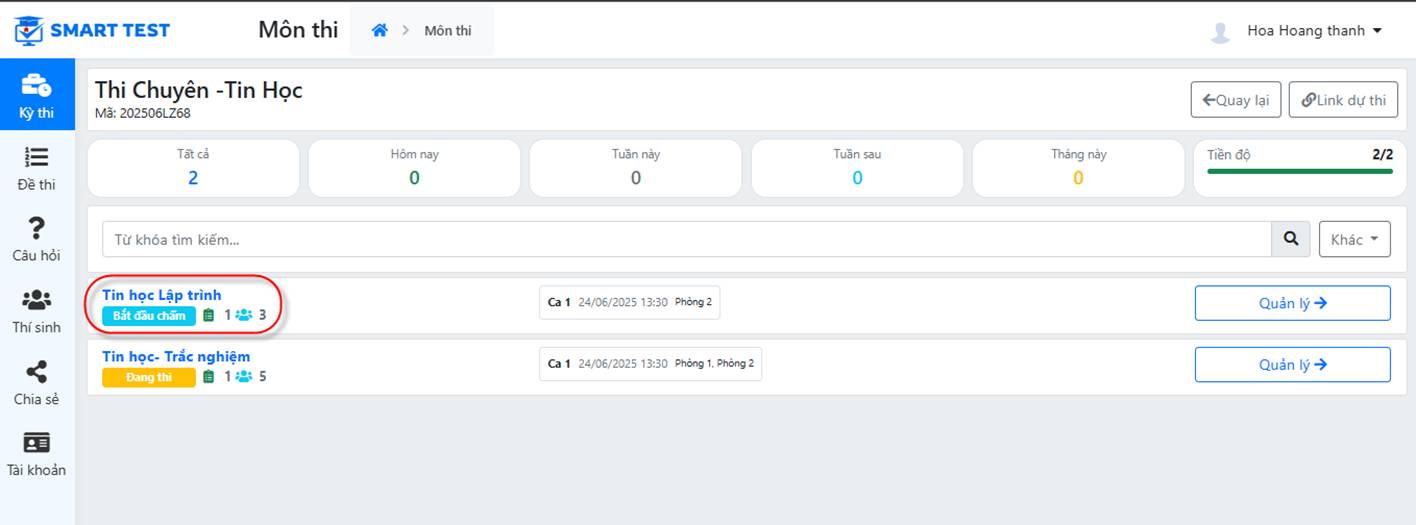 klicken
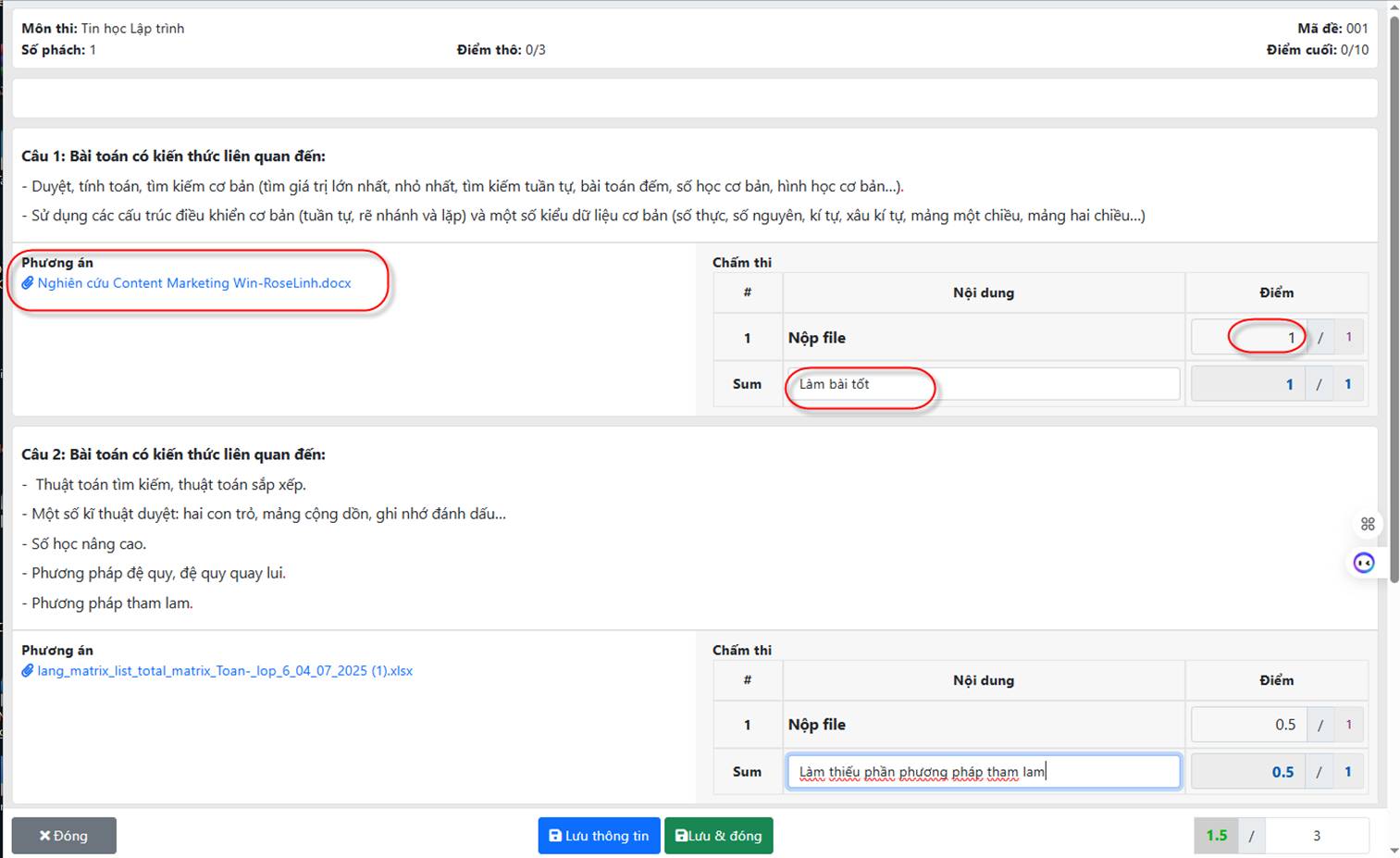
Wählen Sie einen Arbeitscode (die zu bewertende Arbeit) und klicken Sie auf . Die Arbeit des Teilnehmers erscheint. Die Lehrkraft kann die Arbeit des Teilnehmers einschließlich Inhalt und Anhängen ansehen, dann die Punktzahl eingeben und auf die Schaltfläche 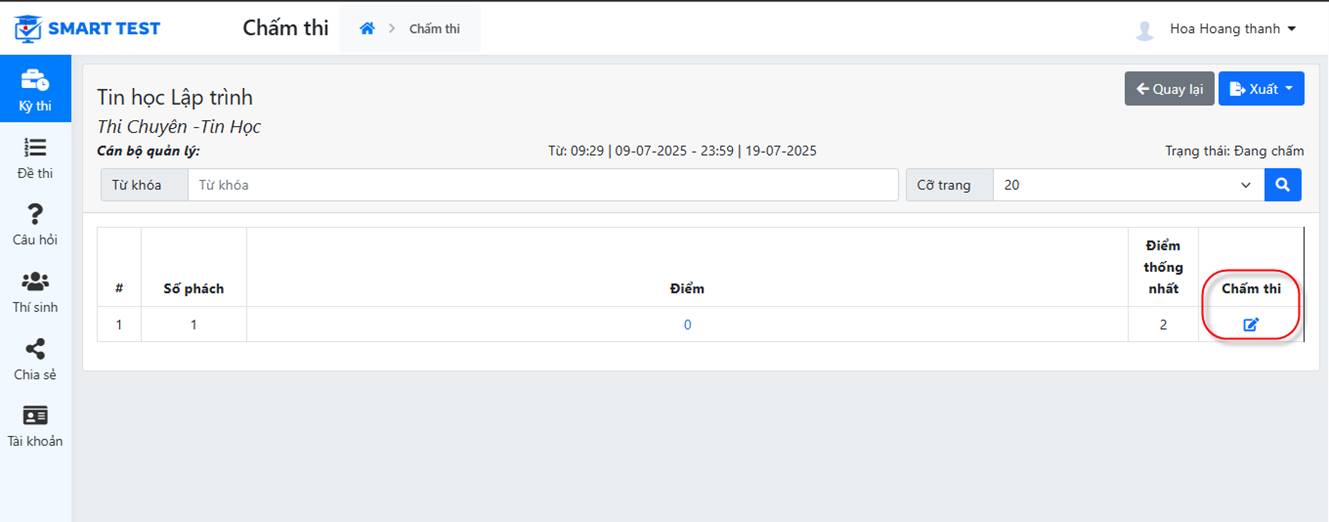 klicken
II. Teilnehmer legen die Prüfung ab
Teilnehmer erhalten den von der Lehrkraft gesendeten Link zur Prüfung.
Dann öffnen sie einen Browser und melden sich mit dem erhaltenen Teilnehmercode und Passwort im Prüfungsraum an.
Oder sie melden sich mit ihrer E-Mail-Adresse an, wie unten gezeigt (sofern die Lehrkraft die Selbstregistrierung für das Fach erlaubt).
Teilnehmer können ihr Passwort ändern oder beibehalten und dann zum nächsten Schritt übergehen.
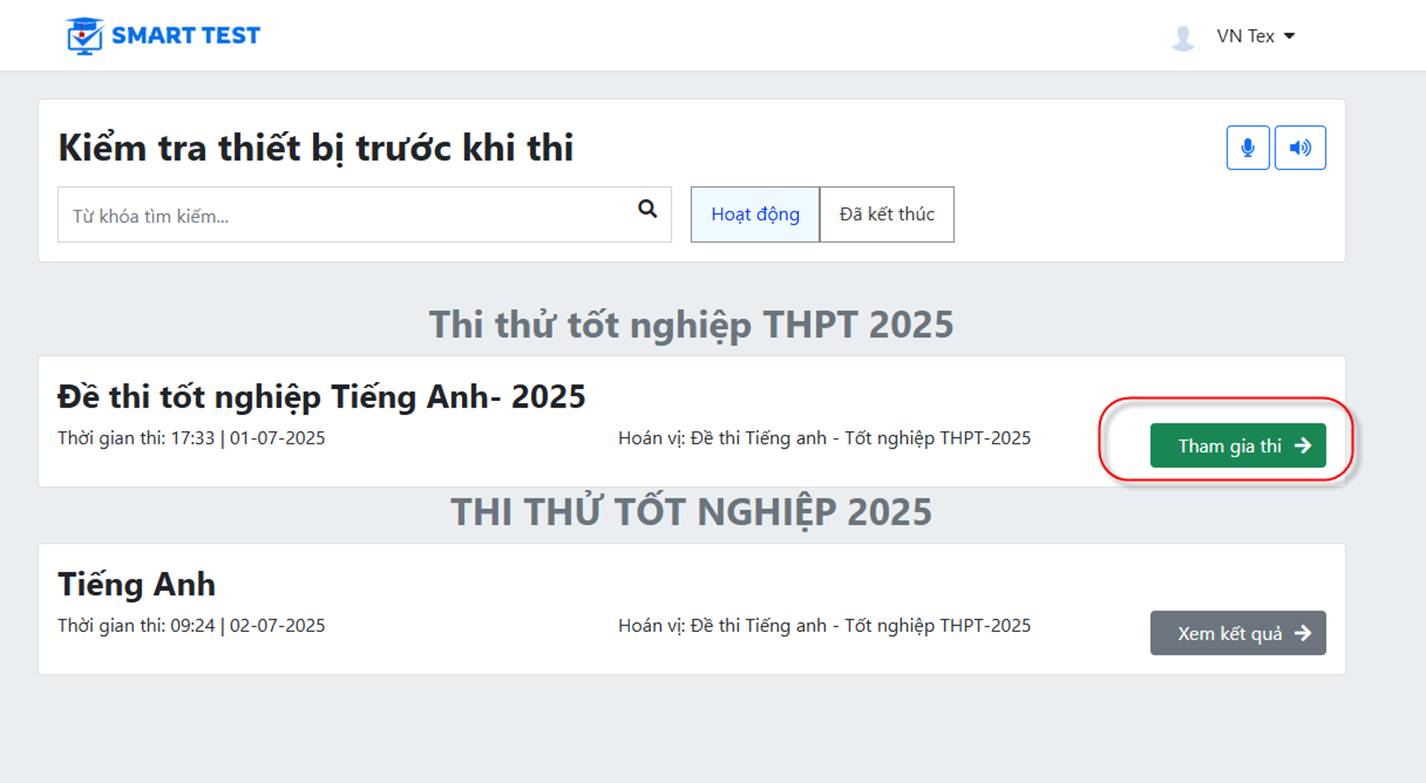
Wählen Sie das Fach und klicken Sie auf „An Prüfung teilnehmen“: 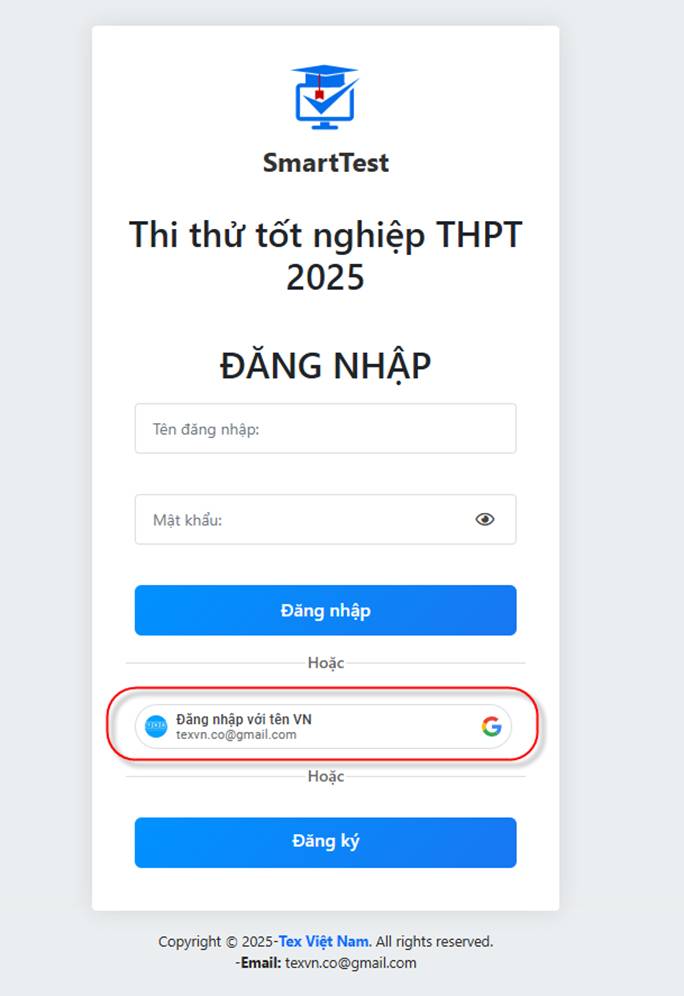
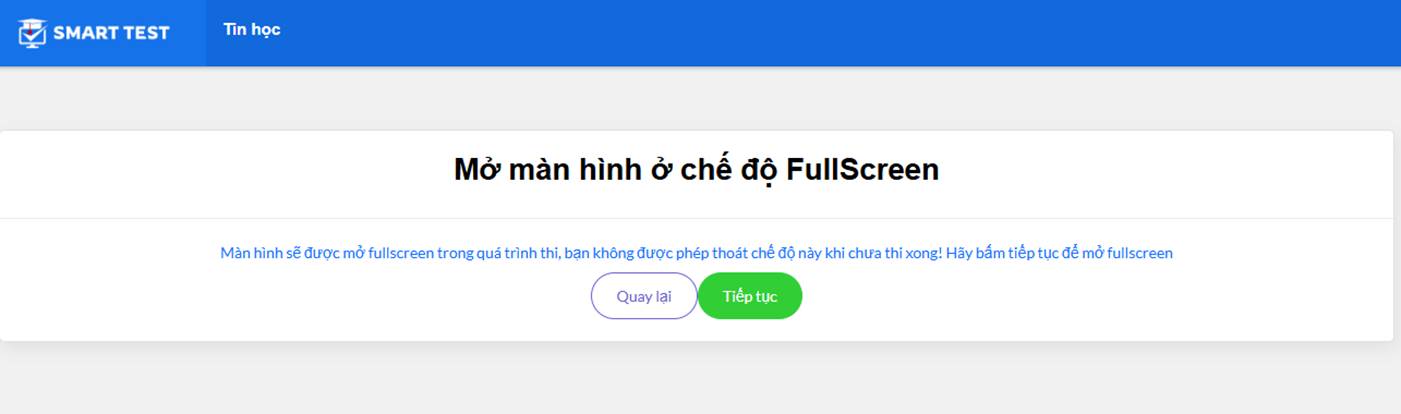
Bei Multiple-Choice-Fächern müssen Teilnehmer auf „Weiter“ klicken, um die Prüfung im Vollbildmodus zu öffnen:
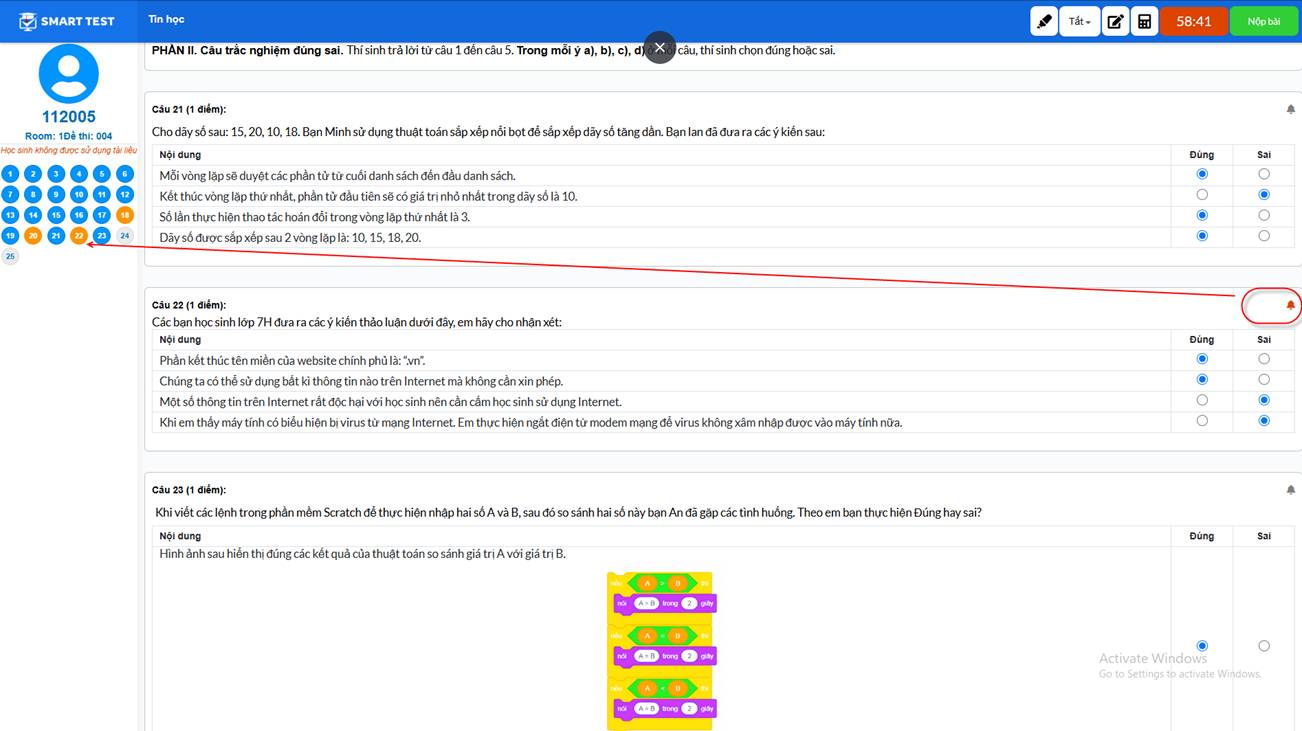
• Der Teilnehmer beginnt die Prüfung und antwortet wie unten gezeigt. Ist sich ein Teilnehmer bei einer Antwort unsicher, kann er auf das Glockensymbol klicken; die Frage wird gelb markiert, damit er später daran denkt, zurückzukehren und sie zu prüfen.
Bildschirm der Online-Prüfung
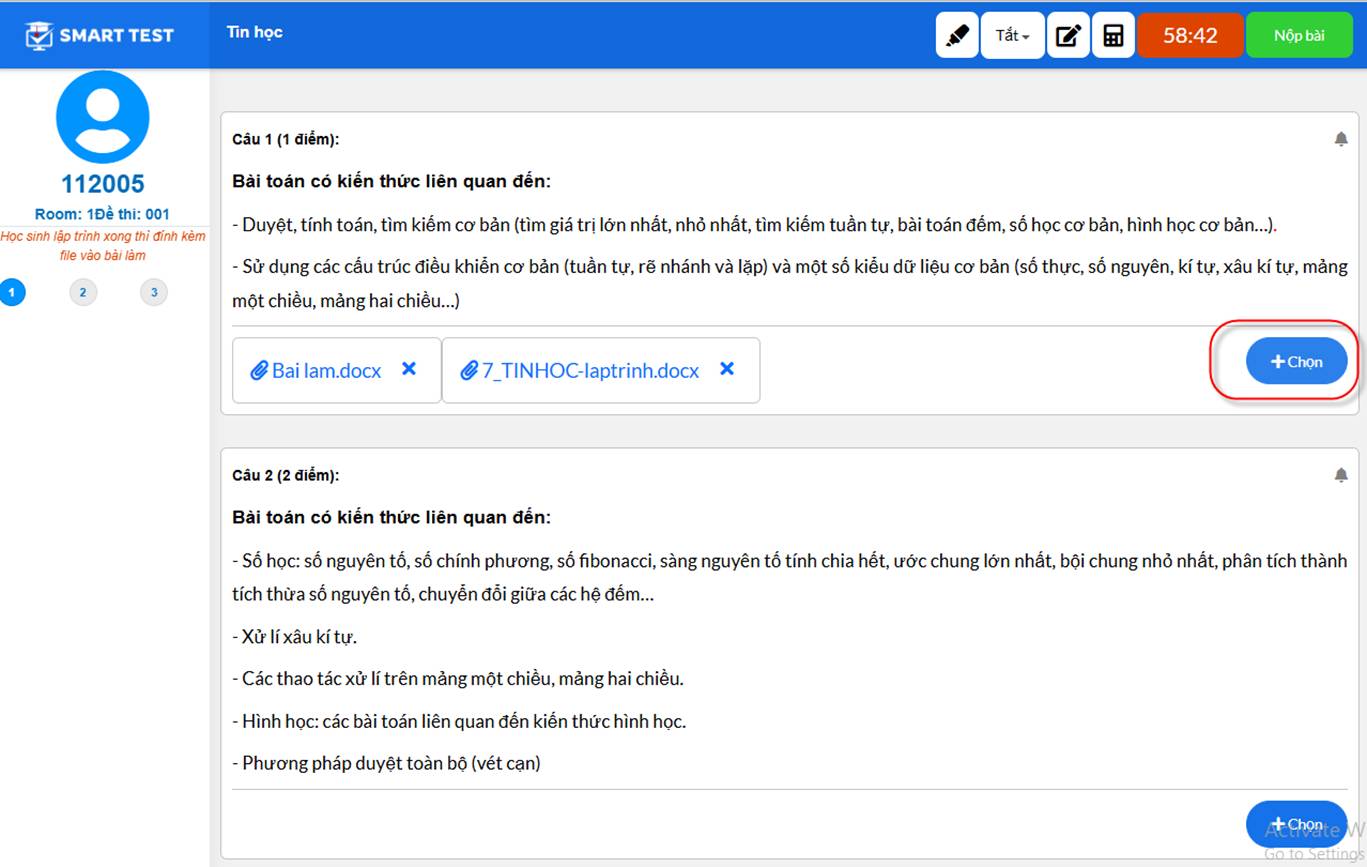
• Bei praktischen oder Freitext-Tests erledigen Teilnehmer die Aufgabe außerhalb des Browsers, wählen dann das Fach, nehmen an der Prüfung teil und hängen die Programmierdatei an, wie unten gezeigt:
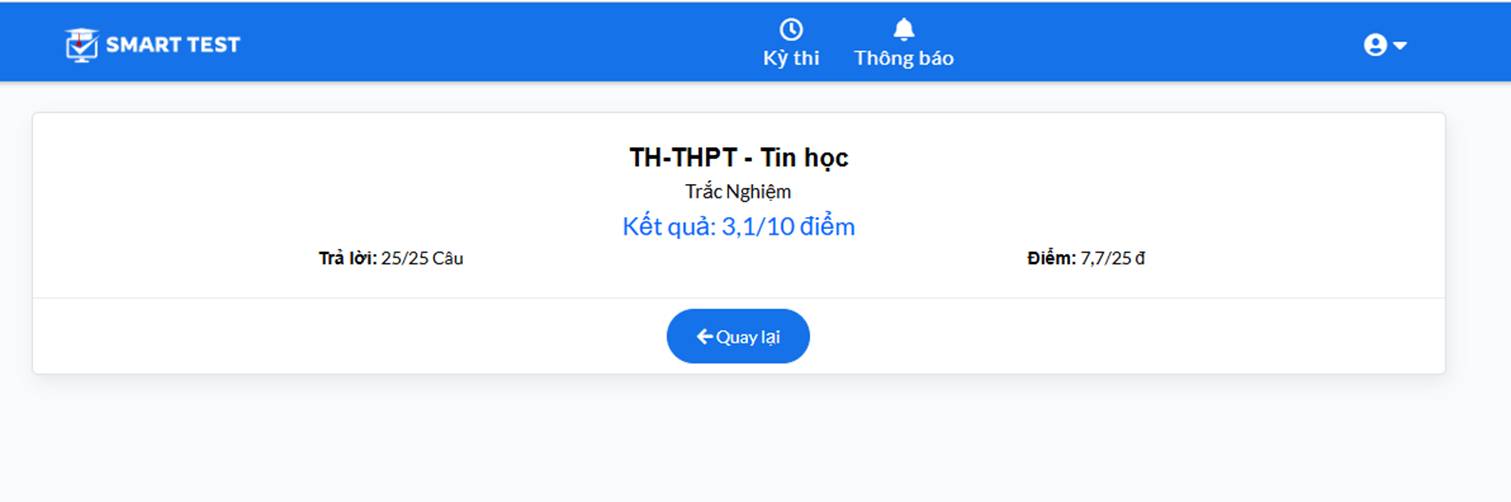
• Wenn er fertig ist, klickt der Teilnehmer auf Abgeben. Je nach den Einstellungen des Prüfungsveranstalters kann das System dem Teilnehmer das Ergebnis sofort anzeigen.
III. Aufsichten führen die Prüfung durch
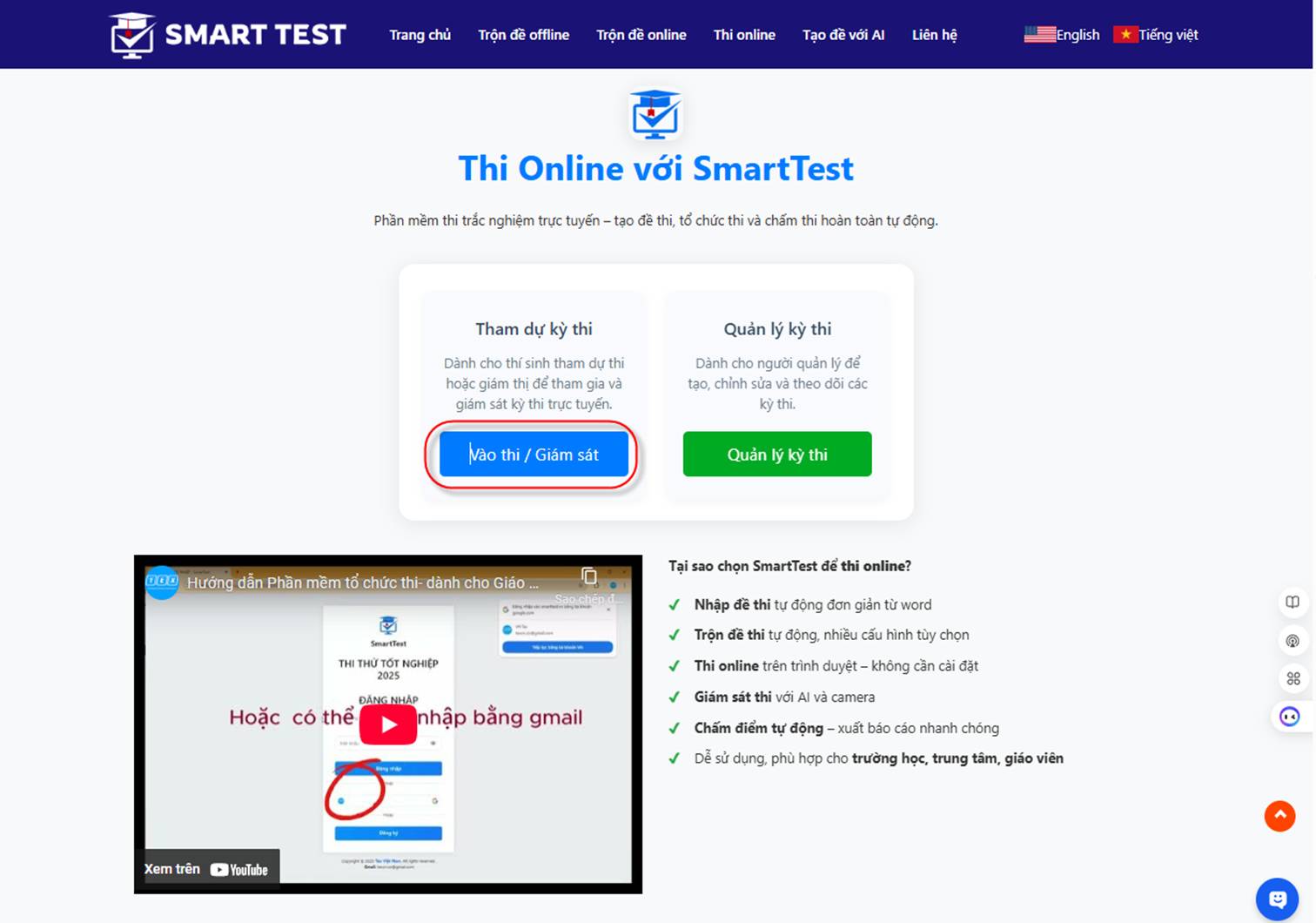
Melden Sie sich in der Software an unter: ExamQR – Software zum Mischen von Multiple-Choice-Tests:
https://examqr.com/. Wählen Sie dann „Online-Prüfung“
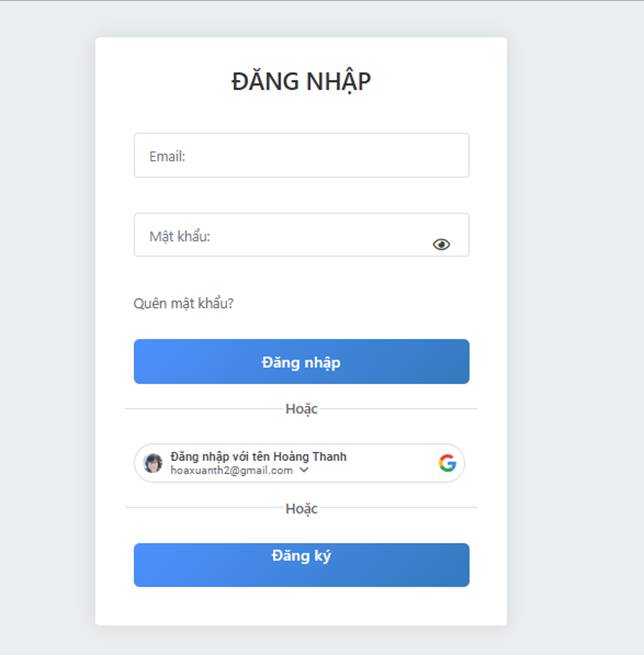
Wählen Sie „Prüfungen verwalten“ – die Anmeldung erfolgt automatisch mit Ihrem Google-Konto, wie unten gezeigt
• Die Aufsicht meldet sich mit dem bereitgestellten Konto an:
Wählen Sie das Menü Prüfung durchführen – auf dem Bildschirm Prüfung – klicken Sie auf die Schaltfläche Verwalten
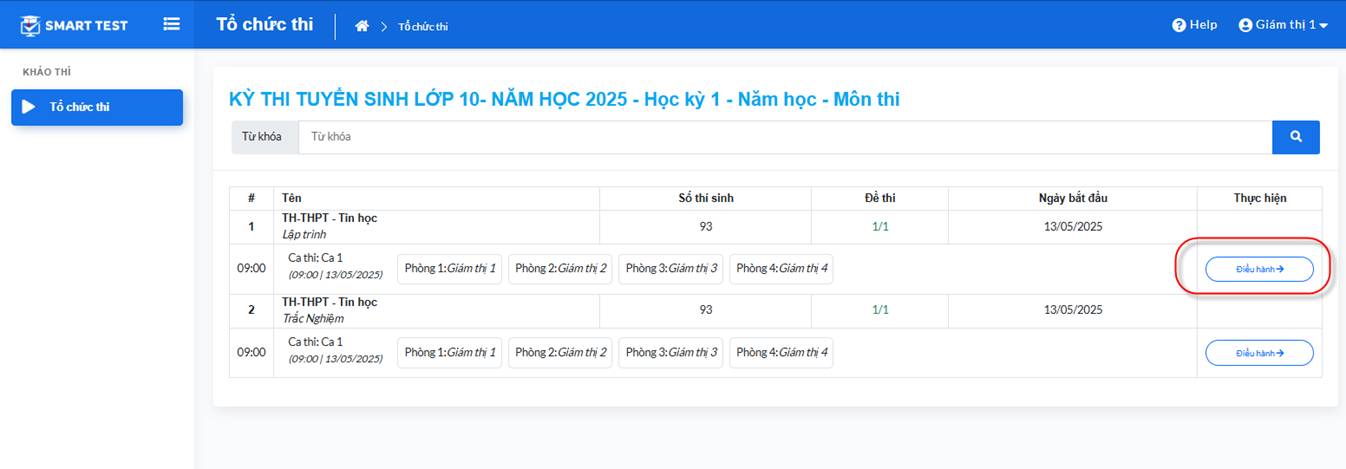
• Die Liste der in dieser Prüfung organisierten Fächer erscheint. Die Aufsicht kann auf die Schaltfläche Durchführen klicken, um den Bildschirm zur Überwachung der Teilnehmer zu öffnen.
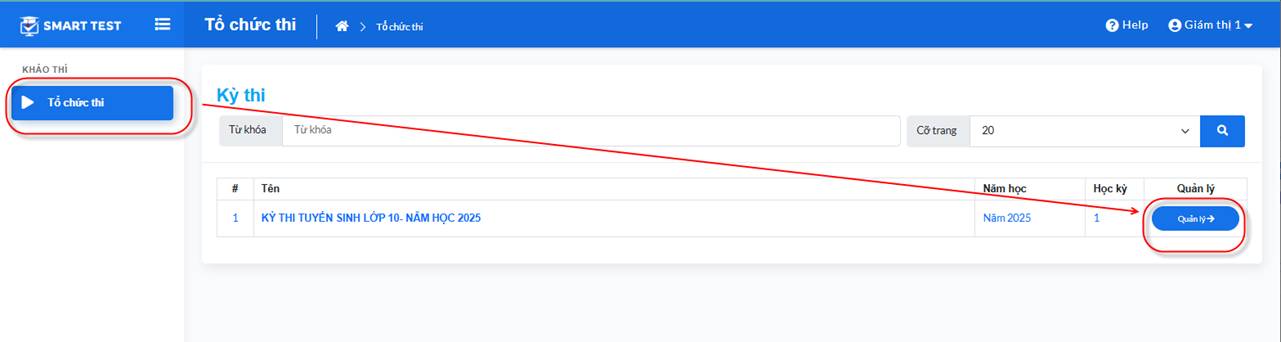
Bildschirm mit der Fächerliste
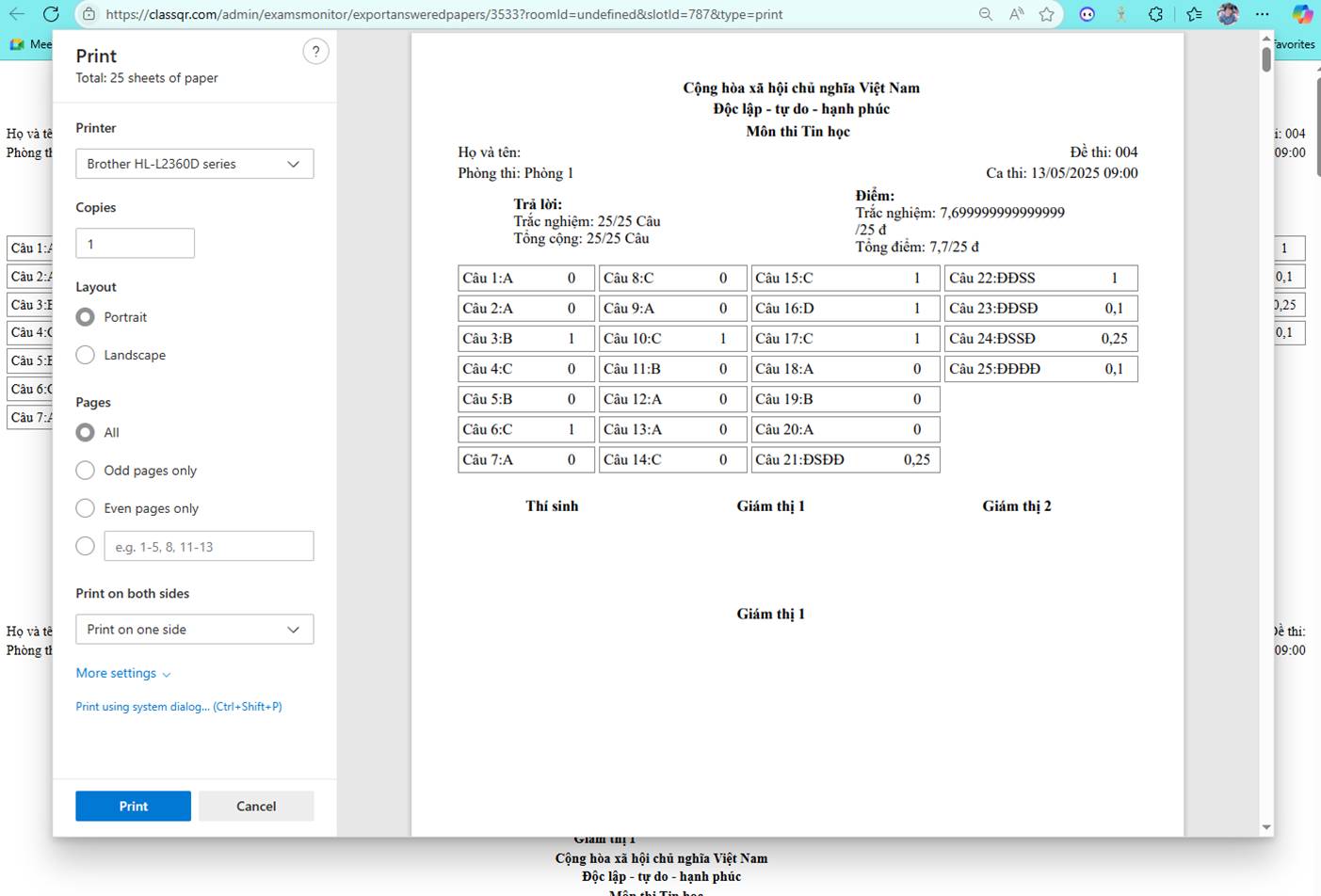
• Aufsichten können die ihnen zugewiesenen Teilnehmer überwachen: ob sie die Prüfung betreten und ob sie abgegeben haben. Sie können bei Multiple-Choice-Prüfungen das Ergebnisblatt drucken oder bei praktischen Programmierprüfungen die Arbeitsdatei des Teilnehmers exportieren.
• Bildschirm „Blatt drucken“:
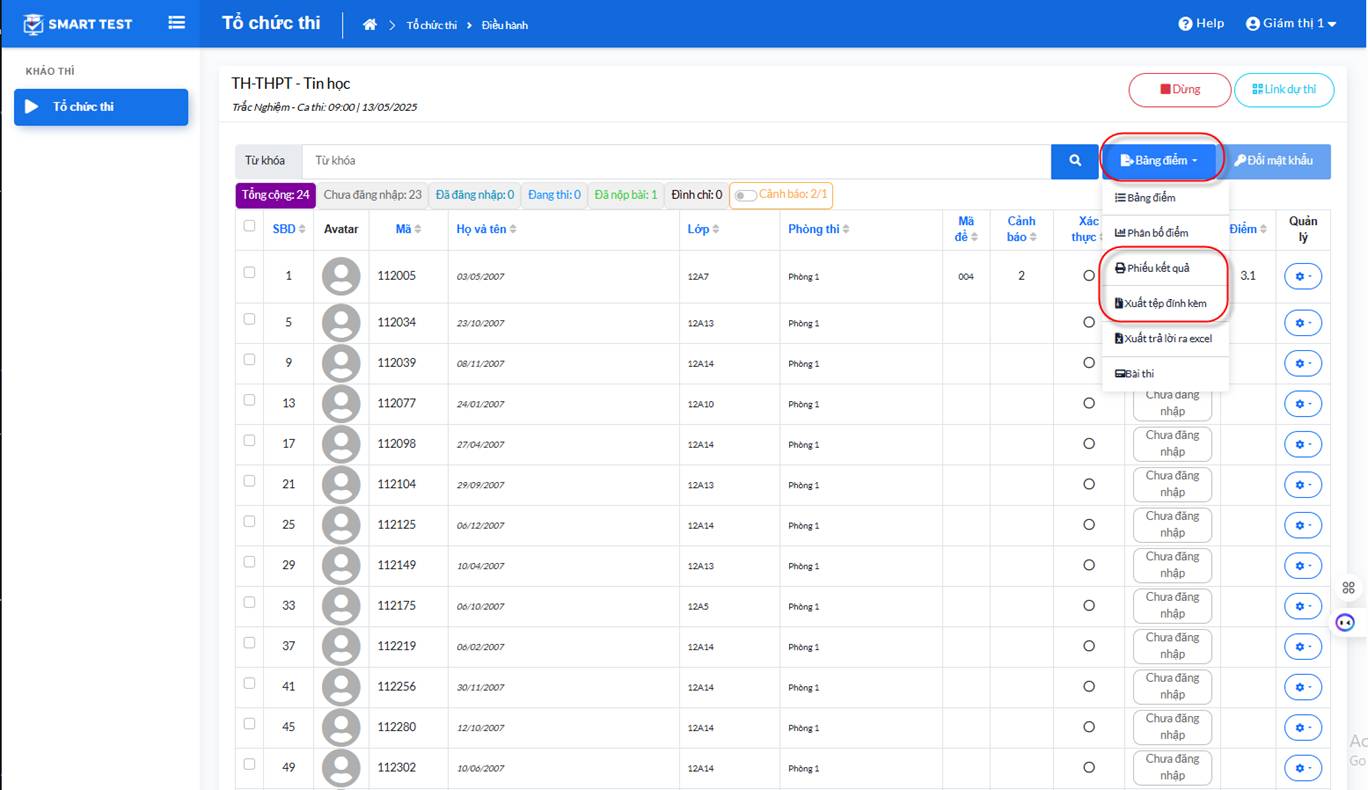
• Bildschirm „Arbeitsdatei exportieren“:
IV. Einen Word-Test in das System importieren
Wählen Sie das Menü „Tests“. Der Bildschirm mit der Testliste erscheint:
- Klicken Sie auf die Schaltfläche
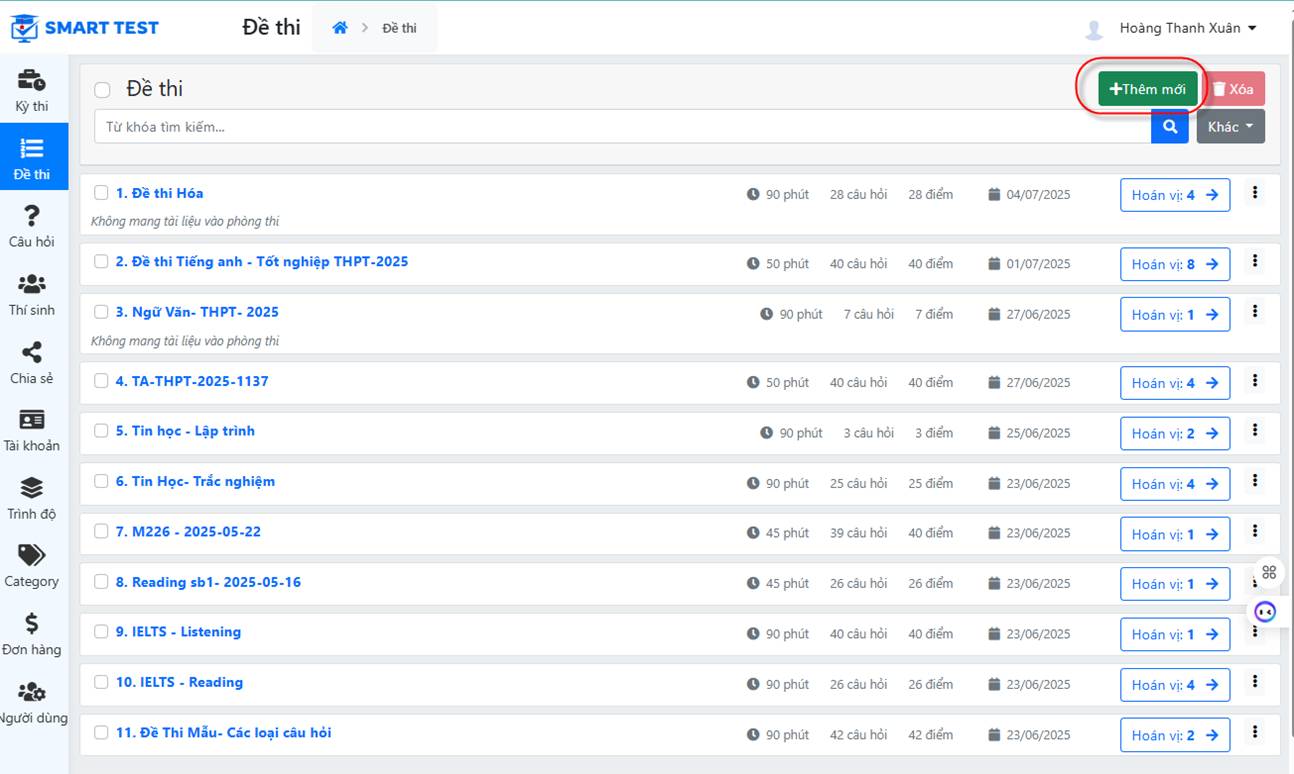 , um einen Test zu erstellen:
- Wählen Sie den Import des Tests aus Word. Auf dem Bildschirm wählen Sie die vorbereitete Fragendatei auf Ihrem Computer aus (siehe den Abschnitt zur Vorbereitung der Testdatei).
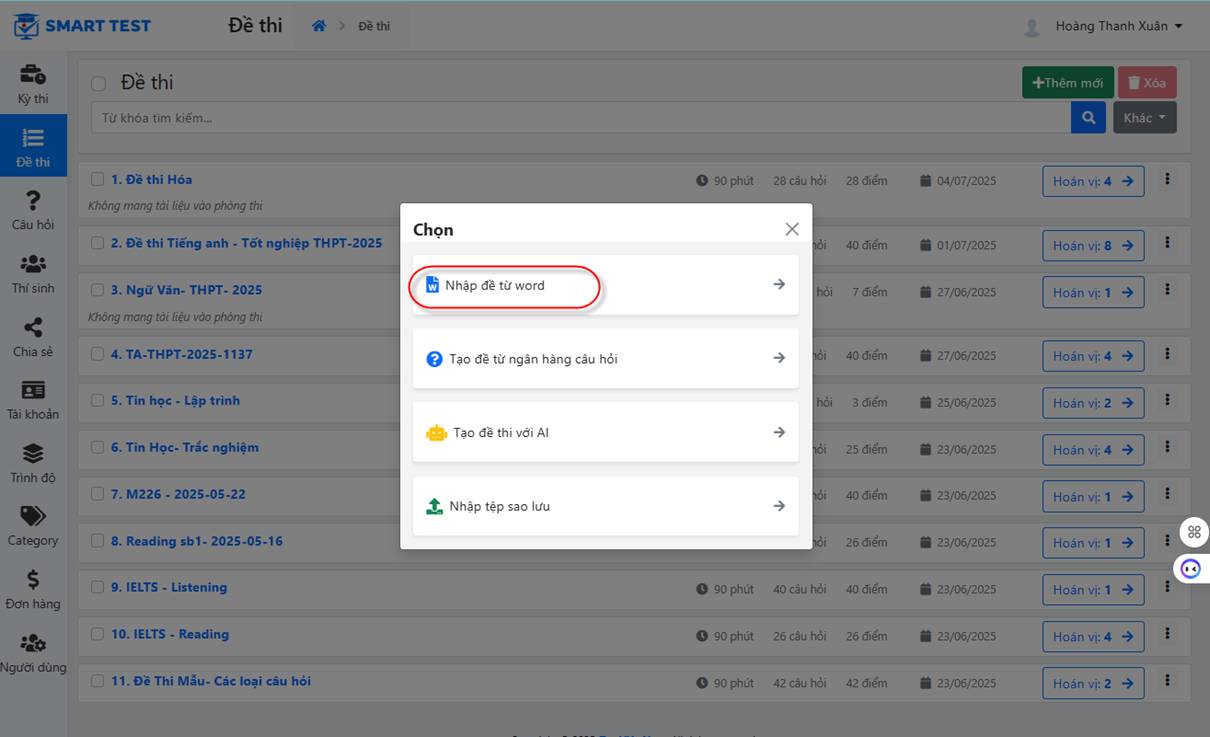
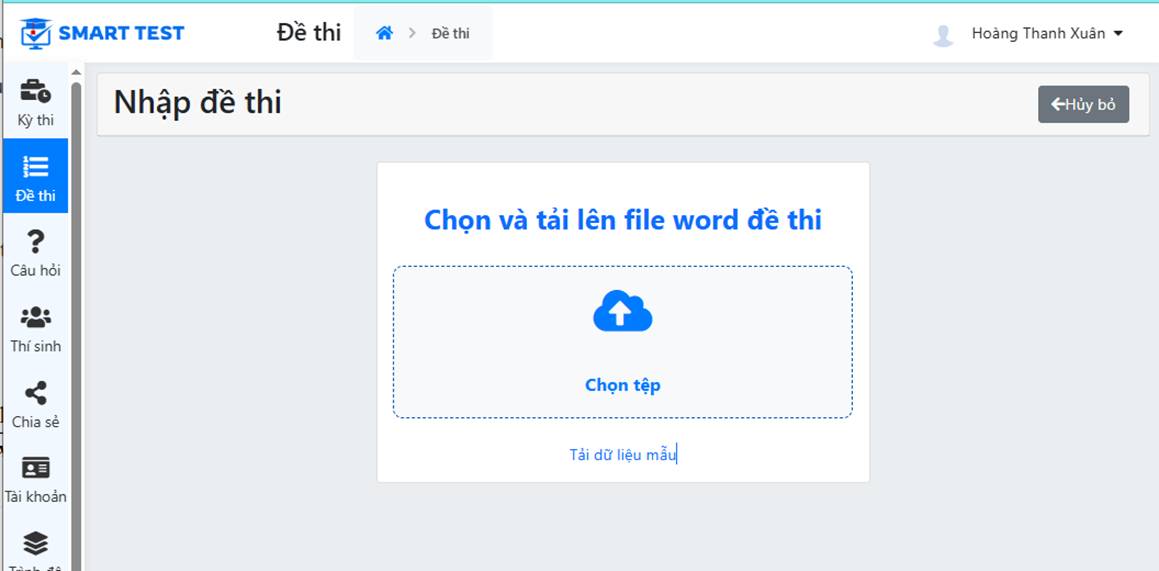
- Schritt 4: Weiter. Der Bildschirm erscheint wie unten:
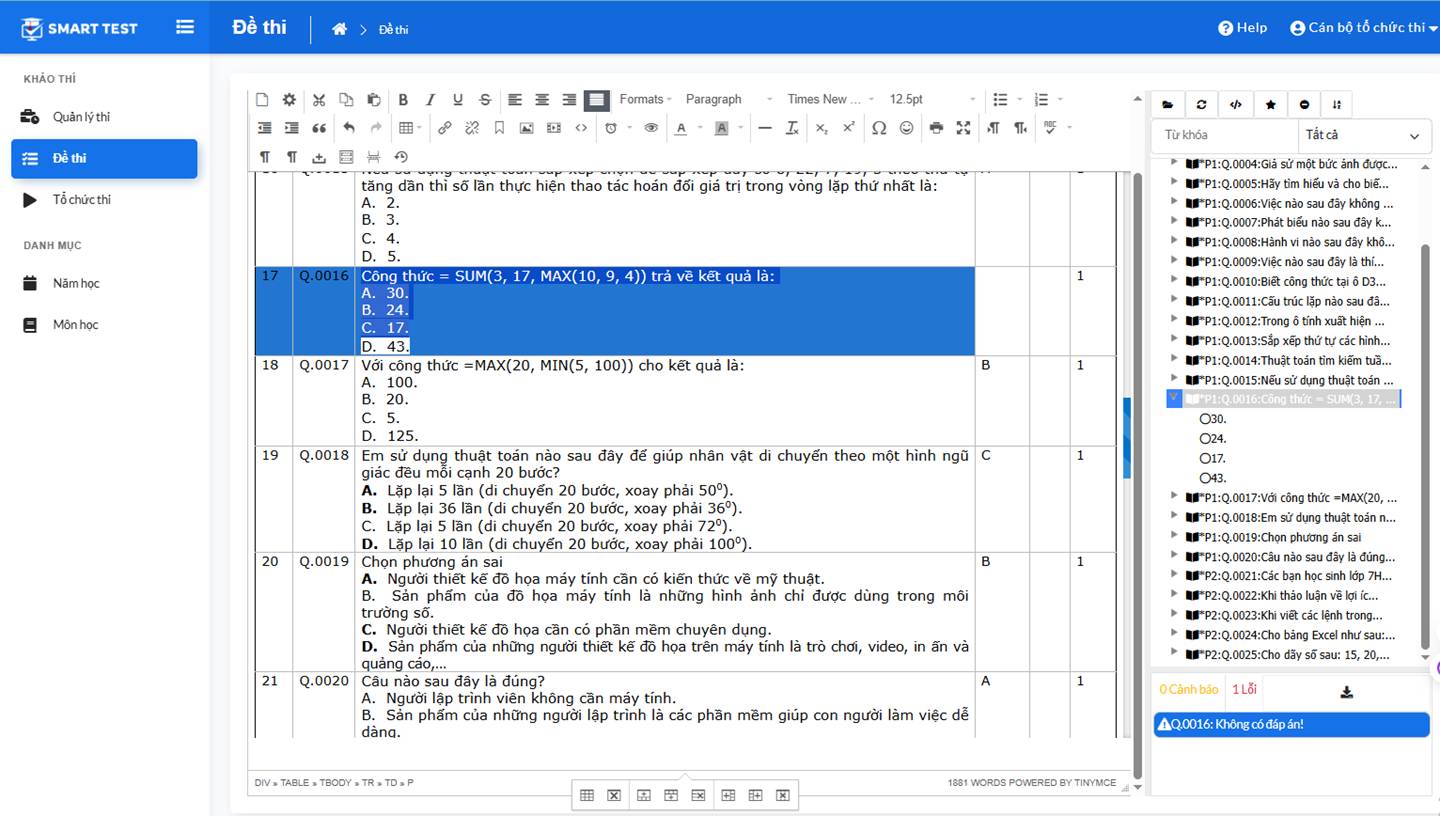
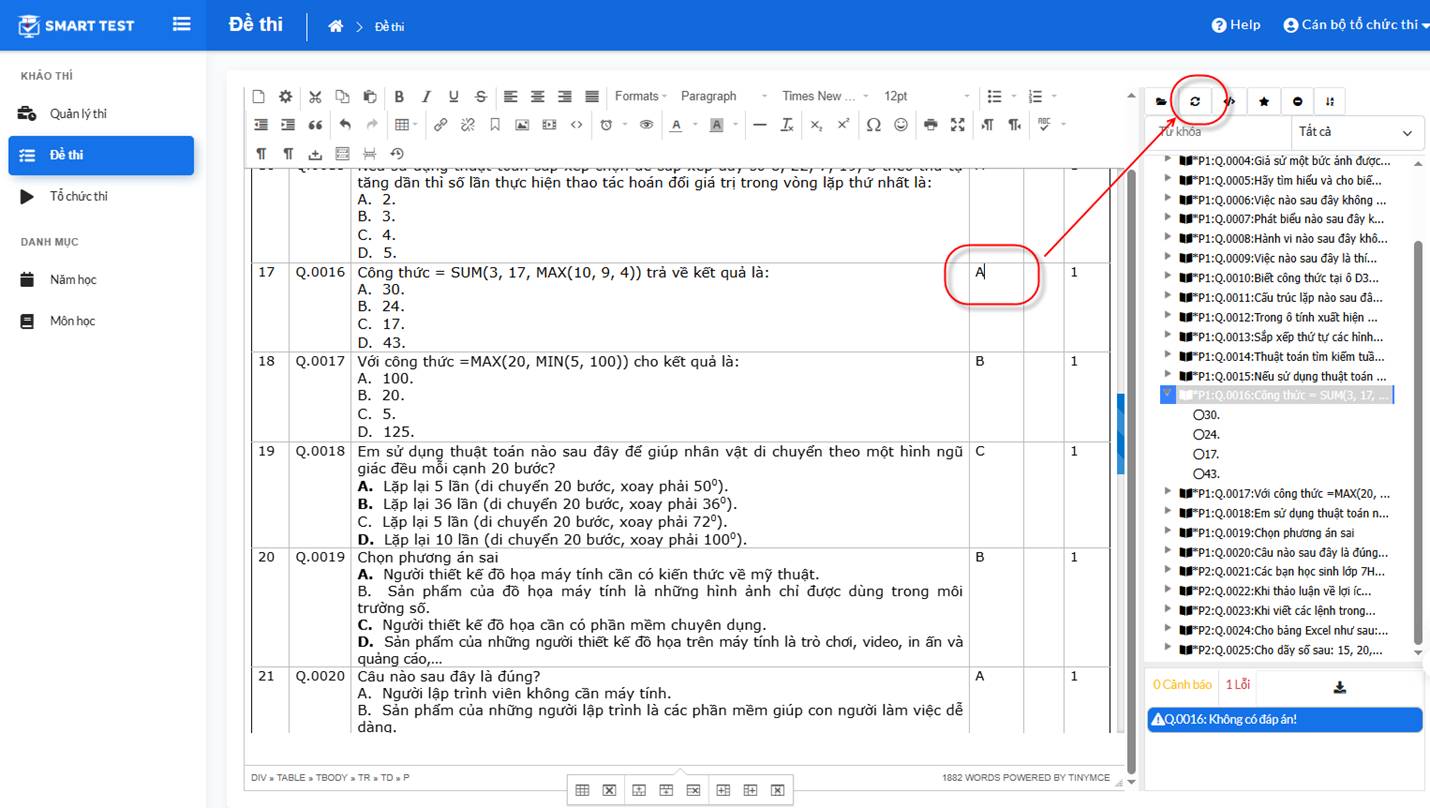
Hinweis: Achten Sie auf die roten Fehlermeldungen wie auf dem Bildschirm unten. Das sind Fragen ohne richtige Antwort.
Sie müssen sie korrigieren und die richtige Antwort eingeben und dann auf die Synchronisierungsschaltfläche klicken, wie unten gezeigt.
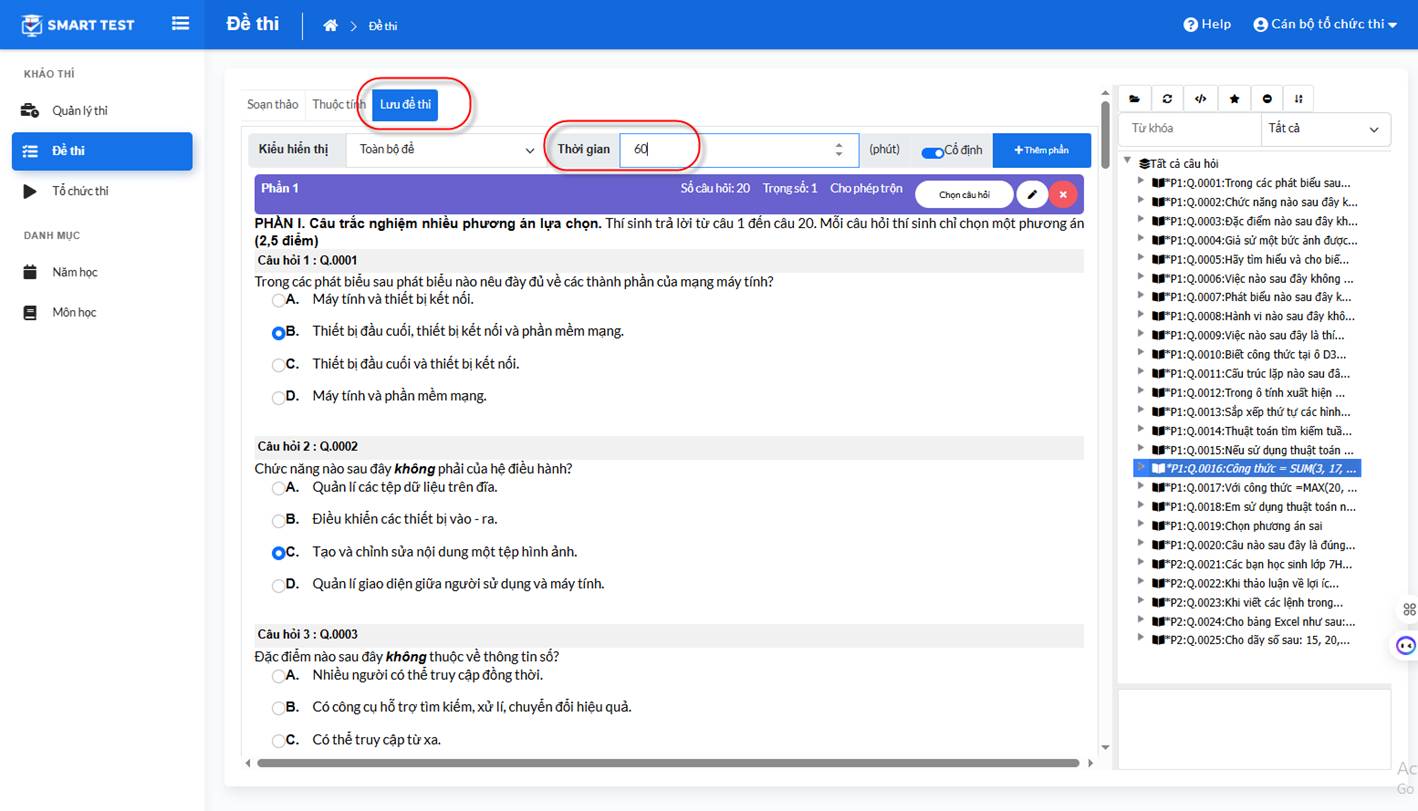
- Schritt 5: Weiter: Nachdem Sie geprüft haben, dass Test und Fragen korrekt hochgeladen wurden, wählt der Prüfungsveranstalter die Registerkarte Test speichern und gibt die Prüfungszeit ein
- Scrollen Sie nach unten und geben Sie die folgenden Einstellungen ein:
- Name des Generierungslaufs
- Testvorlage
- Anmerkungen
- Präfix
- Codelänge
- Suffix
- Permutationen: die Anzahl der gemischten Tests, die aus dem importierten Originaltest erzeugt werden
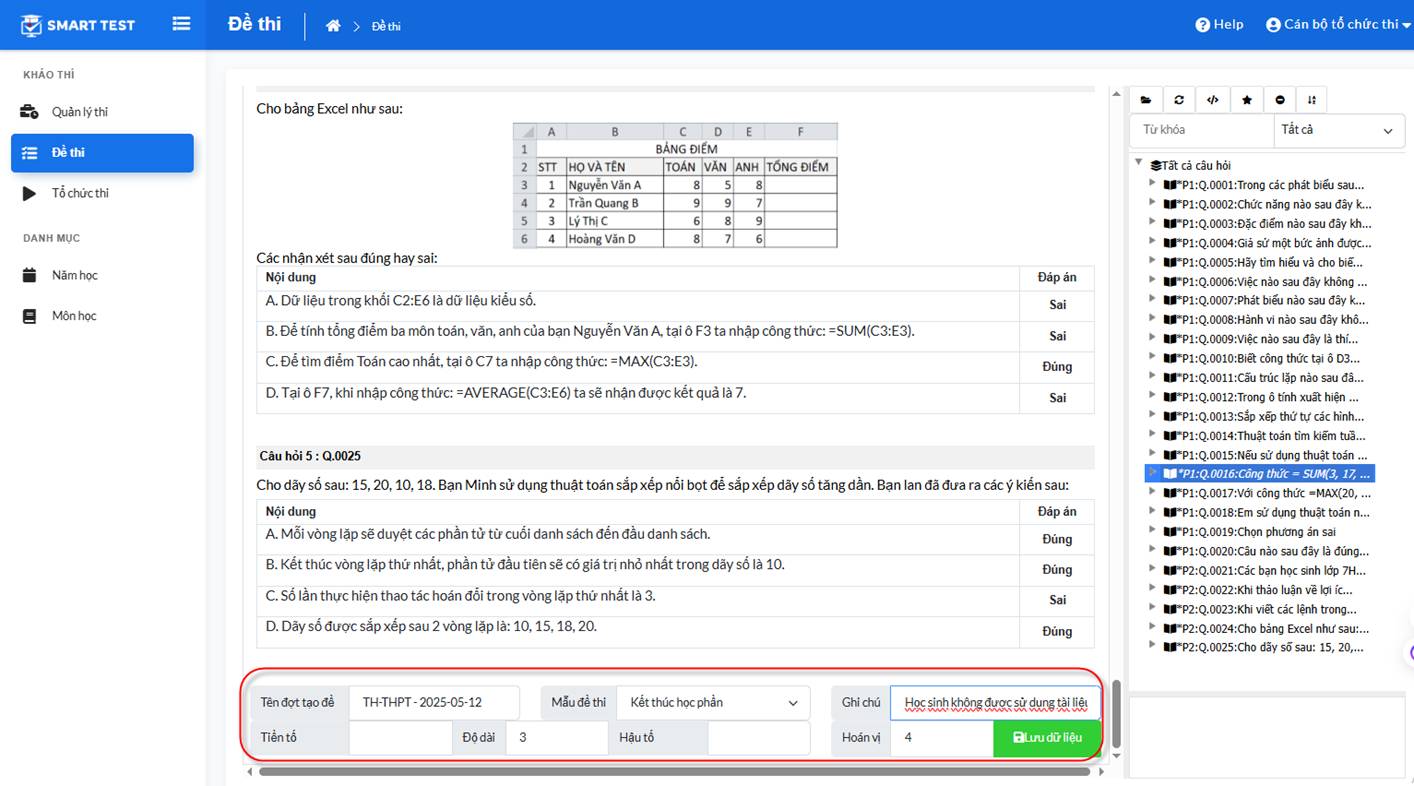
- Schritt 6: Weiter: Nachdem Sie auf Speichern geklickt haben, zeigt der Bildschirm die Anzahl der Tests für dieses Fach:
Einen praktischen Programmiertest importieren:
Die Schritte sind dieselben wie beim Import eines Multiple-Choice-Tests, mit Ausnahme der folgenden Schritte:
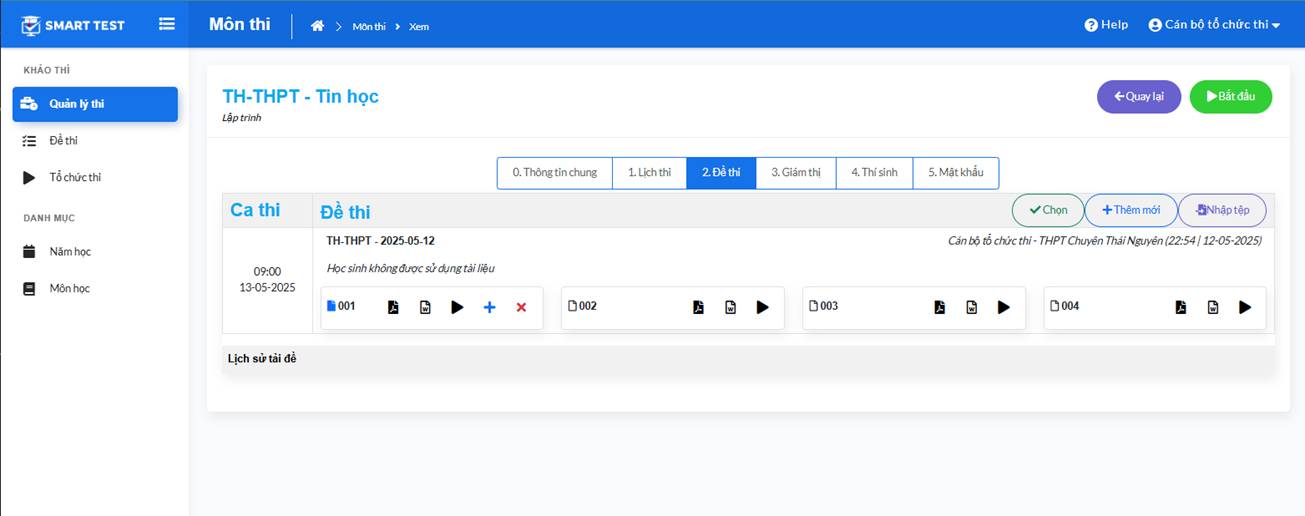
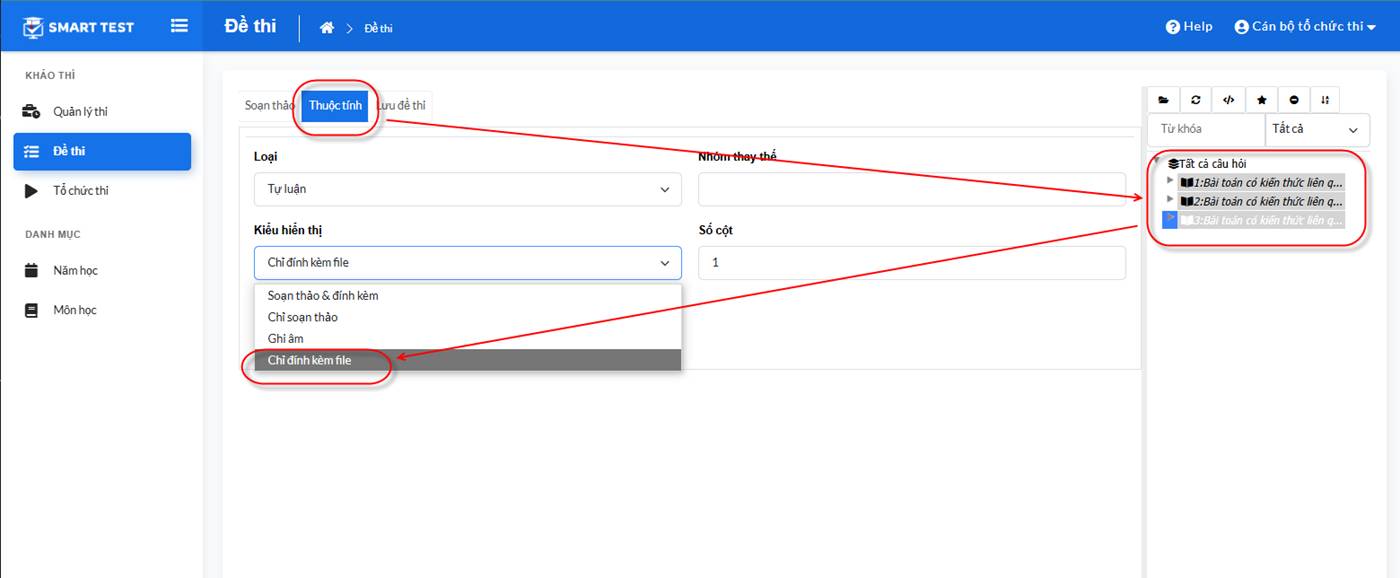
Schritt 2: Wählen Sie Freitext statt Multiple Choice
Schritt 4: Wählen Sie die Registerkarte Eigenschaften – wählen Sie die Prüfungsfragen und dann Nur Dateianhang
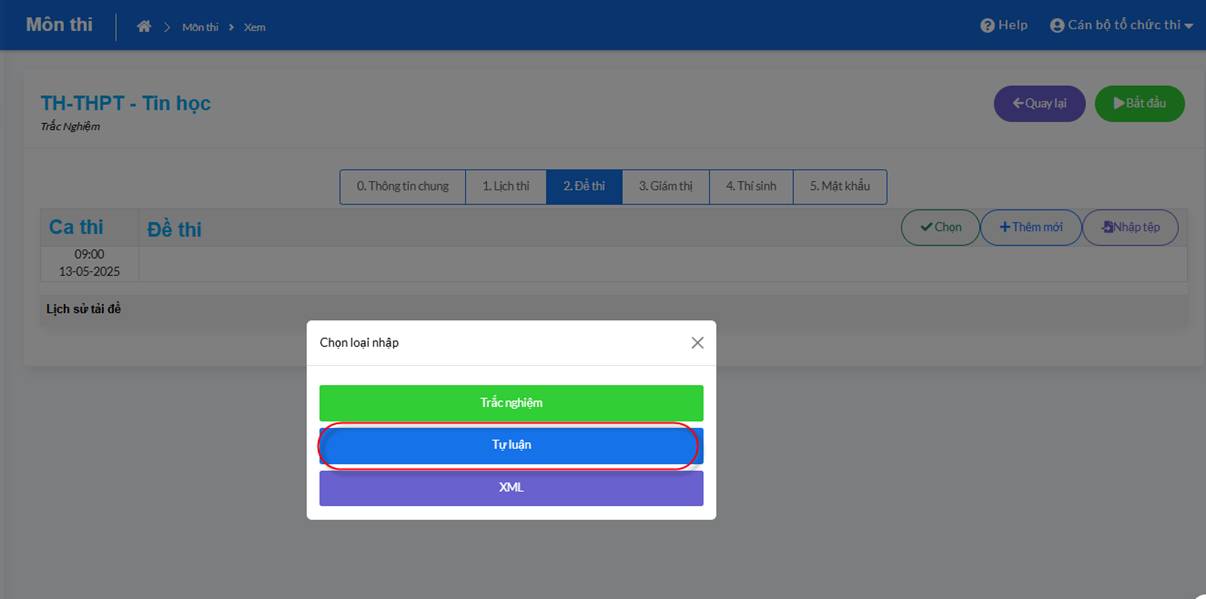
Mit dieser Einstellung müssen Teilnehmer bei der Prüfung die praktische Datei, die sie auf ihrem Computer erstellt haben, an ihren Test anhängen.
Die übrigen Schritte sind dieselben wie beim Import eines Multiple-Choice-Tests.
V. Einen Fragenpool anlegen
VI. Einen Test aus dem Fragenpool erstellen
VII. Die Testdatei für den Import in das System vorbereiten
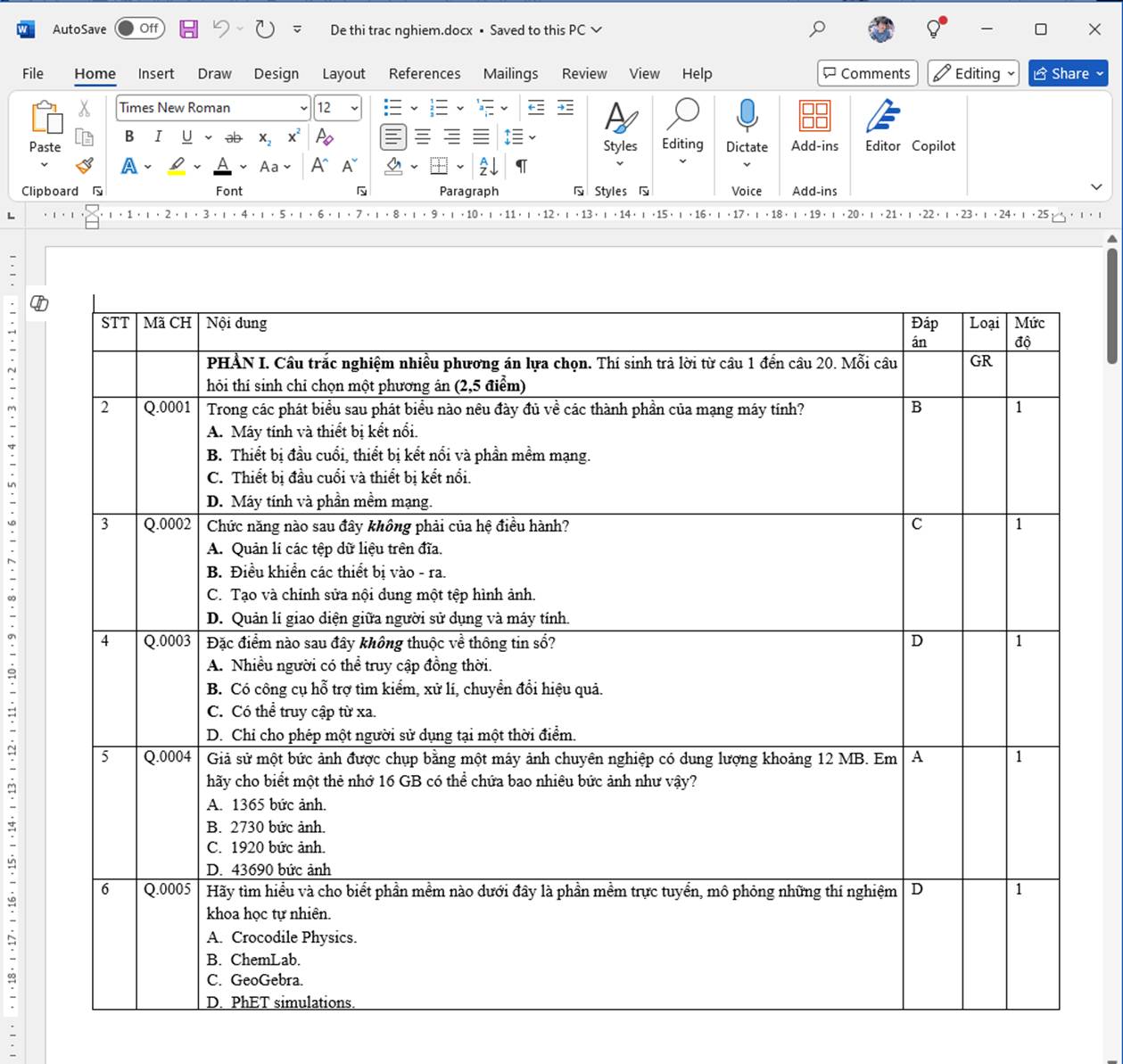
• Der Prüfungsveranstalter muss den Test in einer Word-Datei als Tabelle mit der unten gezeigten Struktur vorbereiten:
a. Struktur für Multiple-Choice-Tests mit Situations- und Textaufgaben:
Die Fragentabelle muss 6 Spalten haben:
- Nr.,
- Fragecode: Pflichtangabe
- Frageninhalt: die Frage und ihre Antwortoptionen
- Antwort: die richtige Antwort auf die Frage
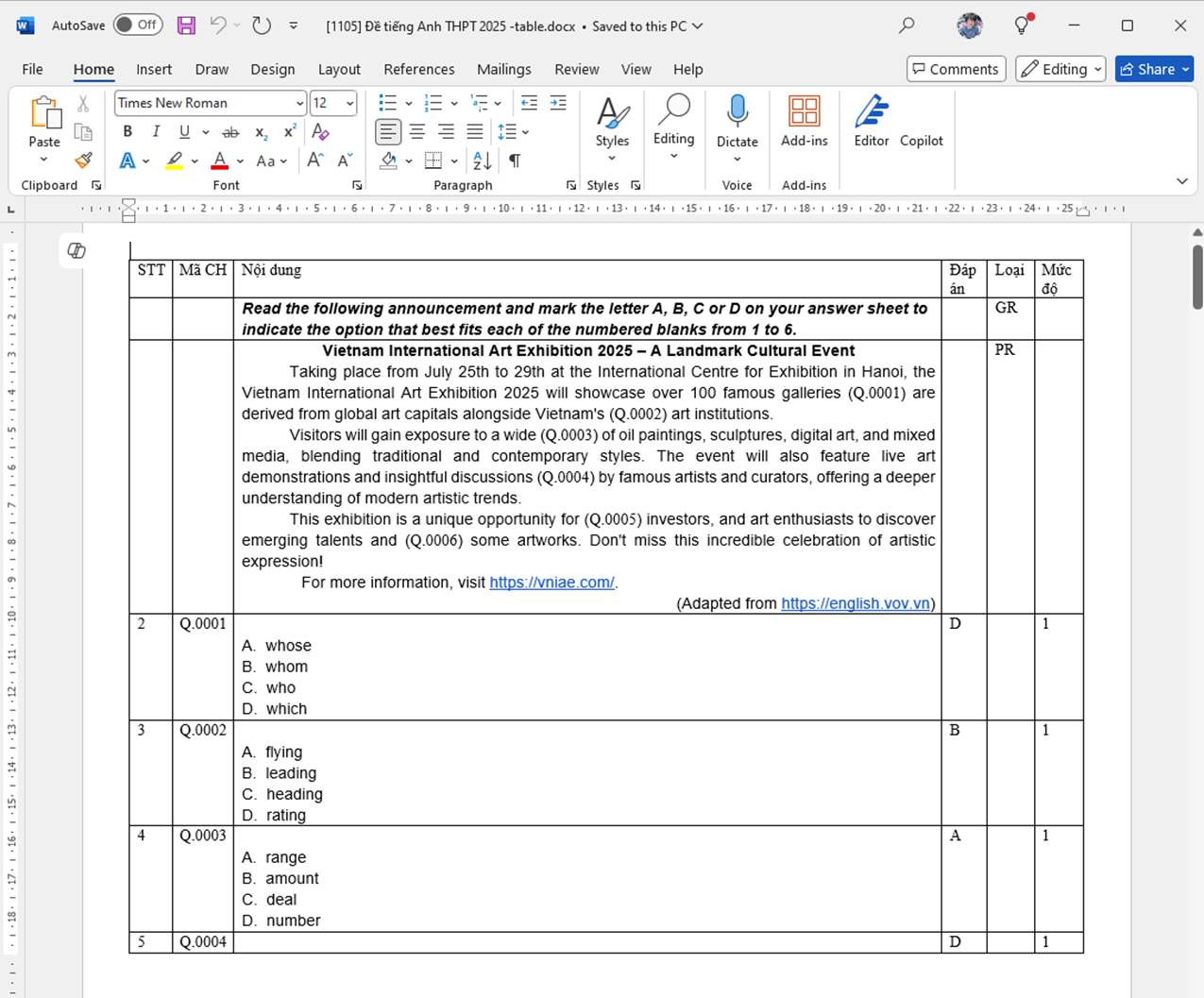
- Fragetyp (leer lassen für gewöhnliche Multiple-Choice-Fragen mit A, B, C, D). Der Code GR definiert eine Fragengruppe (verwendet für Lesetexte und die darauf folgenden Multiple-Choice-Fragen). Der Code PR bedeutet, dass die Fragen zum Text ihre Reihenfolge behalten und nur die Antwortoptionen gemischt werden, wenn die Lehrkraft den Test in mehrere Versionen mischt.
- Niveau (der Schwierigkeitscode der Frage)
Der Bildschirm zeigt:
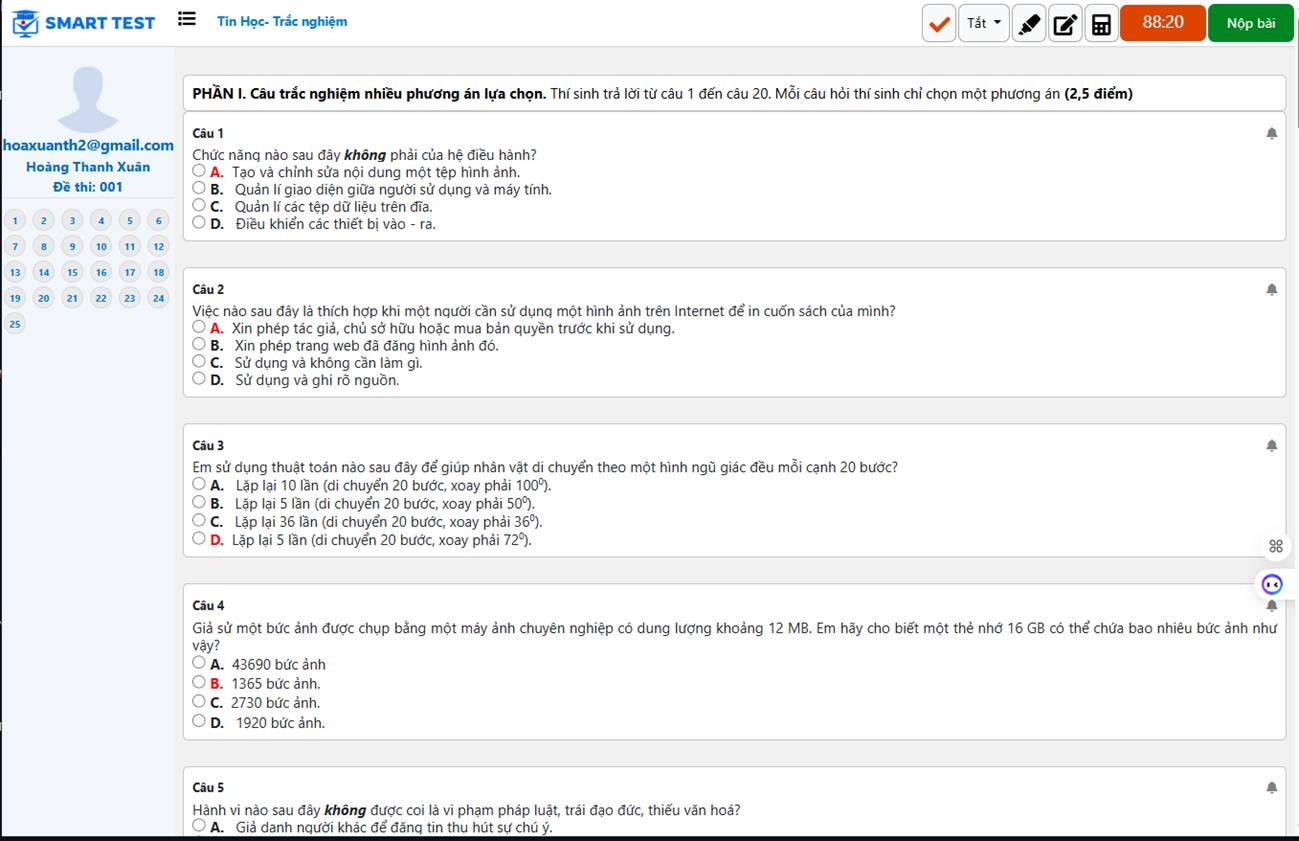
Oder
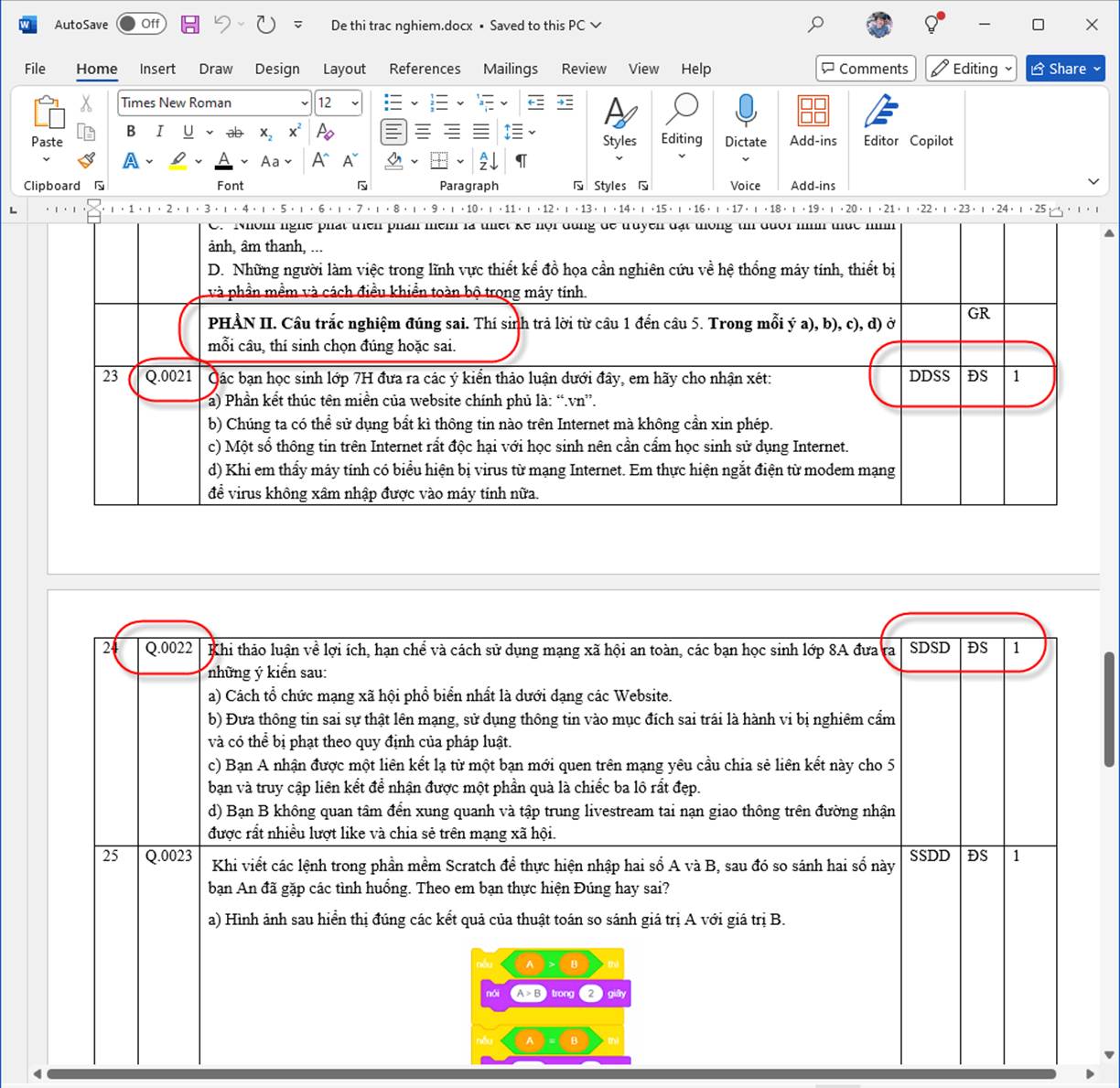
b. Tabellenstruktur für Richtig/Falsch-Fragen:
Die Fragentabelle muss 6 Spalten haben:
- Nr.:
- Fragecode: Pflichtangabe
- Frageninhalt: die Frage und ihre Antwortoptionen
- Antwort: die richtige Antwort für jede Richtig/Falsch-Aussage, zum Beispiel: TFTF (T = richtig, F = falsch)
- Fragetyp: TF
- Niveau (der Schwierigkeitscode der Frage)
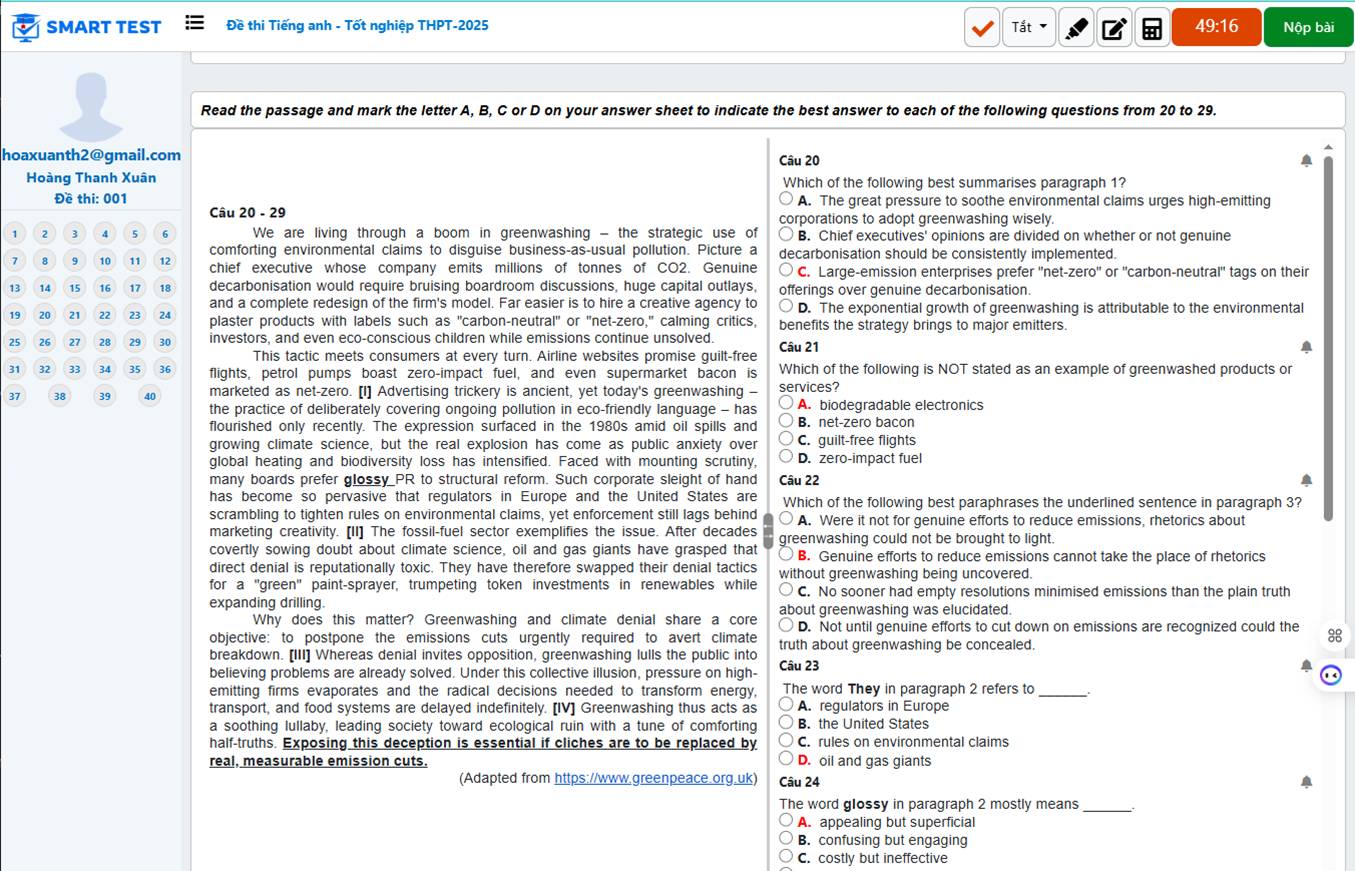
Der Bildschirm zeigt:
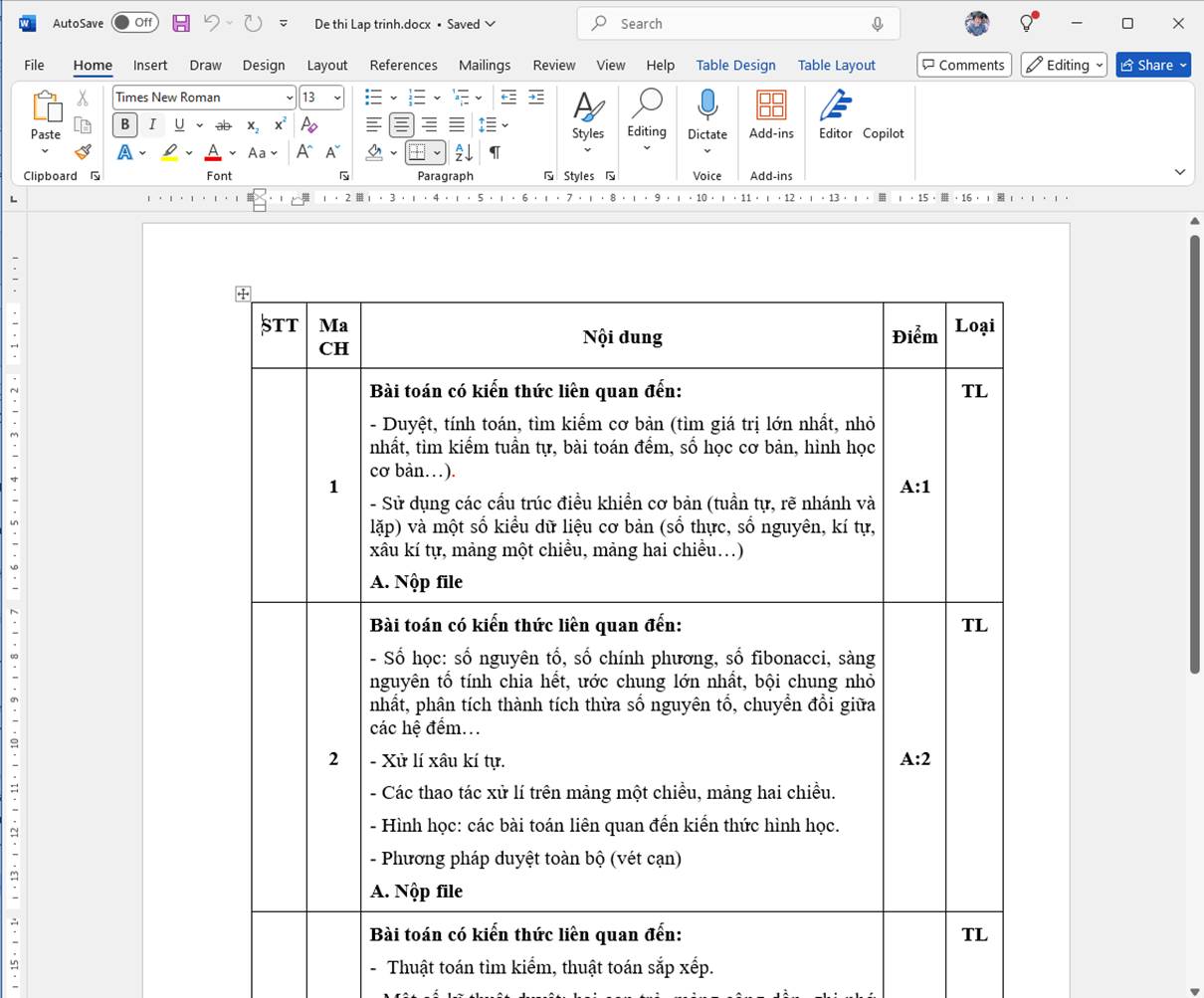
c. Struktur für Freitext-Tests: zum Beispiel eine praktische Programmierprüfung
Die Fragentabelle muss 4 Spalten haben:
- Nr.:
- Fragecode: Pflichtangabe
- Frageninhalt: die Prüfungsfrage (A. Datei abgeben)
- Punktzahl: 1 oder 1.5 oder 2.5 … (A:1 oder A: 1.5)
- Typ: TL (Freitext)
Hinweise:
- Fügen Sie unter jeder praktischen Frage eine Zeile ein, in die Sie den Lösungshinweis für die Frage eintragen.
- Verbinden Sie die ersten beiden Zellen jeder Frage, wie unten gezeigt.
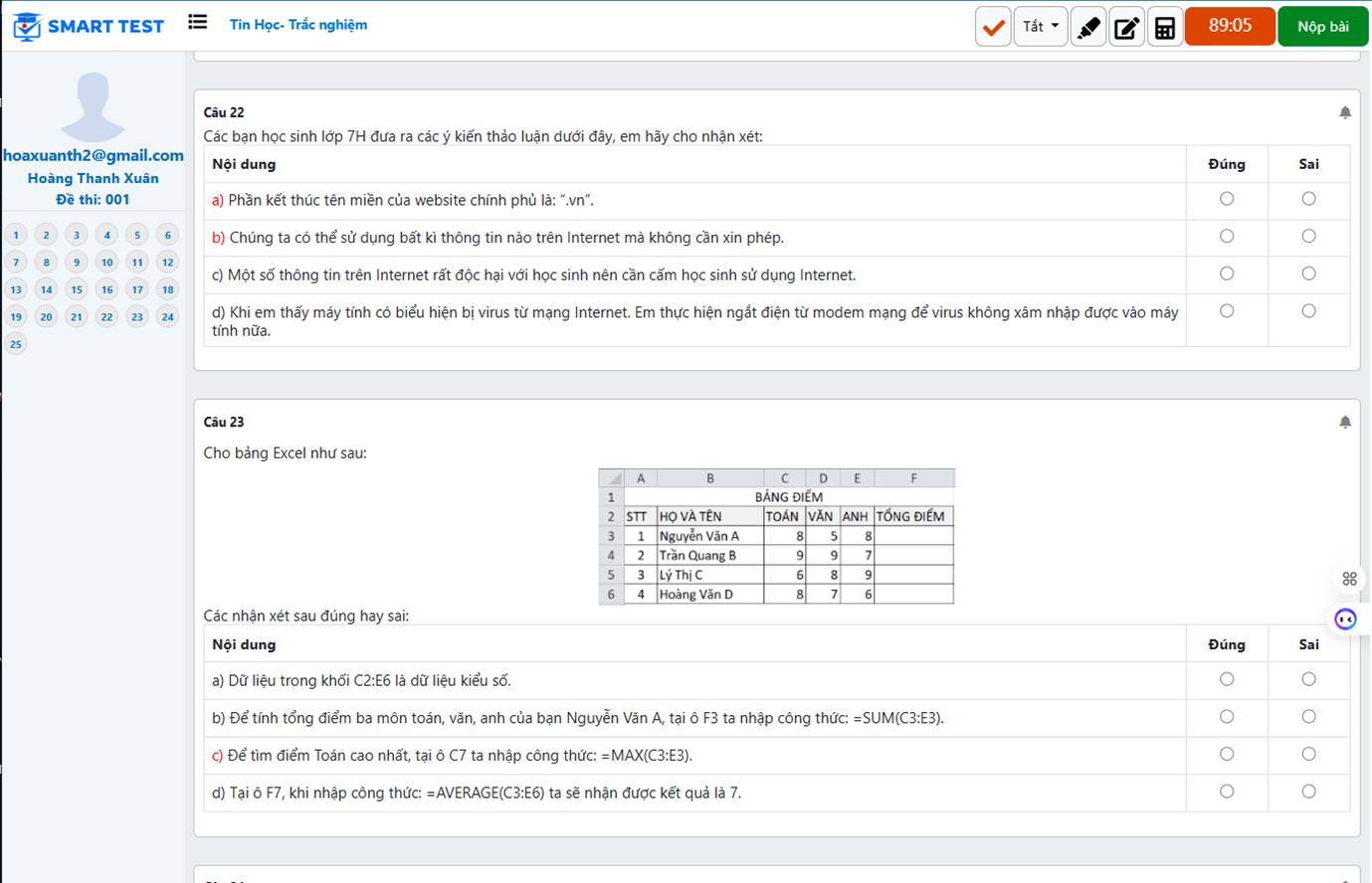
Der Prüfungsbildschirm zeigt:
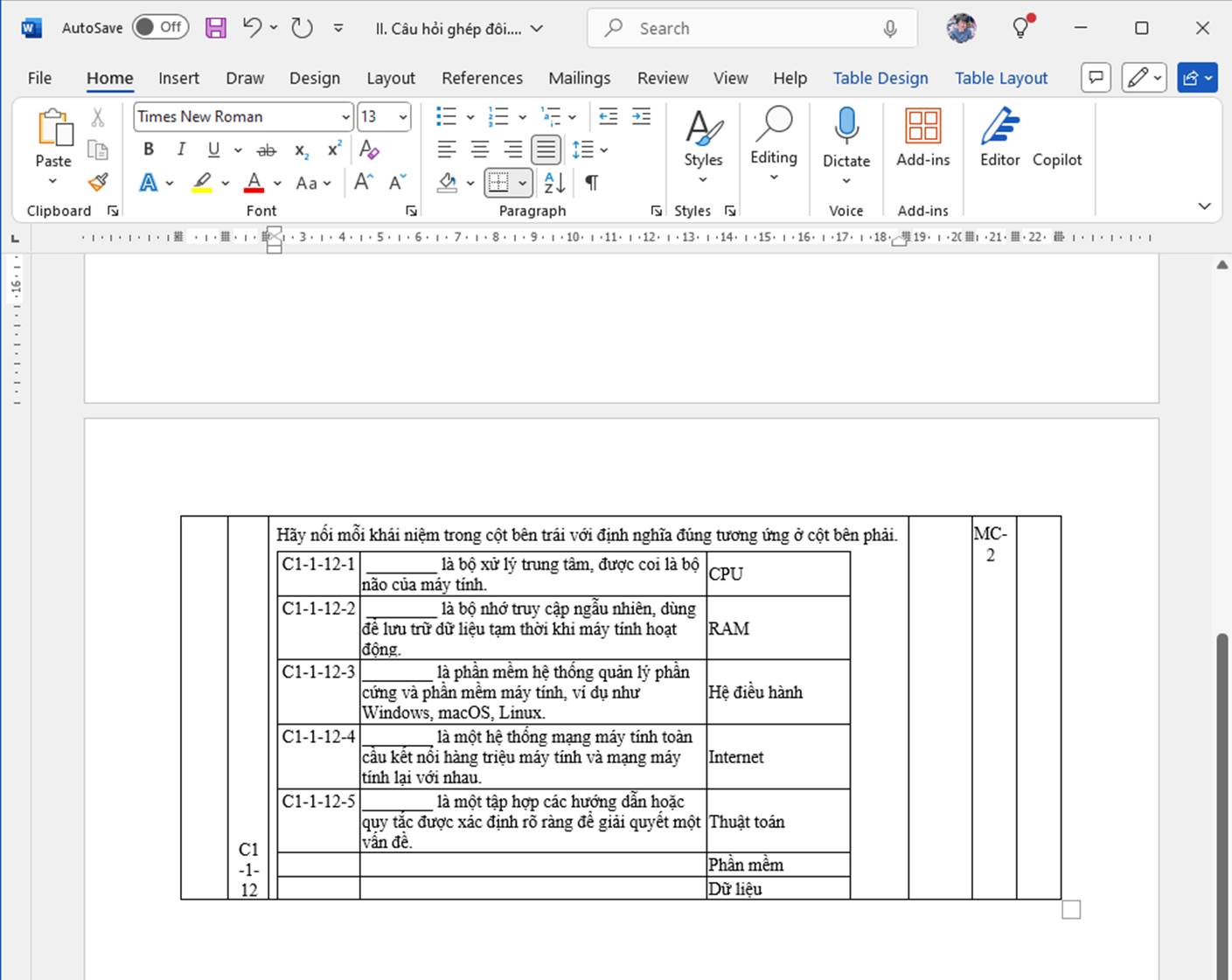
d. Zuordnungsfragen: Inhalte per Drag-and-drop an die richtige Position ziehen
Die Fragentabelle muss 4 Spalten haben:
- Nr.:
- Fragecode: Pflichtangabe
- Frageninhalt: die Prüfungsfrage (A. Datei abgeben)
- Antwort: leer lassen
- Fragetyp: MC2
- Fixiert: leer lassen
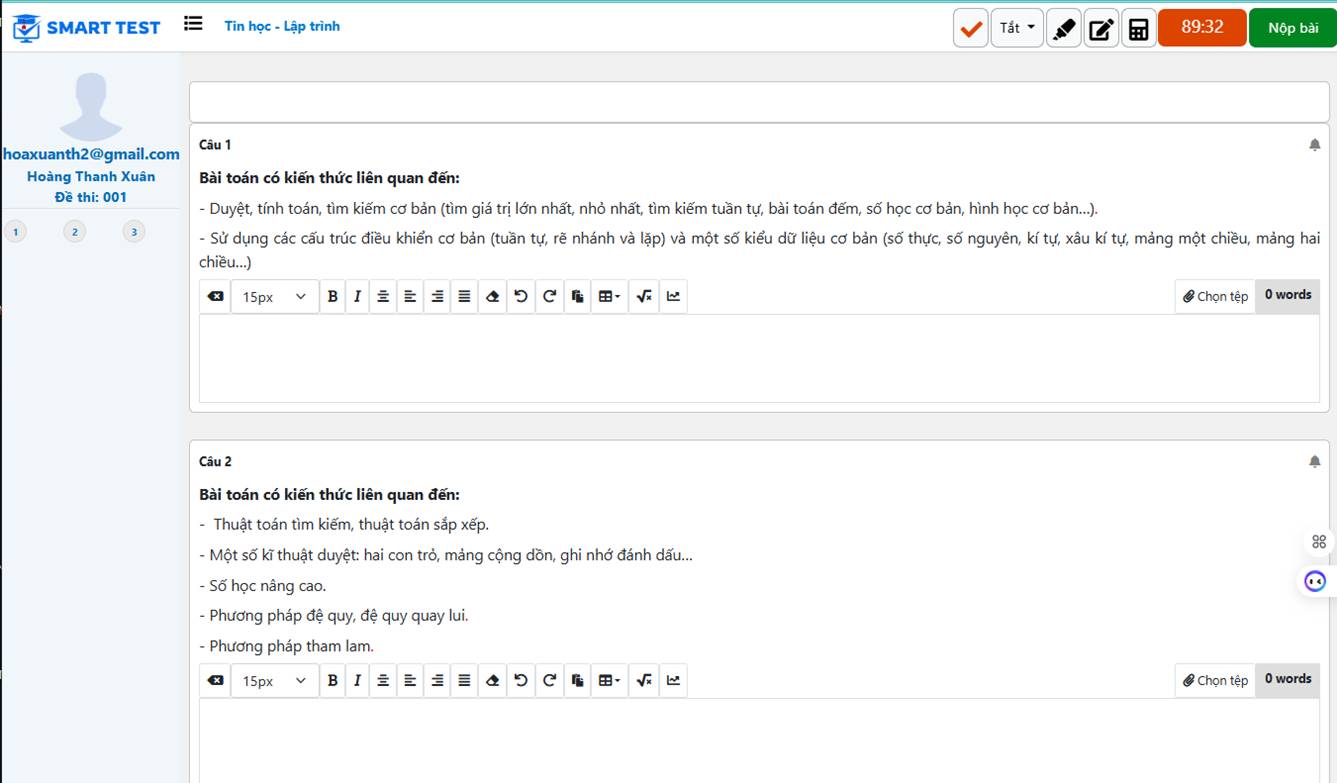
Der Prüfungsbildschirm zeigt:
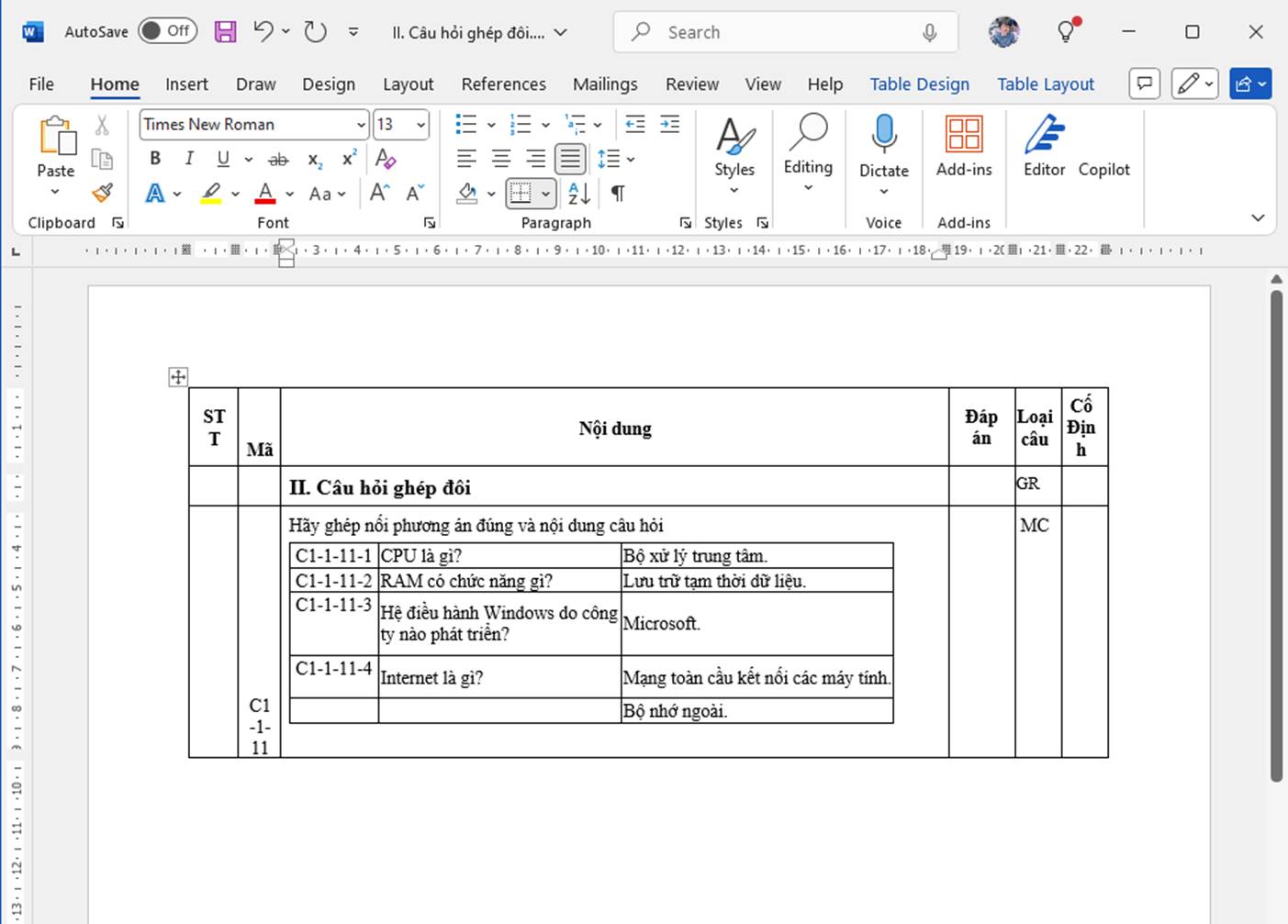
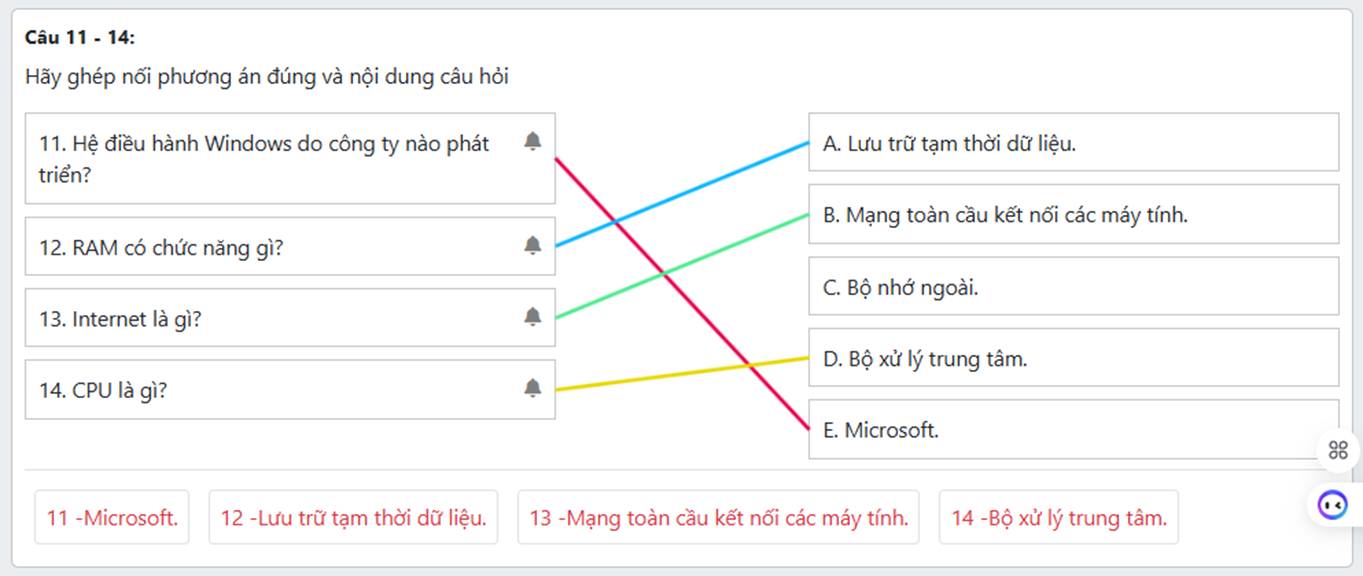
e. Zuordnungsfragen: zwei Spalten verbinden
Die Fragentabelle muss 4 Spalten haben:
- Nr.:
- Fragecode: Pflichtangabe
- Frageninhalt: die Prüfungsfrage
- Antwort: leer lassen
- Fragetyp: MC
- Fixiert: leer lassen
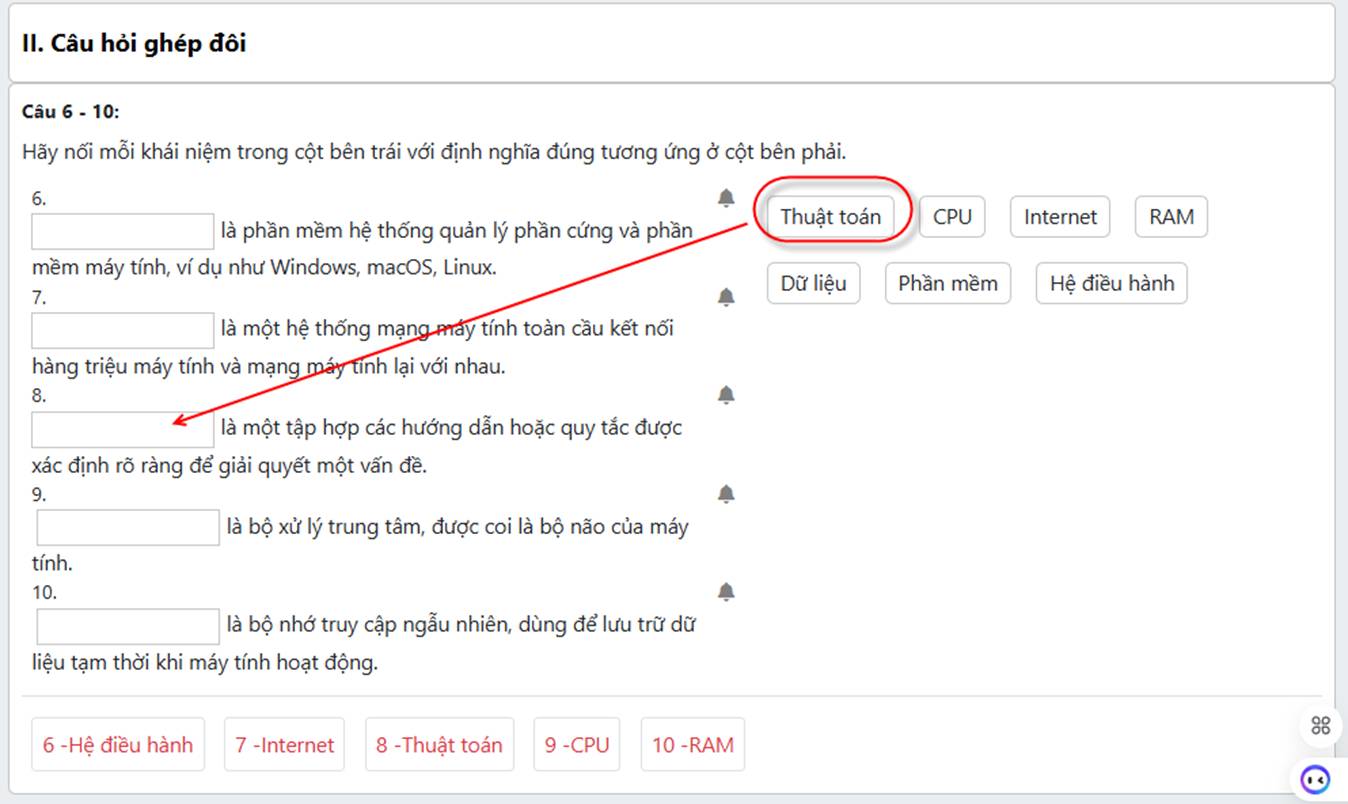
Der Prüfungsbildschirm zeigt:
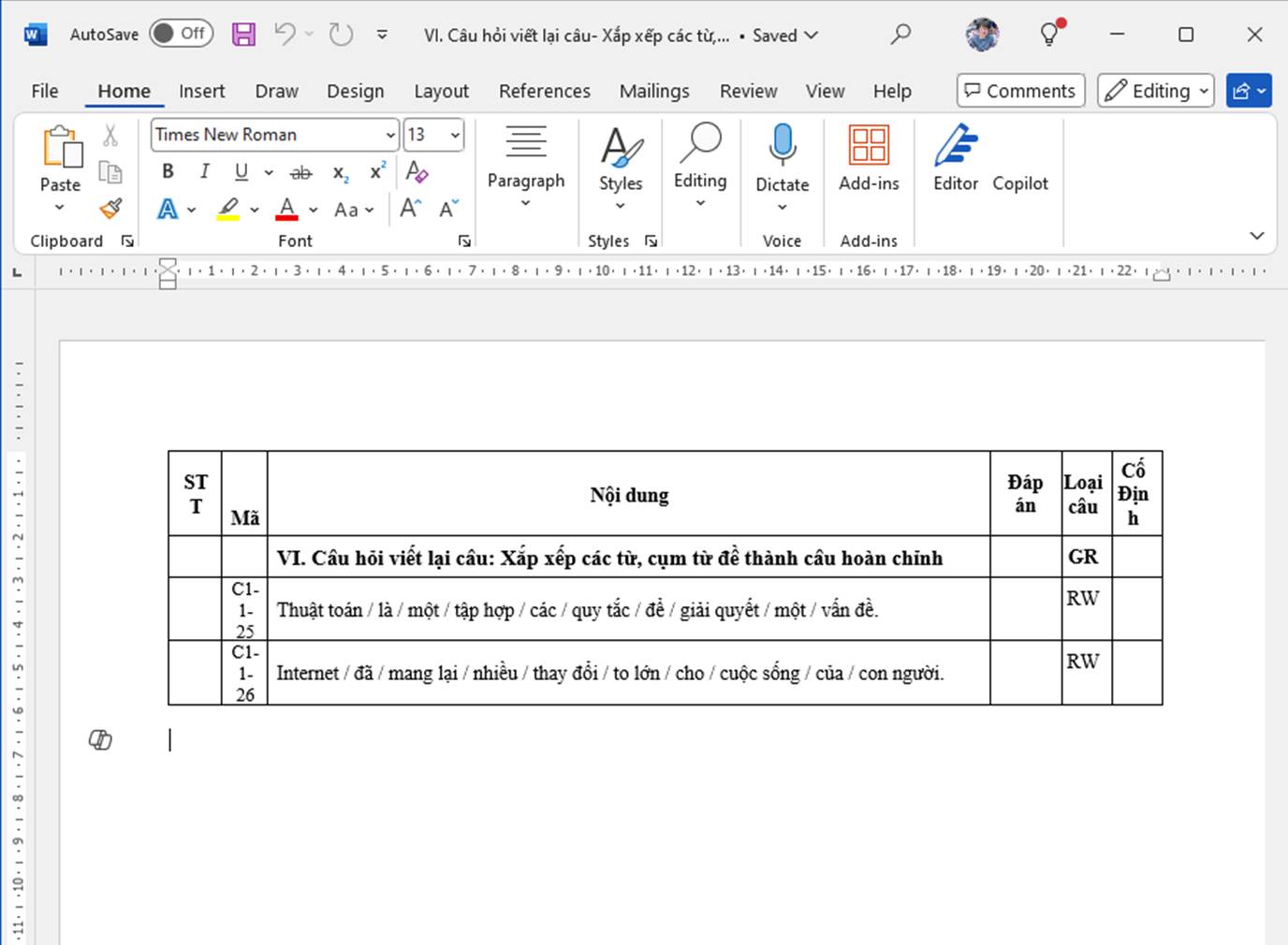
f. Fragen zur Satzbildung: Wörter und Wortgruppen zu einem vollständigen Satz ordnen.
Die Fragentabelle muss 4 Spalten haben:
- Nr.:
- Fragecode: Pflichtangabe
- Frageninhalt: die Prüfungsfrage (A. Datei abgeben)
- Antwort: leer lassen
- Fragetyp: RW
- Fixiert: leer lassen
Der Bildschirm zeigt: