PANDUAN PENGGUNA
PERANGKAT LUNAK UJIAN DARING
EXAMQR
A. Mengenal perangkat lunak ujian daring ExamQR
ExamQR adalah solusi lengkap untuk menyelenggarakan ujian daring, dikembangkan oleh TEX Vietnam JSC. ExamQR dirancang sesuai kebutuhan sekolah, perguruan tinggi, dan lembaga pelatihan, serta menyederhanakan seluruh proses ujian, mulai dari persiapan, pelaksanaan, hingga penilaian dan pelaporan.
Manfaat utama
- Pengelolaan mudah: Buat dan kelola ujian, mata uji, jadwal, ruang, dan daftar peserta secara sistematis.
- Fleksibel: Mendukung ujian pilihan ganda, esai, dan praktik (dengan lampiran berkas pemrograman).
- Keamanan tinggi: Mewajibkan mode layar penuh untuk ujian pilihan ganda, sehingga peserta tidak dapat membuka aplikasi lain.
- Pemantauan waktu nyata: Pengawas dapat mengikuti kemajuan setiap peserta serta melihat siapa yang sudah bergabung dan siapa yang sudah mengumpulkan.
- Jenis soal beragam: Mendukung banyak jenis soal, seperti pilihan ganda, benar/salah, dan soal yang memerlukan lampiran berkas praktik.
Fitur utama
Untuk penyelenggara ujian:
1. Membuat dan mengelola ujian dengan informasi lengkap
2. Memasukkan informasi mata uji dengan pengaturan tersendiri untuk tiap mata uji
3. Mengelola jadwal: sesi dan ruang
4. Memilih pengawas yang ditugaskan di setiap ruang
5. Mengimpor daftar peserta dari berkas Excel
6. Mengimpor paket soal pilihan ganda atau praktik (pemrograman) dari berkas Word
7. Menjalankan dan mengawasi ujian
Untuk pengawas:
1. Mengawasi peserta selama ujian
2. Melihat status ujian setiap peserta
3. Mencetak lembar hasil untuk ujian pilihan ganda
4. Mengekspor berkas yang dikumpulkan peserta pada ujian praktik
Untuk peserta:
1. Masuk ke ruang ujian dengan kode peserta dan kata sandi
2. Mengerjakan ujian pilihan ganda dalam mode layar penuh yang aman
3. Mengerjakan ujian praktik pemrograman dan melampirkan berkas hasil kerja
4. Melihat hasil setelah mengumpulkan (jika pengaturan mengizinkan)
Alur kerja
1. Penyelenggara ujian membuat ujian dan memasukkan mata uji, jadwal, serta ruang
2. Impor daftar peserta dan pengawas
3. Impor paket soal dalam format standar
4. Aktifkan ujian dengan tombol "Mulai ujian"
5. Peserta masuk, mengerjakan ujian, lalu mengumpulkan
6. Pengawas memantau ujian dan mengekspor hasilnya
Keunggulan
- Antarmuka yang ramah dan mudah digunakan
- Impor data massal dari Excel menghemat waktu
- Pembuatan banyak versi soal acak meningkatkan keamanan paket soal
- Pemantauan waktu nyata membuat Anda selalu mengendalikan jalannya ujian
- Ekspor laporan hasil dan jawaban peserta dengan mudah
ExamQR adalah alat yang andal untuk membantu sekolah, perguruan tinggi, dan lembaga pelatihan menyelenggarakan ujian secara profesional, transparan, dan efisien, sekaligus mengurangi tenaga dan waktu yang dihabiskan guru untuk menyelenggarakan ujian dan menilai.
Video tutorial: https://youtu.be/Xq3l73tMiwk?si=0ia_jEOdJMopuSkM
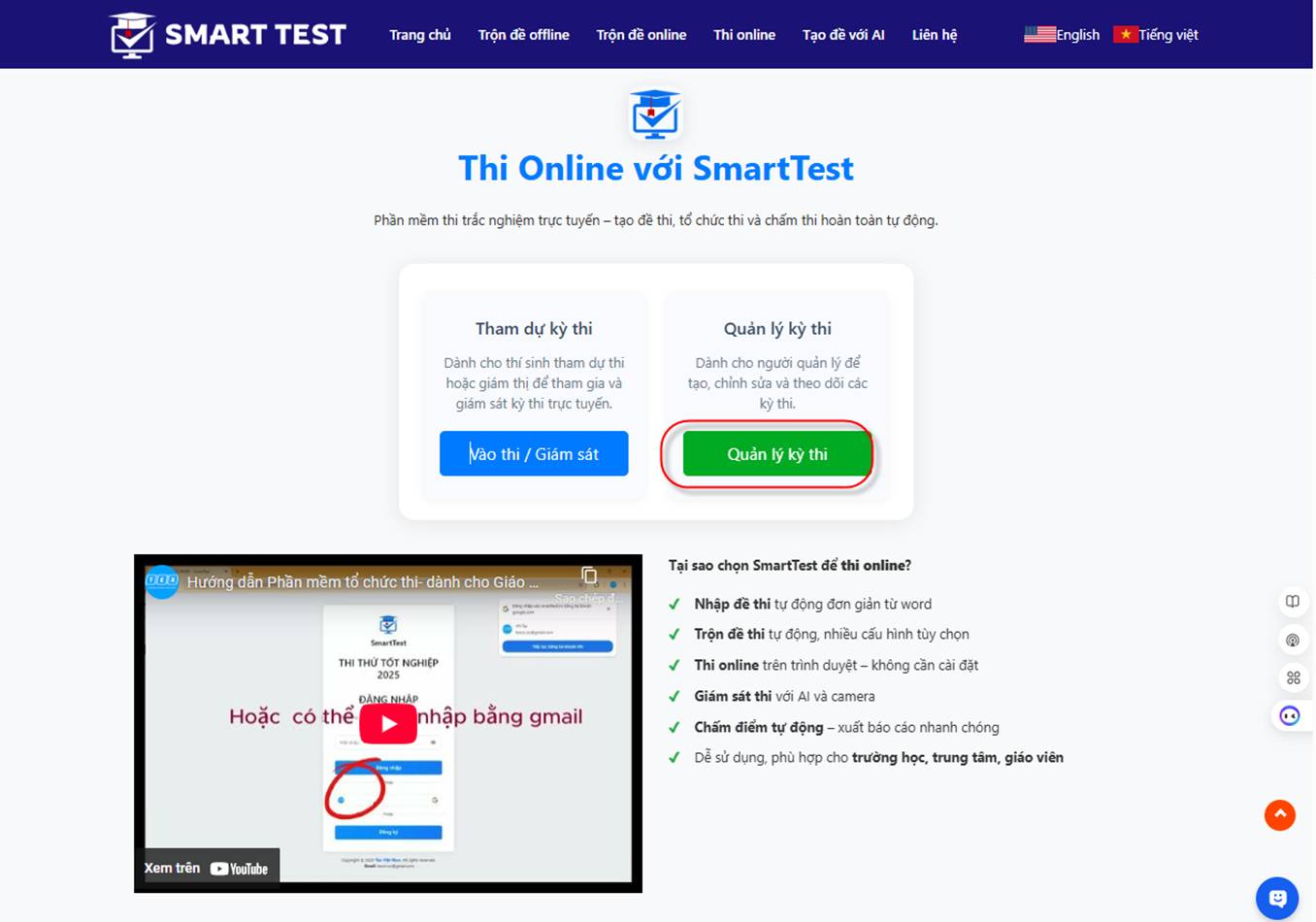
Masuk ke perangkat lunak di: ExamQR - Perangkat lunak pengacak paket soal pilihan ganda:
https://examqr.com/. Kemudian pilih “Ujian daring”
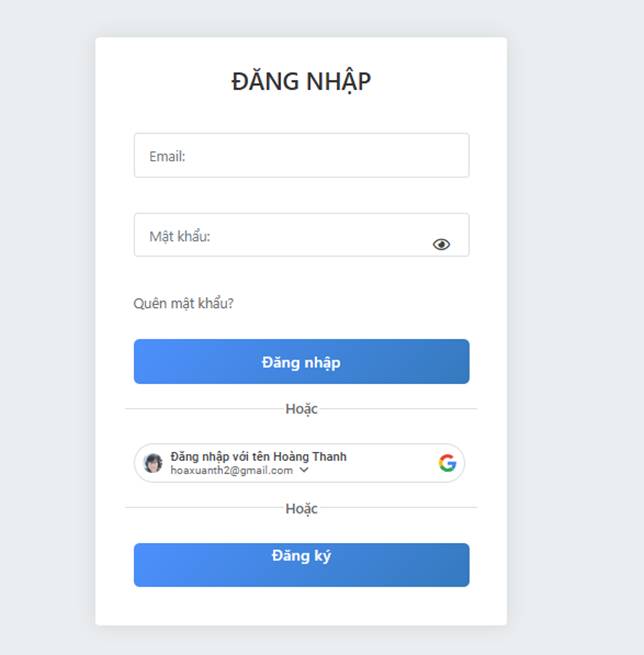
Pilih Kelola ujian - masuk secara otomatis dengan akun Google Anda, seperti ditunjukkan di bawah ini
B. MENGGUNAKAN PERANGKAT LUNAK
- Alur kerja ujian
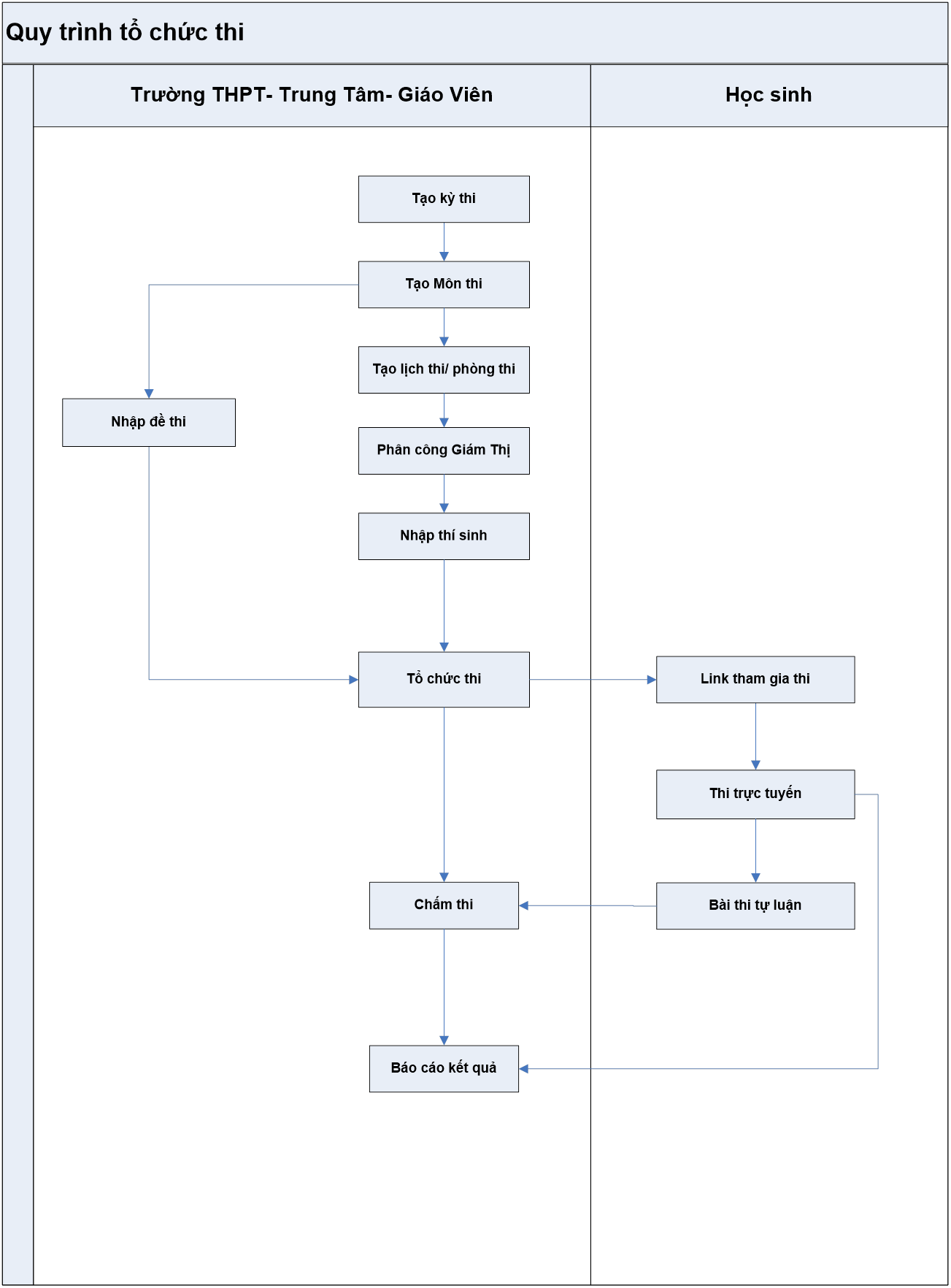
I. Penyelenggara ujian
A. Membuat ujian
• Membuat ujian baru: Pilih menu Ujian. Sistem menampilkan daftar ujian yang telah diselenggarakan.
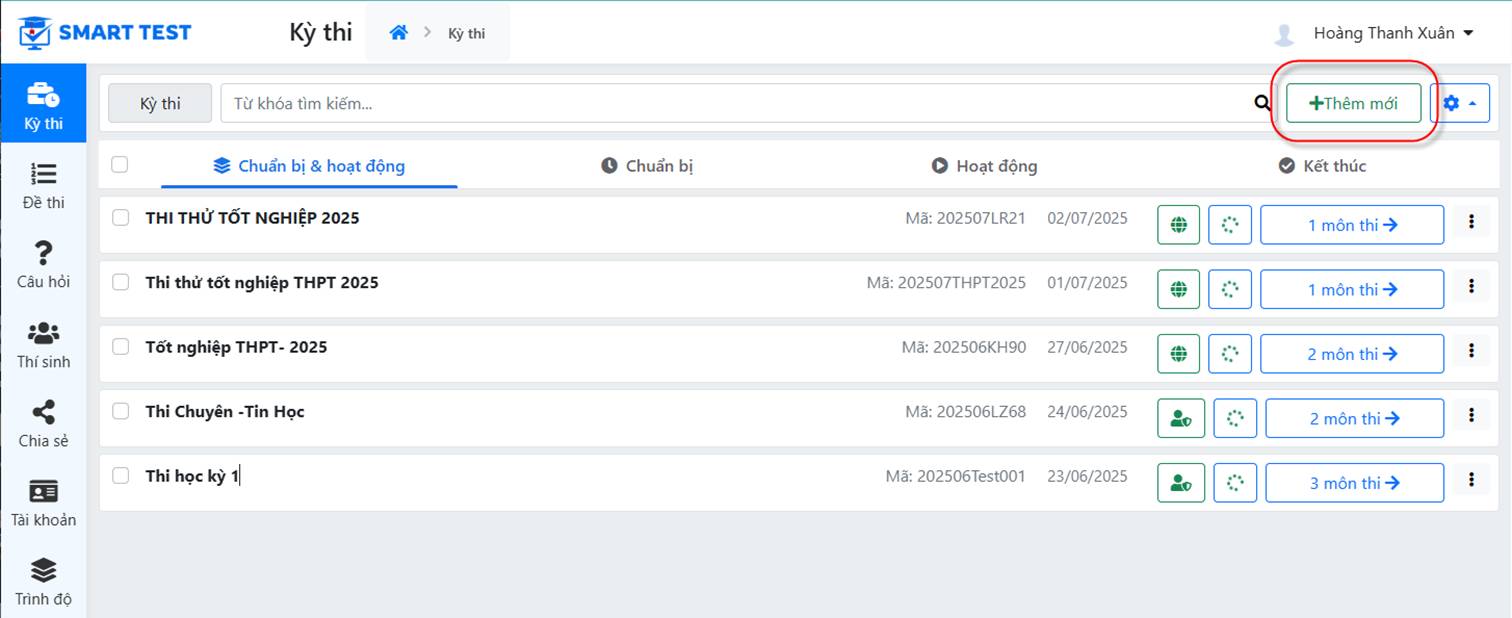
Layar pengelolaan ujian
• Klik tombol  . Layar untuk memasukkan informasi ujian baru akan muncul.
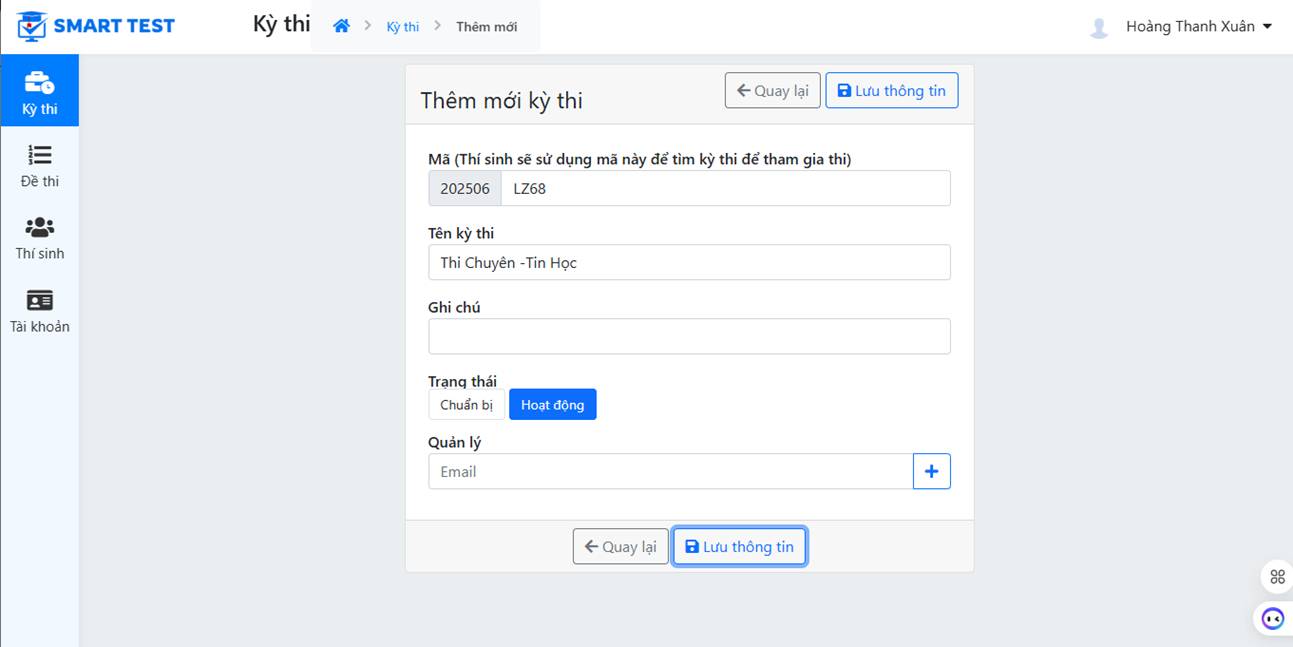
Layar informasi ujian
B. Mulai memasukkan informasi mata uji
0. Memasukkan informasi umum
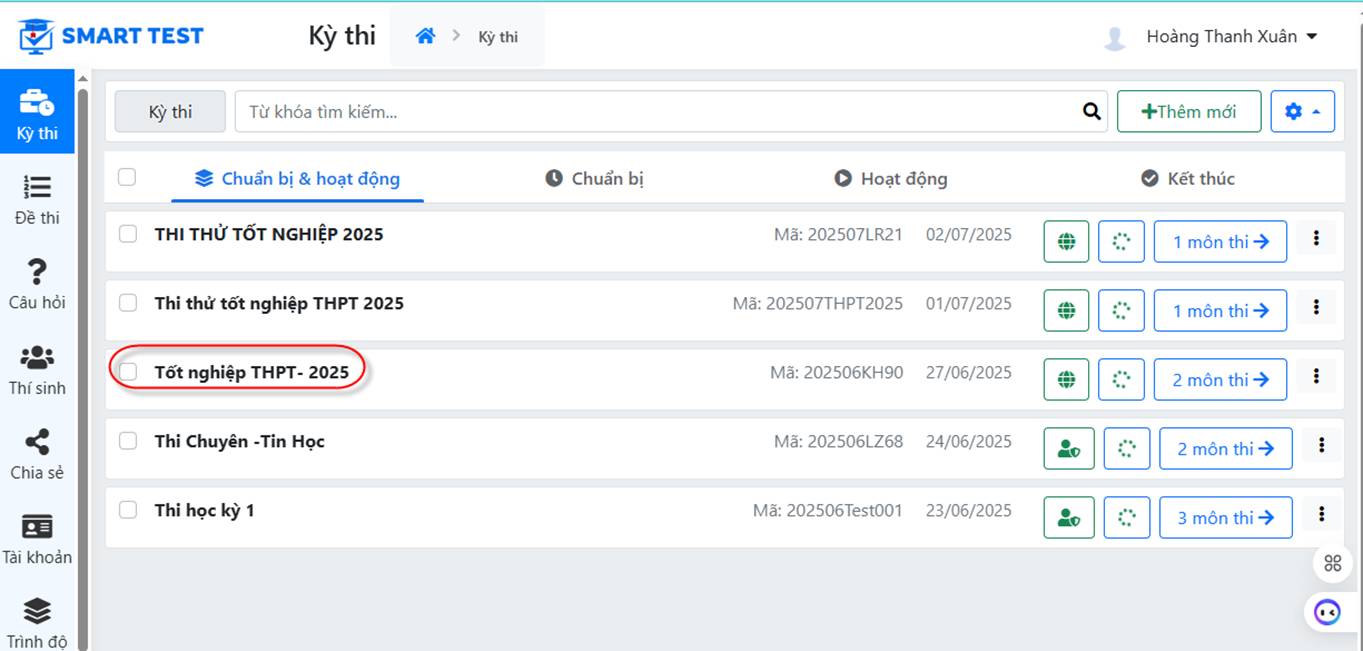
Dari menu Ujian, pilih ujian yang akan Anda selenggarakan. Layar ujian menampilkan daftar mata uji yang diselenggarakan dalam ujian tersebut:
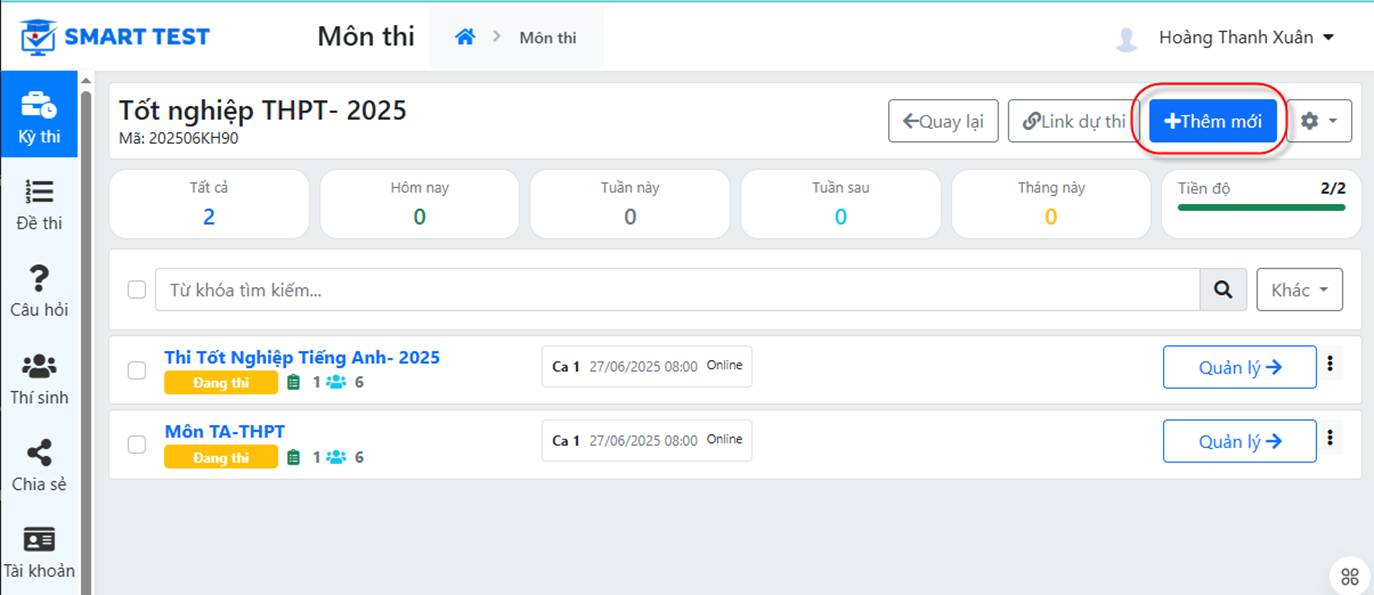
Layar pengelolaan mata uji dalam ujian
Kemudian klik tombol  . Layar untuk memasukkan mata uji akan muncul.
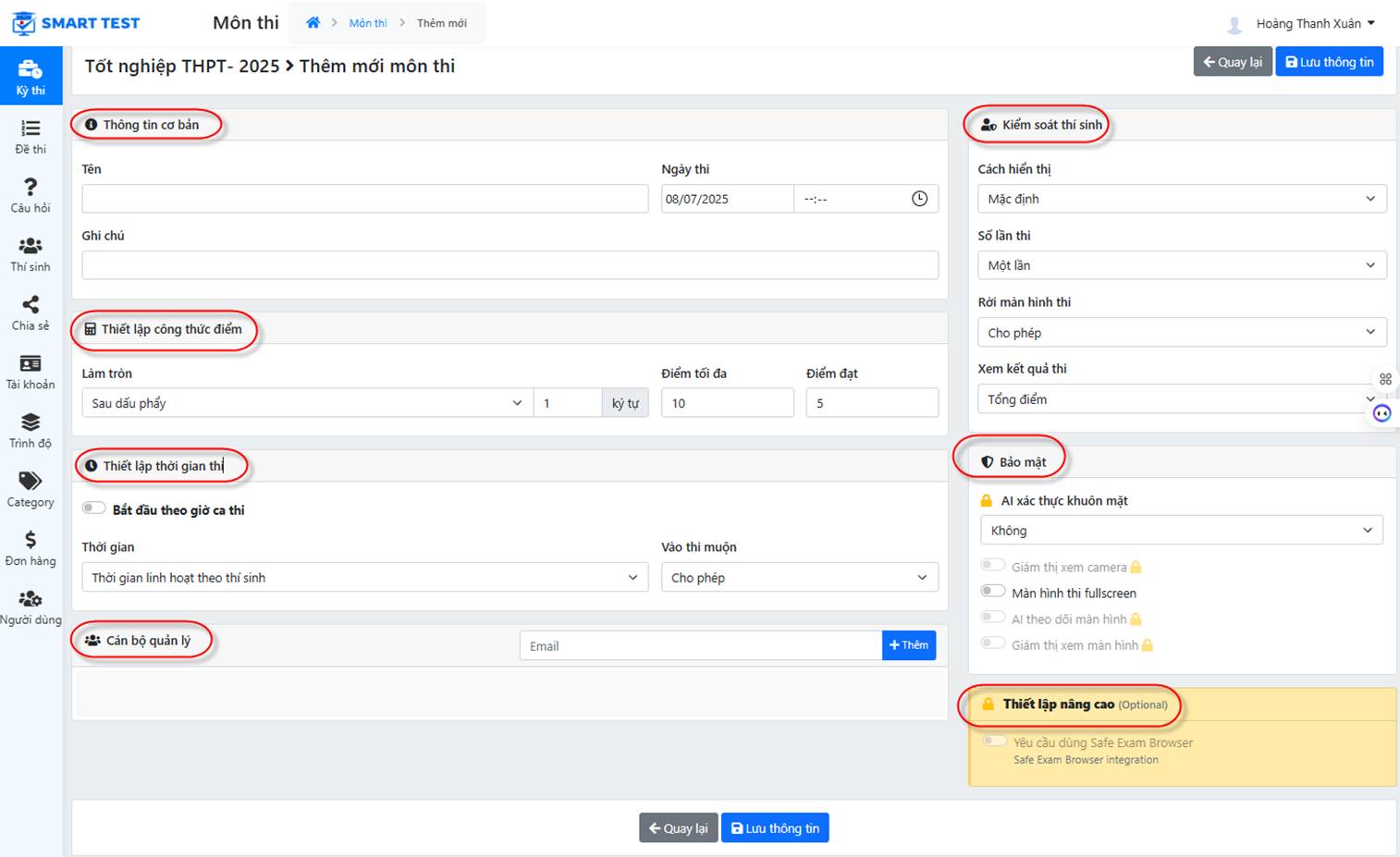
Layar informasi mata uji
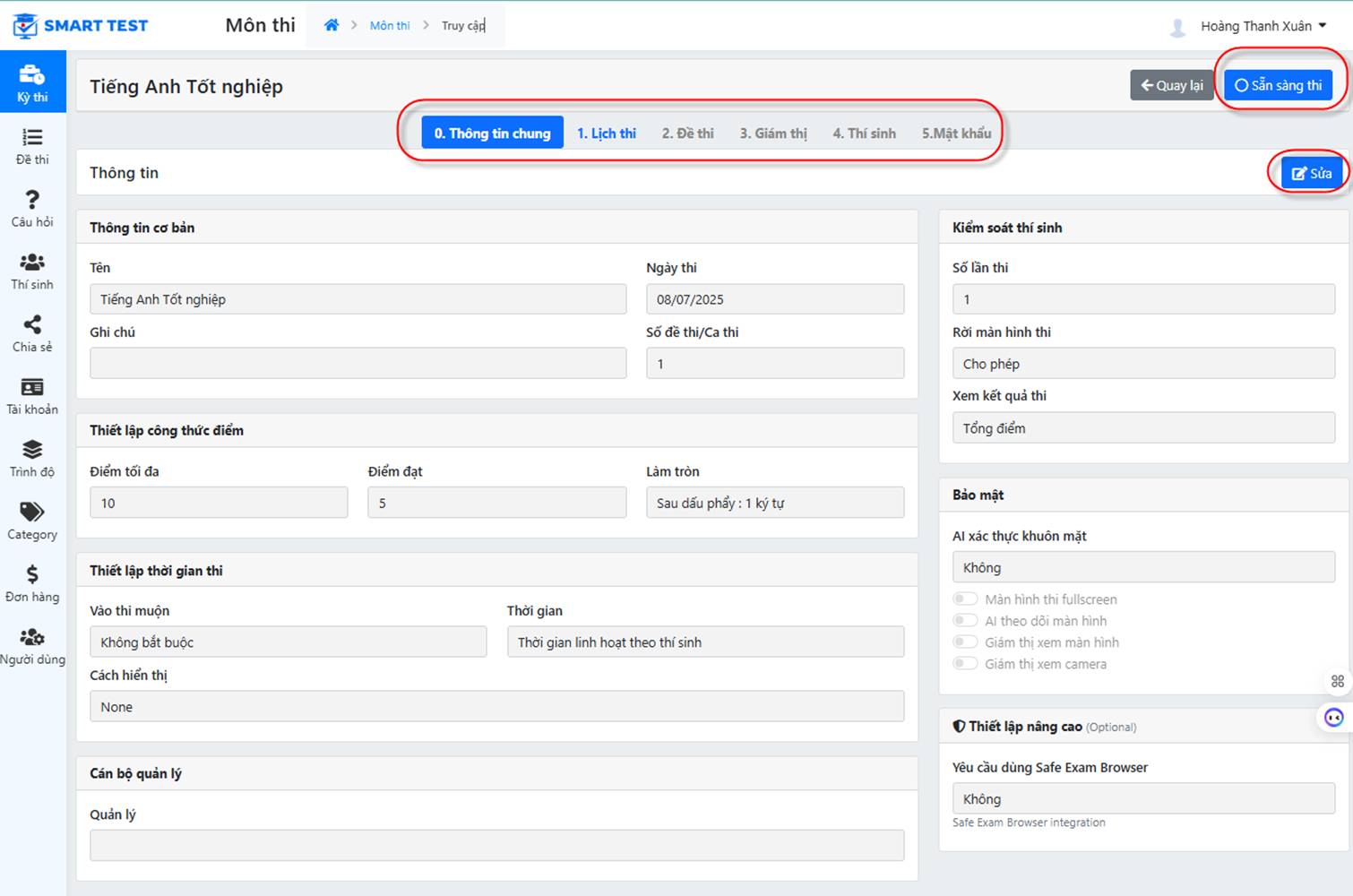
Informasi umum:
- Masukkan nama mata uji
- Catatan
- Tanggal dan waktu ujian
Pengaturan rumus nilai:
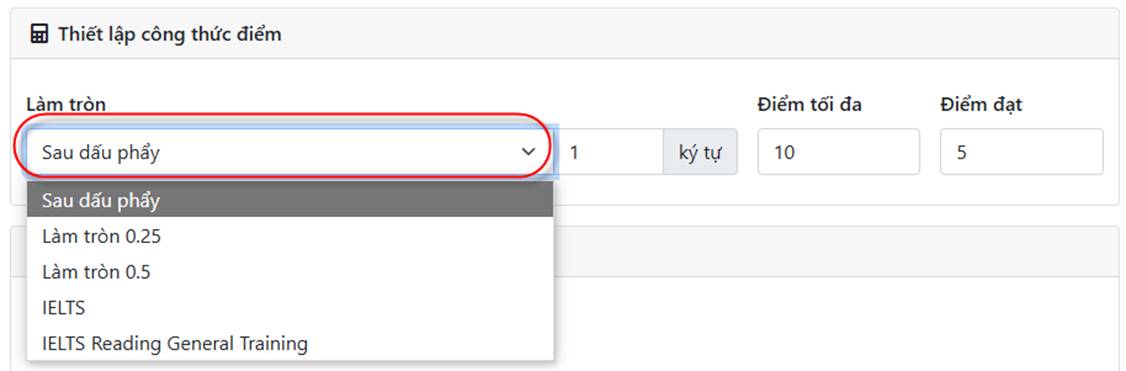
- Pembulatan: Jumlah angka desimal; pembulatan ke 0,25; pembulatan ke 0,5; IELTS, IELTS Reading General Training (dibulatkan ke skala IELTS), dan sebagainya.
- Nilai maksimum:
- Nilai lulus:
Pengaturan waktu ujian:
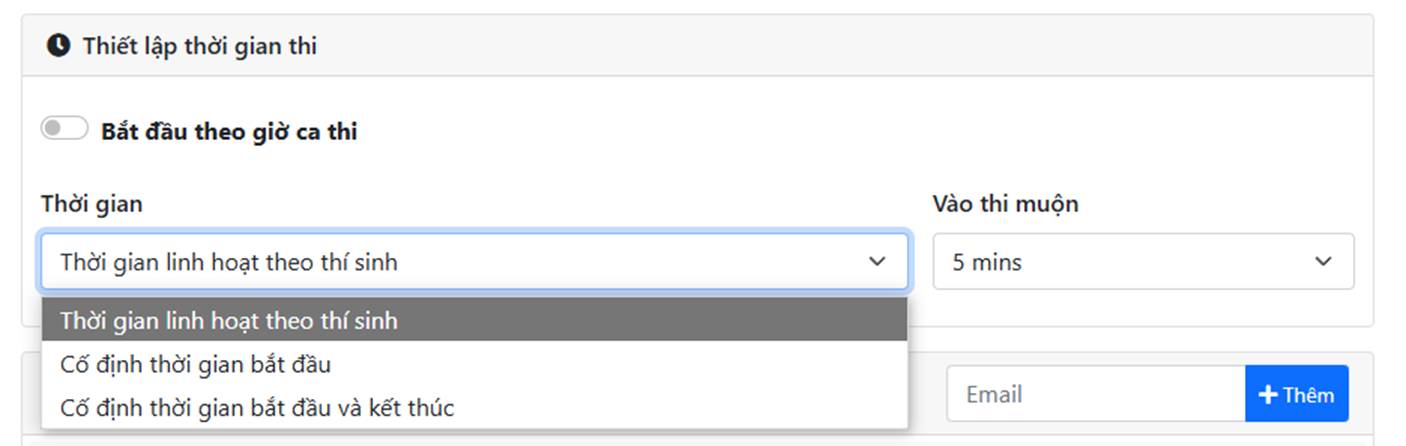
- Mulai sesuai waktu sesi: Jika diaktifkan, waktu ujian mengikuti sesi dan jadwal.
- Waktu: Anda dapat mengatur durasi ujian yang fleksibel untuk tiap peserta, atau menetapkan waktu mulai atau waktu berakhir.
- Masuk terlambat: Pilih berapa menit peserta boleh masuk terlambat.
Pengelola: Memungkinkan Anda mengalihkan pengelolaan mata uji kepada orang lain melalui email.
Kontrol peserta:
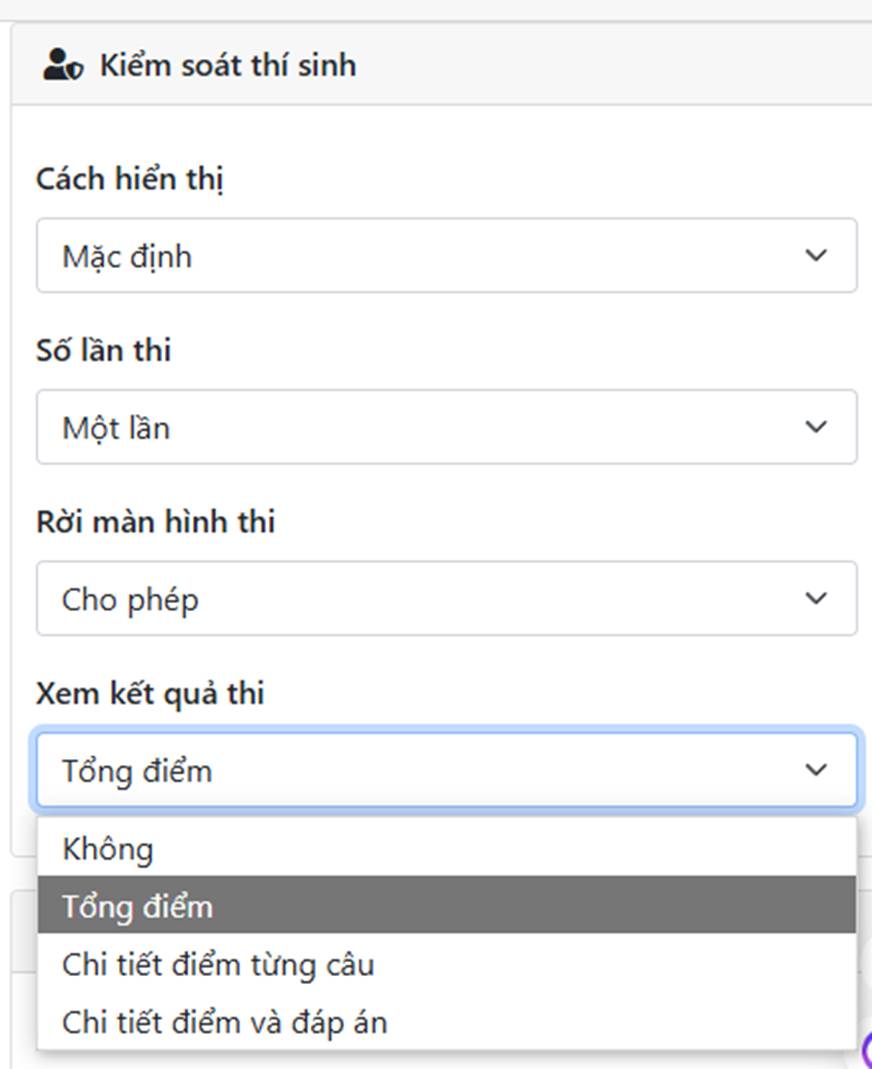
- Mode tampilan: Layar ujian peserta dapat menampilkan semua soal dalam paket soal, satu bagian sekaligus, atau satu soal sekaligus.
- Jumlah kali masuk: Mengatur berapa kali peserta boleh mengerjakan ulang paket soal (1, 2, 3).
- Keluar dari layar ujian: Mengatur berapa kali peserta boleh keluar dari layar ujian. Jika batas terlampaui, jawaban dikumpulkan secara otomatis.
- Lihat hasil: Anda dapat memilih cara hasil ditampilkan: hanya nilai total, nilai setiap soal, atau rincian nilai beserta jawabannya.
Keamanan: (Fitur-fitur ini terbuka saat pengguna meningkatkan paket langganannya)
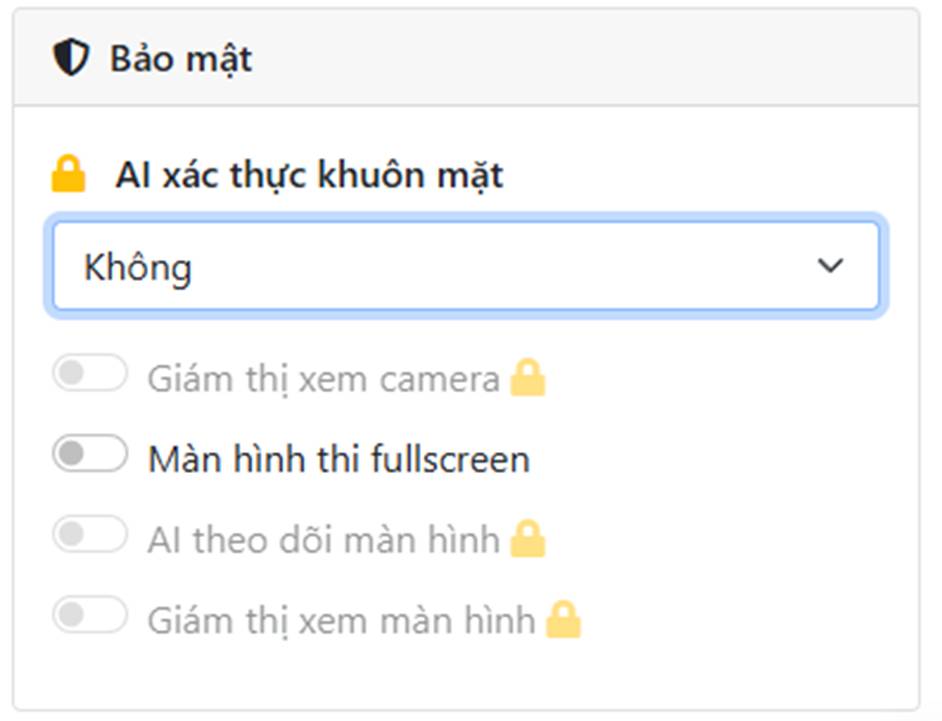
- Verifikasi wajah dengan AI: Ada 3 pilihan: tanpa verifikasi, peserta memverifikasi diri sebelum masuk ujian, atau pengawas memverifikasi peserta melalui ponsel sebelum mereka masuk.
- Tampilan kamera pengawas
- Layar ujian mode layar penuh
- Pemantauan layar dengan AI
- Pengawas melihat layar
Contoh: setelah Anda memasukkan informasi mata uji, ujian ditampilkan sebagai berikut:
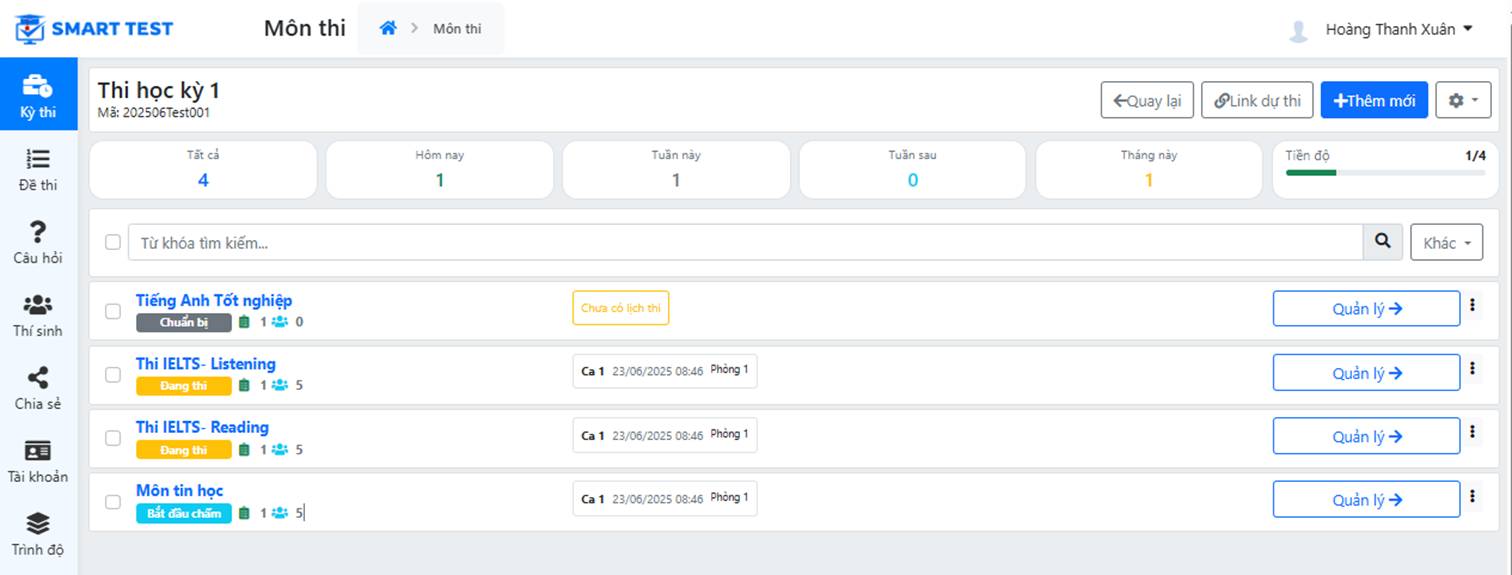
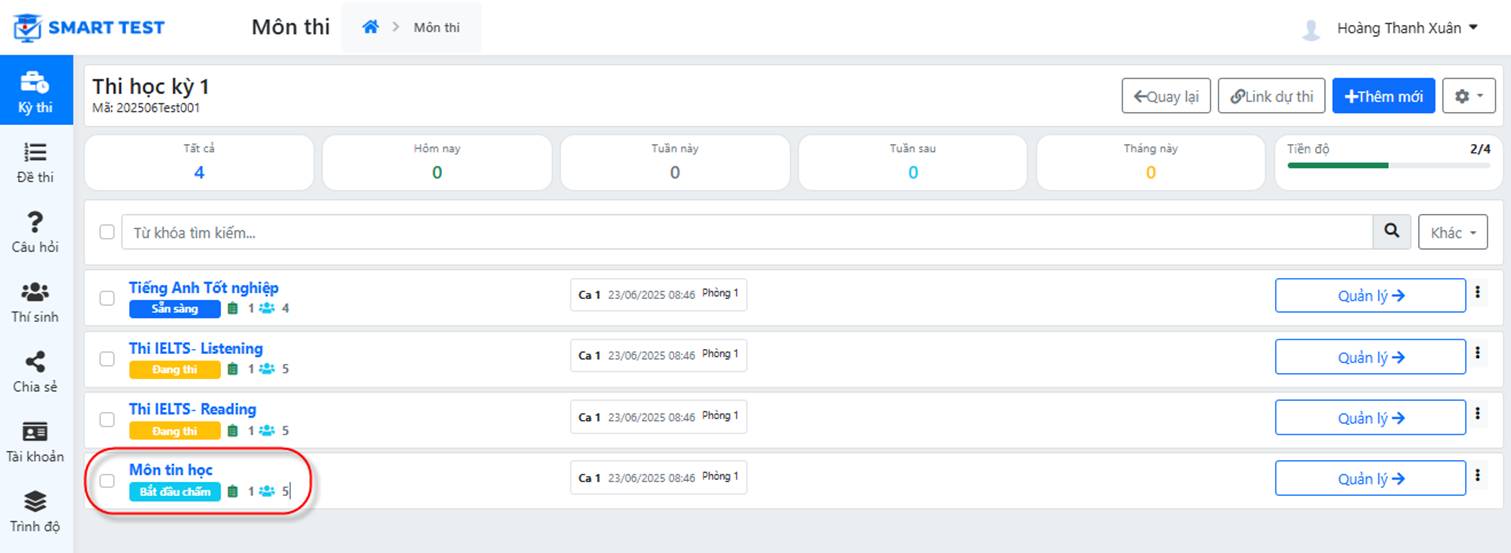
Setiap mata uji memiliki status: Persiapan, Sedang berlangsung, atau Mulai penilaian (untuk mata uji esai).
Penyelenggara ujian dapat memilih mata uji yang berstatus Persiapan, lalu mengklik tombol  untuk melihat rinciannya dan memasukkan pengaturan lain untuk mata uji baru tersebut:
1. Memasukkan jadwal: sesi dan ruang
Pilih menu Ujian - pilih mata uji mana pun lalu klik tombol . Layar pengelolaan mata uji akan muncul.
Di layar Mata uji, pilih tab Jadwal untuk memasukkan sesi dan ruang, lalu klik Simpan.
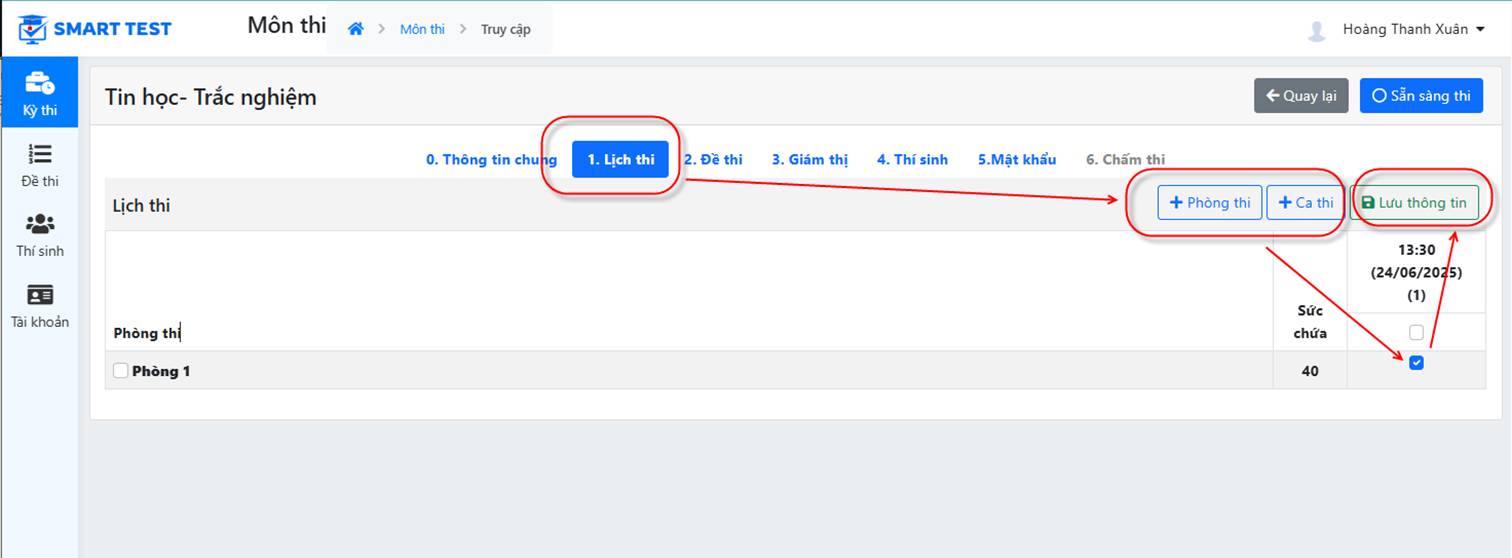
Memasukkan informasi sesi:
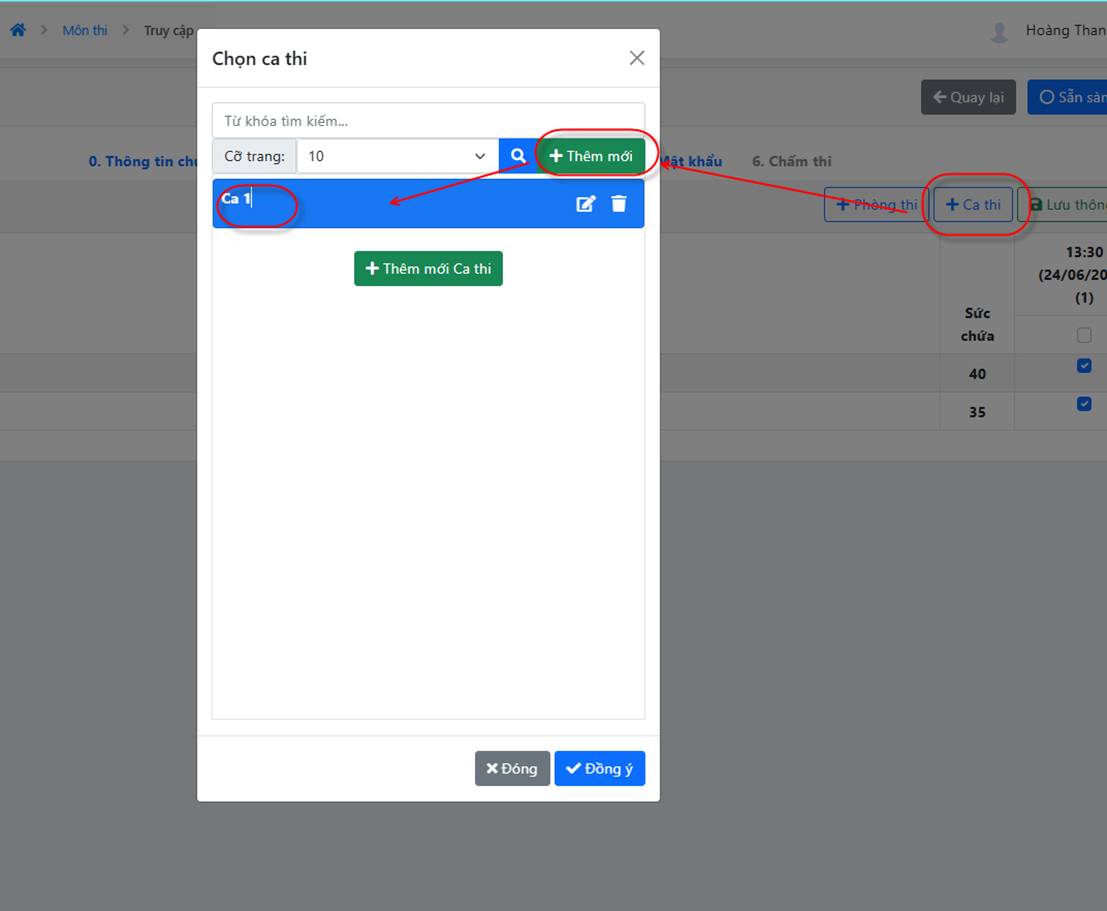
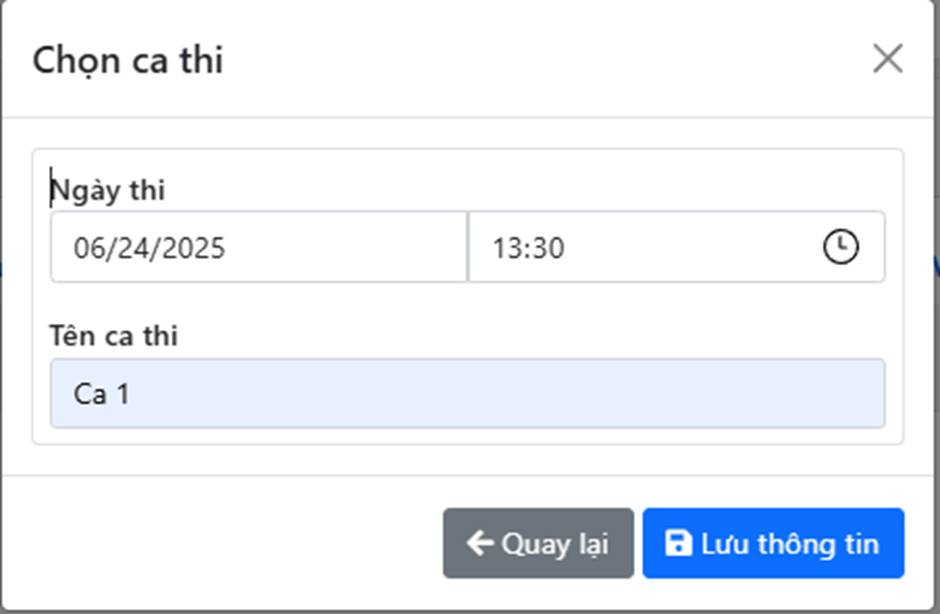
Tambahkan sesi baru: tanggal ujian, waktu ujian, dan nama sesi, seperti ditunjukkan di bawah ini
Memilih ruang: Anda dapat menambahkan ruang baru atau memilih ruang yang sudah dimasukkan sebelumnya
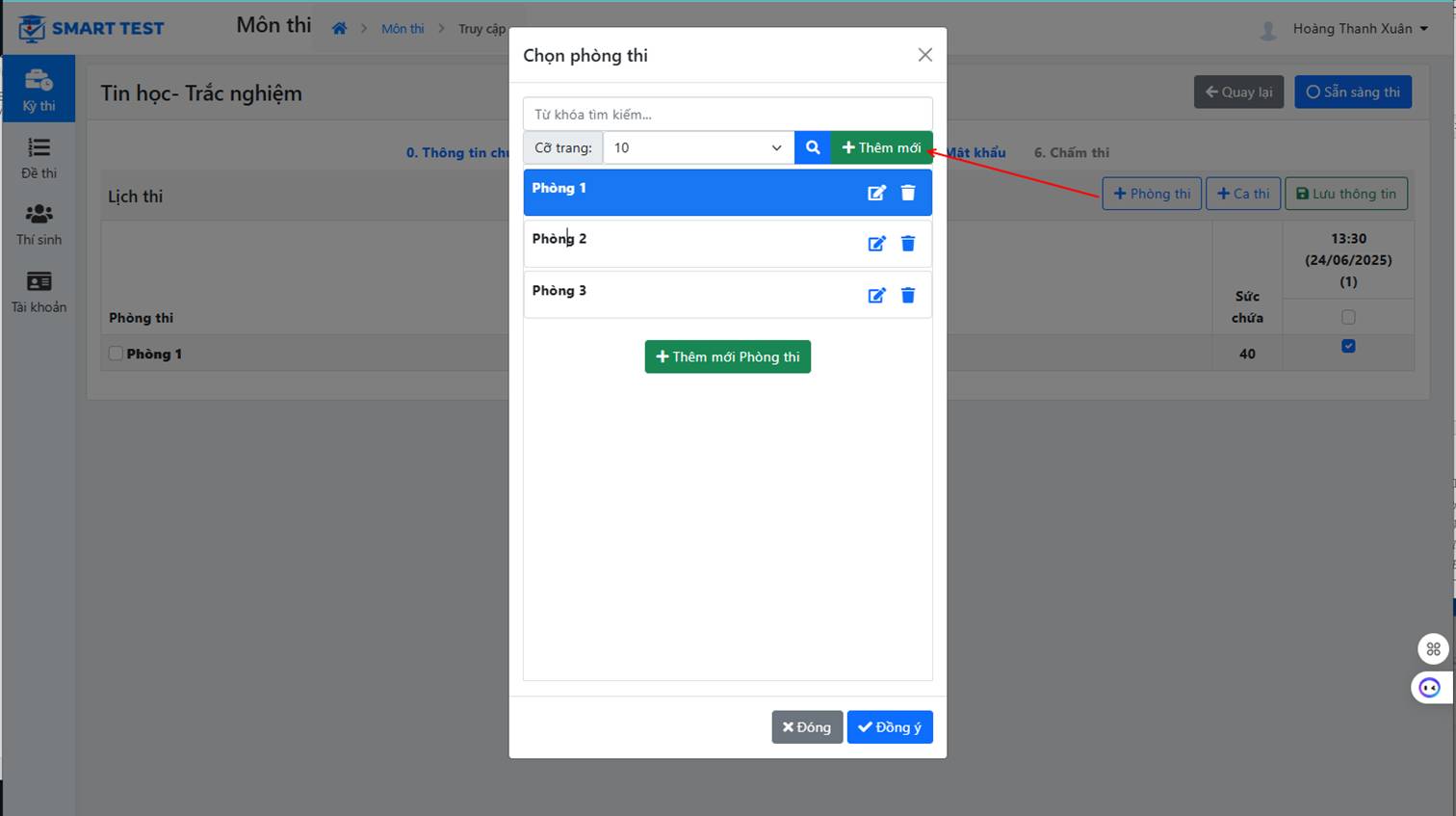
2. Memilih paket soal
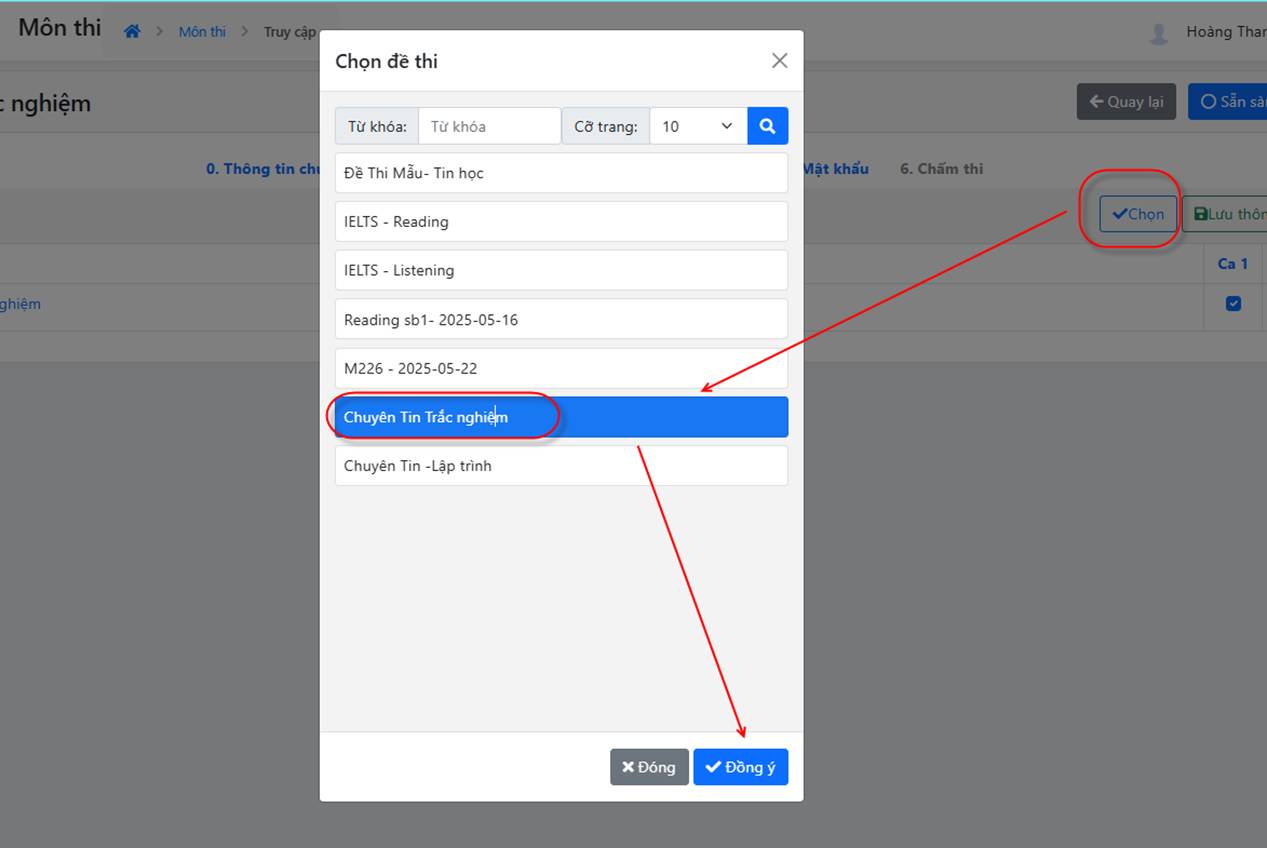
- Dari layar mata uji, penyelenggara ujian memilih tab Paket soal - Pilih
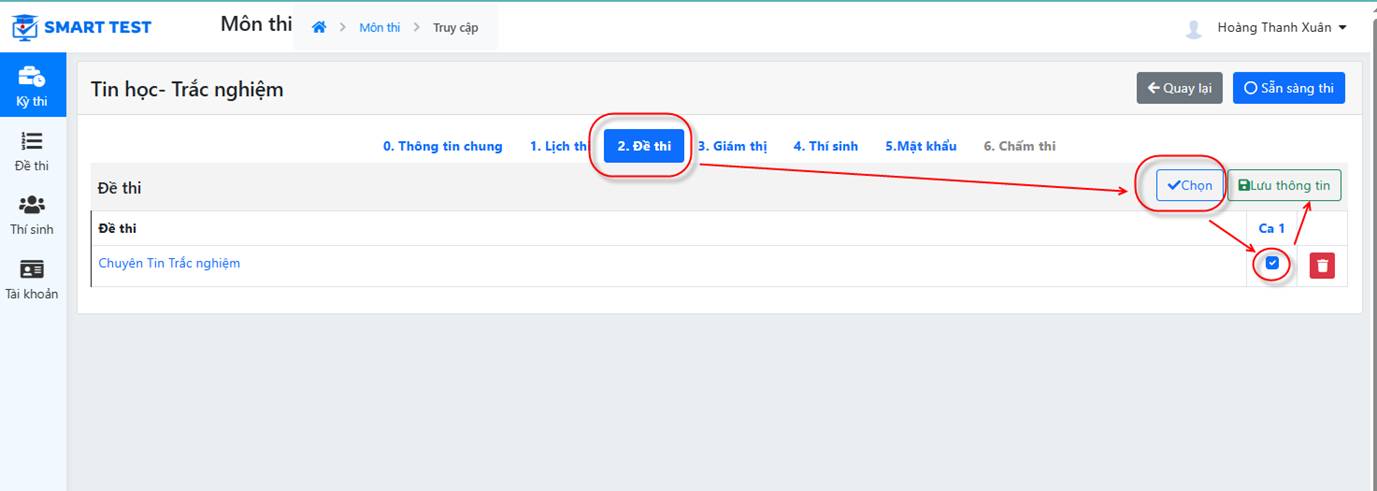
Layar menampilkan daftar paket soal yang sudah dimasukkan ke sistem. Pilih paket soal yang akan ditetapkan untuk mata uji agar dikerjakan peserta:
3. Memasukkan pengawas
• Tambahkan daftar pengawas untuk setiap mata uji.
Dari layar Mata uji, pilih tab Pengawas
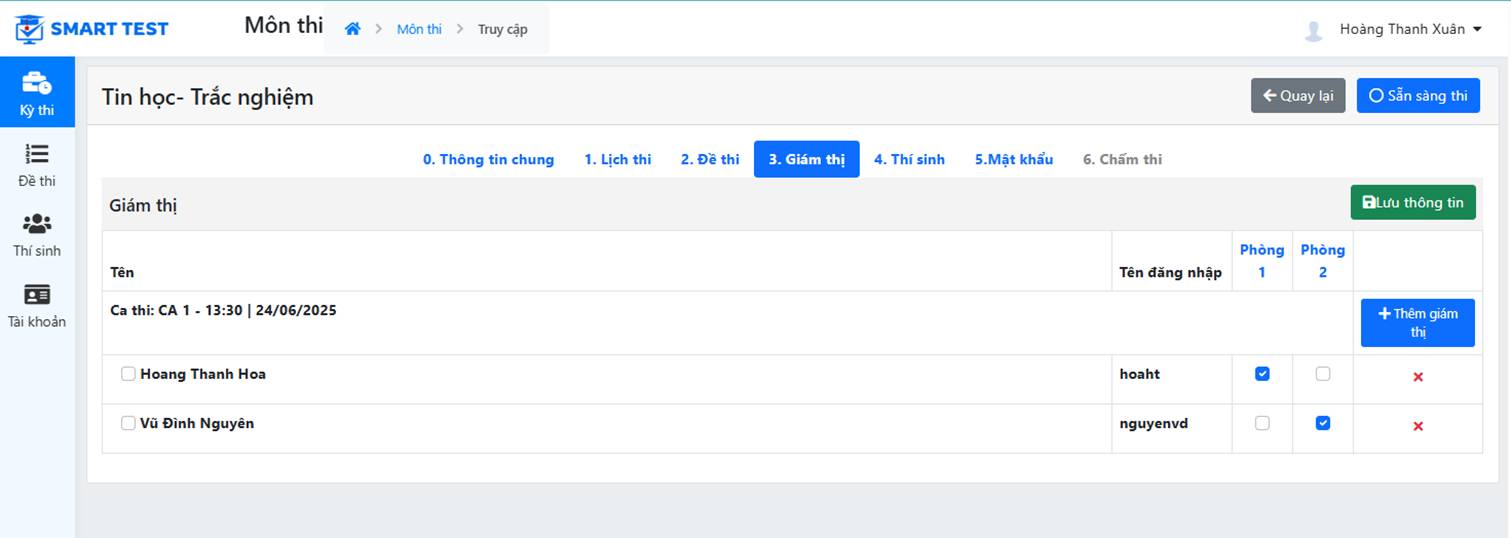
Tambahkan daftar pengawas
• Layar daftar pengawas: pilih pengawas yang akan mengawasi ujian
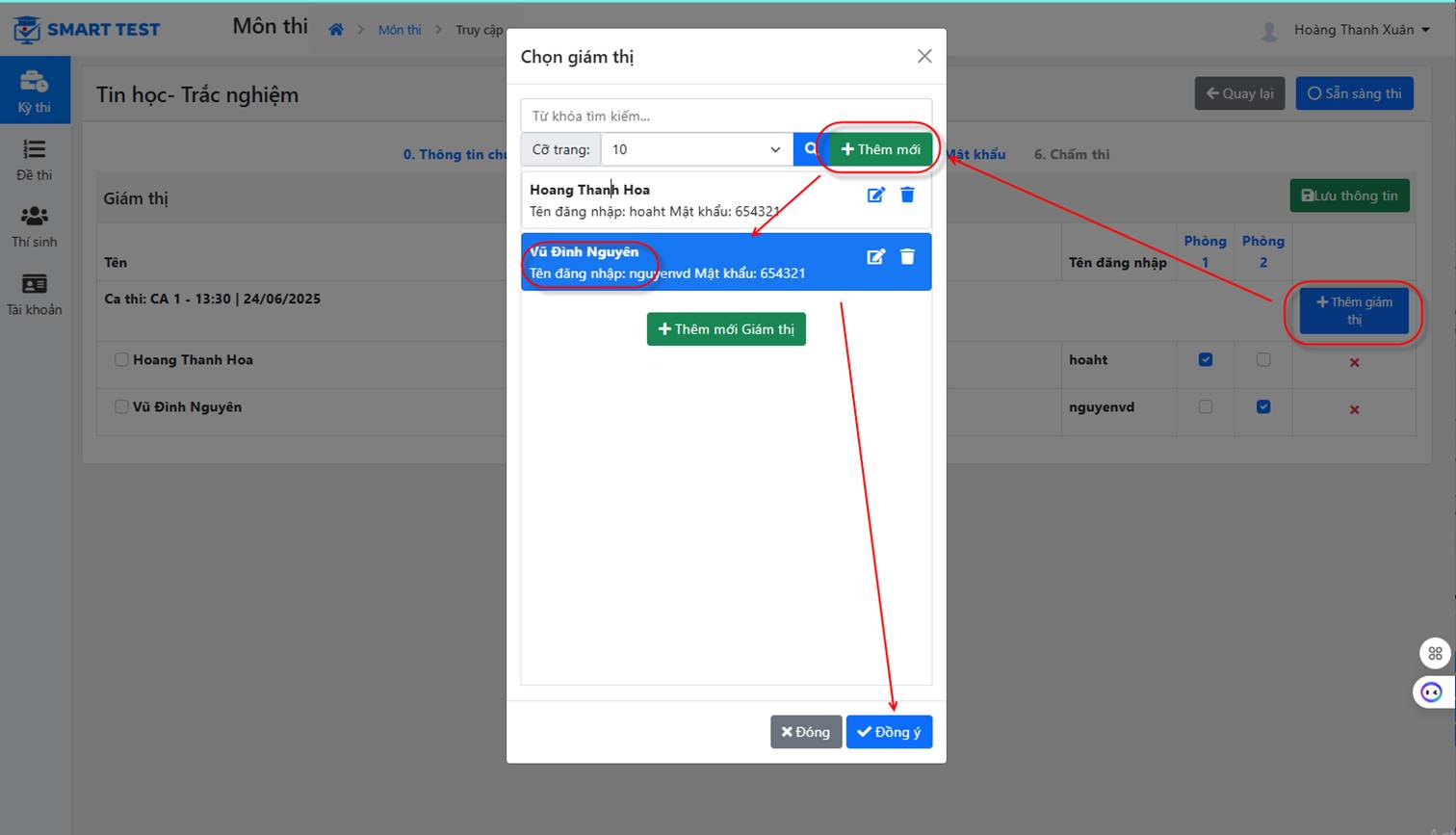
Selanjutnya, centang kotak untuk menugaskan pengawas ke setiap ruang, lalu klik Simpan seperti ditunjukkan di bawah ini
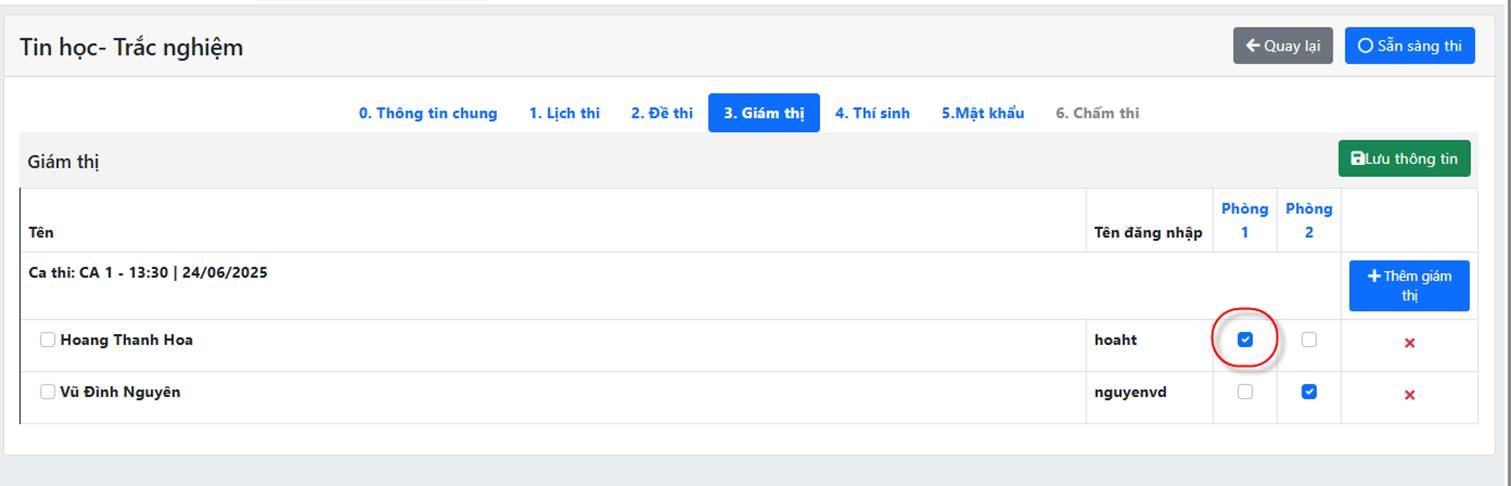
4. Memasukkan peserta
Dari layar Mata uji, pilih tab Peserta - Impor berkas
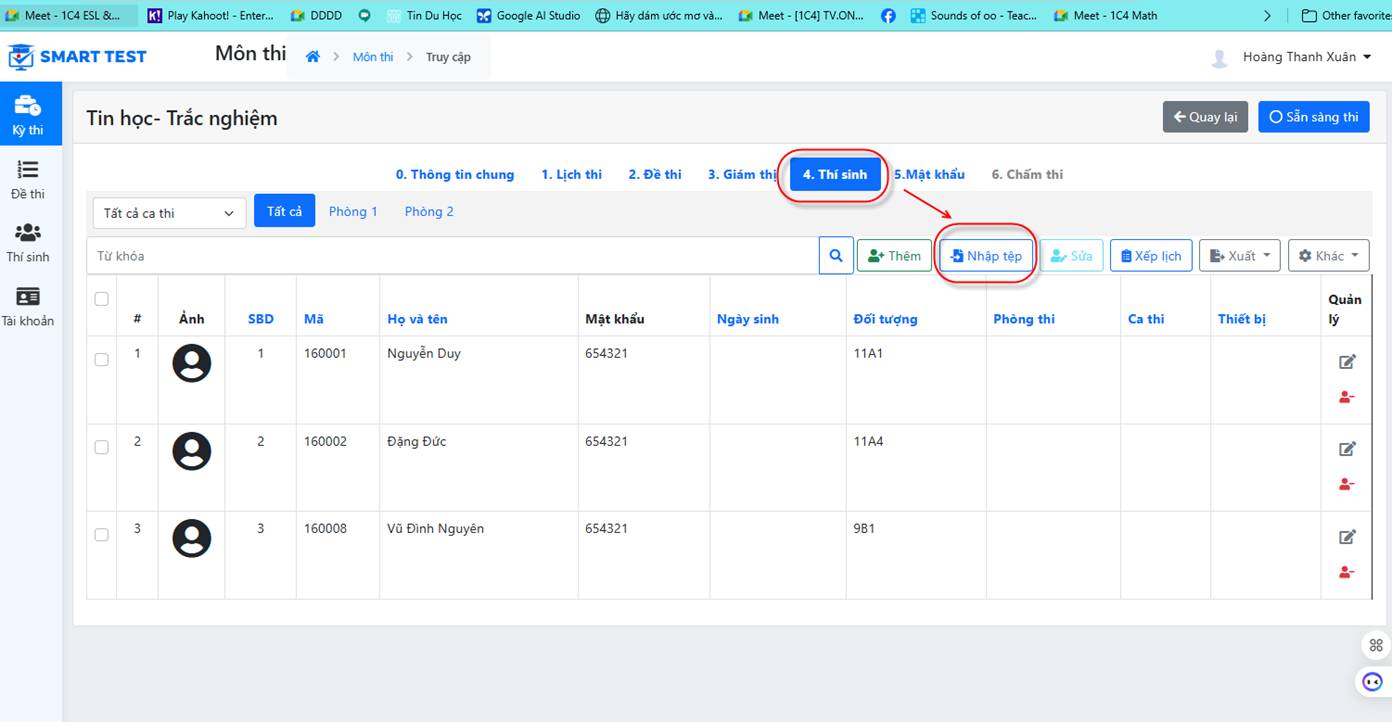
Mengimpor berkas daftar peserta:
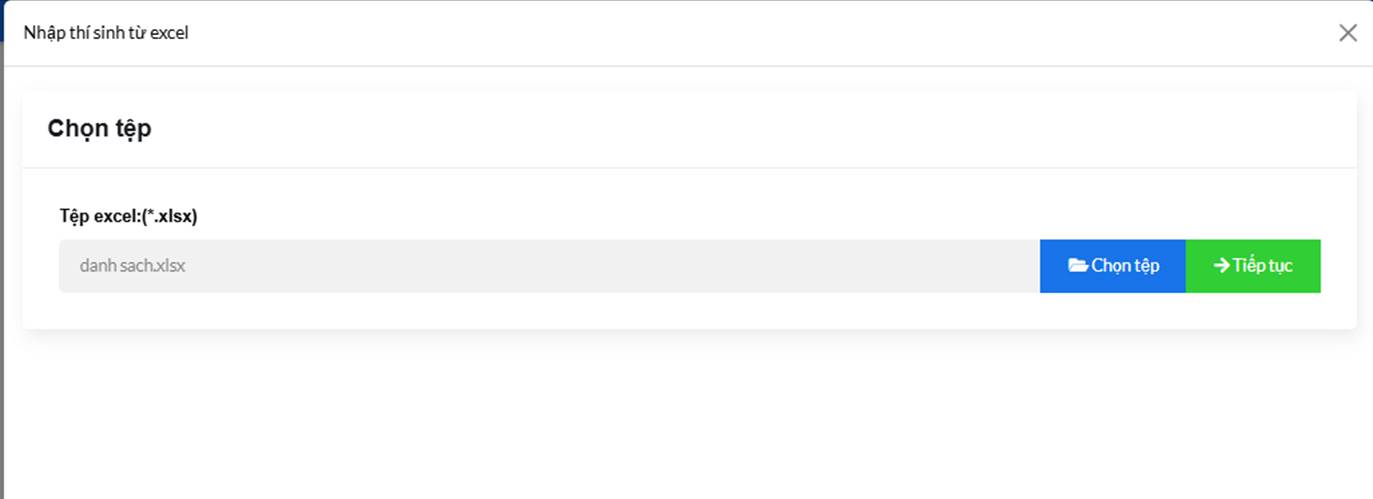
Pilih berkas Excel peserta dari komputer Anda:
Pilih pengaturan: nama sheet dan kolom informasi yang sesuai dalam berkas Excel
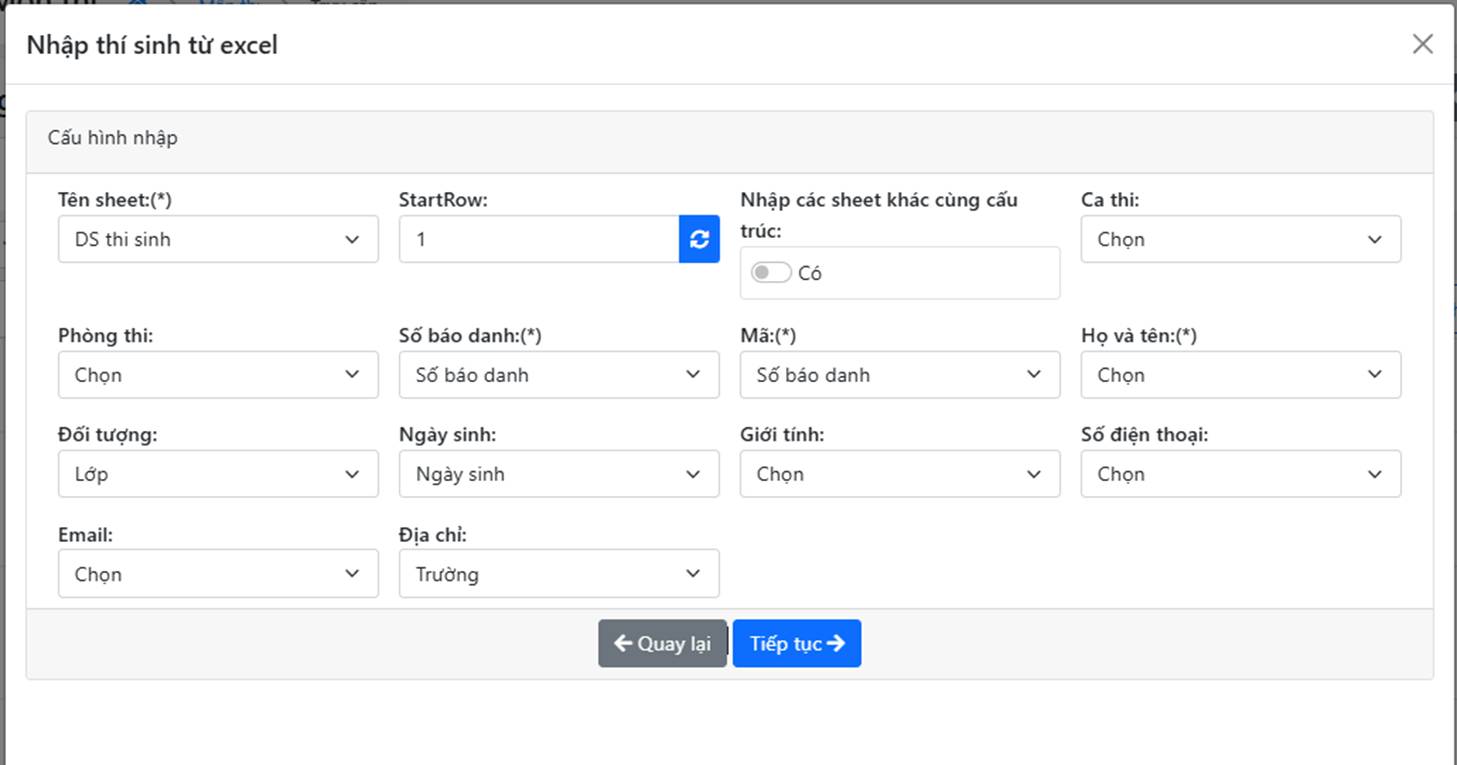
Lanjutkan
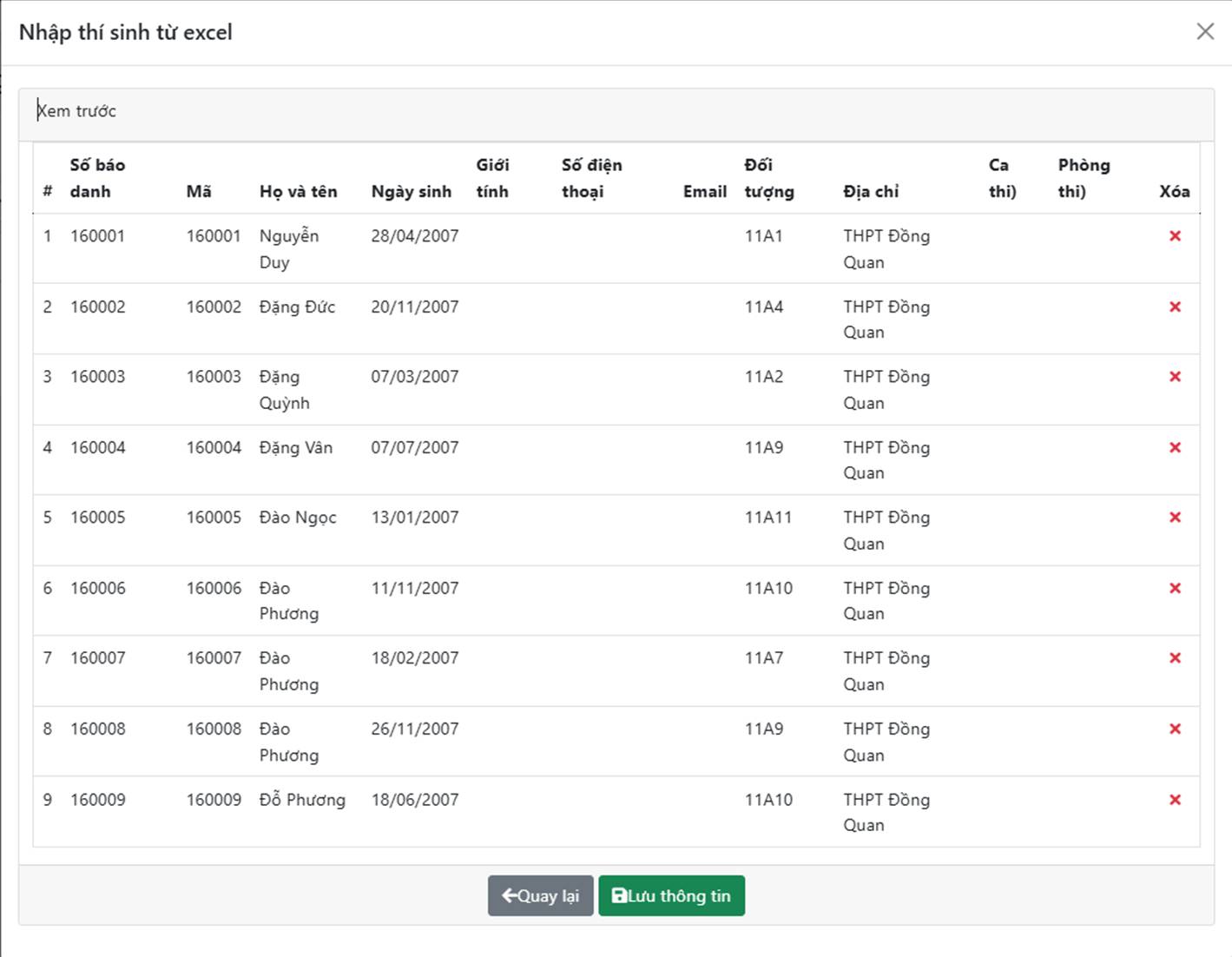
Lanjutkan:
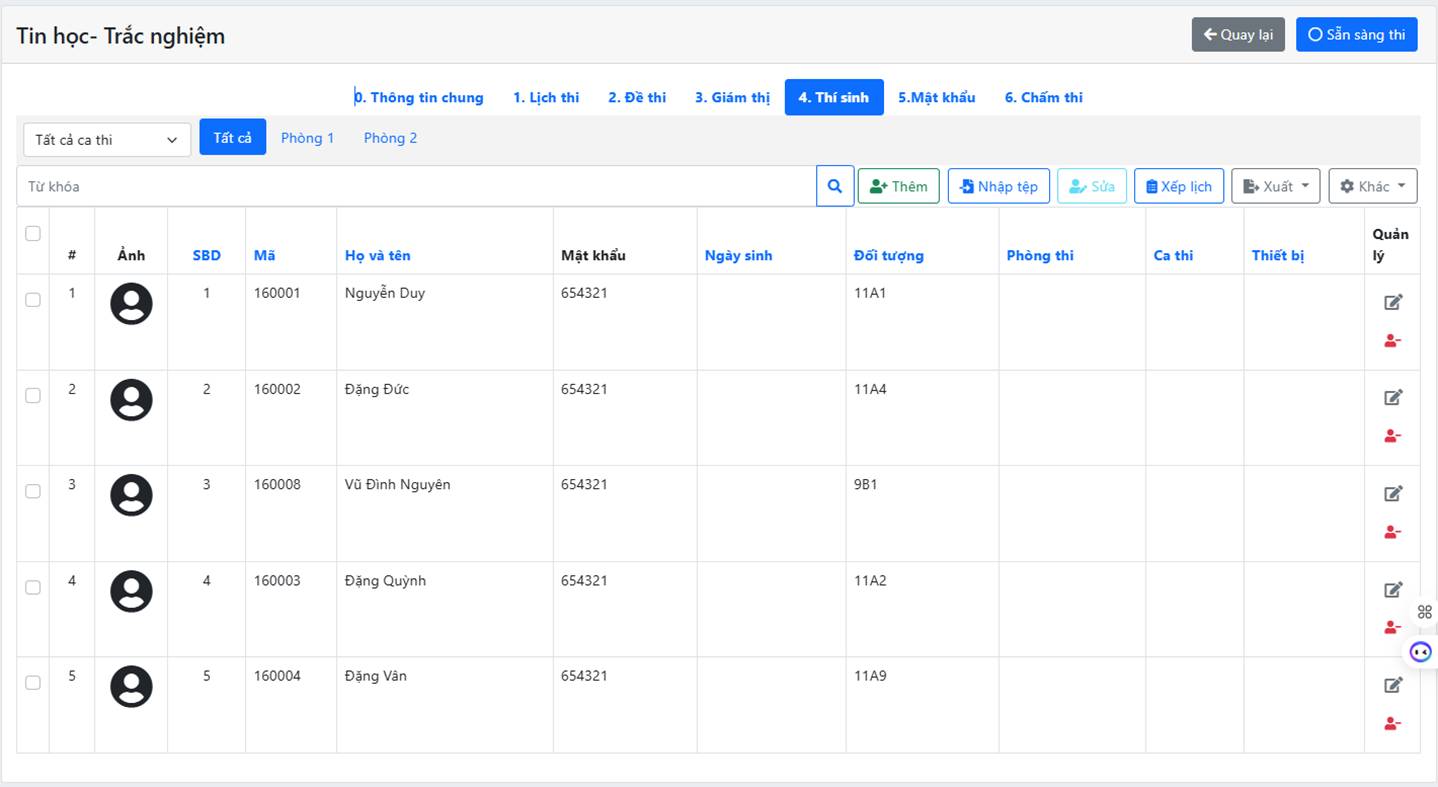
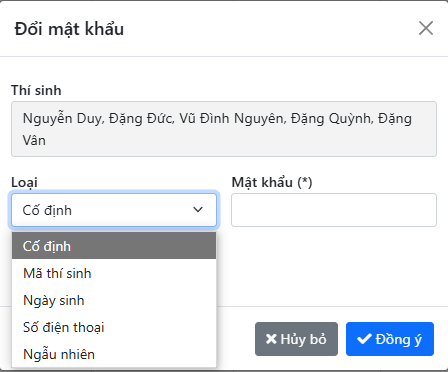
Mengatur kata sandi peserta
Atur kata sandi masuk peserta berdasarkan tanggal lahirnya: saat masuk ke ujian, peserta memasukkan, misalnya, kode (112005) dan kata sandi (03052007)
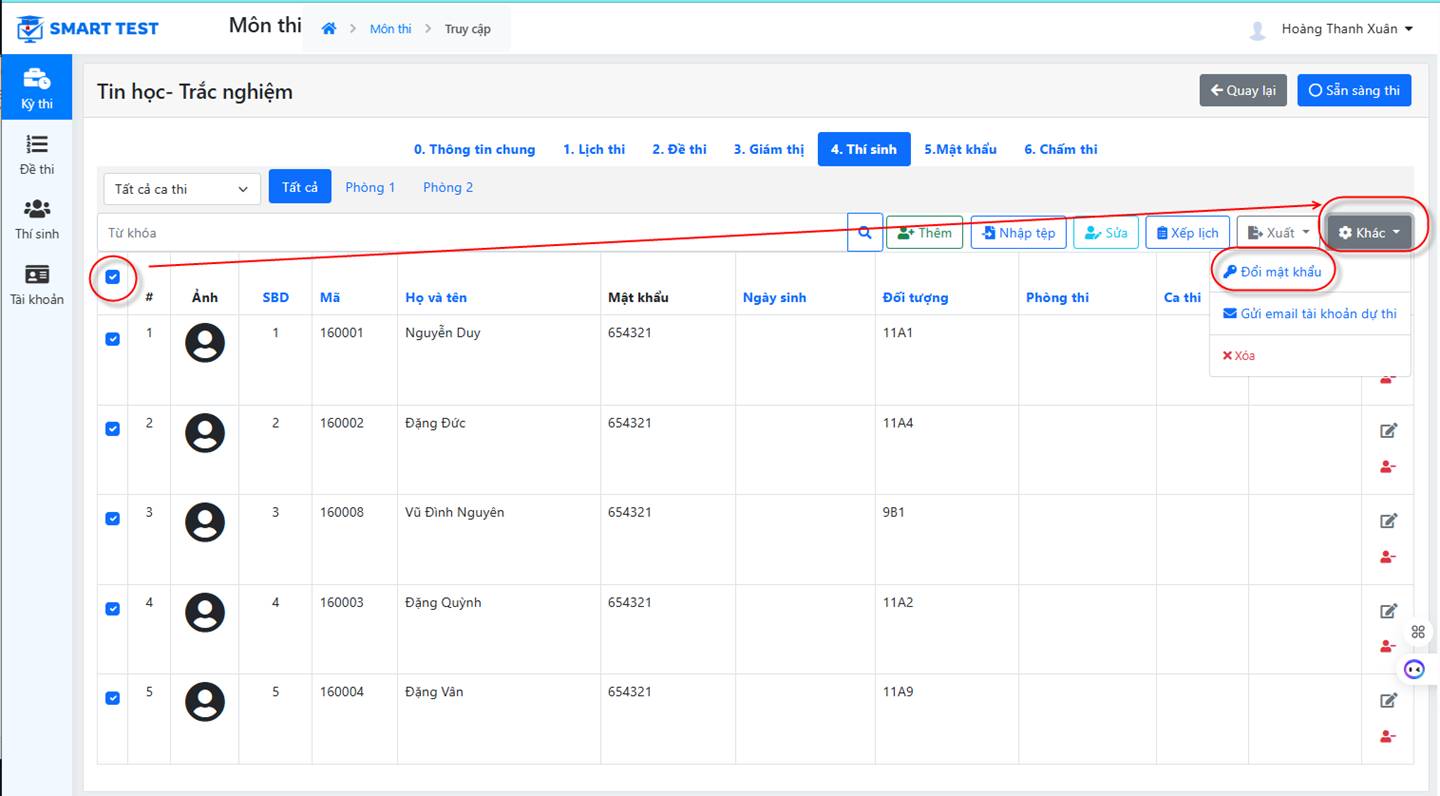
Berikutnya
Mengubah atau mengatur ulang sesi dan ruang peserta
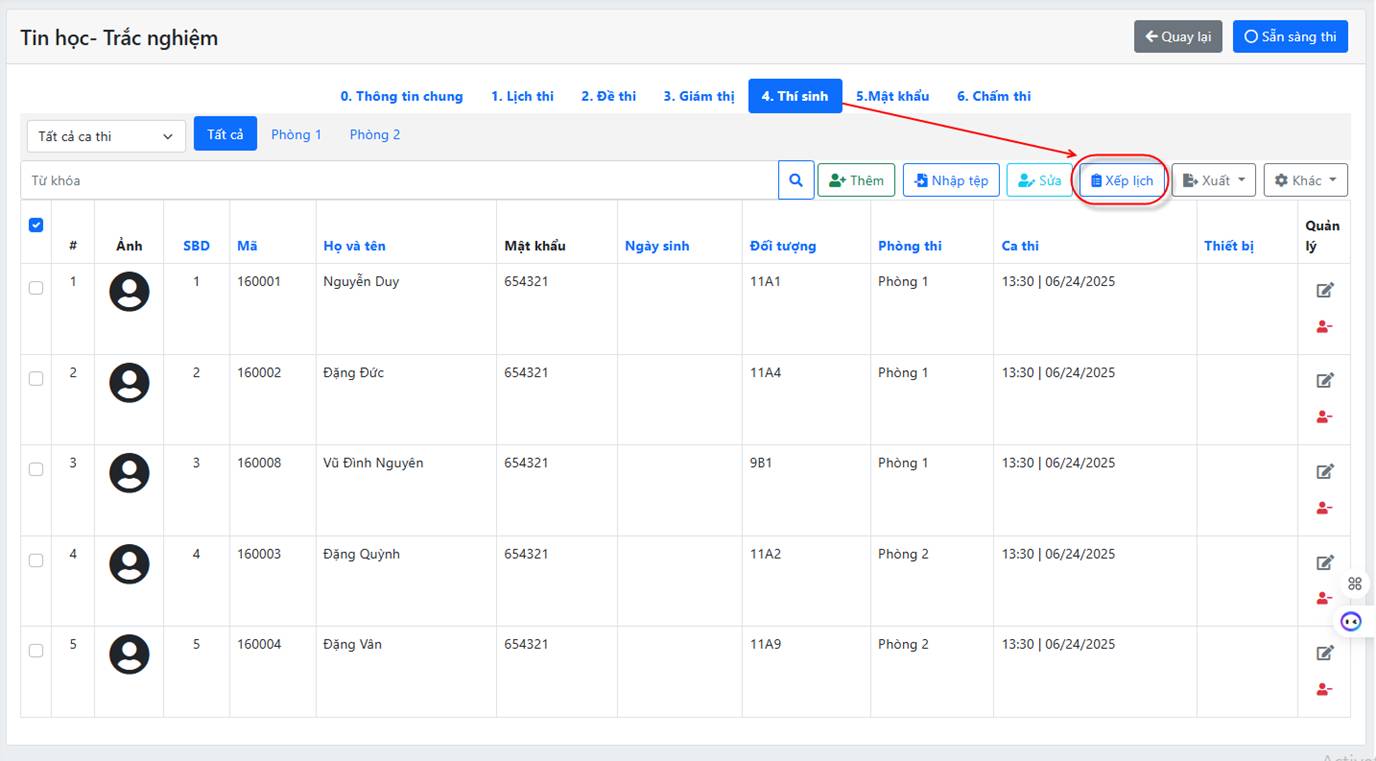
Di tab daftar peserta, klik tombol Jadwal:
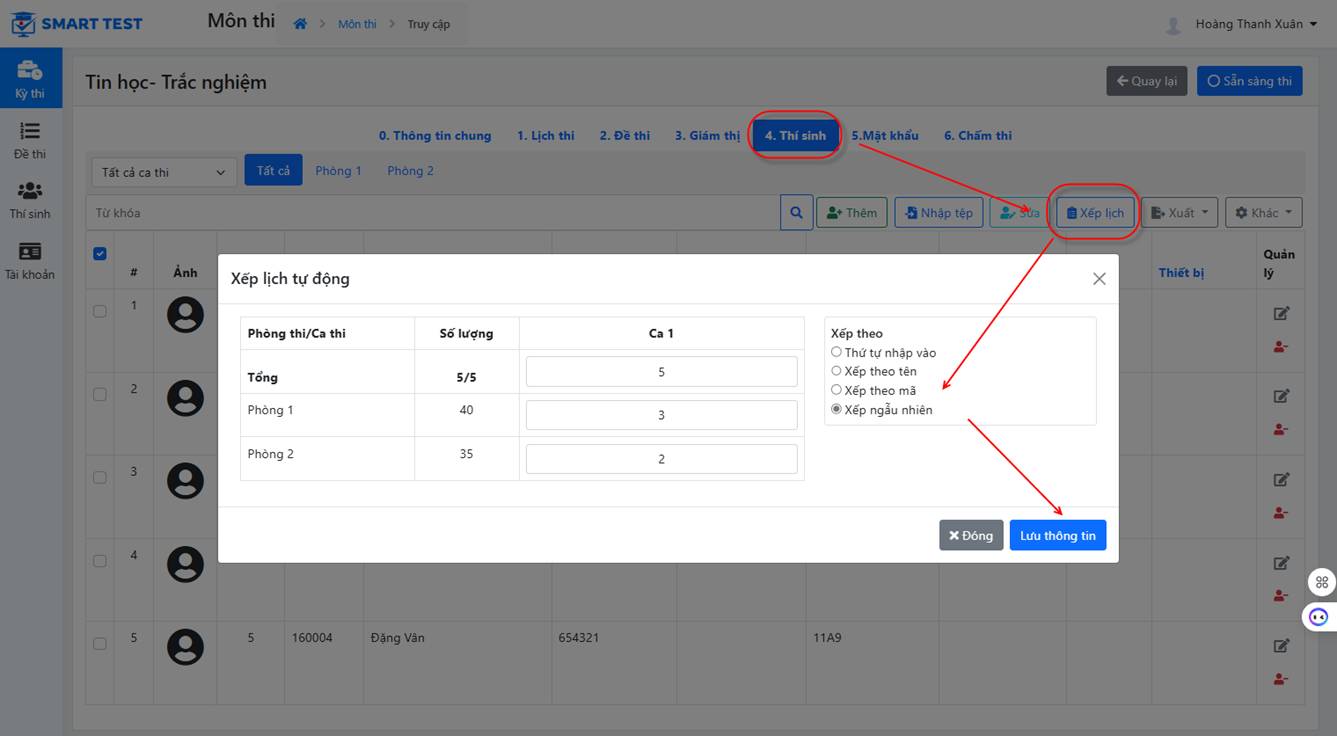
Mengubah atau memilih ulang ruang dan sesi untuk setiap peserta:
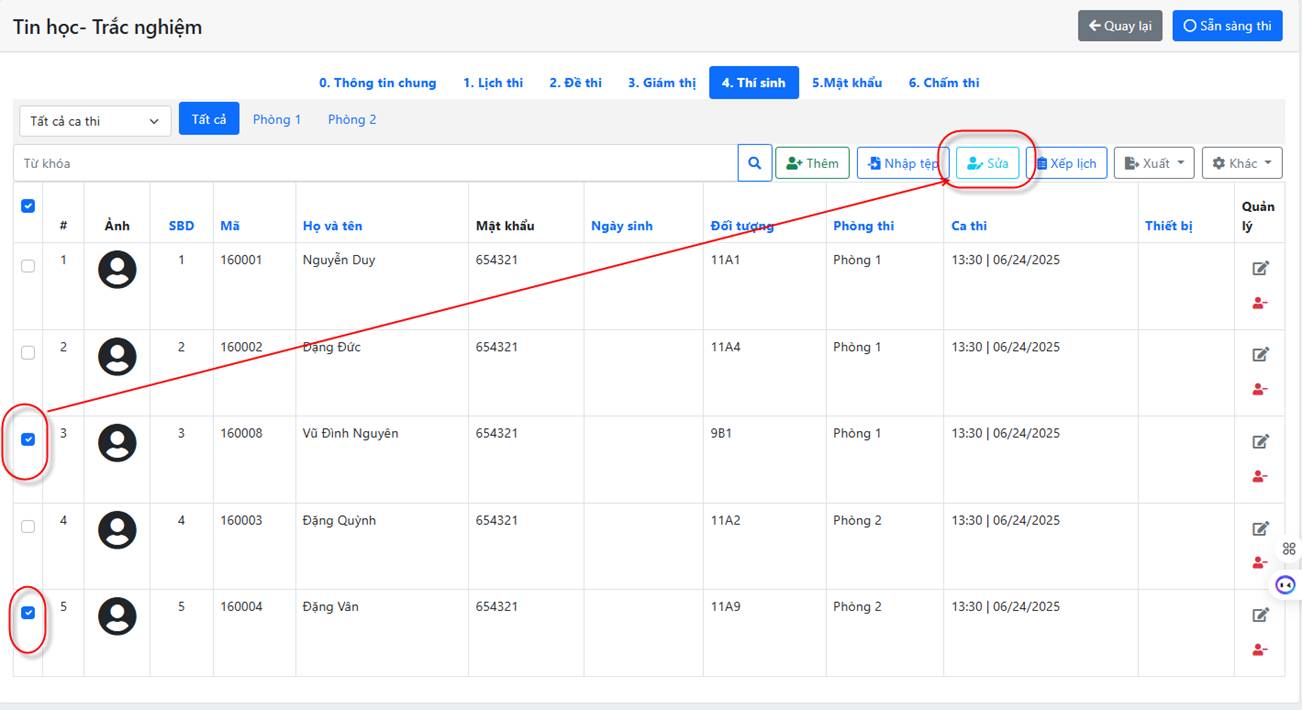
Pilih peserta lalu klik tombol  untuk memilih sesi dan ruang bagi peserta yang dipilih.
Mengekspor daftar peserta per ruang dan sesi:
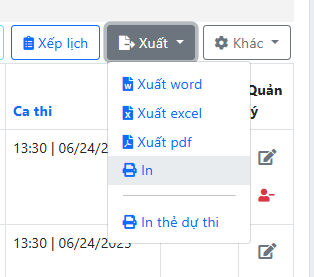
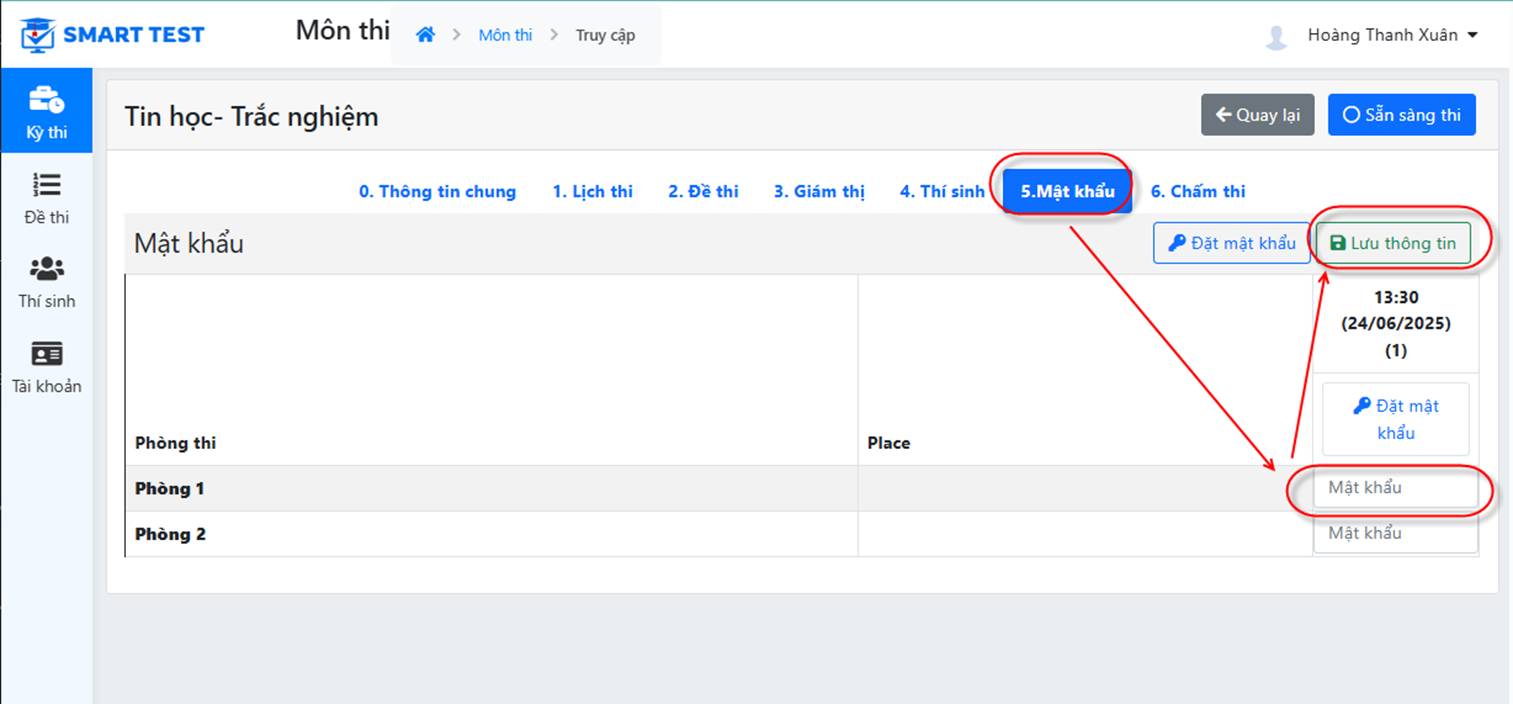
5. Kata sandi ruang (jika diperlukan)
- Pilih tab Kata sandi, lalu masukkan kata sandi untuk ruang tersebut. Peserta harus memasukkan kata sandi tambahan ini untuk masuk ke ruang.
6. Pengelolaan ujian
• Periksa bahwa semuanya sudah lengkap sebelum menjalankan ujian: mata uji, jadwal (sesi dan ruang), ruang, daftar peserta, pengawas, dan paket soal. Caranya, pilih Ujian - Mata uji - klik tombol Kelola - lalu periksa setiap tab.
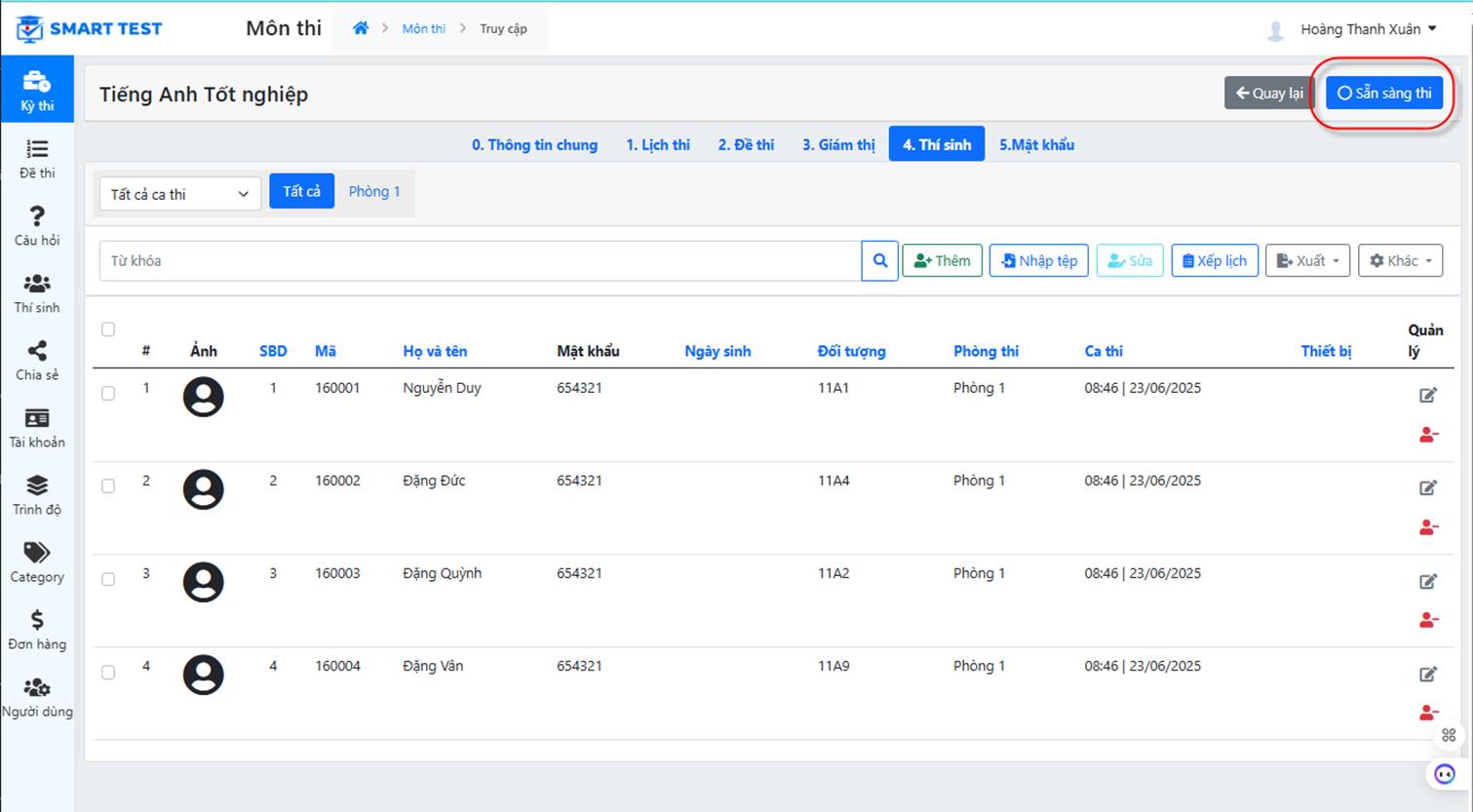
Layar pengelolaan mata uji secara keseluruhan
Di layar pengelolaan mata uji secara keseluruhan (mencakup semua sesi dan ruang yang diselenggarakan untuk mata uji ini), klik tombol  untuk mengaktifkan ujian di perangkat lunak ujian.
Di layar ujian: setelah Anda mengklik tombol Mulai, tab  akan muncul. Penyelenggara dapat mengklik tombol
  untuk beralih ke layar pelaksanaan ujian.
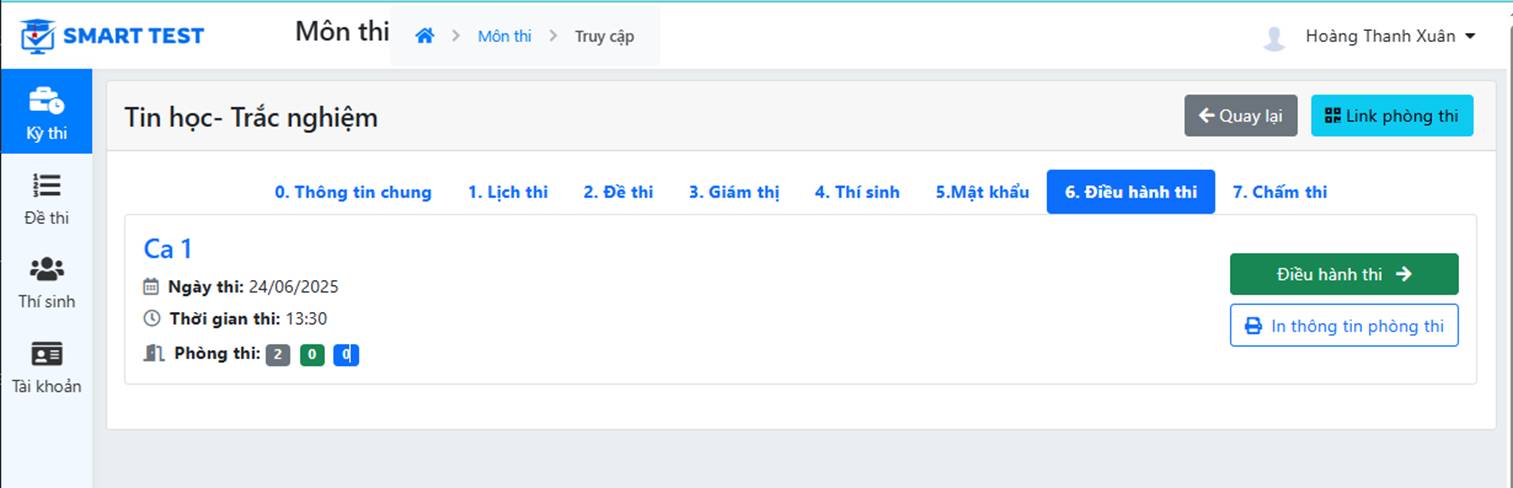
Layar pelaksanaan ujian tampak seperti ini:
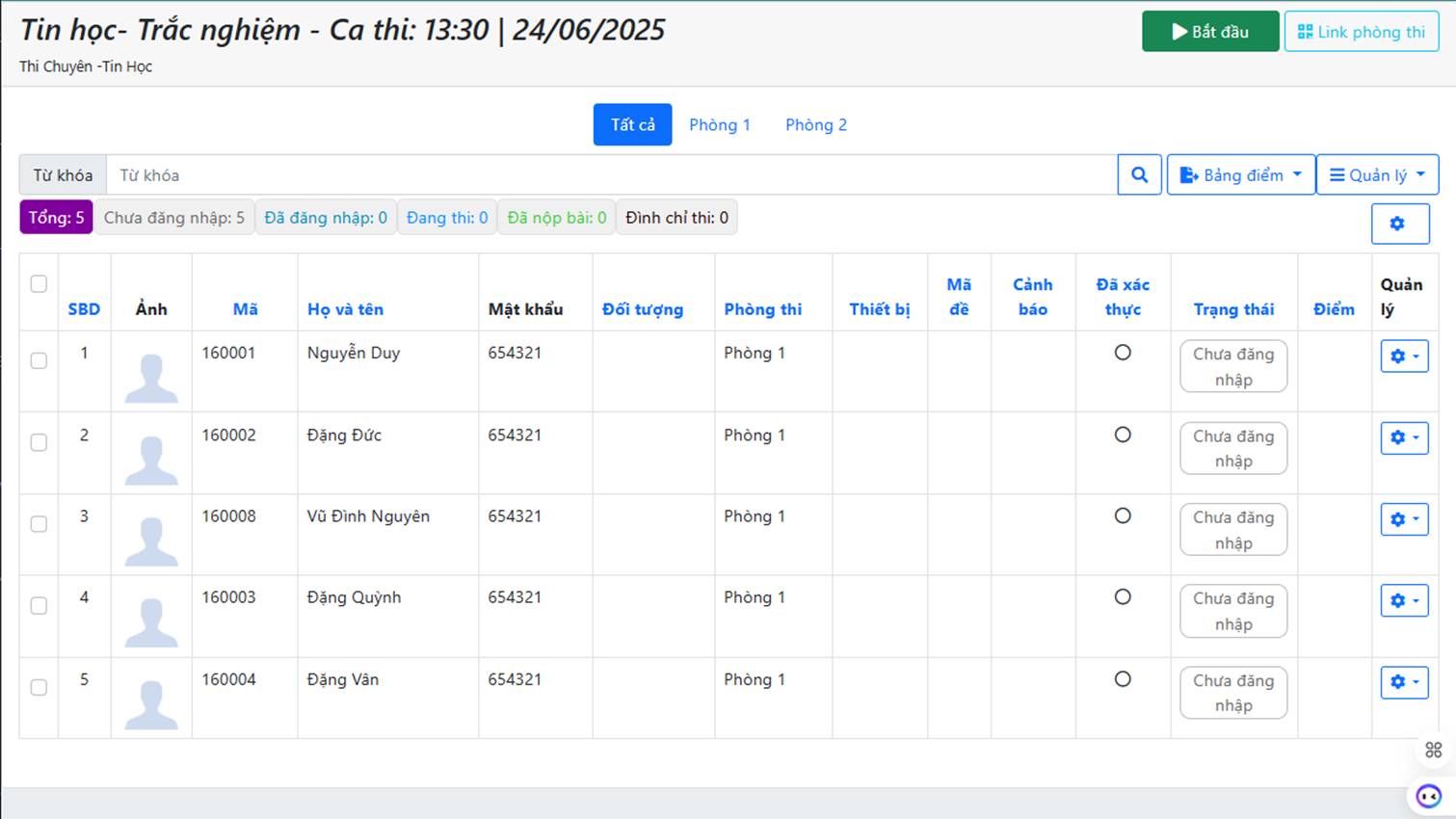
Layar pengelolaan mata uji terperinci per ruang dan sesi
Klik tombol  untuk mengaktifkan mata uji agar peserta dapat masuk ke ujian.
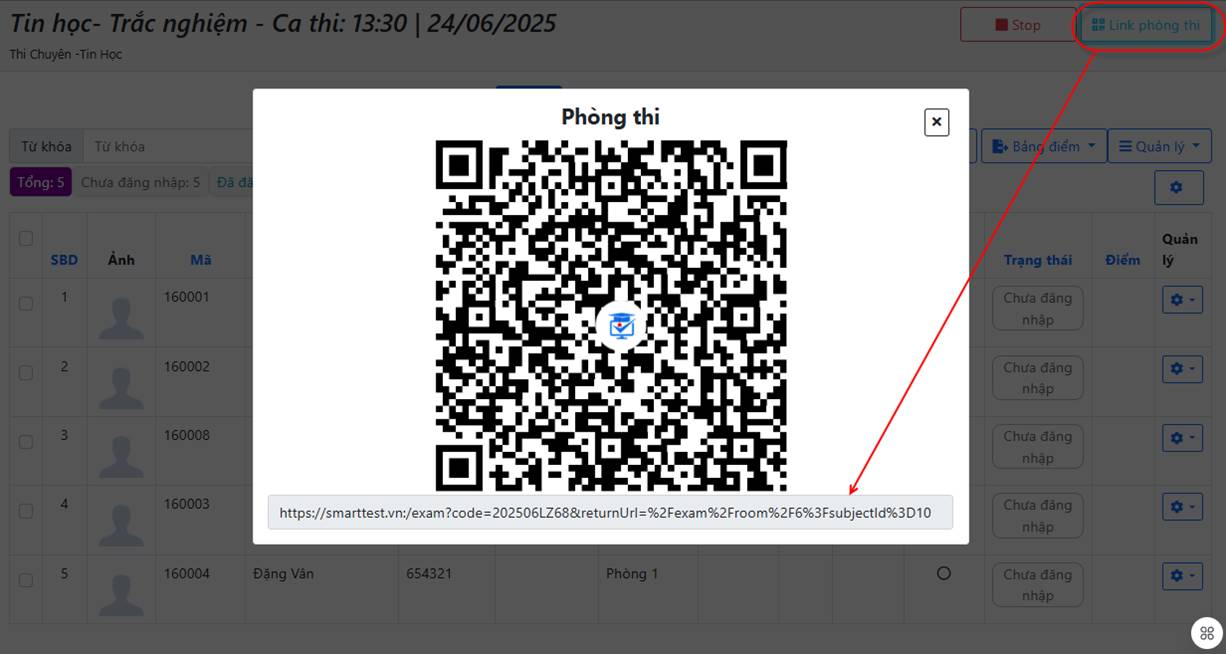
Untuk mendapatkan tautan ujian yang akan dikirim ke peserta, klik tombol 
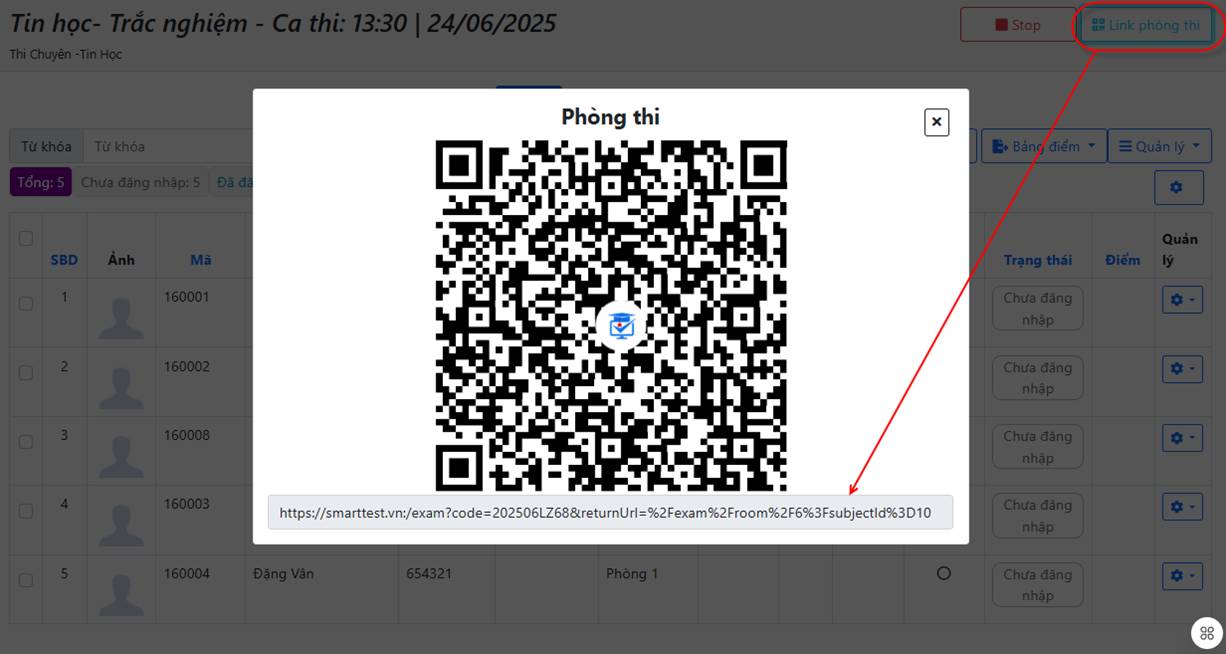
- Di layar pengelolaan ujian (layar untuk satu sesi/ruang tertentu), staf juga dapat melakukan tindakan lain seperti:
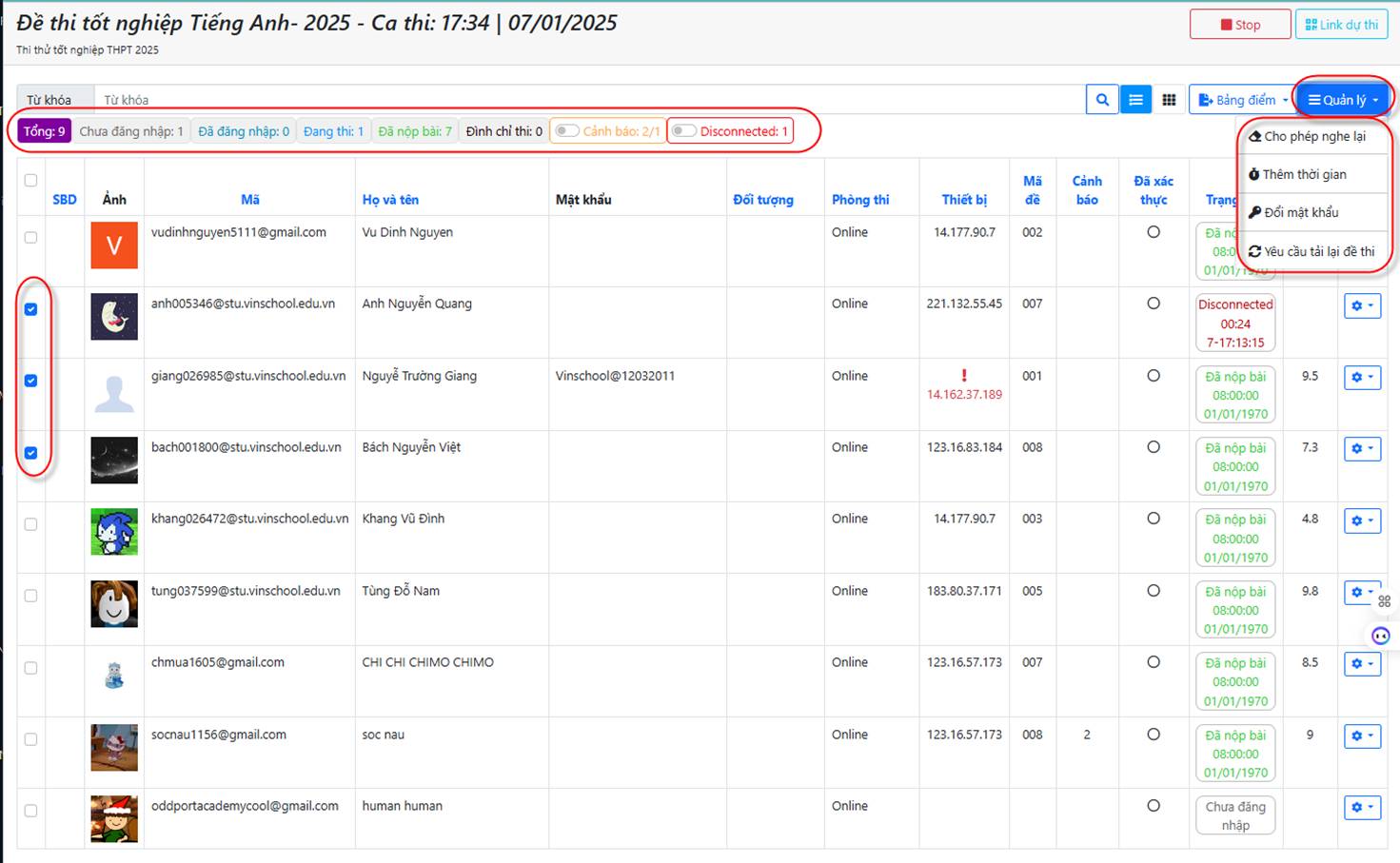
Pilih peserta sebelum melakukan tindakan-tindakan ini
- Izinkan putar ulang: Untuk paket soal dengan berkas audio, peserta biasanya hanya dapat mendengarkan satu kali. Jika peserta perlu mendengarkan lagi atau lebih sering, guru dapat menggunakan fungsi ini.
- Tambah waktu ujian: Pilih peserta dan berikan waktu tambahan ujian bagi mereka jika diperlukan.
- Ubah kata sandi: Pilih peserta, ubah kata sandinya, dan berikan kata sandi baru kepada mereka jika diperlukan.
- Minta muat ulang ujian: Jika paket soal mengandung kesalahan, guru memperbaiki soalnya lalu menggunakan fungsi ini untuk meminta peserta memuat ulang paket soal saat sedang mengerjakan, tanpa memengaruhi kemajuan mereka.
Fitur lain di layar pemantauan ujian:
Menyaring peserta berdasarkan status:
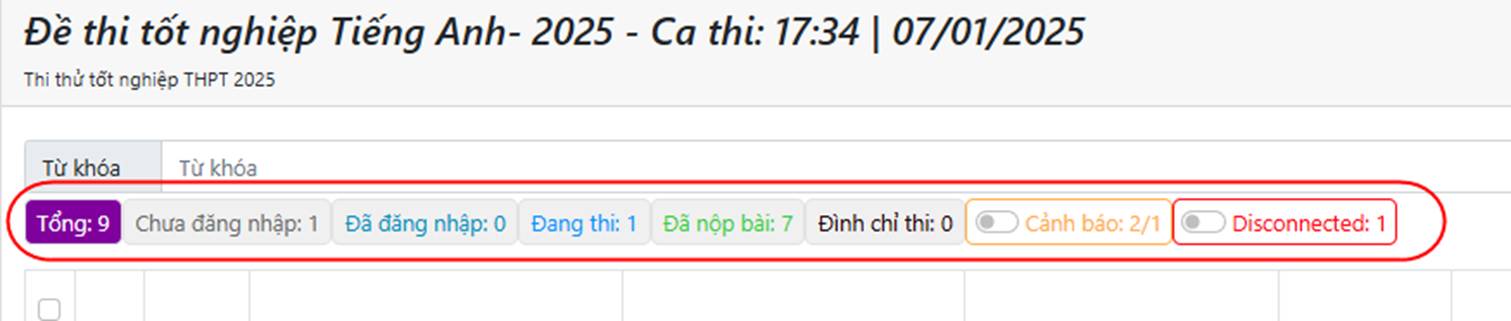
- Belum masuk
- Sudah masuk
- Sedang berlangsung
- Sudah dikumpulkan
- Ditangguhkan
- Peringatan
- Terputus
Selain itu, pengelola ujian dan pengawas dapat mengizinkan peserta masuk terlambat: pilih peserta lalu klik tombol seperti ditunjukkan di bawah ini
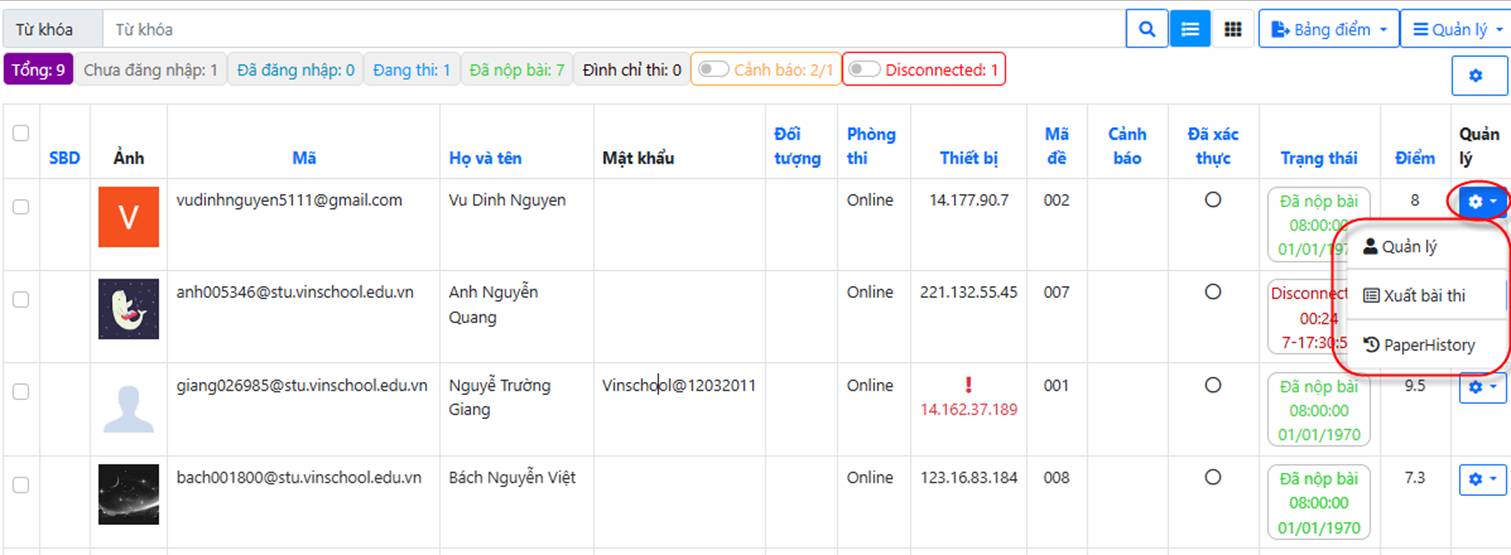
Jika Anda memilih Kelola: pengelola ujian dapat mengizinkan masuk terlambat, mengizinkan peserta melanjutkan, atau menghapus percobaan peserta
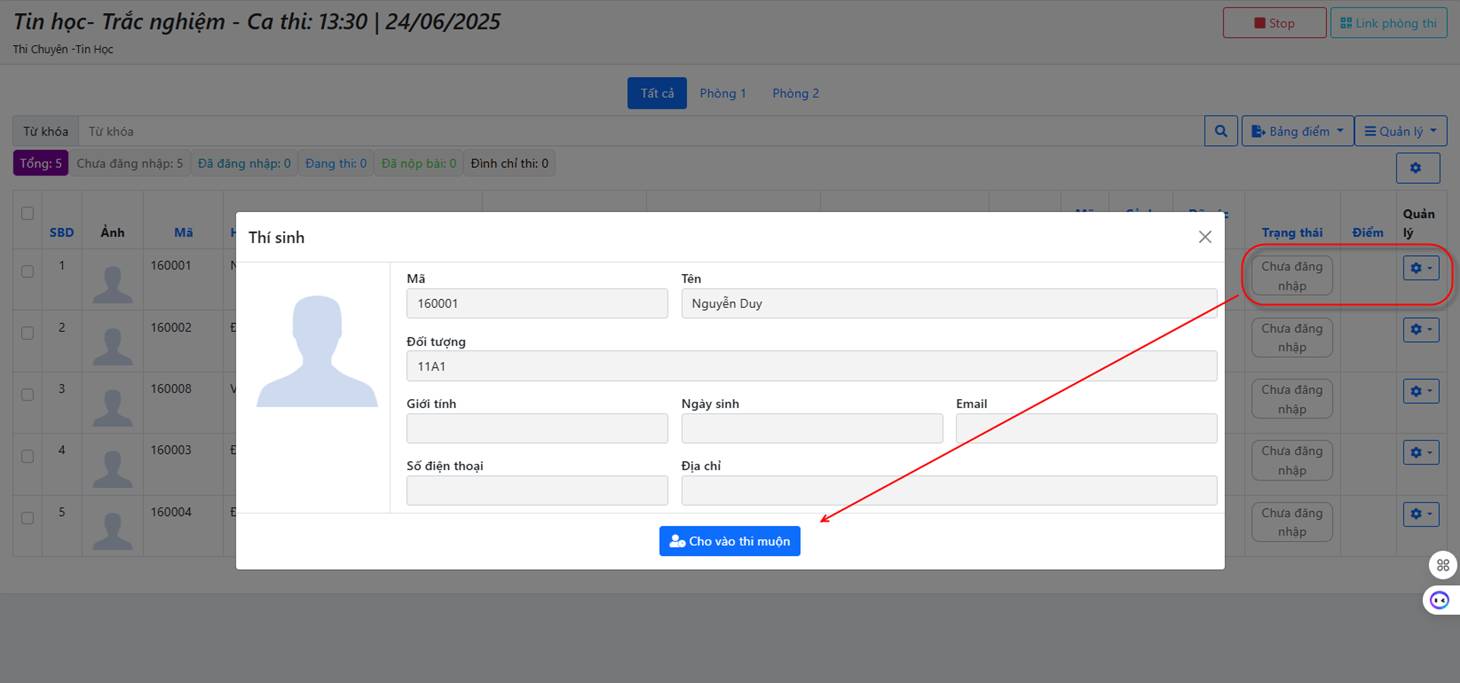
Jika peserta sedang atau sudah mengerjakan ujian, layar ini memungkinkan Anda mengizinkan peserta melanjutkan atau menghapus percobaannya.
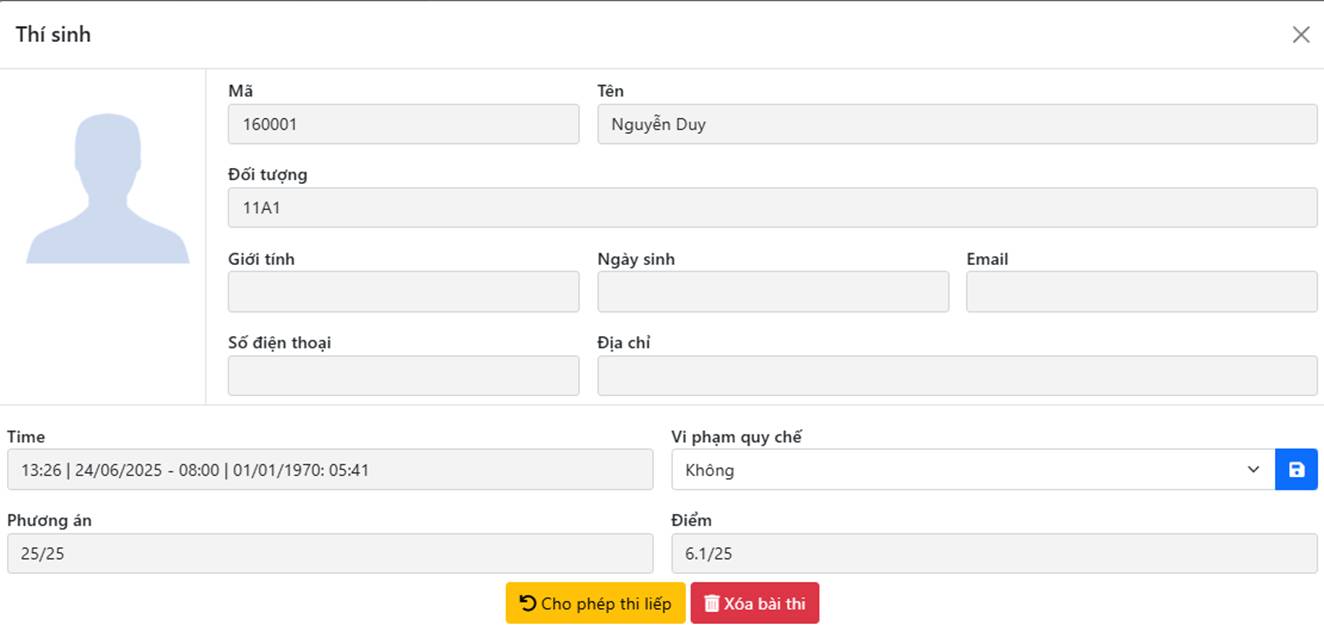
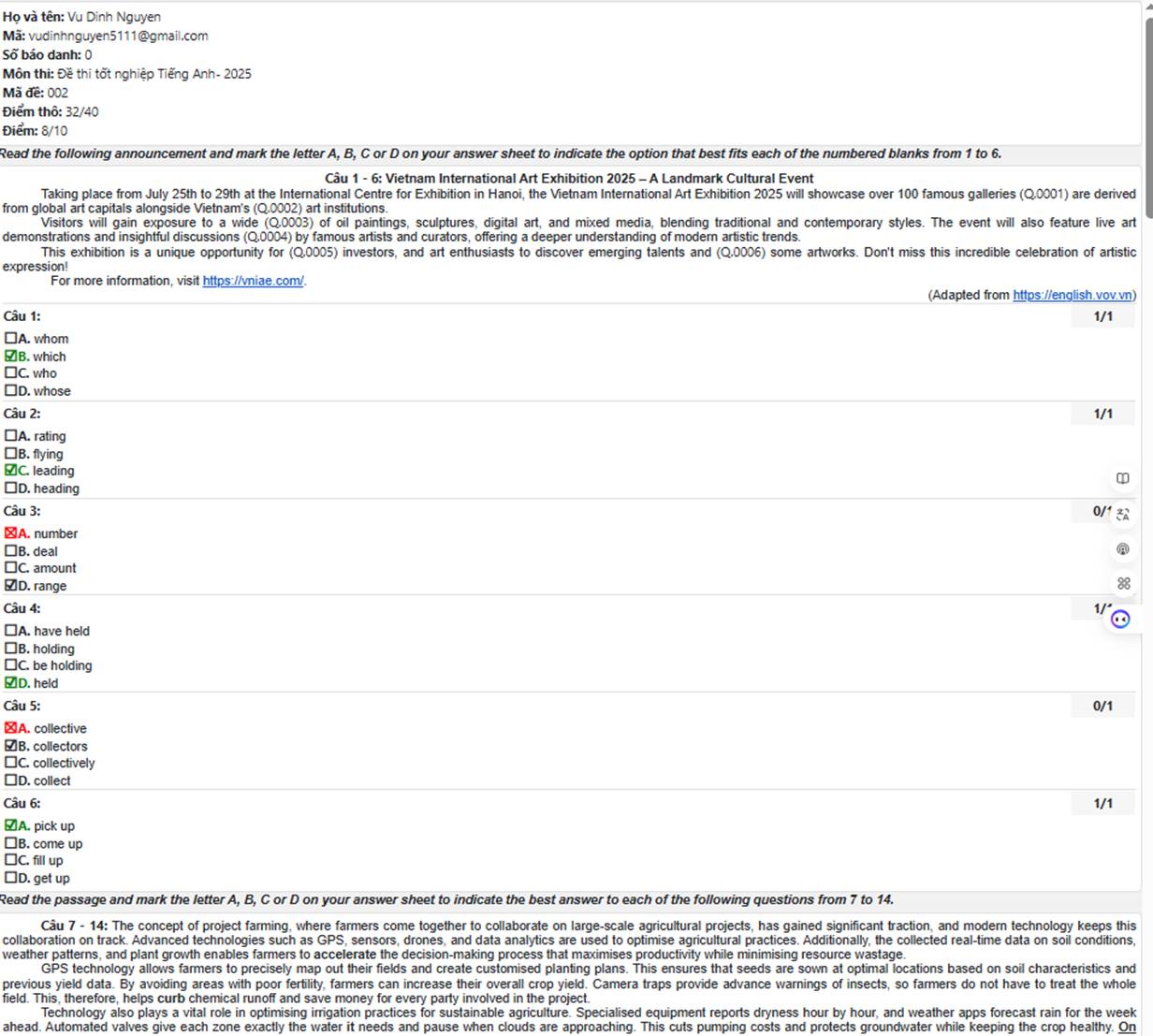
Jika Anda memilih Ekspor jawaban: staf dapat mencetak rincian jawaban peserta:
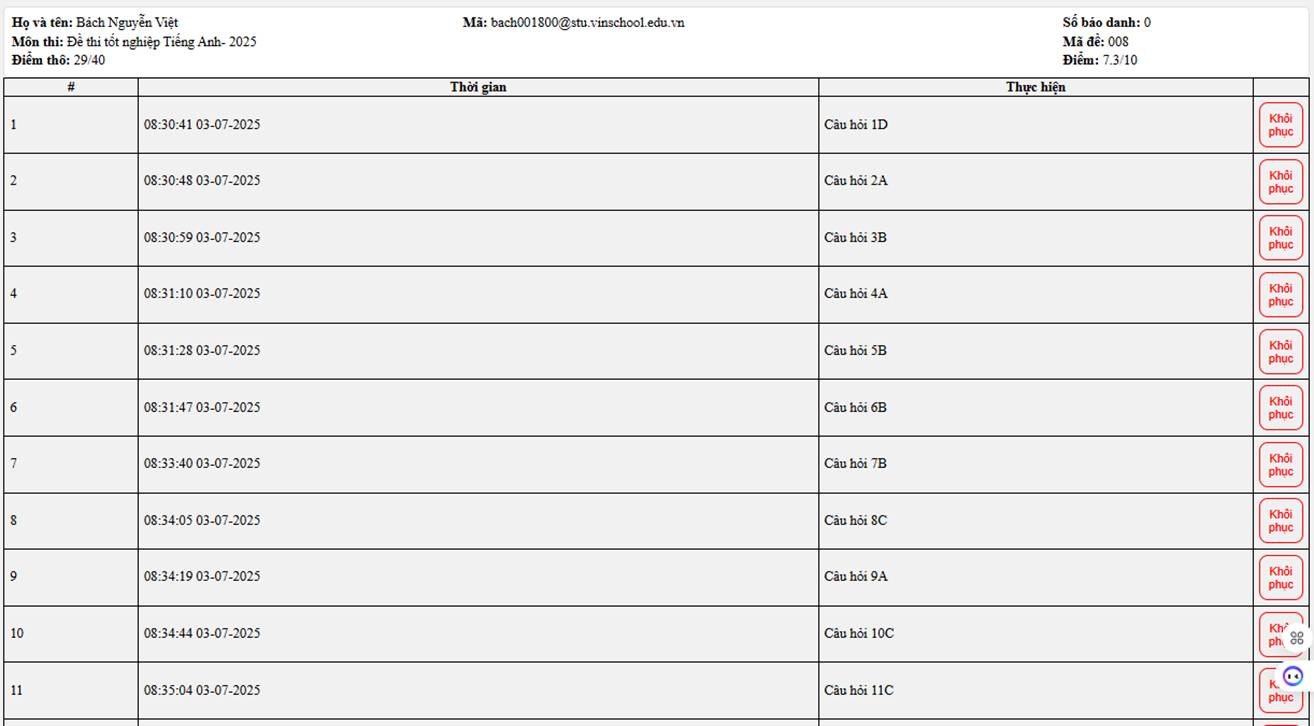
Jika Anda memilih Riwayat jawaban: staf dapat melihat riwayat percobaan peserta:
Mengekspor hasil
Di layar pemantauan pengawas, setelah ujian berakhir, pengawas dapat:
- Mengekspor lembar nilai
- Melihat statistik
- Mencetak lembar nilai
- Mengekspor lampiran
- Mengekspor jawaban peserta
- Mengekspor kumpulan jawaban: untuk mata uji esai yang mewajibkan peserta melampirkan berkas pada jawabannya, sistem mengekspor berkas tersebut untuk disimpan.
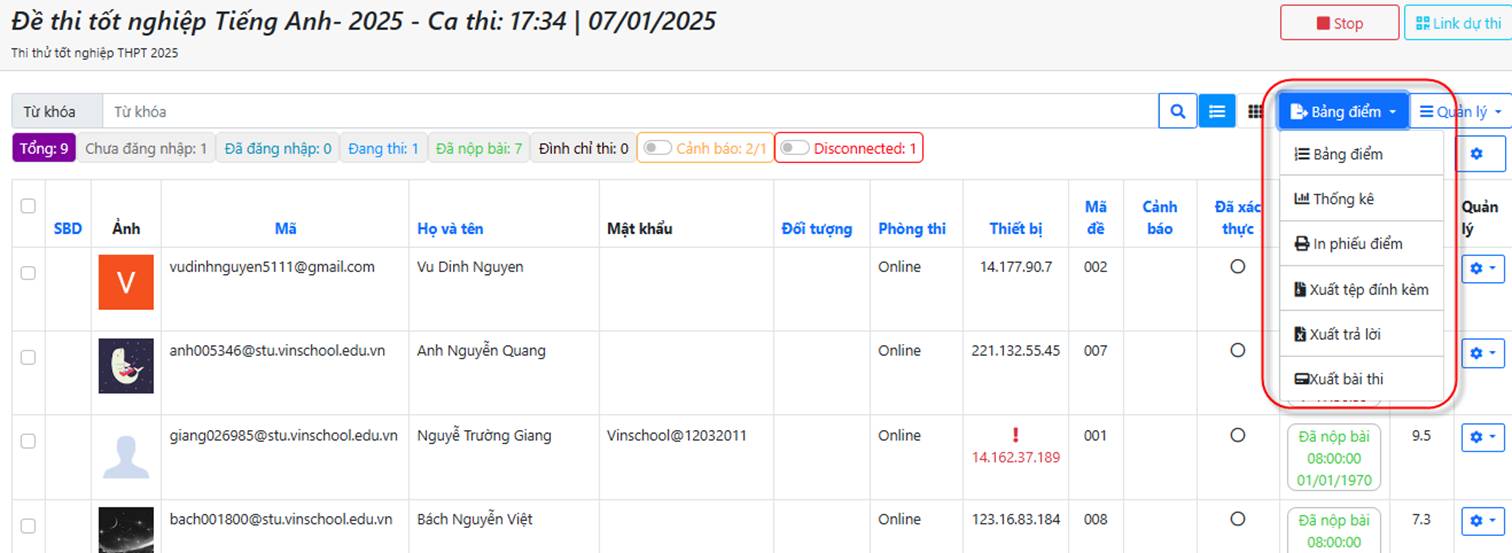
Mengakhiri ujian
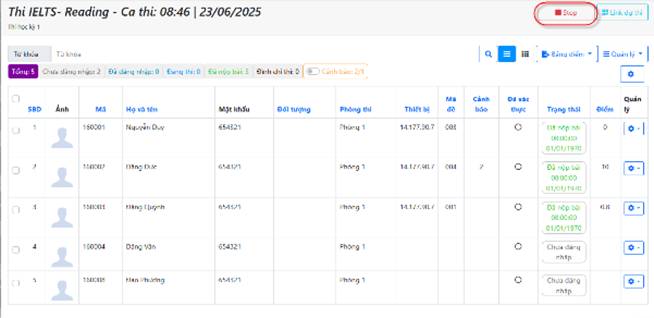
Setelah peserta selesai, pengawas dapat mengklik tombol  di layar pemantauan terperinci untuk mengakhiri sesinya. Setelah semua pengawas dari semua sesi mengakhiri sesinya masing-masing, pengelola mata uji mengklik tombol di layar pengelolaan mata uji secara keseluruhan. (Mata uji harus diakhiri sebelum dapat diserahkan kepada guru untuk dinilai.)
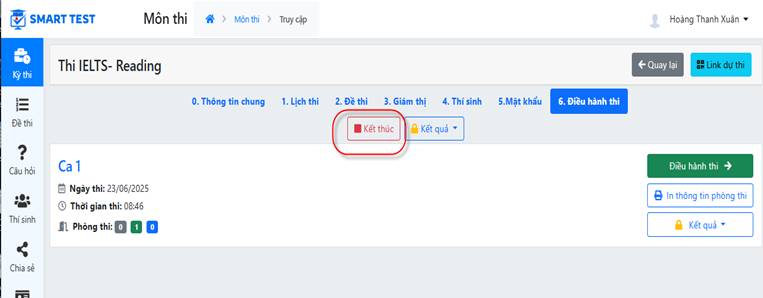
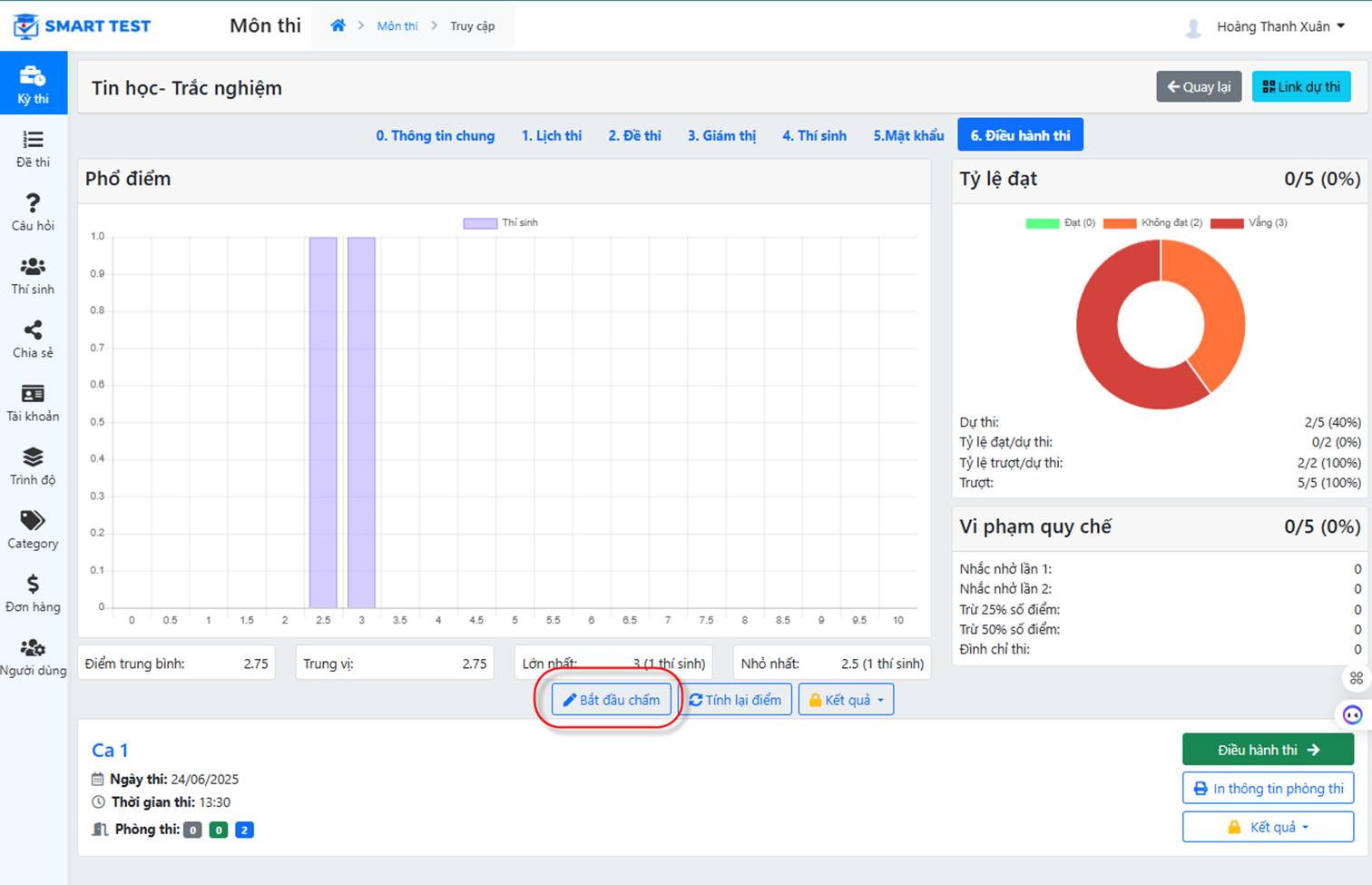
Layar akhir menampilkan:
- Mulai penilaian: mengatur putaran penilaian
- Hitung ulang nilai: jika kunci jawaban diperbaiki (karena ditemukan kesalahan) setelah peserta selesai dan menerima nilai otomatis, staf harus mengklik tombol ini untuk menghitung ulang nilai peserta.
- Hasil:
- Mengekspor lembar nilai
- Melihat statistik
- Mencetak lembar nilai
- Mengekspor lampiran
- Mengekspor jawaban peserta
- Mengekspor kumpulan jawaban: untuk mata uji esai yang mewajibkan peserta melampirkan berkas pada jawabannya, sistem mengekspor berkas tersebut untuk disimpan.
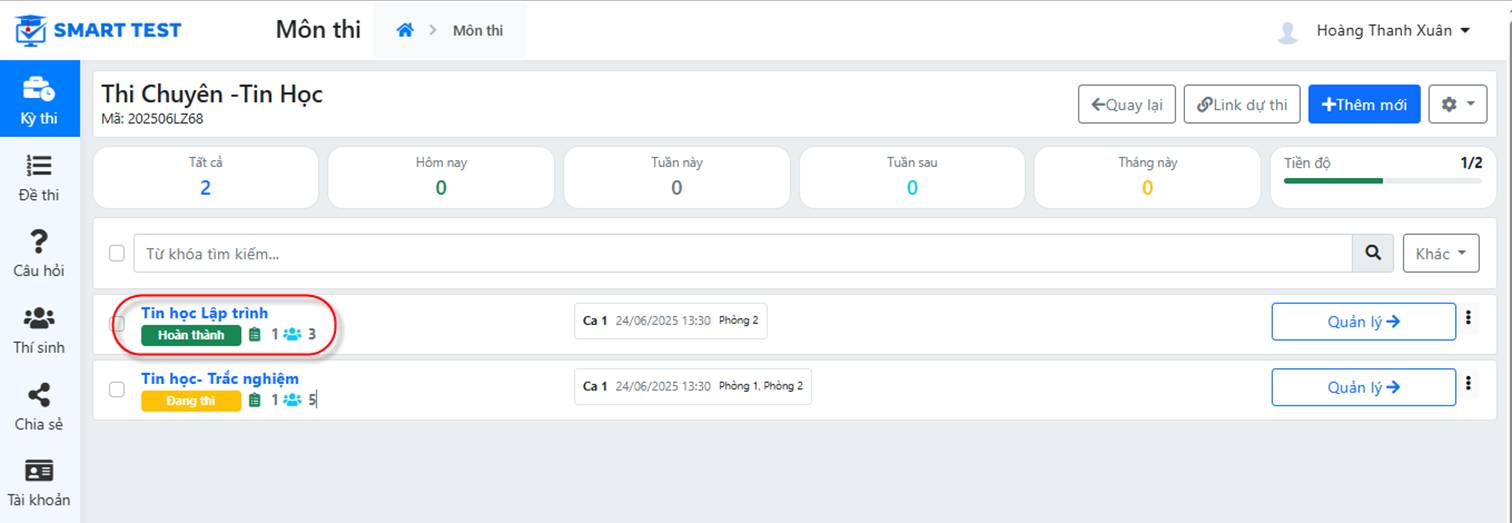
Mata uji berhasil diakhiri: di layar pengelolaan mata uji, status mata uji ditampilkan sebagai selesai, seperti di bawah ini:
7. Memasukkan penilai (sedang direvisi)
Dari layar ujian, staf dapat melihat mata uji mana yang berstatus penilaian
PROSES PENILAIAN:
a. Langkah 1: Akhiri mata uji, beralih ke status penilaian, dan atur penilaian
Akhiri mata uji di layar pengelolaan mata uji. Di tab Pengelolaan ujian, sistem memungkinkan Anda menugaskan dan mengirim informasi penilaian kepada guru yang ditunjuk (hanya mata uji esai yang memerlukan fitur penilaian ini).
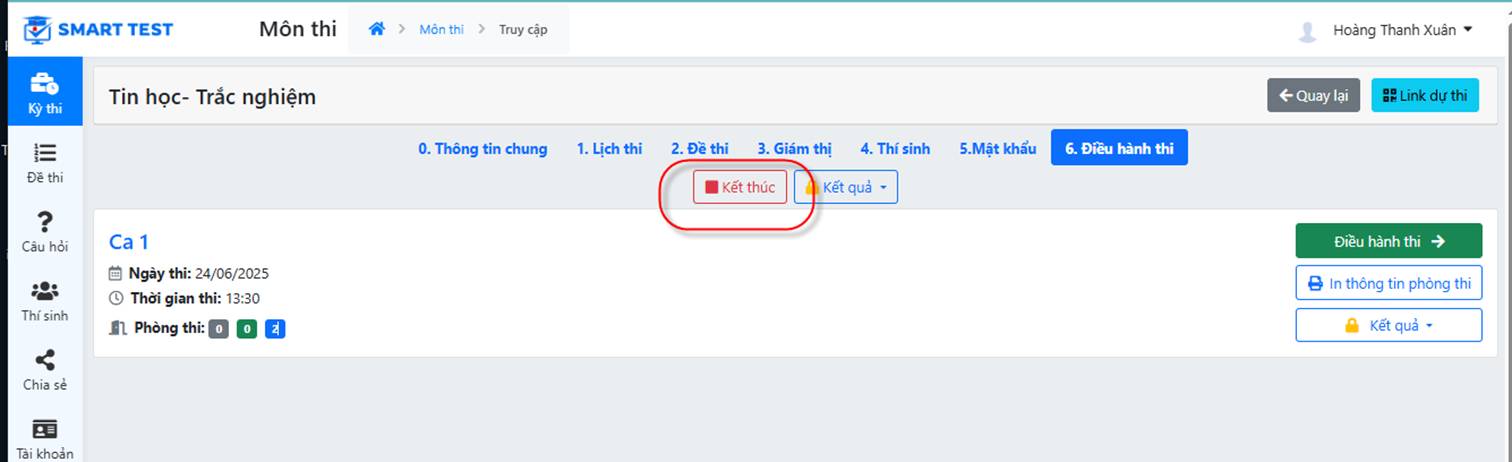
Layar pengelolaan mata uji
Klik tombol Mulai penilaian seperti ditunjukkan di bawah ini:
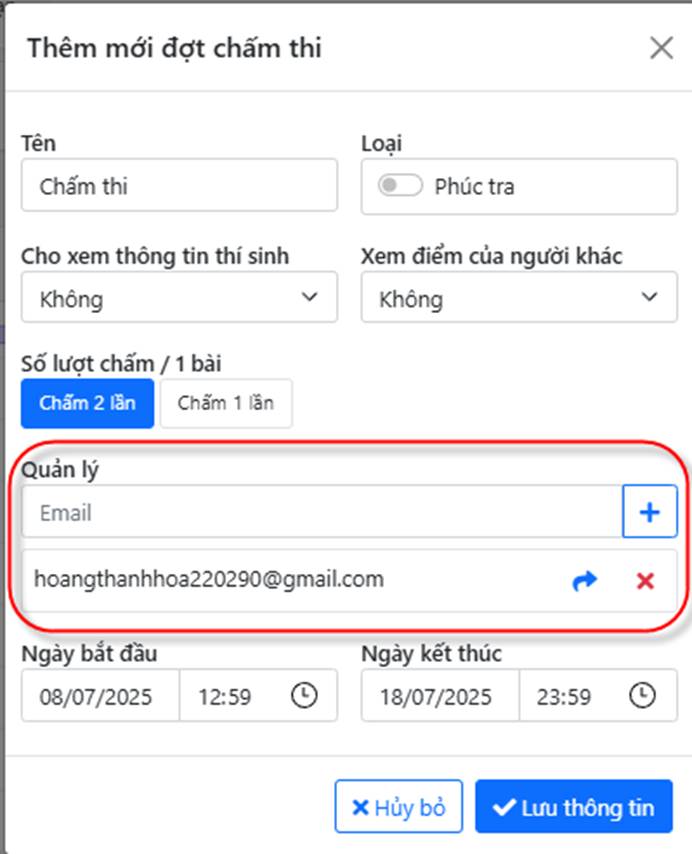
Sistem menampilkan pengaturan penilaian:
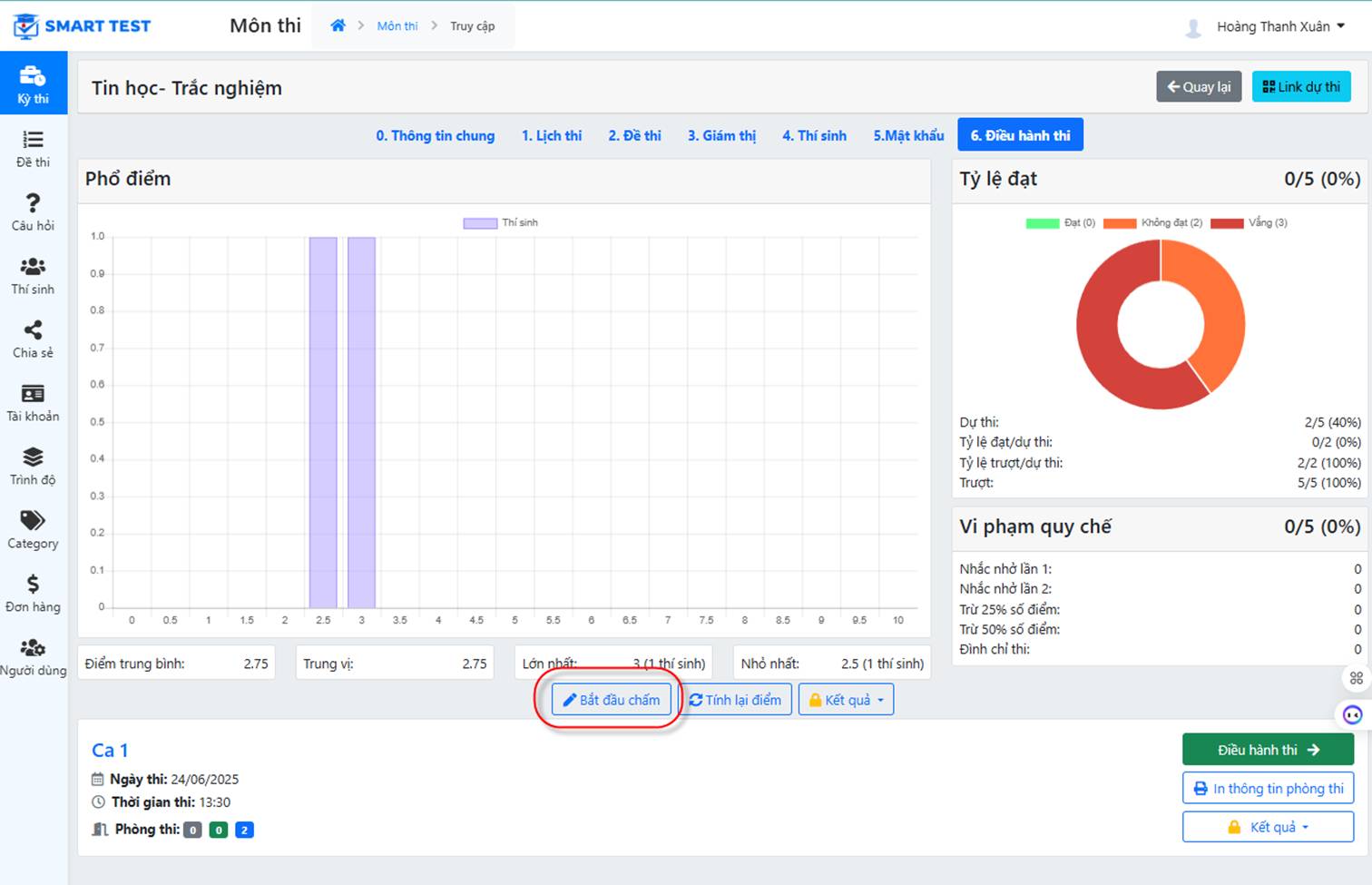
- Nama putaran penilaian
- Jenis: biarkan bawaan; aktifkan jika ini penilaian ulang (peninjauan banding)
- Tampilkan informasi peserta:
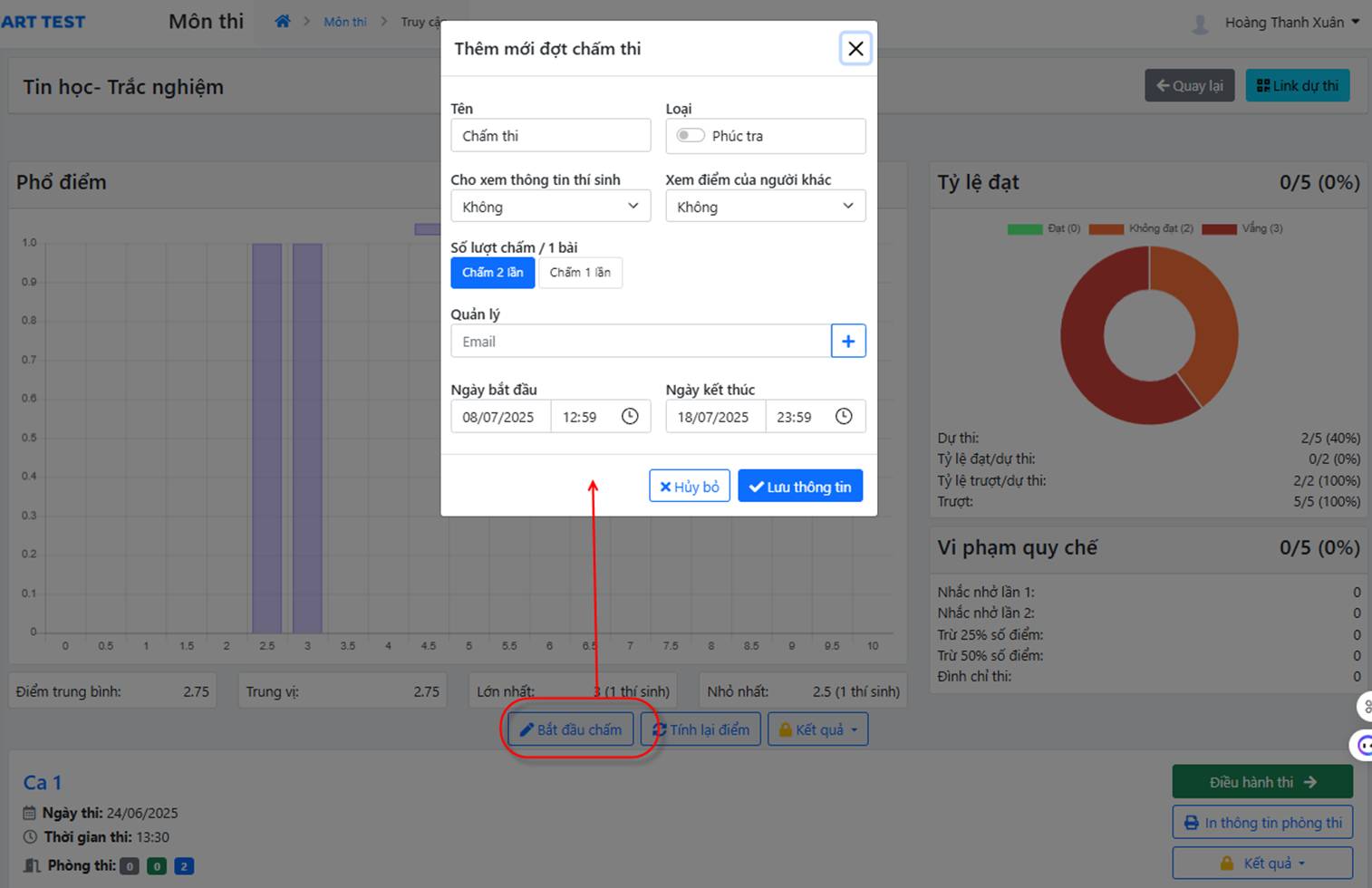
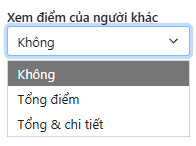
- Lihat nilai penilai lain: jika dua guru menilai, pengaturan ini menentukan apakah seorang guru dapat melihat nilai dari guru lainnya dan pada tingkat apa (total atau terperinci)
- Jumlah penilaian per jawaban: dinilai dua kali atau satu kali
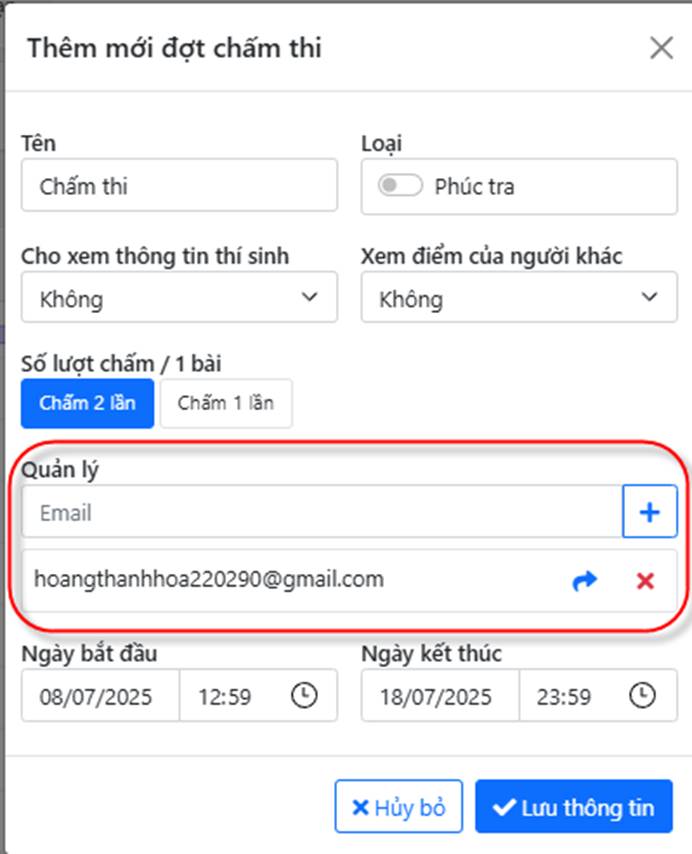
- Pengelola: masukkan email pengelola penilaian (informasi dikirim ke email tersebut; pengelola masuk lalu menugaskan penilaian kepada guru)
- Tanggal mulai dan berakhirnya penilaian;
Klik Simpan. Layar pemantauan penilaian akan muncul:
Pilih Admin penilaian untuk membuka layar pengelolaan penilaian terperinci:
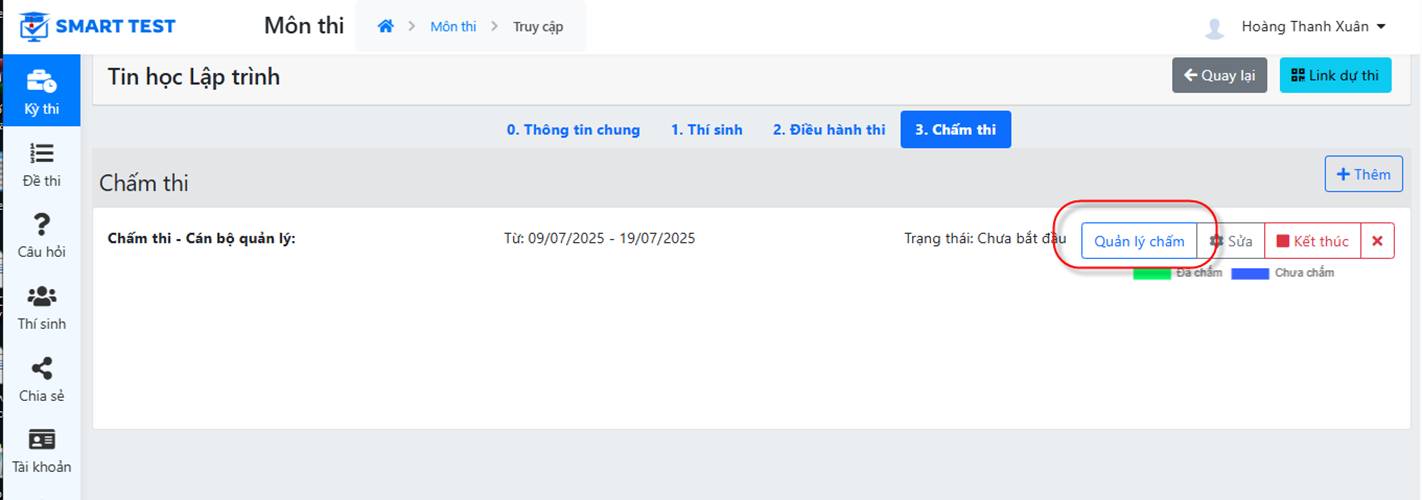
Layar menampilkan:
- Daftar peserta, dengan kode jawaban anonim yang ditetapkan secara otomatis
- Nilai dari penilai pertama dan penilai kedua (jika diperlukan dua kali penilaian)
- Nilai yang disetujui: nilai akhir dari dua kali penilaian (jika ada pemberi persetujuan yang menilai dan menetapkan nilai akhir). Nilai ini dirata-ratakan secara otomatis, tetapi pengelola dapat menyesuaikannya untuk memperoleh hasil akhir penilaian. Jika pengelola penilaian juga merupakan guru penilai, nilai jawaban hanya muncul di kolom nilai yang disetujui.
- Nilai yang disepakati: rata-rata dari dua kali penilaian, atau nilai yang disetujui jika pemberi persetujuan ikut menilai.
- Nilai pilihan ganda: Tersedia segera setelah peserta selesai jika paket soal memiliki bagian pilihan ganda dan bagian esai.
- Pengurangan nilai:
- Nilai total akhir: dikonversi ke skala yang ditetapkan untuk mata uji (di tab Informasi umum)
Setelah guru menilai, layar menampilkan hasilnya sehingga pengelola penilaian dapat mengikuti kemajuannya
Tombol  : menugaskan penilai ke kode jawaban tertentu
Tombol  : mengaktifkan penilaian untuk periode yang ditetapkan
Tombol  : mengekspor hasil penilaian

Tombol penilaian 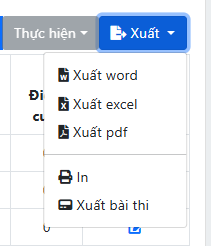 memungkinkan pengelola penilaian menilai jawaban ini secara langsung tanpa menugaskannya kepada guru.
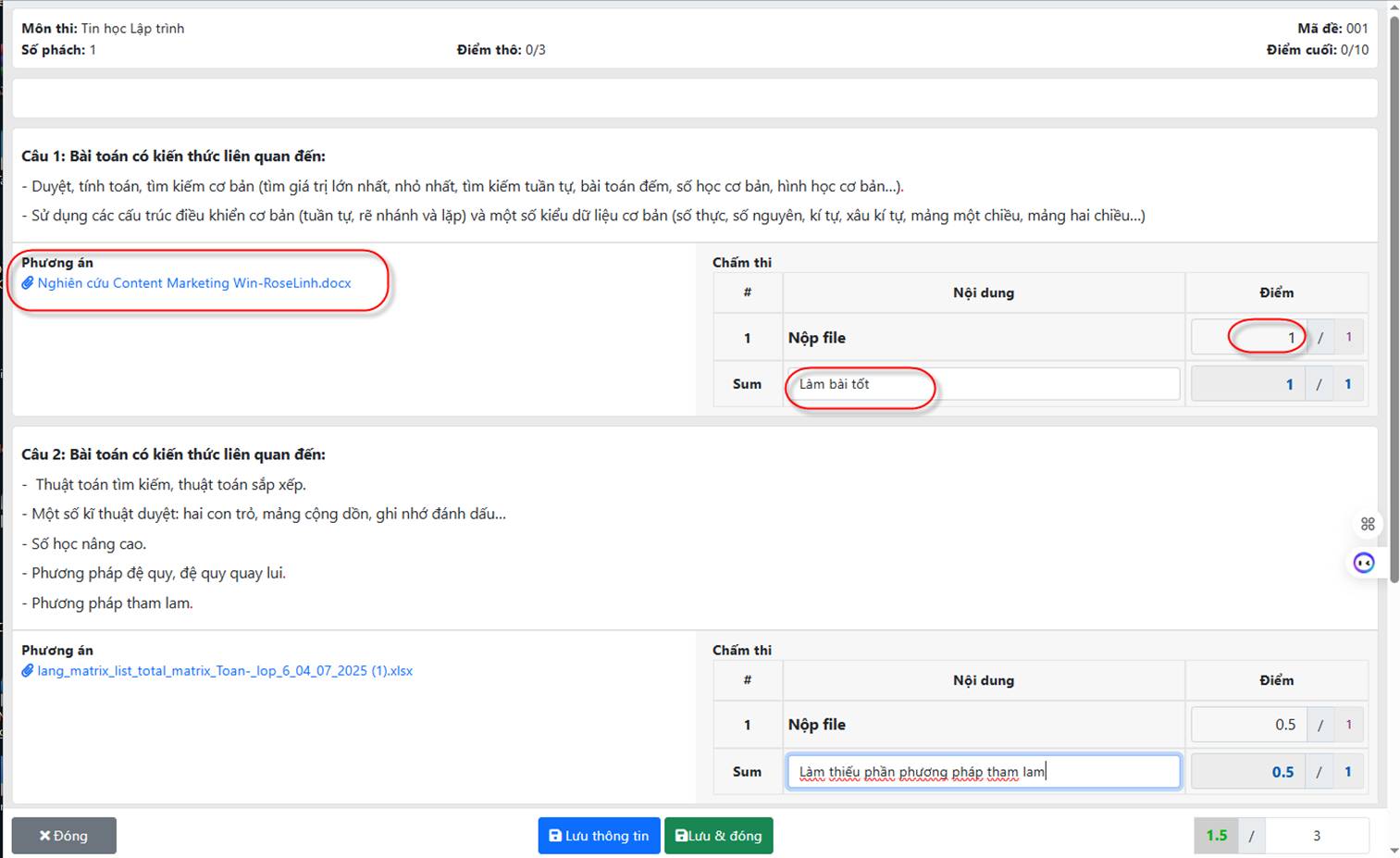
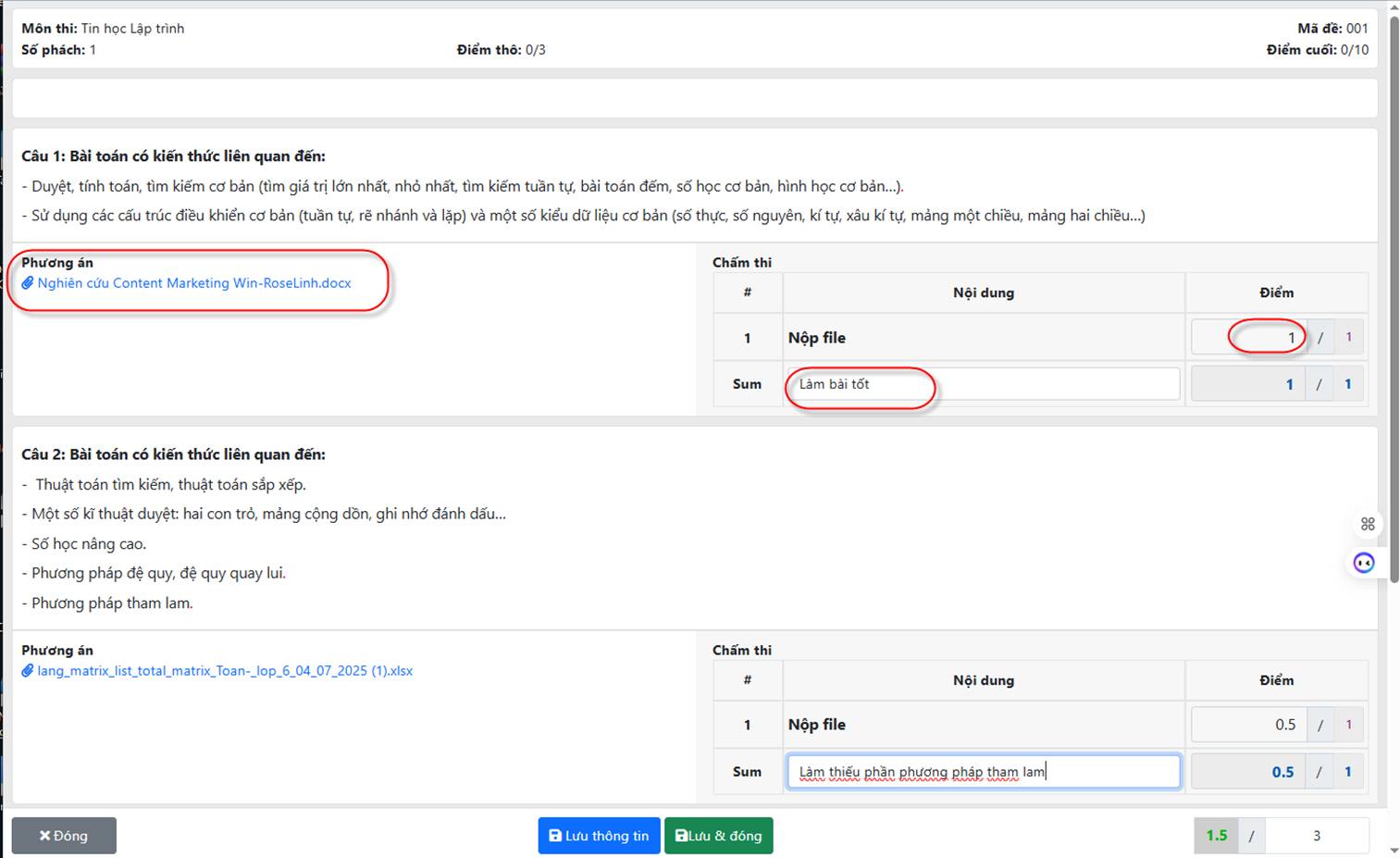
Pilih kode jawaban lalu klik . Jawaban peserta akan muncul. Guru dapat melihat hasil kerja peserta, termasuk isi dan lampirannya, lalu memasukkan nilai dan mengklik Simpan.
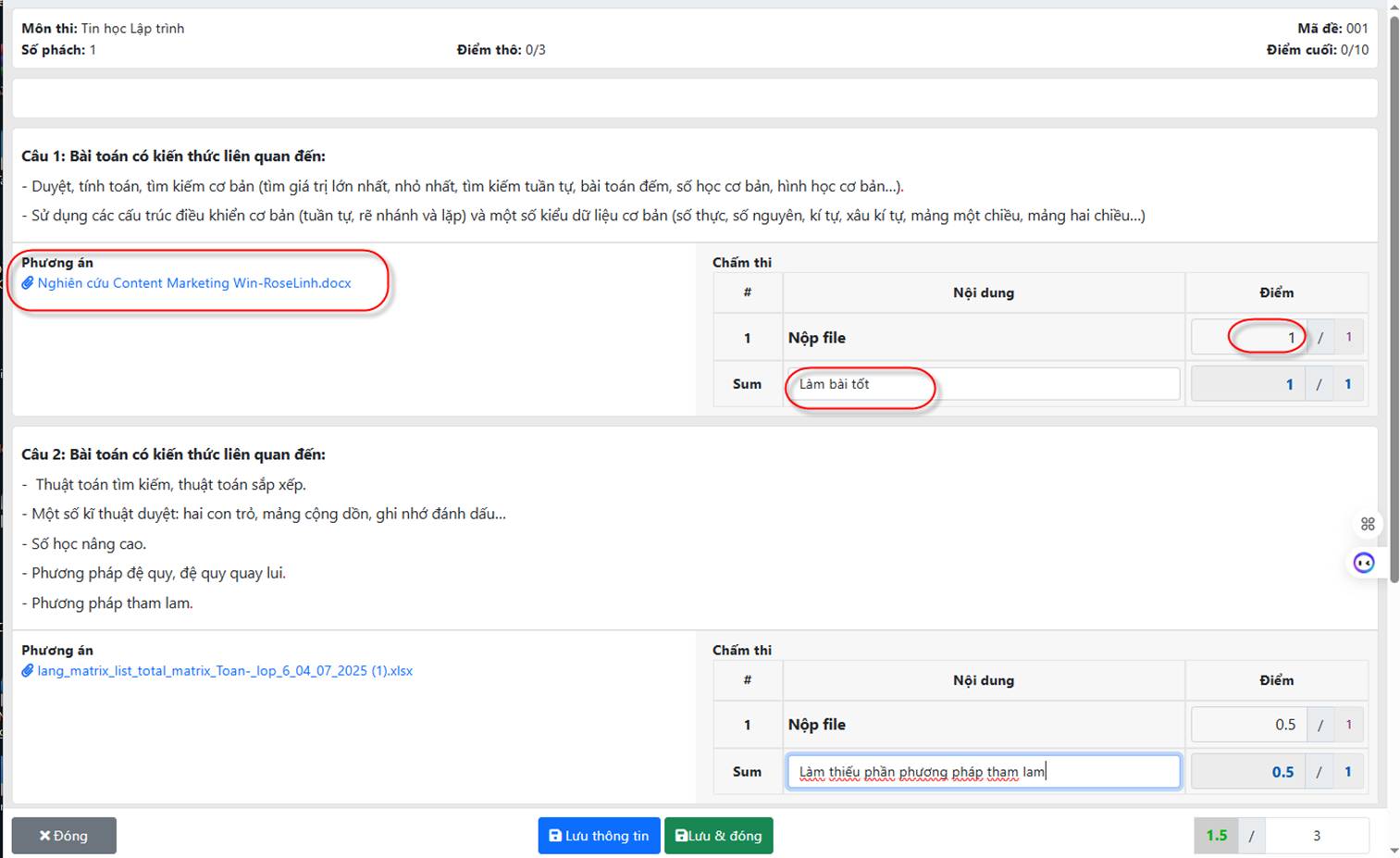
b. Langkah 2: Menugaskan guru untuk menilai
Klik tombol untuk menugaskan penilai ke kode jawaban tertentu
Langkah penugasan:
- Masukkan email guru lalu klik tombol
 untuk menambahkannya ke daftar penilai
 - Anda dapat mengklik tombol untuk menghapus email guru dari daftar
- Masukkan jumlah jawaban yang harus dinilai setiap guru. Sistem membagikan jawaban kepada guru secara otomatis.
- Setelah Anda mengklik Simpan, sistem menampilkan status: Menunggu, Baru
c. Langkah 2 (lanjutan): Menugaskan guru untuk menilai
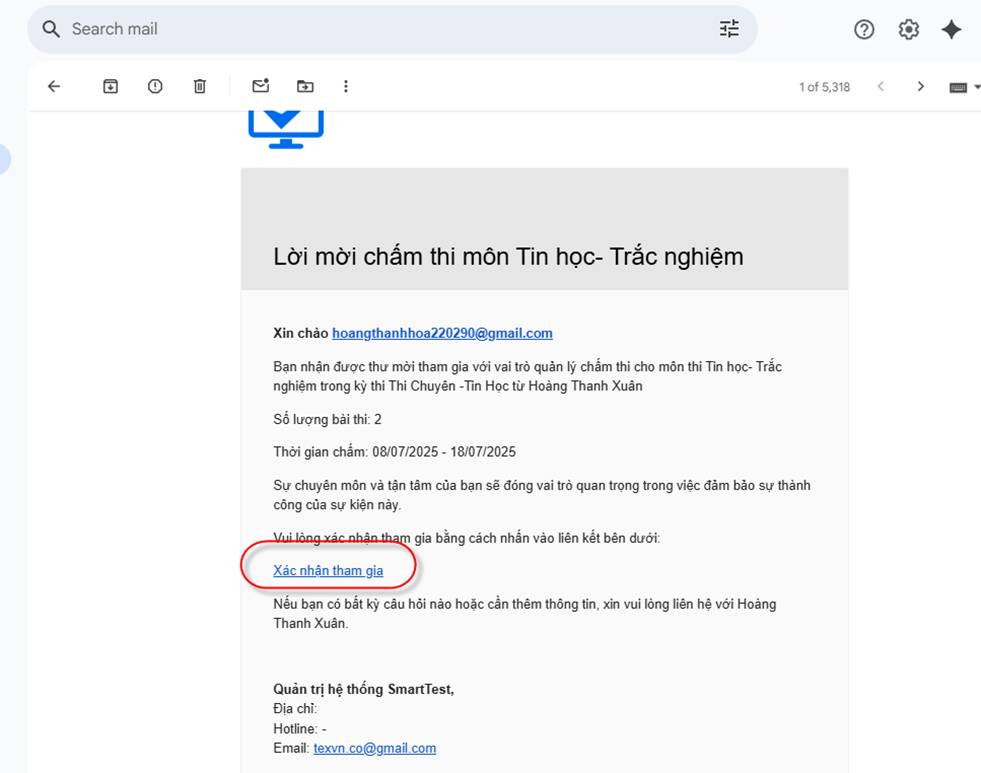
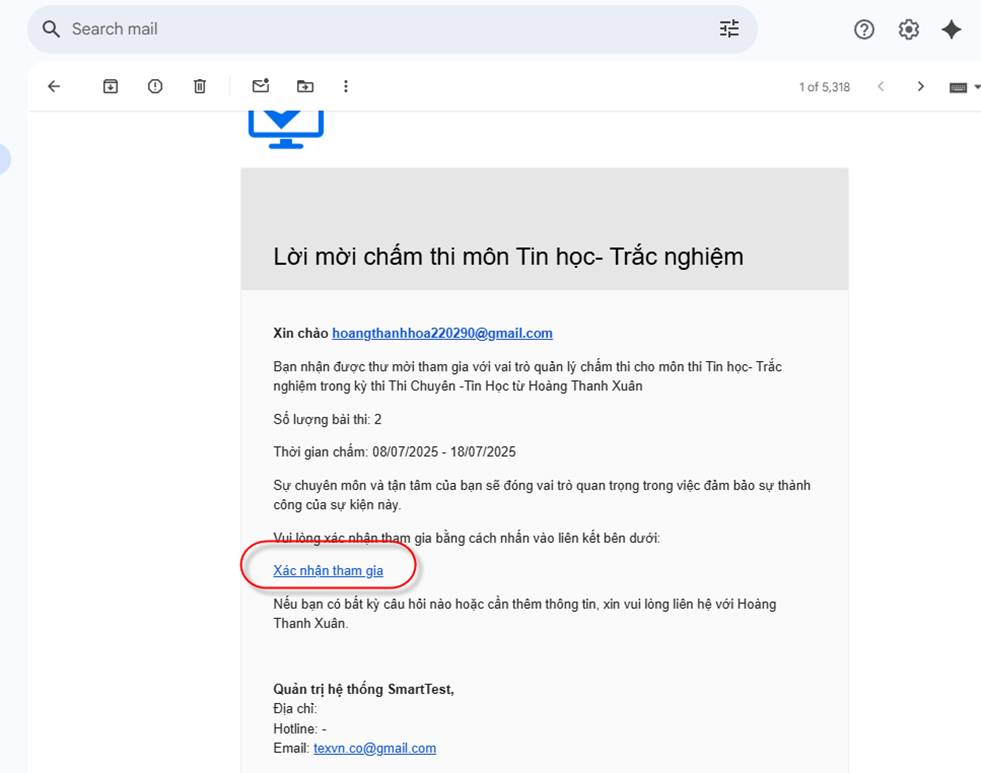
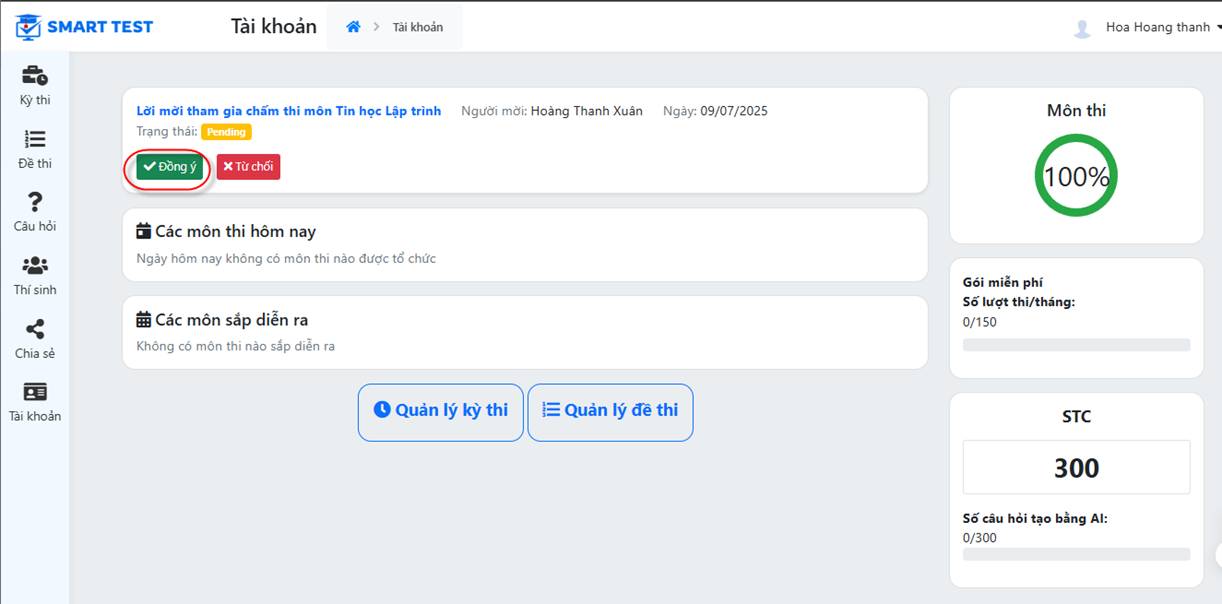
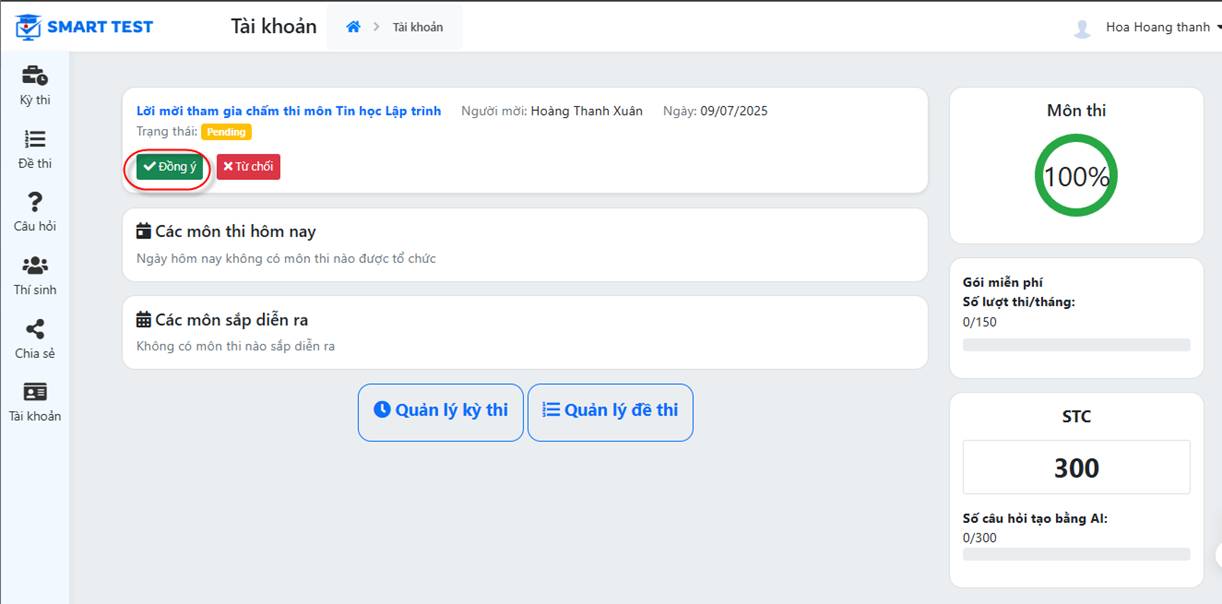
- Orang yang ditugaskan mengelola penilaian menerima email lalu mengklik Konfirmasi keikutsertaan di dalamnya
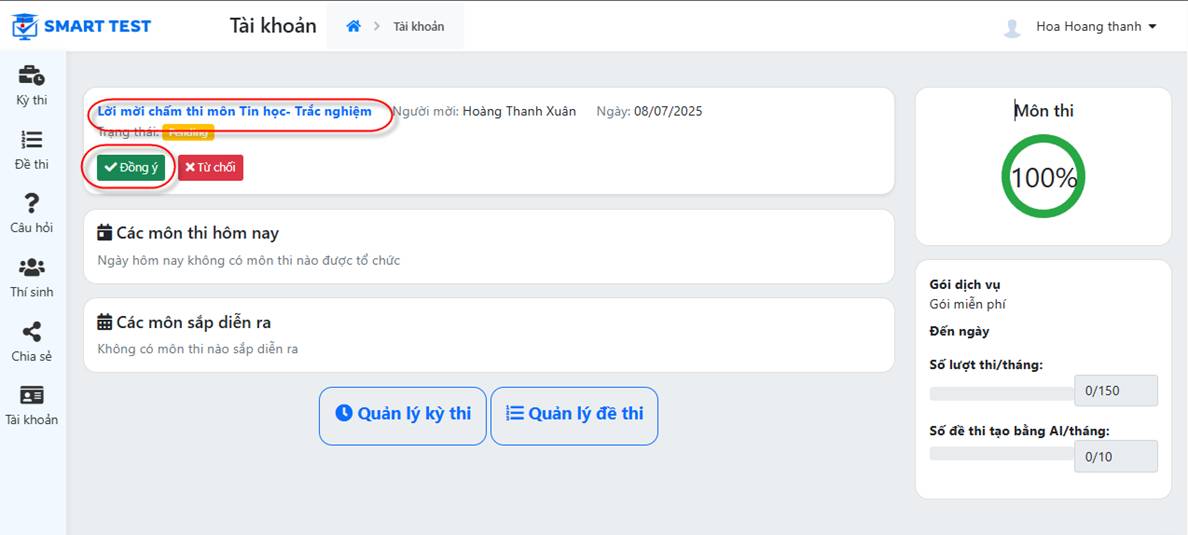
Guru masuk lalu menerima:
- Guru membuka menu Ujian, memilih mata uji yang berstatus Mulai penilaian, lalu melaksanakan permintaan tersebut.
Klik tombol  untuk membuka layar penugasan:
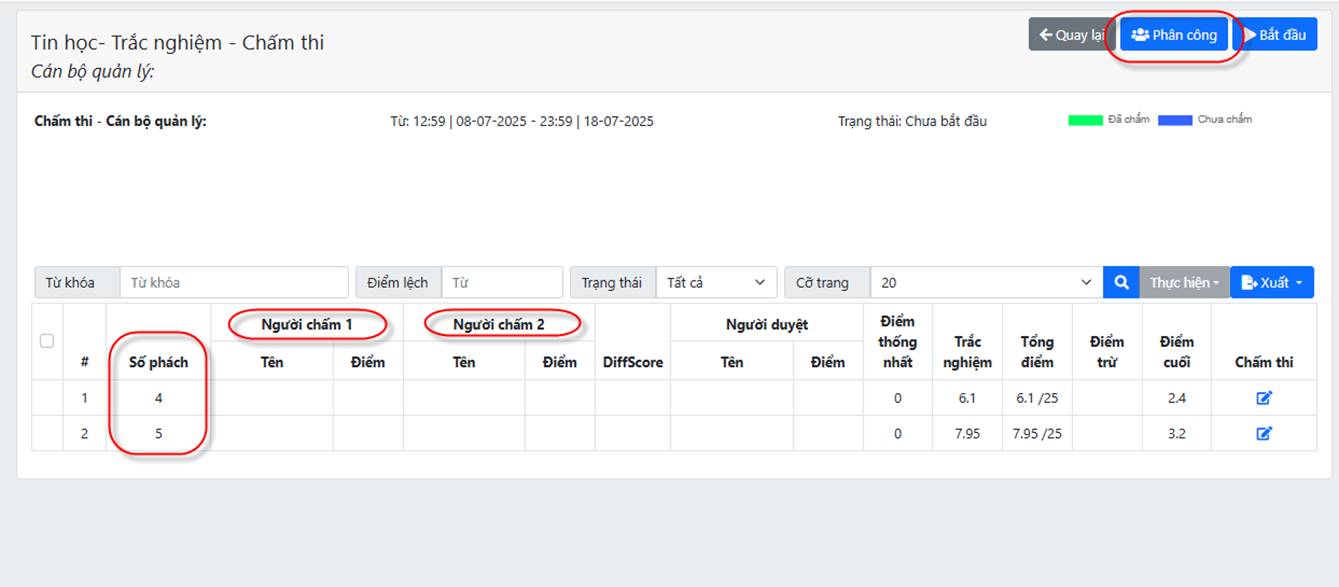
Layar menampilkan:
- Daftar peserta, dengan kode jawaban anonim yang ditetapkan secara otomatis
- Nilai dari penilai pertama dan penilai kedua (jika diperlukan dua kali penilaian)
- Nilai yang disetujui: nilai akhir dari dua kali penilaian (jika ada pemberi persetujuan yang menilai dan menetapkan nilai akhir). Nilai ini dirata-ratakan secara otomatis, tetapi pengelola dapat menyesuaikannya untuk memperoleh hasil akhir penilaian. Jika pengelola penilaian juga merupakan guru penilai, nilai jawaban hanya muncul di kolom nilai yang disetujui.
- Nilai yang disepakati: rata-rata dari dua kali penilaian, atau nilai yang disetujui jika pemberi persetujuan ikut menilai.
- Nilai pilihan ganda: Tersedia segera setelah peserta selesai jika paket soal memiliki bagian pilihan ganda dan bagian esai.
- Pengurangan nilai:
- Nilai total akhir: dikonversi ke skala yang ditetapkan untuk mata uji (di tab Informasi umum)
Klik tombol  untuk menugaskan jawaban kepada guru
d. Langkah 3: Guru menilai sesuai penugasan
- Guru menerima email undangan untuk menilai; mereka cukup mengonfirmasi keikutsertaan untuk mulai menilai.
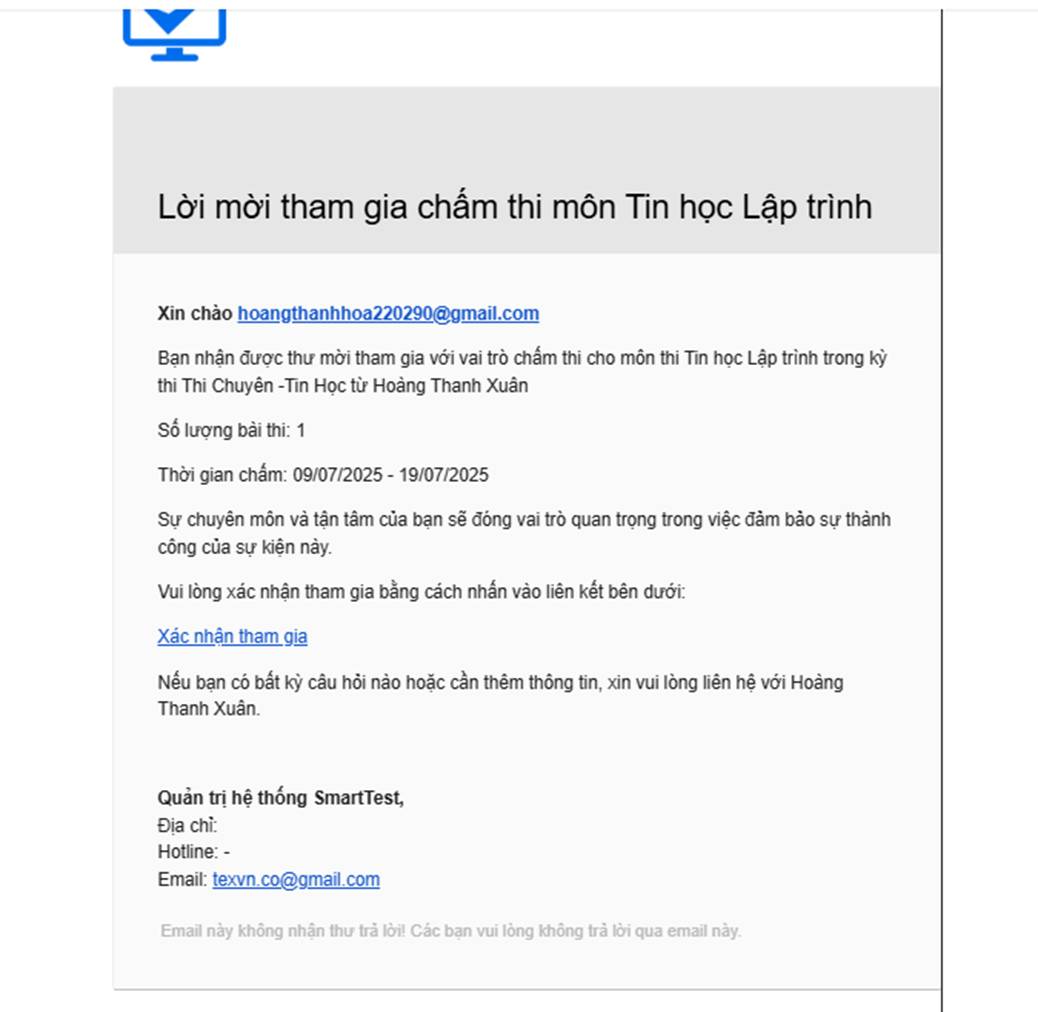
Guru masuk dengan akun Google untuk menilai
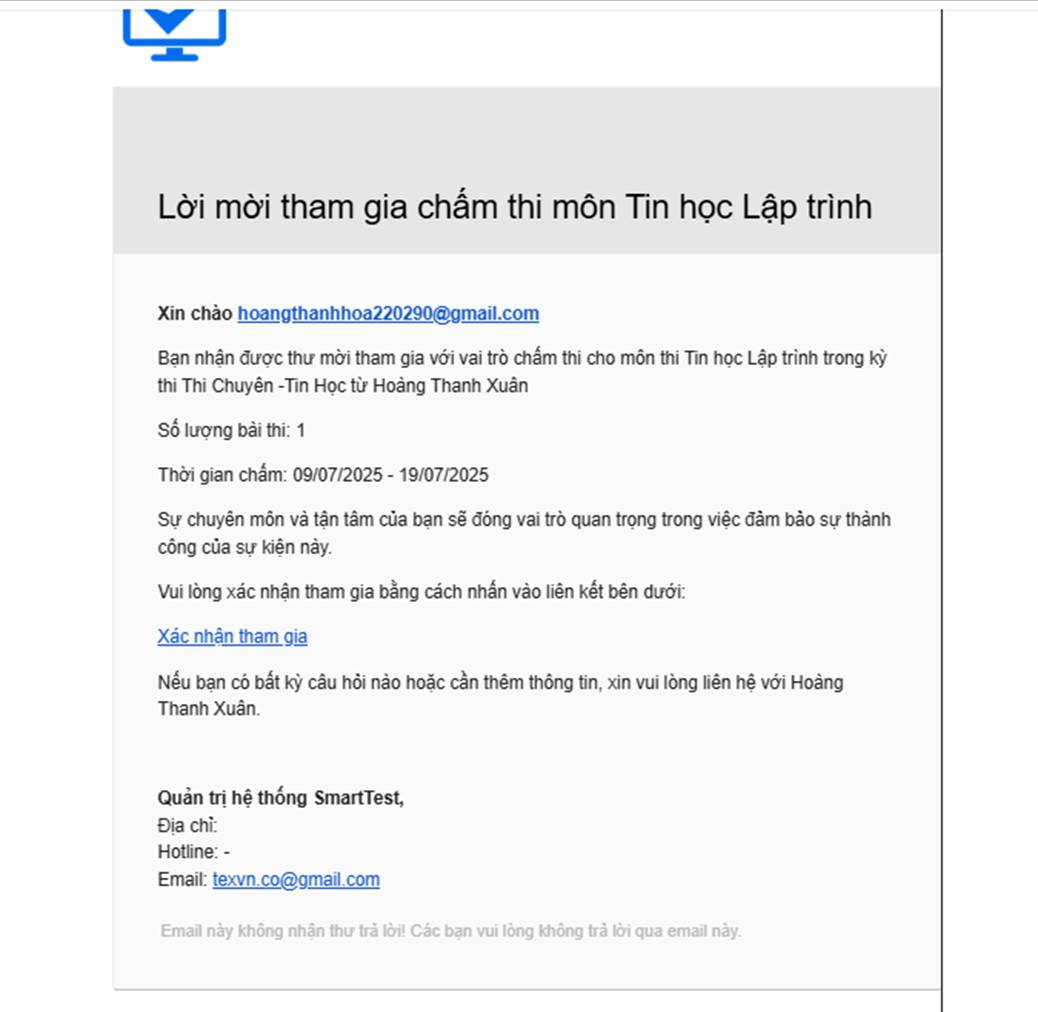
Guru mengklik tombol  untuk mulai menilai
- Guru membuka menu Ujian, memilih mata uji yang berstatus penilaian, lalu melaksanakan permintaan tersebut.
Pilih mata uji yang berstatus Mulai penilaian dengan mengklik tombol 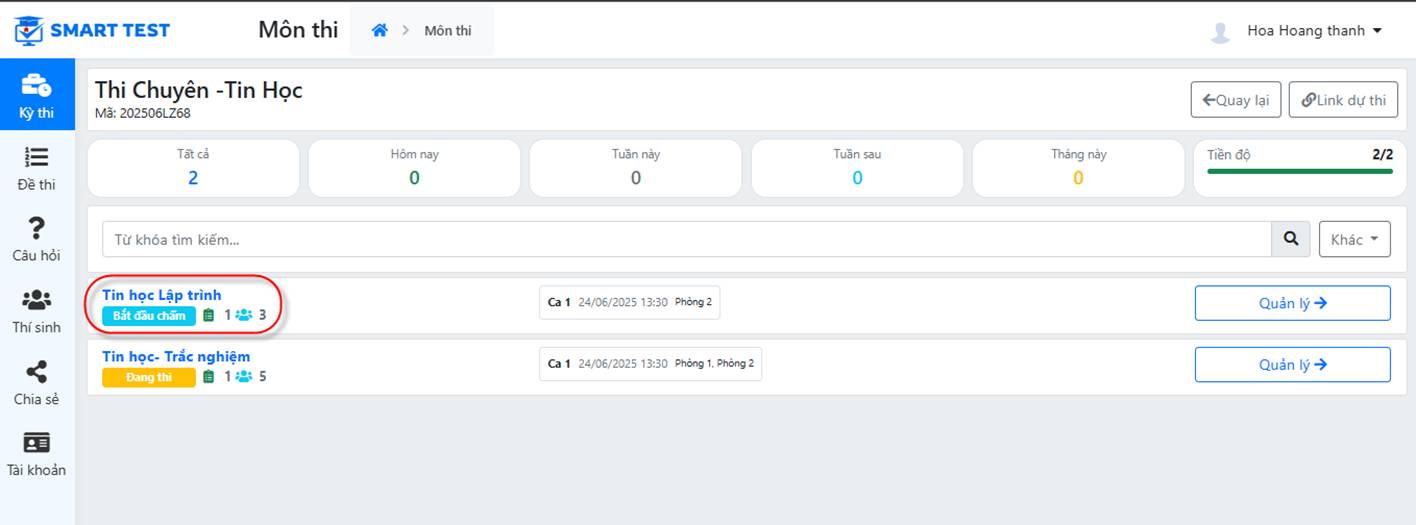
Pilih kode jawaban (jawaban yang akan dinilai) lalu klik . Jawaban peserta akan muncul. Guru dapat melihat hasil kerja peserta, termasuk isi dan lampirannya, lalu memasukkan nilai dan mengklik tombol 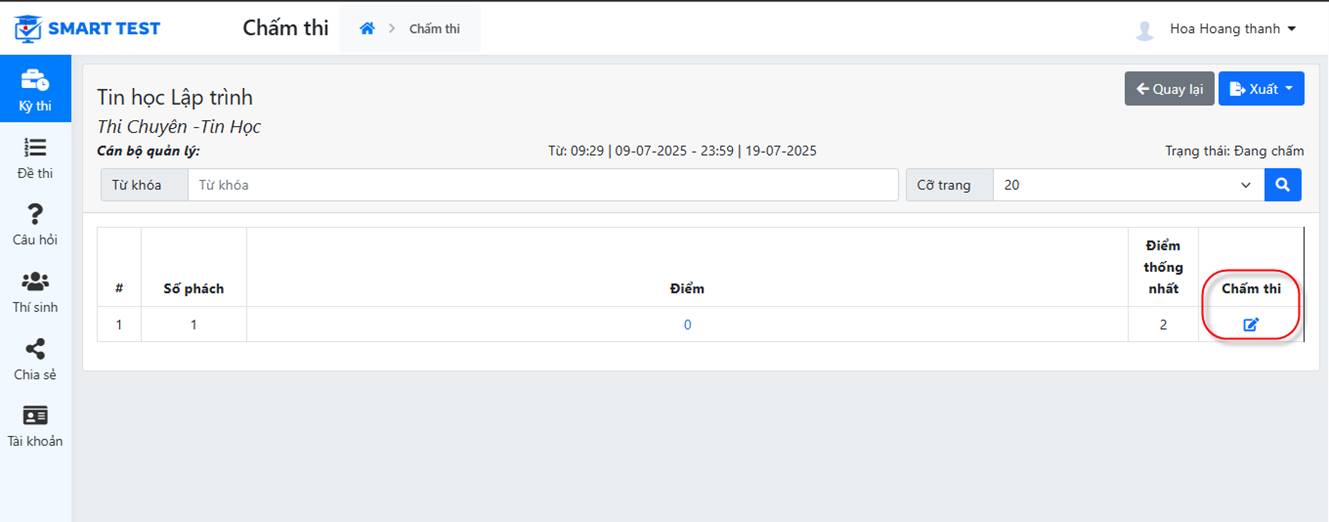
II. Peserta mengikuti ujian
Peserta menerima tautan ujian yang dikirim oleh guru.
Kemudian peserta membuka peramban dan masuk ke ruang ujian dengan kode peserta dan kata sandi yang diberikan.
Atau peserta dapat masuk dengan email, seperti ditunjukkan di bawah ini (jika guru mengizinkan pendaftaran mandiri untuk mata uji tersebut).
Peserta dapat mengubah kata sandi atau tetap menggunakannya, lalu melanjutkan ke langkah berikutnya.
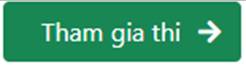
Pilih mata uji lalu klik Ikuti ujian: 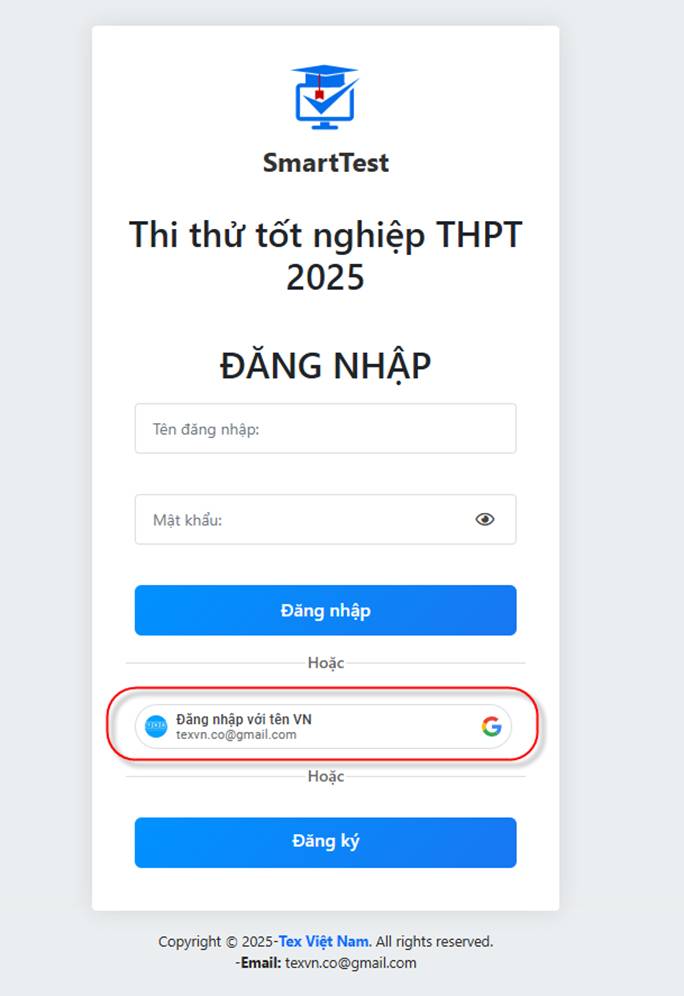
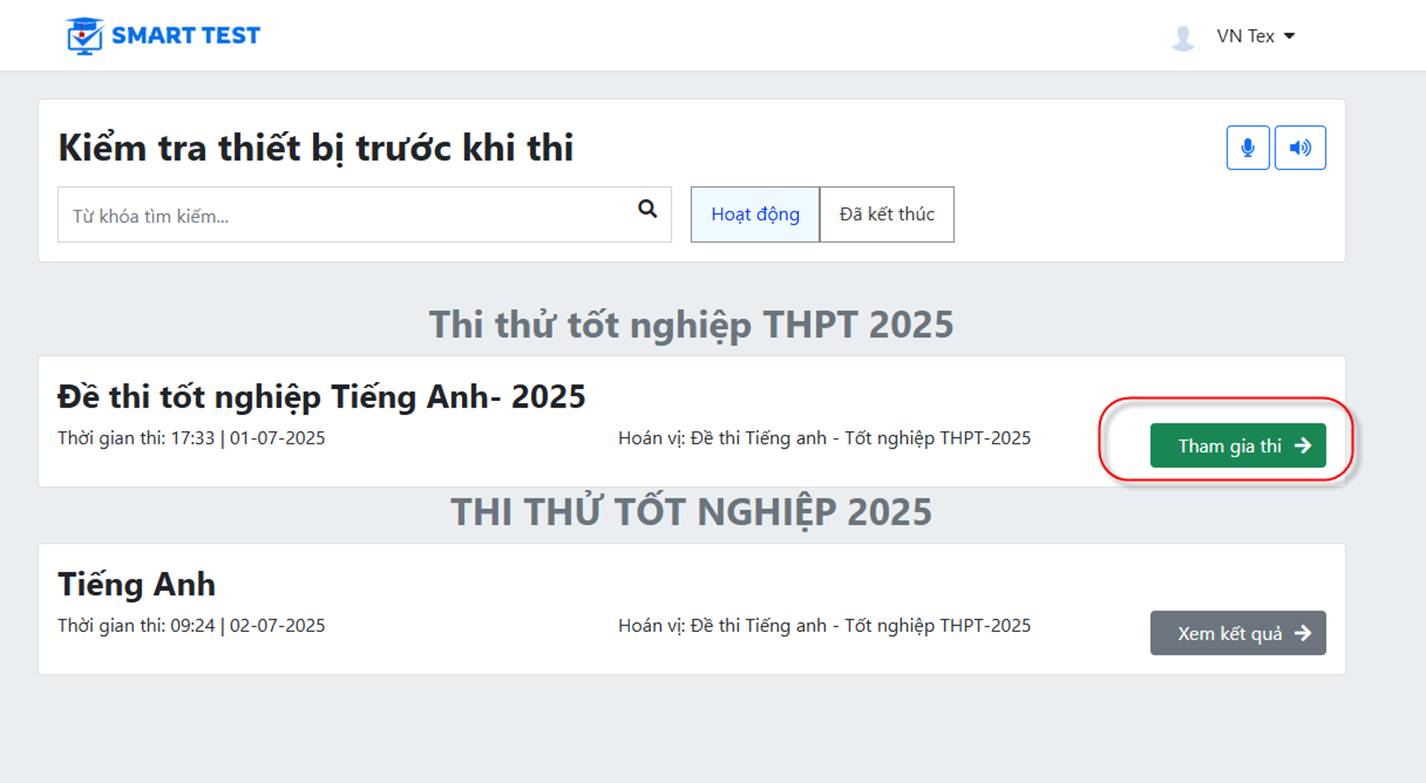
Untuk mata uji pilihan ganda, peserta harus mengklik Lanjutkan untuk membuka ujian dalam mode layar penuh:
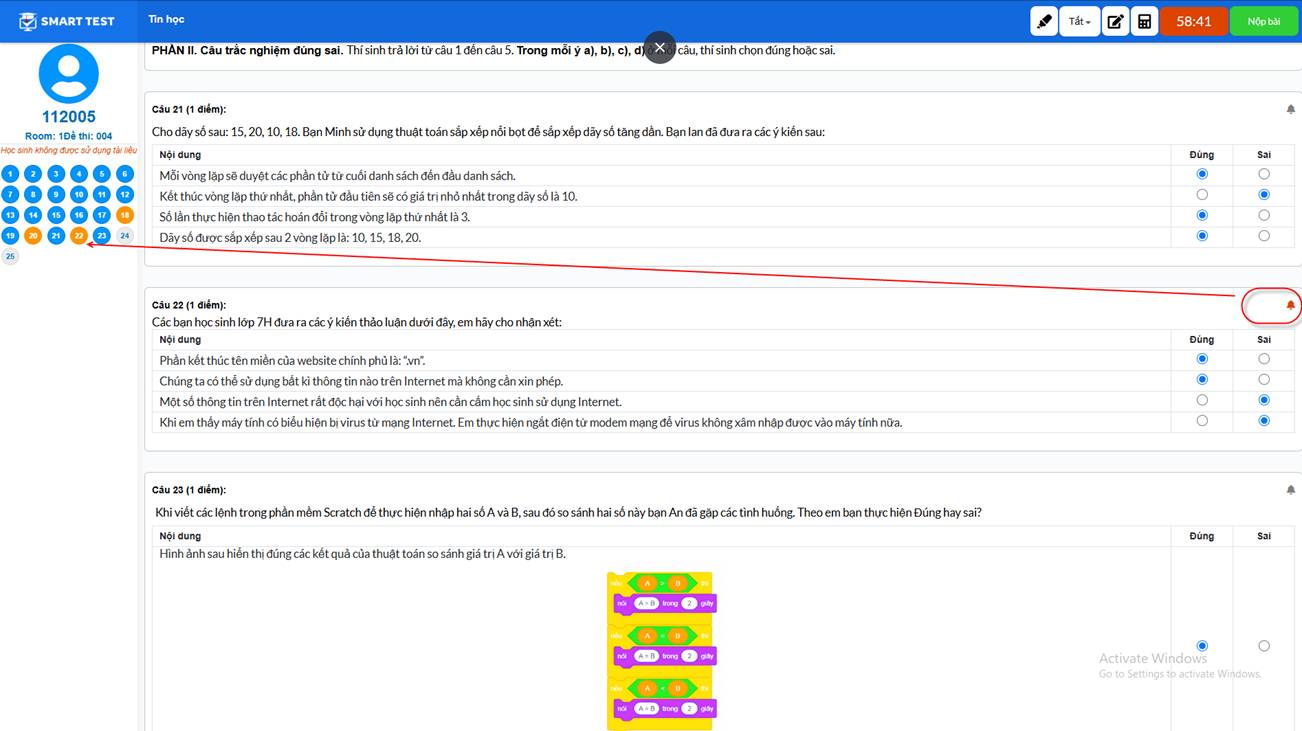
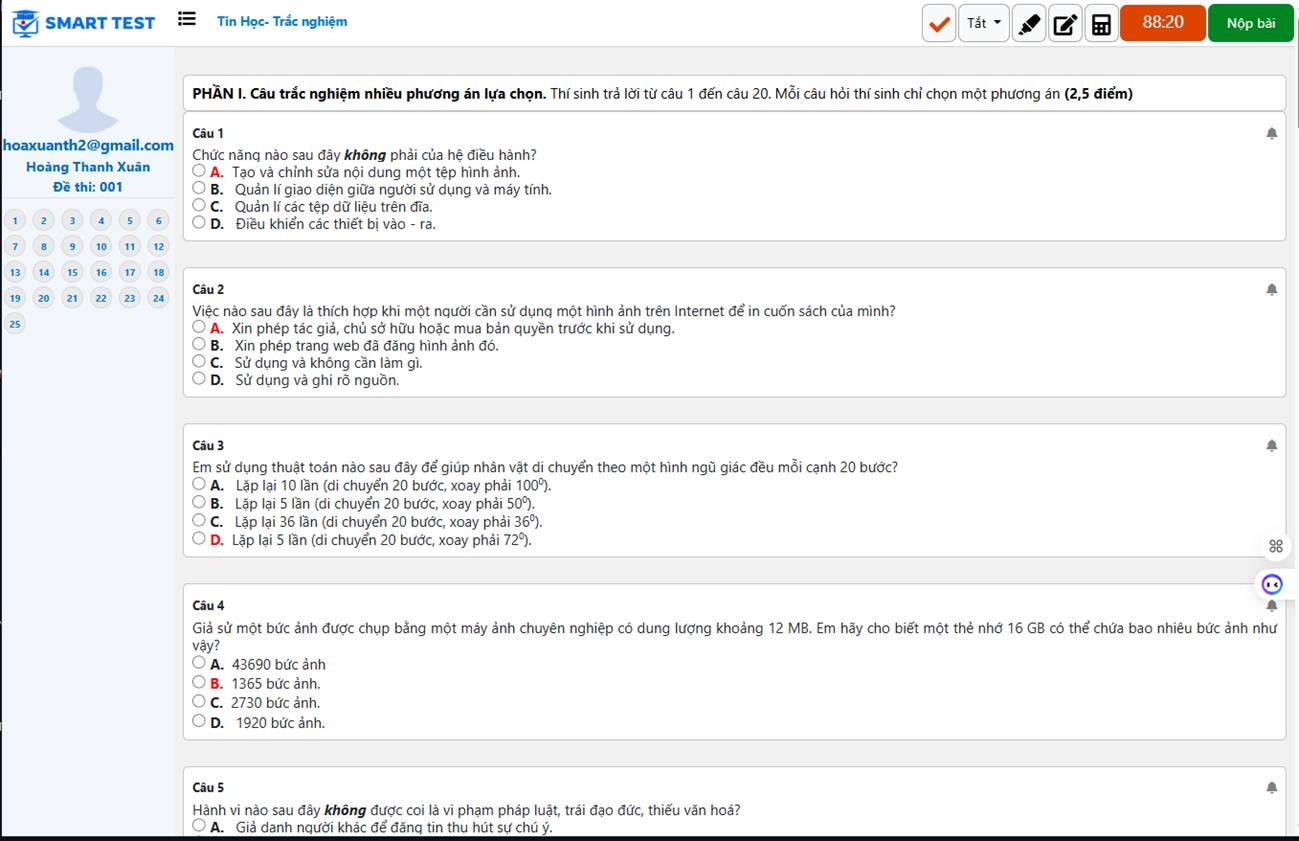
• Peserta mulai mengerjakan ujian dan menjawab seperti ditunjukkan di bawah ini. Jika peserta ragu dengan suatu jawaban, peserta dapat mengklik ikon lonceng; soal tersebut ditandai dengan warna kuning agar peserta ingat untuk kembali dan memeriksanya.
Layar ujian daring
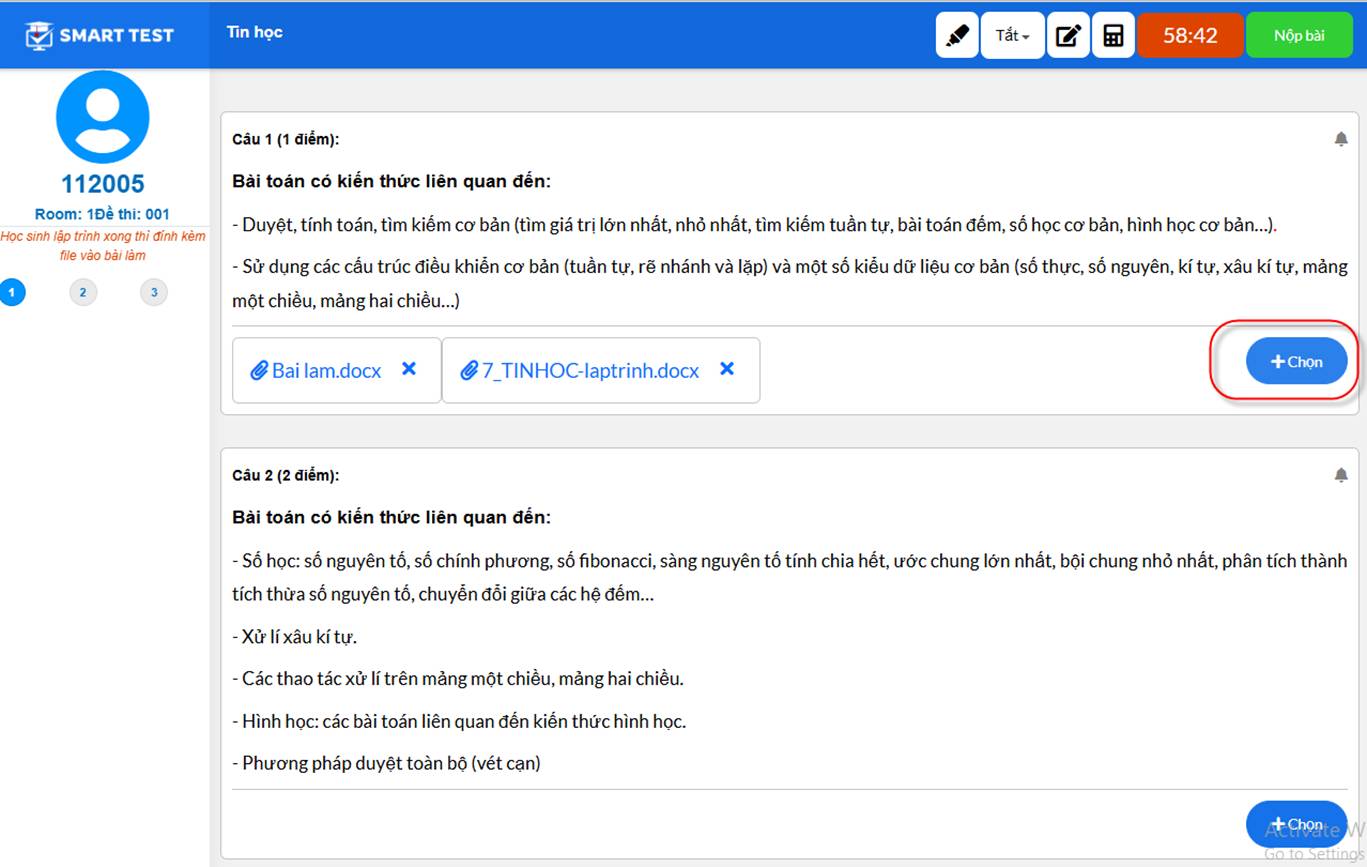
• Untuk paket soal praktik atau esai, peserta mengerjakan tugasnya di luar peramban, lalu memilih mata uji, mengikuti ujian, dan melampirkan berkas pemrograman seperti ditunjukkan di bawah ini:
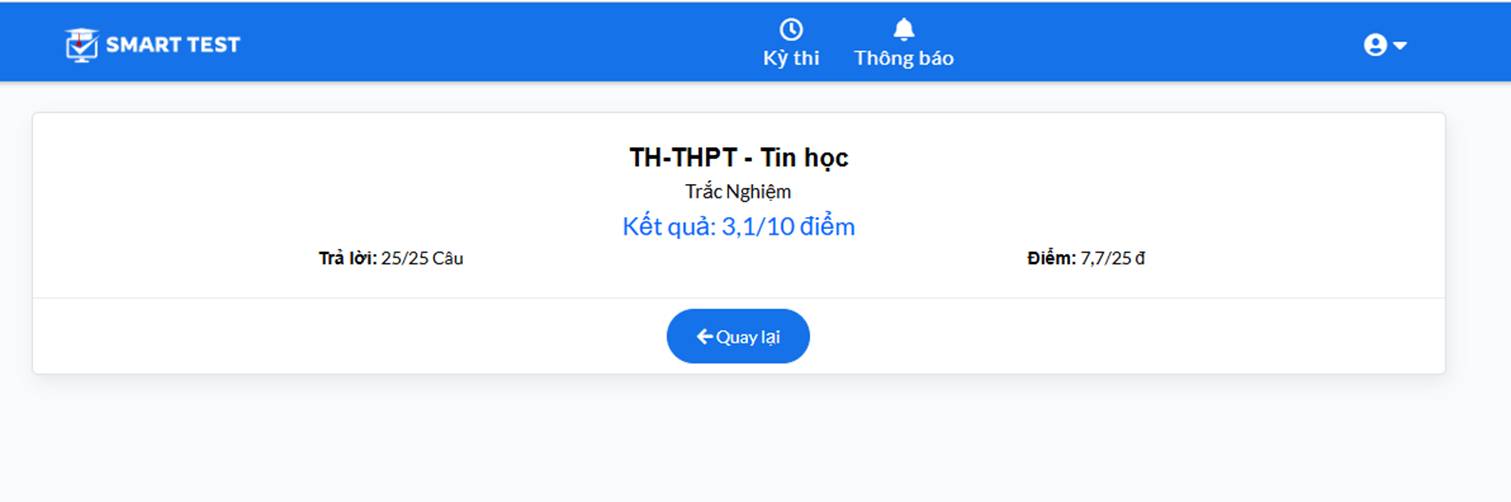
• Setelah selesai, peserta mengklik Kumpulkan. Bergantung pada pengaturan penyelenggara ujian, sistem dapat langsung menampilkan hasil kepada peserta.
III. Pengawas menjalankan ujian
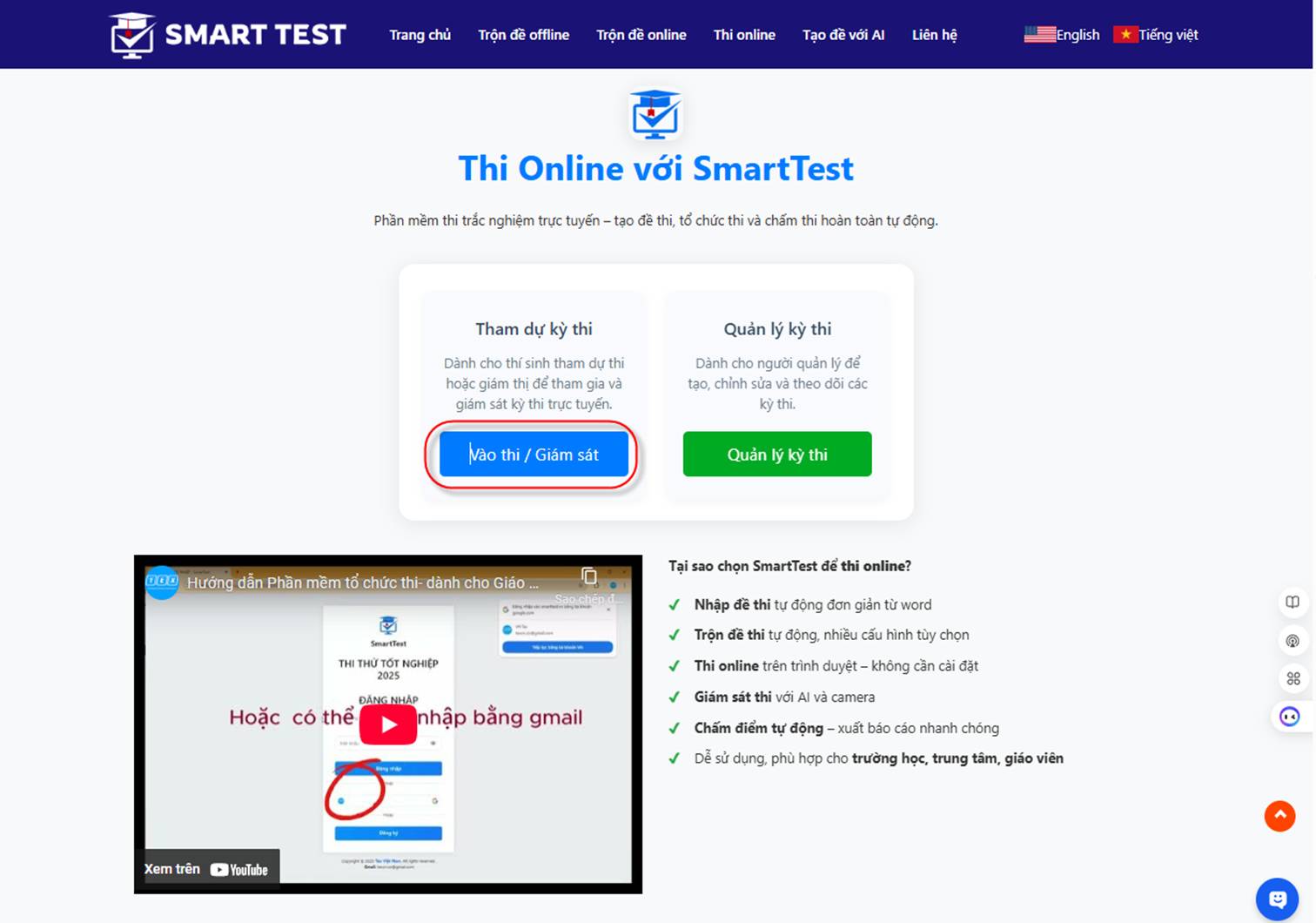
Masuk ke perangkat lunak di: ExamQR - Perangkat lunak pengacak paket soal pilihan ganda:
https://examqr.com/. Kemudian pilih “Ujian daring”
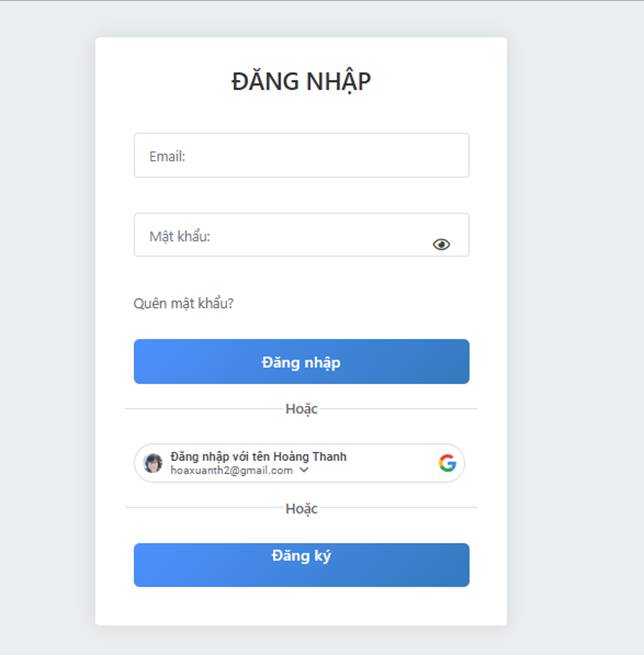
Pilih Kelola ujian - masuk secara otomatis dengan akun Google Anda, seperti ditunjukkan di bawah ini
• Pengawas masuk dengan akun yang diberikan:
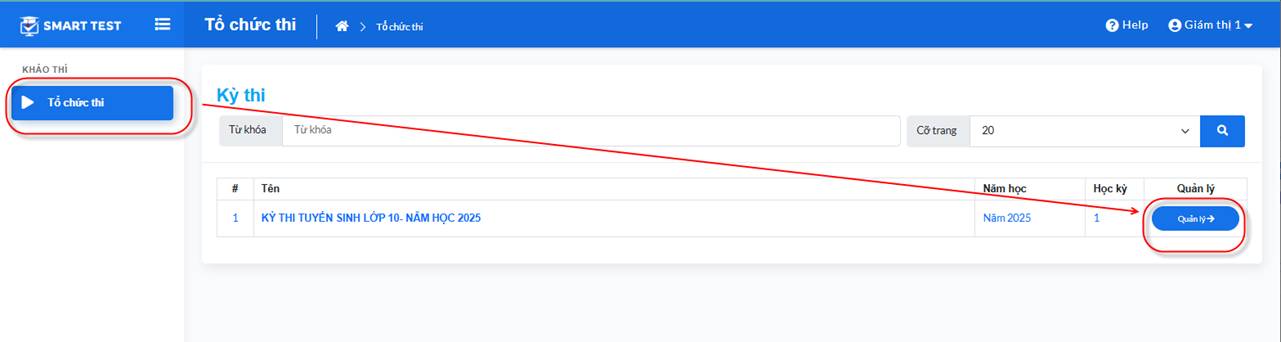
Pilih menu Jalankan ujian - di layar Ujian - klik tombol Kelola
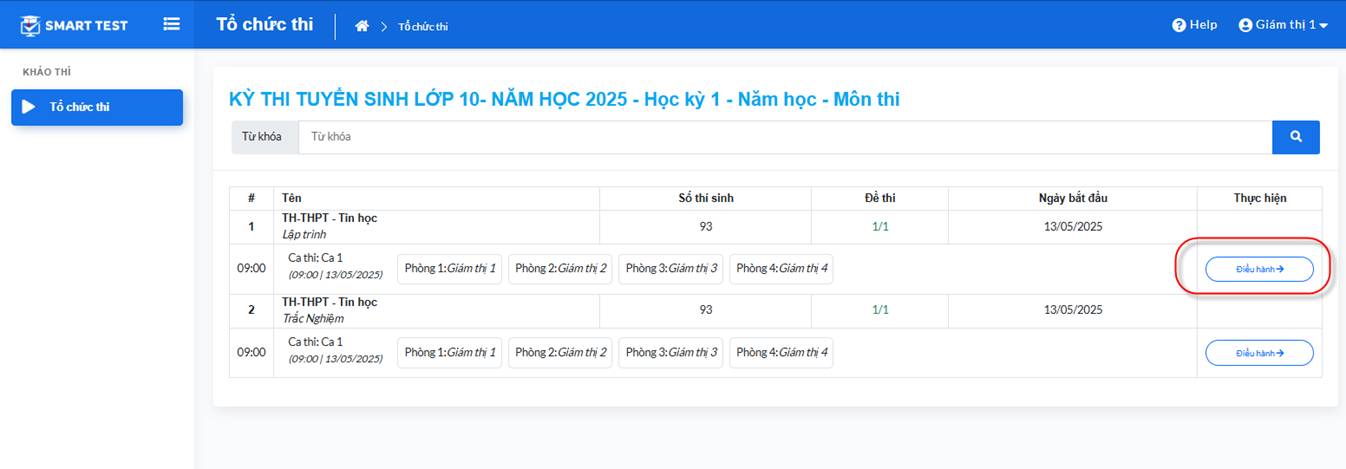
• Daftar mata uji yang diselenggarakan dalam ujian ini akan muncul. Pengawas dapat mengklik tombol Operasikan untuk membuka layar pemantauan peserta.
Layar daftar mata uji
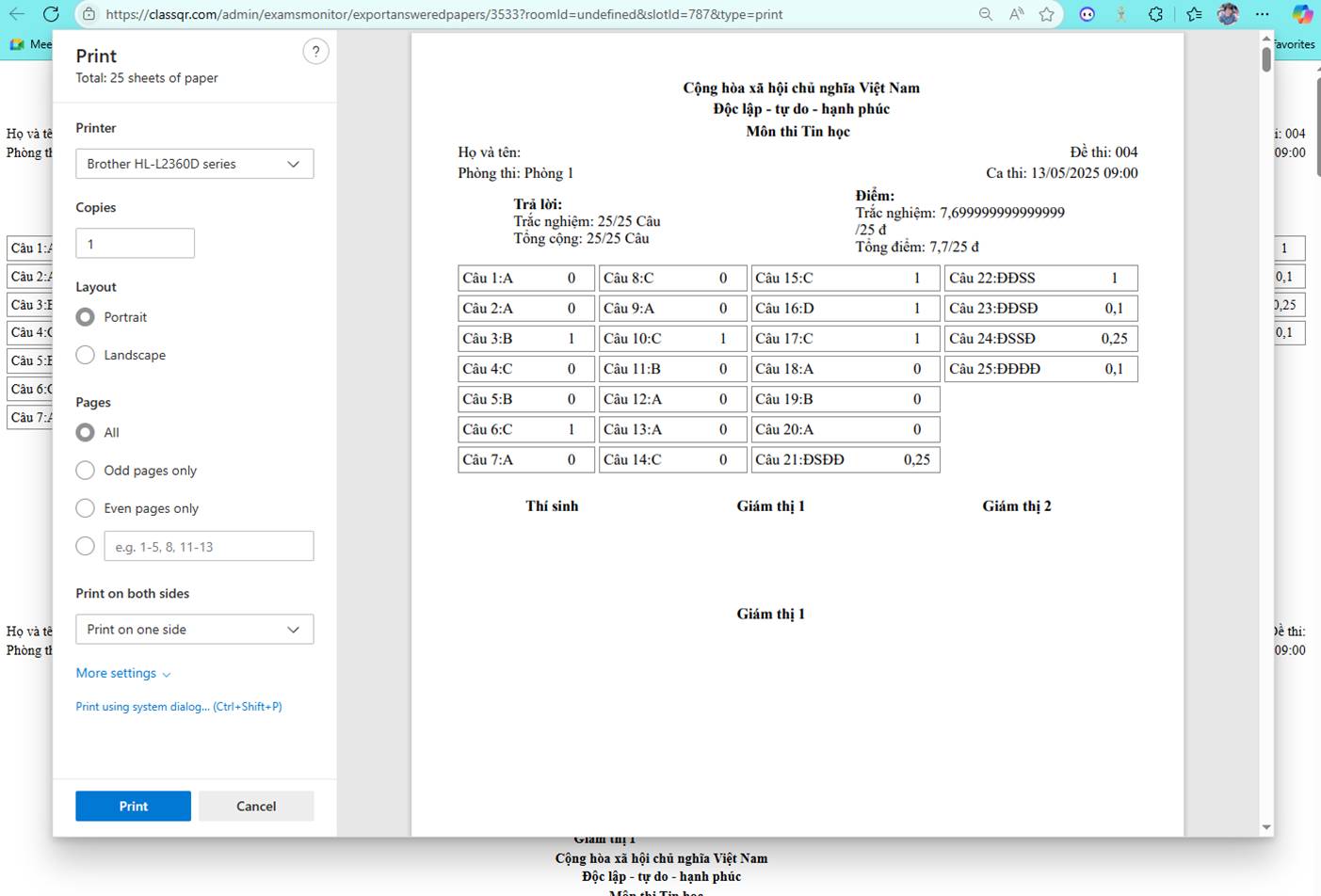
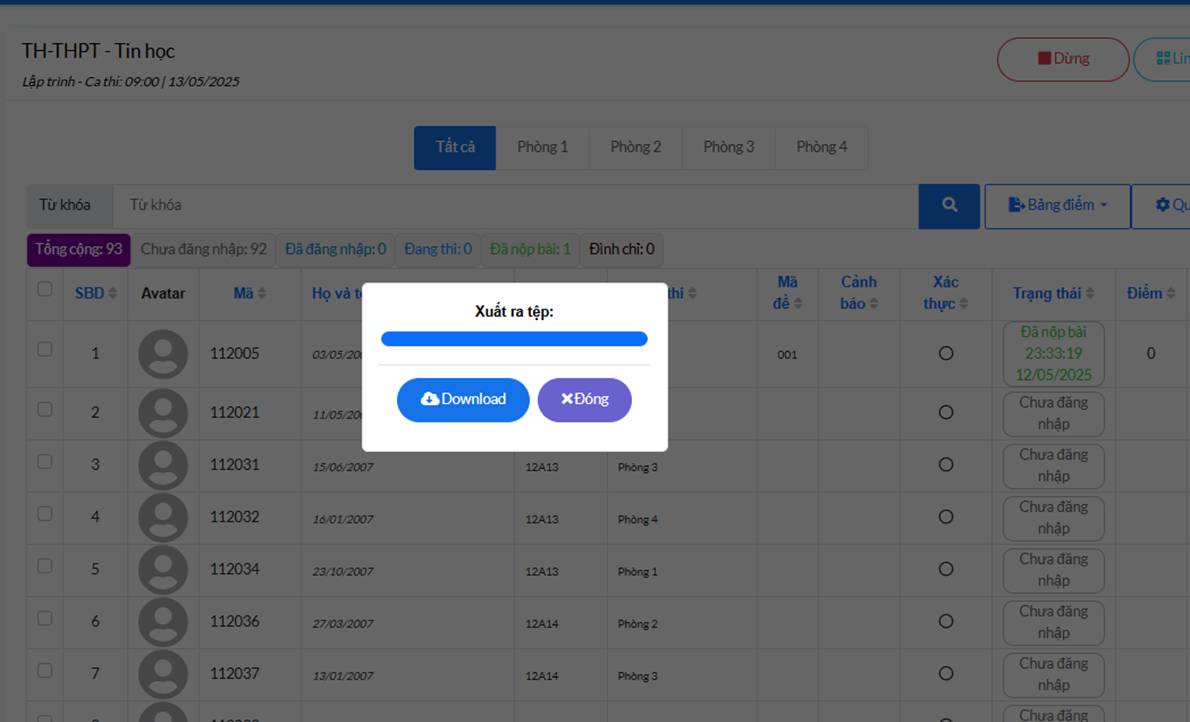
• Pengawas dapat memantau peserta yang menjadi tanggung jawabnya: apakah peserta sudah masuk ujian dan apakah sudah mengumpulkan. Pengawas dapat mencetak lembar hasil untuk ujian pilihan ganda atau mengekspor berkas hasil kerja peserta untuk ujian praktik pemrograman.
• Layar cetak lembar:
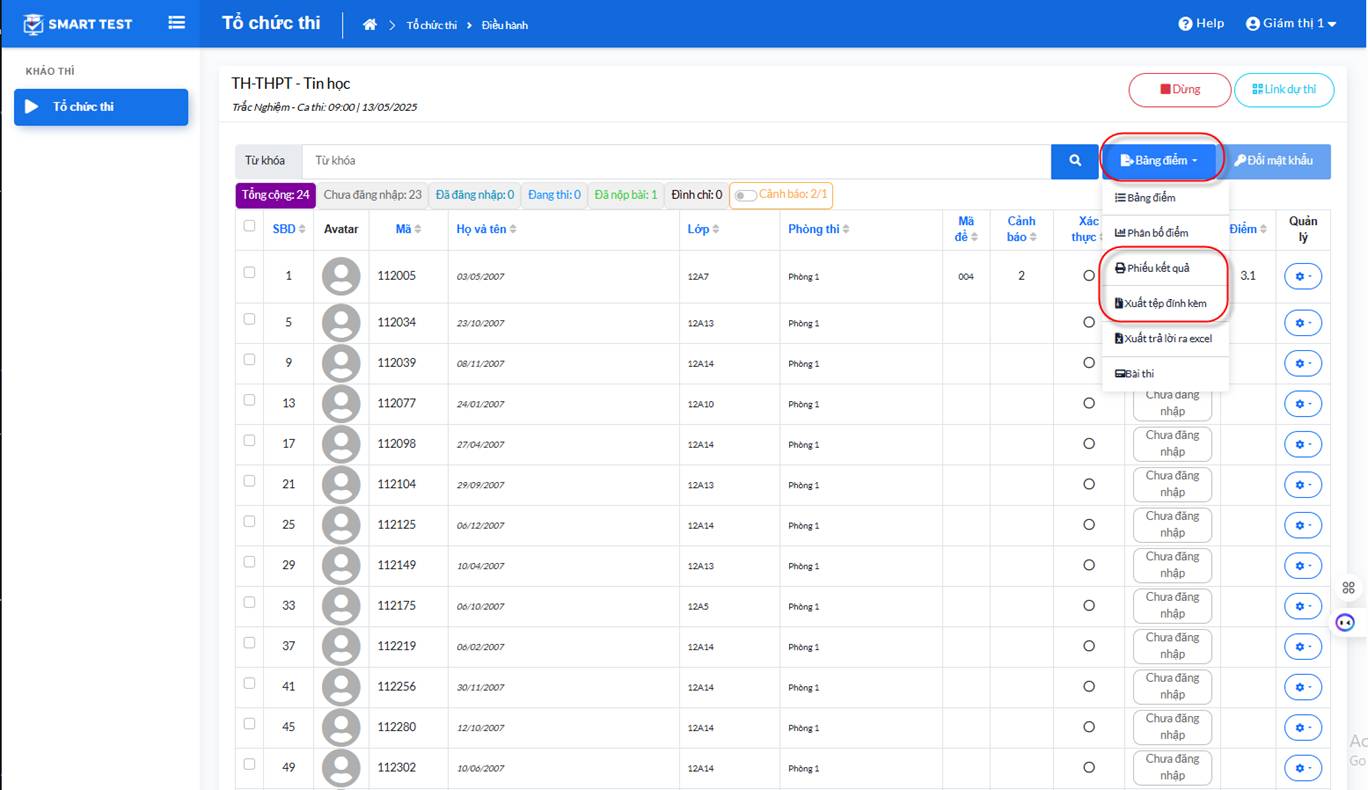
• Layar ekspor berkas hasil kerja:
IV. Mengimpor paket soal Word ke dalam sistem
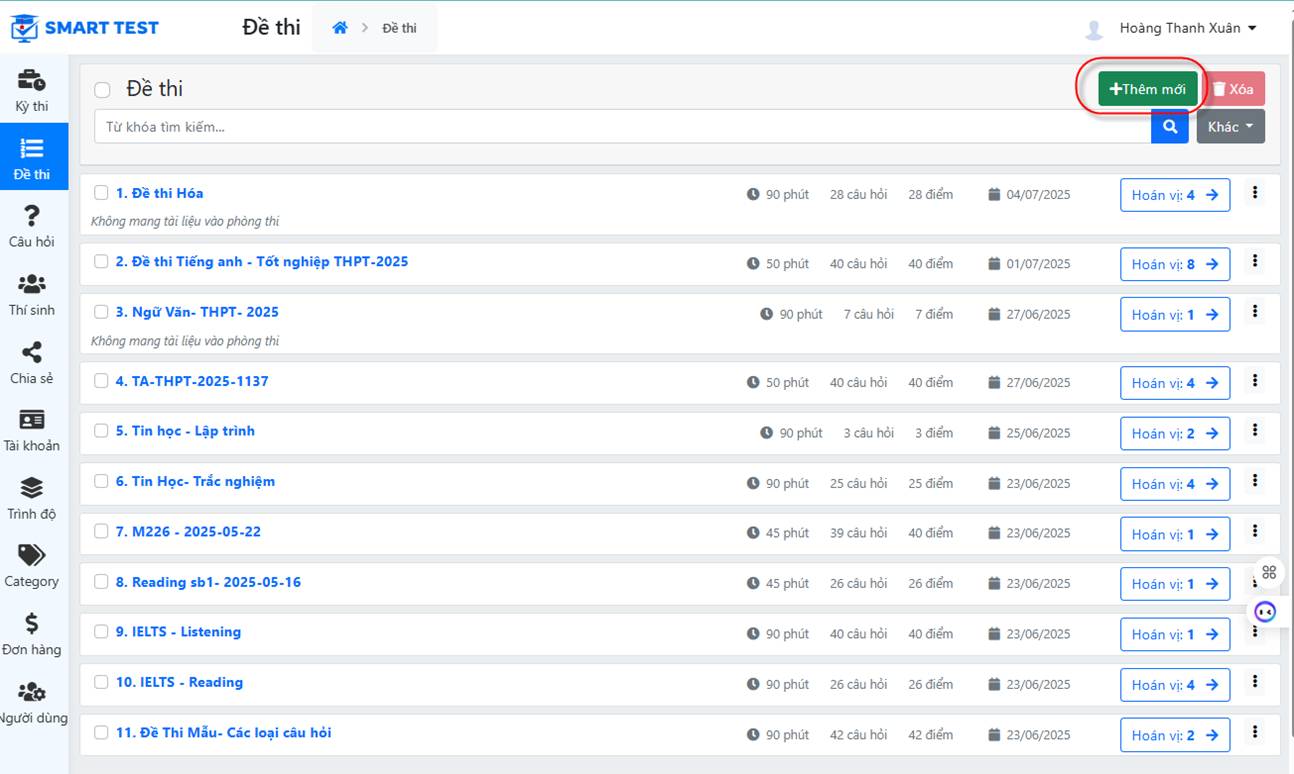
Pilih menu Paket soal. Layar daftar paket soal akan muncul:
- Klik tombol
 untuk membuat paket soal:
- Pilih impor paket soal dari Word. Layar ini memungkinkan Anda memilih berkas soal yang telah Anda siapkan di komputer (lihat bagian tentang menyiapkan berkas paket soal).
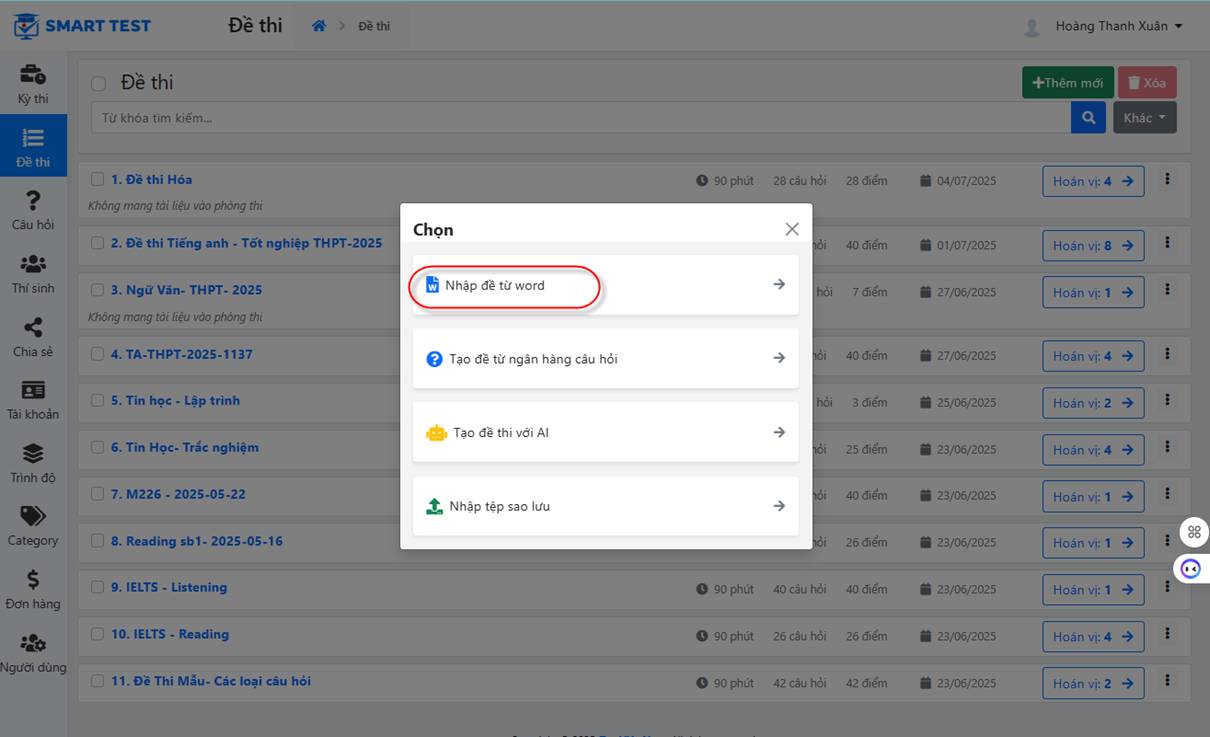
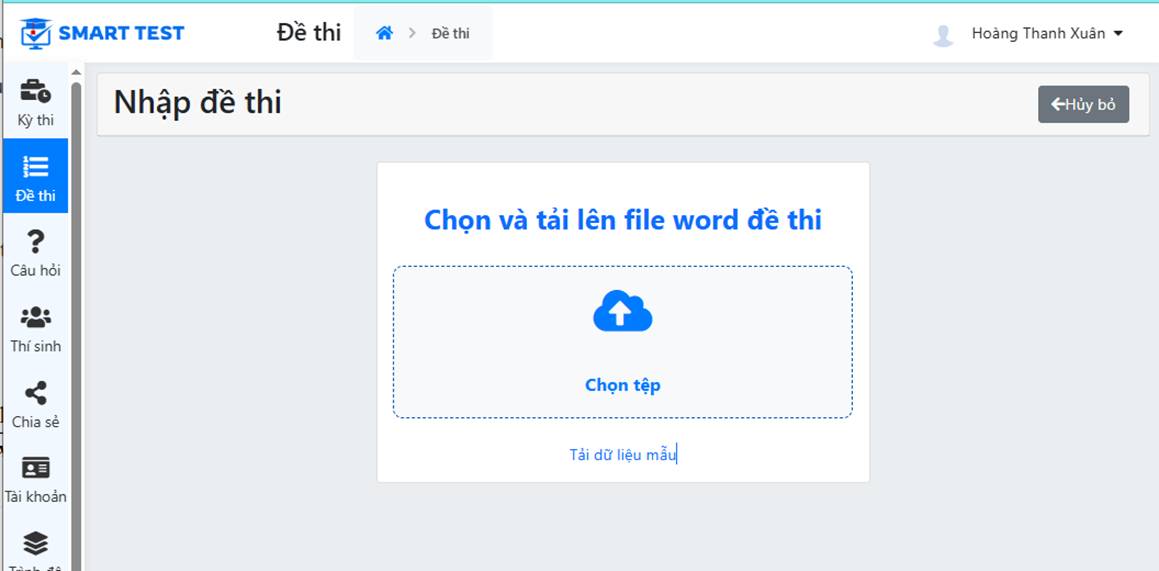
- Langkah 4: Lanjutkan. Layar akan tampil seperti di bawah ini:
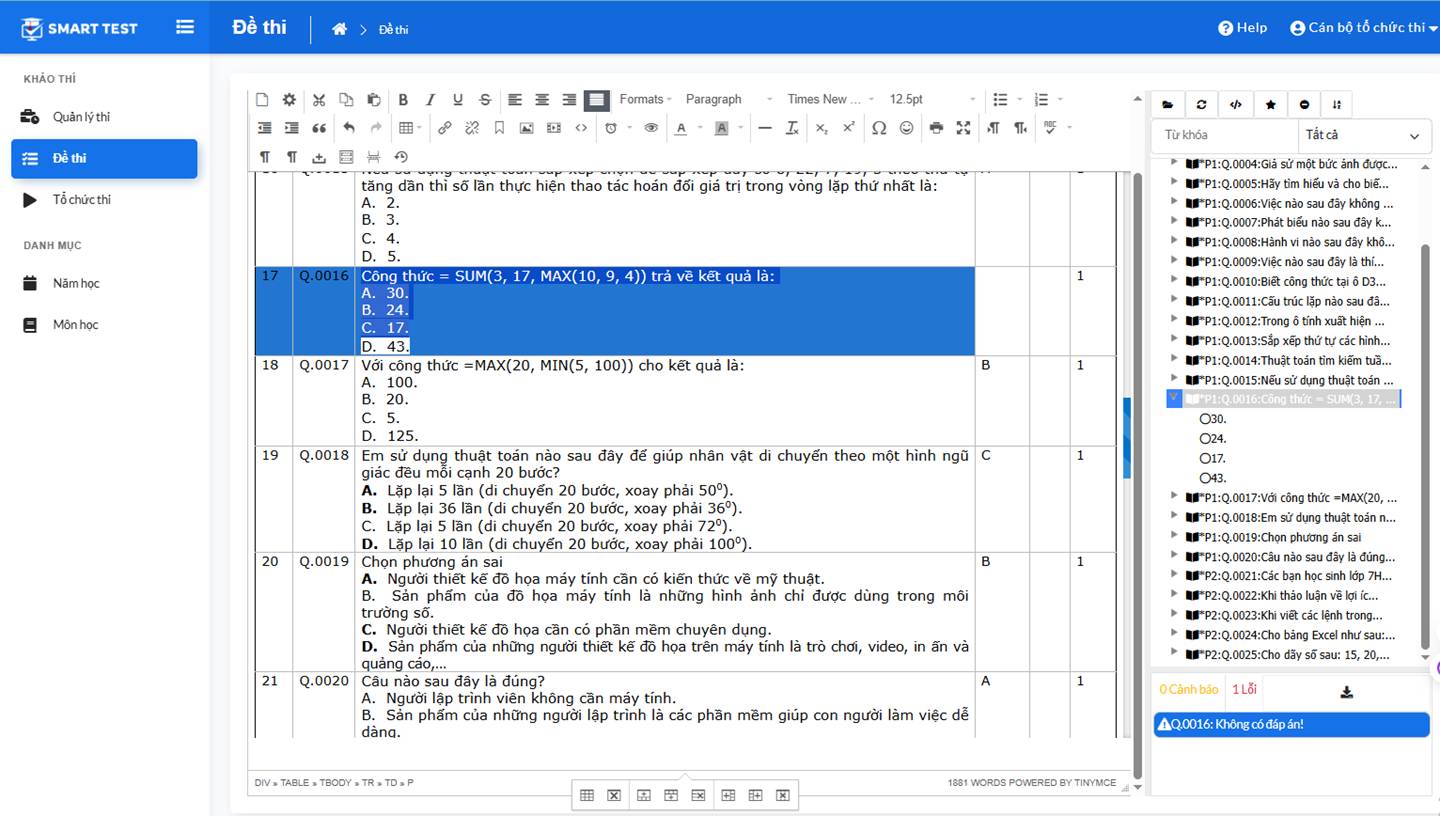
Catatan: perhatikan pesan kesalahan berwarna merah, seperti pada layar di bawah ini. Itu adalah soal yang tidak memiliki jawaban benar.
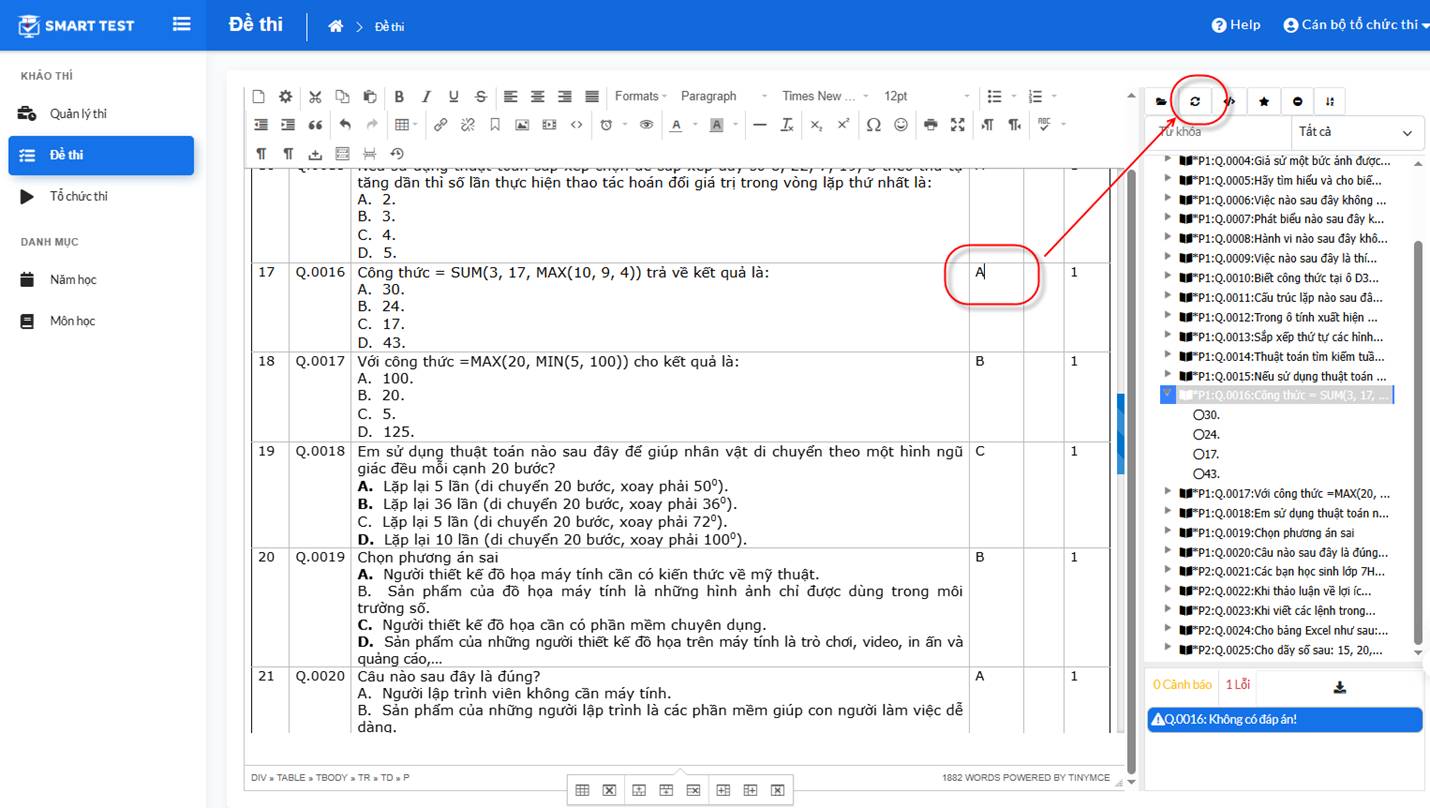
Anda perlu memperbaikinya dan memasukkan jawaban yang benar, lalu mengklik tombol sinkronisasi seperti ditunjukkan di bawah ini.
- Langkah 5: Lanjutkan: setelah Anda memastikan paket soal dan soal-soalnya terunggah dengan benar, penyelenggara ujian memilih tab Simpan paket soal dan memasukkan waktu ujian
- Gulir ke bawah dan masukkan pengaturan berikut:
- Nama batch pembuatan paket soal
- Templat paket soal
- Catatan
- Awalan
- Panjang kode soal
- Akhiran
- Jumlah versi: jumlah versi soal acak yang dibuat dari paket soal asli yang diimpor
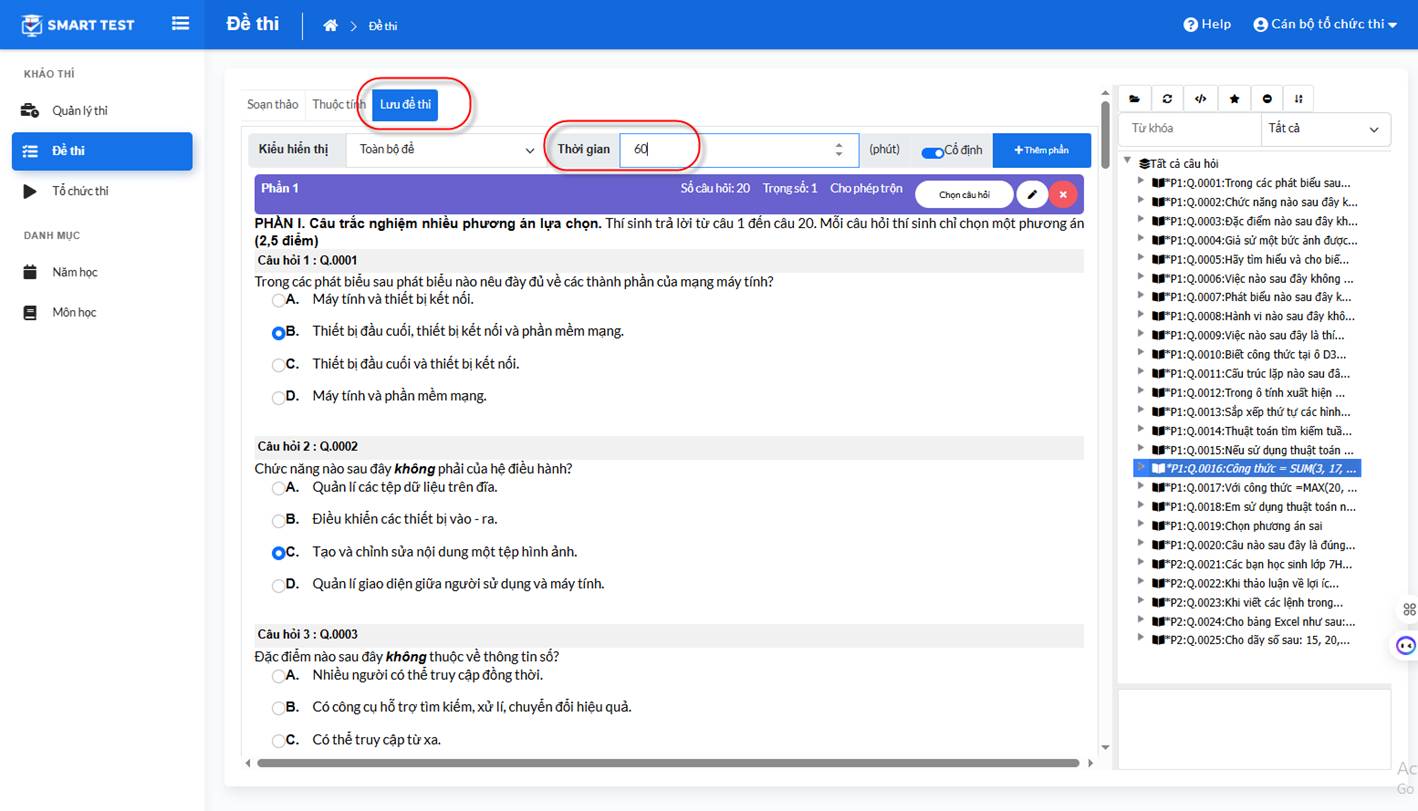
- Langkah 6: Lanjutkan: setelah Anda mengklik Simpan, layar menampilkan jumlah paket soal untuk mata uji ini:
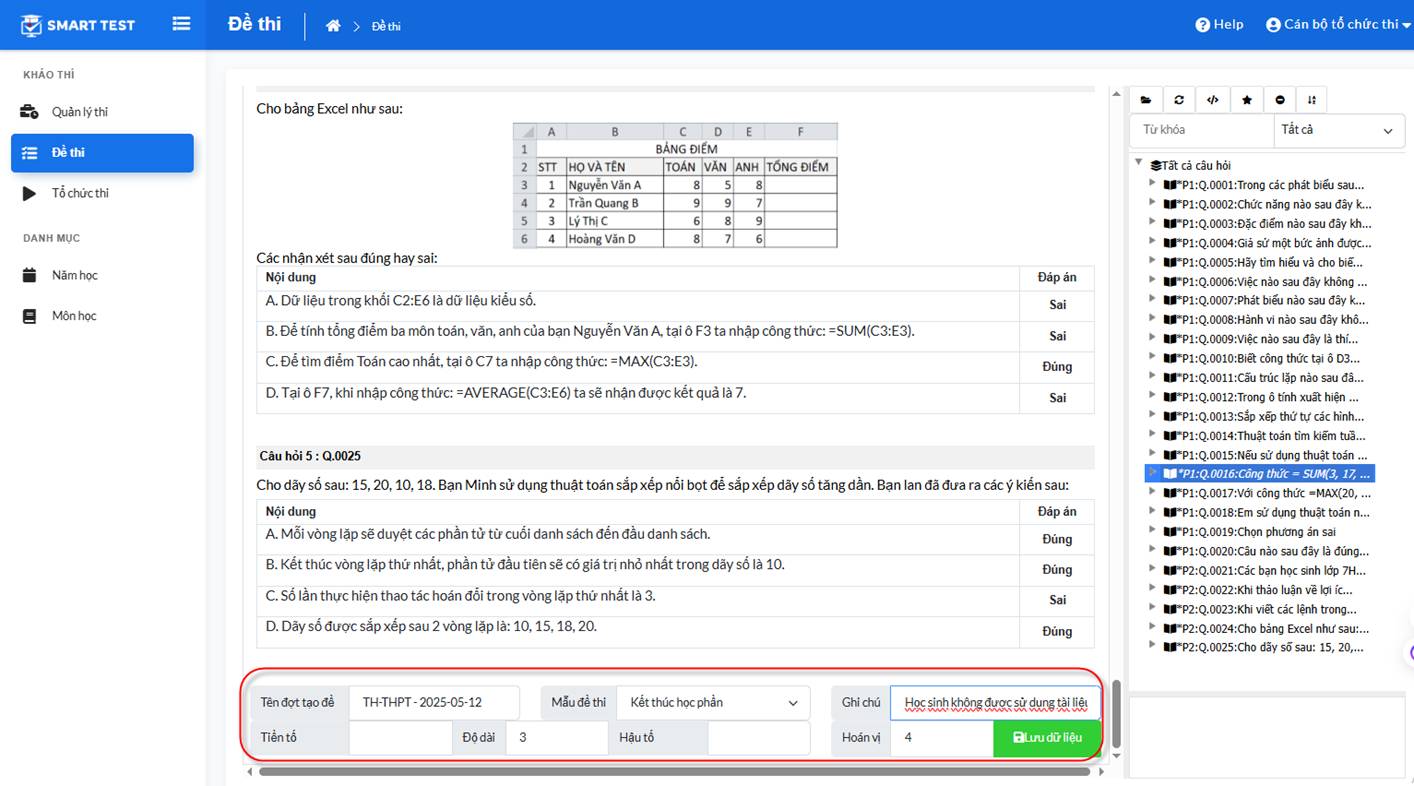
Mengimpor paket soal praktik pemrograman:
Langkah-langkahnya sama seperti mengimpor paket soal pilihan ganda, kecuali langkah-langkah berikut:
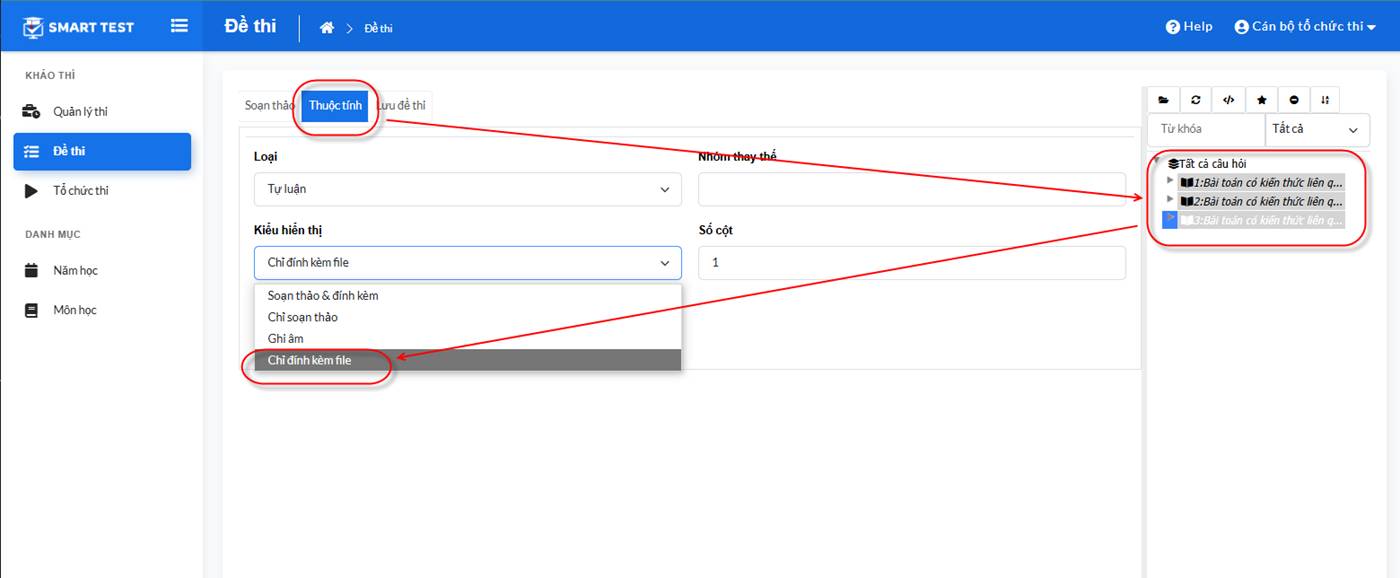
Langkah 2: pilih Esai sebagai ganti pilihan ganda
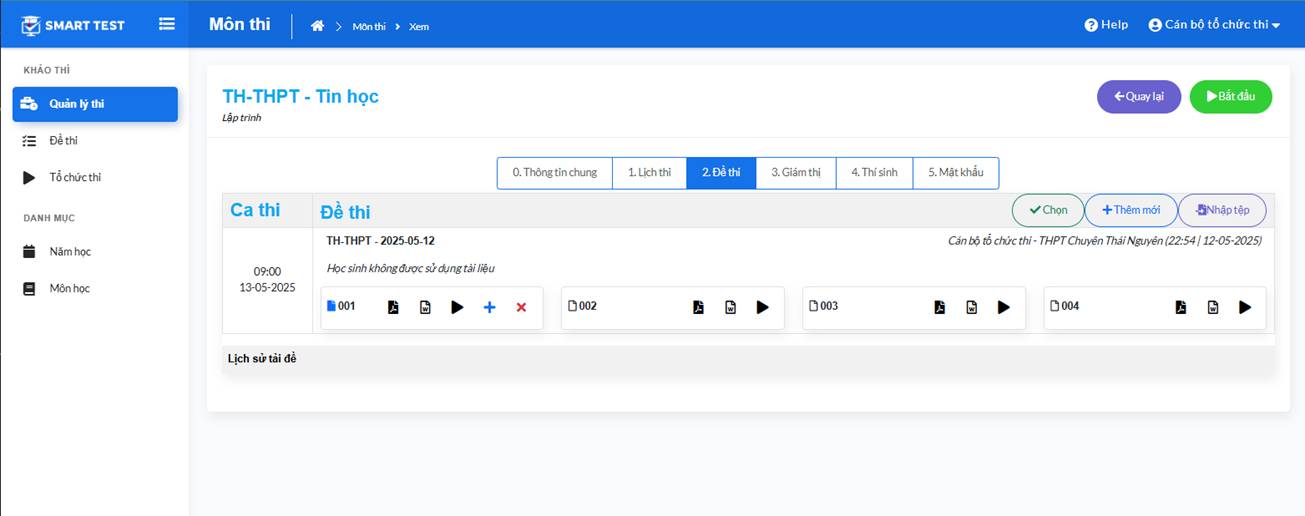
Langkah 4: Pilih tab Properti - pilih soal ujian lalu pilih Hanya lampiran berkas
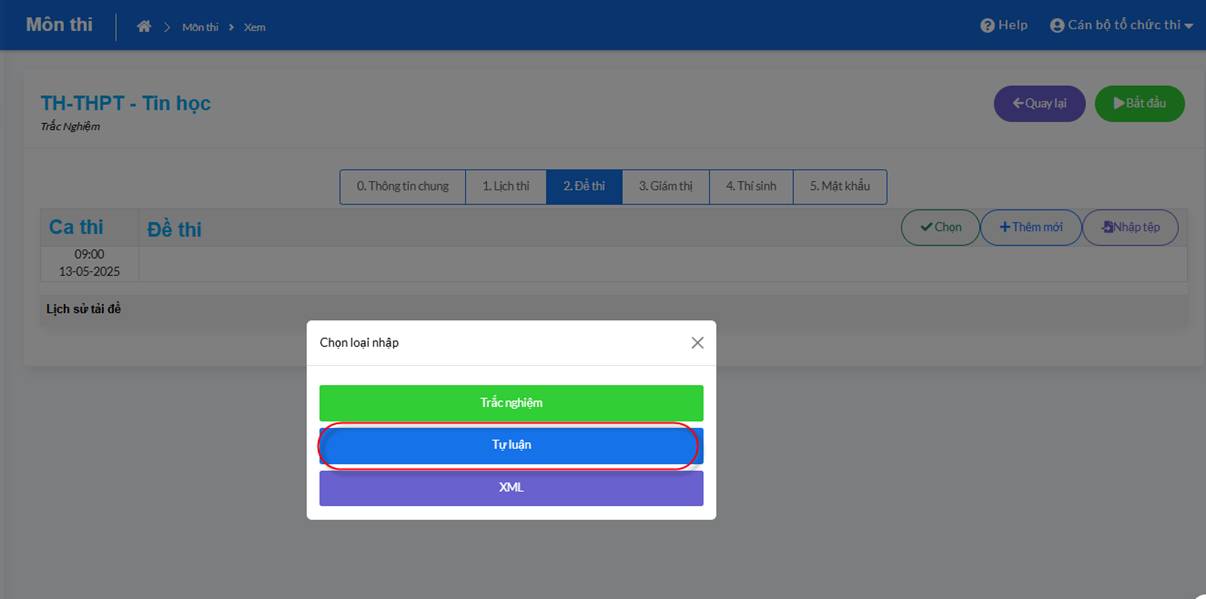
Dengan pengaturan ini, saat mengikuti ujian peserta harus melampirkan berkas praktik yang mereka buat di komputer ke jawaban mereka.
Langkah-langkah selebihnya sama seperti mengimpor paket soal pilihan ganda.
V. Membuat bank soal
VI. Membuat paket soal dari bank soal
VII. Menyiapkan berkas paket soal untuk diimpor ke dalam sistem
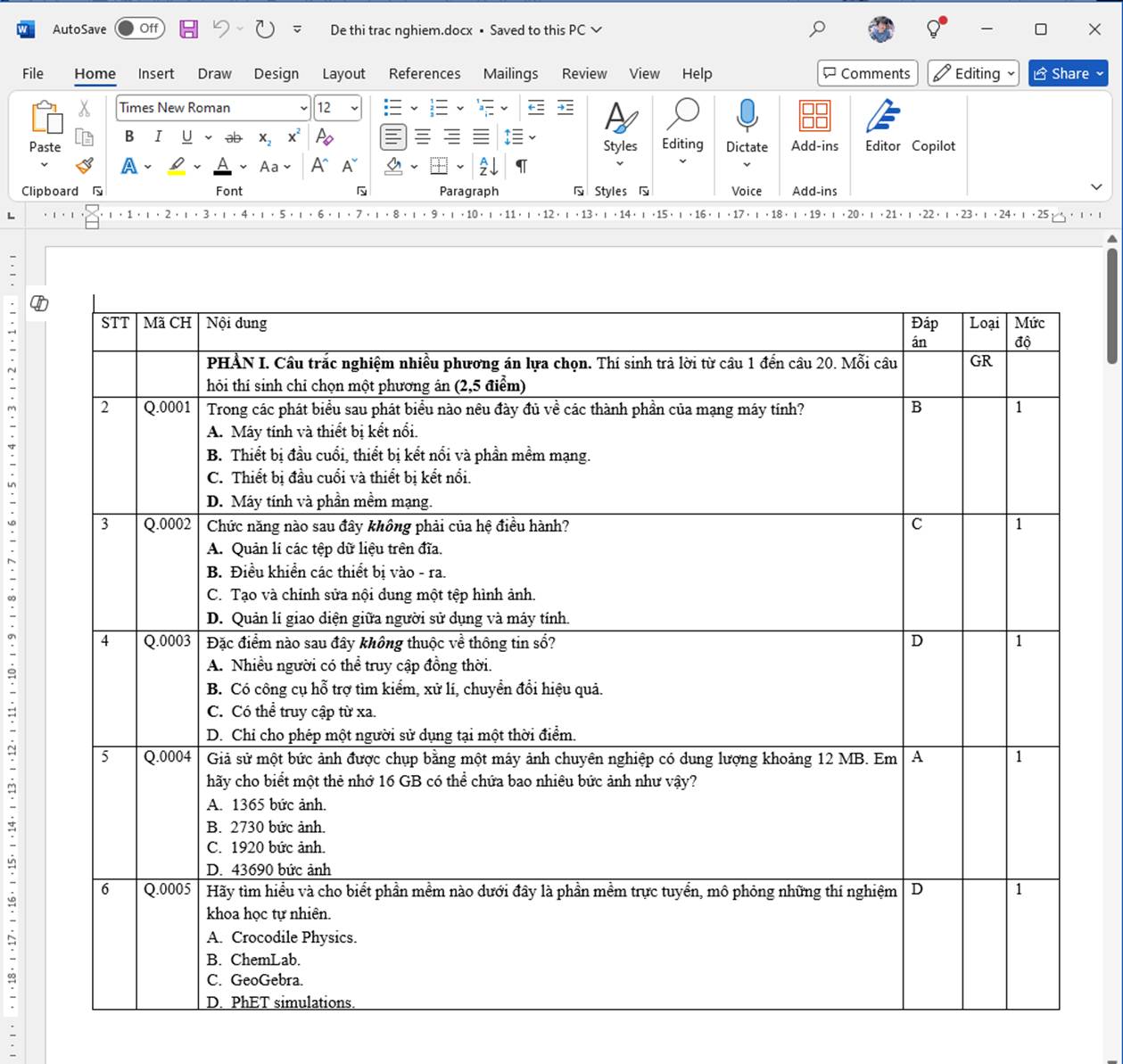
• Penyelenggara ujian harus menyiapkan paket soal dalam bentuk tabel dengan struktur seperti di bawah ini, dalam berkas Word:
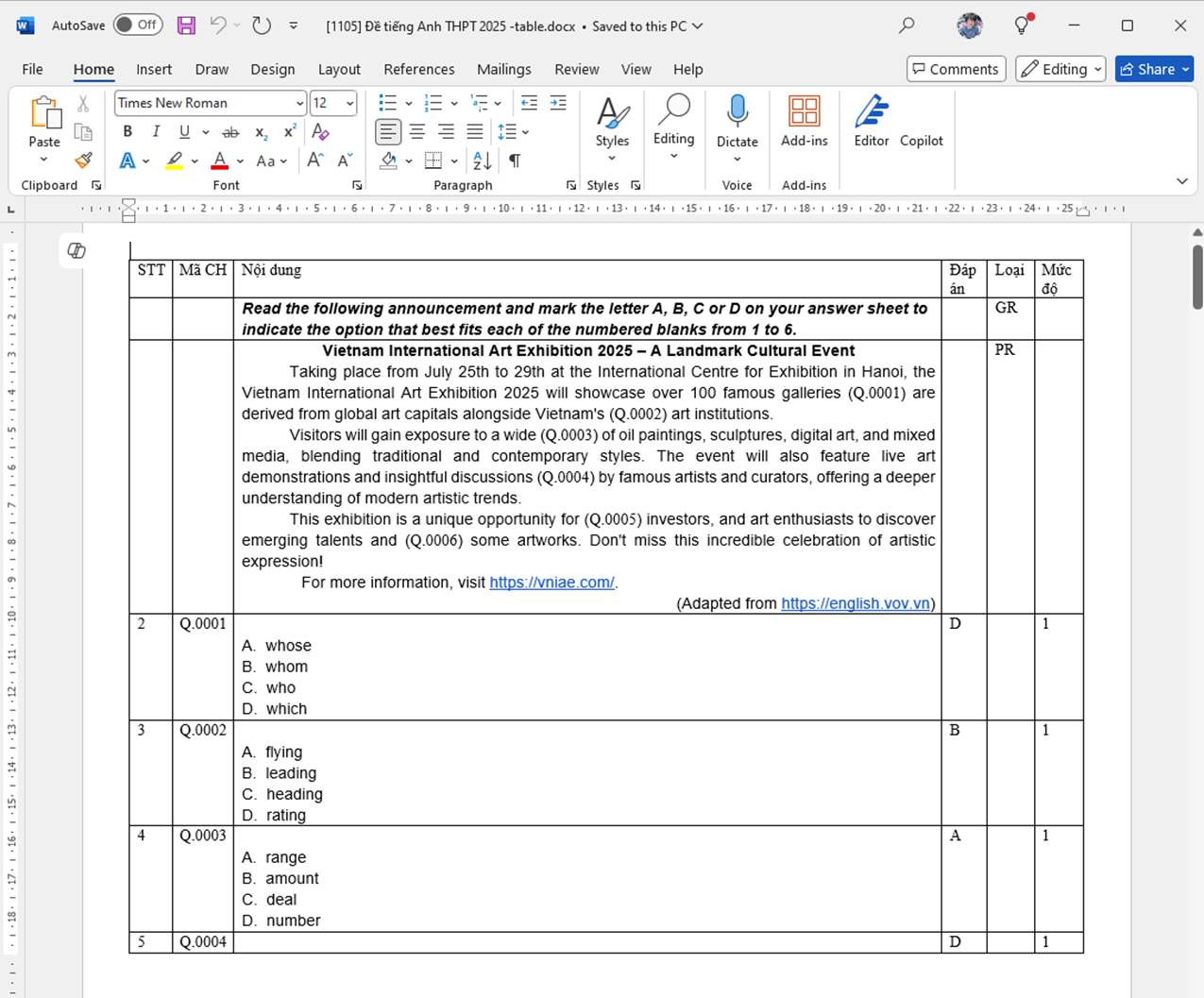
a. Struktur paket soal pilihan ganda dengan soal situasional dan soal berbasis bacaan:
Tabel soal harus memiliki 6 kolom:
- No.,
- Kode soal: wajib diisi
- Isi soal: soal beserta pilihan jawabannya
- Jawaban: jawaban benar untuk soal tersebut
- Jenis soal (kosongkan untuk pilihan ganda A, B, C, D biasa). Kode GR menandai kelompok soal (digunakan untuk bacaan pemahaman dan soal pilihan ganda yang mengikutinya). Kode PR berarti soal-soal dalam bacaan tetap berurutan dan hanya pilihan jawabannya yang diacak saat guru mengacak paket soal menjadi beberapa versi.
- Tingkat (kode tingkat kesukaran soal)
Layar menampilkan:
Atau
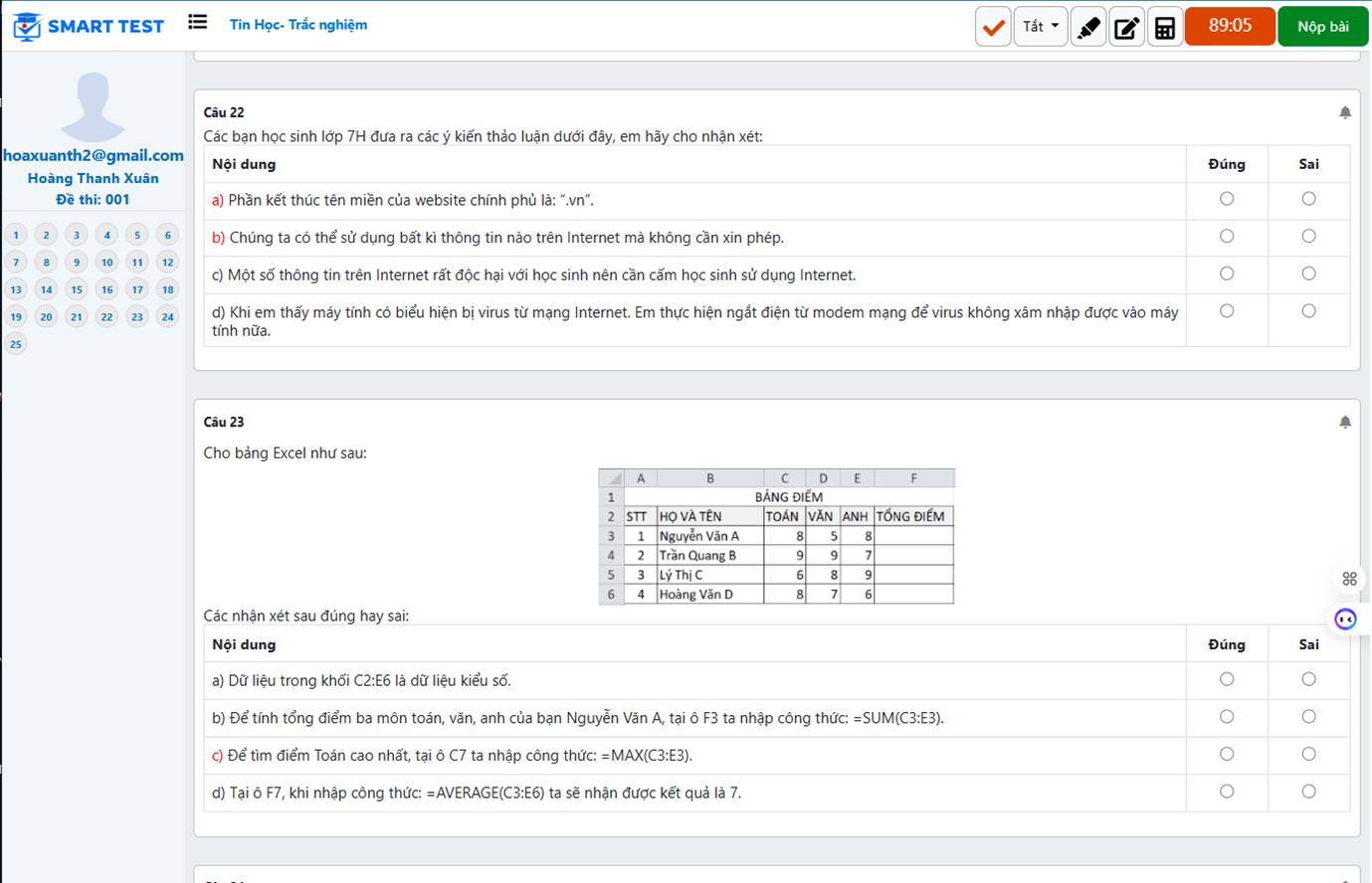
b. Struktur tabel untuk soal benar/salah:
Tabel soal harus memiliki 6 kolom:
- No.:
- Kode soal: wajib diisi
- Isi soal: soal beserta pilihan jawabannya
- Jawaban: jawaban benar untuk setiap pernyataan benar/salah, misalnya: TFTF (T = benar, F = salah)
- Jenis soal: TF
- Tingkat (kode tingkat kesukaran soal)
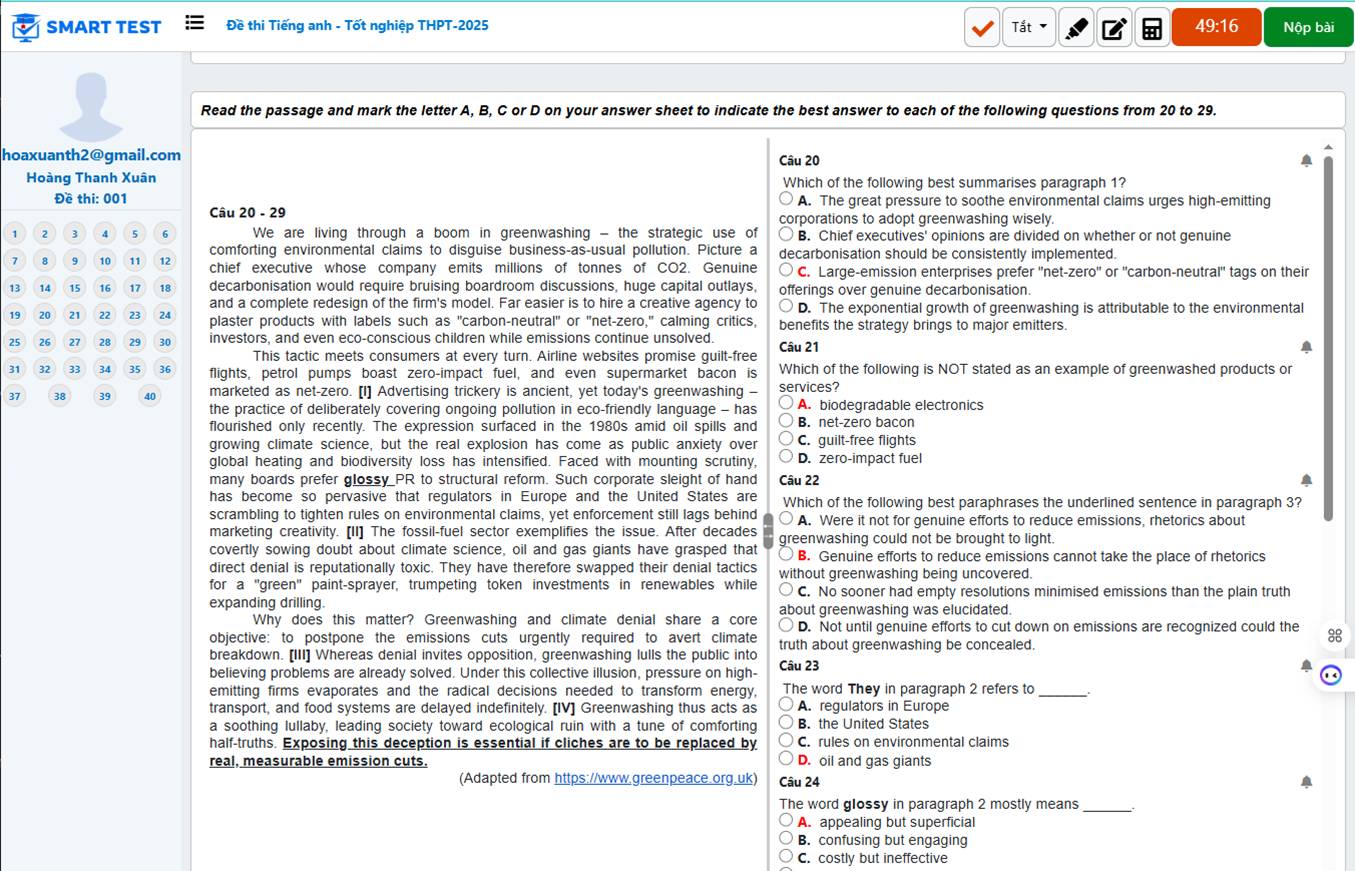
Layar menampilkan:
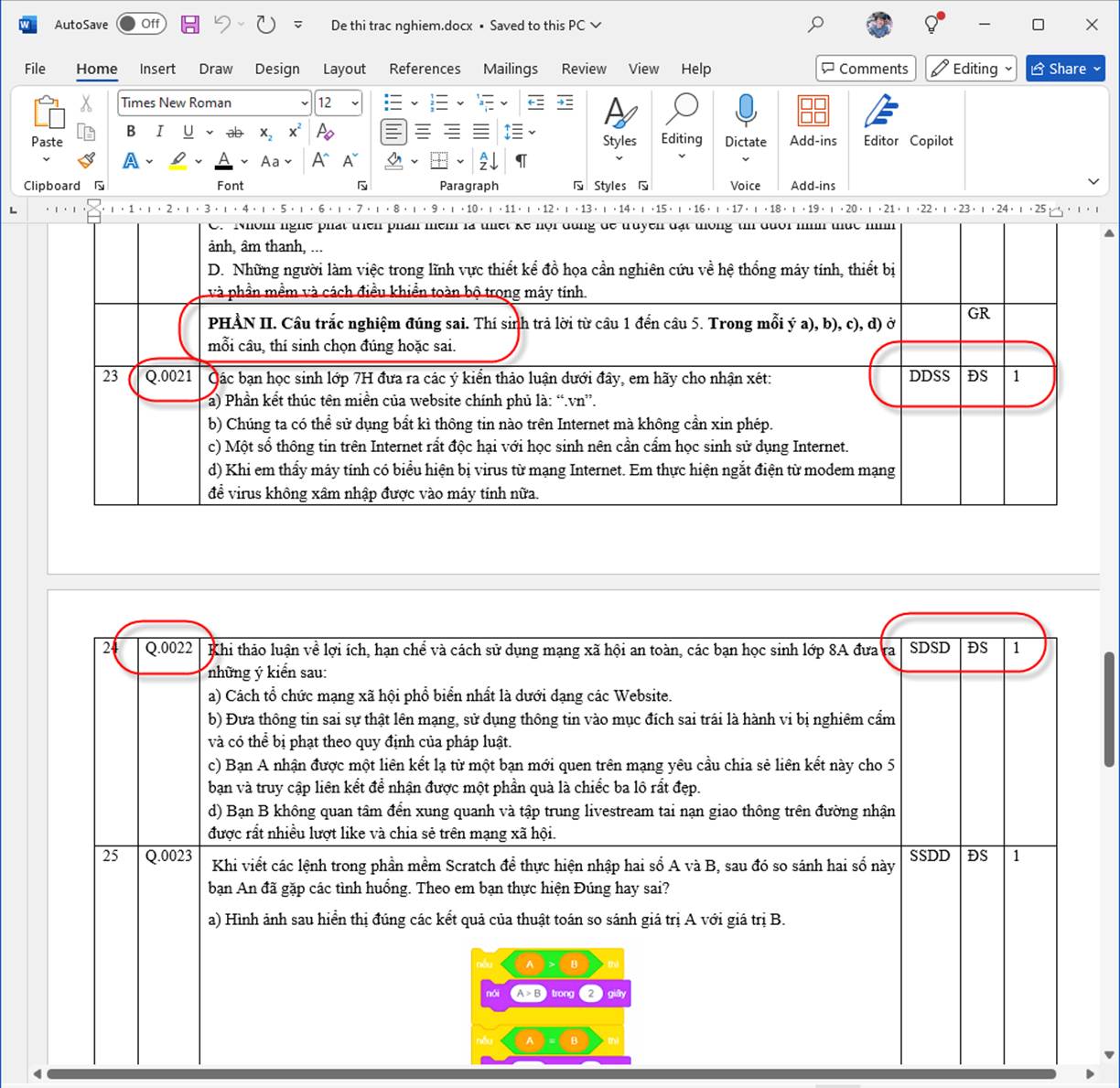
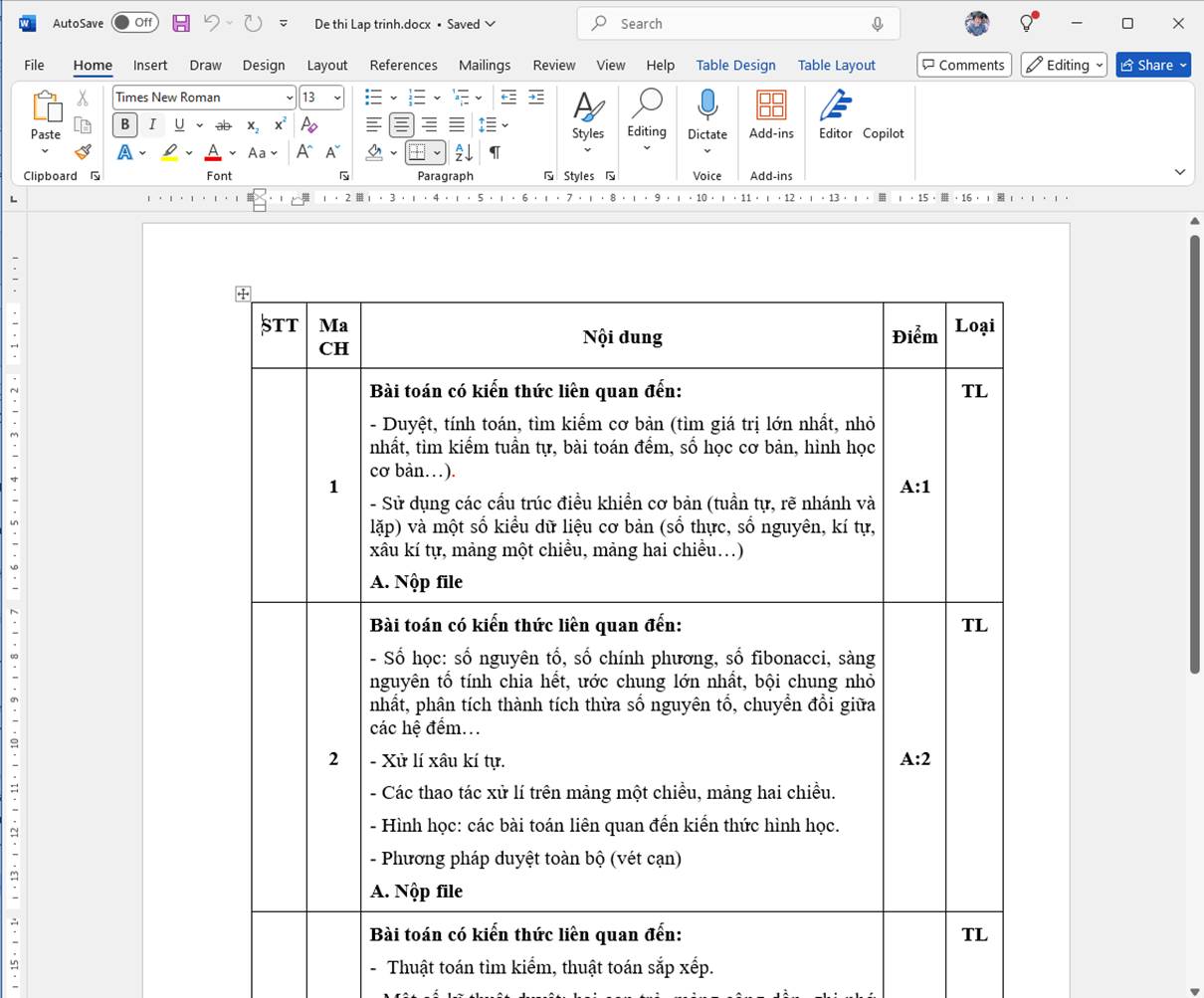
c. Struktur paket soal esai: misalnya, ujian praktik pemrograman
Tabel soal harus memiliki 4 kolom:
- No.:
- Kode soal: wajib diisi
- Isi soal: soal ujian (A. kumpulkan berkas)
- Nilai: 1 atau 1.5 atau 2.5… (A:1 atau A: 1.5)
- Jenis: TL (esai)
Catatan:
- Untuk setiap soal praktik, tambahkan satu baris di bawahnya untuk memasukkan pedoman jawaban soal tersebut.
- Gabungkan dua sel pertama pada setiap soal, seperti ditunjukkan di bawah ini.
Layar ujian menampilkan:
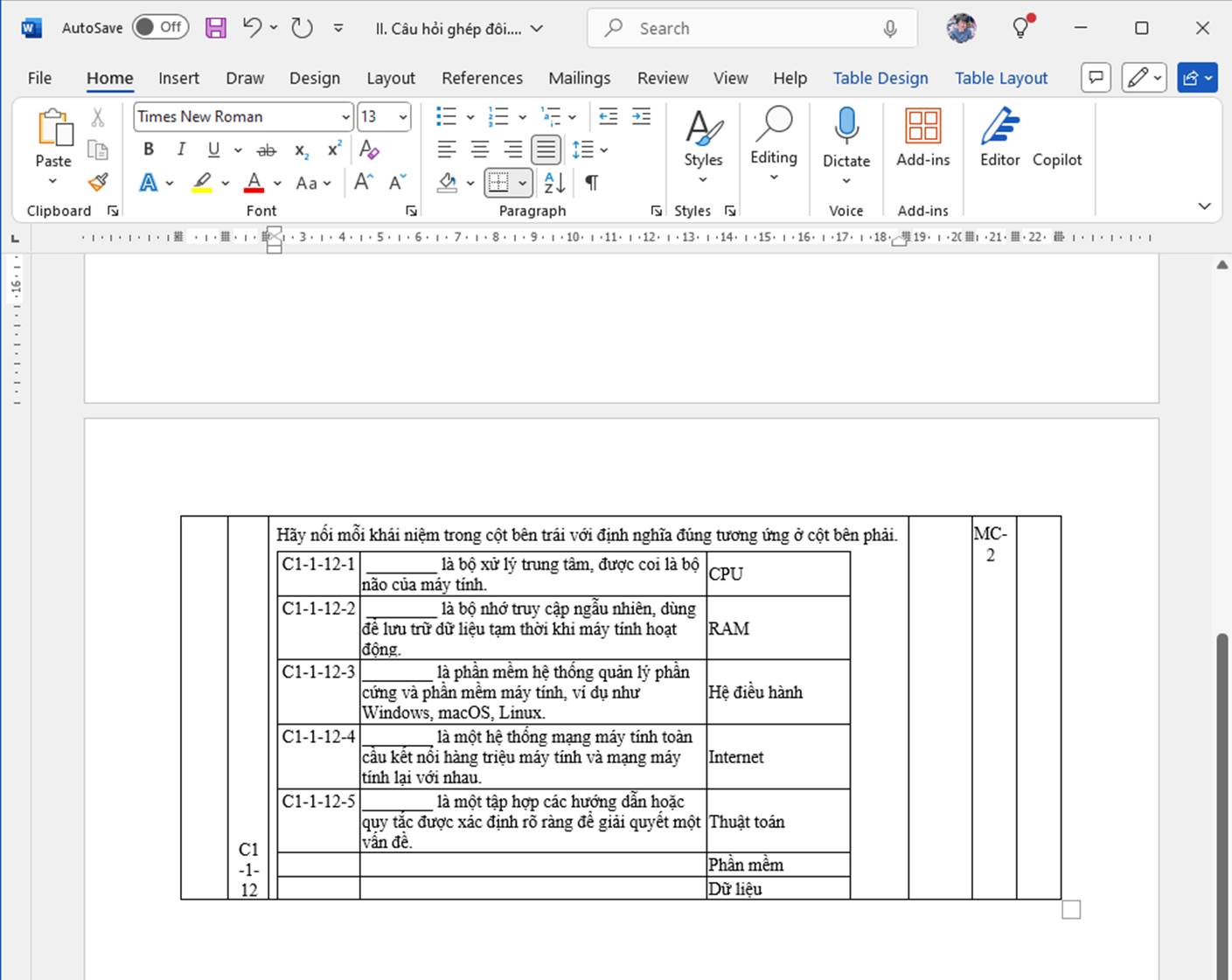
d. Soal menjodohkan: seret dan lepas isi ke posisi yang tepat
Tabel soal harus memiliki 4 kolom:
- No.:
- Kode soal: wajib diisi
- Isi soal: soal ujian (A. kumpulkan berkas)
- Jawaban: kosongkan
- Jenis soal: MC2
- Tetap: kosongkan
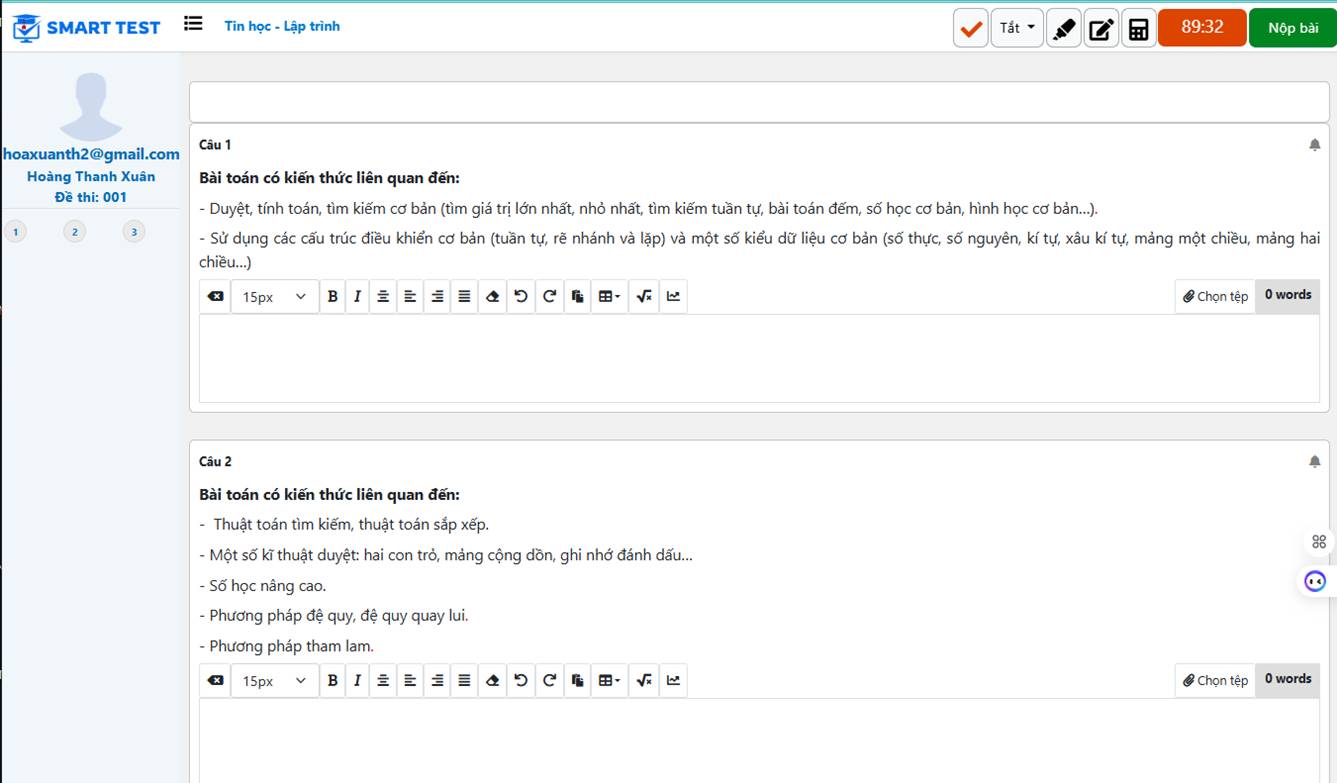
Layar ujian menampilkan:
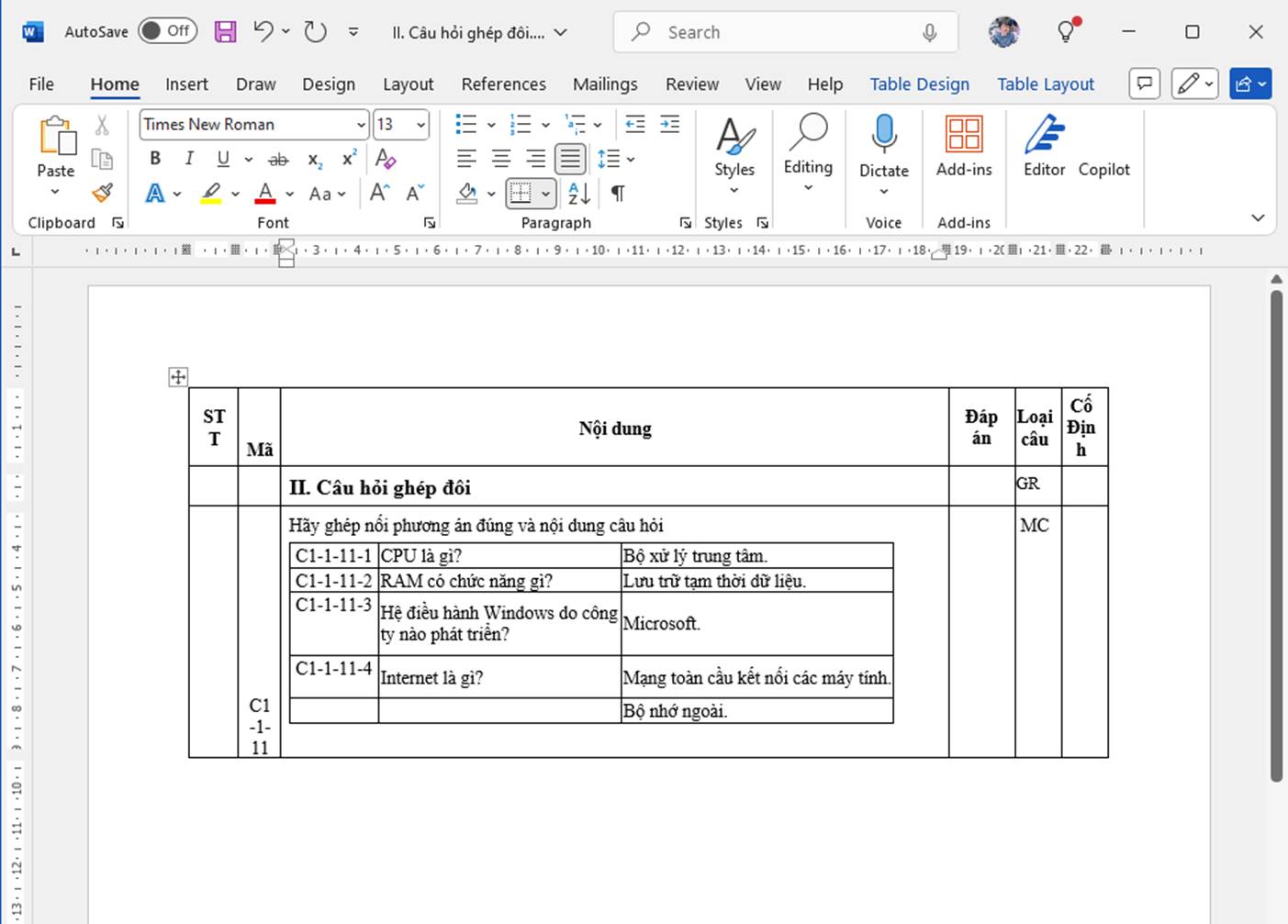
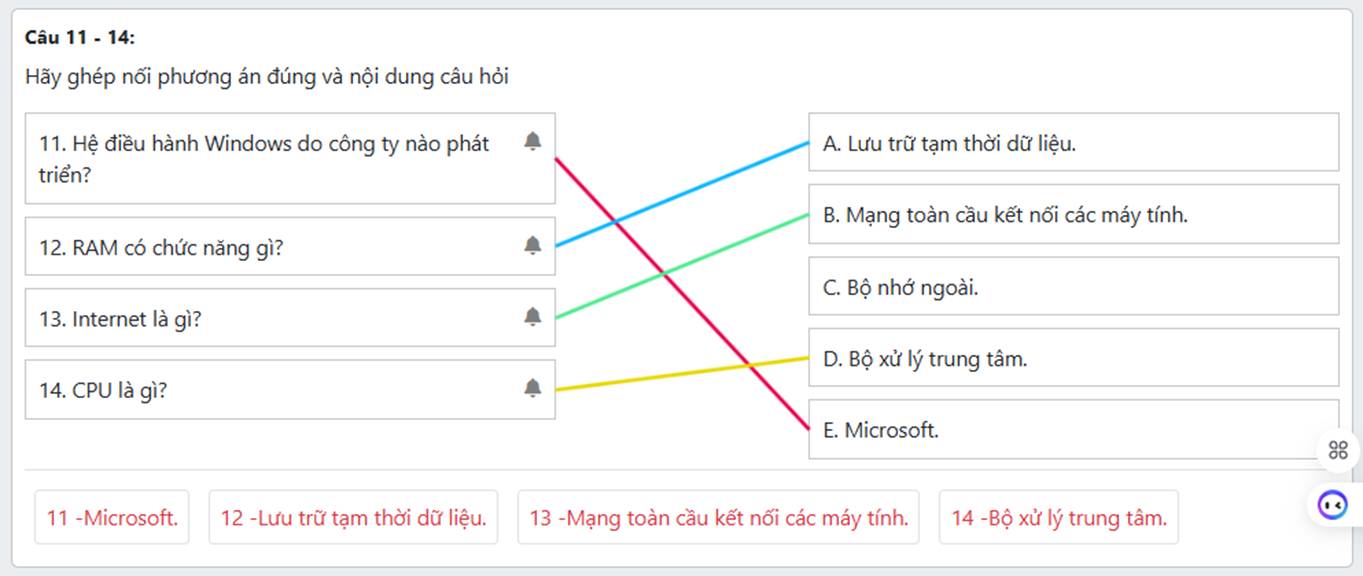
e. Soal menjodohkan: hubungkan dua kolom
Tabel soal harus memiliki 4 kolom:
- No.:
- Kode soal: wajib diisi
- Isi soal: soal ujian
- Jawaban: kosongkan
- Jenis soal: MC
- Tetap: kosongkan
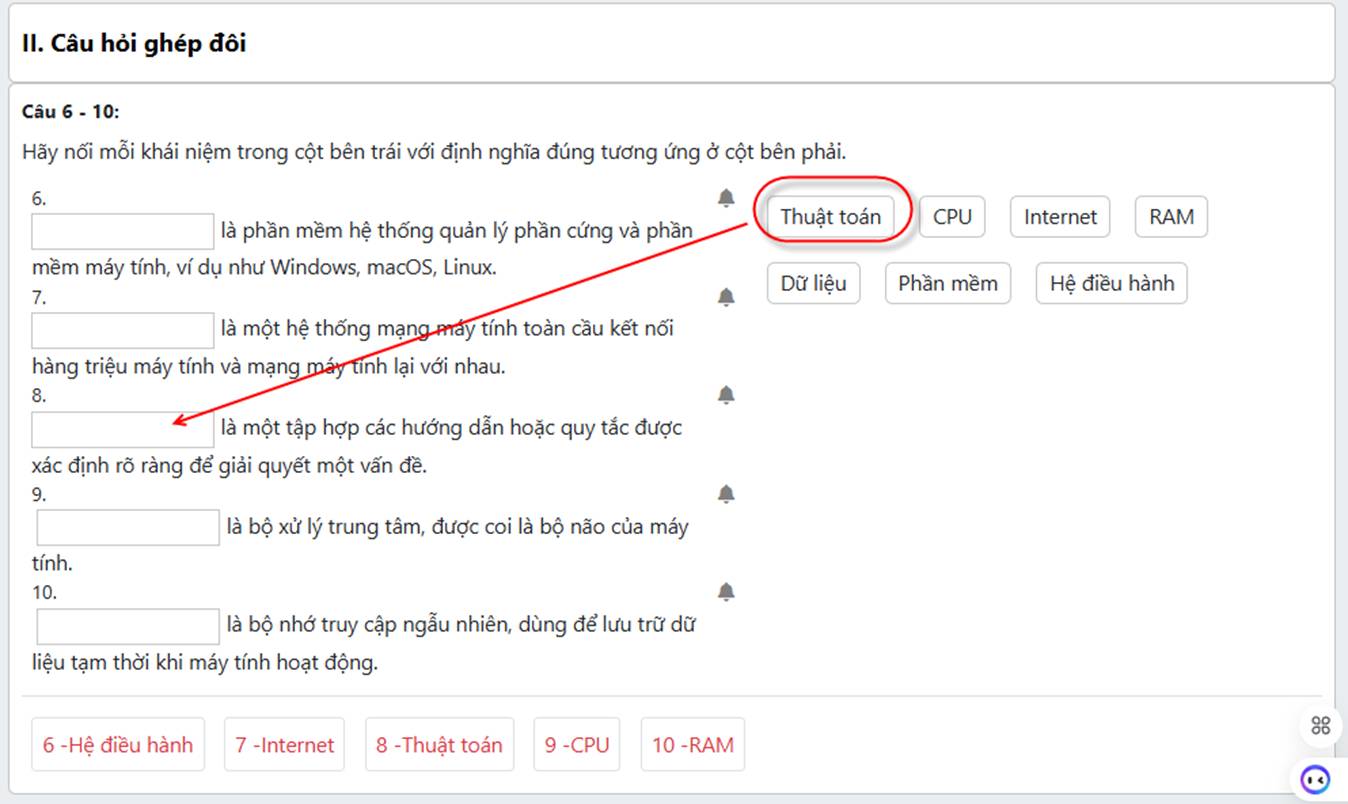
Layar ujian menampilkan:
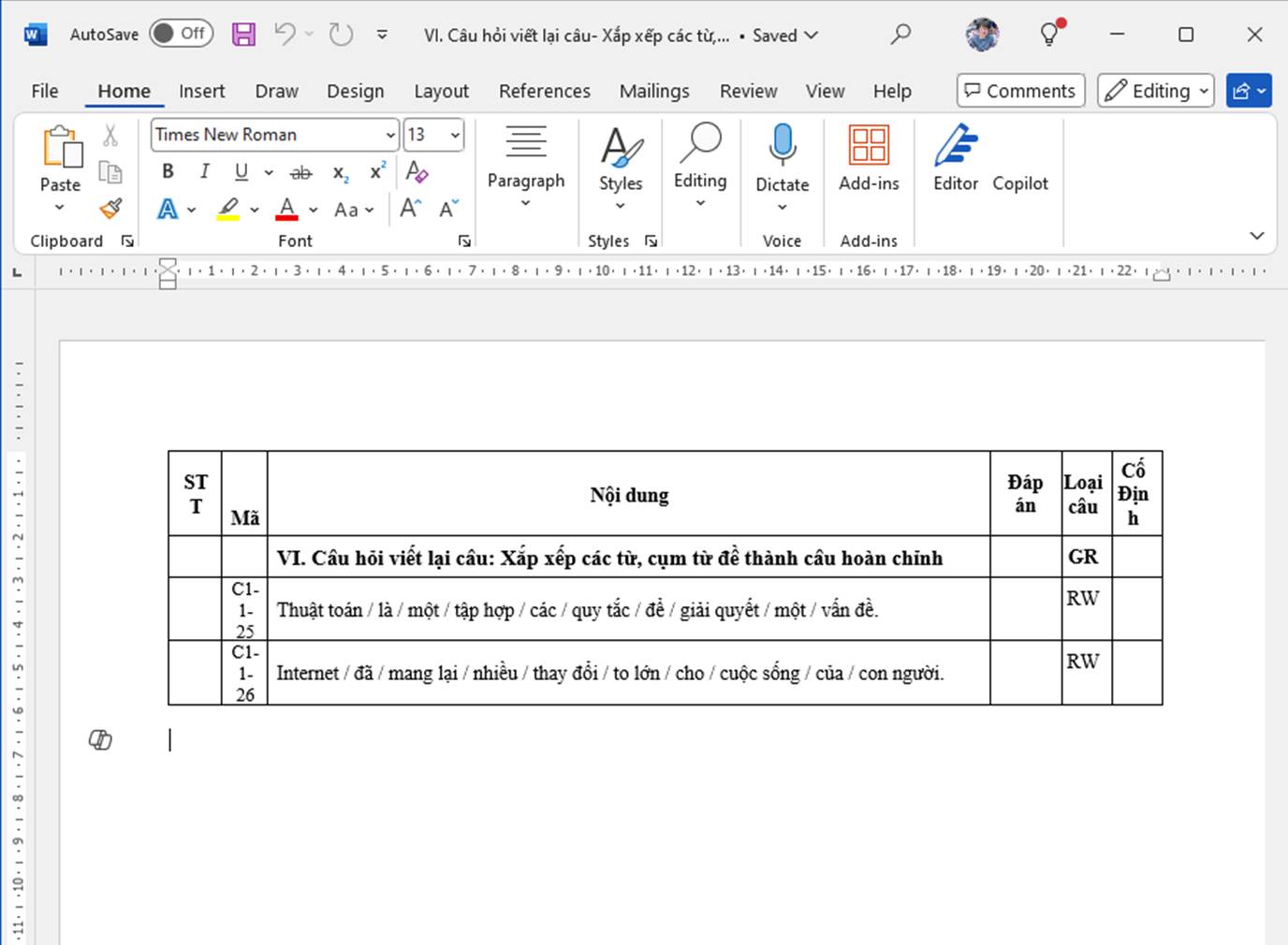
f. Soal menyusun kalimat: susun kata dan frasa menjadi kalimat yang lengkap.
Tabel soal harus memiliki 4 kolom:
- No.:
- Kode soal: wajib diisi
- Isi soal: soal ujian (A. kumpulkan berkas)
- Jawaban: kosongkan
- Jenis soal: RW
- Tetap: kosongkan
Layar menampilkan: