MANUAL DO USUÁRIO
SOFTWARE DE EXAMES ONLINE
EXAMQR
A. Apresentação do software de exames online ExamQR
O ExamQR é uma solução completa para realizar exames online, desenvolvida pela TEX Vietnam JSC. Foi projetado para atender às necessidades de escolas, universidades e centros de treinamento e simplifica todo o processo do exame, da preparação à aplicação, até a correção e os relatórios.
Principais benefícios
- Gestão fácil: Crie e gerencie exames, disciplinas, cronogramas, salas e listas de candidatos de forma sistemática.
- Flexível: Aceita exames de múltipla escolha, dissertativos e práticos (com envio de arquivos de programação).
- Alta segurança: Exige o modo de tela cheia nos exames de múltipla escolha, para que os candidatos não possam abrir outros aplicativos.
- Monitoramento em tempo real: Os fiscais podem acompanhar o progresso de cada candidato e ver quem entrou e quem entregou.
- Tipos de questão variados: Aceita muitos tipos de questão, como múltipla escolha, verdadeiro/falso e questões que exigem o envio de um arquivo prático.
Principais recursos
Para os organizadores do exame:
1. Criar e gerenciar exames com todos os detalhes
2. Inserir as informações das disciplinas, com configurações próprias para cada uma
3. Gerenciar o cronograma: sessões e salas
4. Escolher os fiscais designados para cada sala
5. Importar listas de candidatos de um arquivo do Excel
6. Importar provas de múltipla escolha ou práticas (de programação) de um arquivo do Word
7. Realizar e fiscalizar o exame
Para os fiscais:
1. Fiscalizar os candidatos durante o exame
2. Ver a situação de cada candidato no exame
3. Imprimir as folhas de resultados dos exames de múltipla escolha
4. Exportar os arquivos entregues pelos candidatos nos exames práticos
Para os candidatos:
1. Entrar na sala de exame com o código do candidato e a senha
2. Fazer exames de múltipla escolha em um ambiente seguro, em tela cheia
3. Fazer exames práticos de programação e anexar o arquivo do trabalho
4. Ver o resultado depois de entregar (se a configuração permitir)
Fluxo de trabalho
1. O organizador do exame cria um exame e insere as disciplinas, o cronograma e as salas
2. Importar as listas de candidatos e de fiscais
3. Importar as provas no formato padrão
4. Ativar o exame com o botão "Iniciar exame"
5. Os candidatos entram, fazem o exame e entregam
6. Os fiscais monitoram o exame e exportam os resultados
Destaques
- Interface amigável e fácil de usar
- A importação de dados em massa do Excel economiza tempo
- Gerar muitas versões embaralhadas da prova aumenta a segurança das provas
- O monitoramento em tempo real mantém você no controle do exame
- Exportação fácil dos relatórios de resultados e das entregas dos candidatos
O ExamQR é uma ferramenta poderosa que ajuda escolas, universidades e centros de treinamento a realizar exames de forma profissional, transparente e eficiente, reduzindo o esforço e o tempo que os professores dedicam à organização dos exames e à correção.
Vídeo tutorial: https://youtu.be/Xq3l73tMiwk?si=0ia_jEOdJMopuSkM
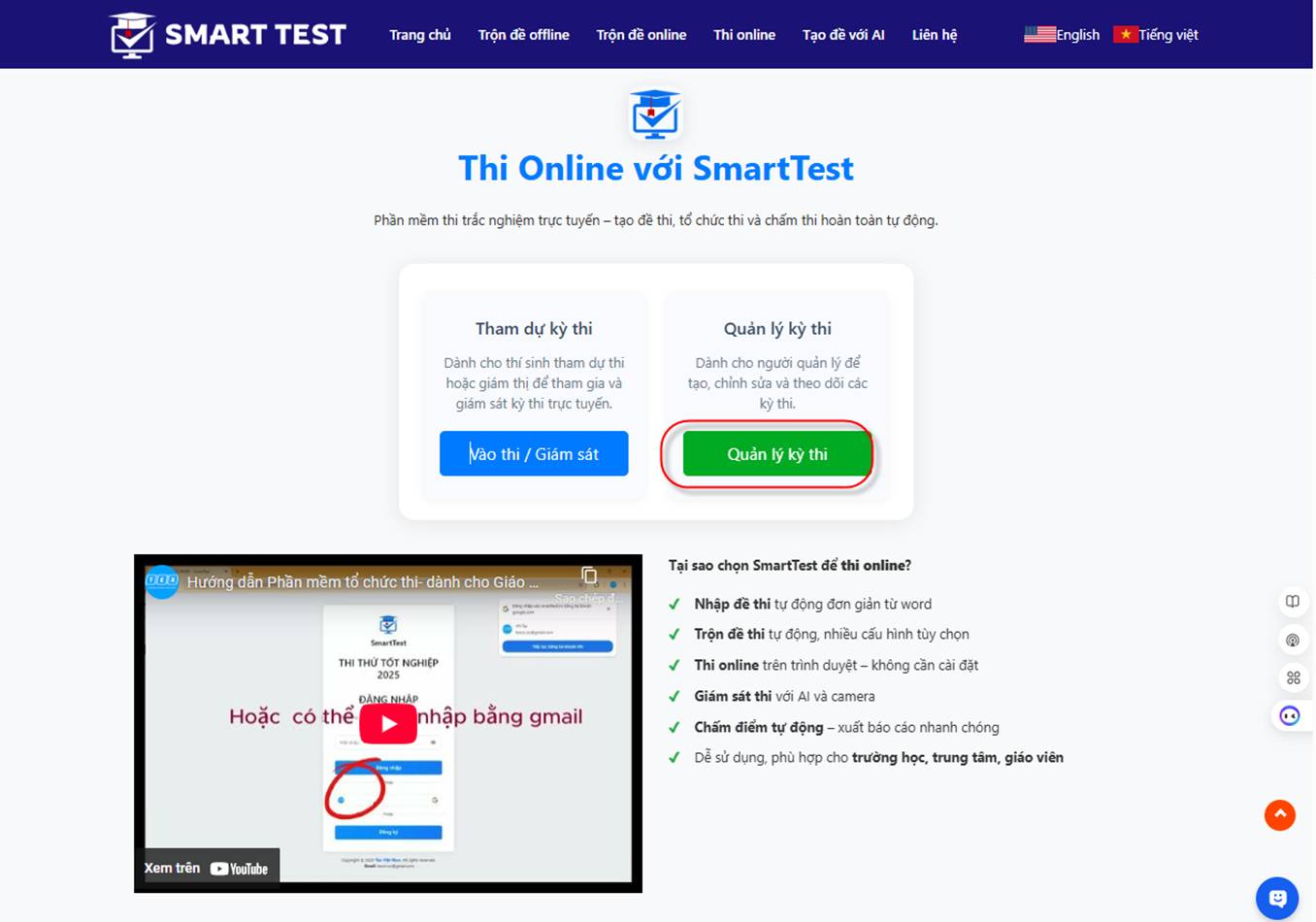
Entre no software em: ExamQR - Software para embaralhar provas de múltipla escolha:
https://examqr.com/. Depois escolha “Exame online”
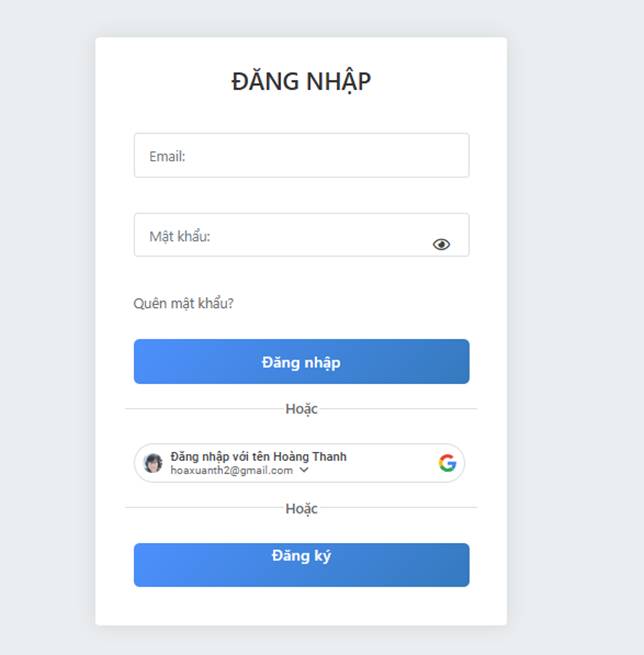
Escolha Gerenciar exames - entre automaticamente com a sua conta do Google, como mostrado abaixo
B. USO DO SOFTWARE
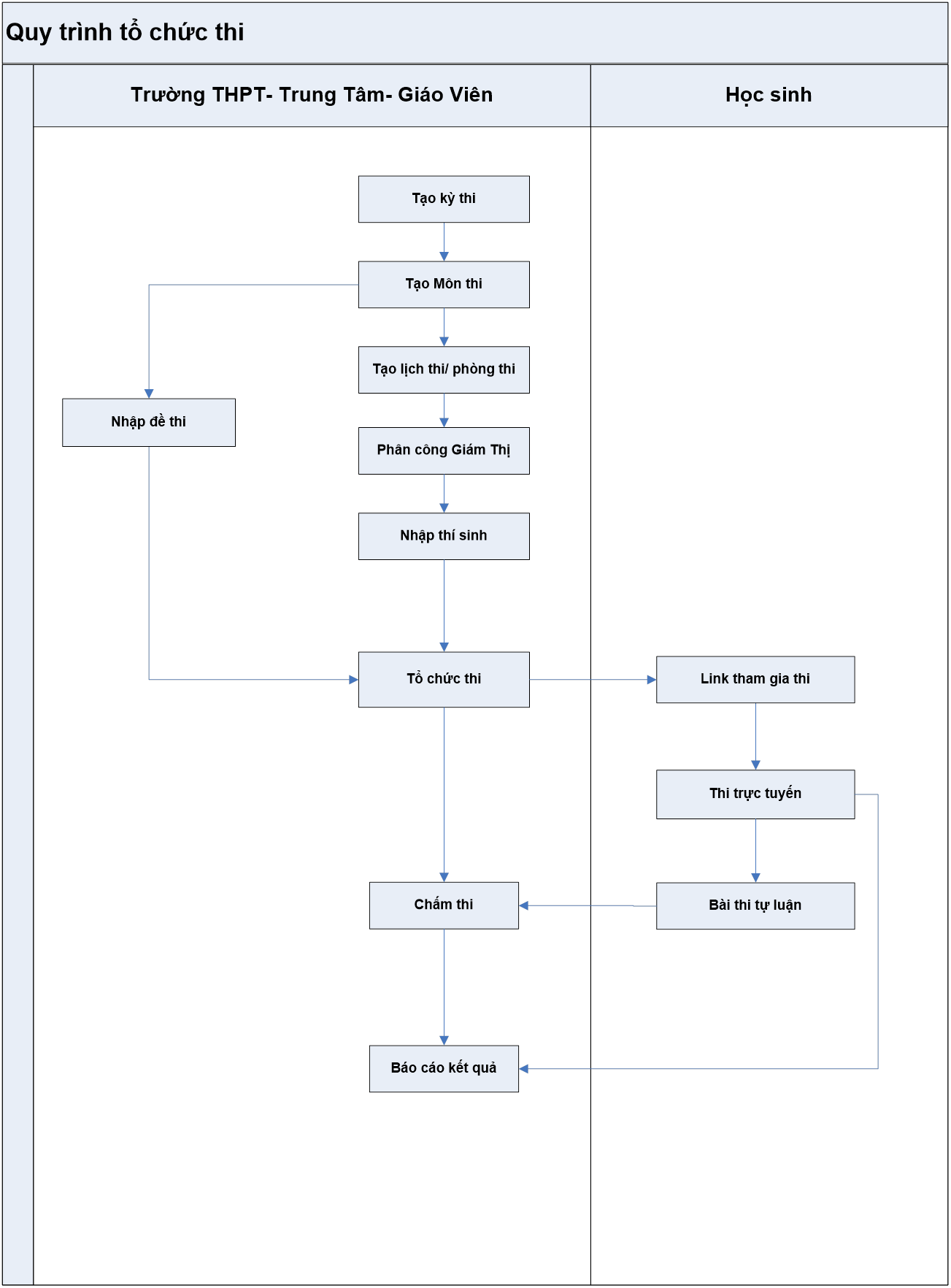
- Fluxo do exame
I. Organizador do exame
A. Criar um exame
• Criar um novo exame: Escolha o menu Exame. O sistema mostra a lista de exames já organizados.
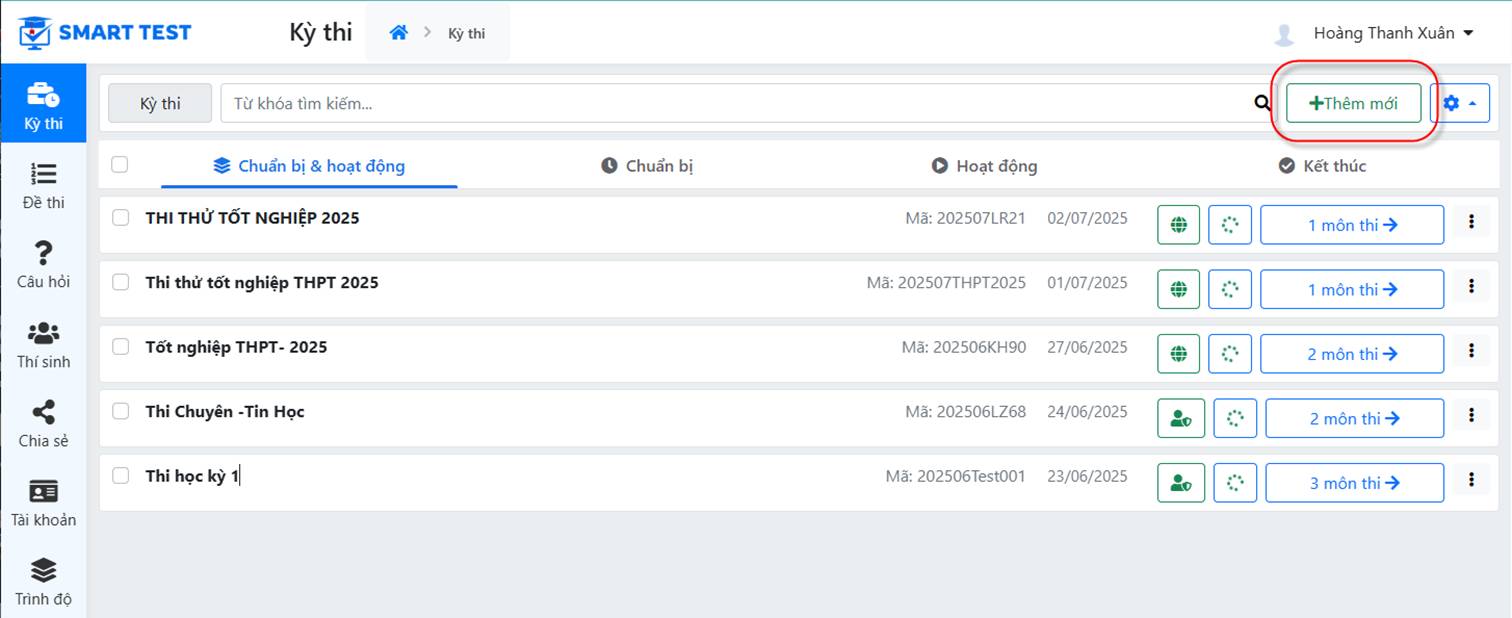
Tela de gerenciamento de exames
• Clique no botão  . Aparece a tela para inserir os dados do novo exame.
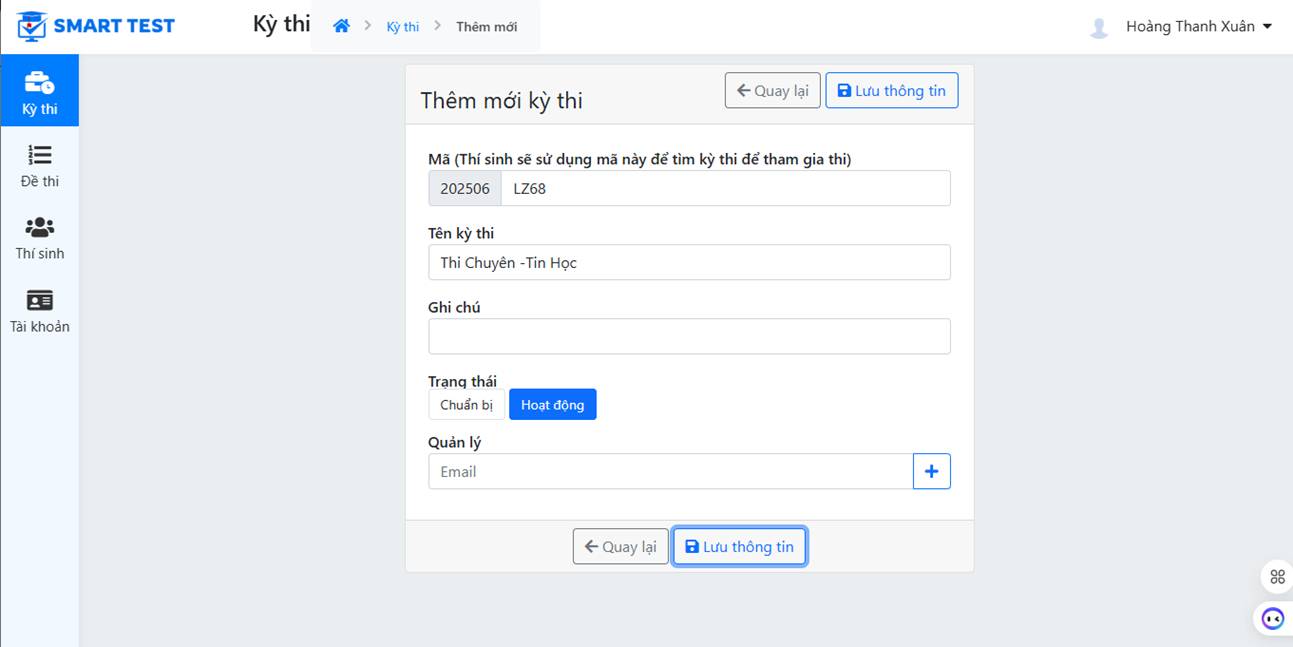
Tela de dados do exame
B. Começar a inserir as informações da disciplina
0. Inserir as informações gerais
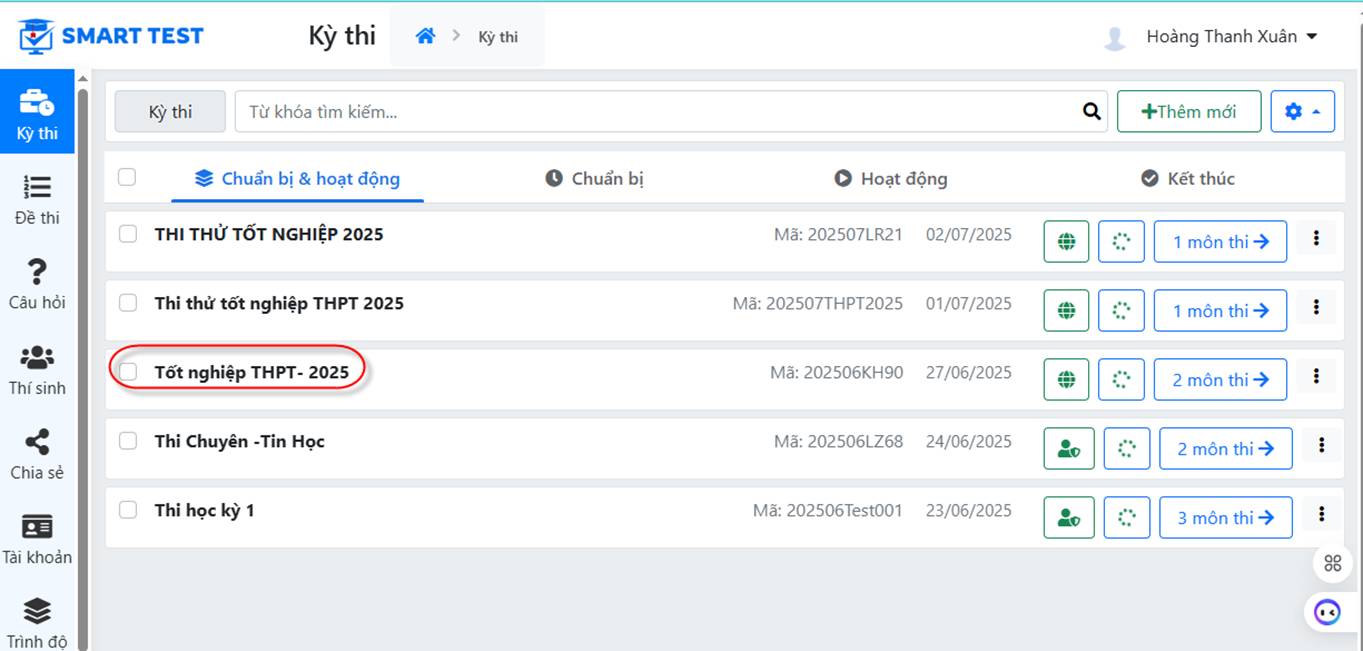
No menu Exame, escolha o exame que você vai realizar. A tela do exame mostra a lista de disciplinas organizadas nesse exame:
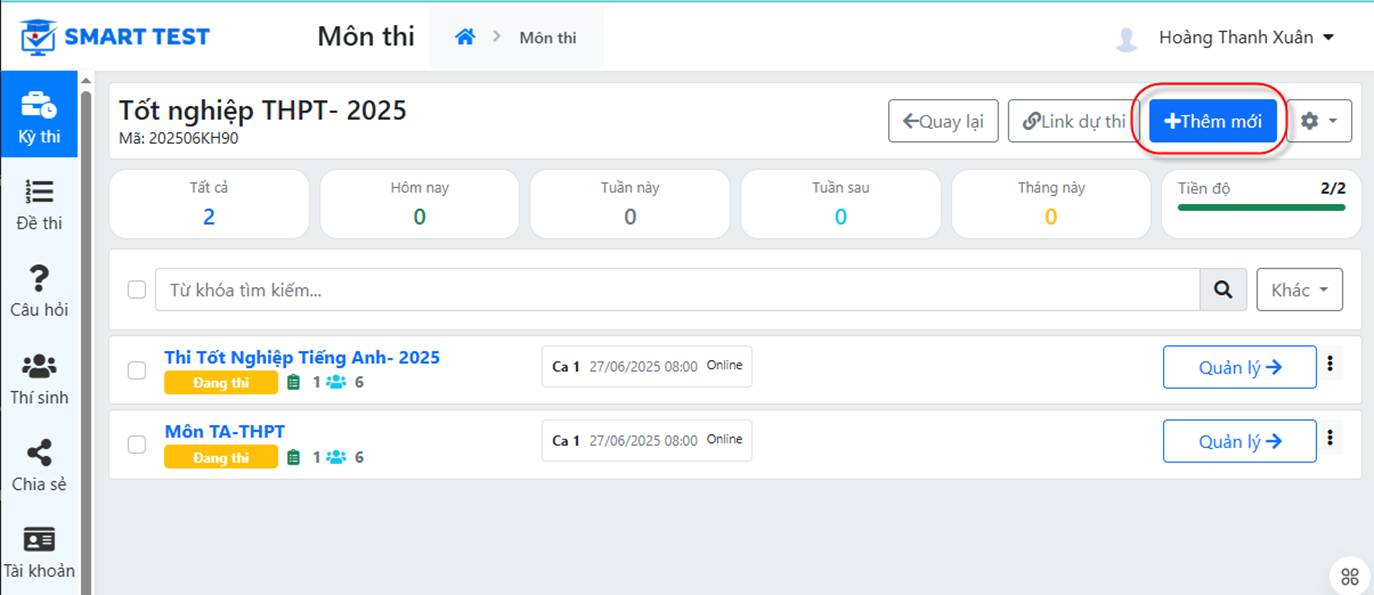
Tela de gerenciamento das disciplinas de um exame
Em seguida, clique no botão  . Aparece a tela de cadastro da disciplina.
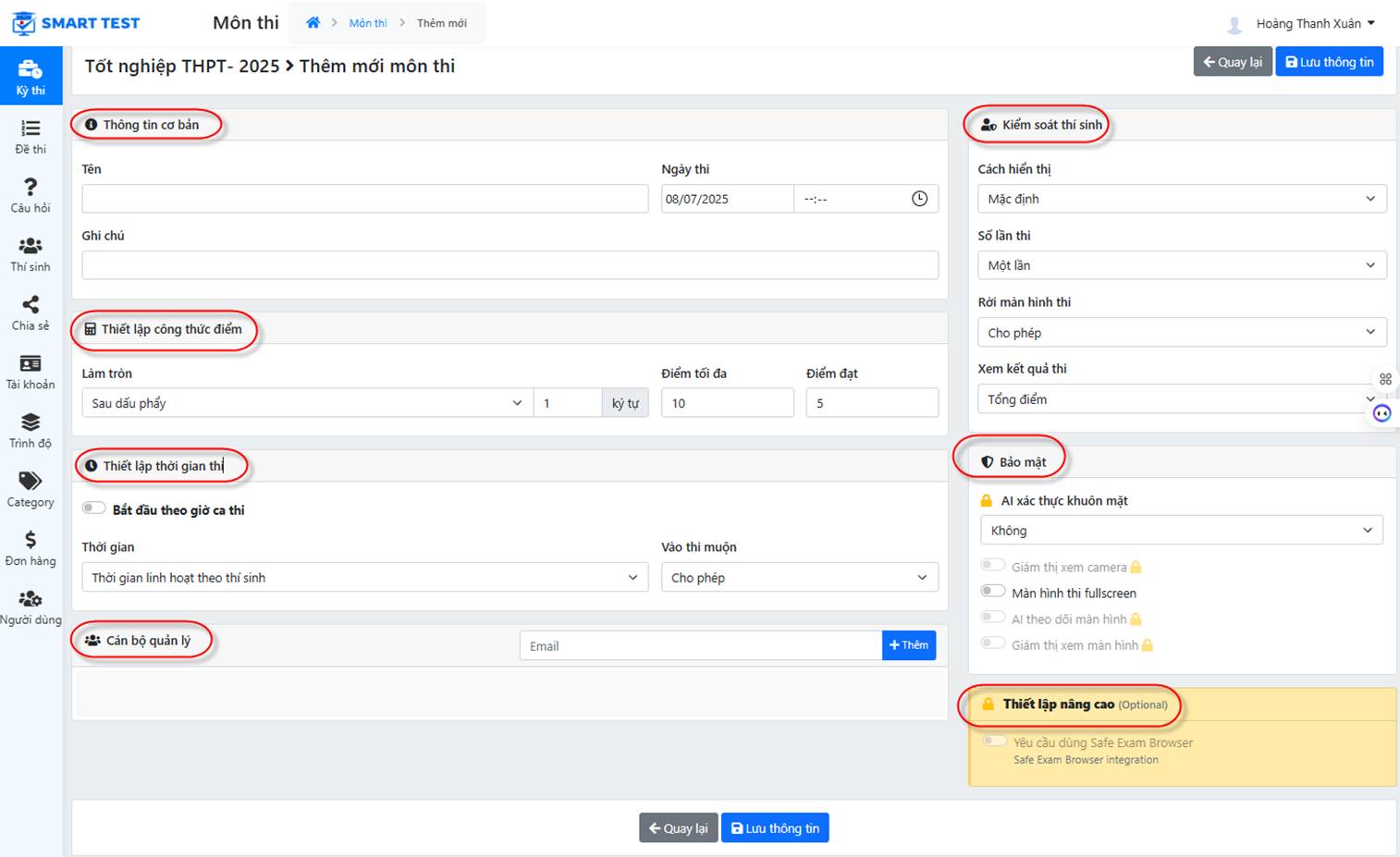
Tela de dados da disciplina
Informações gerais:
- Insira o nome da disciplina
- Observações
- Data e horário do exame
Configuração da fórmula de nota:
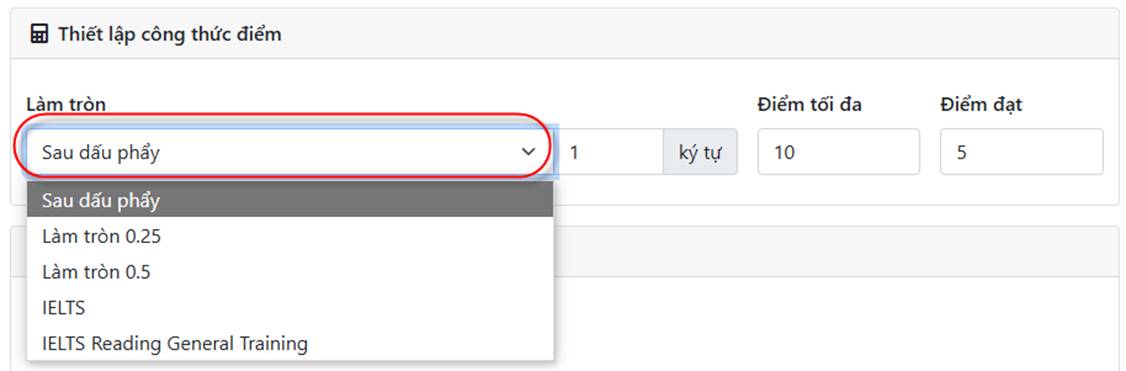
- Arredondamento: Número de casas decimais; arredondar para 0,25; arredondar para 0,5; IELTS, IELTS Reading General Training (arredondado para a escala do IELTS) etc.
- Nota máxima:
- Nota mínima para aprovação:
Configuração do tempo do exame:
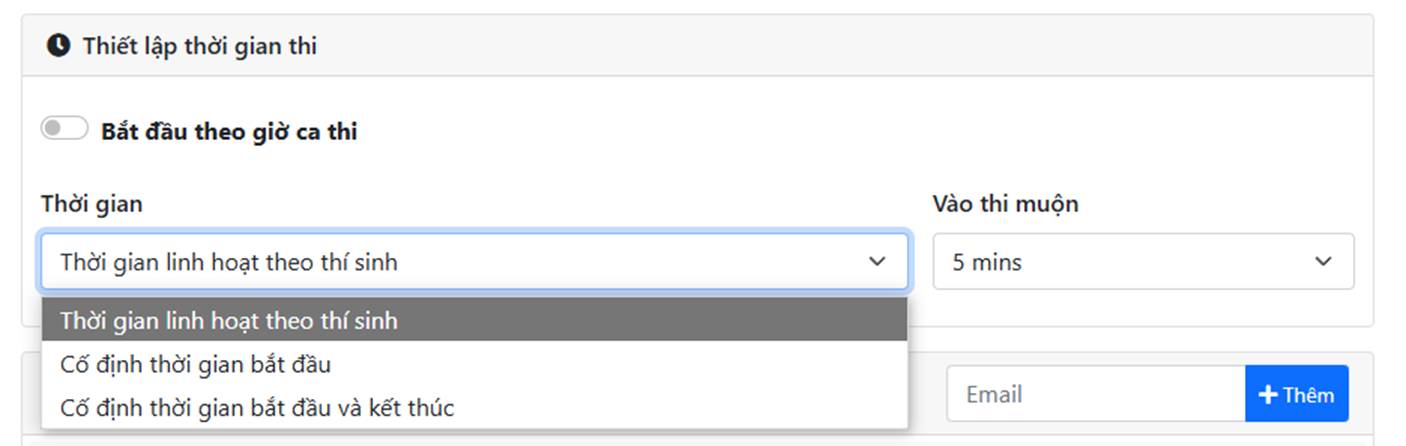
- Iniciar pelo horário da sessão: Se ativado, o horário do exame segue as sessões e o cronograma.
- Tempo: Você pode definir uma duração flexível para cada candidato ou fixar o horário de início ou de término.
- Entrada atrasada: Escolha quantos minutos um candidato pode entrar atrasado.
Gestores: Permite transferir a gestão da disciplina para outra pessoa por e-mail.
Controle dos candidatos:
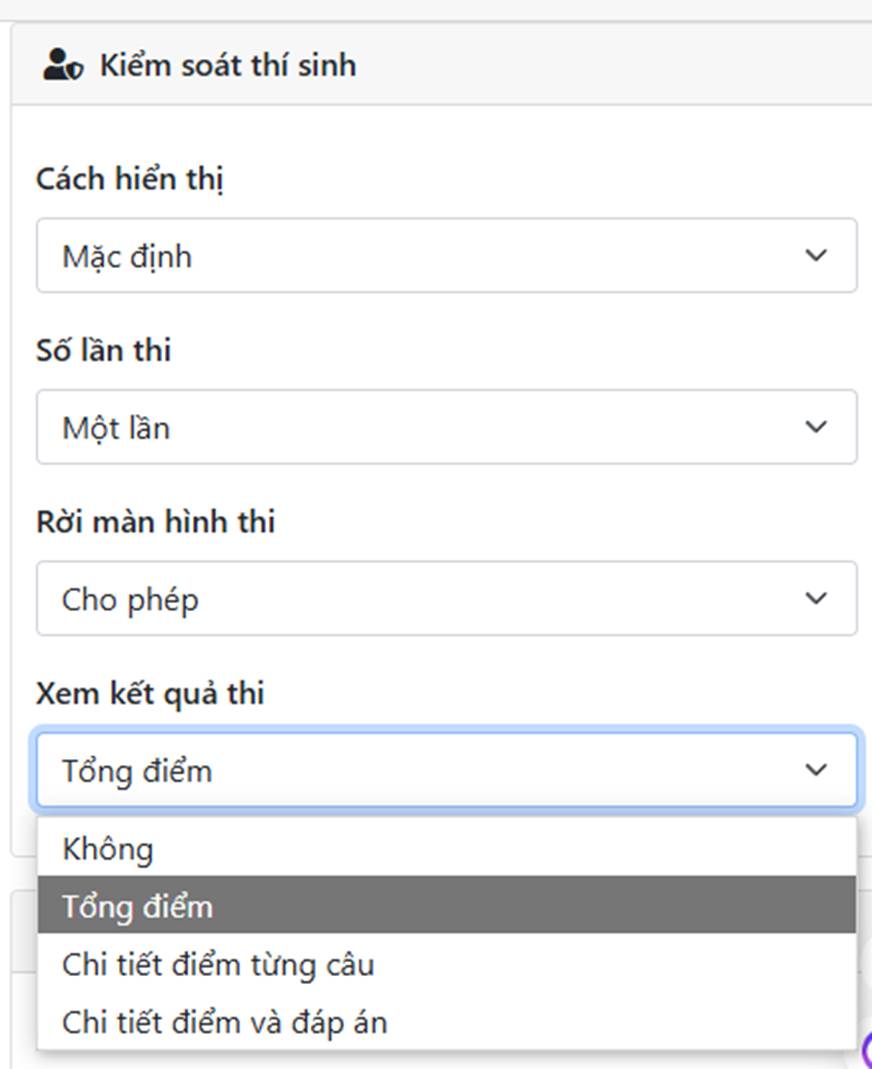
- Modo de exibição: A tela de exame do candidato pode mostrar todas as questões da prova, uma parte por vez ou uma questão por vez.
- Número de tentativas: Define quantas vezes um candidato pode refazer a prova (1, 2, 3).
- Sair da tela do exame: Define quantas vezes um candidato pode sair da tela do exame. Se o limite for ultrapassado, a prova é entregue automaticamente.
- Ver resultados: Você pode escolher como os resultados são mostrados: só a nota total, a nota de cada questão ou a nota detalhada com as respostas.
Segurança: (Estes recursos são liberados quando o usuário faz upgrade do plano)
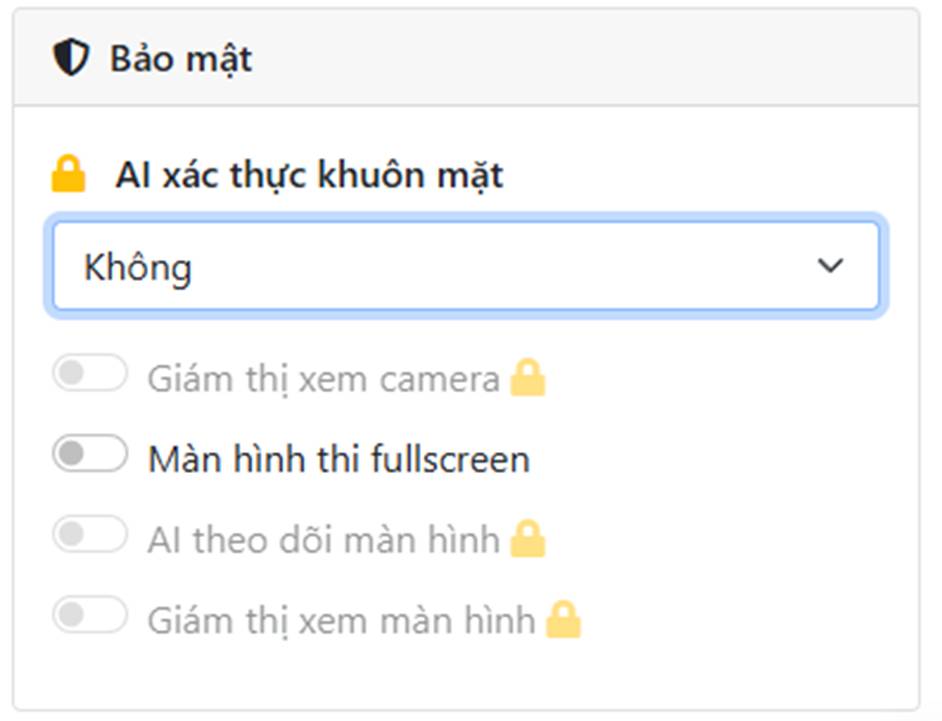
- Verificação facial por IA: Há 3 opções: sem verificação, os candidatos se verificam antes de entrar no exame, ou um fiscal os verifica pelo celular antes de eles entrarem.
- Fiscal vê a câmera
- Exame em tela cheia
- Monitoramento de tela com IA
- Fiscal vê a tela
Exemplo: depois que você insere as informações da disciplina, o exame aparece assim:
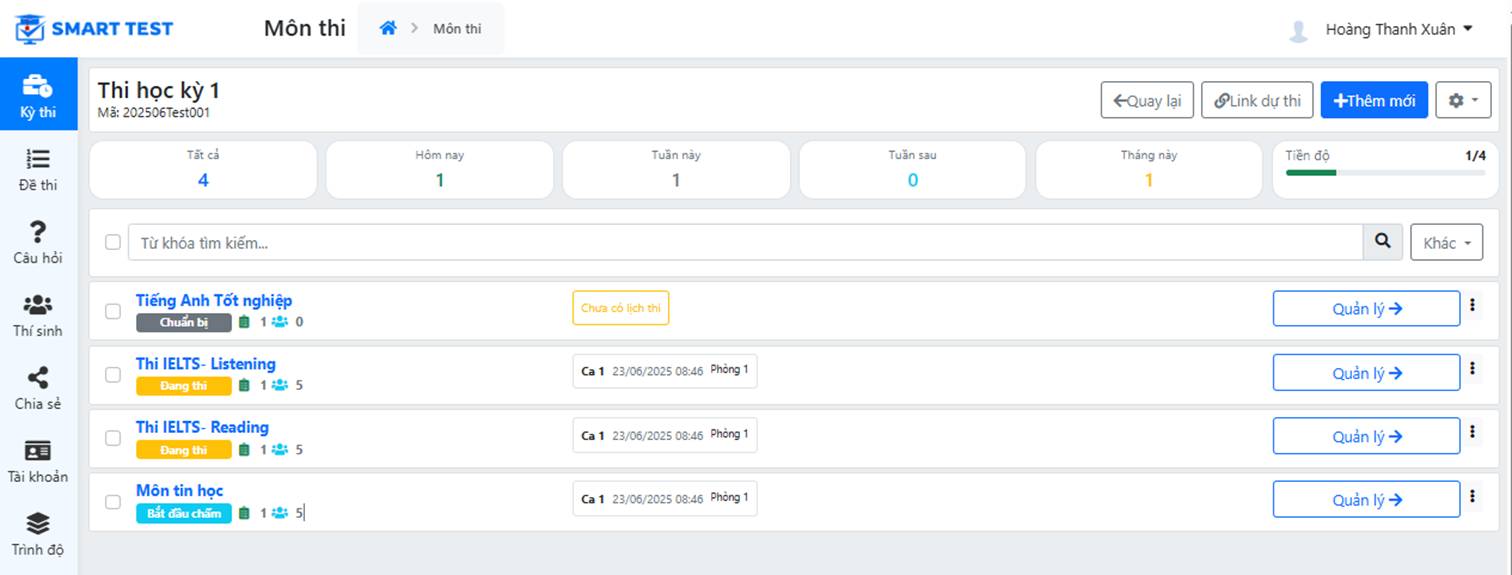
Cada disciplina tem uma situação: Em preparação, Em andamento ou Iniciar correção (para disciplinas dissertativas).
O organizador do exame pode selecionar uma disciplina na situação Em preparação e clicar no botão  para ver os detalhes e inserir as demais configurações da nova disciplina:
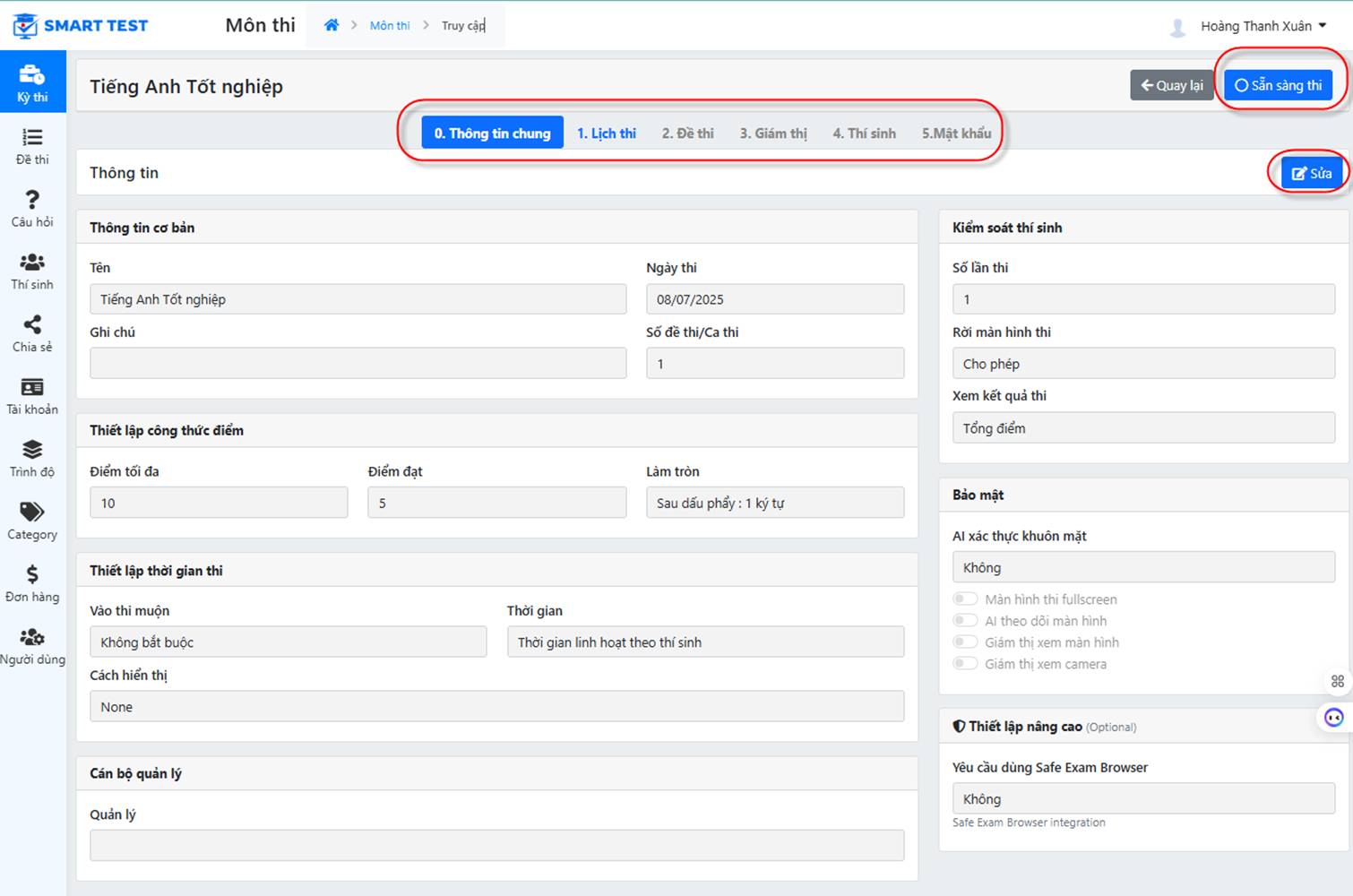
1. Inserir o cronograma: sessões e salas
Escolha o menu Exame - escolha qualquer disciplina e clique no botão . Aparece a tela de gerenciamento da disciplina.
Na tela Disciplina, escolha a aba Cronograma para inserir as sessões e as salas e clique em Salvar.
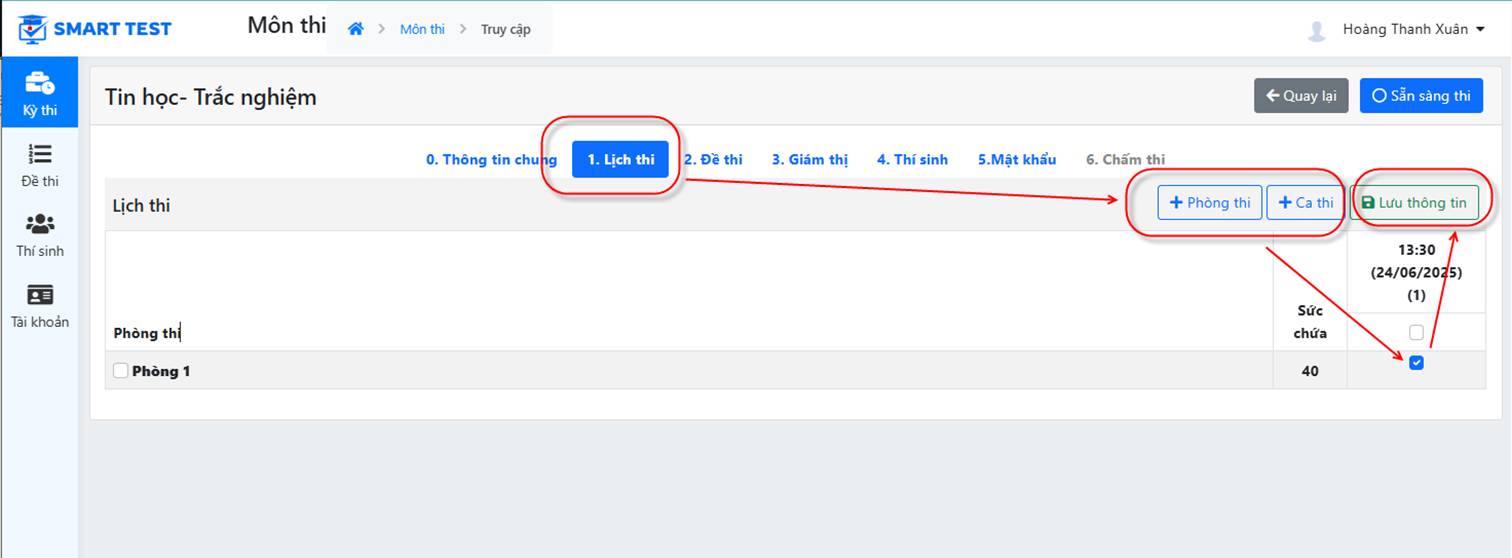
Inserir as informações da sessão:
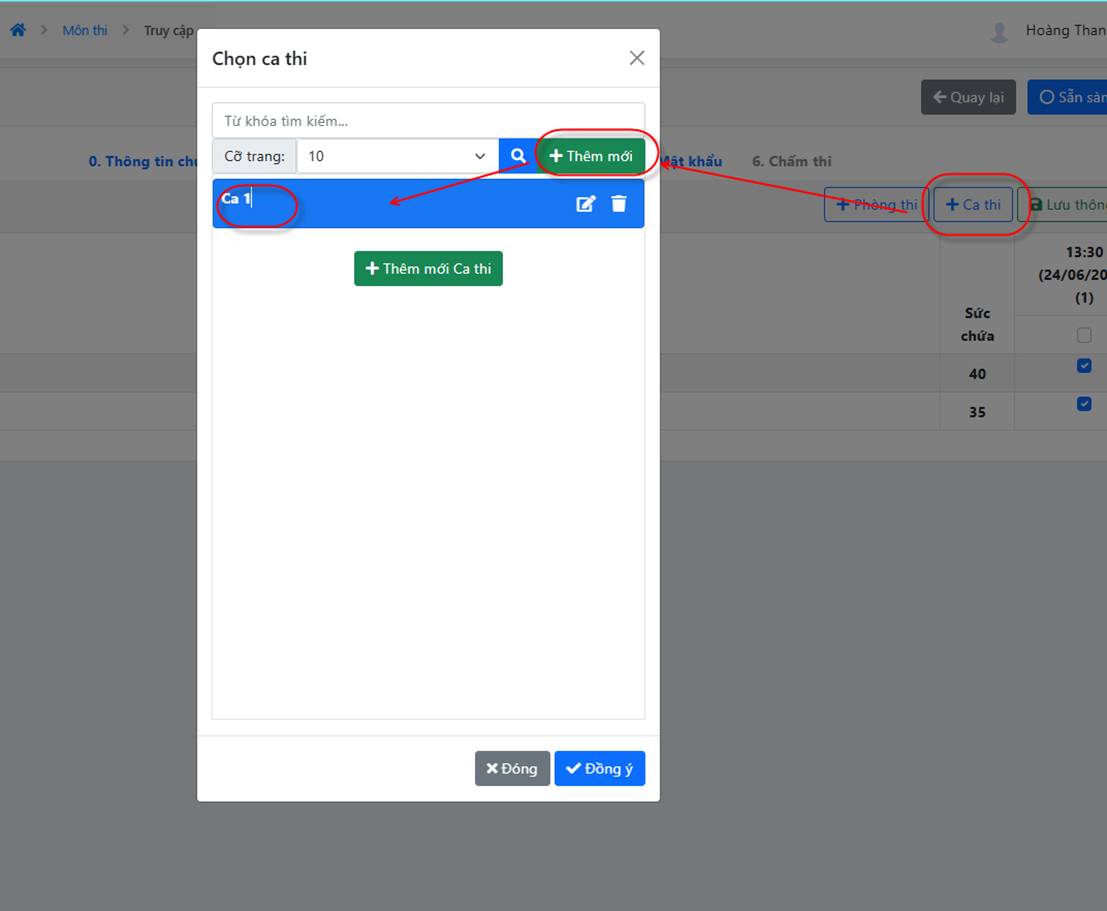
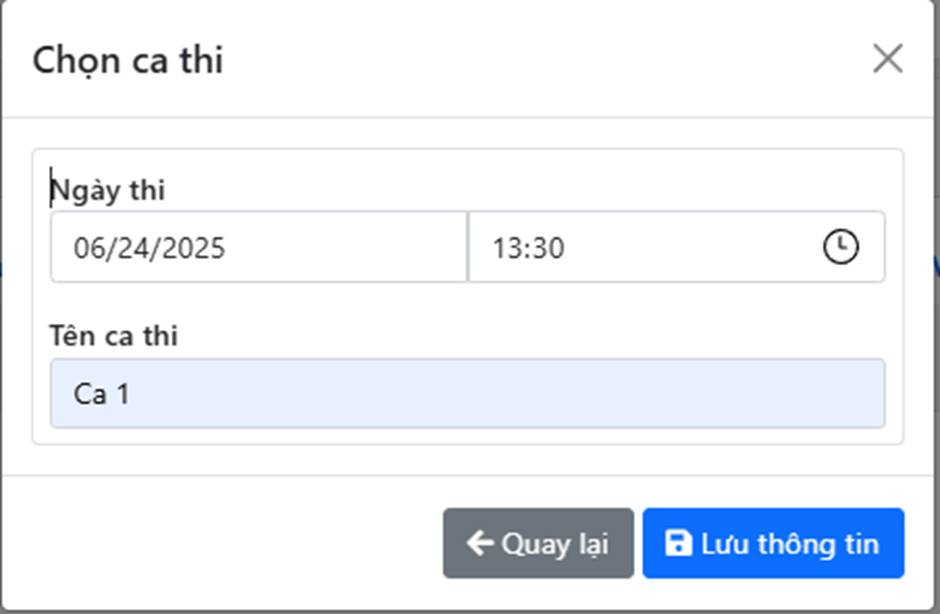
Adicione uma nova sessão: data do exame, horário do exame e nome da sessão, como mostrado abaixo
Escolher salas: você pode adicionar uma nova sala ou escolher uma sala já cadastrada
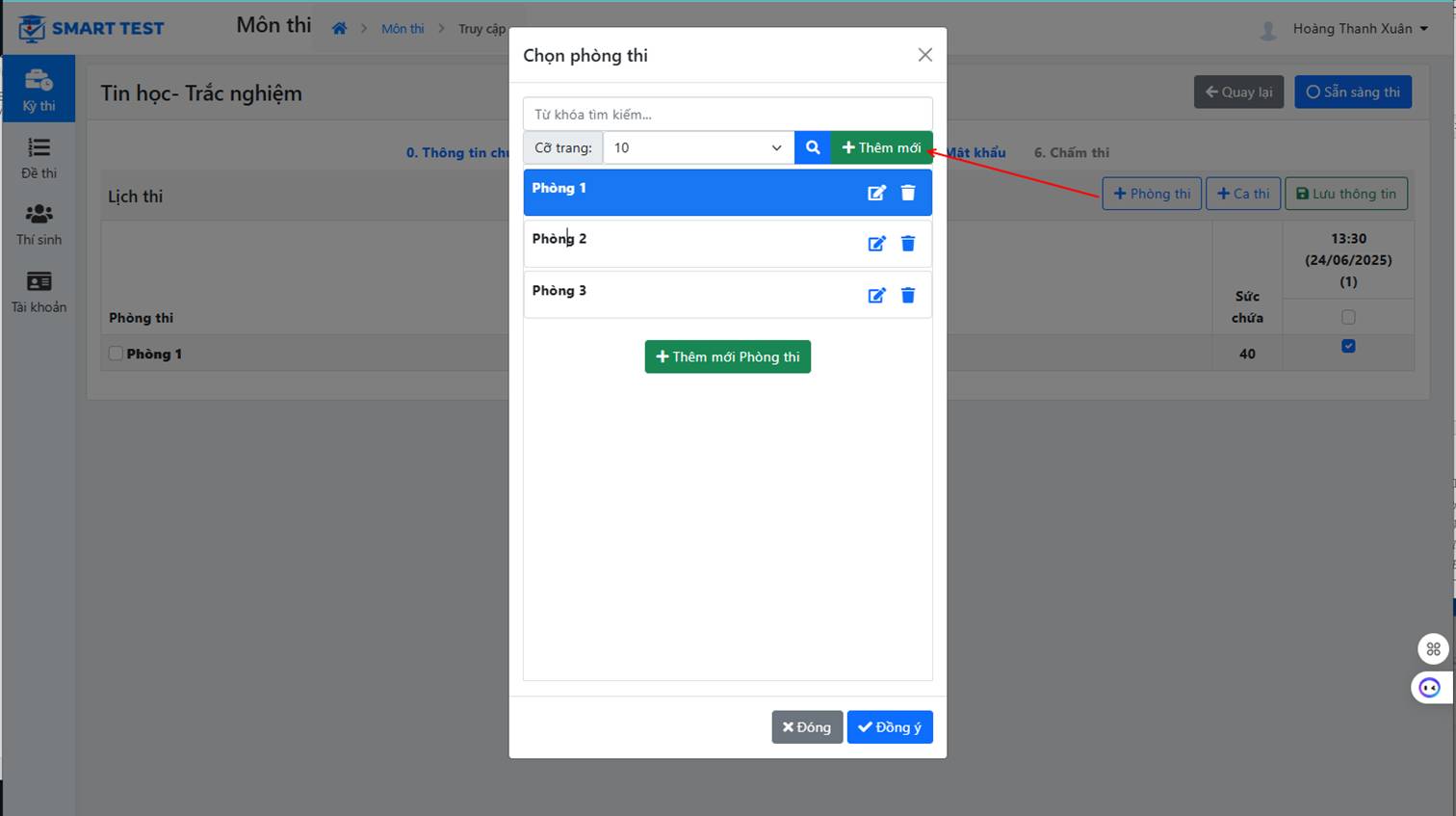
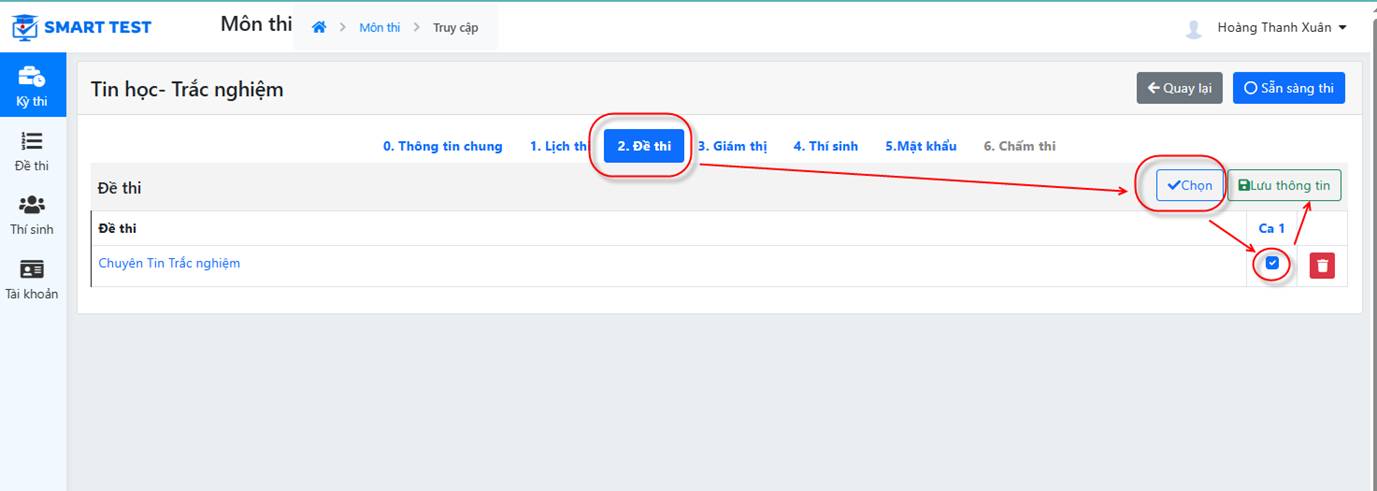
2. Escolher a prova
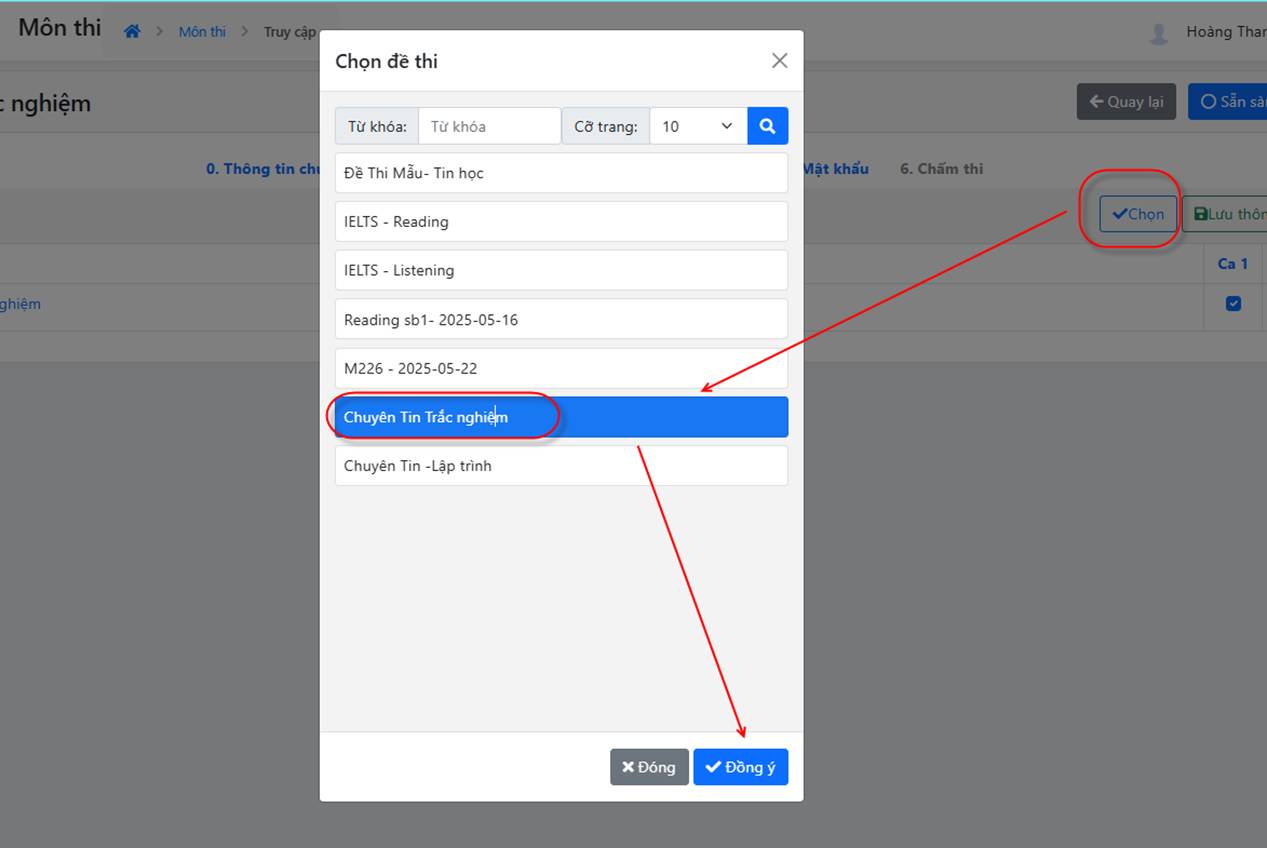
- Na tela da disciplina, o organizador do exame escolhe a aba Provas - Selecionar
A tela lista as provas já cadastradas no sistema. Escolha uma prova para atribuir à disciplina, que os candidatos vão fazer:
3. Inserir os fiscais
• Adicione a lista de fiscais de cada disciplina.
Na tela Disciplina, escolha a aba Fiscais
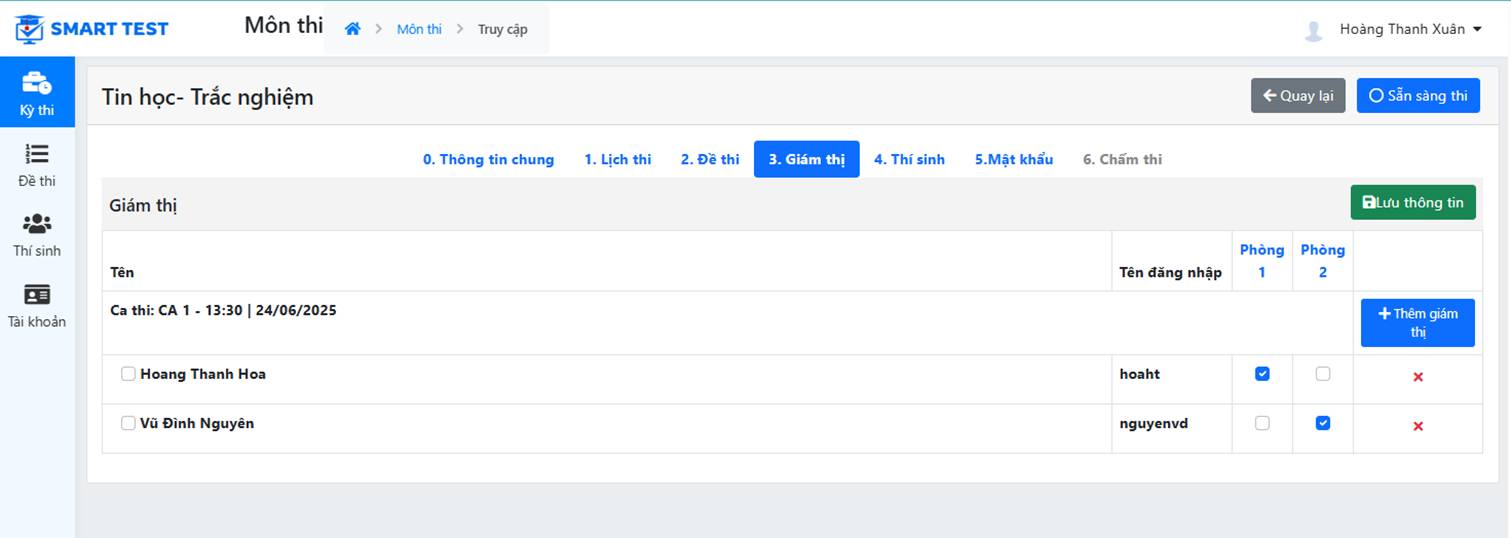
Adicione a lista de fiscais
• Tela da lista de fiscais: selecione os fiscais que vão fiscalizar o exame
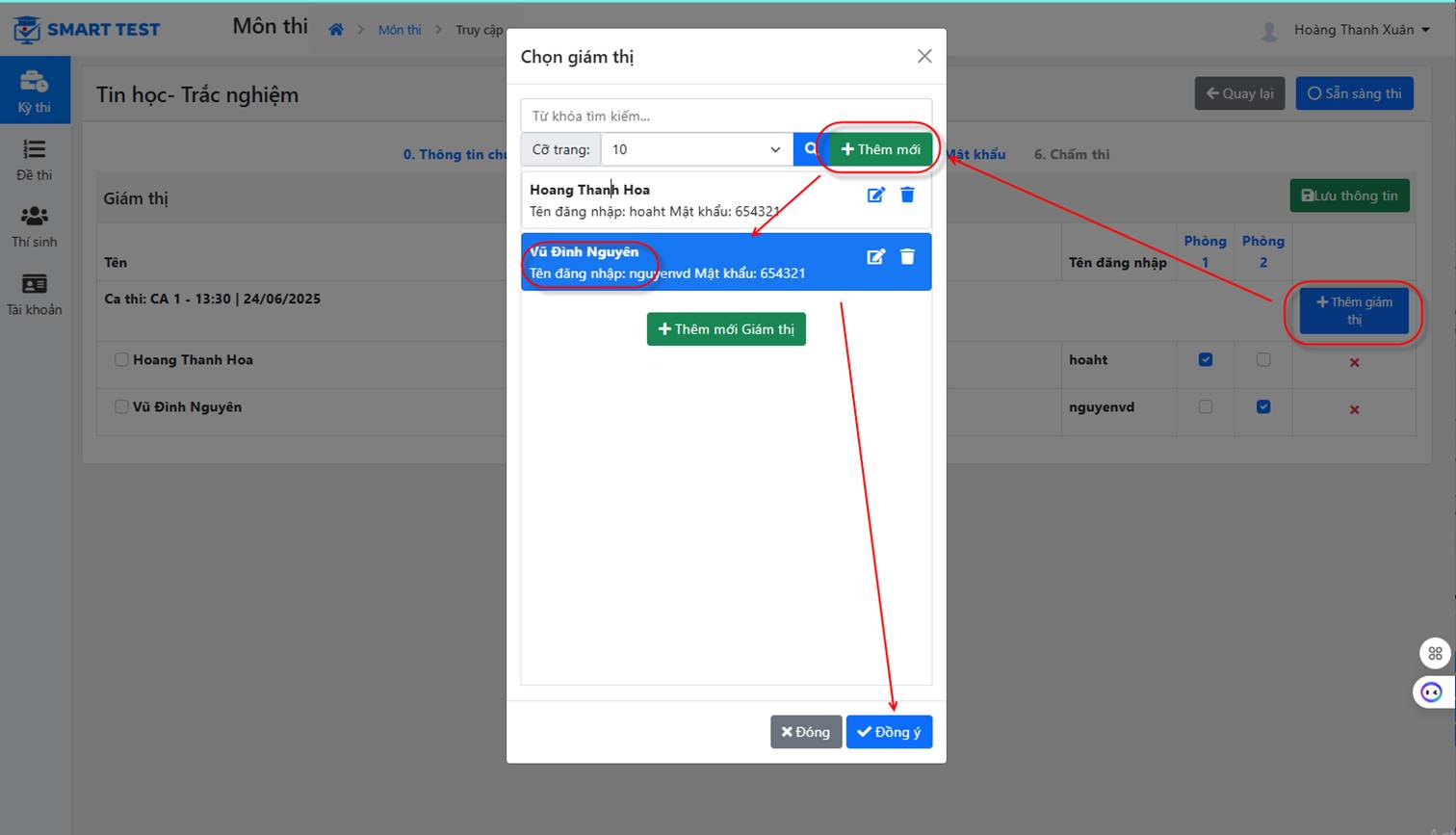
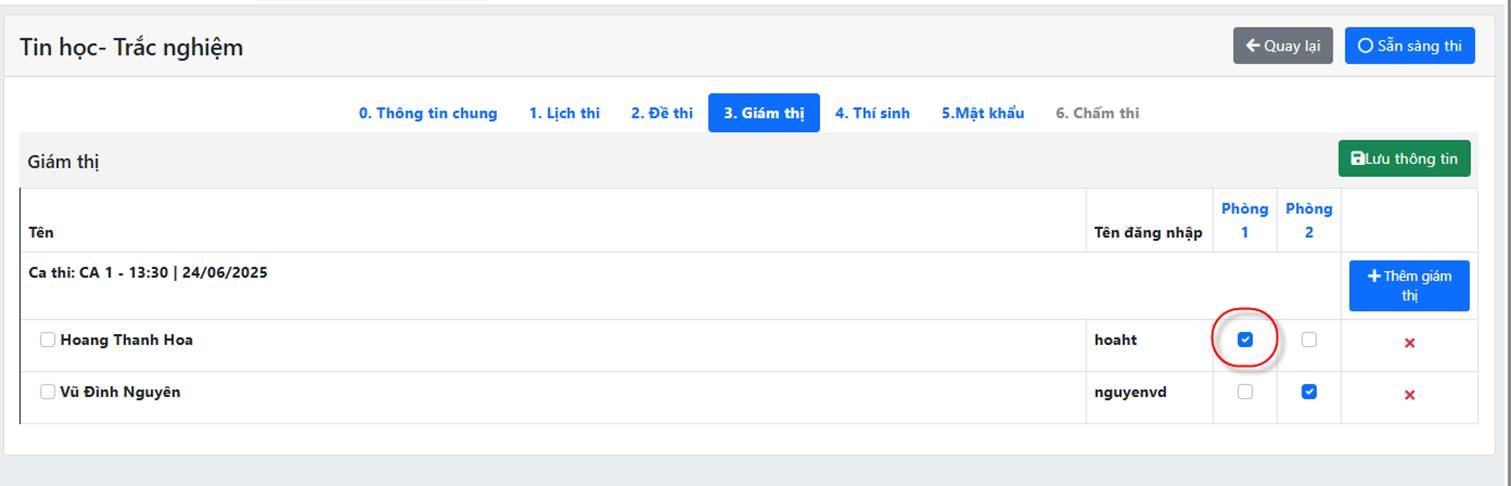
Em seguida, marque as caixas de seleção para designar os fiscais de cada sala e clique em Salvar, como mostrado abaixo
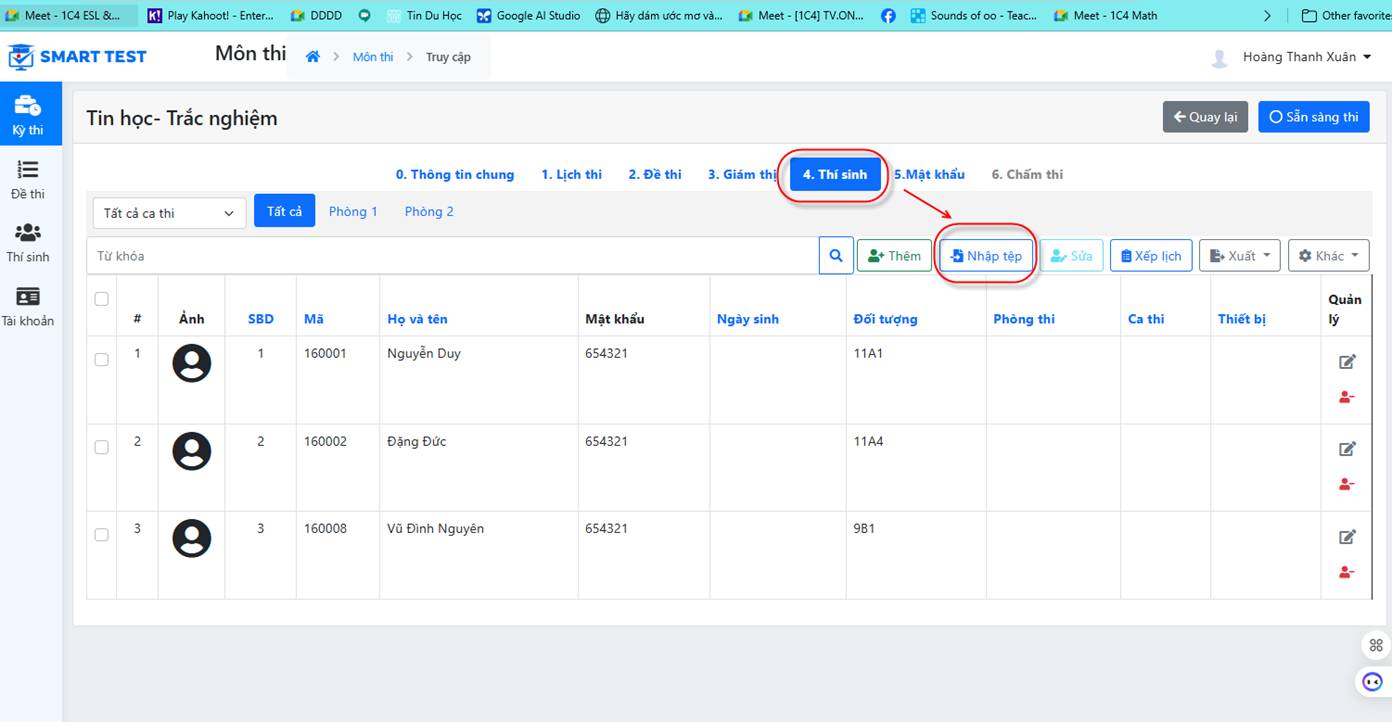
4. Inserir os candidatos
Na tela Disciplina, escolha a aba Candidatos - Importar arquivo
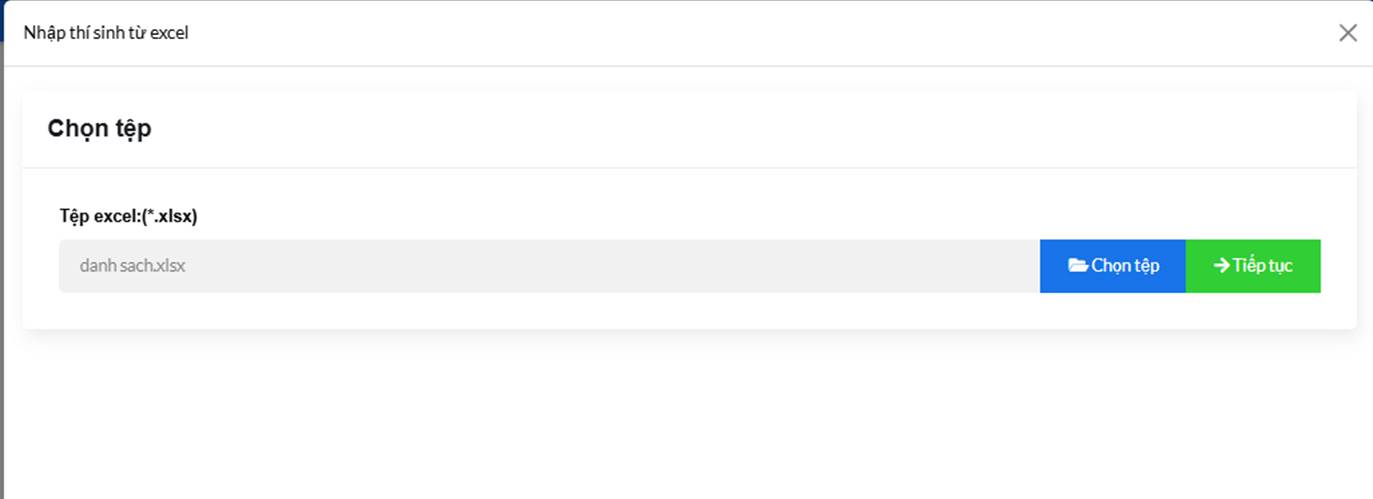
Importar o arquivo com a lista de candidatos:
Escolha no seu computador o arquivo do Excel com os candidatos:
Escolha as configurações: o nome da planilha e as colunas com as informações correspondentes no arquivo do Excel
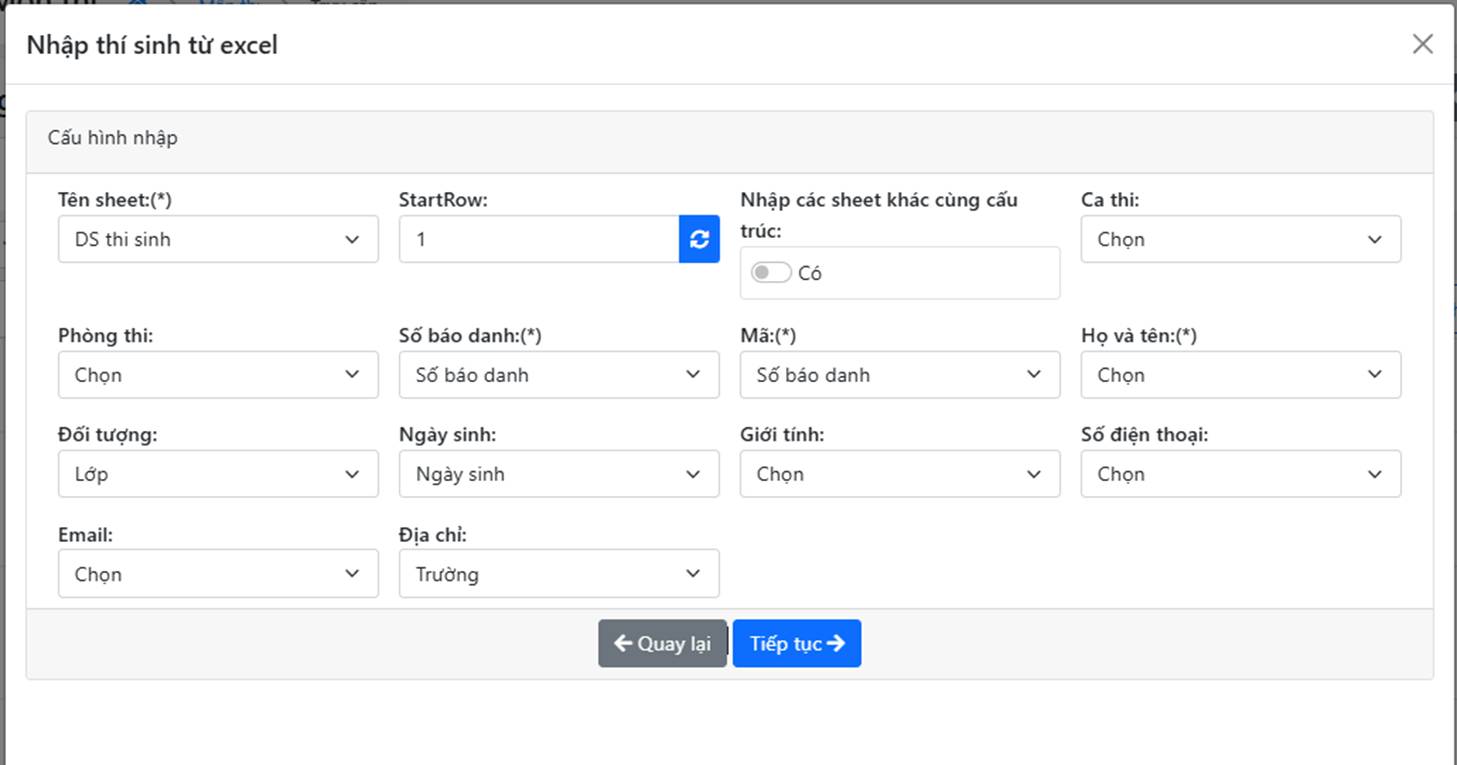
Continuar
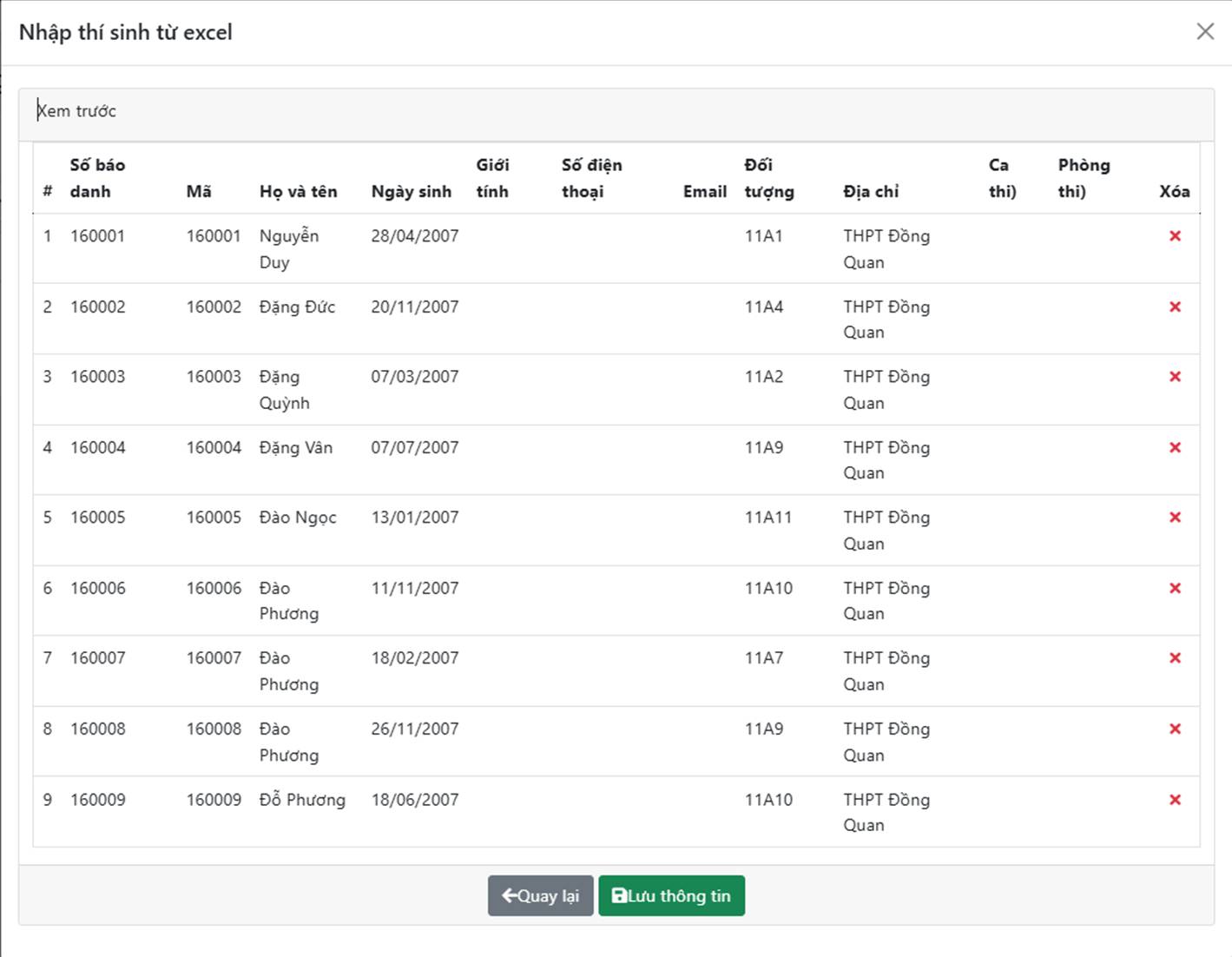
Continuar:
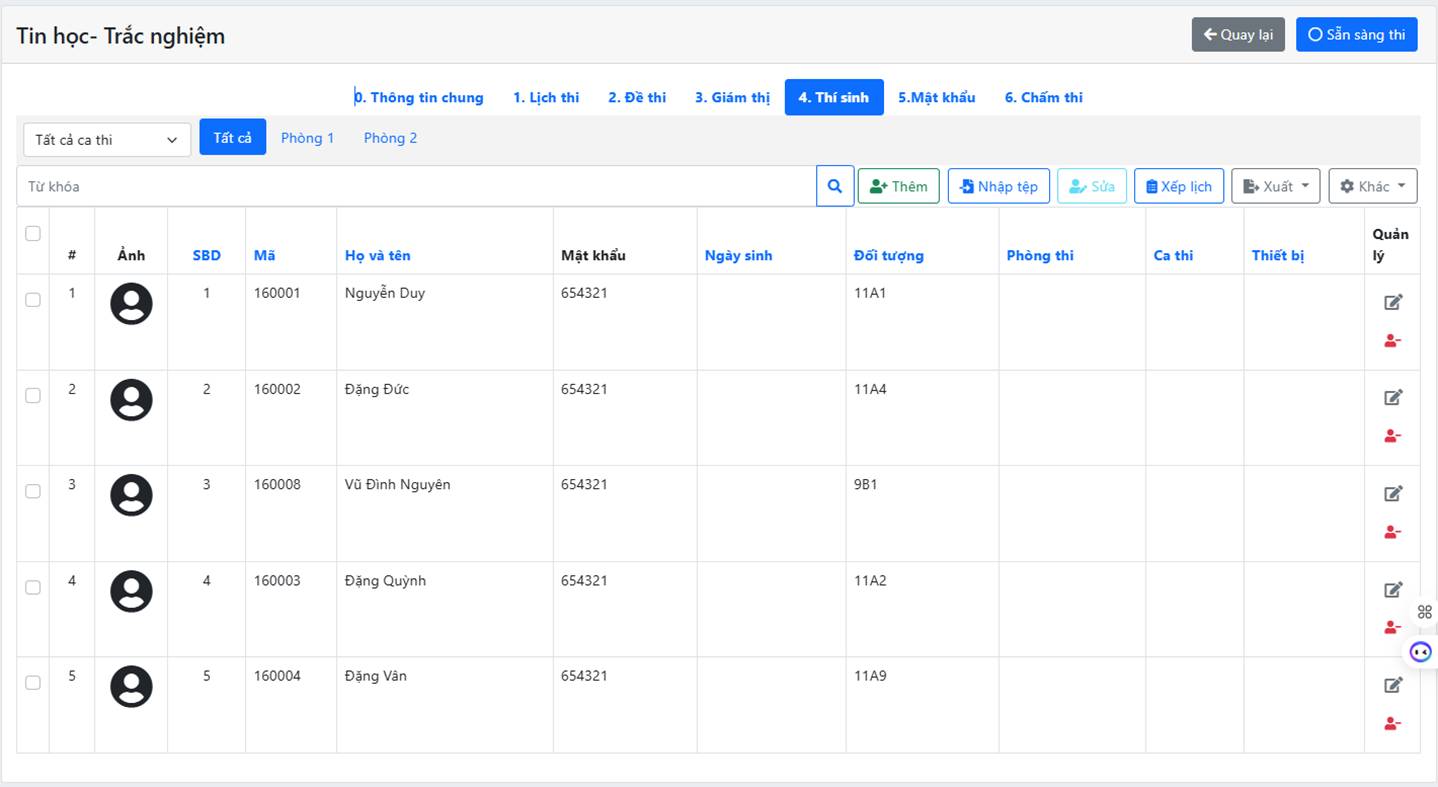
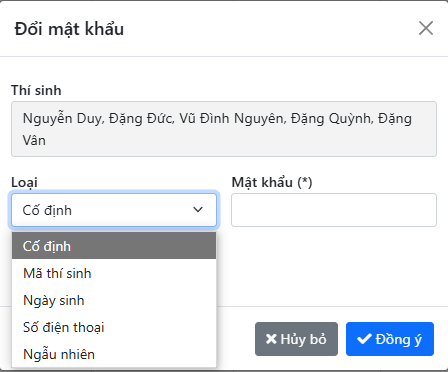
Definir as senhas dos candidatos
Defina as senhas de acesso dos candidatos a partir da data de nascimento: ao entrar no exame, o candidato digita, por exemplo, o código (112005) e a senha (03052007)
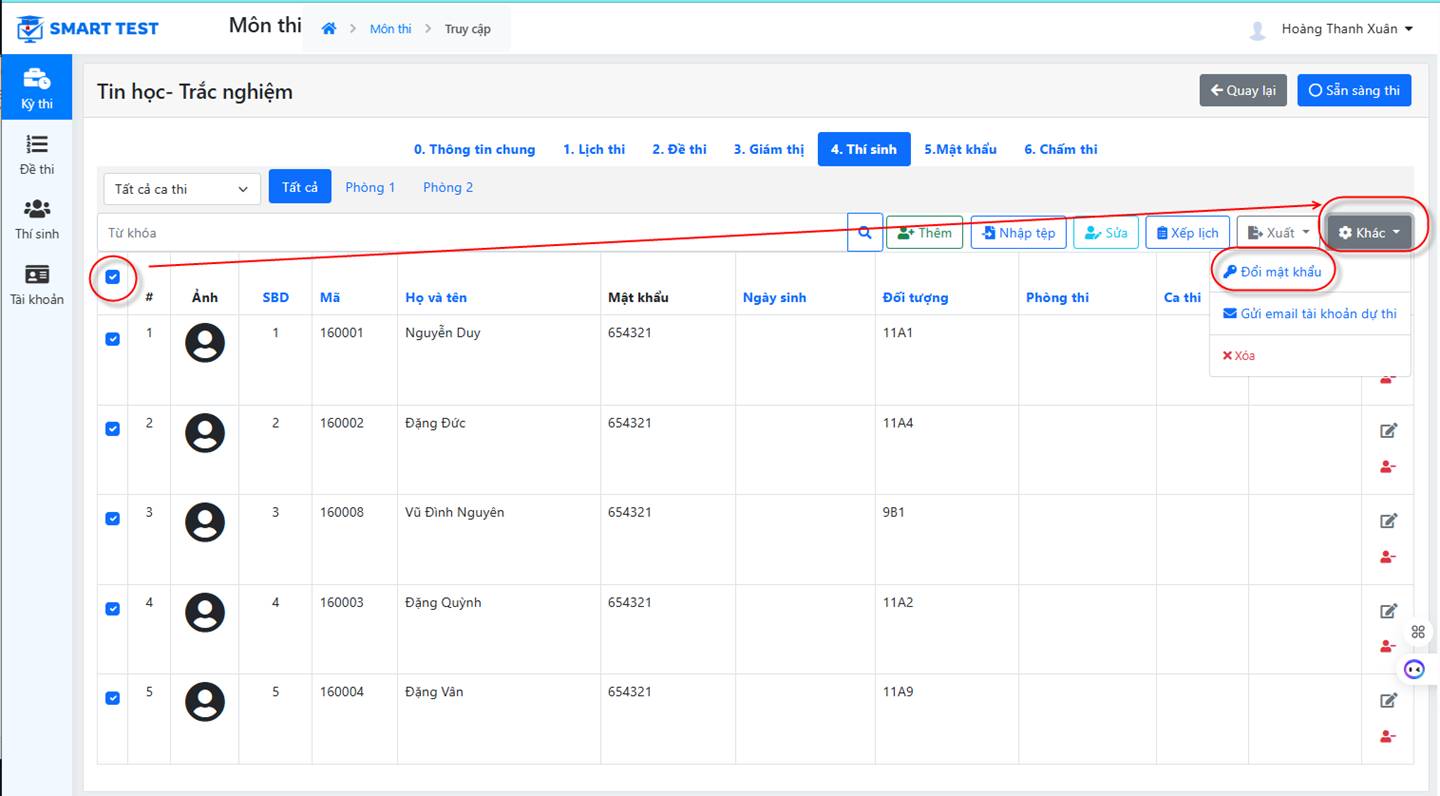
Próximo
Editar ou reorganizar as sessões e salas dos candidatos
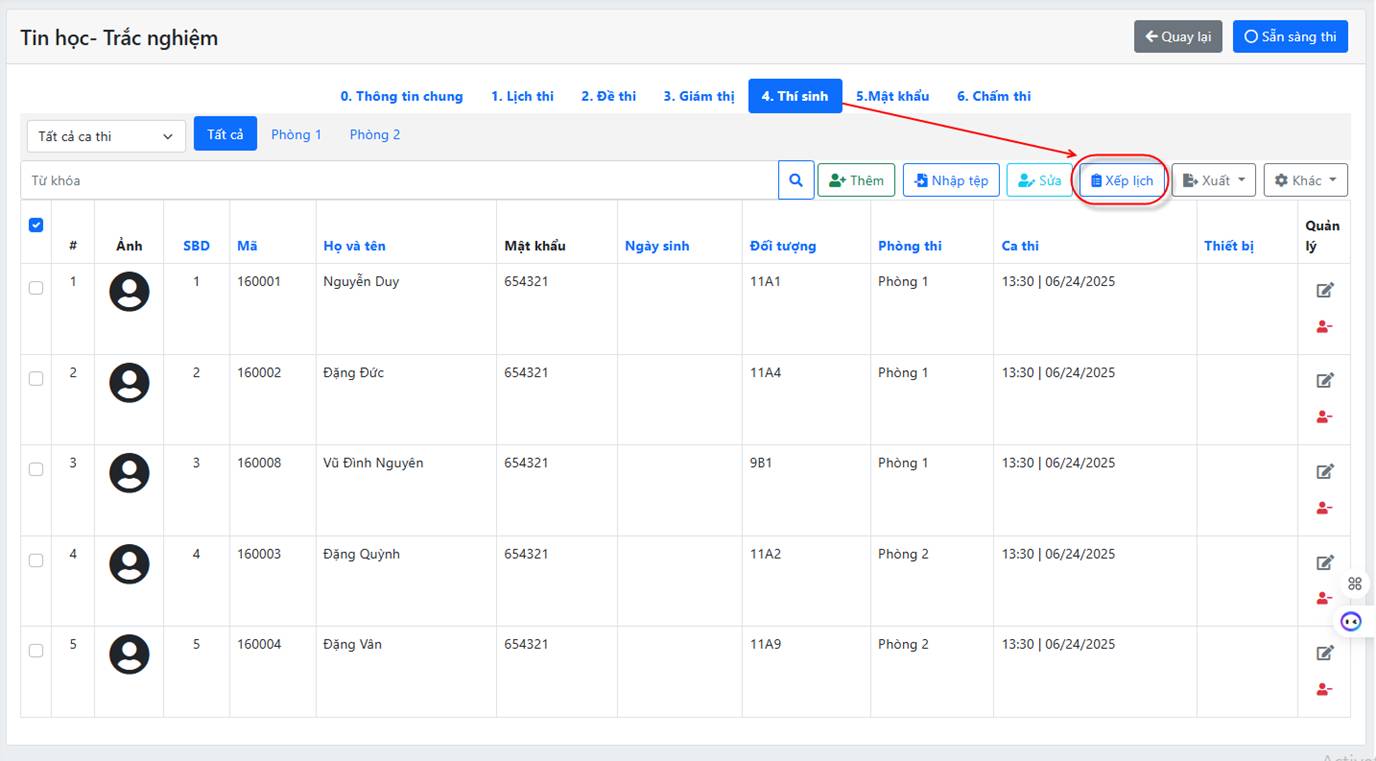
Na aba da lista de candidatos, clique no botão Cronograma:
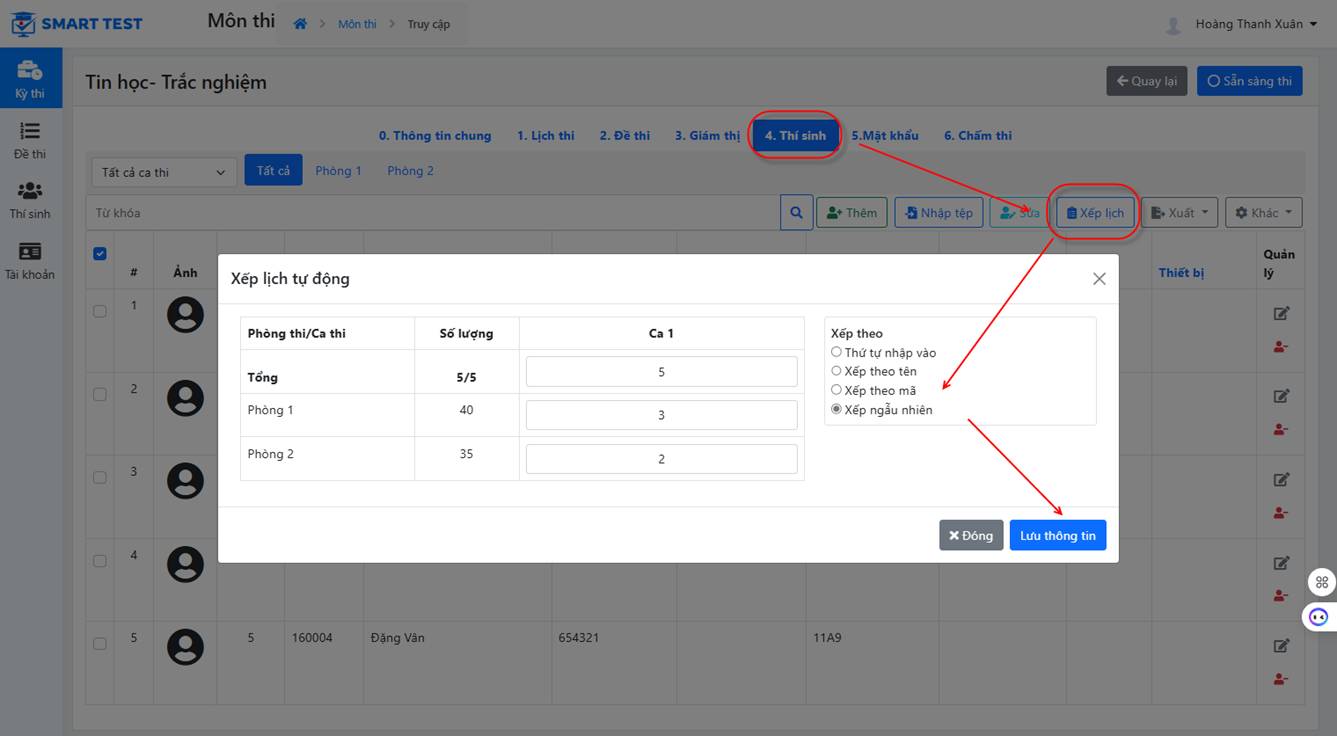
Editar ou escolher de novo a sala e a sessão de cada candidato:
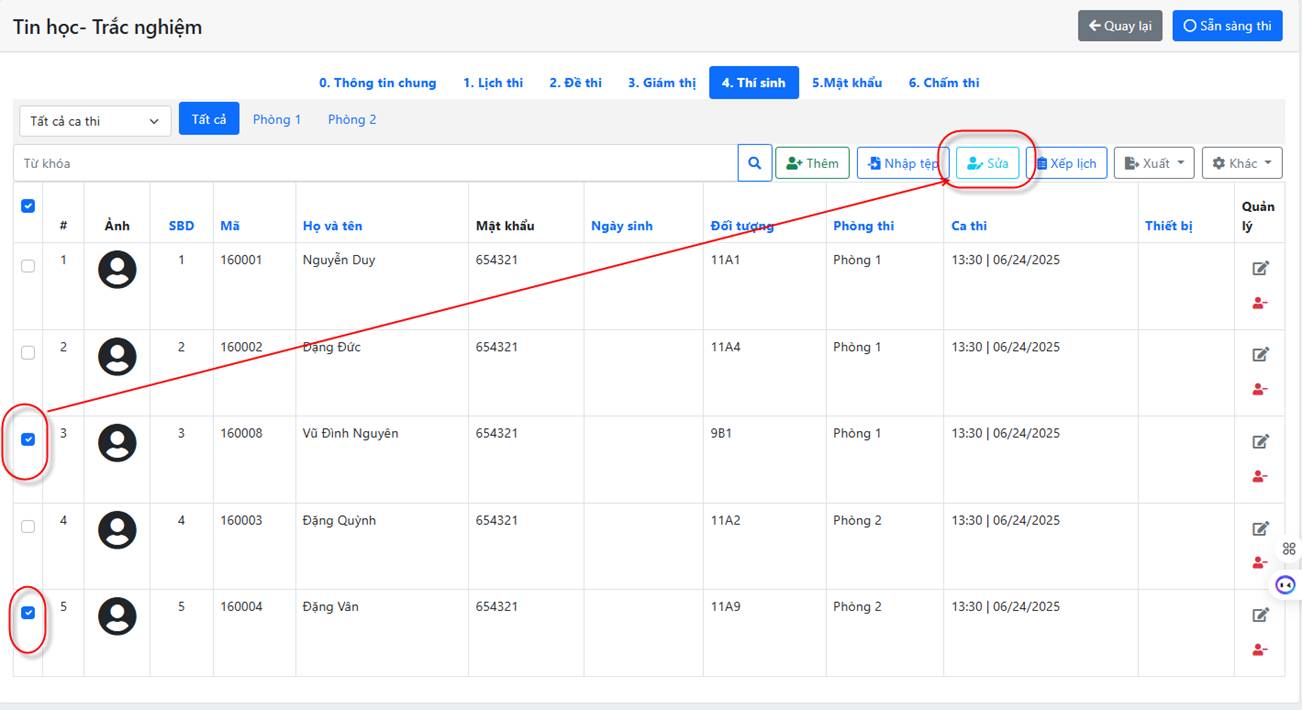
Selecione os candidatos e clique no botão  para escolher a sessão e a sala dos candidatos selecionados.
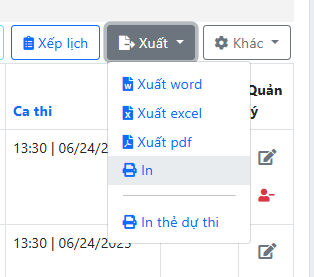
Exportar a lista de candidatos por sala e sessão:
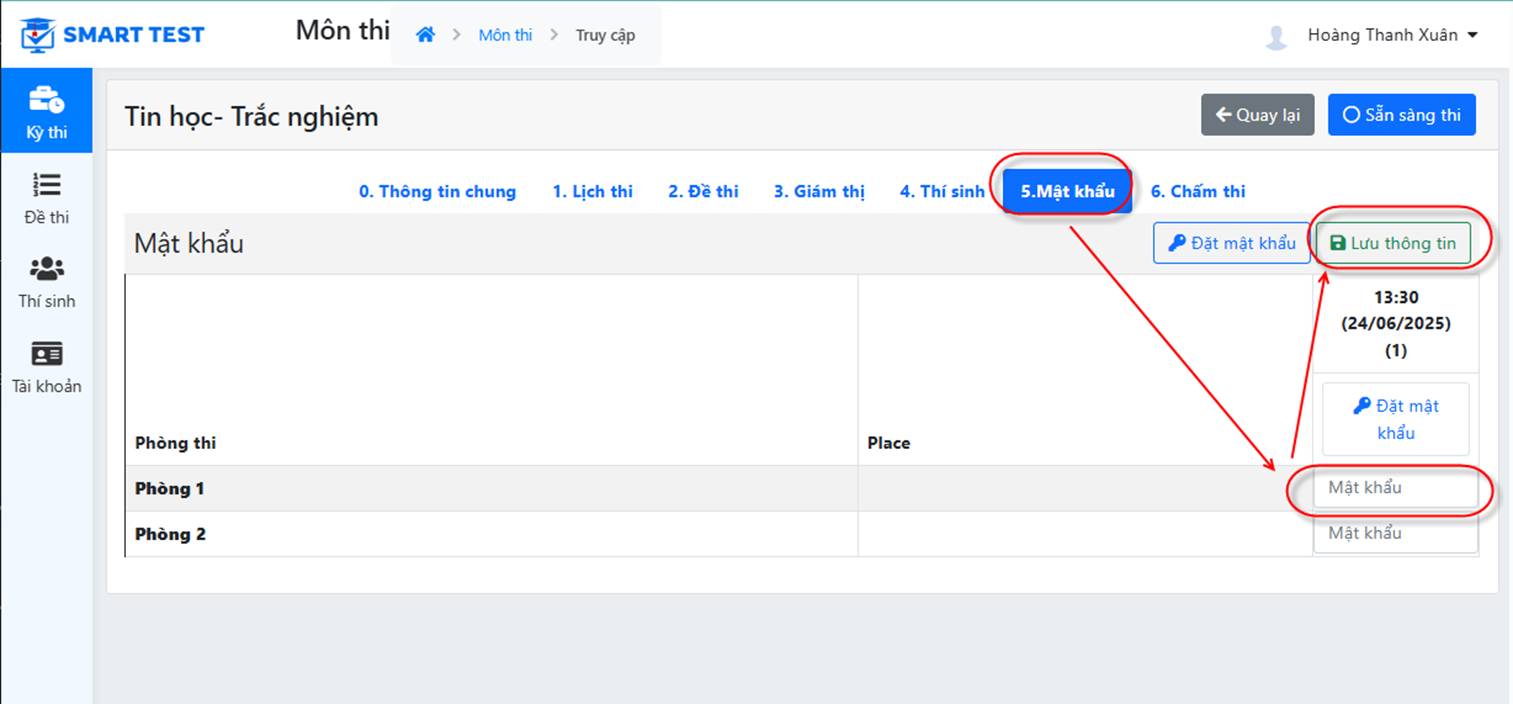
5. Senha da sala (se necessário)
- Escolha a aba Senha e insira uma senha para a sala. Os candidatos precisam digitar essa senha adicional para entrar na sala.
6. Gerenciamento do exame
• Verifique se está tudo completo antes de realizar o exame: disciplina, cronograma (sessões e salas), salas, lista de candidatos, fiscais e provas. Para isso, escolha Exame - Disciplina - clique no botão Gerenciar - e confira cada aba.
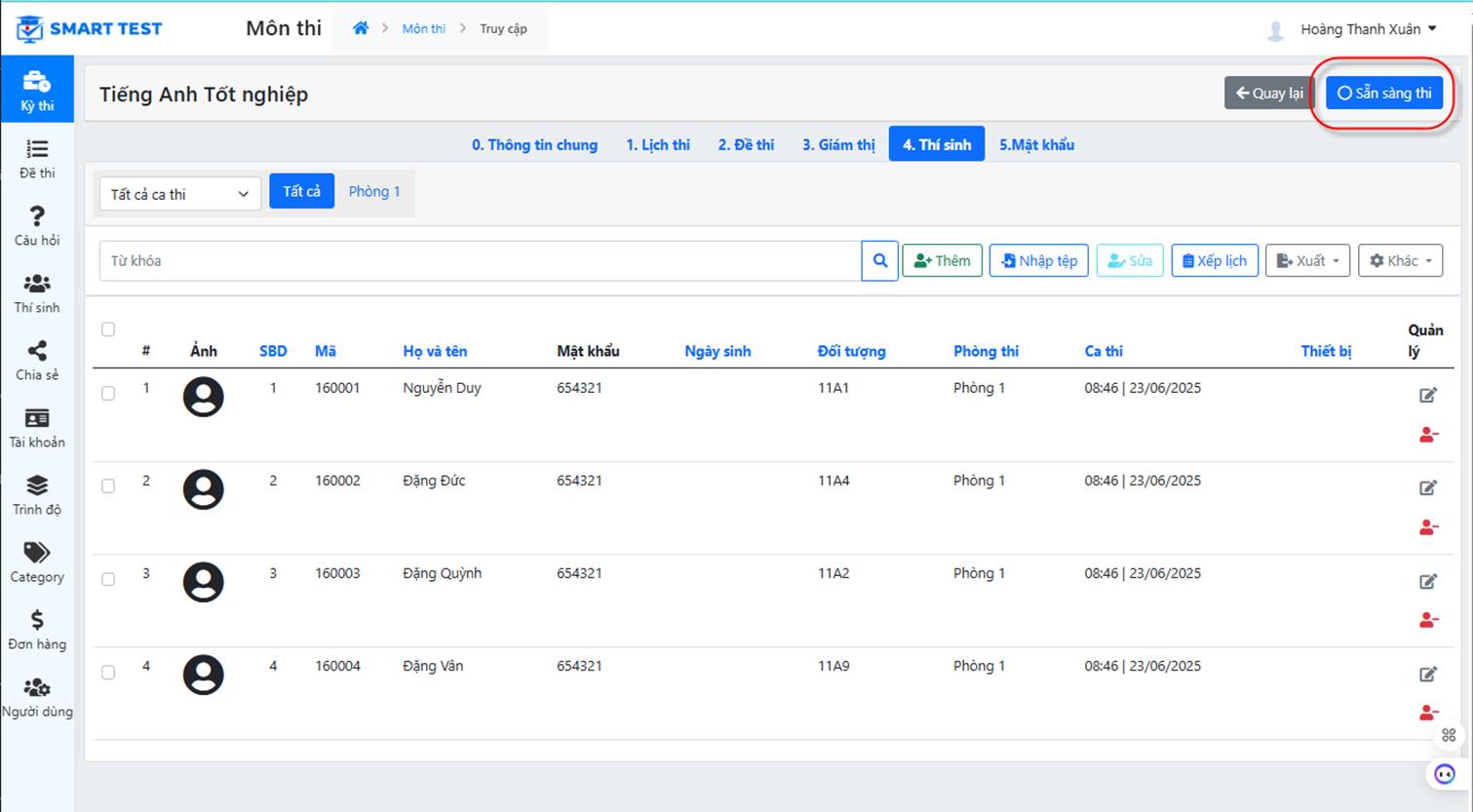
Tela de gerenciamento geral da disciplina
Na tela de gerenciamento geral da disciplina (que abrange todas as sessões e salas organizadas para esta disciplina), clique no botão  para ativar o exame no software de exames.
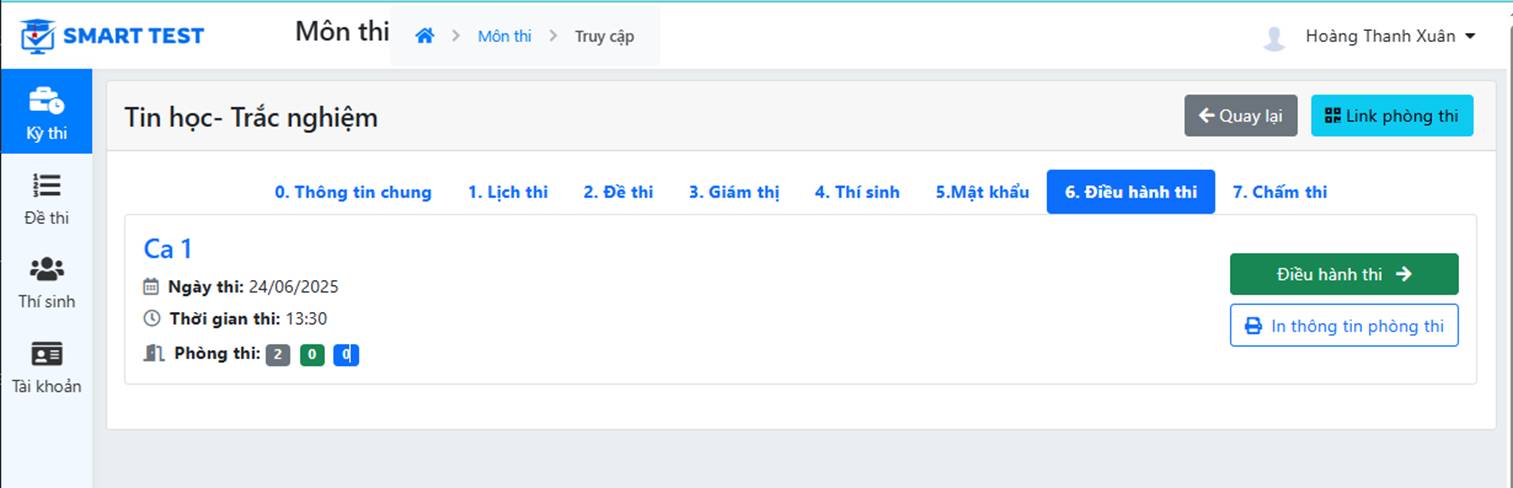
Na tela do exame: depois que você clica no botão Iniciar, aparece a aba  . O organizador pode clicar no botão
  para passar para a tela de aplicação do exame.
A tela de aplicação do exame é assim:
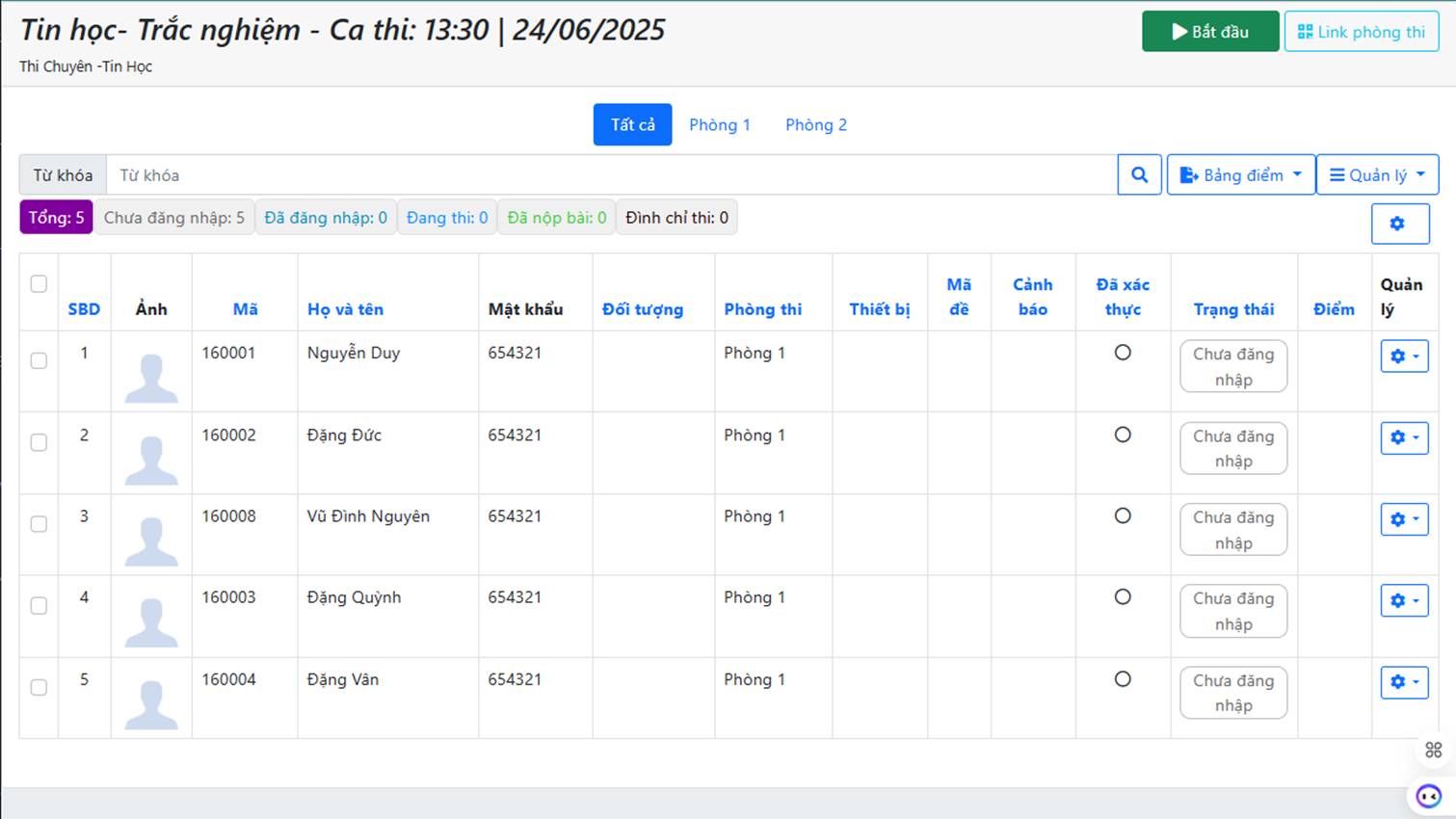
Tela de gerenciamento detalhado da disciplina por sala e sessão
Clique no botão  para ativar a disciplina e permitir que os candidatos entrem no exame.
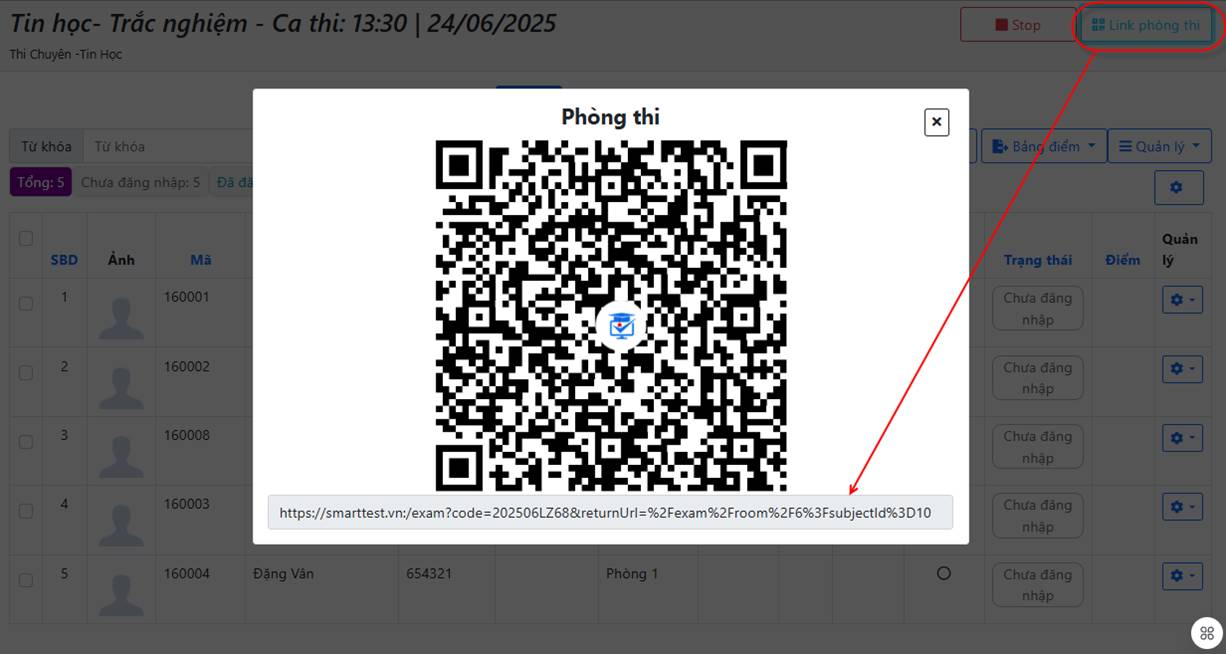
Para obter o link do exame e enviá-lo aos candidatos, clique no botão 
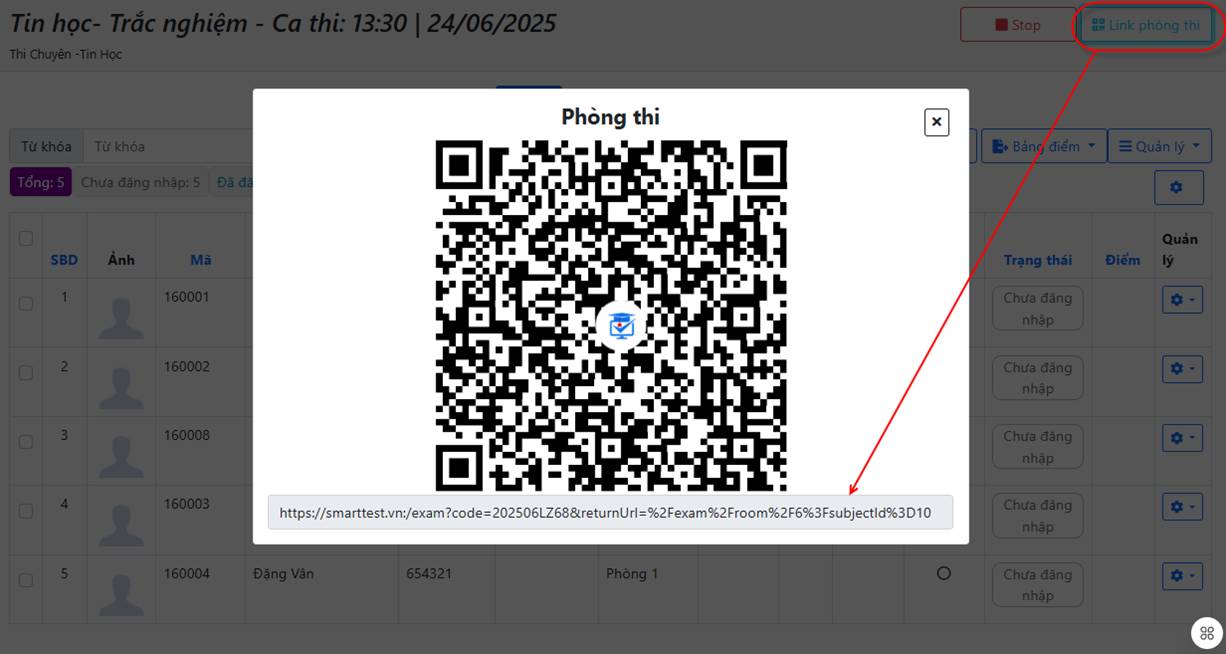
- Na tela de gerenciamento do exame (a tela de uma sessão/sala específica), a equipe também pode realizar outras ações, como:
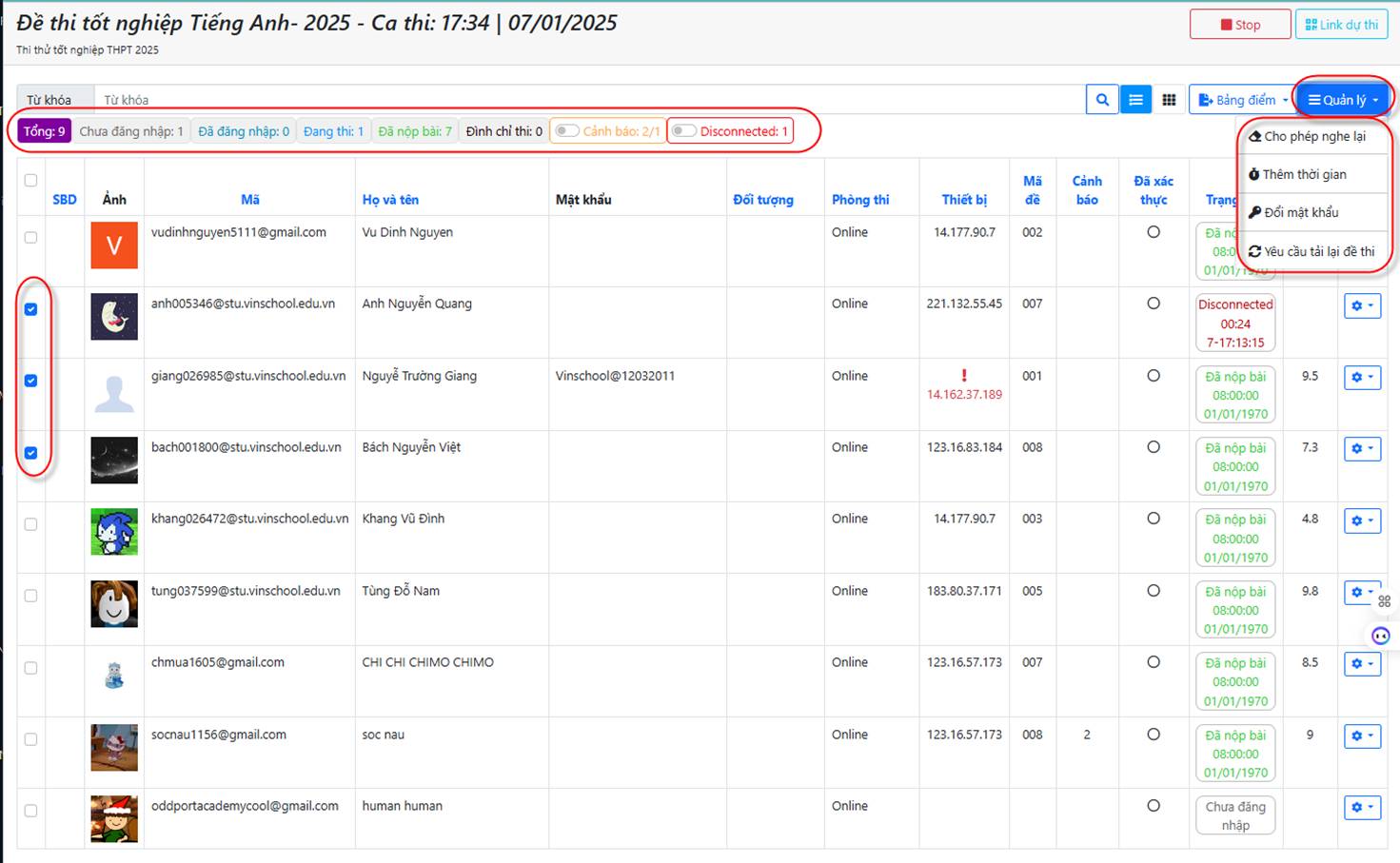
Selecione os candidatos antes de realizar essas ações
- Permitir ouvir novamente: Nas provas com arquivos de áudio, os candidatos normalmente podem ouvir uma vez. Se precisarem ouvir de novo ou mais vezes, o professor pode usar esta função.
- Adicionar tempo de exame: Selecione os candidatos e conceda tempo adicional de exame a eles, se necessário.
- Alterar senha: Selecione os candidatos, altere a senha e informe a nova senha a eles, se necessário.
- Pedir recarga da prova: Se uma prova tiver um erro, o professor corrige a questão e usa esta função para pedir que os candidatos recarreguem a prova enquanto a fazem, sem afetar o progresso deles.
Outros recursos na tela de monitoramento do exame:
Filtrar candidatos por situação:
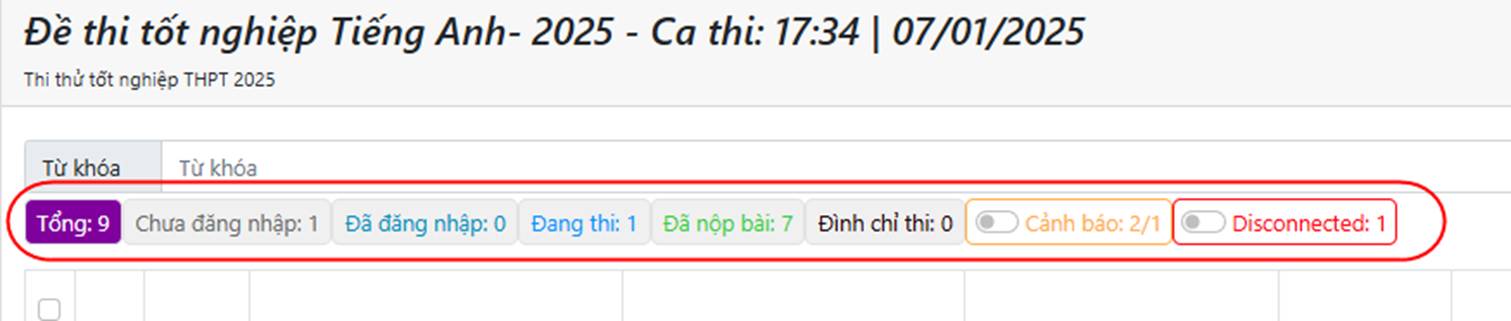
- Não conectado
- Conectado
- Em andamento
- Entregue
- Suspenso
- Atenção
- Desconectado
Além disso, os gestores do exame e os fiscais podem permitir que um candidato entre atrasado: selecione o candidato e clique no botão mostrado abaixo
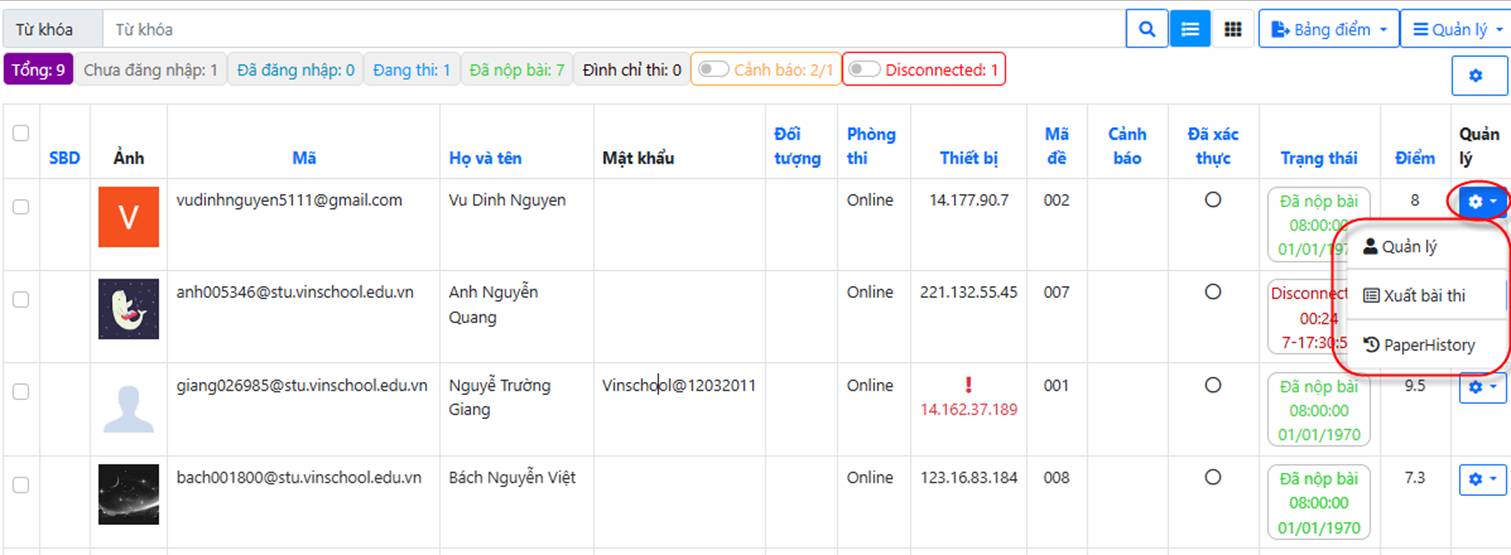
Se você escolher Gerenciar: o gestor do exame pode permitir uma entrada atrasada, deixar um candidato continuar ou excluir a participação do candidato
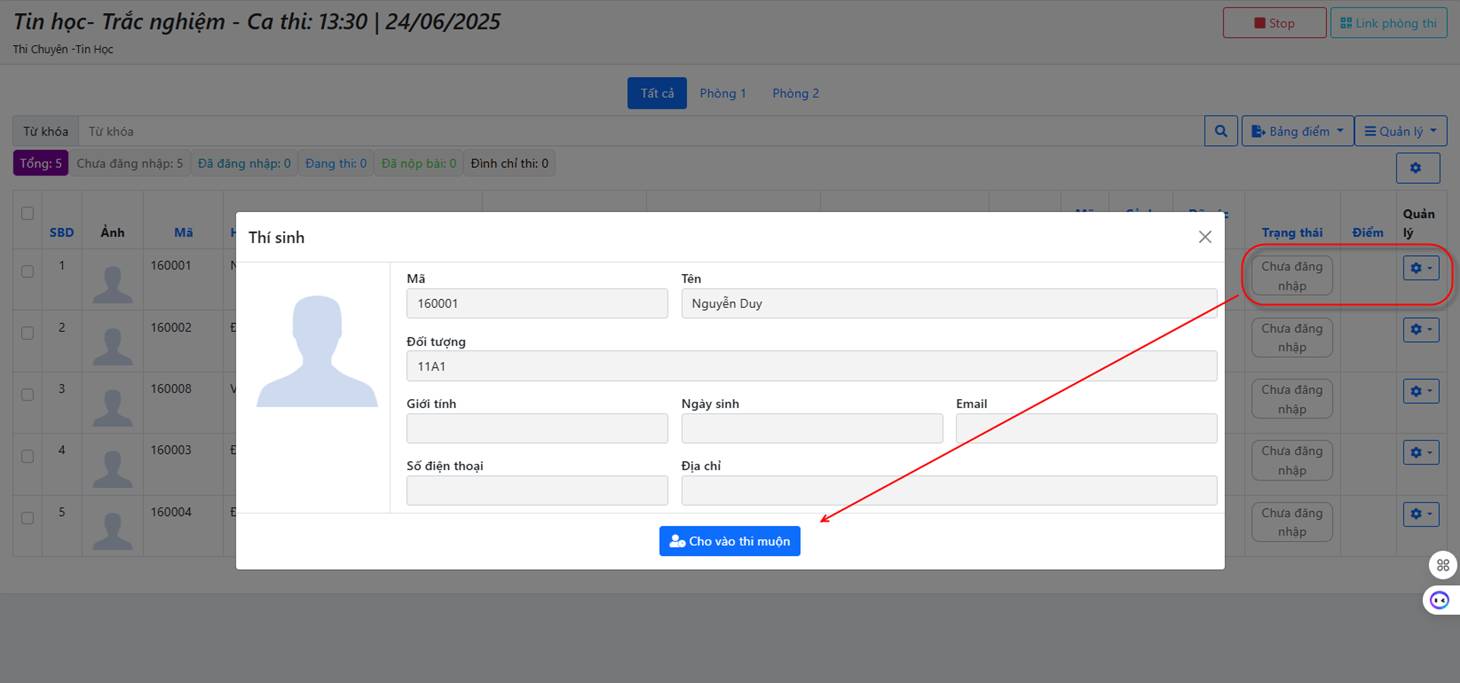
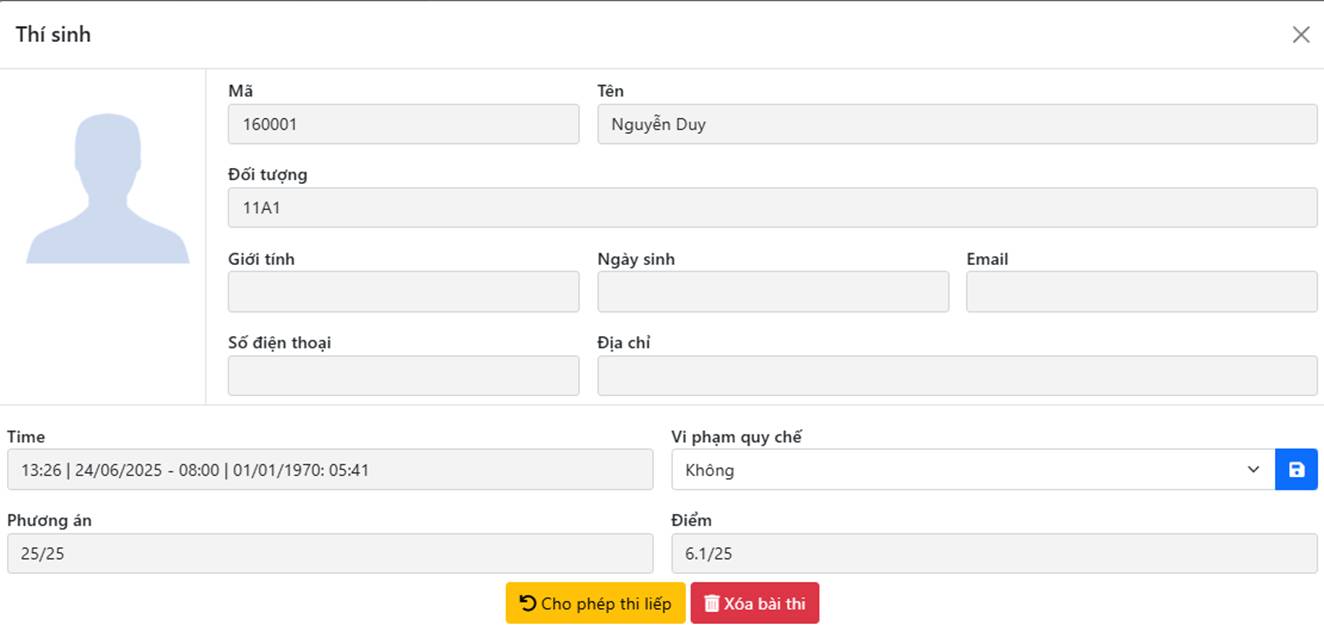
Se um candidato está fazendo ou já fez o exame, a tela permite deixá-lo continuar ou excluir a participação dele.
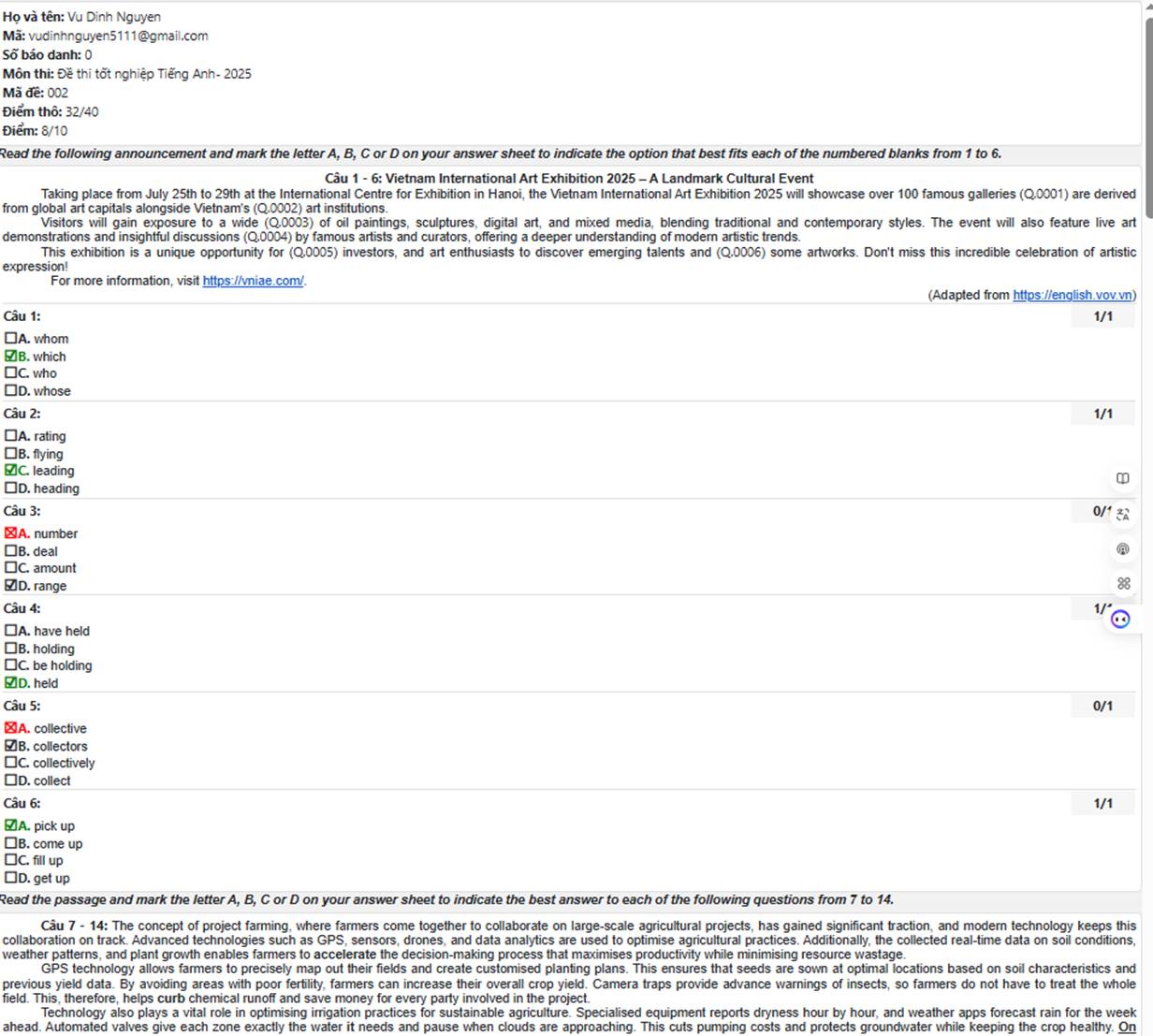
Se você escolher Exportar prova: a equipe pode imprimir as respostas detalhadas do candidato:
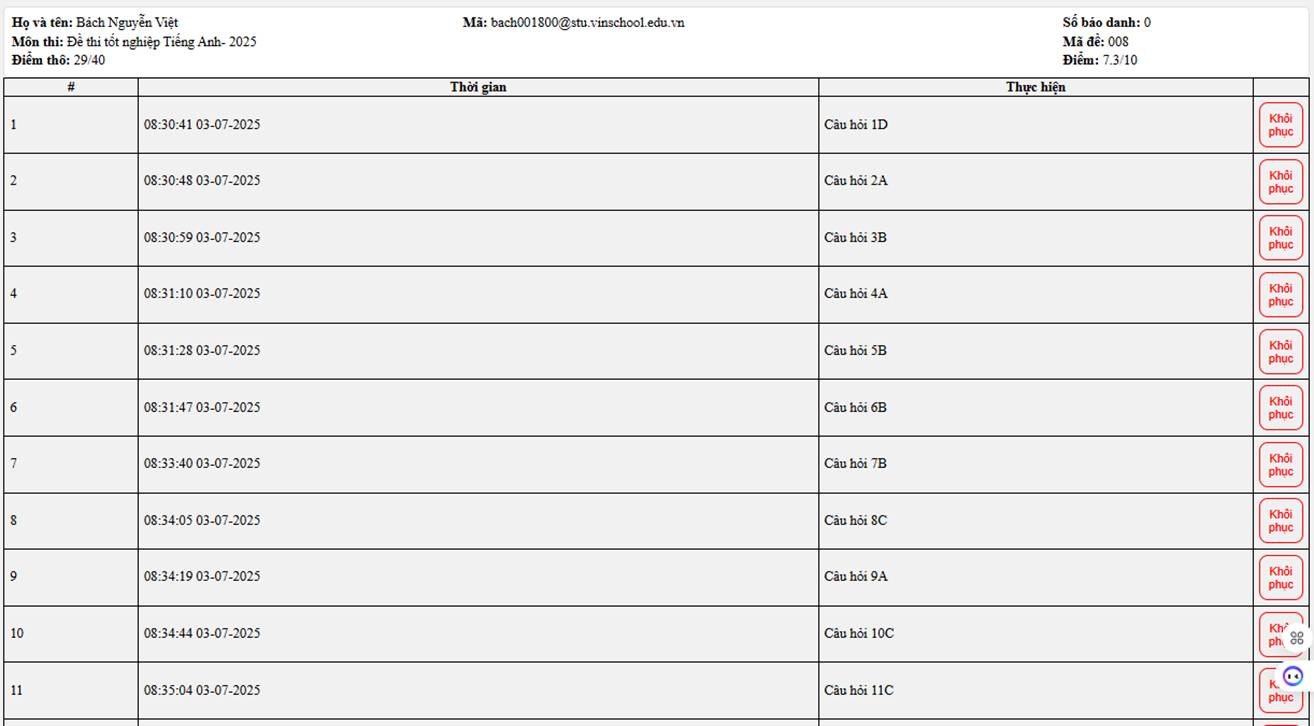
Se você escolher Histórico da prova: a equipe pode ver o histórico de participação do candidato:
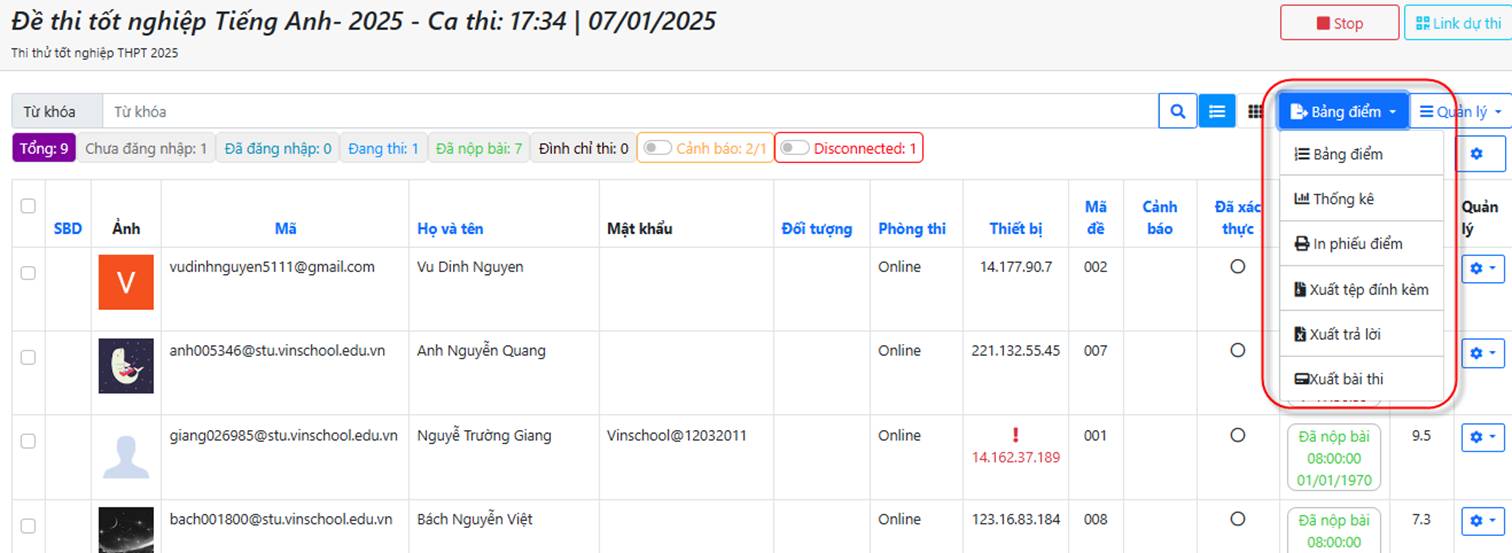
Exportar resultados
Na tela de monitoramento do fiscal, depois que o exame termina, os fiscais podem:
- Exportar a planilha de notas
- Ver estatísticas
- Imprimir planilhas de notas
- Exportar anexos
- Exportar as respostas dos candidatos
- Exportar entregas: nas disciplinas dissertativas em que os candidatos anexam arquivos ao trabalho, o sistema exporta os arquivos para arquivamento.
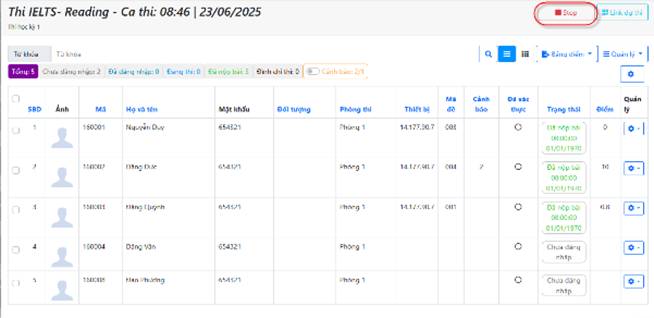
Encerrar o exame
Quando os candidatos terminarem, um fiscal pode clicar no botão  na tela de monitoramento detalhado para encerrar a sua sessão. Depois que todos os fiscais de todas as sessões encerrarem as suas, o gestor da disciplina clica no botão na tela de gerenciamento geral da disciplina. (A disciplina precisa ser encerrada antes de ser repassada aos professores para correção.)
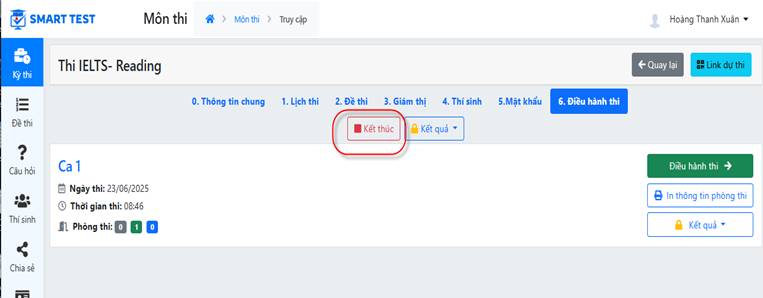
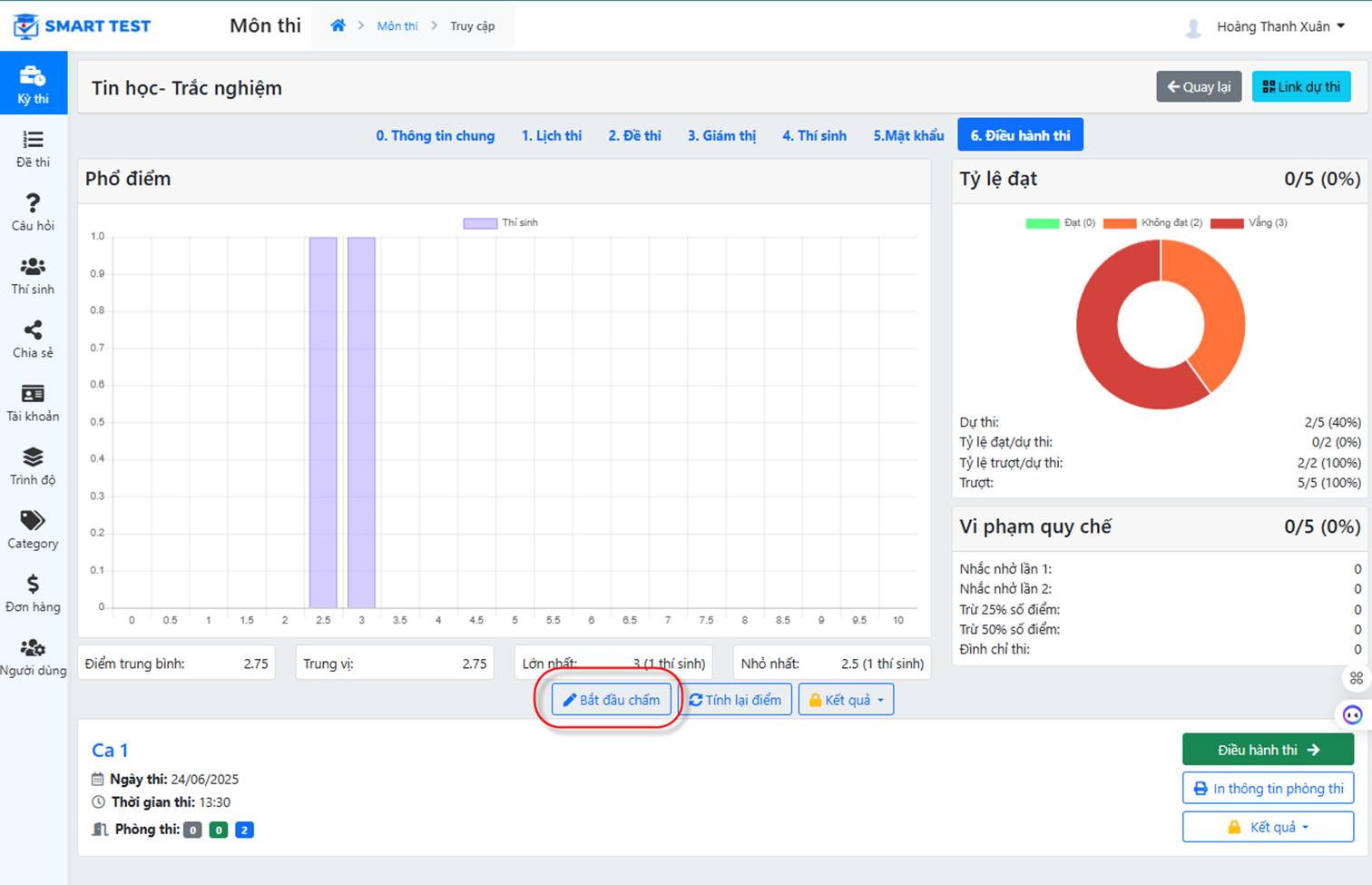
A tela de encerramento mostra:
- Iniciar correção: configurar a rodada de correção
- Recalcular nota: se um gabarito for corrigido (porque foi encontrado um erro) depois que os candidatos terminaram e receberam as notas automáticas, a equipe precisa clicar neste botão para recalcular as notas dos candidatos.
- Resultados:
- Exportar a planilha de notas
- Ver estatísticas
- Imprimir planilhas de notas
- Exportar anexos
- Exportar as respostas dos candidatos
- Exportar entregas: nas disciplinas dissertativas em que os candidatos anexam arquivos ao trabalho, o sistema exporta os arquivos para arquivamento.
Disciplina encerrada com sucesso: na tela de gerenciamento da disciplina, a situação da disciplina aparece como concluída, como abaixo:
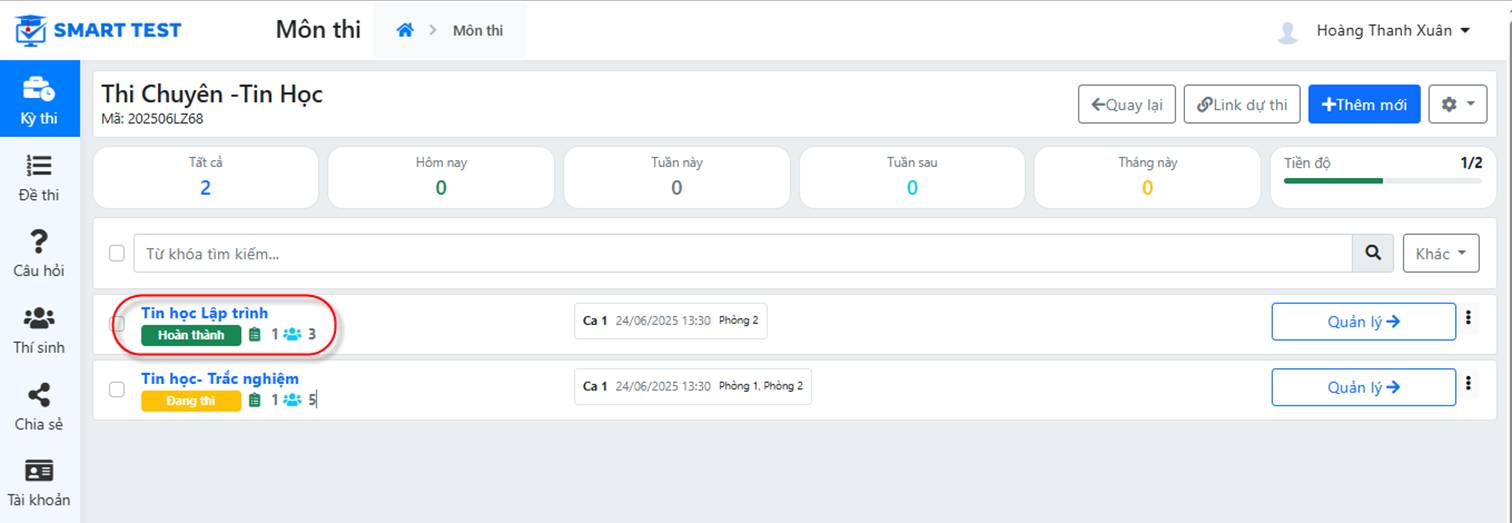
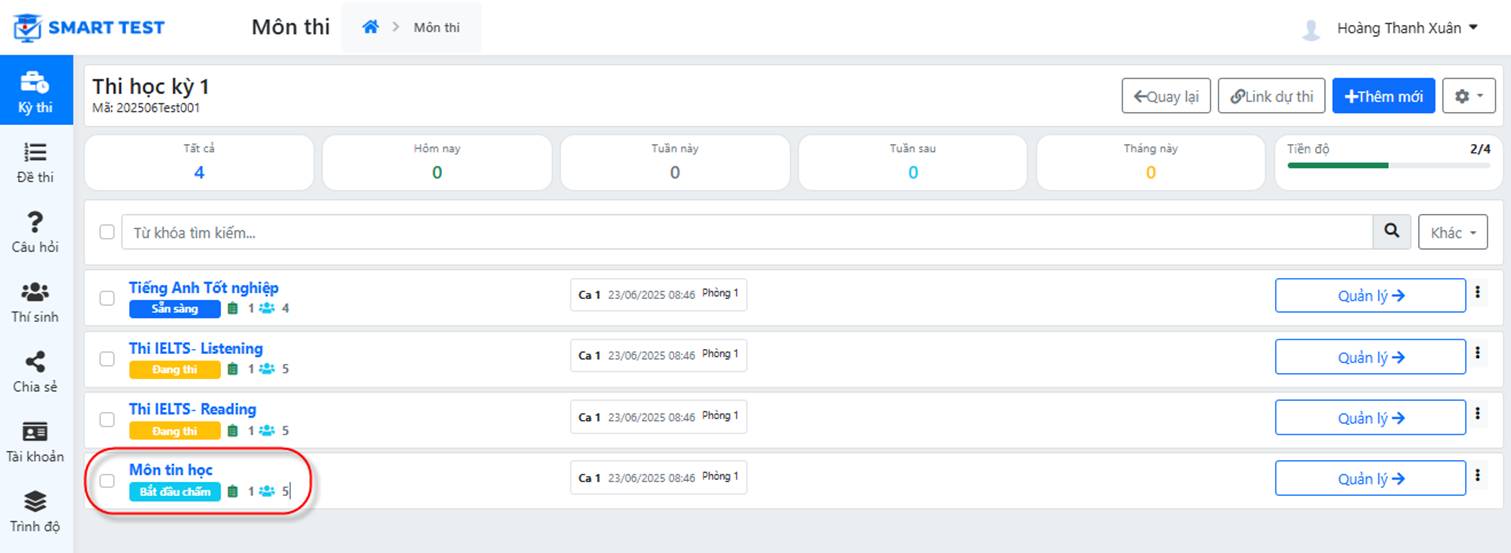
7. Inserir os corretores (em revisão)
Na tela do exame, a equipe pode ver quais disciplinas estão na situação de correção
PROCESSO DE CORREÇÃO:
a. Passo 1: Encerrar a disciplina, passar para a situação de correção e configurar a correção
Encerre a disciplina na tela de gerenciamento da disciplina. Na aba Gerenciamento do exame, o sistema permite atribuir e enviar as informações de correção aos professores designados (somente as disciplinas dissertativas precisam deste recurso de correção).
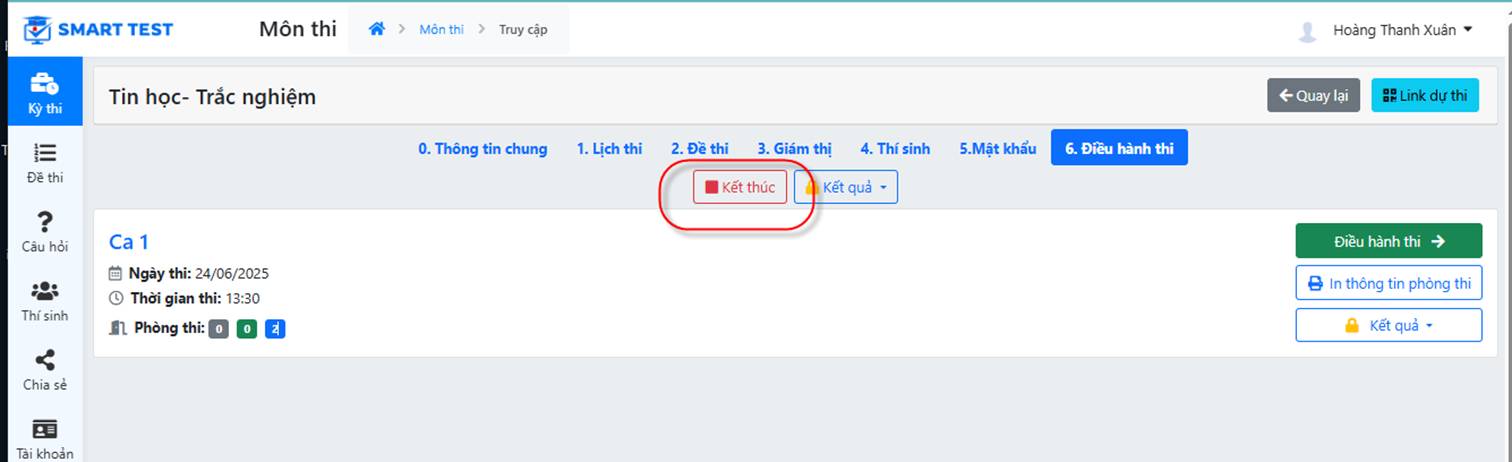
Tela de gerenciamento da disciplina
Clique no botão Iniciar correção, como mostrado abaixo:
O sistema mostra as configurações de correção:
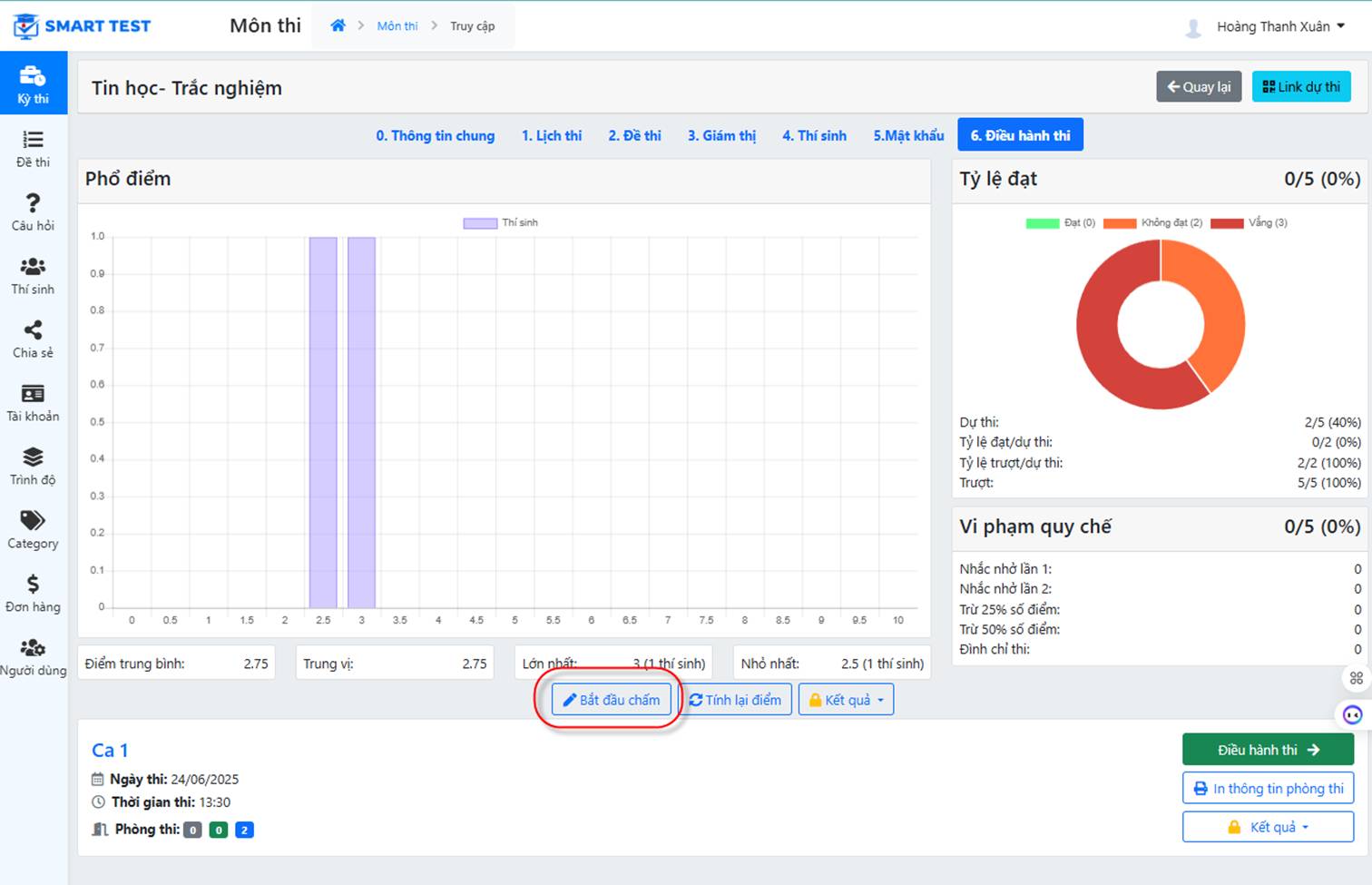
- Nome da rodada de correção
- Tipo: deixe o padrão; ative se for uma recorreção (revisão de recurso)
- Mostrar as informações do candidato:
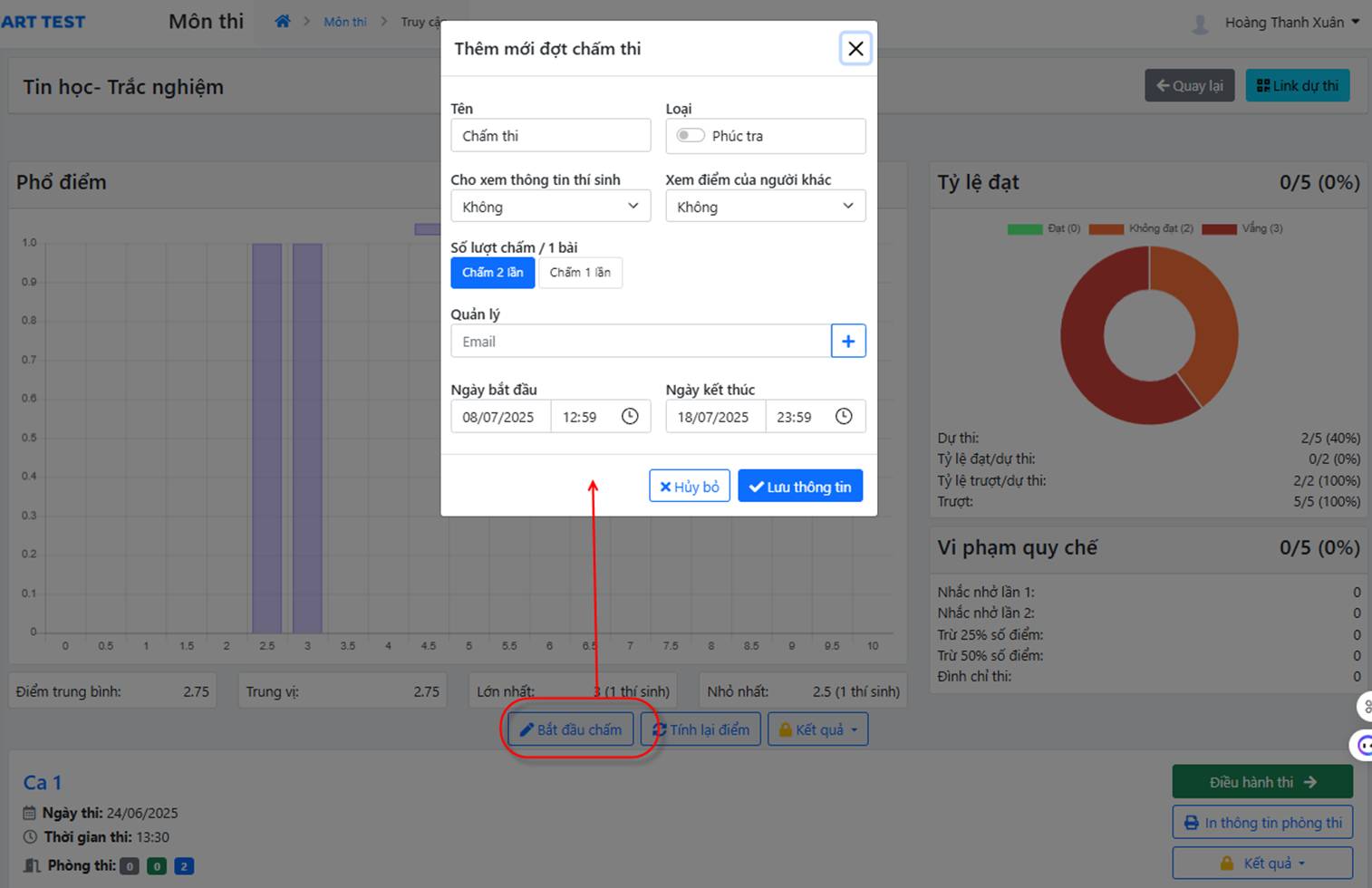
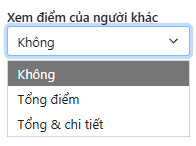
- Ver as notas dos outros corretores: quando dois professores corrigem, esta configuração define se um professor pode ver as notas do outro e em que nível (total ou detalhado)
- Correções por prova: corrigida duas vezes ou uma vez
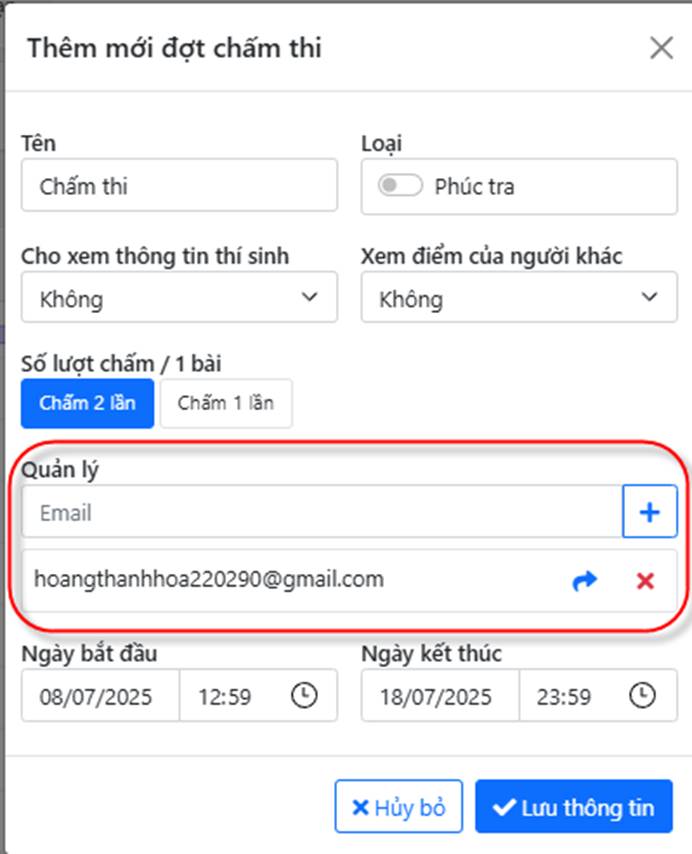
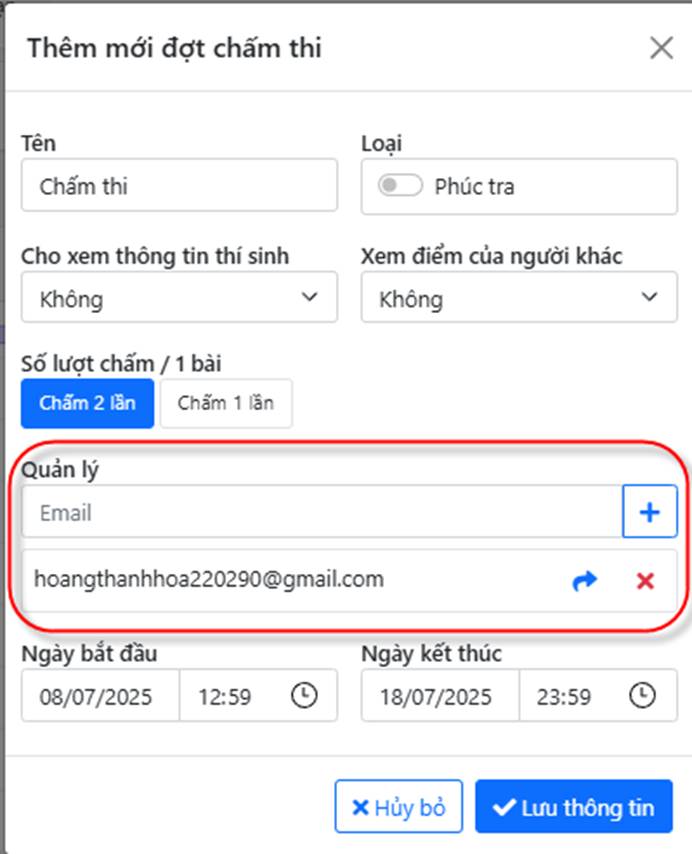
- Gestor: insira o e-mail do gestor da correção (as informações são enviadas para esse e-mail; o gestor entra e atribui a correção aos professores)
- Datas de início e de término da correção;
Clique em Salvar. Aparece a tela de acompanhamento da correção:
Escolha Administração da correção para abrir a tela de gerenciamento detalhado da correção:
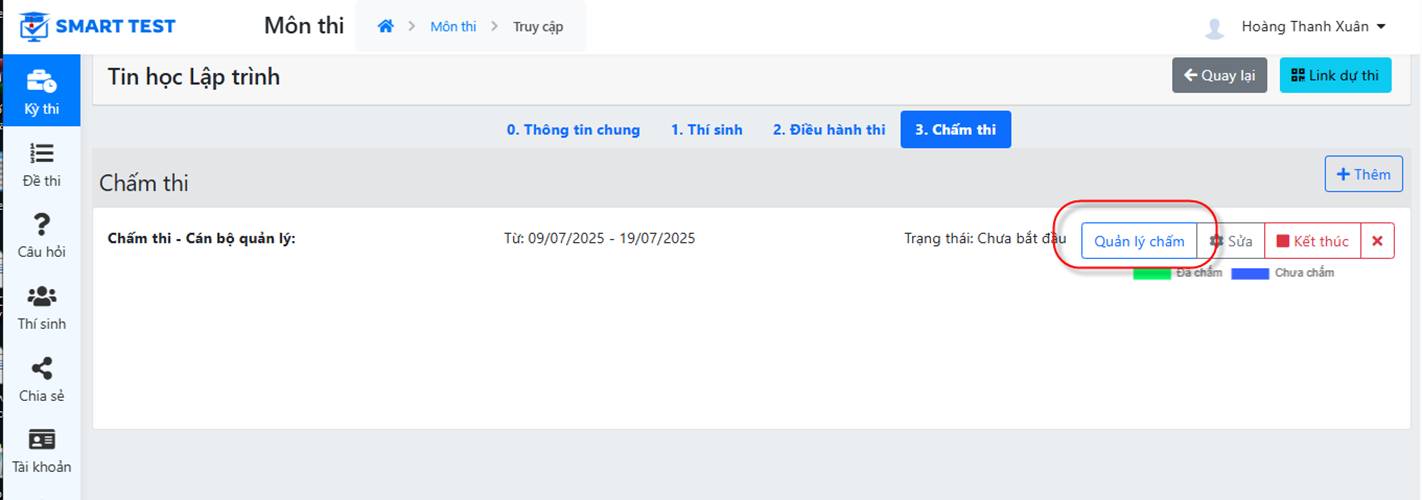
A tela mostra:
- A lista de candidatos, com códigos anônimos atribuídos automaticamente
- As notas do primeiro e do segundo corretor (se forem exigidas duas correções)
- Nota aprovada: a nota final das duas correções (se um aprovador corrigir e decidir a nota final). Ela é calculada automaticamente pela média, mas o gestor pode ajustá-la para obter o resultado final da correção. Se o gestor da correção também for o professor corretor, a nota da prova aparece apenas na coluna de nota aprovada.
- Nota acordada: a média das duas correções, ou a nota aprovada se o aprovador tiver corrigido.
- Nota de múltipla escolha: Disponível logo depois que o candidato termina, se a prova tiver uma parte de múltipla escolha e uma parte dissertativa.
- Descontos:
- Nota total final: convertida para a escala definida para a disciplina (na aba Informações gerais)
Depois que os professores corrigem, a tela mostra os resultados para que o gestor da correção acompanhe o progresso
O botão  : atribui corretores a códigos anônimos específicos
O botão  : ativa a correção no período definido
O botão  : exporta os resultados da correção

O botão de correção  permite que o gestor da correção corrija esta prova diretamente, sem atribuí-la a um professor.
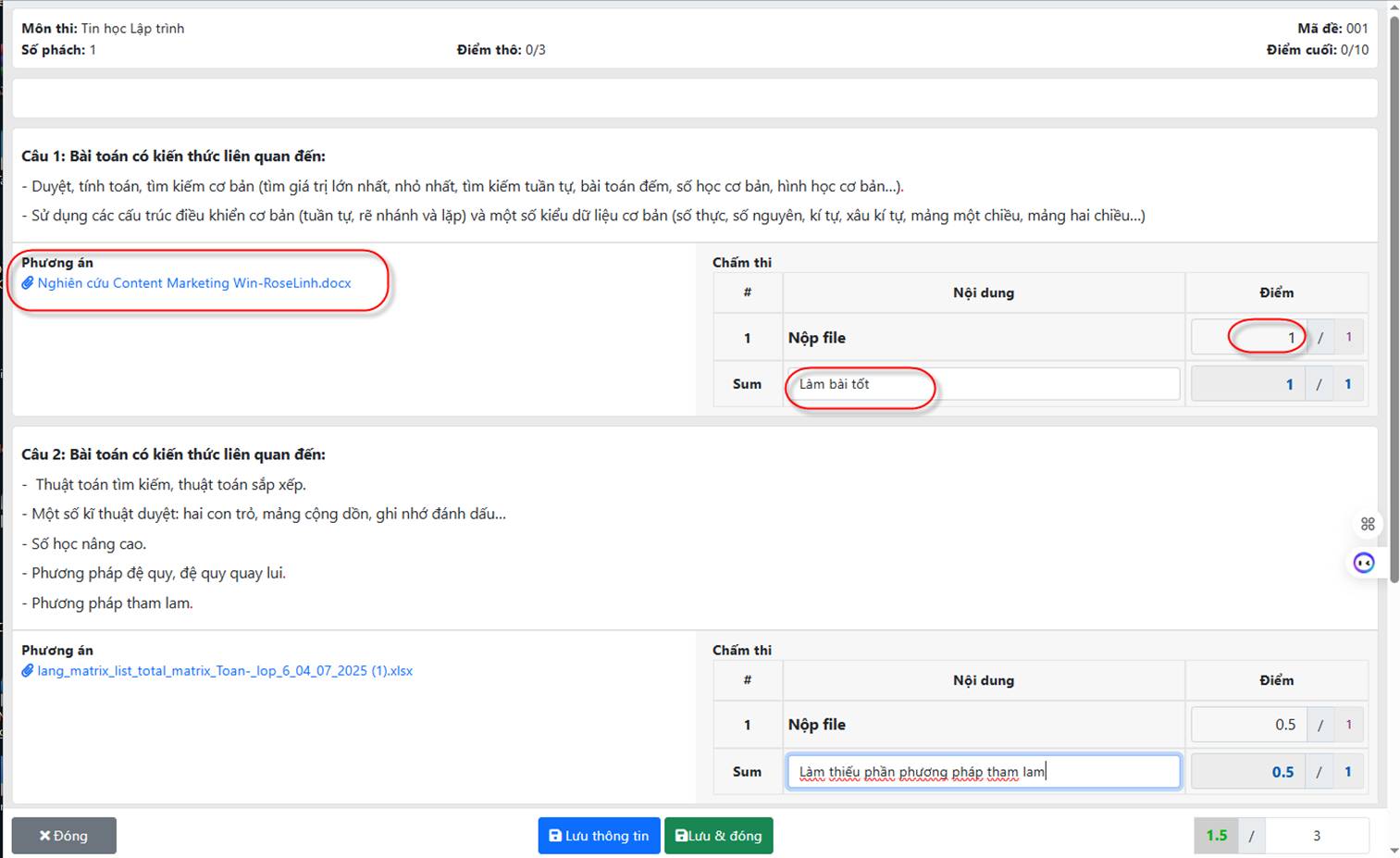
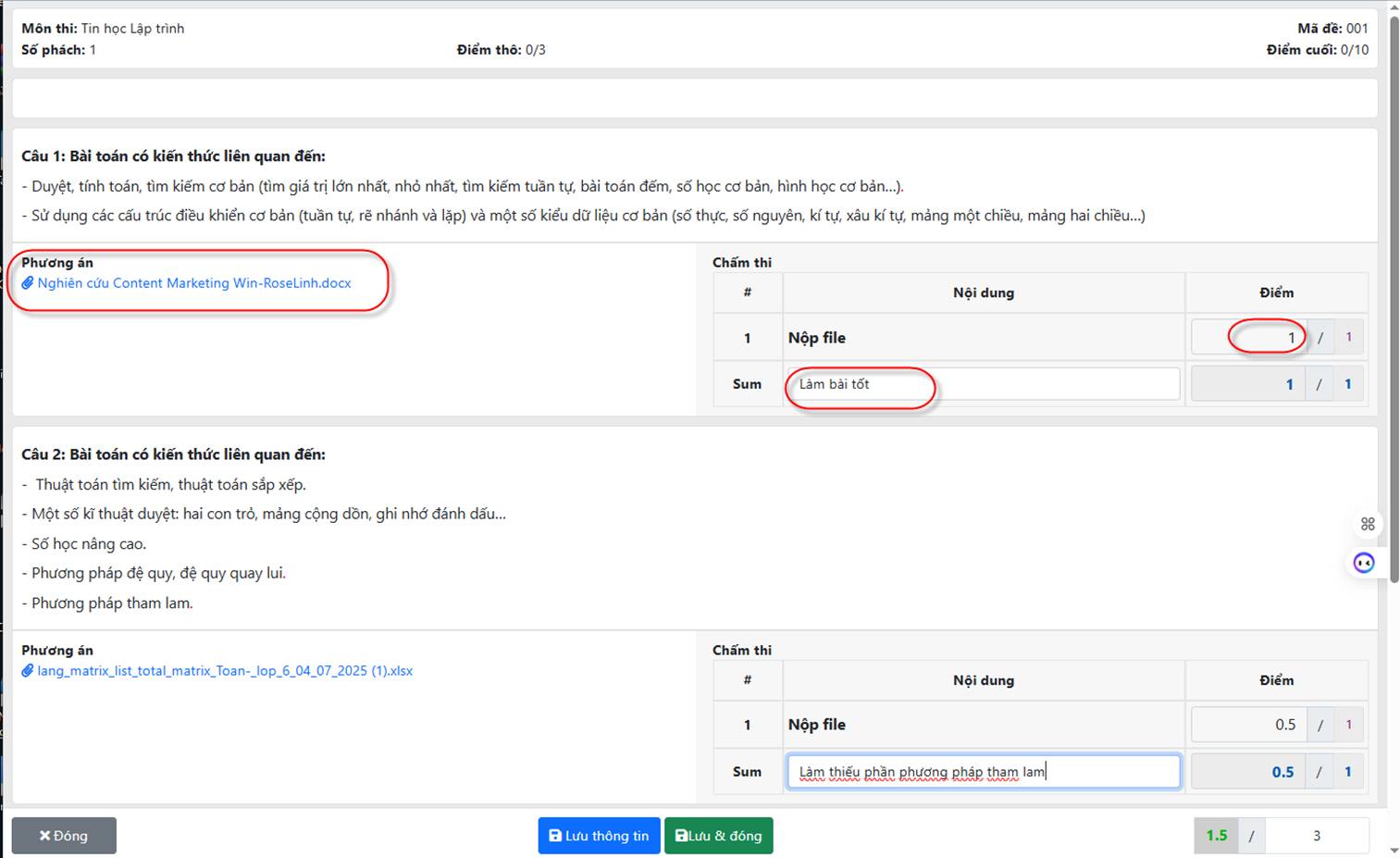
Selecione um código anônimo e clique em . Aparece a prova do candidato. O professor pode ver o trabalho do candidato, incluindo o conteúdo e os anexos, depois inserir a nota e clicar em Salvar.
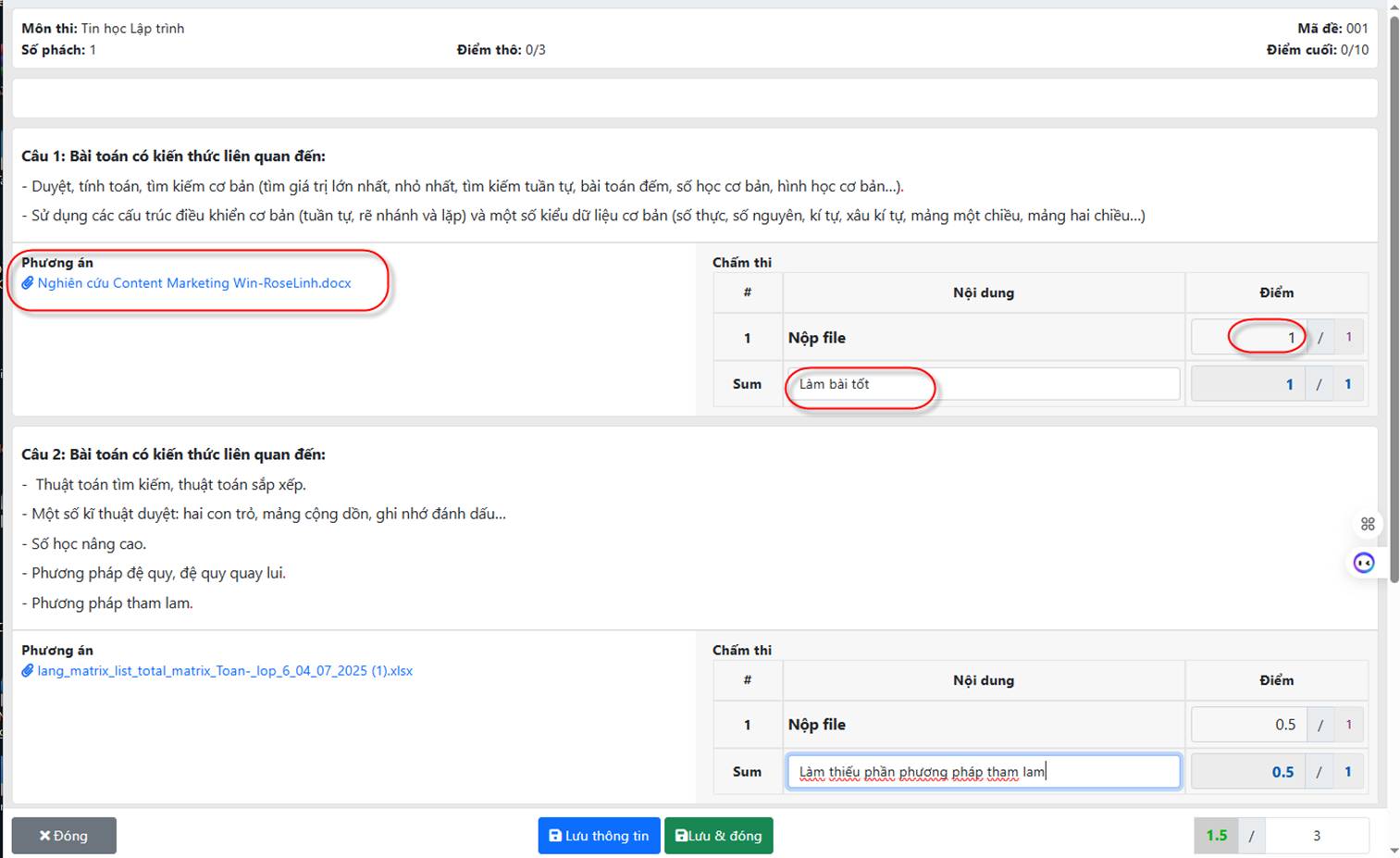
b. Passo 2: Atribuir professores para corrigir
Clique no botão para atribuir corretores a códigos anônimos específicos
Passos da atribuição:
- Insira o e-mail de um professor e clique no botão
 para adicioná-lo à lista de correção
 - Você pode clicar no botão para remover o e-mail de um professor da lista
- Insira o número de provas que cada professor precisa corrigir. O sistema distribui as provas aos professores automaticamente.
- Depois que você clica em Salvar, o sistema mostra as situações: Pendente, Novo
c. Passo 2 (avançado): Atribuir professores para corrigir
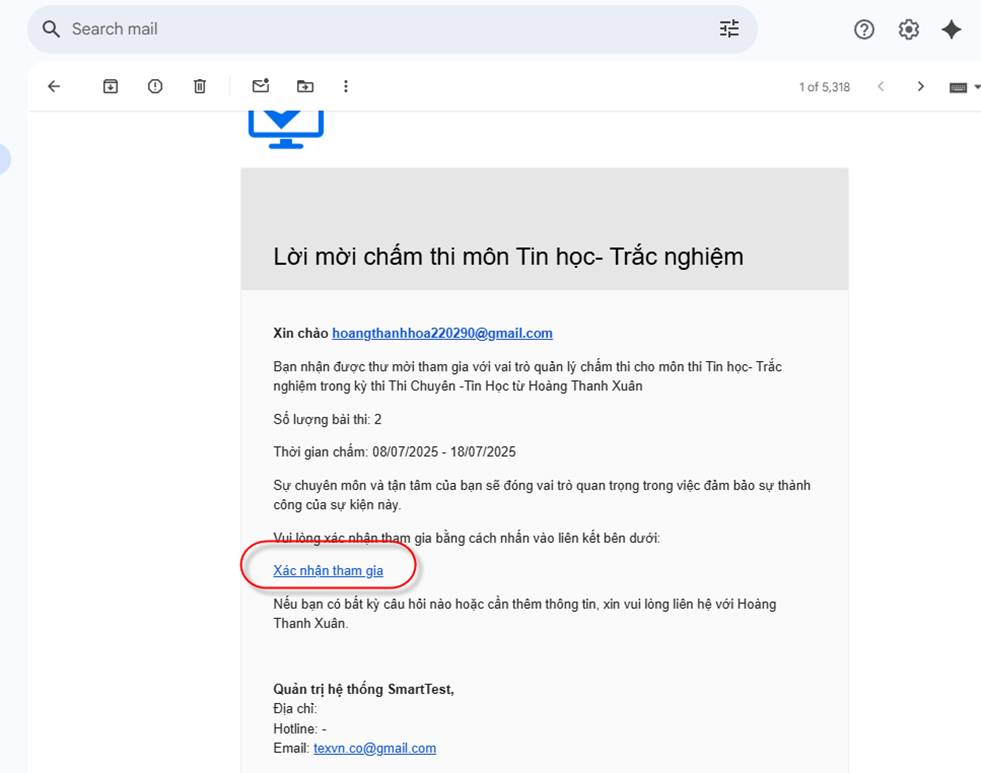
- A pessoa designada para gerenciar a correção recebe um e-mail e clica em Confirmar participação nele
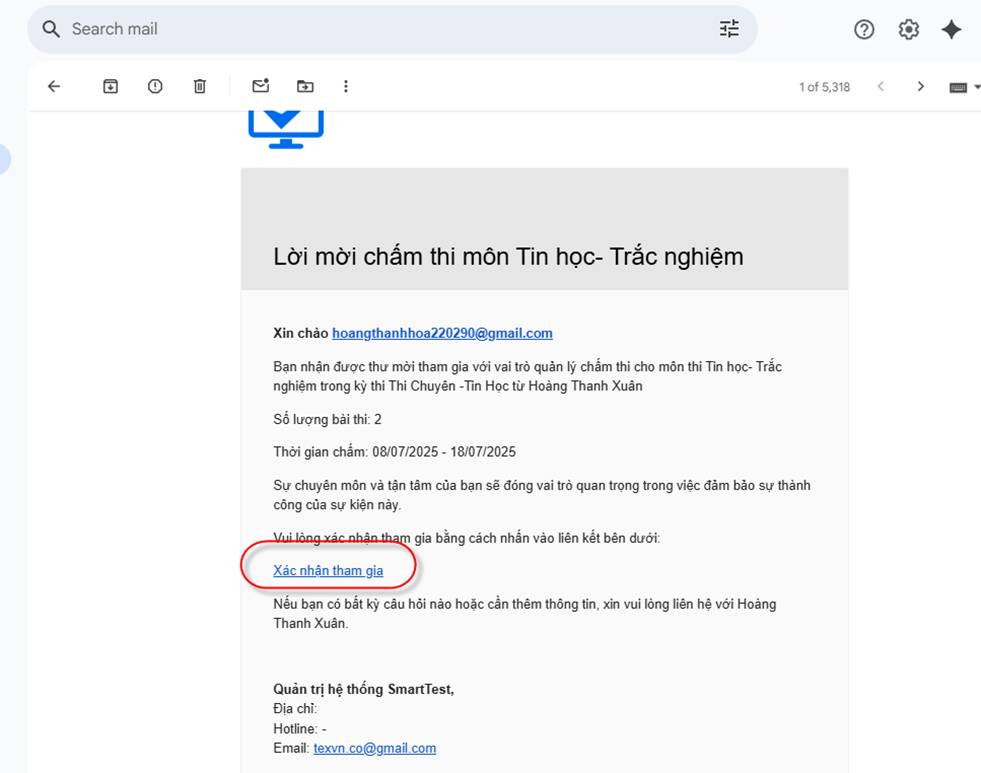
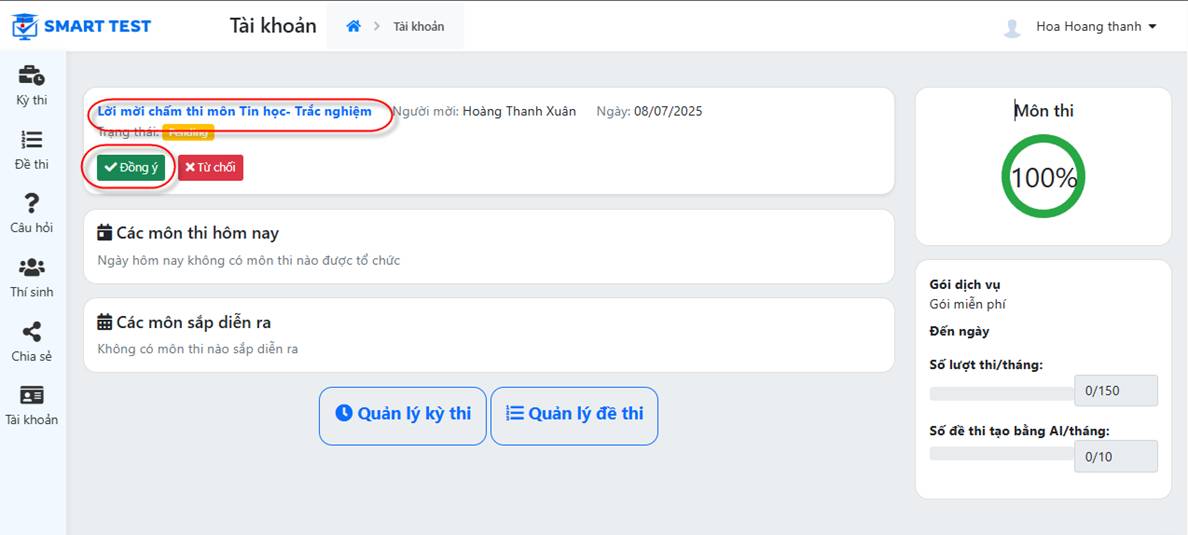
O professor entra e aceita:
- O professor acessa o menu Exame, escolhe uma disciplina na situação Iniciar correção e atende à solicitação.
Clique no botão  para abrir a tela de atribuição:
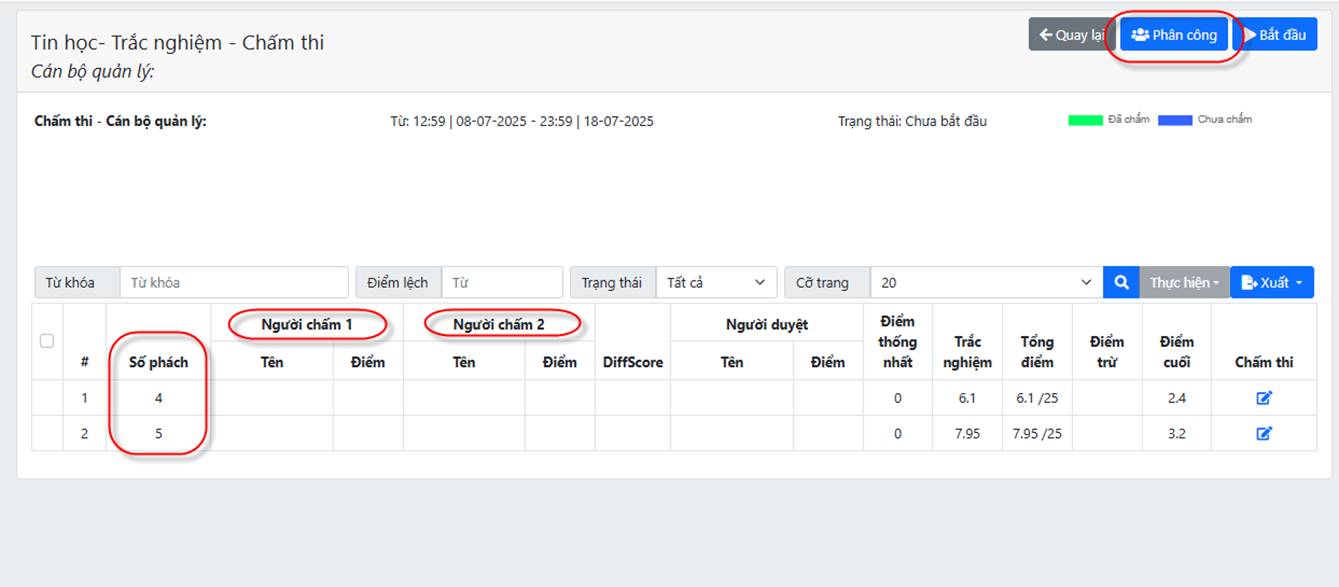
A tela mostra:
- A lista de candidatos, com códigos anônimos atribuídos automaticamente
- As notas do primeiro e do segundo corretor (se forem exigidas duas correções)
- Nota aprovada: a nota final das duas correções (se um aprovador corrigir e decidir a nota final). Ela é calculada automaticamente pela média, mas o gestor pode ajustá-la para obter o resultado final da correção. Se o gestor da correção também for o professor corretor, a nota da prova aparece apenas na coluna de nota aprovada.
- Nota acordada: a média das duas correções, ou a nota aprovada se o aprovador tiver corrigido.
- Nota de múltipla escolha: Disponível logo depois que o candidato termina, se a prova tiver uma parte de múltipla escolha e uma parte dissertativa.
- Descontos:
- Nota total final: convertida para a escala definida para a disciplina (na aba Informações gerais)
Clique no botão  para atribuir provas aos professores
d. Passo 3: Os professores corrigem conforme a atribuição
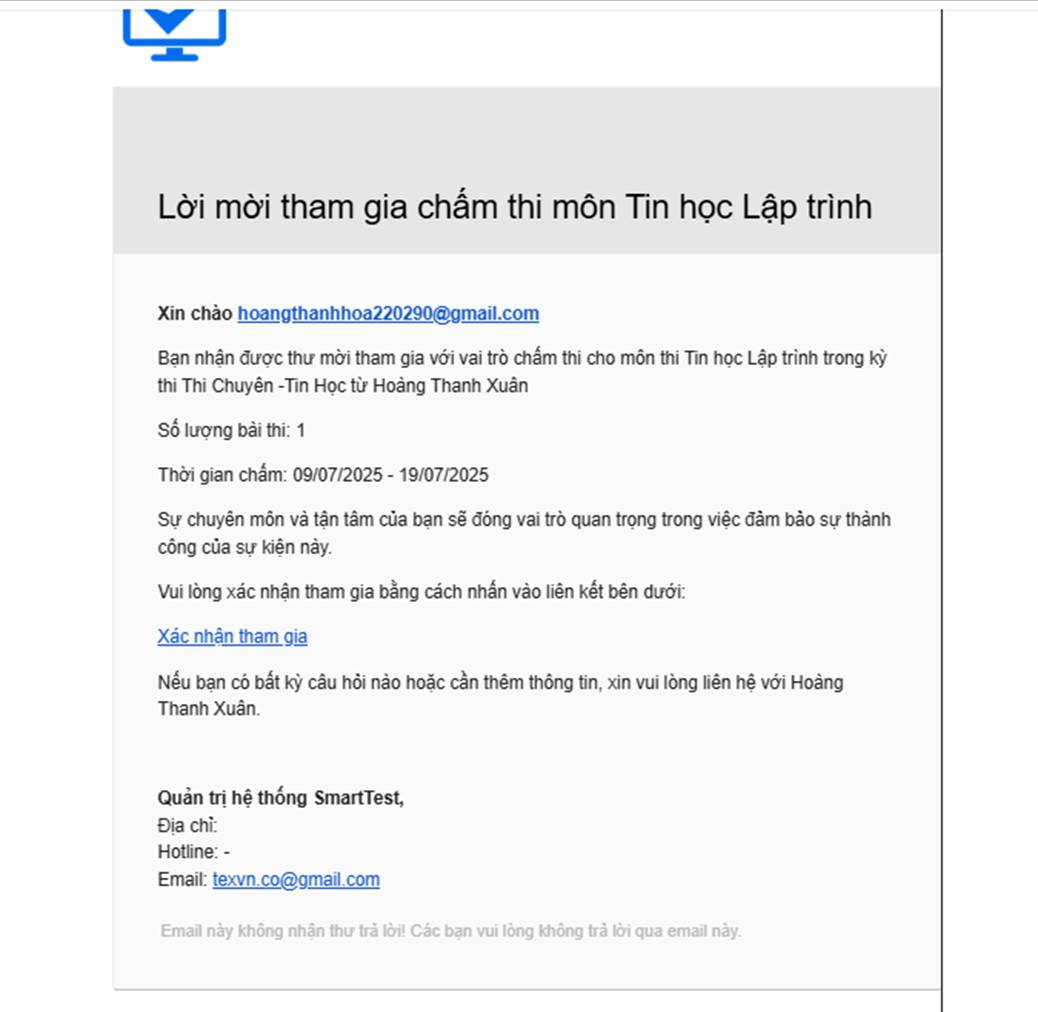
- Os professores recebem um e-mail convidando-os a corrigir; basta confirmar a participação para começar a correção.
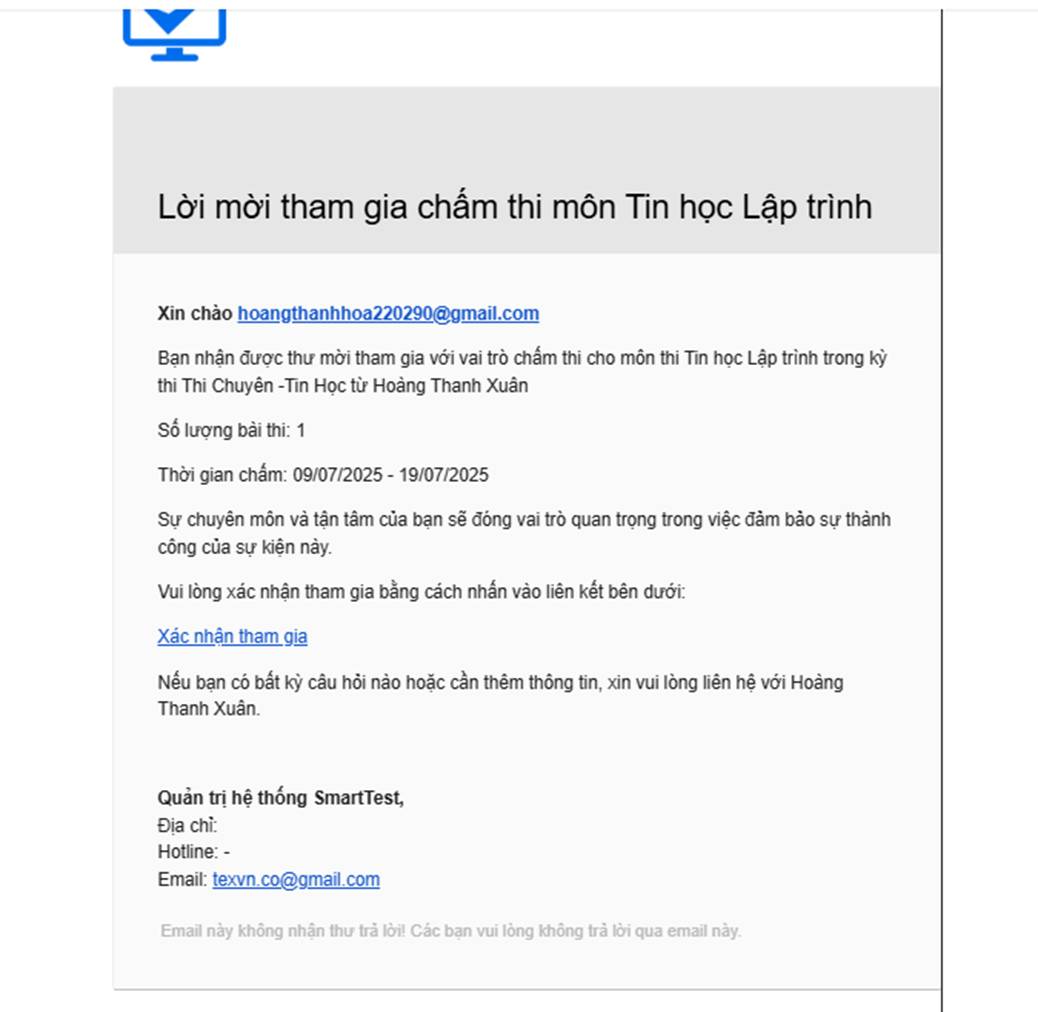
O professor entra com a sua conta do Google para corrigir
O professor clica no botão  para começar a correção
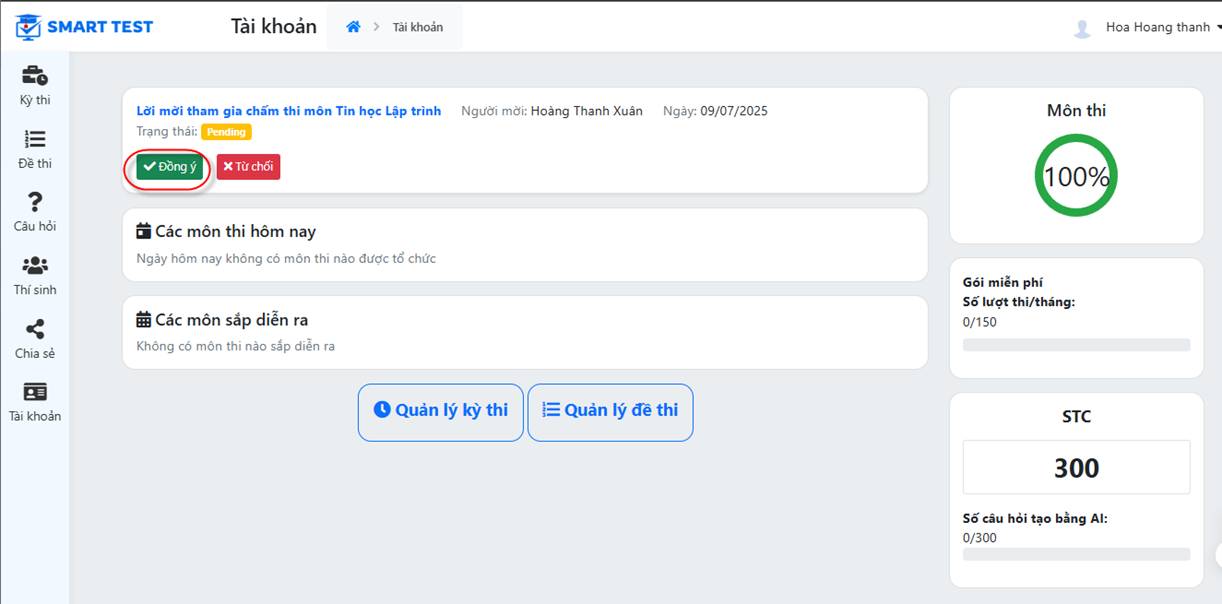
- O professor acessa o menu Exame, escolhe uma disciplina na situação de correção e atende à solicitação.
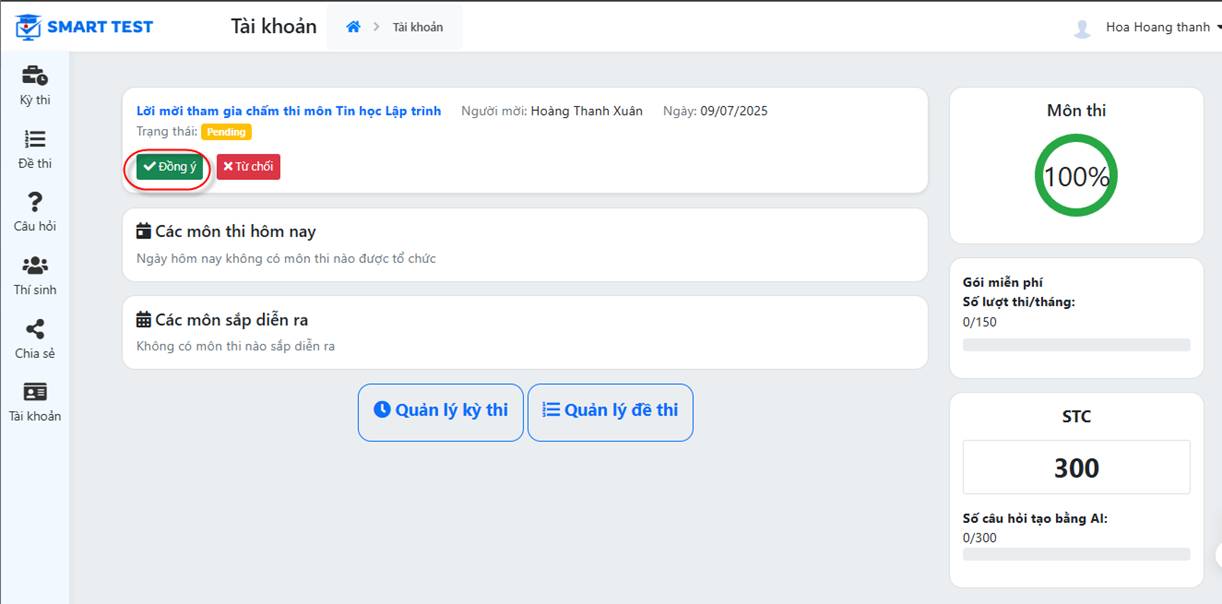
Escolha uma disciplina na situação Iniciar correção clicando no botão 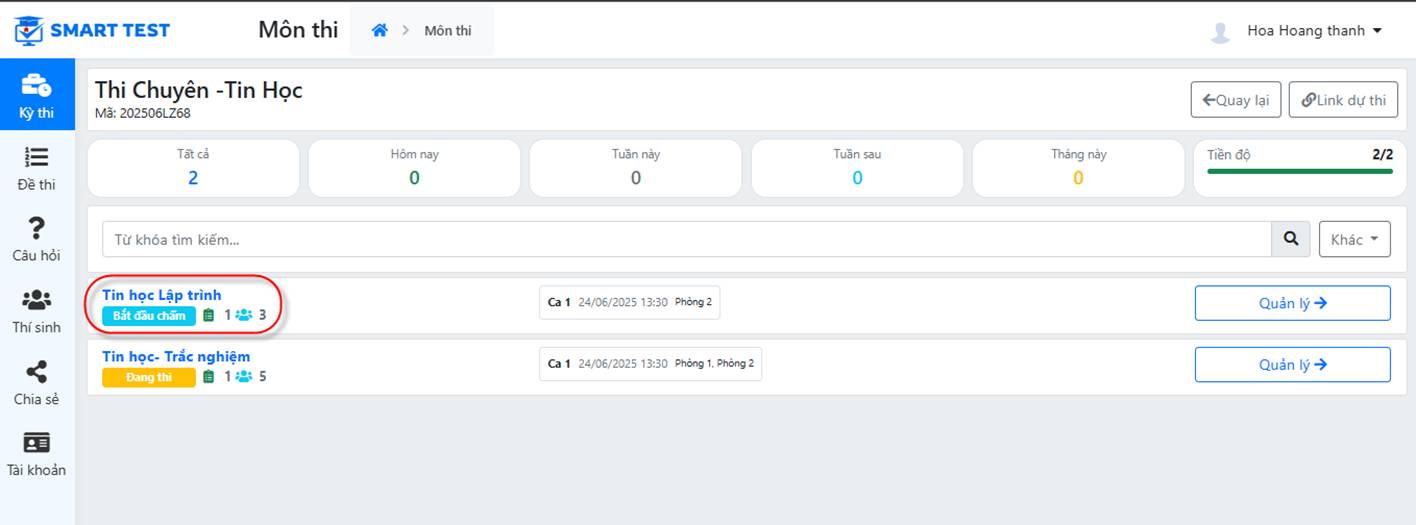
Selecione um código anônimo (a prova a corrigir) e clique em . Aparece a prova do candidato. O professor pode ver o trabalho do candidato, incluindo o conteúdo e os anexos, depois inserir a nota e clicar no botão 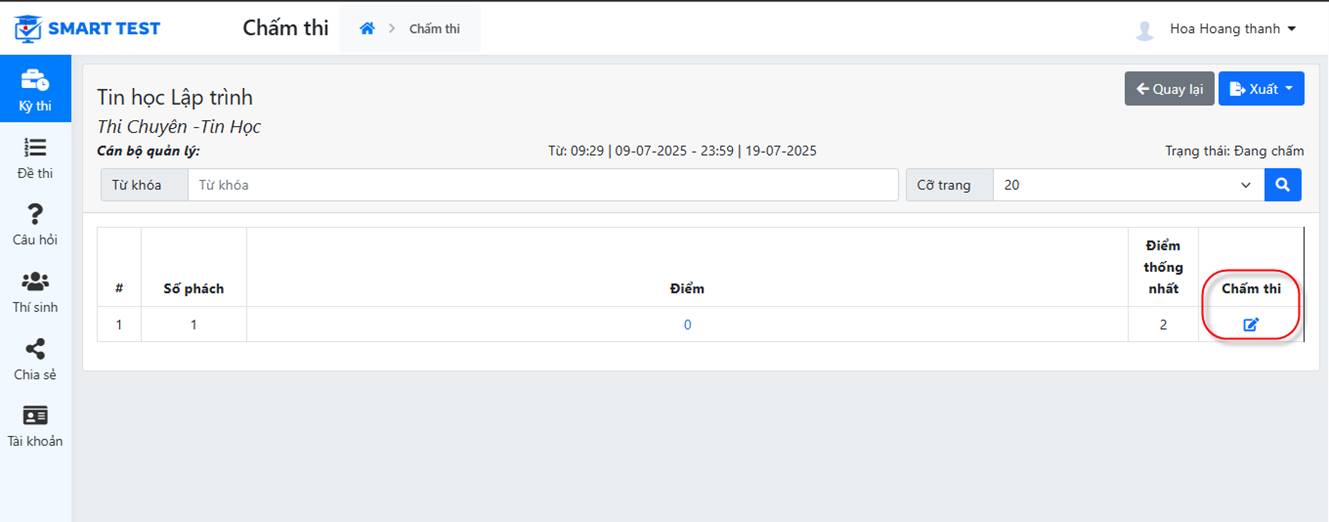
II. Candidatos fazendo o exame
Os candidatos recebem o link do exame enviado pelo professor.
Depois, abrem um navegador e entram na sala de exame com o código do candidato e a senha que receberam.
Ou podem entrar com o e-mail, como mostrado abaixo (se o professor permitir o cadastro próprio na disciplina).
Os candidatos podem alterar a senha ou mantê-la e depois seguir para o próximo passo.
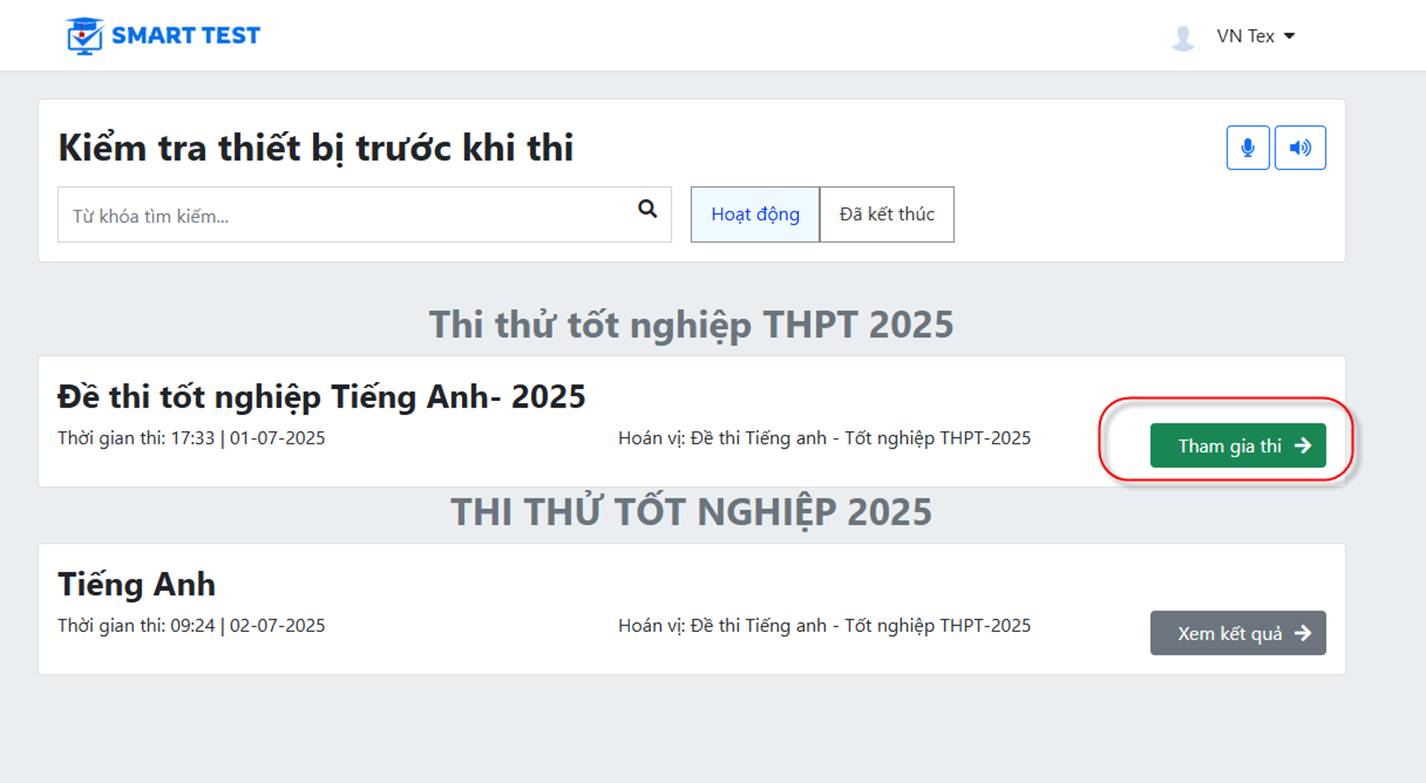
Escolha a disciplina e clique em Entrar no exame: 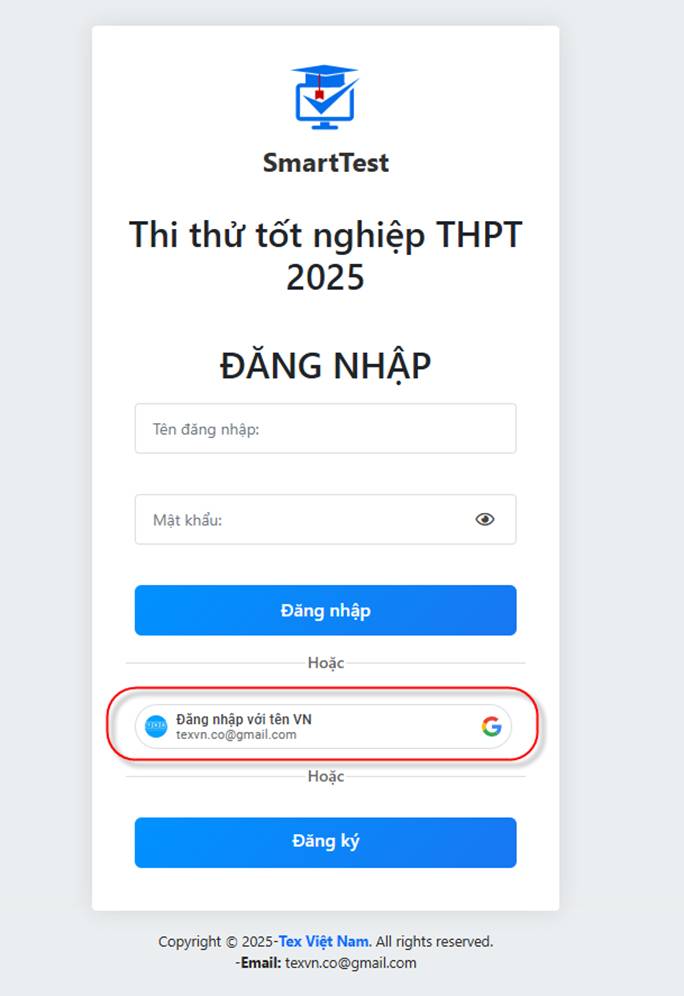
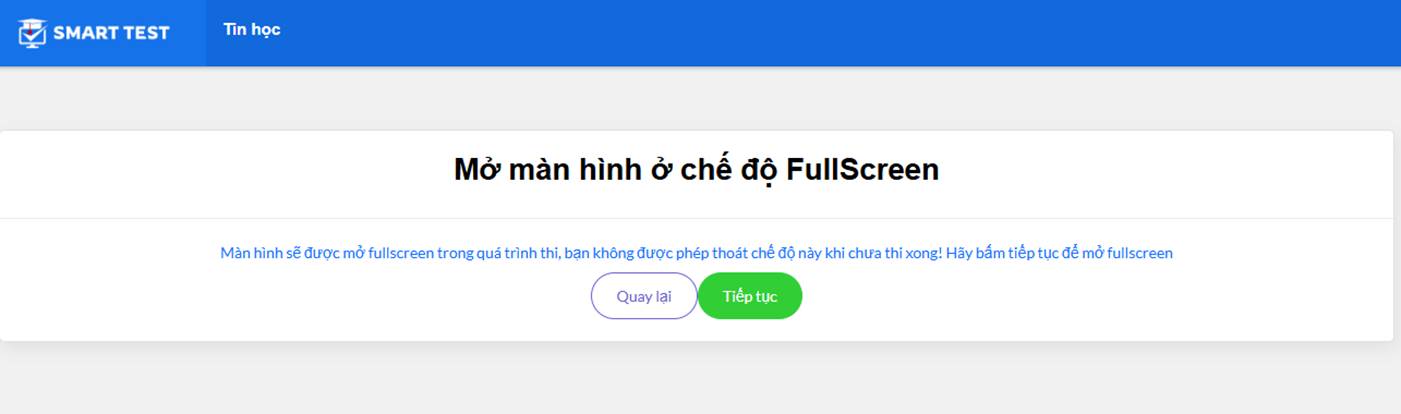
Nas disciplinas de múltipla escolha, os candidatos precisam clicar em Continuar para abrir o exame no modo de tela cheia:
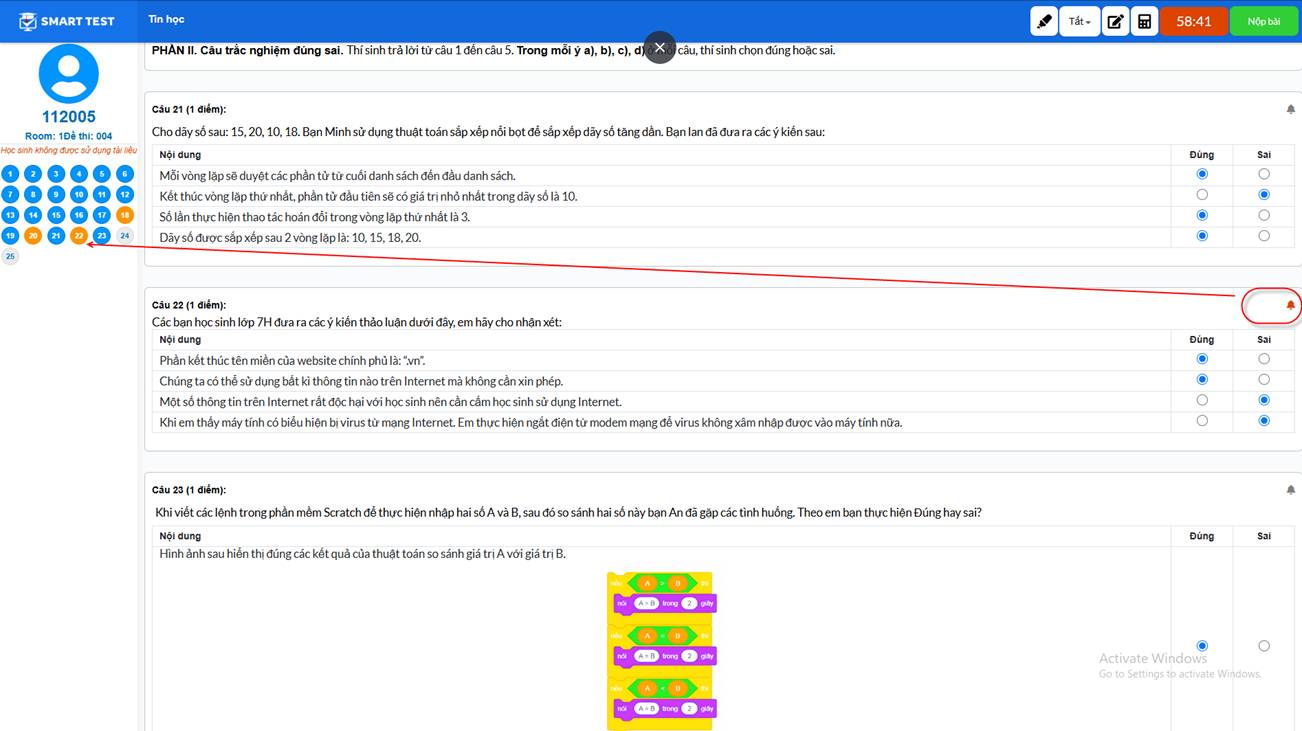
• O candidato começa o exame e responde como mostrado abaixo. Se o candidato tiver dúvida sobre uma resposta, pode clicar no ícone de sino; a questão fica marcada em amarelo para que ele se lembre de voltar e conferir.
Tela do exame online
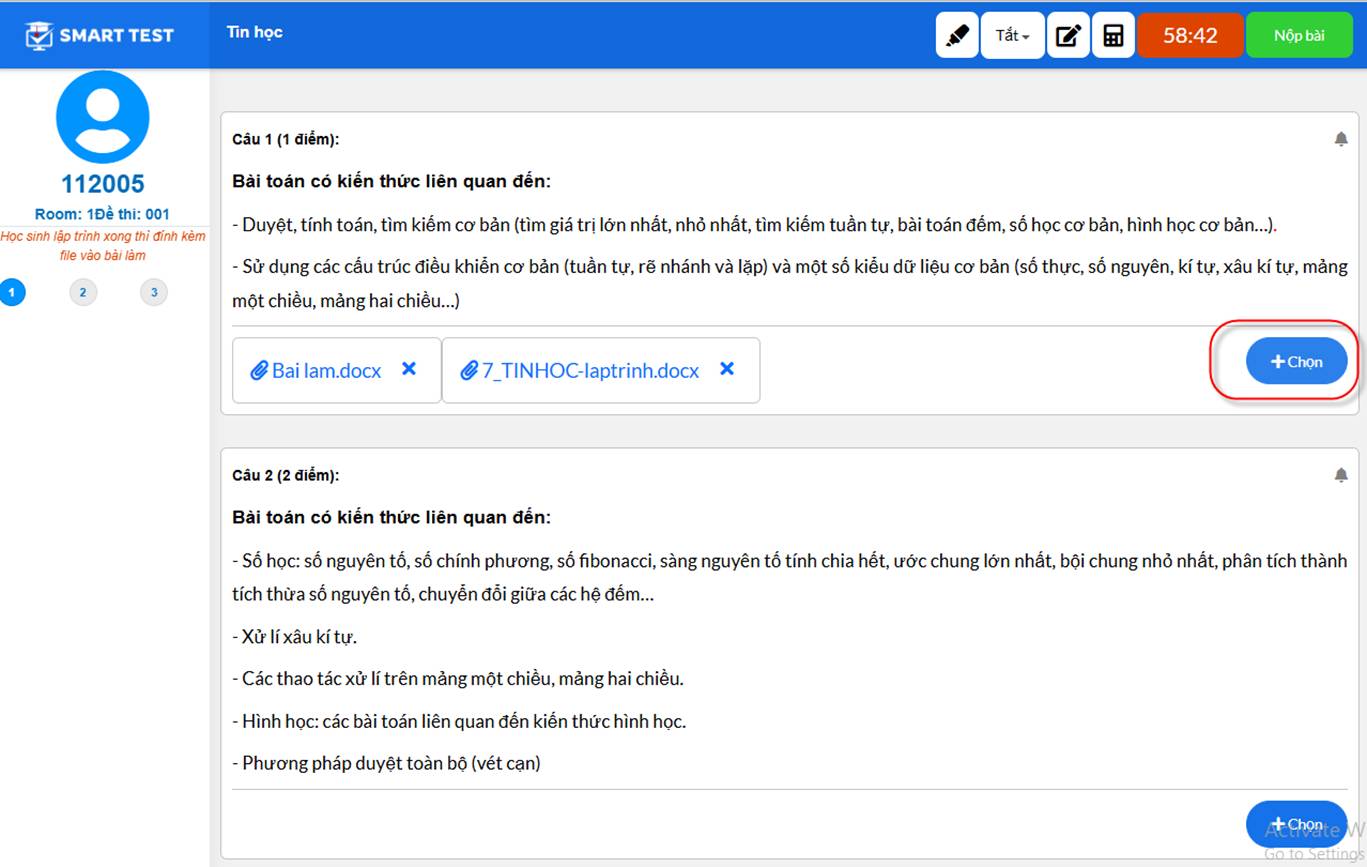
• Nas provas práticas ou dissertativas, os candidatos fazem o trabalho fora do navegador, depois escolhem a disciplina, entram no exame e anexam o arquivo de programação, como mostrado abaixo:
• Ao terminar, o candidato clica em Entregar. Dependendo das configurações do organizador do exame, o sistema pode mostrar o resultado ao candidato imediatamente.
III. Fiscais conduzindo o exame
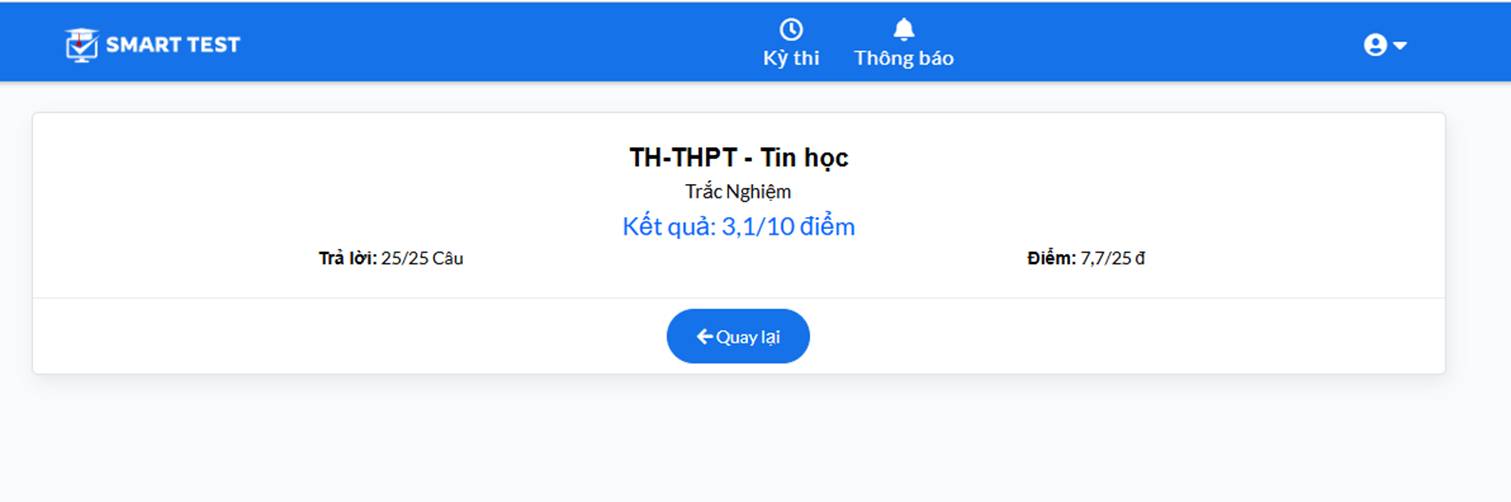
Entre no software em: ExamQR - Software para embaralhar provas de múltipla escolha:
https://examqr.com/. Depois escolha “Exame online”
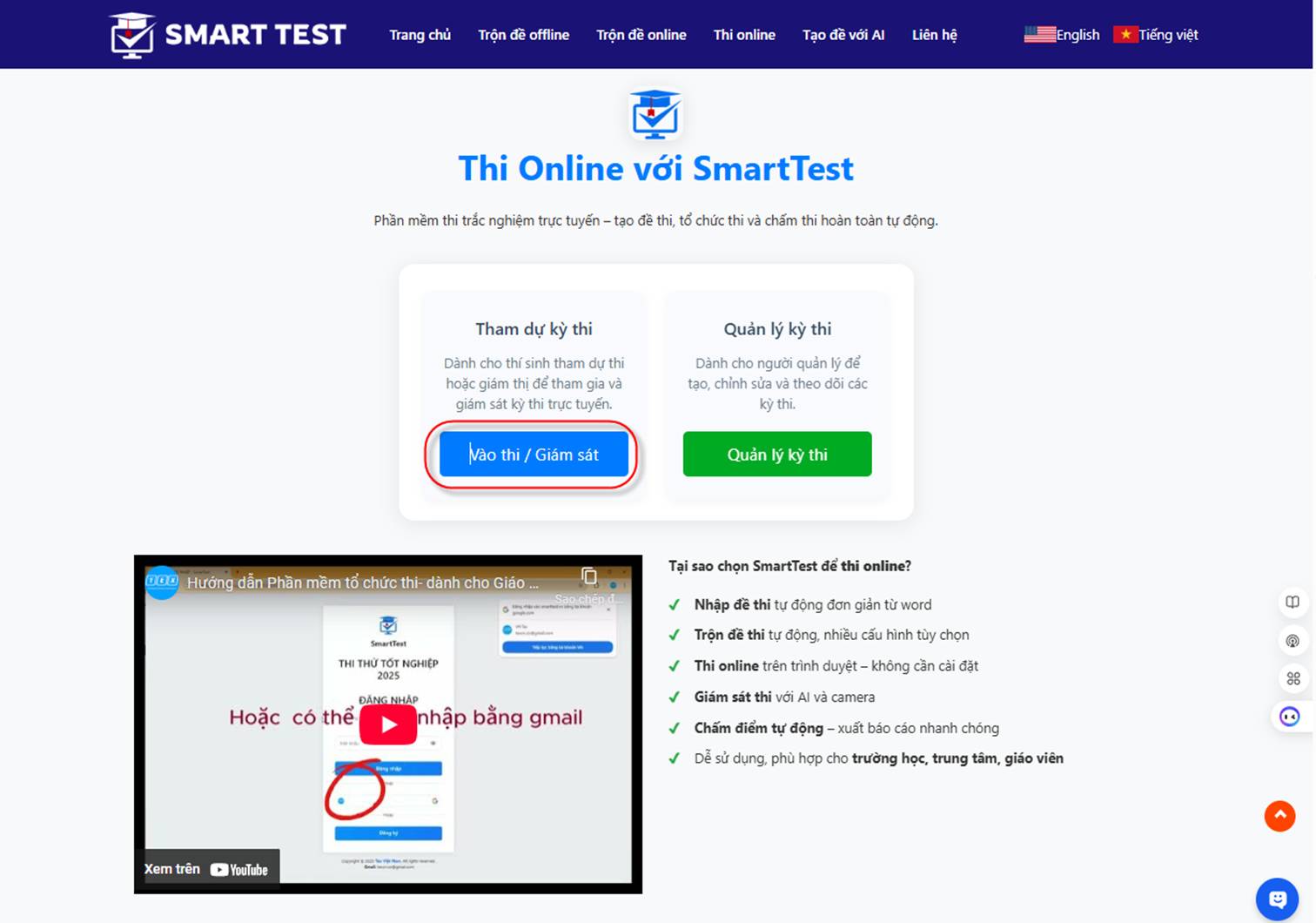
Escolha Gerenciar exames - entre automaticamente com a sua conta do Google, como mostrado abaixo
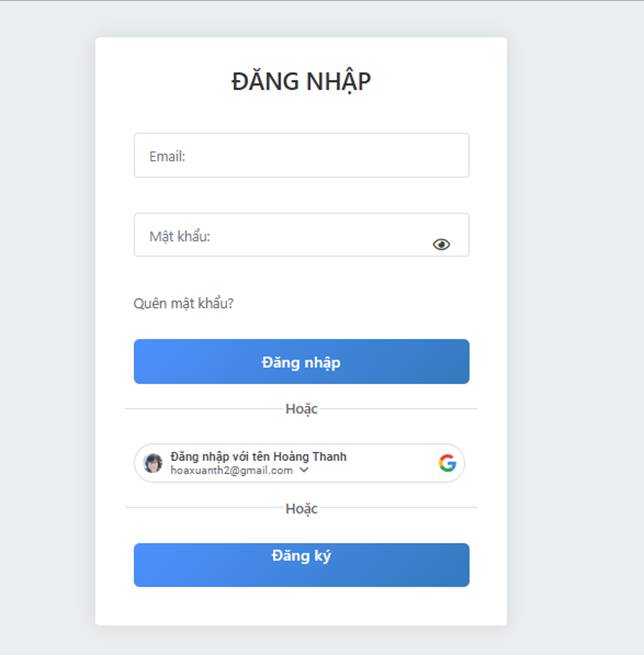
• O fiscal entra com a conta fornecida:
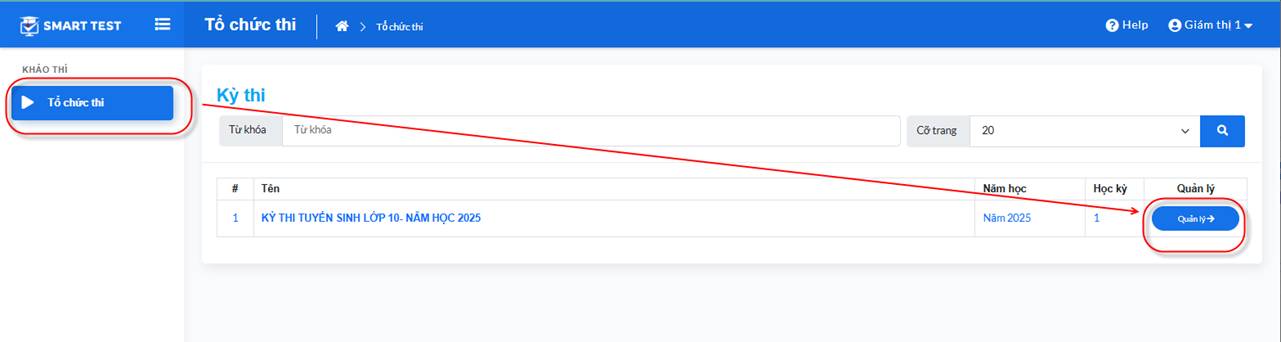
Escolha o menu Aplicar exame - na tela Exame - clique no botão Gerenciar
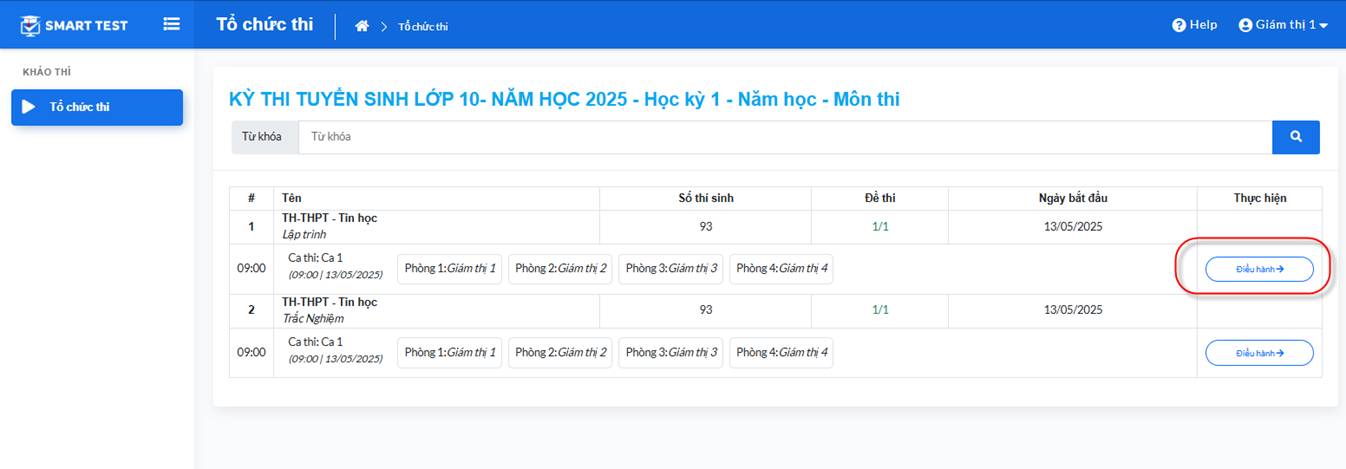
• Aparece a lista de disciplinas organizadas neste exame. O fiscal pode clicar no botão Operar para abrir a tela de monitoramento dos candidatos.
Tela da lista de disciplinas
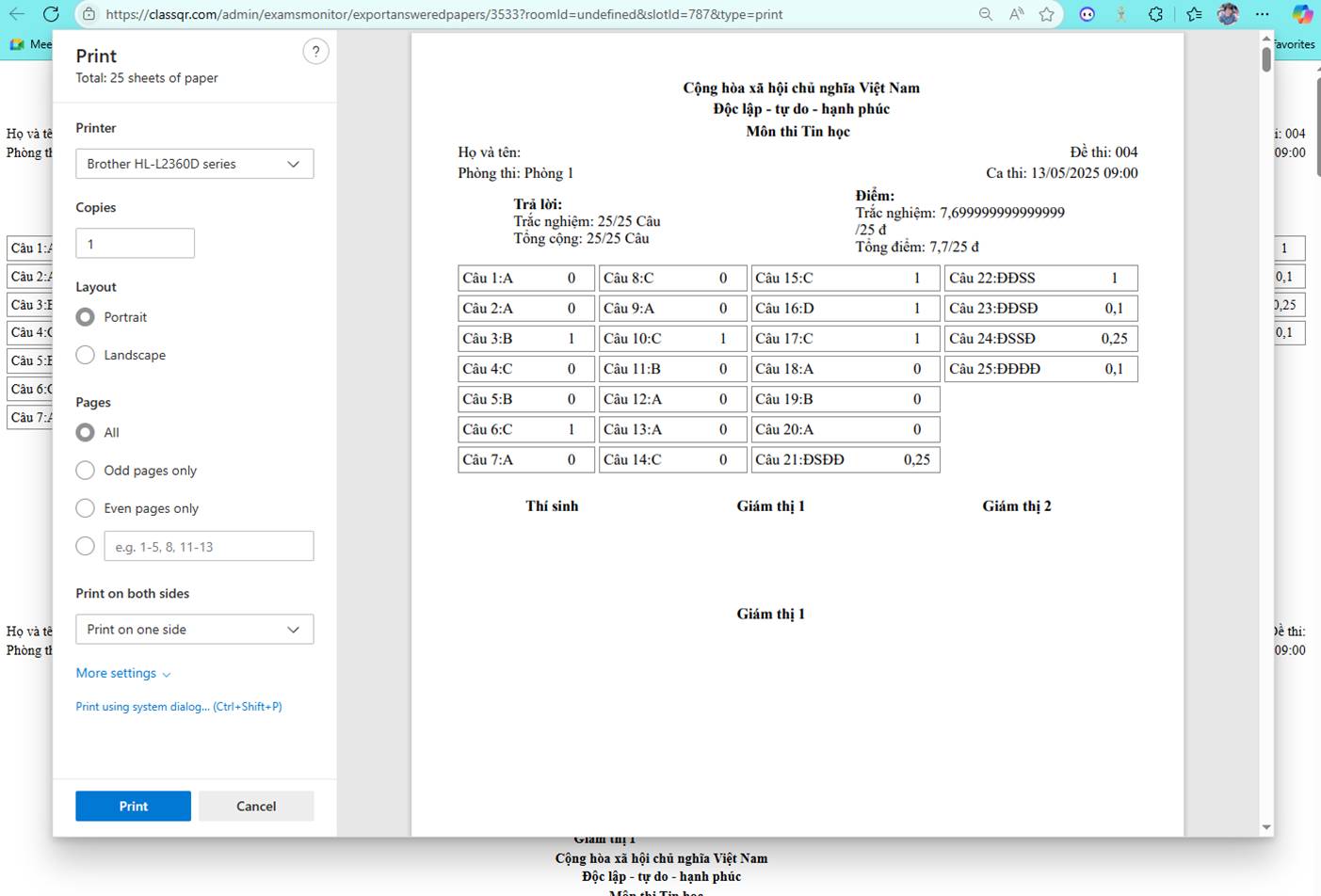
• Os fiscais podem monitorar os candidatos designados a eles: se entraram no exame e se entregaram. Eles podem imprimir a folha de resultados nos exames de múltipla escolha ou exportar o arquivo de trabalho do candidato nos exames práticos de programação.
• Tela de impressão da folha:
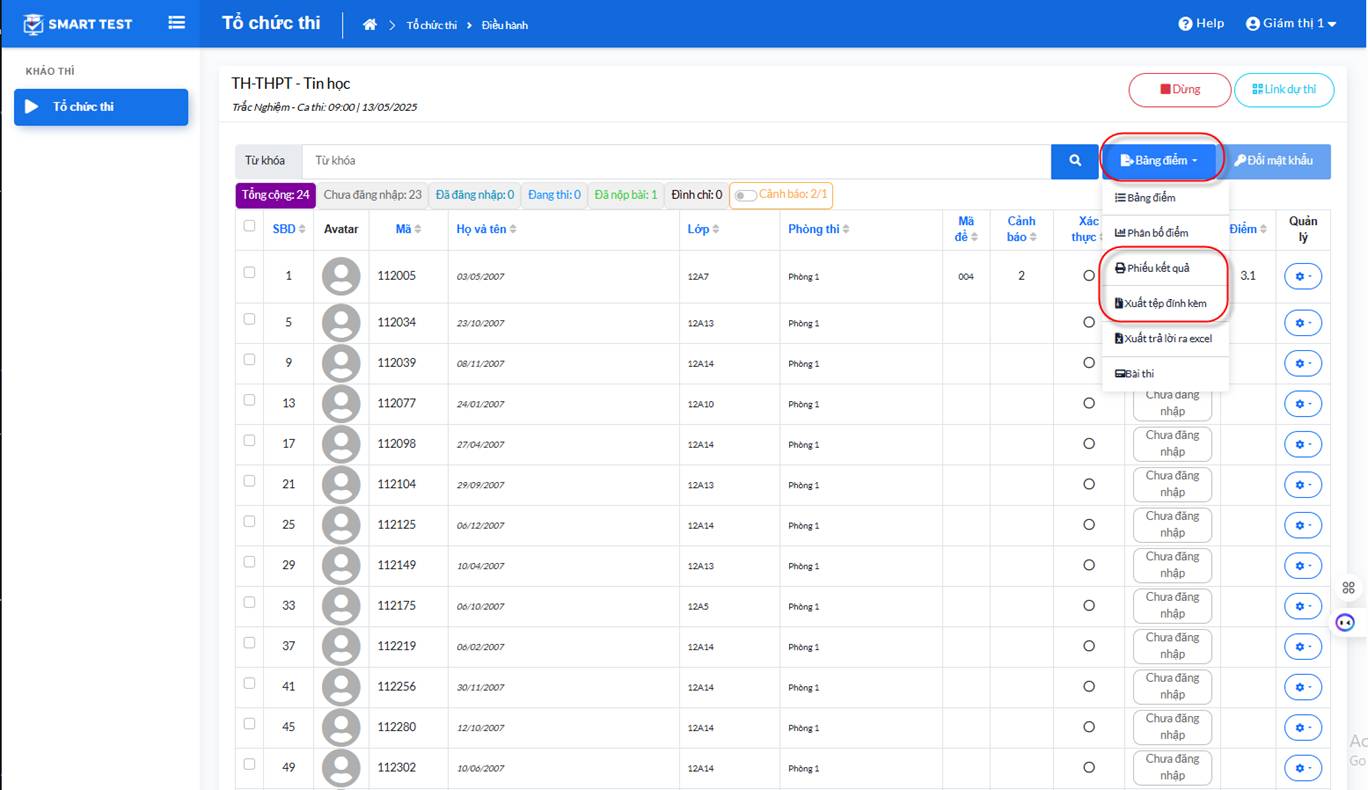
• Tela de exportação do arquivo de trabalho:
IV. Importar uma prova do Word para o sistema
Escolha o menu Provas. Aparece a tela da lista de provas:
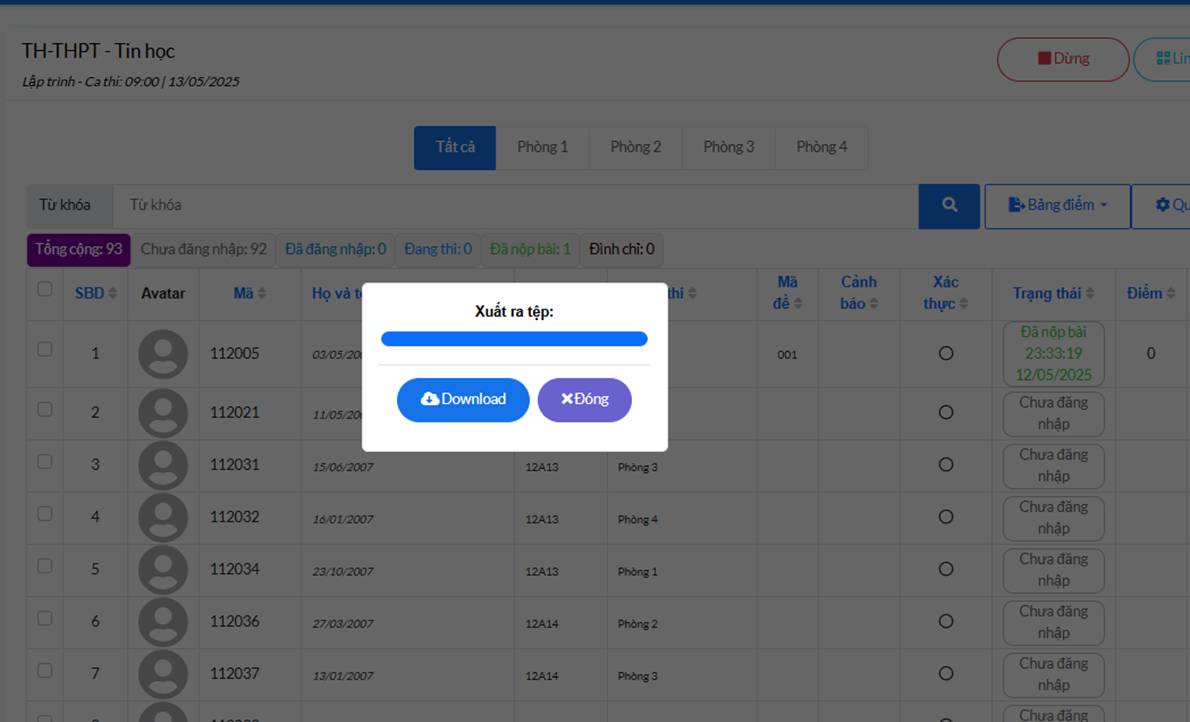
- Clique no botão
 para criar uma prova:
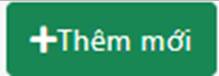
- Escolha importar a prova do Word. A tela permite escolher o arquivo de questões que você preparou no seu computador (veja a seção sobre a preparação do arquivo da prova).
- Passo 4: Continuar. A tela aparece como abaixo:
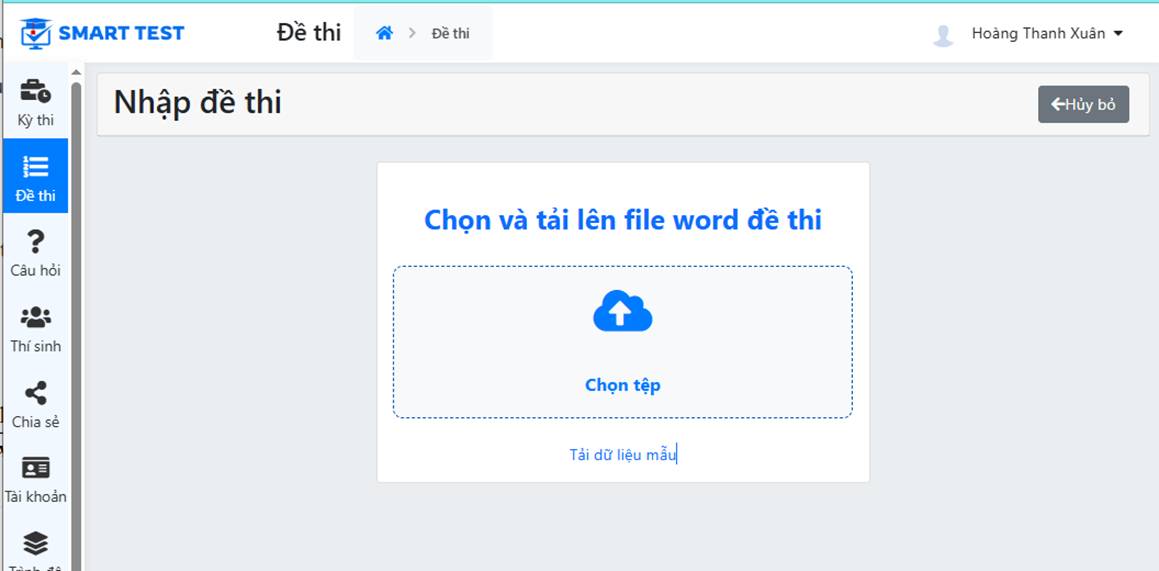
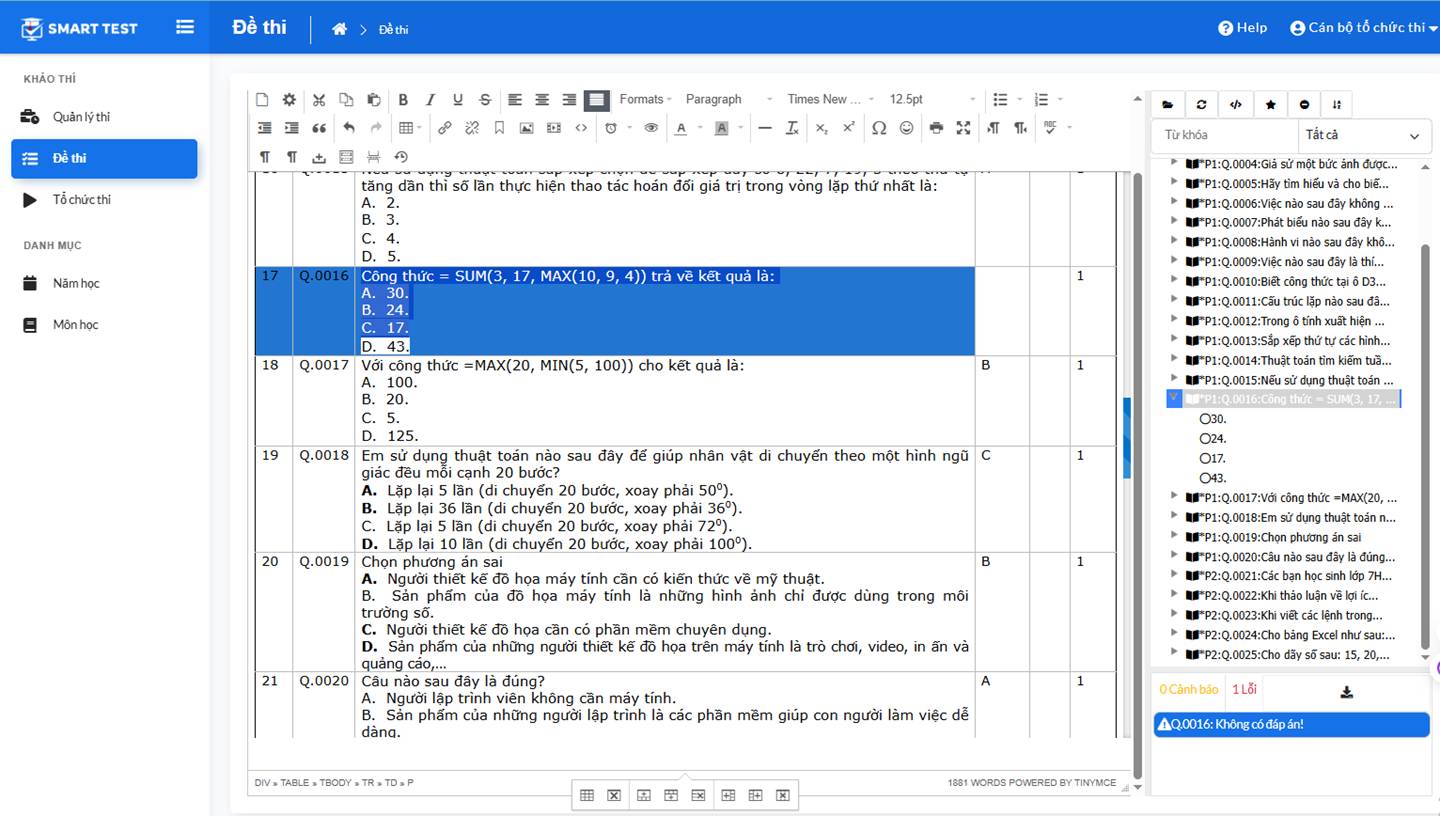
Observação: preste atenção às mensagens de erro em vermelho, como na tela abaixo. São questões que não têm resposta correta.
Você precisa corrigi-las e inserir a resposta correta, depois clicar no botão de sincronização, como mostrado abaixo.
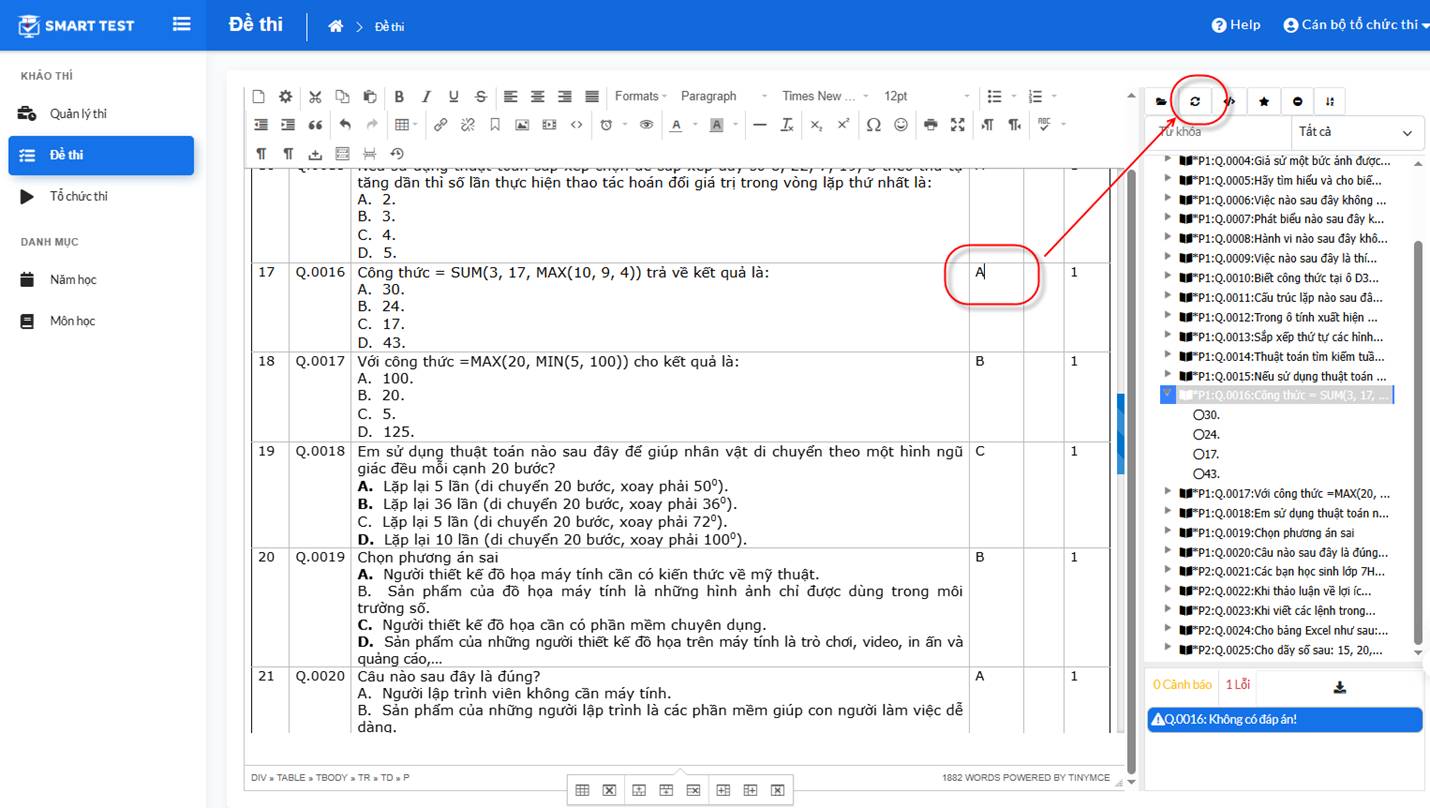
- Passo 5: Continuar: depois de conferir se a prova e as questões foram carregadas corretamente, o organizador do exame escolhe a aba Salvar prova e insere o tempo do exame
- Role a tela para baixo e insira as seguintes configurações:
- Nome do lote de geração de provas
- Modelo da prova
- Observações
- Prefixo
- Tamanho do código da prova
- Sufixo
- Versões: o número de provas embaralhadas geradas a partir da prova original importada
- Passo 6: Continuar: depois que você clica em Salvar, a tela mostra o número de provas desta disciplina:
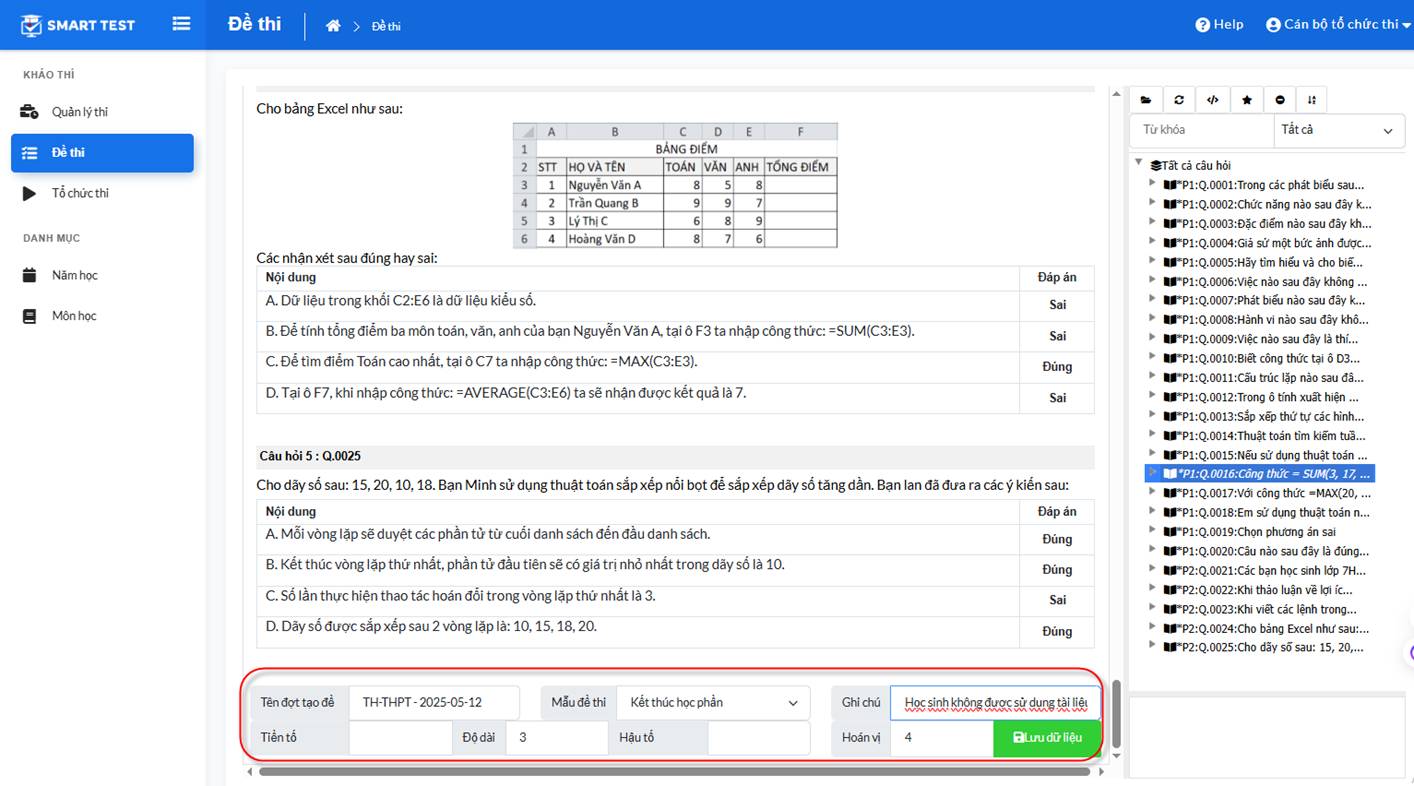
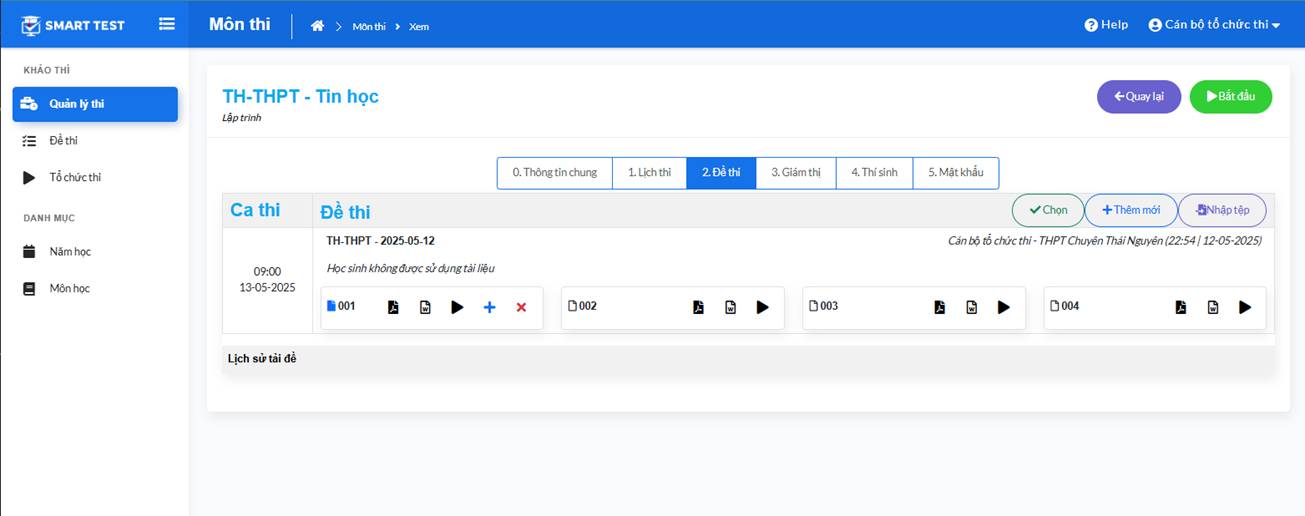
Importar uma prova prática de programação:
Os passos são os mesmos da importação de uma prova de múltipla escolha, exceto os seguintes:
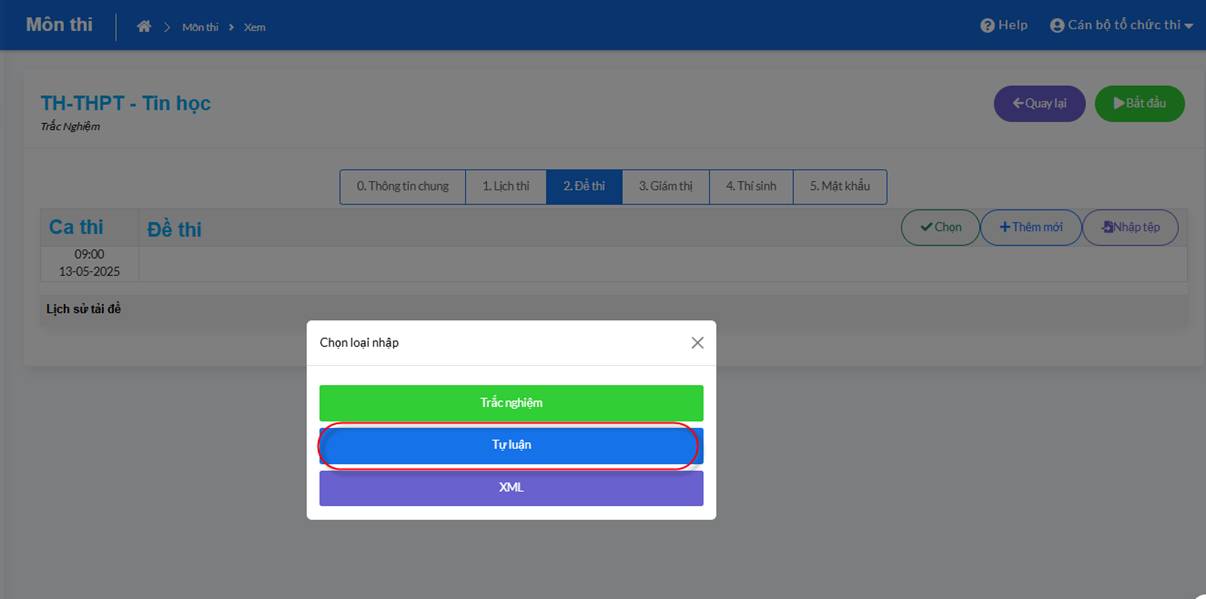
Passo 2: escolha Dissertativa em vez de múltipla escolha
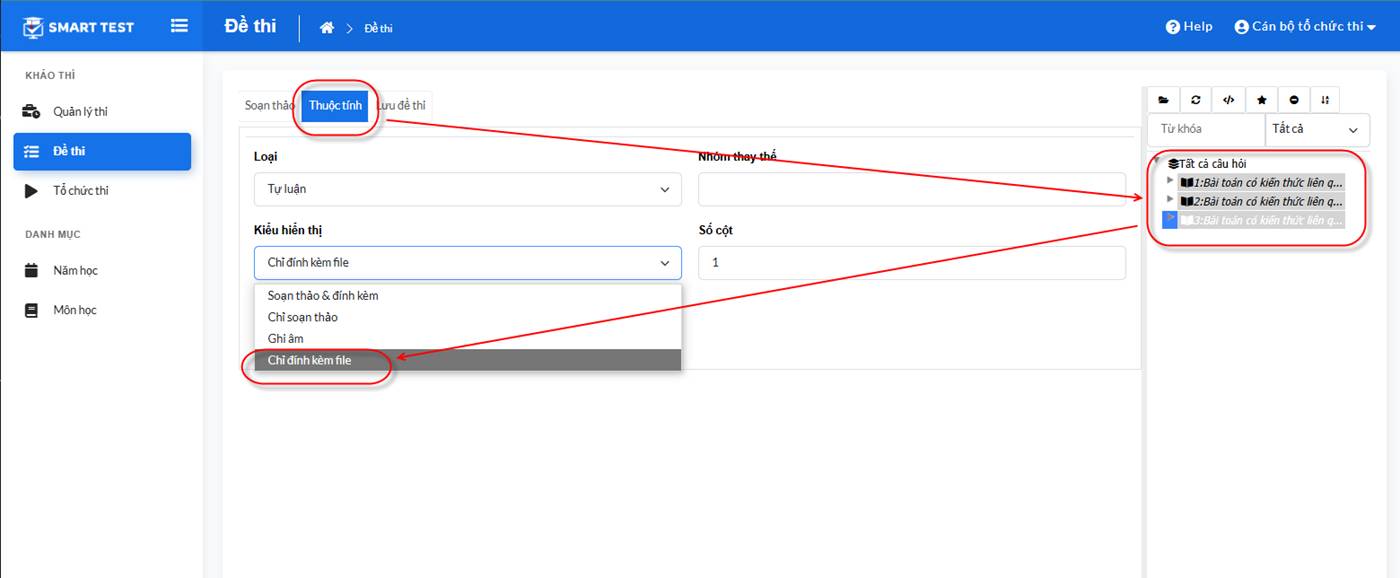
Passo 4: Escolha a aba Propriedades - escolha as questões do exame e selecione Somente anexo de arquivo
Com essa configuração, ao fazer o exame, os candidatos precisam anexar à prova o arquivo prático que fizeram no computador.
Os demais passos são os mesmos da importação de uma prova de múltipla escolha.
V. Criar um banco de questões
VI. Criar uma prova a partir do banco de questões
VII. Preparar o arquivo da prova para importar no sistema
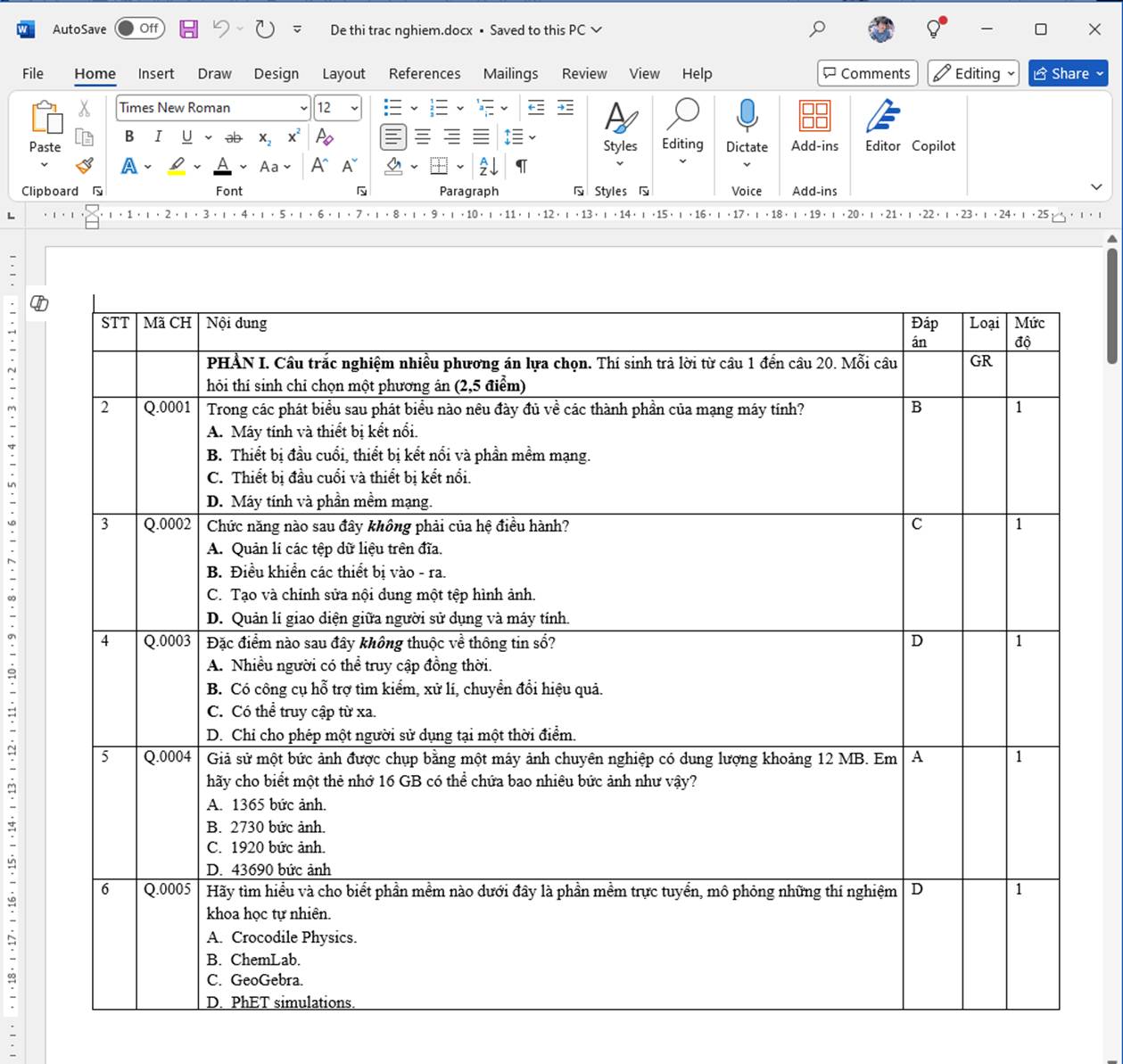
• O organizador do exame precisa preparar a prova como uma tabela com a estrutura mostrada abaixo, em um arquivo do Word:
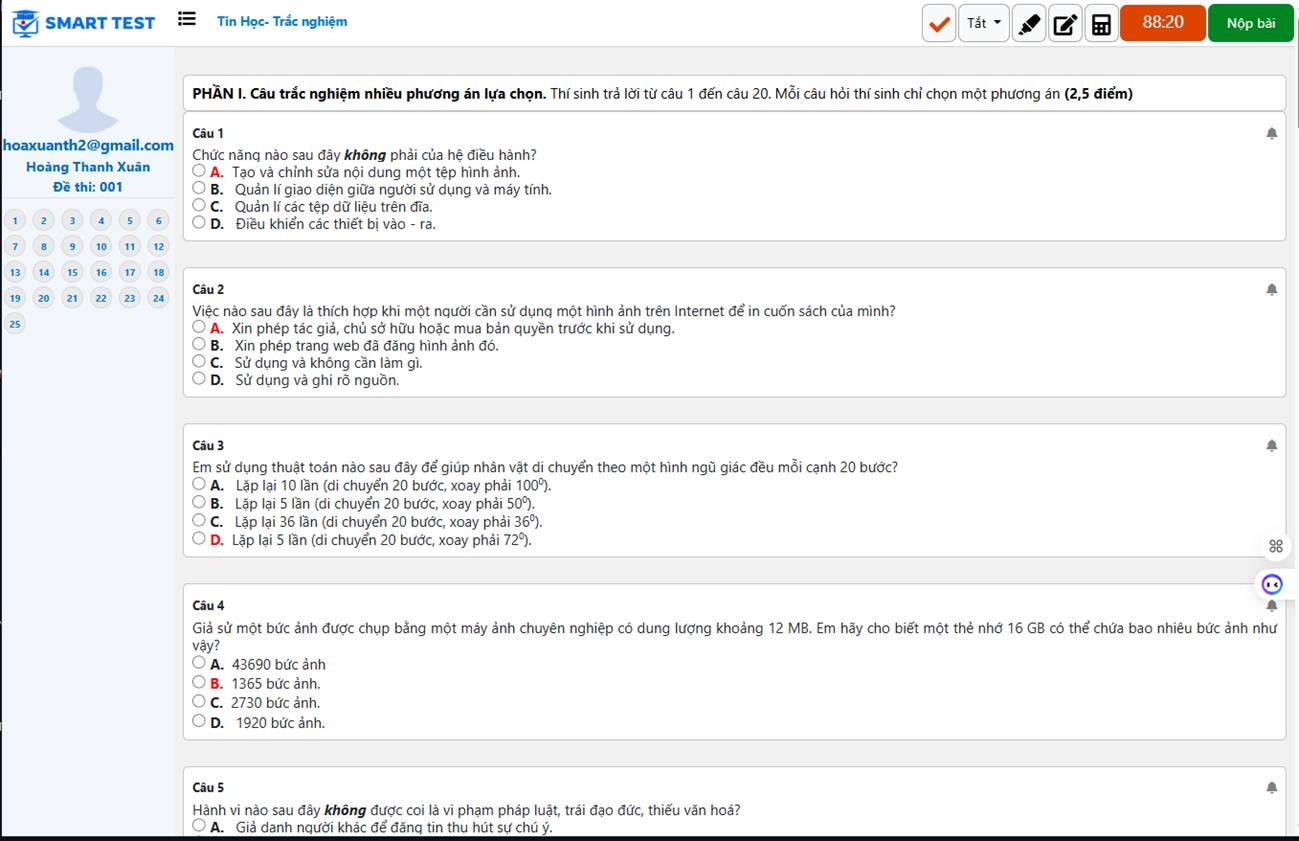
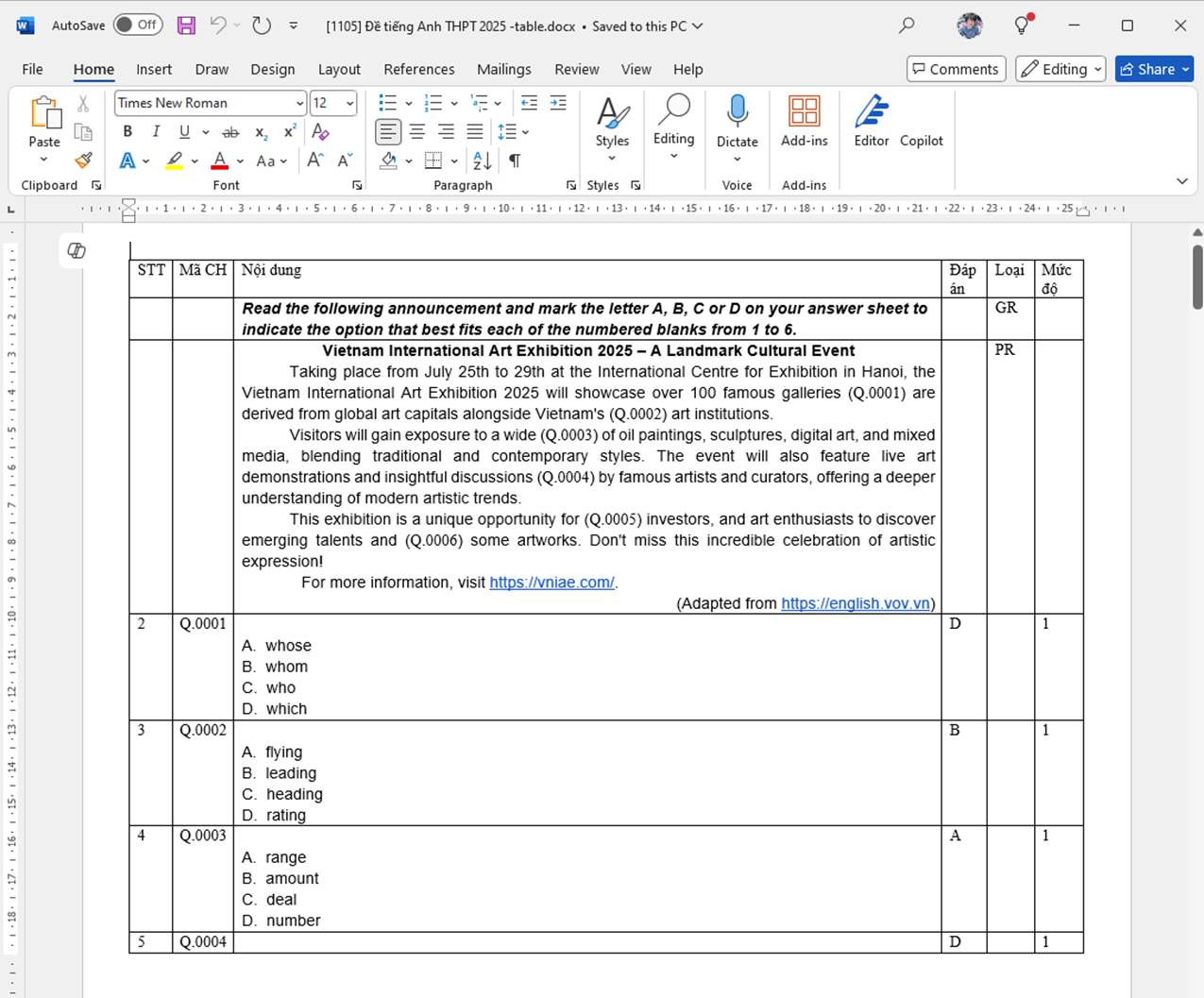
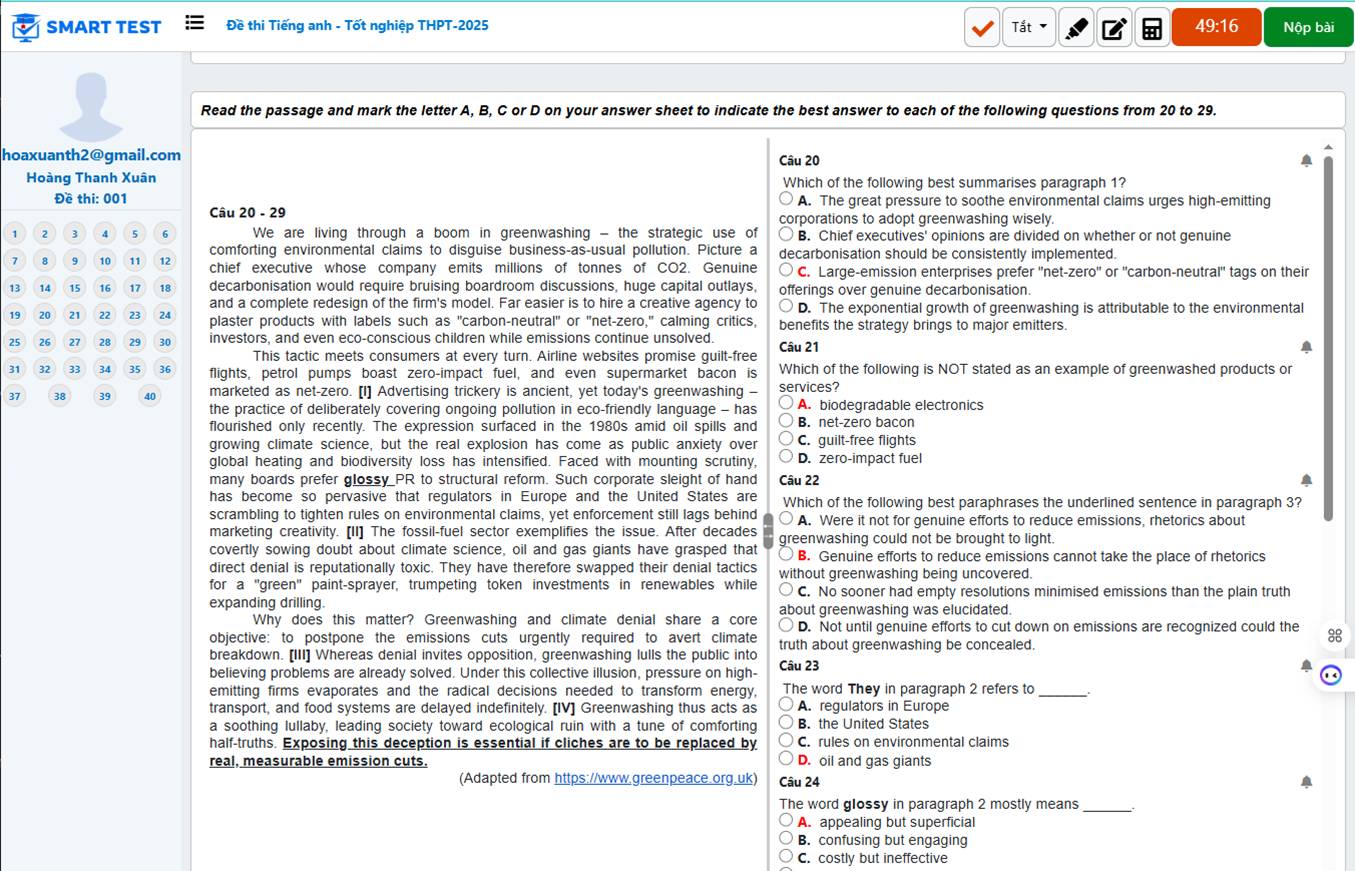
a. Estrutura das provas de múltipla escolha com questões situacionais e baseadas em textos:
A tabela de questões precisa ter 6 colunas:
- Nº,
- Código da questão: obrigatório
- Conteúdo da questão: a questão e as alternativas de resposta
- Resposta: a resposta correta da questão
- Tipo de questão (deixe vazio para a múltipla escolha comum A, B, C, D). O código GR define um grupo de questões (usado para textos de interpretação e as questões de múltipla escolha que vêm depois deles). O código PR significa que as questões do texto mantêm a ordem e só as alternativas de resposta são embaralhadas quando o professor embaralha a prova em várias versões.
- Nível (o código de dificuldade da questão)
A tela mostra:
Ou
b. Estrutura da tabela para questões de verdadeiro/falso:
A tabela de questões precisa ter 6 colunas:
- Nº:
- Código da questão: obrigatório
- Conteúdo da questão: a questão e as alternativas de resposta
- Resposta: a resposta correta de cada afirmação de verdadeiro/falso, por exemplo: TFTF (T = verdadeiro, F = falso)
- Tipo de questão: TF
- Nível (o código de dificuldade da questão)
A tela mostra:
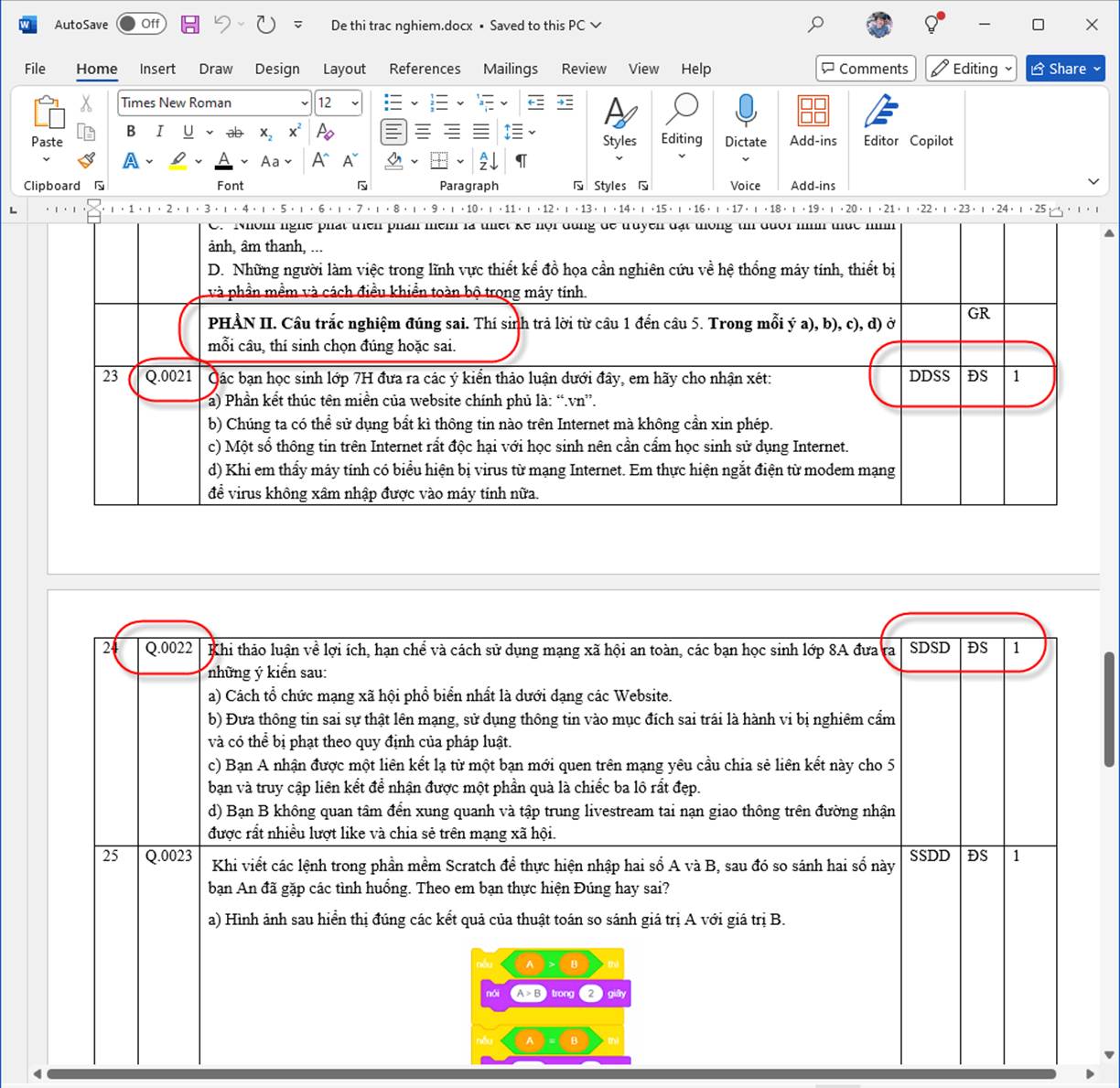
c. Estrutura das provas dissertativas: por exemplo, um exame prático de programação
A tabela de questões precisa ter 4 colunas:
- Nº:
- Código da questão: obrigatório
- Conteúdo da questão: a questão do exame (A. enviar um arquivo)
- Nota: 1 ou 1.5 ou 2.5… (A:1 ou A: 1.5)
- Tipo: TL (dissertativa)
Observações:
- Para cada questão prática, adicione uma linha abaixo dela para inserir as orientações de resposta da questão.
- Mescle as duas primeiras células de cada questão, como mostrado abaixo.
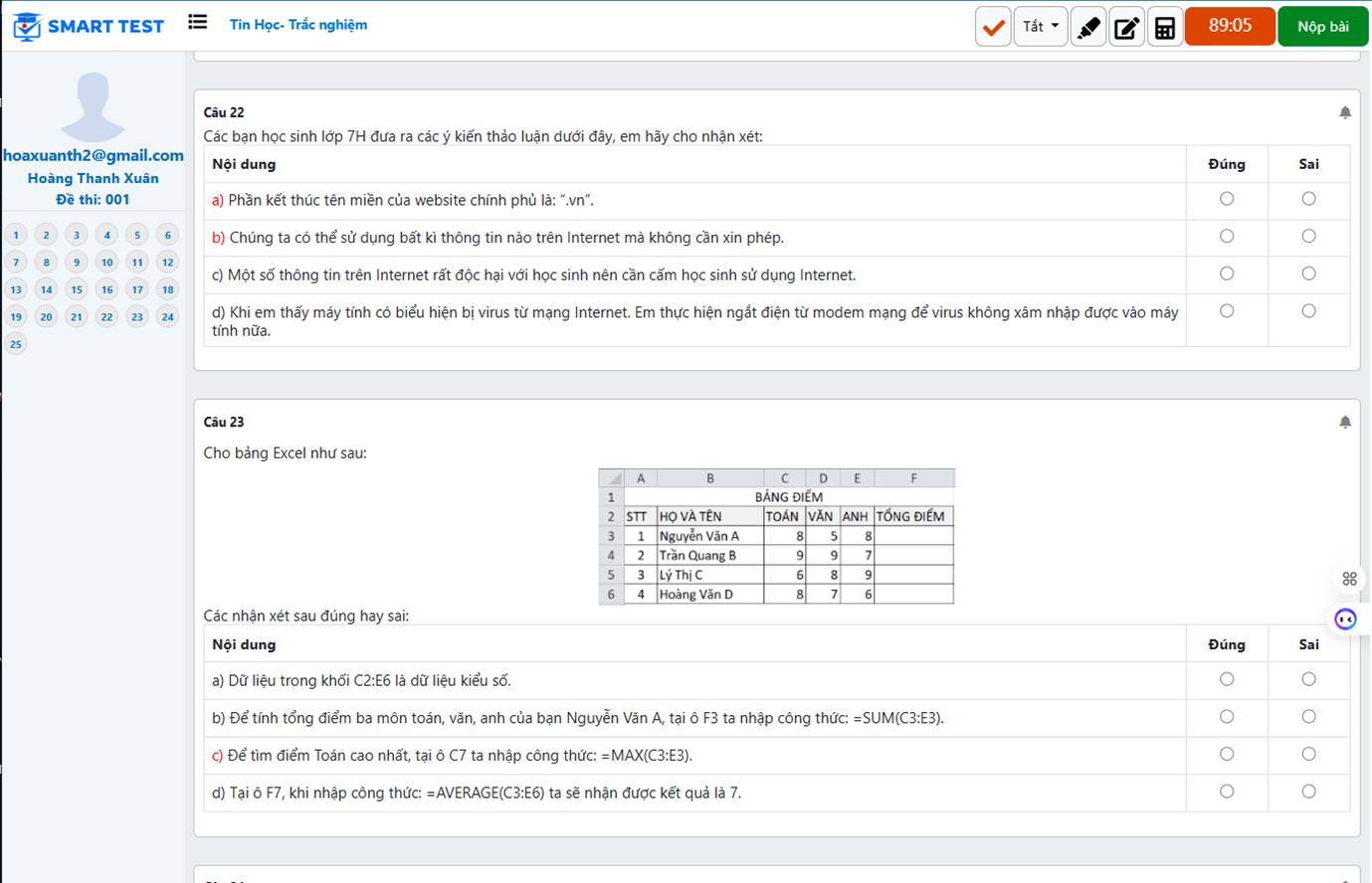
A tela do exame mostra:
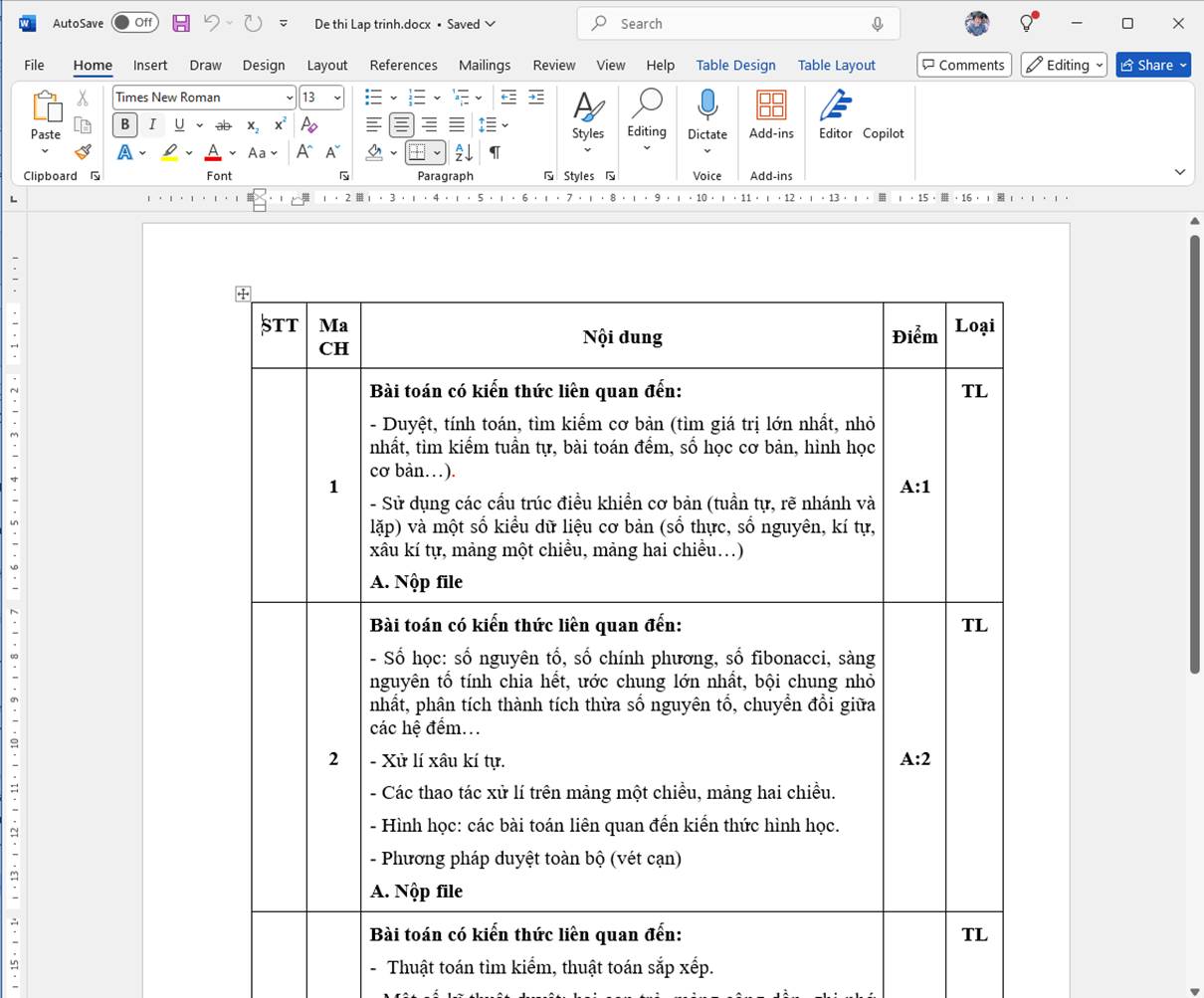
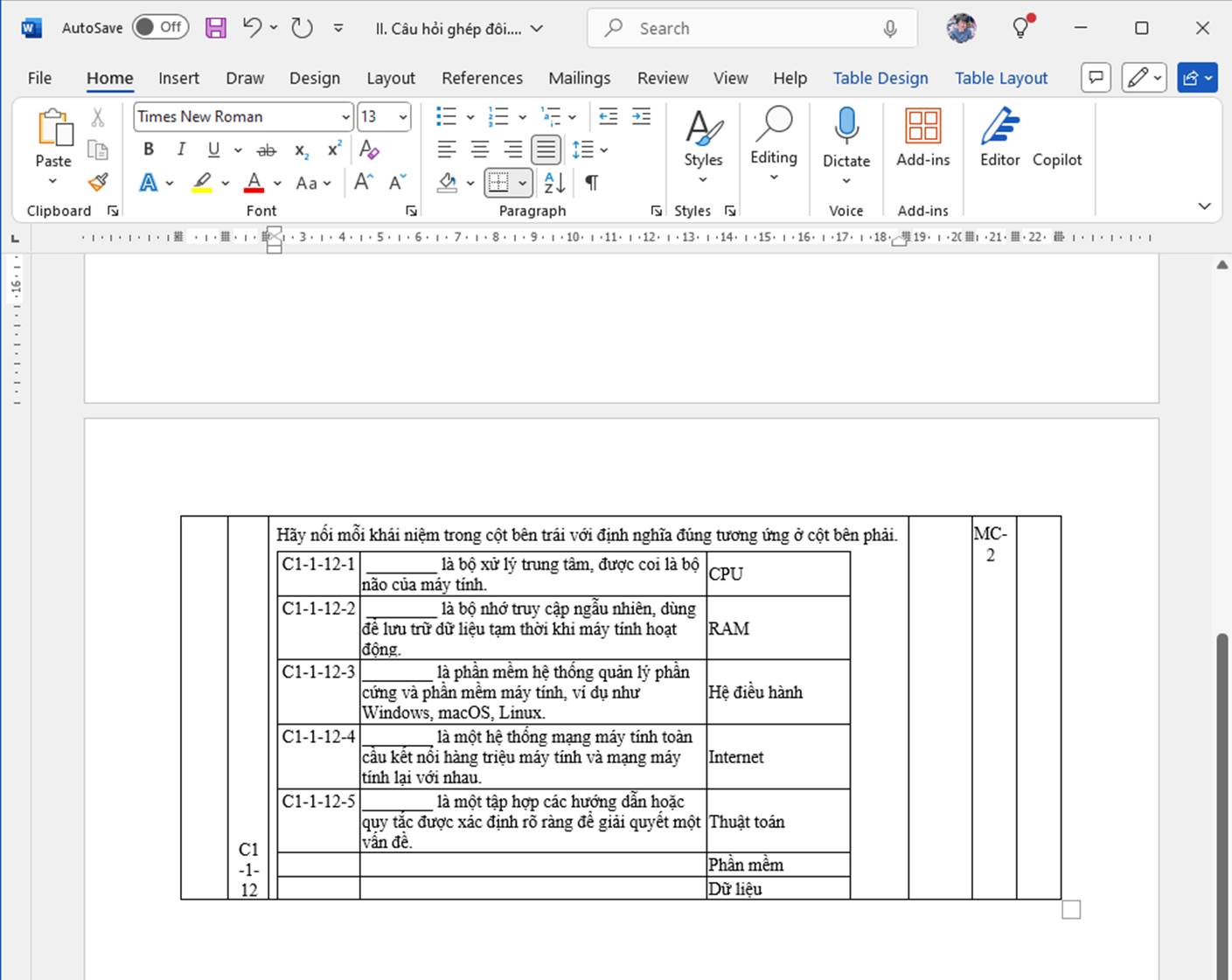
d. Questões de associação: arrastar e soltar o conteúdo na posição certa
A tabela de questões precisa ter 4 colunas:
- Nº:
- Código da questão: obrigatório
- Conteúdo da questão: a questão do exame (A. enviar um arquivo)
- Resposta: deixe vazio
- Tipo de questão: MC2
- Fixo: deixe vazio
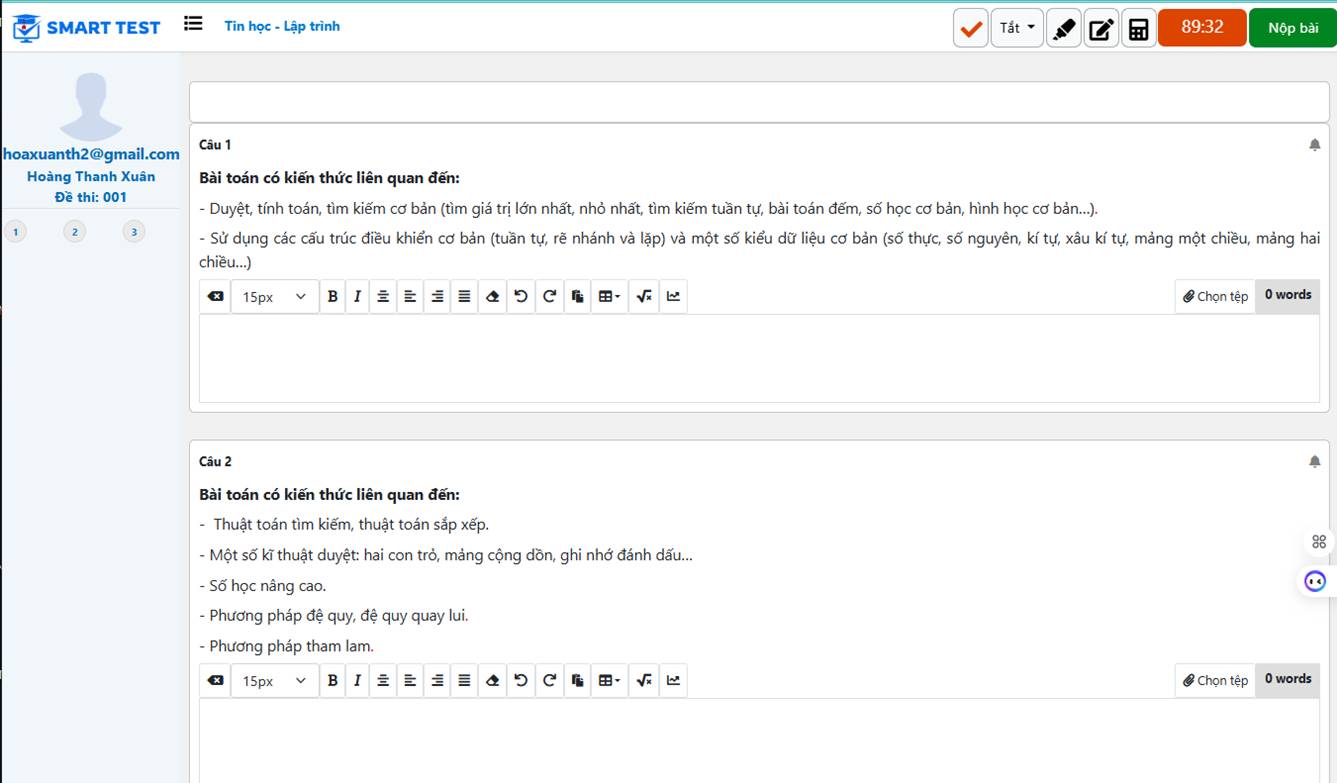
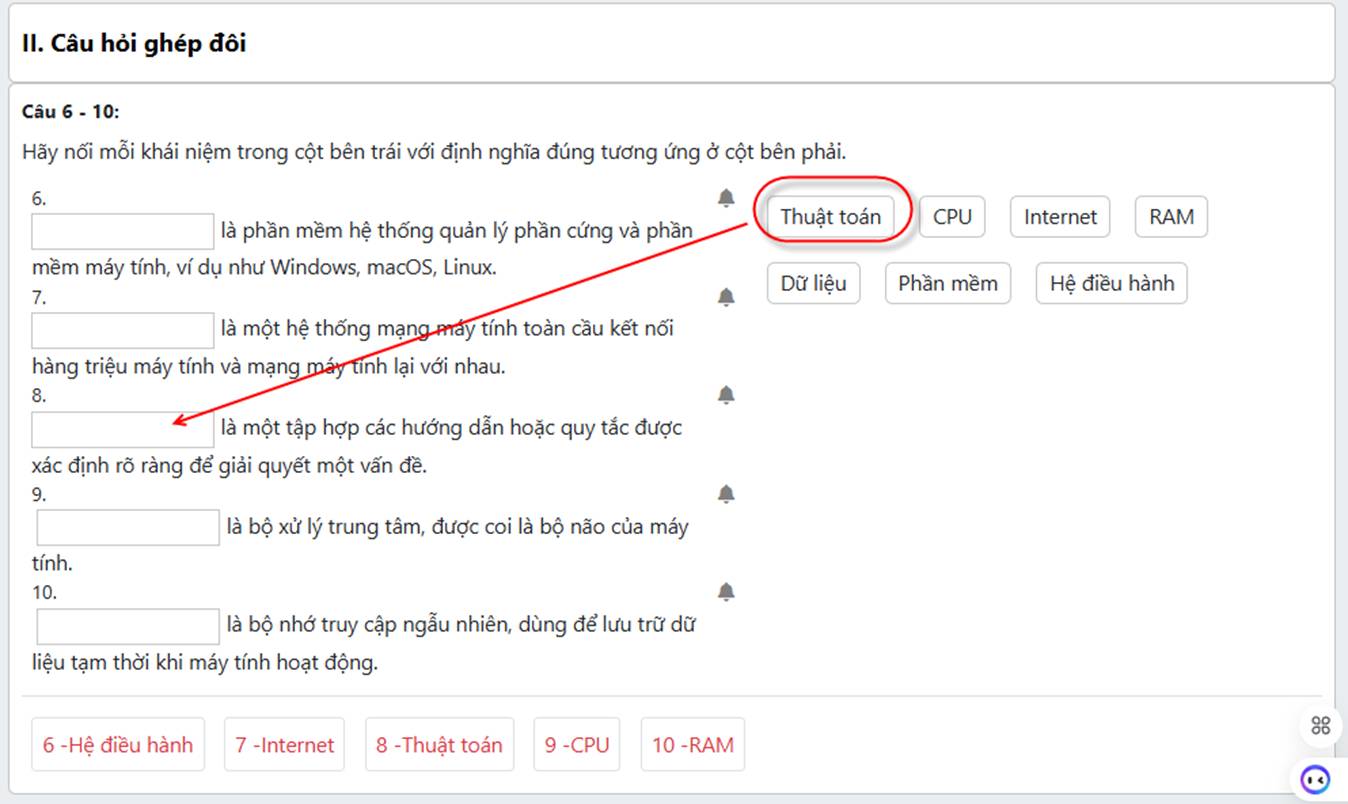
A tela do exame mostra:
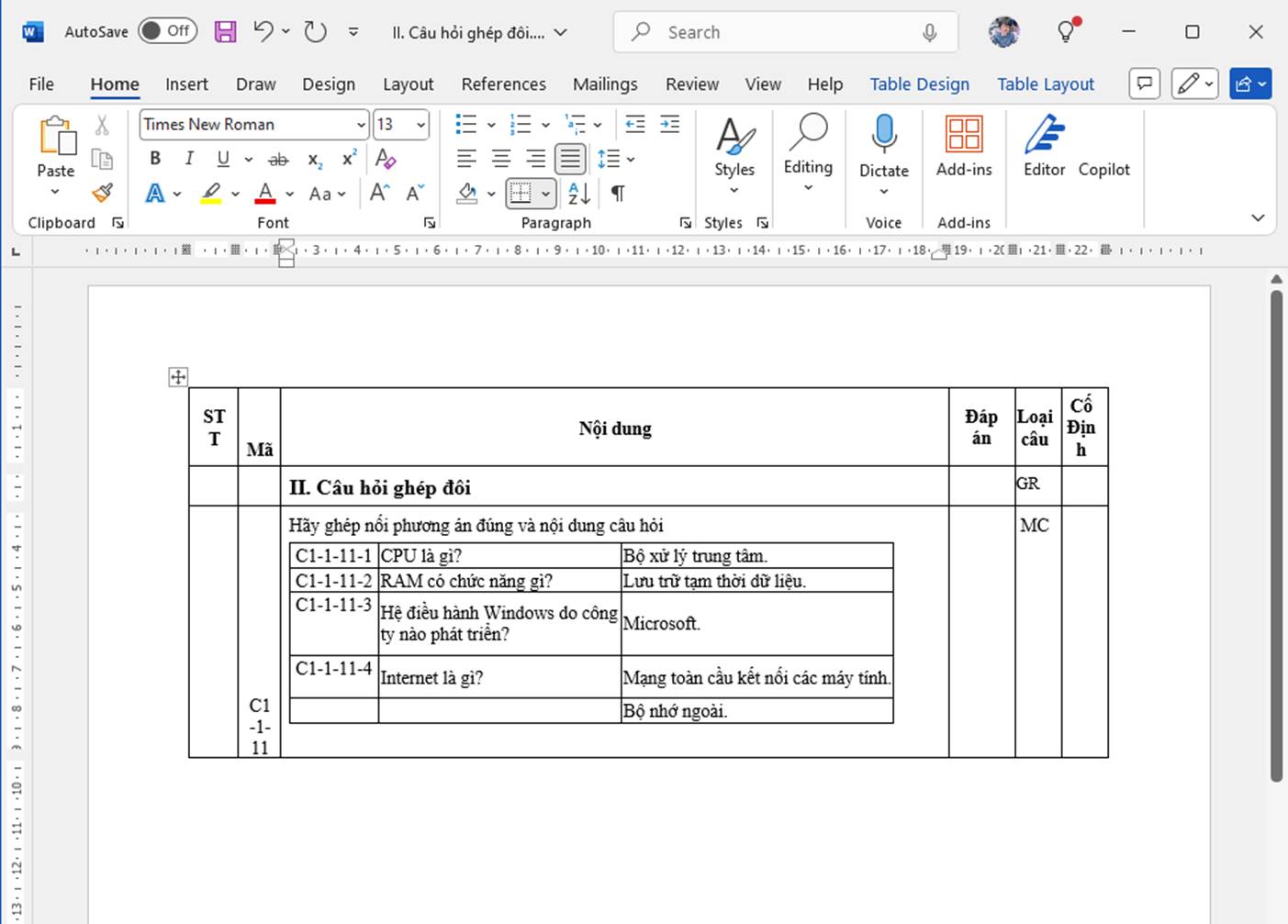
e. Questões de associação: ligar duas colunas
A tabela de questões precisa ter 4 colunas:
- Nº:
- Código da questão: obrigatório
- Conteúdo da questão: a questão do exame
- Resposta: deixe vazio
- Tipo de questão: MC
- Fixo: deixe vazio
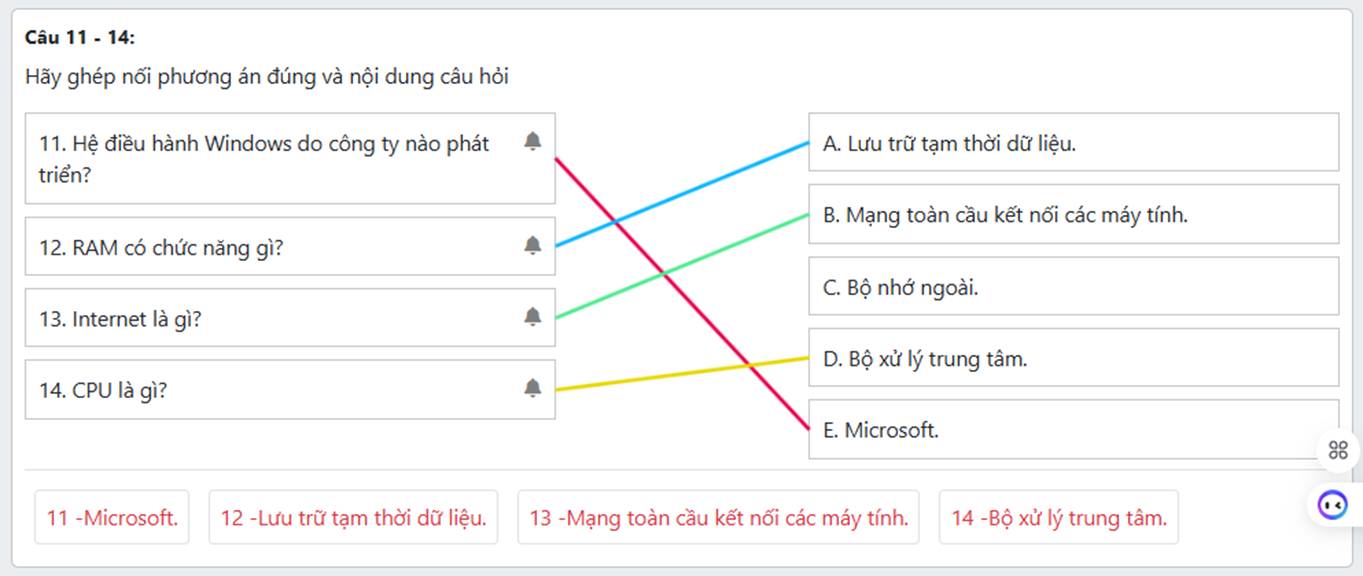
A tela do exame mostra:
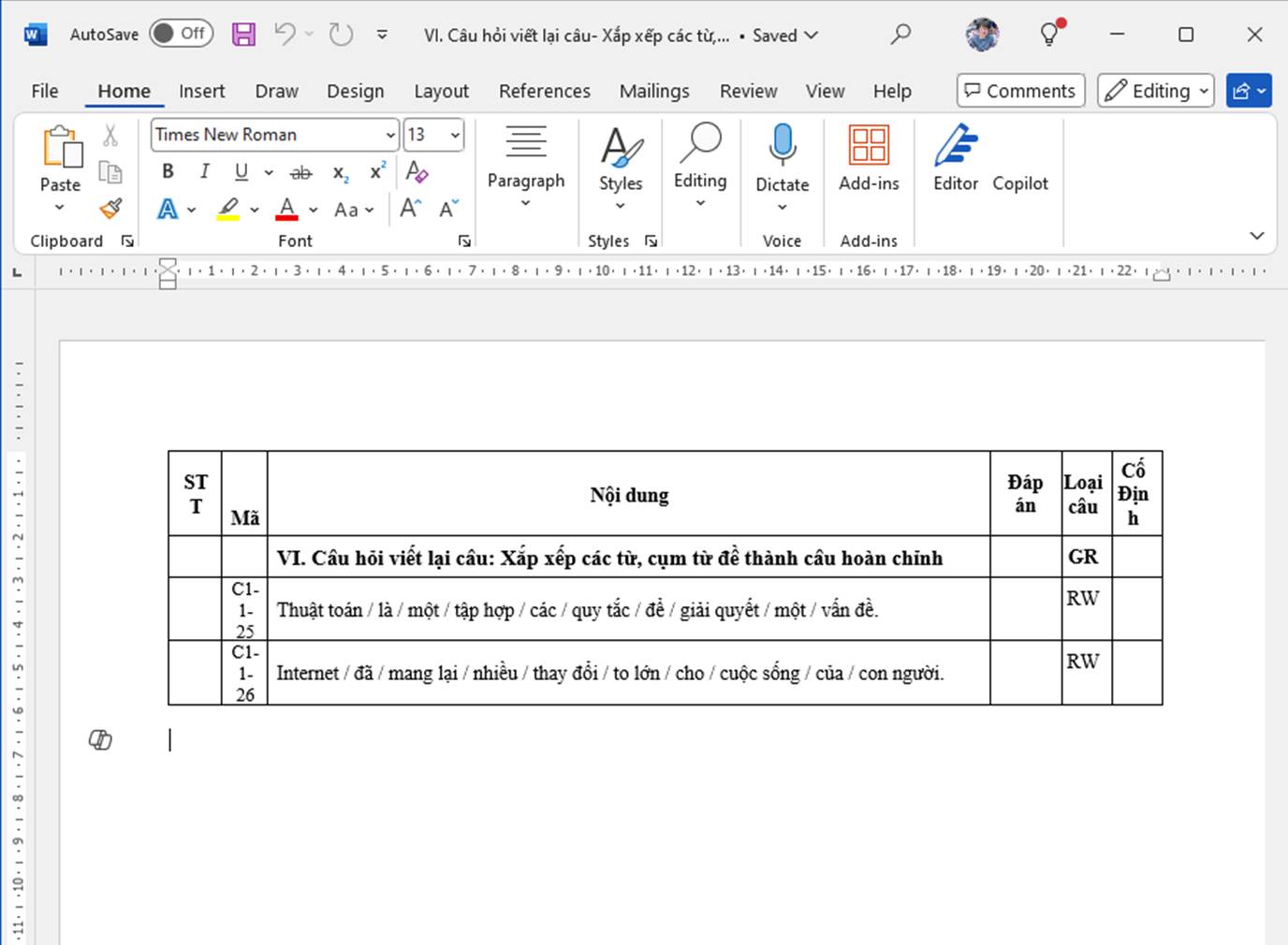
f. Questões de reescrita de frases: organizar palavras e expressões em uma frase completa.
A tabela de questões precisa ter 4 colunas:
- Nº:
- Código da questão: obrigatório
- Conteúdo da questão: a questão do exame (A. enviar um arquivo)
- Resposta: deixe vazio
- Tipo de questão: RW
- Fixo: deixe vazio
A tela mostra: